WHITEPAPER
Formlabs Logo

Feinabstimmung der Druckerbetttemperatur Ihres Fuse-1+-30W-Druckers für eine verbesserte Druckausbeute mit Nylon 12 GF Powder

Feinabstimmung der Druckerbetttemperatur Ihres Fuse-1+-30W-Druckers für eine verbesserte Druckausbeute mit Nylon 12 GF Powder

Bevor Sie mit Nylon 12 GF Powder drucken, sollten Sie Ihren Fuse-1+-30W-Drucker feinabstimmen, um Ihre Drucke für den Erfolg einzurichten. Die Feinabstimmung der Druckbetttemperatur vor dem ersten Druck führt zu weniger Oberflächenfehlern an Ihren Teilen. Solche Fehler werden oft durch unterschiedliche Druckertemperaturen verursacht. Dieser Vorgang wird als Diagnose-Druck ausgeführt, der über PreForm an den Drucker gesendet wird. Der Druck enthält mehrere Teile, die gereinigt und überprüft werden müssen, um den erforderlichen Temperaturversatz für Ihren Drucker zu bestimmen.

Anmerkung:

Jeder Fuse-1+-30W-Drucker sollte bei der ersten Verwendung von Nylon 12 GF Powder feinabgestimmt werden. Bei weiter entfernten Druckern können unterschiedliche Versätze erforderlich sein. Nylon 12 GF Powder kann mit einem Fuse-1-Drucker gedruckt werden, aber Formlabs bietet derzeit keinen Druck zur Abstimmung der Betttemperatur für den Fuse 1 an.
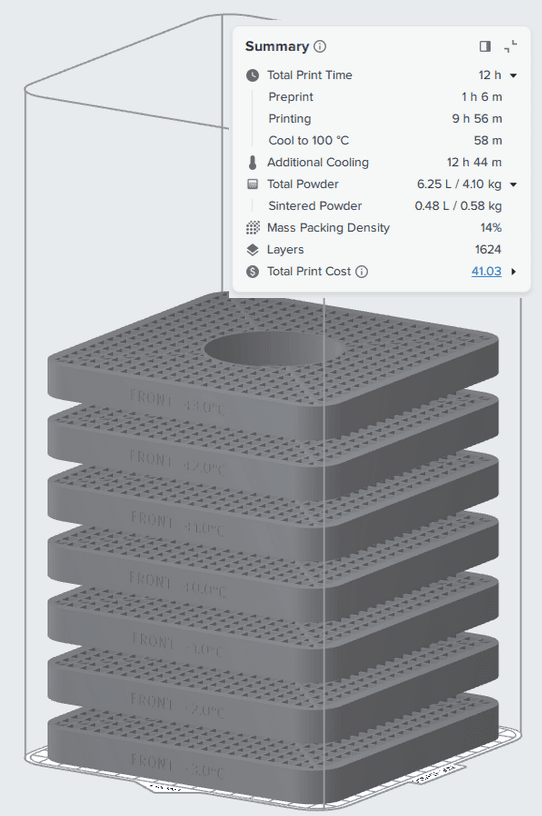
Betttemperaturfeinabstimmungsdruck in PreForm

Betttemperaturfeinabstimmungsdruck in PreForm

Lassen Sie den Betttemperaturfeinabstimmungsdruck laufen

  1. Wenn Sie den Drucker zuvor mit einem veränderten Versatz verwendet haben, setzen Sie den Versatz des Druckers auf 0 zurück, bevor Sie mit der Feinabstimmung beginnen. Dies kann durch Befolgen der Anweisungen zum Einstellen des Betttemperaturversatzes und durch Einstellen des Druckerversatzes auf 0 erfolgen.
  2. Aktualisieren Sie PreForm auf die neueste Version.
  3. Laden Sie den Nyon-12-GF-Betttemperatur-Tuning-Druck herunter.
  4. Öffnen Sie PreForm und wählen Sie Job Settings (Druckeinstellungen).
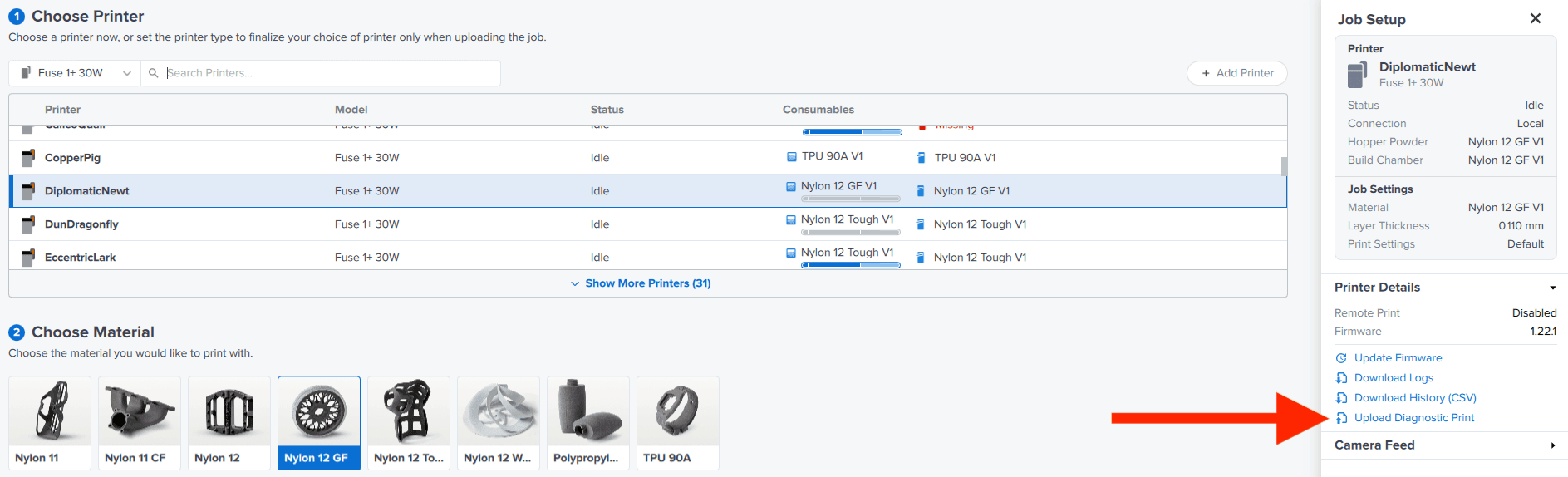
  5. Vergewissern Sie sich im Fenster Job Setup (Druckauftrag einrichten), dass der richtige Drucker ausgewählt ist, und wählen Sie dann Upload Diagnostic Print (Diagnosedruck hochladen).
alttext
  1. Wählen Sie die Datei von Ihrem Computer aus. Sobald die Datei erfolgreich hochgeladen wurde, starten Sie den Druck von Ihrem Drucker aus.
  2. Für den Druck werden 3 kg Pulver bei einer Neuzuführungsrate von 50 % benötigt. Altern Sie das Pulver bei Bedarf, um die richtige Mischung zu erzielen. Um den Einfülltrichter des Druckers mit 3 kg Pulver zu befüllen, füllen Sie ihn bis zur 7-Liter-Marke.
  3. Lassen Sie den Druck gemäß den Empfehlungen von Formlabs vollständig abkühlen.

Reinigen Sie die Teile

Sobald der Druck abgeschlossen ist, können die Teile mit dem Fuse Sift oder dem Fuse Depowdering Kit aus der Konstruktionskammer entnommen werden. Überschüssiges Pulver kann zusammen mit Frischpulver gesiebt und wiederverwendet werden.

Die Teile sollten vor der Inspektion vollständig von Pulver befreit werden, entweder mit dem Fuse Blast oder anderen Strahllösungen. Entnehmen Sie die sieben Platten und reinigen Sie sie vor der Inspektion.

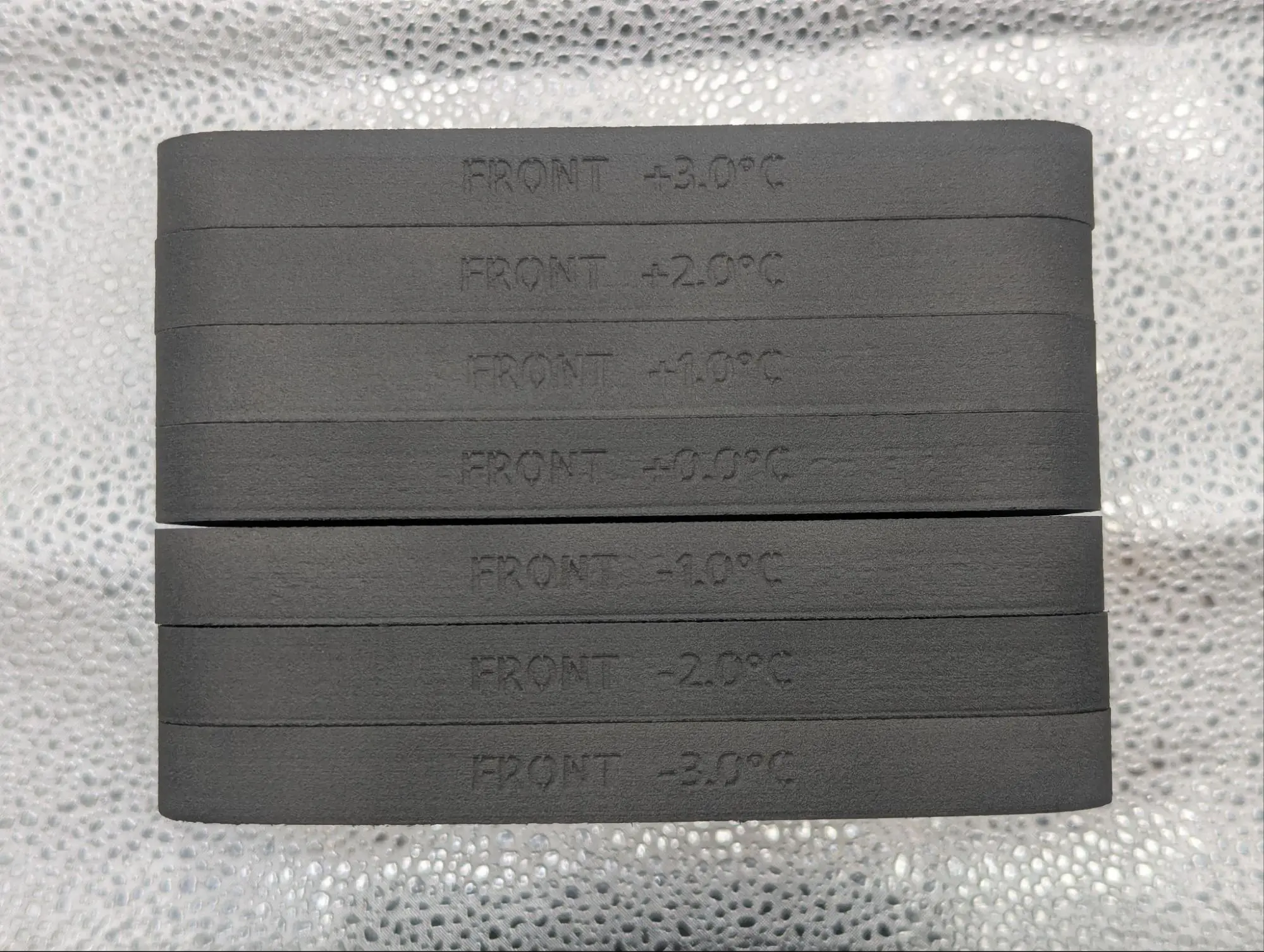
Jede Plakette ist mit dem Temperaturversatz aufgeführt, mit dem sie gedruckt wurde (-3 ºC, -2 ºC, -1 ºC, 0 ºC, +1 ºC, +2 ºC, +3 ºC). Richten Sie die Platten von -3 ºC bis +3 ºC aus, um sie für die Inspektion vorzubereiten.

Example of Nylon 12 GF plaques ready for inspection

Prüfen Sie die Platten

Anmerkung:

Wenn der Testdruck fehlschlägt und nicht alle Drucke vollständig sind, schließen Sie die Prüfung mit den Drucken ab, die erfolgreich gedruckt wurden. Der korrekte Versatz wird in den Teilen enthalten sein, die erfolgreich gedruckt wurden.

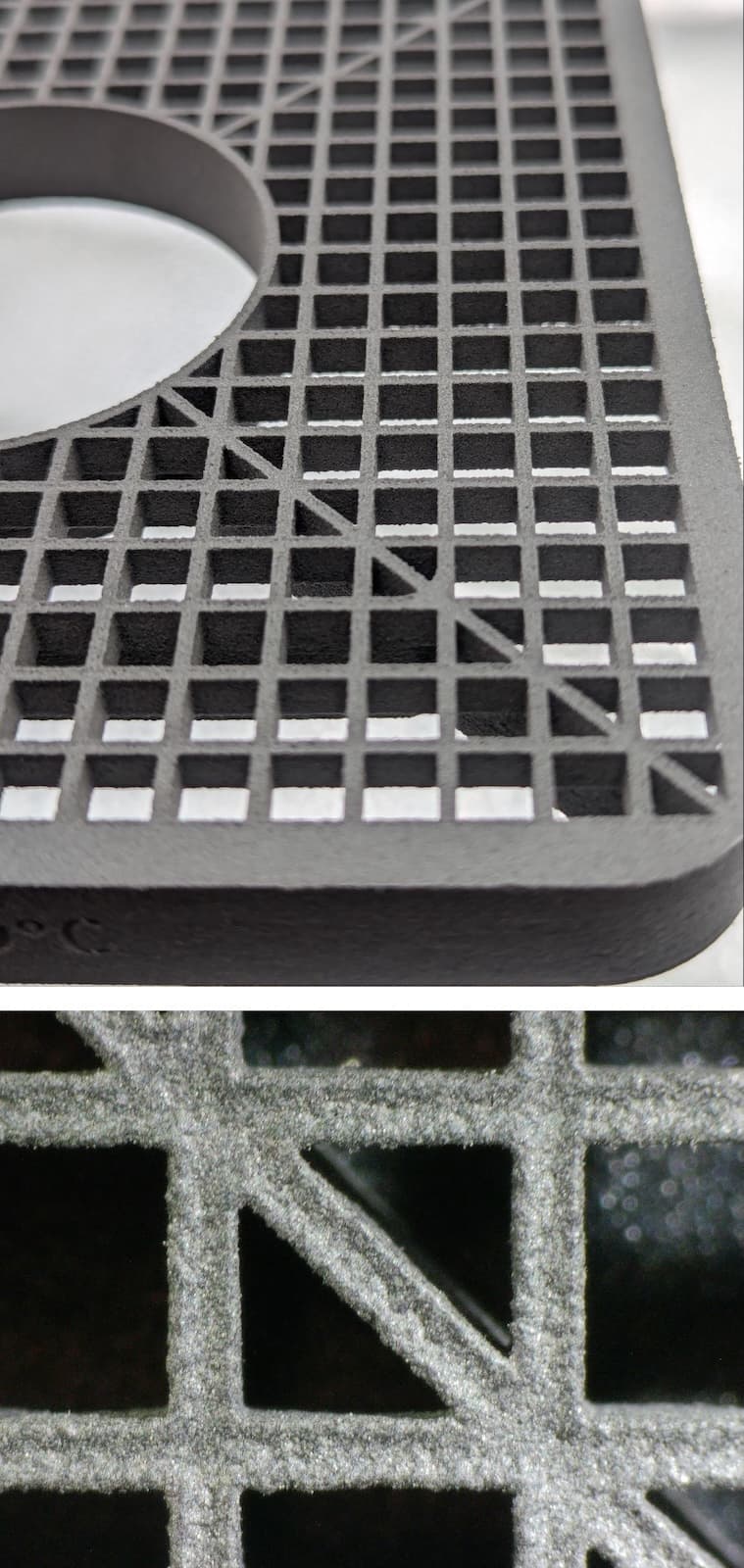
Der Druck ist so konzipiert, dass er Oberflächenfehler übertreibt, um einen klaren Hinweis darauf zu geben, wann die Betttemperatur zu heiß oder zu kalt ist. Die ideale Temperatur wird durch die Plakette mit einer geringen, aber nicht null Anzahl von Oberflächenfehlern dargestellt. Diese Defekte spiegeln nicht die Qualität der Teile wider, die der Drucker nach der Abstimmung produziert.

So ermitteln Sie den geeigneten Temperaturversatz für Ihren Drucker:

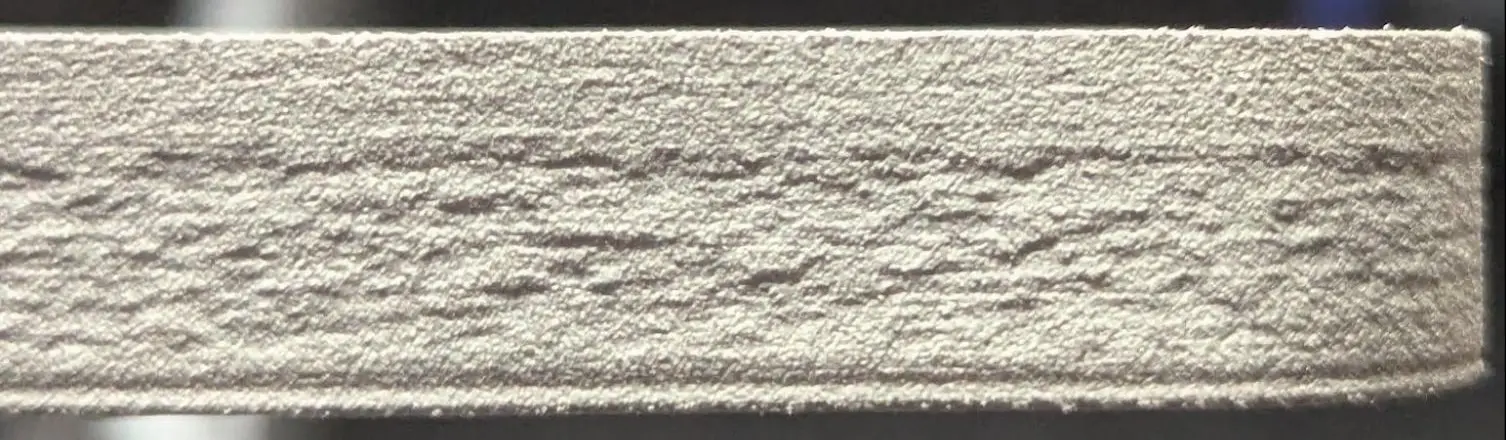
  1. Beginnen Sie mit der heißesten Plaque (+3 ºC) und untersuchen Sie die vertikalen Oberflächen auf eine Orangenhaut-ähnliche Textur. Untersuchen Sie die vertikalen Wände um die Außenseite des Teils sowie die Wände, die zur Mitte hin halb eingelassen sind, und die diagonal ausgerichteten Versteifungen. Betrachten Sie die Teile aus allen Blickwinkeln, da der Defekt nicht auf allen Seiten vorhanden oder gleich aussehen muss.
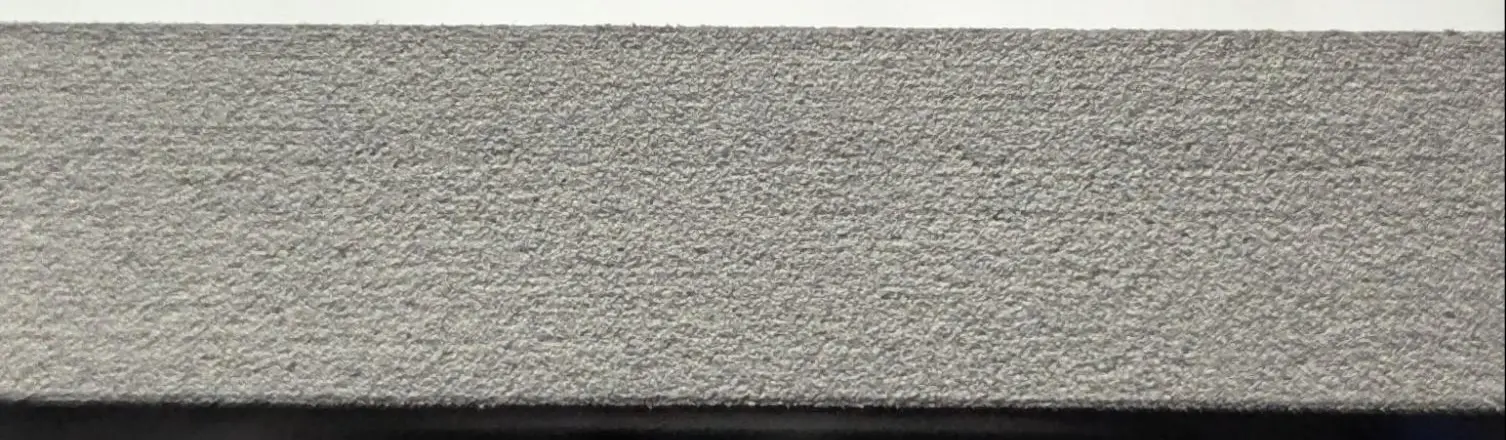
    1. Wenn es keine gibt, sind +3 ºC zu heiß. Bewegen Sie sich zur +2 ºC-Plakette.
    2. Wenn starke Orangenhaut vorhanden ist, ist +3 ºC zu kalt. Erhöhen Sie die Solltemperatur des Druckbetts am Drucker um +3 ºC und führen Sie den Druck erneut aus.
  2. Untersuchen Sie die Platten in absteigender Temperaturreihenfolge auf Orangenhaut.
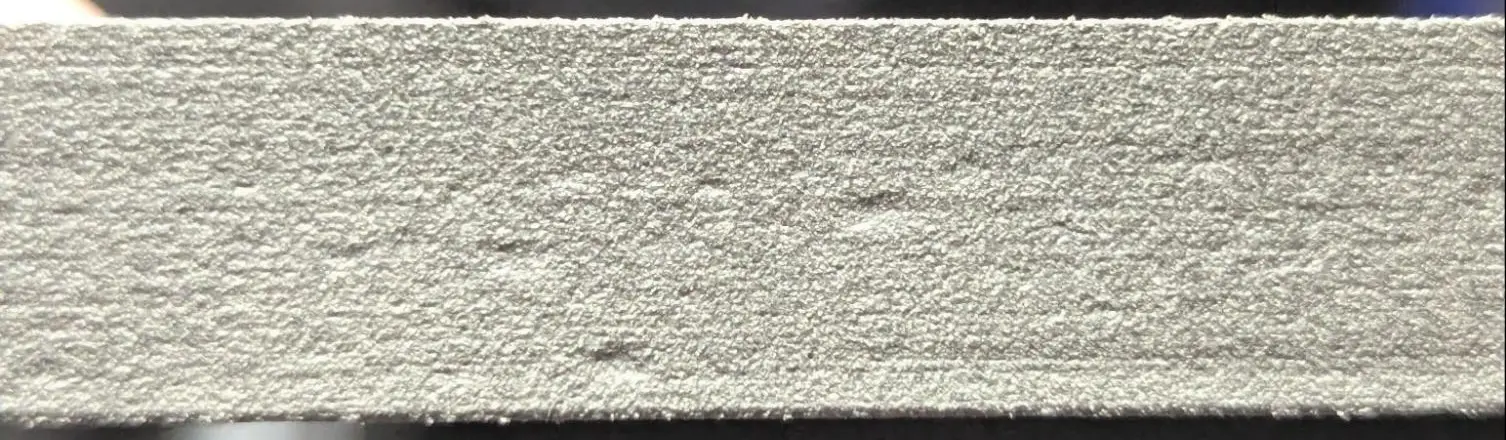
    1. Die erste Platte, auf der Orangenhaut auf den vertikalen Flächen des Teils auftritt, stellt die ideale Temperatur dar.
    2. Wenn die kälteste Platte (-3 ºC) immer noch keine Orangenhaut aufweist, ist sie zu heiß. Reduzieren Sie die Solltemperatur des Druckbetts auf -3 ºC und starten Sie den Druck erneut.
Automatische Generierung von Stützstrukturen in PreForm

Starke Orangenhaut (zu kalt)

Automatische Generierung von Stützstrukturen in PreForm

Mäßige Orangenhautstruktur (ideale Temperatur)

Automatische Generierung von Stützstrukturen in PreForm

Keine Orangenhaut vorhanden (zu heiß)

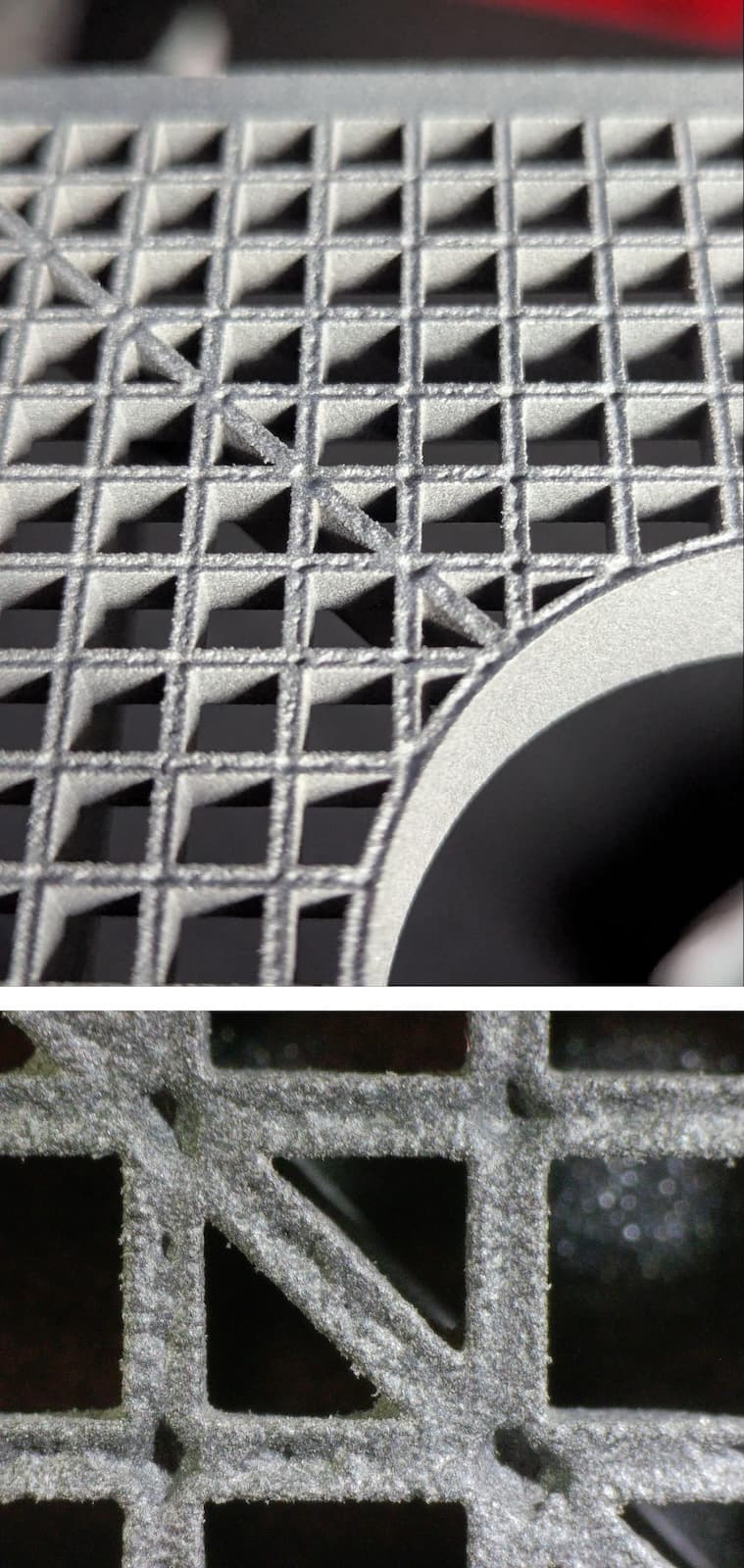
  1. Um zu überprüfen, ob die gewählte Platte ideal ist, untersuchen Sie das Gitter auf der Oberseite des Teils. Es sollten keine Fälle von Lochfraß auftreten, bei denen sich ein kleines Loch auf der Oberfläche bildet. Achten Sie auf Anzeichen von Lochfraß, insbesondere an den Schnittpunkten der Gitterlinien. 
    • Die Lochfraßbildung ist am schlimmsten an den Stellen, an denen sich eine vertikale, horizontale und diagonale Linie treffen.
    • Falls vorhanden, ist Lochfraß nicht an jeder Stelle gleich stark ausgeprägt. Es gibt oft Hotspots, an denen es auftritt, und kalte Stellen, an denen es nicht auftritt.
    • Es ist wahrscheinlich, dass jedes Teil eine gewisse Dellenbildung auf den Gitterlinien aufweist. Dies sollte nicht mit Lochfraß verwechselt werden. Der Unterschied liegt darin, ob die Oberfläche tatsächliche Löcher aufweist (Lochfraß) oder einen sanft gewölbten Meniskus mit erhöhten Rändern (Dellenbildung).
  2. Ein richtig gewählter Sollwert sollte keine nennenswerte Lochfraßkorrosion aufweisen, die oberhalb einer bestimmten Hochtemperaturschwelle auftritt. Wenn die gewählte Platte Lochfraß aufweist, ist sie noch zu heiß. Die ideale Temperatur ist tatsächlich 1 ºC kälter.
    • Beispiel: Die heißeste Platte, die Orangenhaut zeigt, ist 0 ºC, aber es sind Lochfraß auf der Oberfläche des Gitters vorhanden. Der ideale Betttemperaturversatz beträgt daher -1 ºC.
Automatische Generierung von Stützstrukturen in PreForm

Grübchenbildung ohne Lochfraß

Automatische Generierung von Stützstrukturen in PreForm

Platte mit Lochfraß

Nachdem Sie alle sieben Platten überprüft haben, bestimmen Sie die richtige Temperaturabweichung, die am besten mit den oben genannten Kriterien übereinstimmt, indem Sie die auf den Platten angegebenen Temperaturabweichungen verwenden. Dieser Versatz kann dann manuell am Gerät eingestellt werden.

Anmerkung:

Die korrekte Versatztemperatur kann zwischen zwei Platten liegen, und der korrekte Versatz kann ein halbes Grad zwischen den gedruckten Platten betragen (d. h. +1,5 ºC).

Einstellen der Bett-Solltemperatur

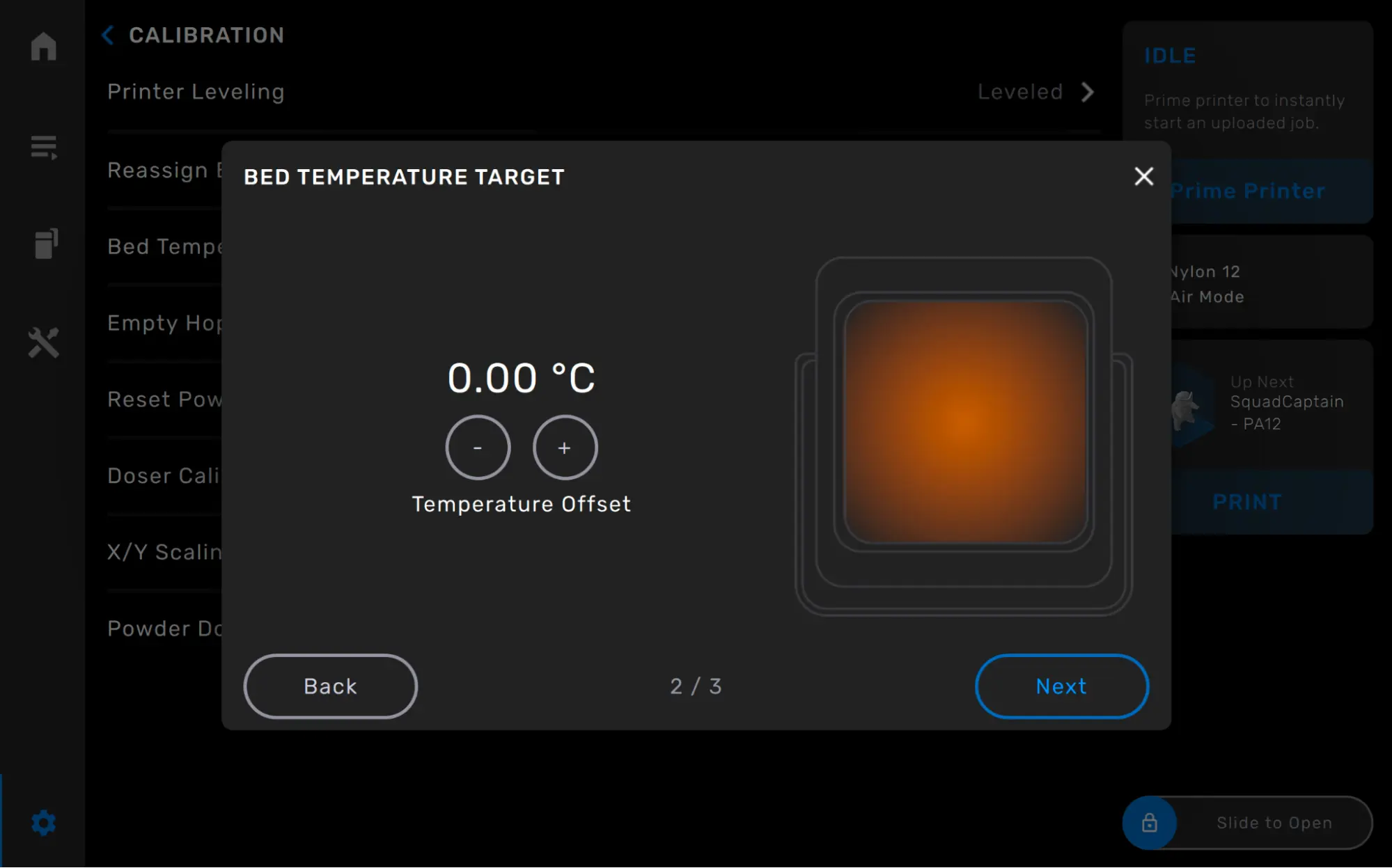
Die Betttemperatur-Sollwert kann in Schritten von 0,25 °C um bis zu ±5 °C angepasst werden. Nachher Abschließen des Drucks zur Betttemperaturabstimmung die Betttemperatur-Sollwert am Drucker an die Offset, das während der Inspektion der Betttemperaturabstimmung ermittelt wurde.

Anmerkung:

Zwei nebeneinander arbeitende Drucker können unterschiedliche Bettsolltemperaturen erfordern.

So passen Sie die Bettsolltemperatur an:

  1. Vergewissern Sie sich, dass der Drucker keinen Druckauftrag ausführt und sich derzeit im Leerlauf befindet. Das Druckbett Temperature Target (Temperaturziel) kann nur vor einem Druckvorgang eingestellt werden, nicht während des Druckvorgangs.
  2. Tippen Sie auf das Zahnradsymbol auf dem Touchscreen Ihres Druckers. Der Bildschirm Settings (Einstellungen) erscheint.
  3. Tippen Sie auf Calibration (Kalibrierung). Der Bildschirm Calibration (Kalibrierung) erscheint.
  4. Tippen Sie auf Bed Temperature Target (Betttemperatur-Sollwert). Es erscheint ein Bildschirm mit Informationen über die Solltemperatur.
  5. Tippen Sie auf Next (Weiter). Der Bildschirm Bed Temperature Target (Bett-Solltemperatur) wird angezeigt.
alttext
  1. Tippen Sie auf + oder - , um die Temperatur zu erhöhen oder zu verringern. Versatz.
  2. Wenn Sie die Temperaturabweichung eingestellt haben, tippen Sie auf Weiter. Bestätigen Sie neuen Versatz ein und tippen Sie auf Set.