WHITEPAPER
Formlabs Logo

Verwendung von Gruppenschlangen

Verwendung von Gruppenschlangen

Vereinfachen Sie die Verwaltung einer Flotte von Formlabs-SLA-3D-Druckern und einer Gruppe von Nutzern mit Gruppenschlangen in Dashboard. Aktivieren Sie neue Funktionen in der Formlabs-Software PreForm und Dashboard, die den Arbeitsablauf mit Ihrer Druckerflotte auf maximale Produktivität automatisieren und optimieren.

Drucker erstmalig für Fleet Control einrichten

Bevor Sie Druckaufträge über Dashboard frei an eine Gruppe von Druckern senden können, muss das Remote Printing für diese Drucker aktiviert sein.

Remote Printing aktivieren

Dashboard sendet einen hochgeladenen Druckauftrag an einen verfügbaren Drucker, wenn dieser druckbereit ist. To do that, remote printing must be enabled on the printer.

So aktivieren Sie den Fernzugriff:

  1. Tippen Sie auf das Zahnradsymbol auf dem Touchscreen des Druckers. Der Bildschirm Settings (Einstellungen) erscheint.
  2. Tippen Sie auf Connectivity (Konnektivität). Der Bildschirm Connectivity (Konnektivität) wird angezeigt.
  3. Tippen Sie auf Remote Printing (Fernzugriff auf Drucker). Der Bildschirm Enable Remote Printing (Remote-Druck aktivieren) wird angezeigt. Befolgen Sie die Anweisungen, um den Ferndruck zu aktivieren.
  4. Wiederholen Sie diese Schritte für alle anderen Drucker, die Sie mit Gruppenschlangen verwenden möchten.

Register or request access to your printers on Dashboard

You can use Dashboard with a specific Printer Group or with your default list of registered printers, make sure the list of printers or the Printer Group is shared with you.

Druckaufträge mit Dashboard senden

Nachdem Sie mit Fleet Control eine Druckergruppe eingerichtet haben, senden Sie Druckaufträge an die Gruppe über PreForm.

PreForm öffnen

Installieren und öffnen Sie die neueste Version von PreForm.

Verbinden Sie Ihr Dashboard-Konto mit PreForm

Melden Sie sich über PreForm bei Dashboard an.

Druckergruppe auswählen

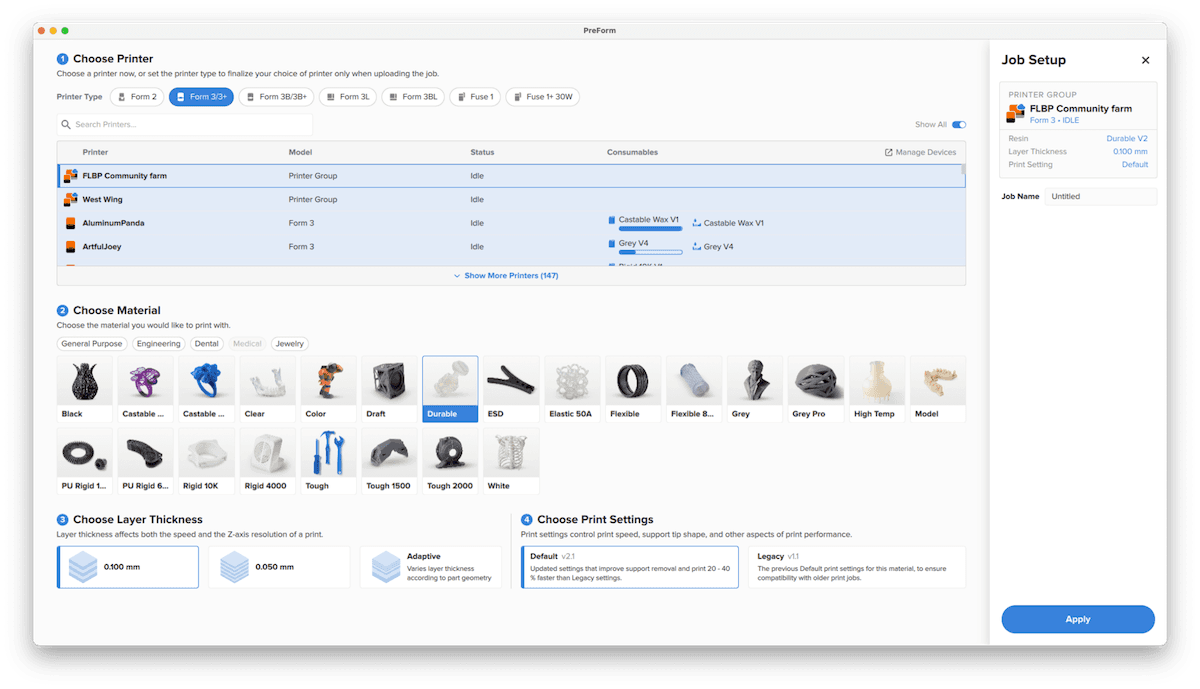
Wählen Sie während der Druckeinrichtung auf dem Bildschirm Job Setup (Auftragsvorbereitung) die Druckergruppe aus, als würden Sie einen einzelnen Drucker auswählen.

Der Bildschirm „Job Setup“ (Druckeinrichtung) mit ausgewählter Druckergruppe

Modell importieren

Importieren Sie Ihre Dateien in PreForm.

Stützen und Ausrichten von Modellen

Stützen und Ausrichten Ihres Modells.

Druckauftrag an eine Druckergruppe senden

Senden Sie den Druckauftrag an die Druckergruppe.

Wenn keiner der Drucker in der ausgewählten Gruppe mit den entsprechenden Verbrauchsmaterialien für den hochgeladenen Druckauftrag druckbereit ist, bleibt der Druckauftrag in der Warteschlange, bis einer der Drucker bereit ist. Damit ein Druck einem Drucker zugewiesen werden kann, müssen alle Verbrauchsmaterialien im Drucker eingesetzt sein, die Konstruktionsplattform muss sauber sein und, falls Automatische Druckbereitschaft deaktiviert ist, muss die Schaltfläche Ready (Bereit) auf dem Touchscreen des Druckers angetippt werden.

Sobald die Teile erfolgreich entnommen wurden, markiert der Form Auto die Konstruktionsplattform automatisch als sauber und macht sich druckbereit, um den nächsten Auftrag in der Warteschlange zu drucken.

Anmerkung:

  • Je nach Netzwerkverkehr oder Problemen mit der Webinfrastruktur kann es zu einer Verzögerung zwischen dem Hochladen eines Drucks und der Zuweisung des Drucks an einen Drucker kommen, selbst wenn ein Drucker bereit ist.
  • Wenn der hochgeladene Druck bereits auf dem Ziel-Drucker vorhanden ist (z. B. wenn Ihre Druckergruppe nur einen einzigen Drucker hat und der Druckauftrag bereits in der Warteschlange dieses Druckers ist), wird er möglicherweise nicht korrekt in der Liste Queued Prints (Drucke in Warteschlange) angezeigt oder der Druckvorgang wird automatisch gestartet. Löschen Sie den alten Druckauftrag aus dem Drucker, schalten Sie den Drucker aus und wieder ein, und versuchen Sie es erneut.

Verfolgen Sie den Druck in Dashboard

Verfolgen Sie den Druckfortschritt in Dashboard.

Verwalten von Druckaufträgen in der Warteschlange im Dashboard

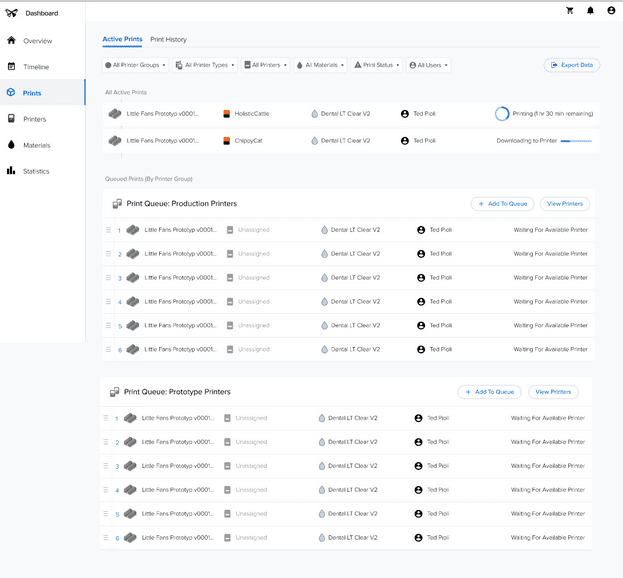
Klicken Sie in Dashboard auf Prints (Drucke), um die Queued Prints (Drucke in der Warteschlange) für jede Druckergruppe anzuzeigen.

Die Warteschlange auf der Seite „Prints“ (Drucke)

Druckaufträge neu anordnen

Um Drucke in der Warteschlange neu anzuordnen, klicken Sie auf einen Druck und ziehen Sie ihn an eine neue Position.

Druckauftrag wird in der Warteschlange in Dashboard neu geordnet

Duplicating queued print jobs

To duplicate a print job:

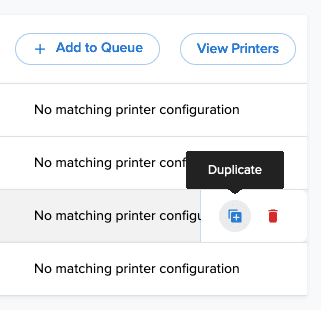
  1. Hover over a print within the queue. Es erscheint ein Kontextmenü.
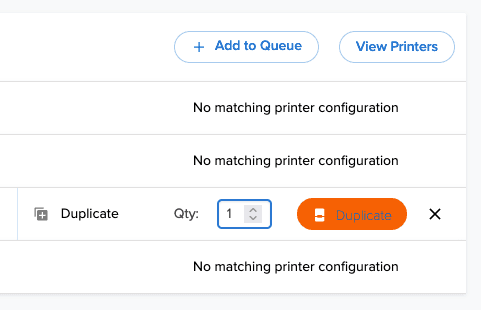
  2. Klicken Sie auf Duplicate (Duplizieren). Das Feld Quantity (Menge) wird angezeigt.
  3. Geben Sie die Anzahl der Duplikate ein und klicken Sie auf Duplizieren. Die angegebene Anzahl von Duplikaten des ausgewählten Drucks erscheint am Ende der Warteschlange.
Druckauftrag in der Warteschlange in Dashboard duplizieren

Alternativ:

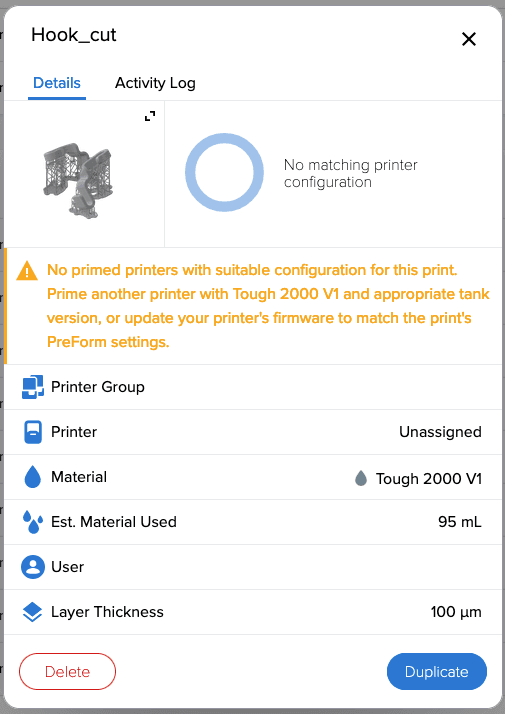
  1. Klicken Sie auf einen Druck in der Warteschlange. Ein Fenster mit den Druckdetails wird angezeigt.
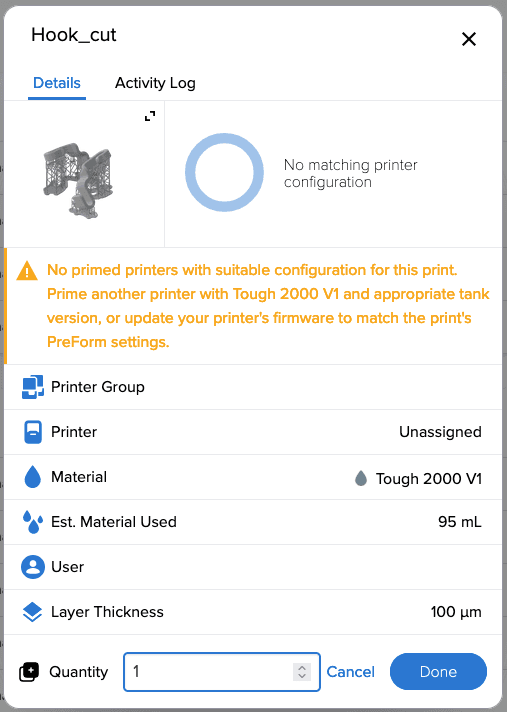
  2. Klicken Sie auf Duplicate (Duplizieren). Das Feld Quantity (Menge) wird angezeigt.
  3. Geben Sie die Anzahl der Duplikate ein und klicken Sie auf Fertig. Die angegebene Anzahl von Duplikaten des ausgewählten Drucks erscheint am Ende der Warteschlange.
Druckauftrag in der Warteschlange in Dashboard duplizieren

Druckaufträge erneut drucken

So drucken Sie bereits abgeschlossene Druckaufträge erneut:

  1. Klicken Sie auf Print History (Druckverlauf). Die Seite Print History (Druckverlauf) wird angezeigt.
  2. Suchen Sie den Druckauftrag, den Sie erneut drucken möchten.
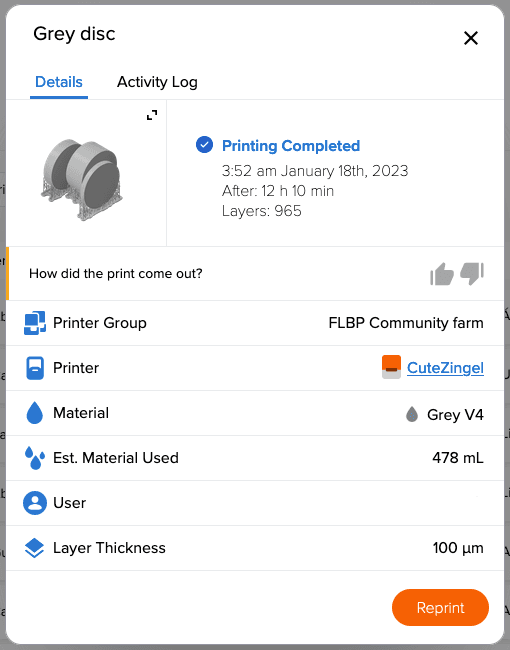
  3. Klicken Sie auf den Druckauftrag. Ein Fenster mit den Druckdetails wird angezeigt.
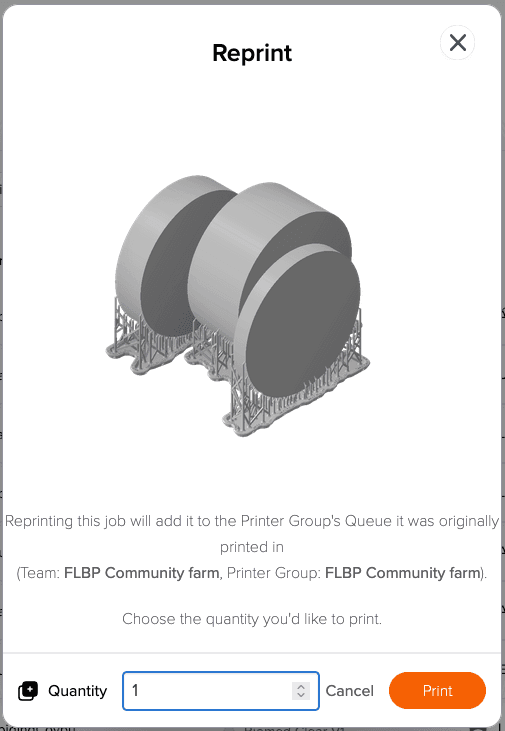
  4. Klicken Sie auf Reprint (Erneut drucken). Das Fenster Reprint (Neu drucken) wird angezeigt.
  5. Geben Sie im Feld Quantity (Menge) die Anzahl der Male ein, die Sie den Druckauftrag erneut drucken möchten, und klicken Sie auf Print (Drucken).
  6. Die angegebene Anzahl von Kopien des Druckauftrags erscheint am Ende der Warteschlange für die Druckergruppe, die den Druckauftrag ursprünglich ausgeführt hat.
Einen Druckauftrag in Dashboard erneut drucken

Druckaufträge in der Warteschlange löschen

So löschen Sie einen bevorstehenden Druckauftrag in der Warteschlange:

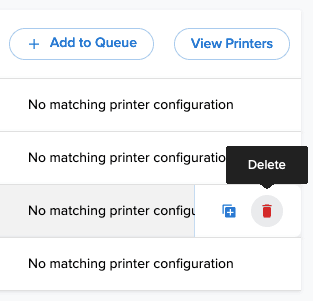
  1. Bewegen Sie den Mauszeiger über einen Druck in der Warteschlange. Es erscheint ein Kontextmenü.
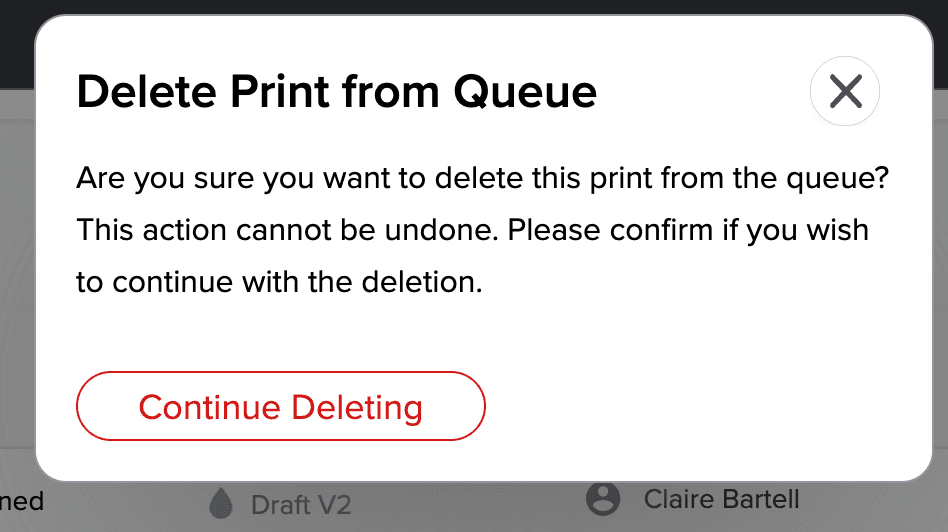
  2. Klicken Sie auf Delete (Löschen). Ein Bestätigungsbildschirm erscheint.
  3. Klicken Sie auf Weiter löschen. Der Druckauftrag wird aus der Warteschlange entfernt.
Druckauftrag in der Warteschlange in Dashboard löschen

Alternativ:

  1. Klicken Sie auf einen Druck in der Warteschlange. Ein Fenster mit den Druckdetails wird angezeigt.
  2. Klicken Sie auf Delete (Löschen). Ein Bestätigungsbildschirm erscheint.
  3. Auf dem Bestätigungsbildschirm haben Sie die Möglichkeit zu notieren, warum Sie den Druck in der Warteschlange gelöscht haben. Geben Sie Ihr Feedback ein und klicken Sie auf Continue Deleting (Löschen fortsetzen). Der Druckauftrag wird aus der Warteschlange entfernt.

Druckerflotten warten und verwalten

Um kontinuierlich zu drucken, ersetzen Sie die Verbrauchsmaterialien und warten Sie die Drucker regelmäßig.

  1. Überprüfen, warten und ersetzen Sie die Harzkartuschen nach Bedarf.
  2. Prüfen, warten und ersetzen Sie Harztanks nach Bedarf.
  3. Ersetzen Sie Konstruktionsplattformen durch solche ohne anhaftende Teile.
  4. Stellen Sie sicher, dass die Firmware auf allen Druckern auf dem neuesten Stand ist.
  5. Prüfen und warten Sie Drucker auf normalen Verschleiß.