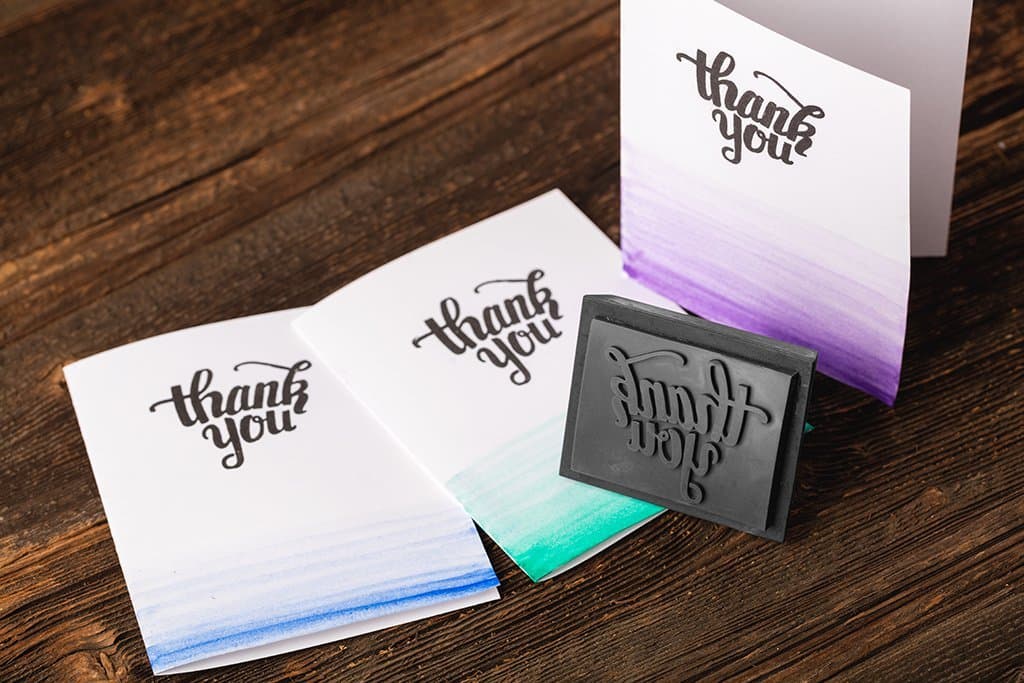
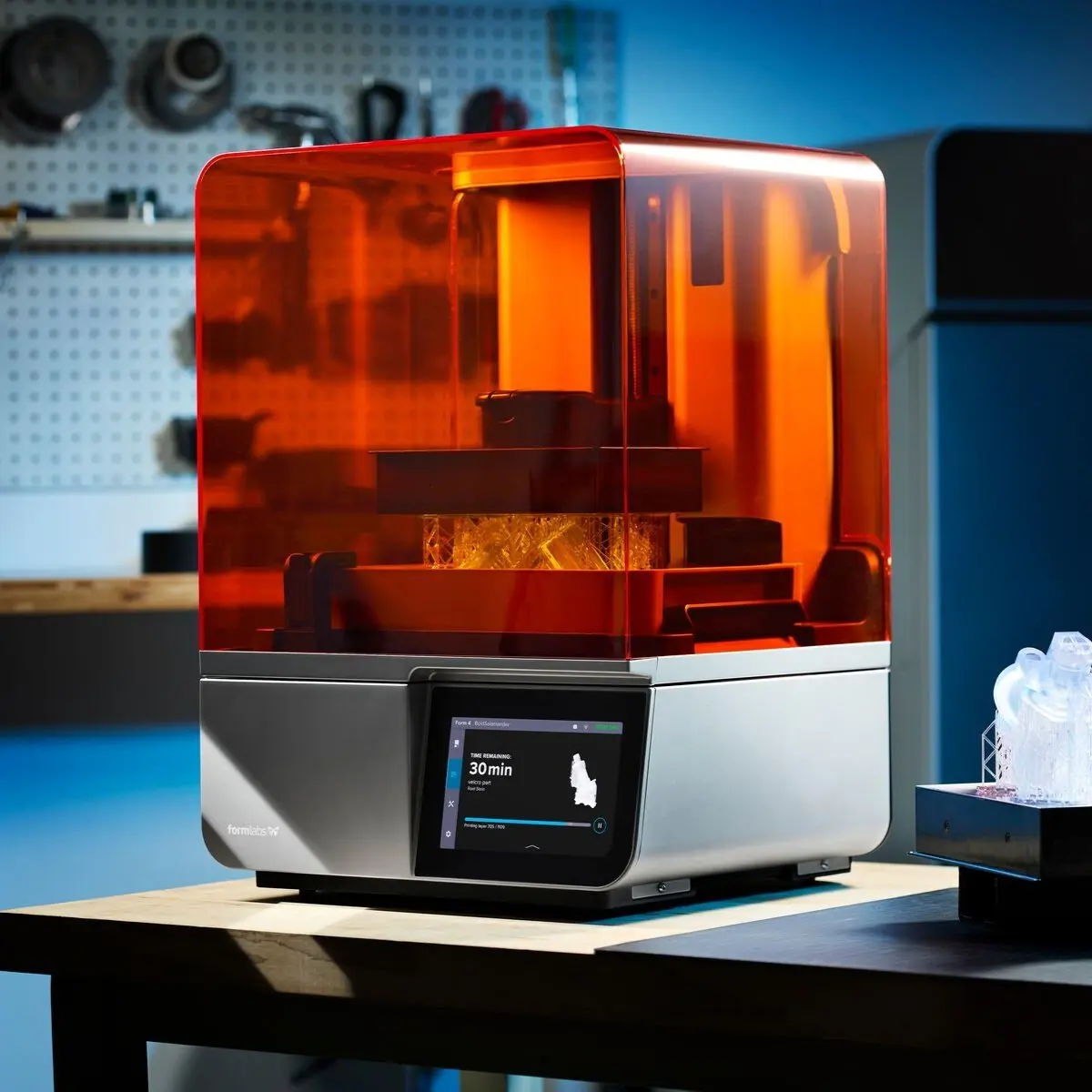
デスクトップ3Dプリンタを使用する醍醐味の1つは、わずか数時間で自分だけのデザインを具現化できることです。
FormlabsのFlexibleレジンでは、カスタムスタンプの製作に最適な、滑らかな表面と押し潰しが可能なパーツを作ることができます。
この記事では、世界に1つだけの3Dプリント製スタンプをデザイン・製作できる、7つの簡単なステップをご紹介します。
相談セッションのご予約
3D プリントのエキスパートに一対一でご相談いただける相談セッションをご用意しています。ROI 分析やテスト・プリントなどを通して、お客様のビジネスに最適なソリューションを一緒に考えましょう。
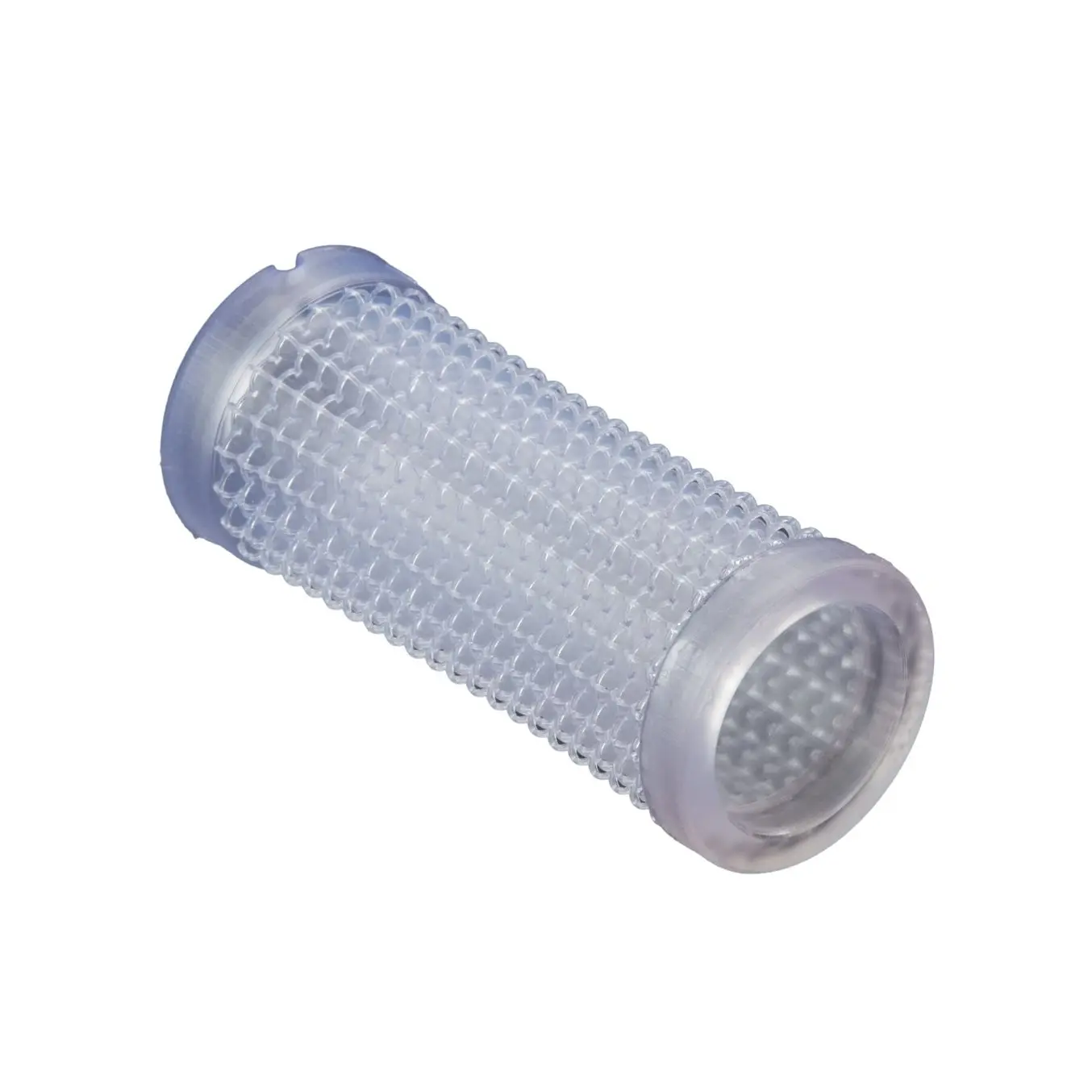
用意するもの
3Dプリントでカスタムスタンプを製作する際に必要なものは以下の通りです。
- Formlabs SLA光造形プリンタ
- Formlabs Flexibleレジン
- Formlabs スタンダードレジン(任意の色)
- Adobe Illustrator、Inkscape、またはその他のベクターグラフィックソフトウェア
- Blender、またはその他の3Dモデリングソフトウェア
1. ベクターファイルでデザインする
スタンプのデザインが決まったら、Adobe IllustratorやフリーソフトのInkscapeなどのベクターグラフィックソフトウェアで描き出し、完成したデザインをScalable Vector Graphic(.SVG)ファイルとして保存します。このファイル形式はほとんどのCADプログラムで使用できます。
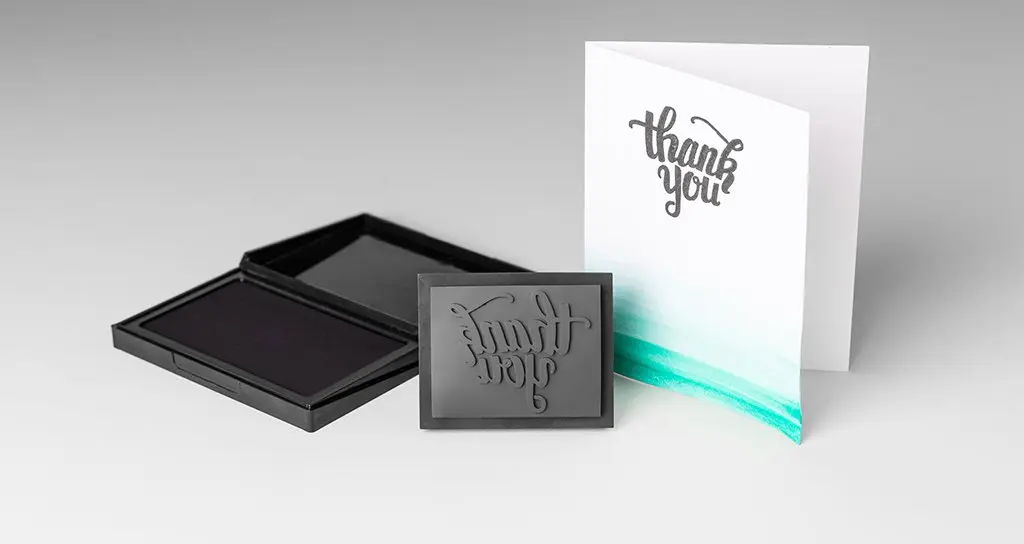
スタンプを押した時に希望のデザインが正しい向きになるよう、ソフトウェア上ではデザインが反転していることを確認してください。
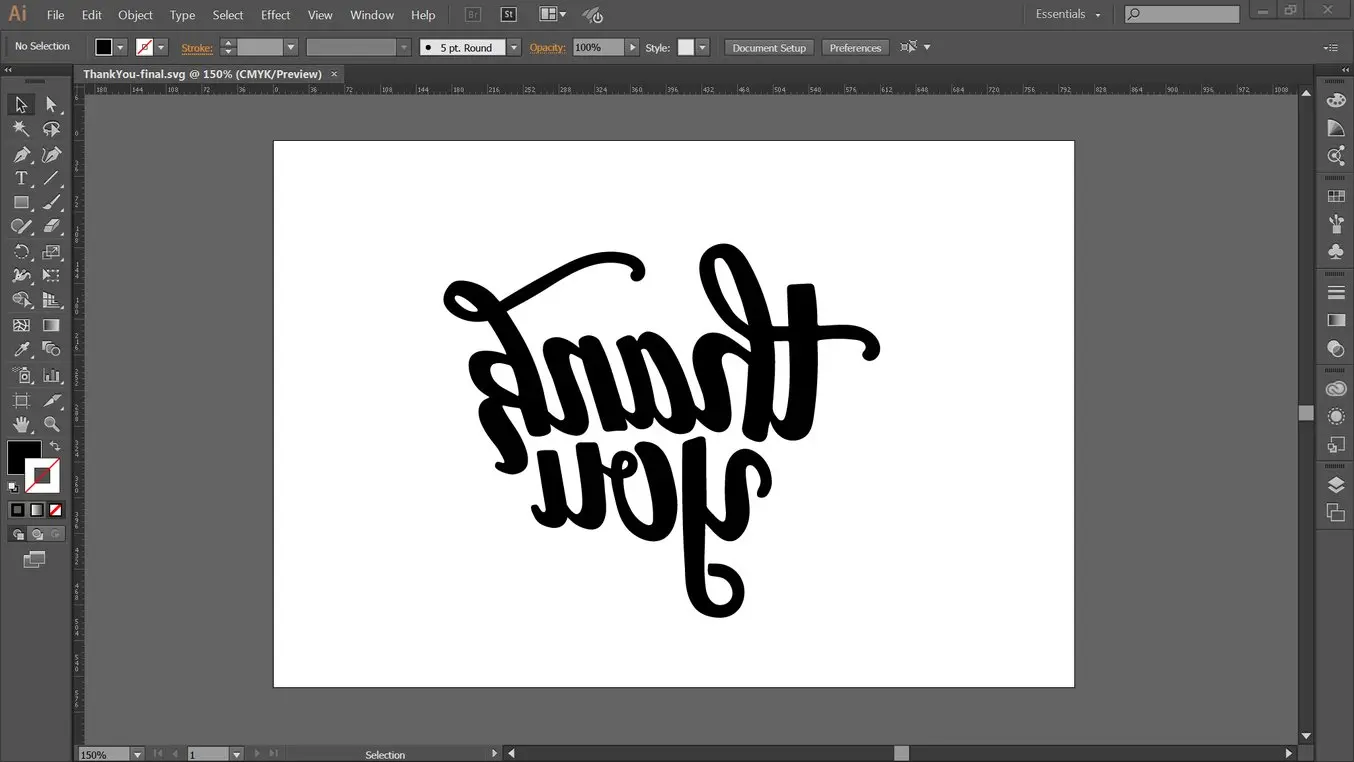
ベクターグラフィックとしてスタンプをデザインし、最終的なスタンプ画像をミラーリングします。
2. ベクターデザインを3Dモデルに変換
ほとんどのCADプログラムでは、簡単にベクターファイルを3Dプリント可能なモデルへと変換できます。今回は、無償の3Dモデリングソフトウェア Blenderを使用しました。Blenderで2次元の.SVGファイルをインポートし、曲線からメッシュに変換します(Alt + Cキー)。Edit Mode(編集モード/Tabキー)に切り替え、Extrude(押し出し/Eキー)で3次元(立方体)形状にします。
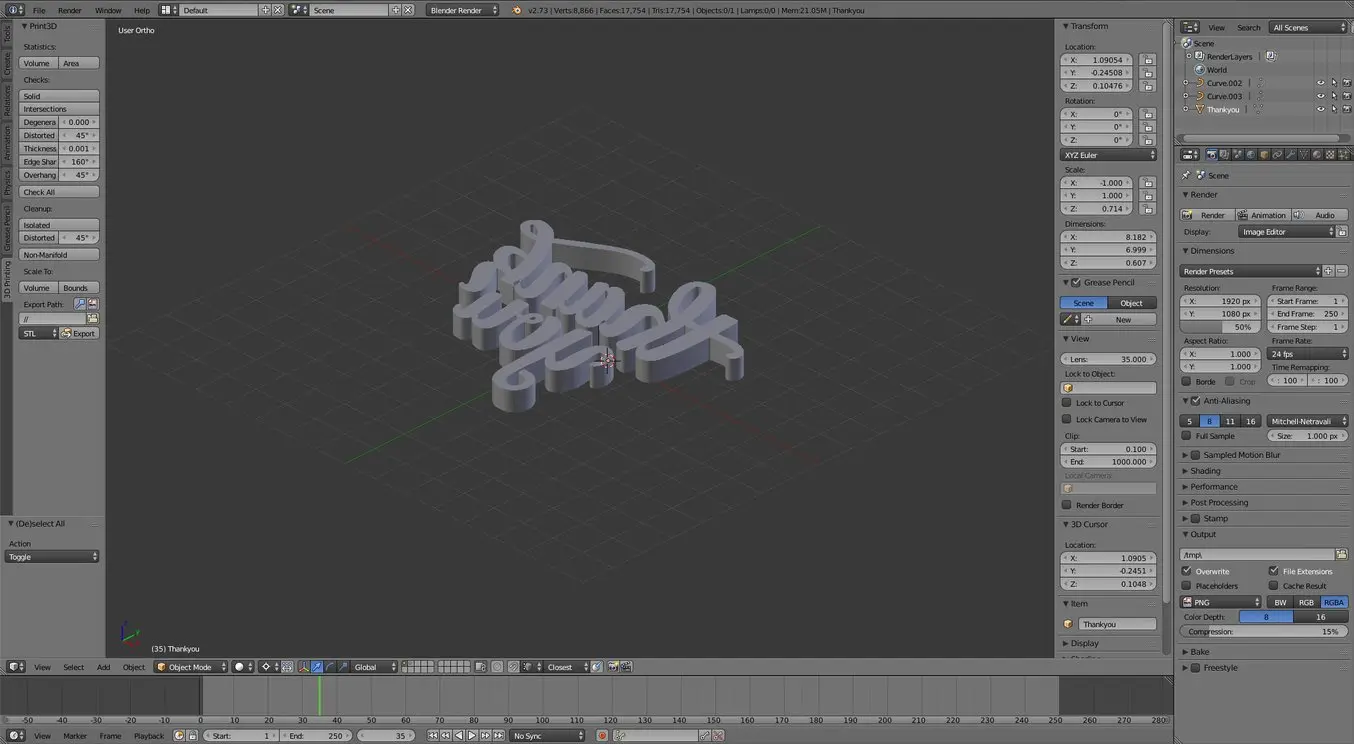
デザインを3D形状に押し出します。
3. バッキングプレートの追加
BlenderでEditモード(編集モード)に入ったまま、長方形のメッシュを追加し(Shift + Aキー)、もう一度Extrude(押し出し/Eキー)で立体にします。
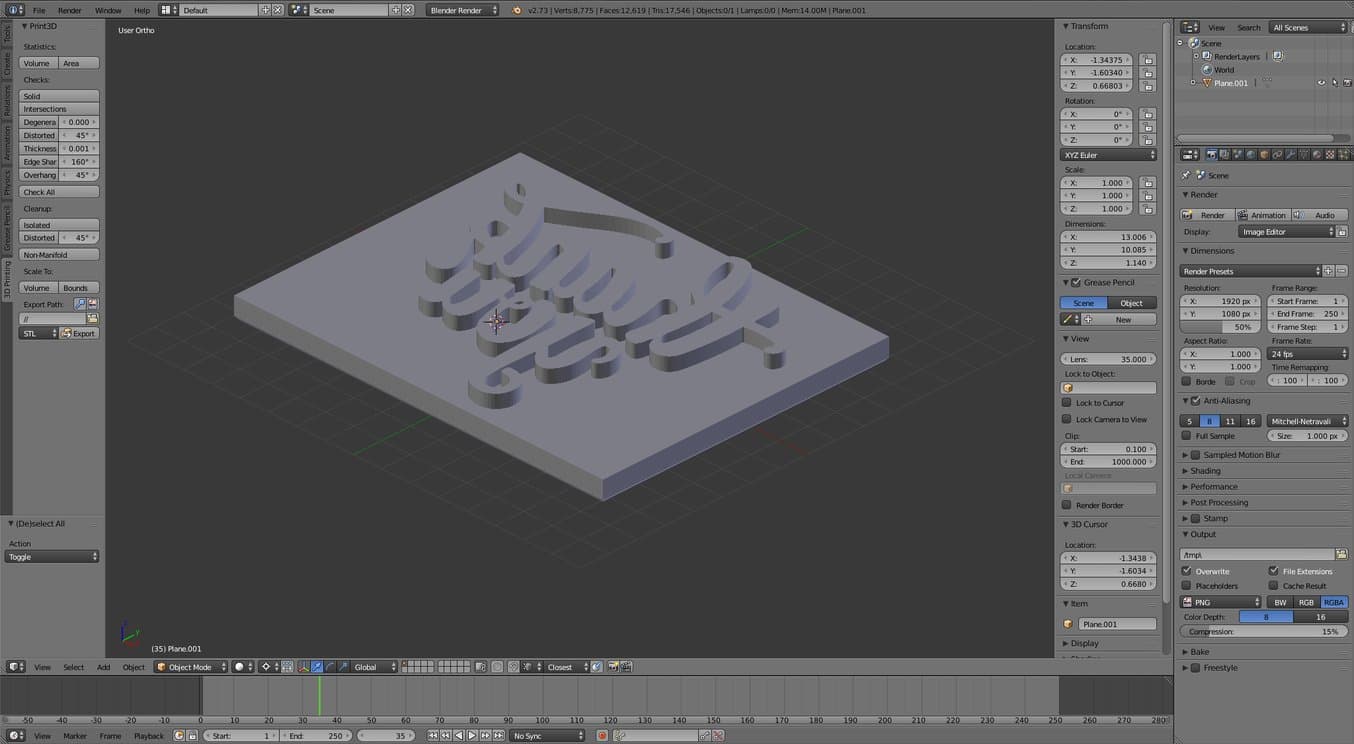
バッキングプレートを追加すると、最終的なプリント品が頑丈になります。
4. .STL形式でエクスポートしPreFormで開く
カスタムスタンプの3Dモデルを.STLファイルとしてエクスポートし、FormlabsのPreFormソフトウェアでファイルを開きます。FormlabsのFlexibleレジンを選択し、積層ピッチ100ミクロンに設定します。スタンプをビルドプラットフォーム上に直接置いて3Dプリントします。
スタンプのサイズが希望通りであることを確認してください。このチュートリアルで使用するスタンプのサイズは65 x 50 mmです。Blenderモデルが小さすぎたり大きすぎたりする場合は、PreFormのSize(サイズ)ツールを使って調整してください。
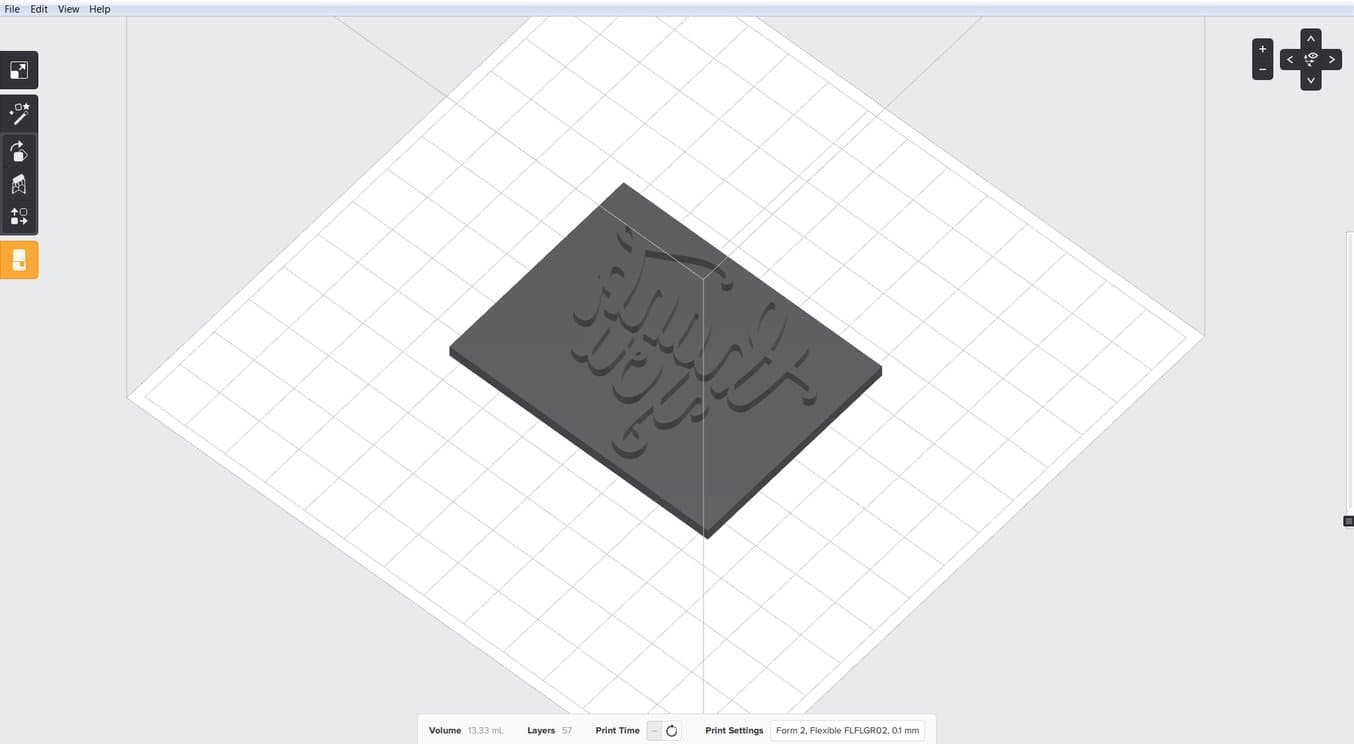
PreFormでプリントの準備をします。Flexibleレジンの詳細はこちらをご覧ください。
5. スタンプを3Dプリント
プリントボタンを押します。このチュートリアルで使用したスタンプの造形時間は4時間15分でした。
6. スタンプのハンドルを3Dプリント
スタンプの持ち手はご自身でモデリングするか、このチュートリアルで設計したものをPinshapeからダウンロードしてご使用ください。対応するスタンプに接着剤なしでぴったりとフィットするデザインになっています。
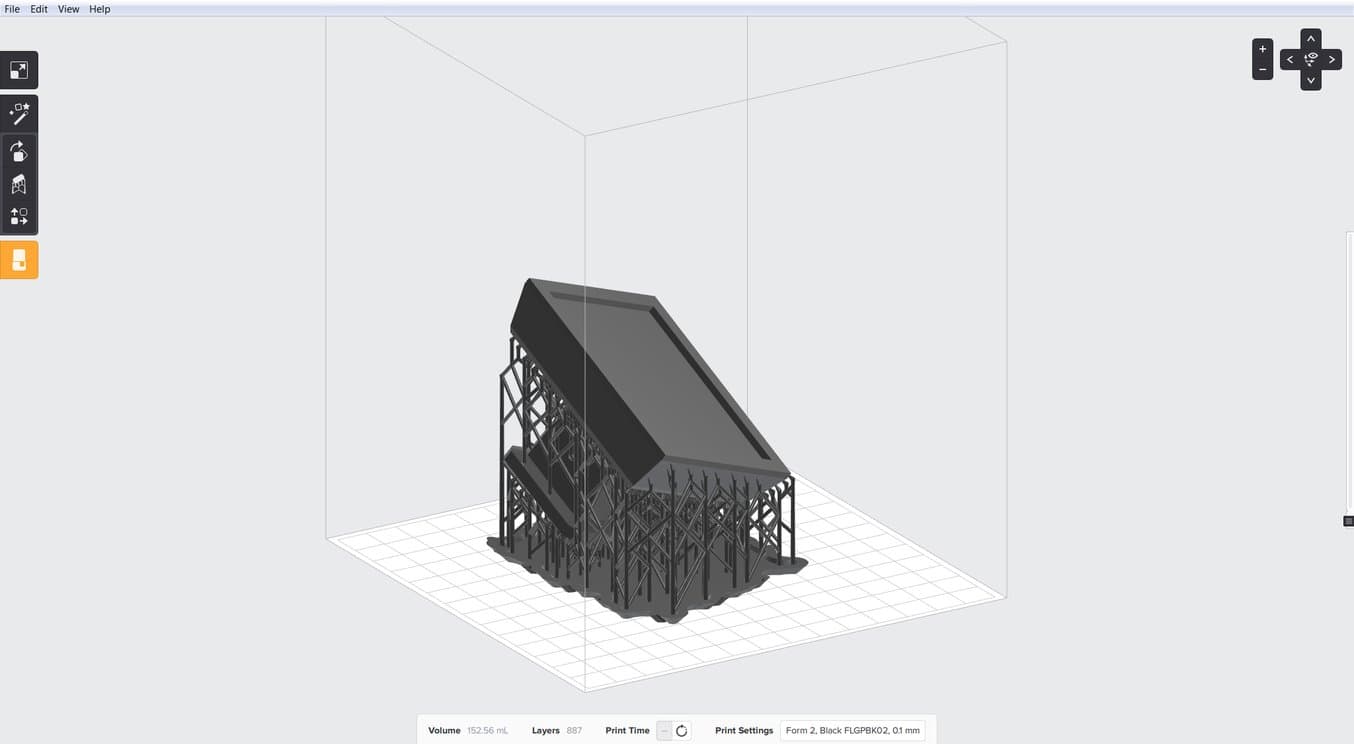
このハンドルはFormlabsのPinshapeページで共有しています。
7. スタンプを使う
こちらの情報を参考に、ぜひスタンプ作りに挑戦してみてください。FormlabsのPinshapeページでは、今回のチュートリアルで使用したスタンプとハンドルのモデルをダウンロードいただけます。その他にも様々なデザインが共有されていますので、参考にしてみてください。
お客様ビジネスに最適な3Dプリント製品については、1対1の相談セッションをご予約ください。各材料の比較やROI評価のほか、お持ちのデザインでテストプリントなども承っています。