WHITEPAPER
Formlabs Logo

X/Y Scaling (Fuse 1 generation printers)

X/Y Scaling (Fuse 1 generation printers)

Jeder Formlabs-SLS-Drucker wird im Werk einer strengen Kalibrierung unterzogen. Für Anwendungen, die eine hohe Genauigkeit erfordern, verfügen die Drucker der Fuse-1-Generation über eine Einstellung zur Optimierung der Maßhaltigkeit.

Die X/Y-Skalierung ist ein fortschrittliches Kalibrierungswerkzeug für Drucker der Fuse-1-Generation. Formlabs empfiehlt, die Einstellungen für die X/Y-Skalierung anzupassen, um die Maßgenauigkeit und Replizierbarkeit der Druckteile innerhalb eines Toleranzfensters von ±150 μm zu verbessern.

Führen Sie die folgenden Schritte aus, um die Passgenauigkeit Ihres Druckers einzustellen:

  1. Drucken Sie die Testdatei.
  2. Schließen Sie die Nachbearbeitung der gedruckten Teile ab.
  3. Messen Sie den Testdruck.
  4. Anwenden der neuen Einstellungen.

Druck der Testdatei

Drucker vorbereiten

Bevor Sie die Testdatei drucken, vergewissern Sie sich, dass der Drucker die neueste Firmware verwendet und eine saubere Konstruktionskammer eingesetzt ist.

  1. Laden Sie die neueste Firmware auf den Drucker herunter, den Sie testen möchten.
  2. Tippen Sie auf dem Touchscreen des Druckers auf das Zahnradsymbol. Der Bildschirm Settings (Einstellungen) erscheint.
  3. Tippen Sie auf System > Firmwareupdate.
  4. Nachdem das Firmwareupdate installiert ist, bestätigen Sie den Neustart des Systems auf dem Touchscreen oder warten Sie 30 Sekunden auf den automatischen Neustart.
  5. Setzen Sie eine Konstruktionskammer in den Drucker ein.

Setzen Sie die Einstellungen für die X-/Y-Skalierung immer auf die Standardeinstellungen zurück, bevor Sie neue Einstellungen vornehmen. Andernfalls kann es zu ungenauen Kalibrierungen kommen.

  1. Tippen Sie auf dem Touchscreen des Druckers auf das Zahnradsymbol. Der Bildschirm Settings (Einstellungen) erscheint.
  2. Tippen Sie auf Calibration > X/Y Scaling (Kalibrierung > X/Y-Skalierung). Der Bildschirm X/Y Scaling (X/Y-Skalierung) wird geöffnet.
  3. Tippen Sie auf Next (Weiter). Der Eingabebildschirm für X/Y Scaling (X/Y-Skalierung) wird angezeigt.
  4. Tippen Sie auf Skip (Überspringen).
  5. Ziehen Sie die Regler für X-Skalierung und Y-Skalierung auf 0,00 %. Tippen Sie auf Done (Fertig).

Modell in PreForm vorbereiten

  1. Laden Sie die neueste Version von PreForm auf Ihren Computer herunter.
  2. Laden Sie die Testdatei herunter. Der X/Y-Skalierungstestdruck besteht aus einem doppelseitigen Druckteil.
  3. Öffnen Sie PreForm.
  4. Öffnen Sie die Testdruck-Datei in PreForm. Verschieben, skalieren oder drehen Sie das Modell nicht. X/Y Scaling test print in PreForm
  5. Wählen Sie den Drucker aus, auf dem Sie den Testdruck für die X/Y-Skalierung drucken möchten.
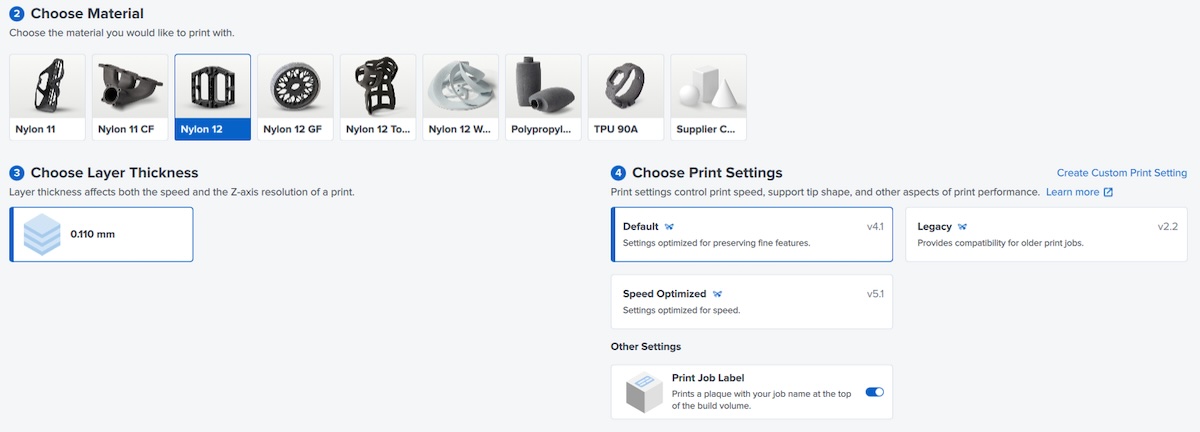
  6. Wählen Sie ein Material.
Ändern des Materials oder der Druckeinstellungen auf einem Drucker der Generation Fuse 1

Anmerkung:

Wenn Sie Ihre Druckeinstellungen ändernoder den mit Ihrem Drucker verbundenen Pulvertyp wechseln, wiederholen Sie den Testdruck und führen Sie die Kalibrierung der X/Y-Skalierung erneut durch.


  1. Klicken Sie auf die orangefarbene Schaltfläche Print (Drucken), um den Auftrag zu senden.
  2. Starten Sie den Druckauftrag auf Ihrem Drucker.

Nachbearbeitung des Testdrucks

Abkühlen der Konstruktionskammer

SLS-Druckteile sind empfindlich gegenüber plötzlichen und drastischen Temperaturänderungen. Nach dem Druck muss der Druckauftrag in der Konstruktionskammer abkühlen, um thermische Belastungen in den Druckteilen abzubauen. Nicht ordnungsgemäß abgekühlte Teile können sich verziehen und sind für die Kalibrierung der X/Y-Skalierung nicht geeignet.

Formlabs empfiehlt, mindestens 5 Stunden und 30 Minuten zu warten, bevor die Konstruktionskammer mit dem X/Y-Skalierungstestdruck nachbearbeitet wird.

  1. Vergewissern Sie sich, dass das Druckgehäuse 35ºC oder kühler ist, bevor Sie mit den Drucken arbeiten.
  2. Sobald die Konstruktionskammer vollständig abgekühlt ist, können Sie diese aus dem Drucker entfernen.

Nachbearbeitung der Druckteile

  1. Setzen Sie die Konstruktionskammer in den Fuse Sift ein.
  2. Entpacken Sie den Pulverkuchen und entnehmen Sie den X/Y-Skalierungstestdruck.

Anmerkung:

Die X/Y-Skalierungstestdatei druckt auch einen kleinen Formlabs-Schmetterling über dem Testdruck. Der Formlabs-Schmetterling ist für die Kalibrierungsprüfung nicht erforderlich und kann entsorgt werden.
  1. Achten Sie darauf, dass Sie das Pulver aus dem Testdruck im Fuse Sift gründlich entfernen.
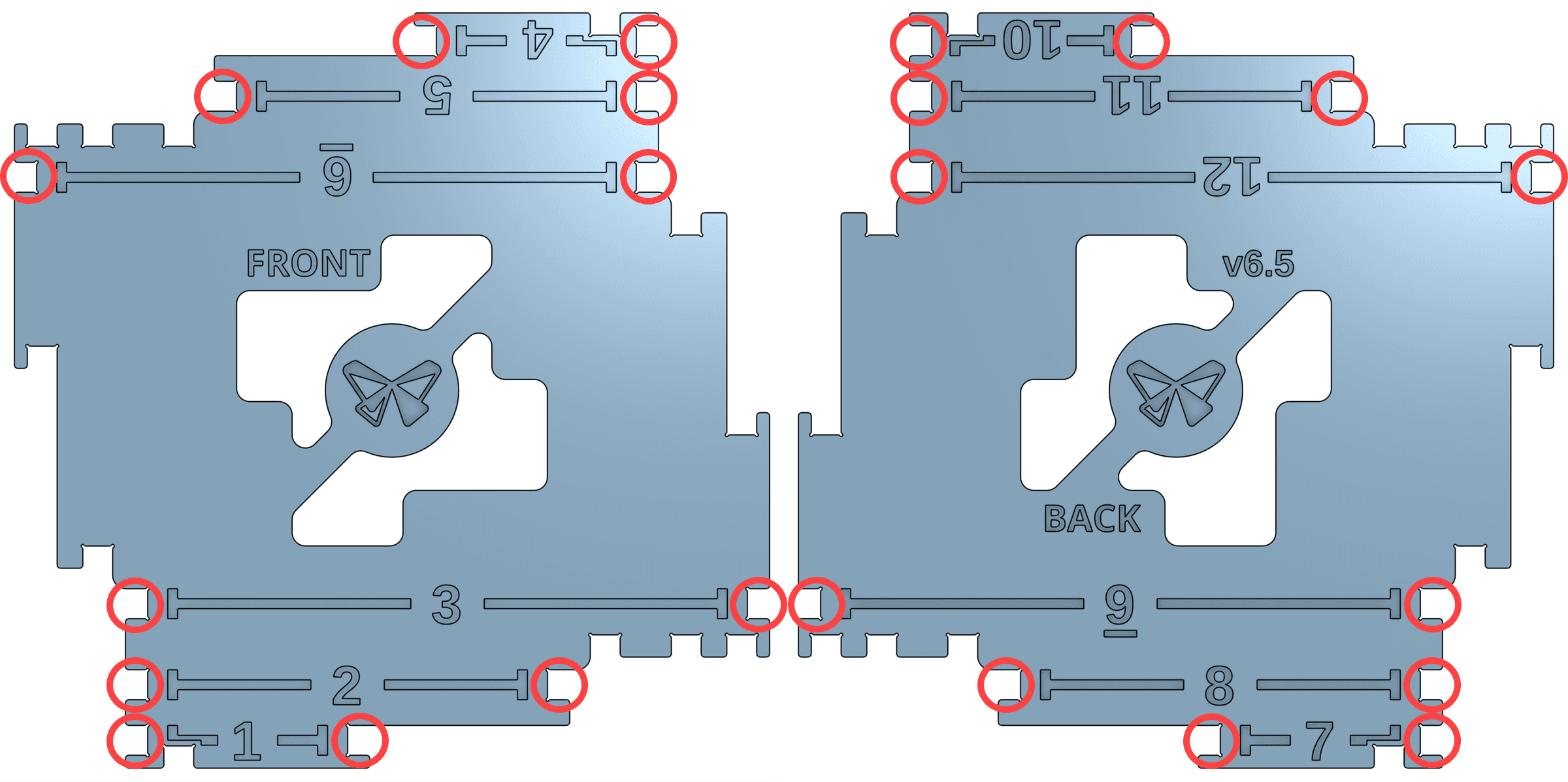
  2. Strahlen Sie den Testdruck mit einem Strahlgerät ab, um alle Pulverreste und das Surface Armor auf dem Teil vollständig zu entfernen. Achten Sie besonders darauf, das Pulver von den 24 Messpunkten zu entfernen, um eine genaue Kalibrierung zu gewährleisten.
X/Y-Skalierungstestdruck mit Anmerkungen

X/Y-Skalierungstestdruck messen

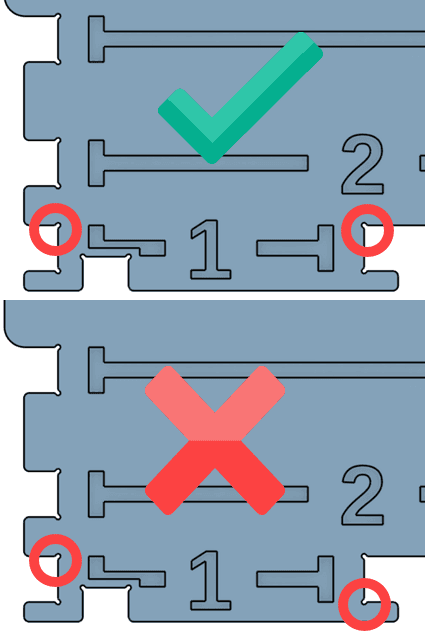
Messen Sie den Testdruck erst nach dem Drucken, Abkühlen und Sandstrahlen. Bestimmen Sie den Abstand zwischen den beiden Messnuten mit einem Messschieber und geben Sie die Werte in die Drucker-Software ein, um Ihren Drucker der Fuse-1-Generation genau zu kalibrieren.

Messung des Testdrucks

  1. Schließen Sie die Messschenkel Ihres Messschiebers vollständig. Stellen Sie den Messschieber auf null, bevor Sie den X/Y-Skalierungsdruck messen. Überprüfen Sie den Nullpunkt während Ihrer Messungen, damit kein Messfehler in die Kalibrierung einfließt.
  2. Messen Sie den Testdruck am ersten Messnutenpaar auf der Vorderseite des Druckteils. Schreiben Sie den Wert auf.

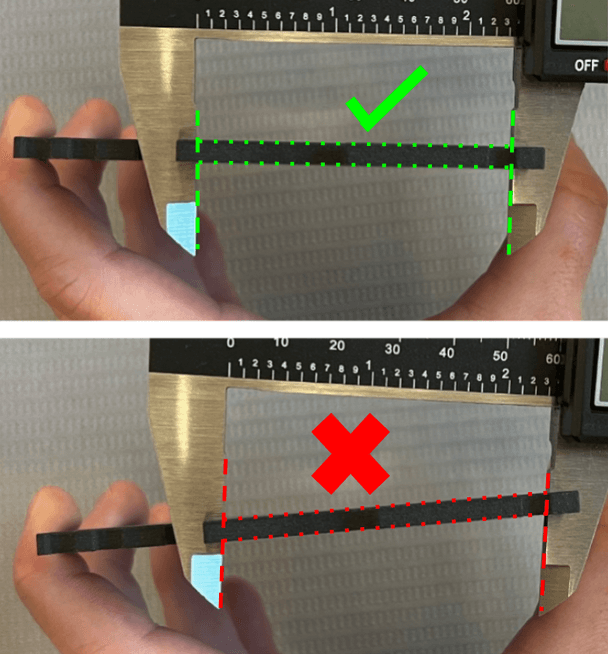
Um genaue Messwerte zu erhalten, müssen Sie:
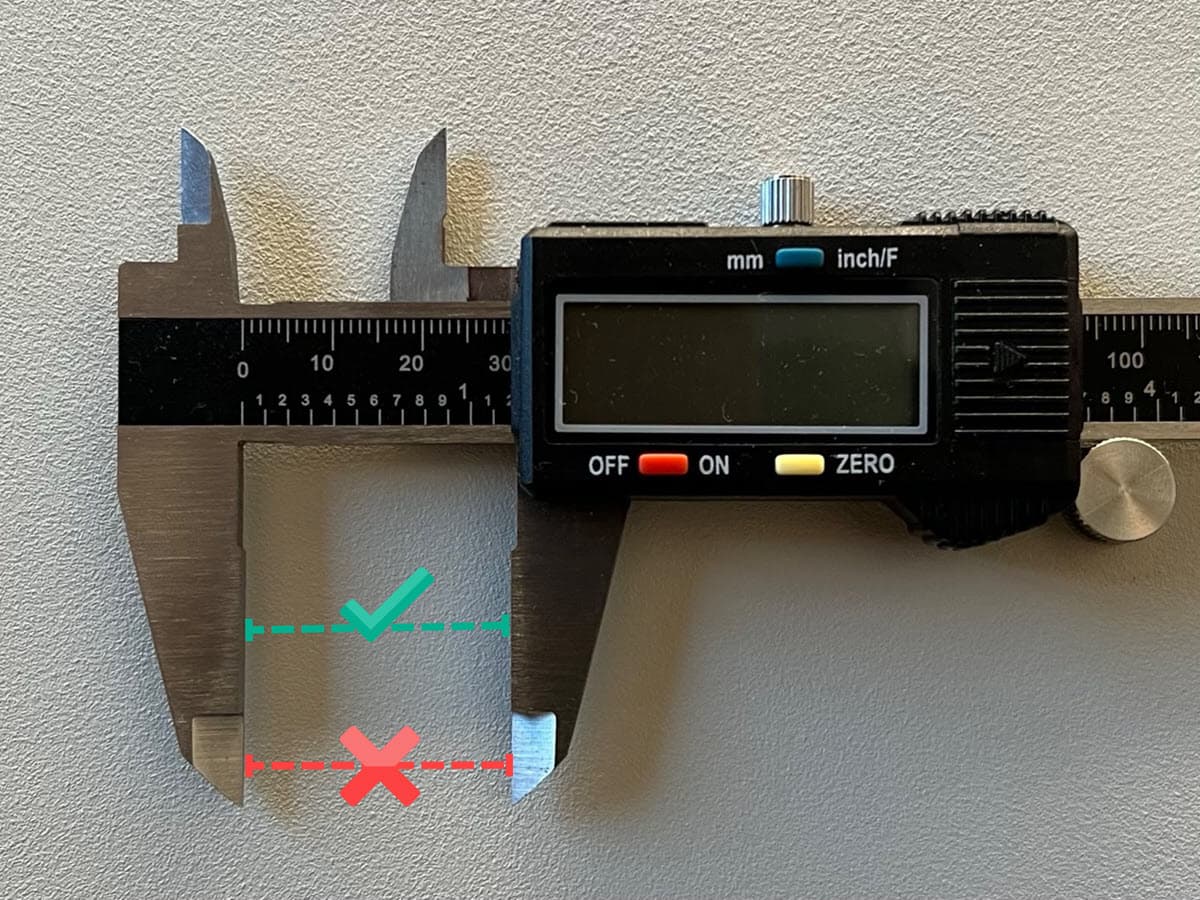
  • Den Testdruck am flachen Teil der unteren Backe des Messschiebers messen
Den Testdruck am flachen Teil der unteren Backe des Messschiebers messen
  • Den Messschieber senkrecht zum Druckteil halten
Den Messschieber senkrecht zum Druckteil halten
  • Sicherstellen, dass der Messschieber bei der Messung jeder Messnut auf dieselbe Kantenseite ausgerichtet ist
Sicherstellen, dass der Messschieber bei der Messung jeder Messnut auf dieselbe Kantenseite ausgerichtet ist
  1. Messen Sie die nächsten 11 Messnuten und notieren Sie jeweils die Werte.

Anwenden der neuen Einstellungen

Geben Sie die Ergebnisse der Messung des Testdrucks in das Kalibrierungswerkzeug der X/Y-Skalierung auf dem Touchscreen des Druckers ein.

Anmerkung:

Da es zwischen den verschiedenen Einheiten Unterschiede gibt, ist es notwendig, für jede Drucker- und Pulverkombination, deren Maßgenauigkeit Sie einstellen möchten, einen X/Y-Skalierungstestdruck zu drucken. Wenden Sie die geänderten Einstellungen nur auf den Drucker an, der zum Druck des Versatz-Werkzeugs verwendet wurde.

Drucker kalibrieren
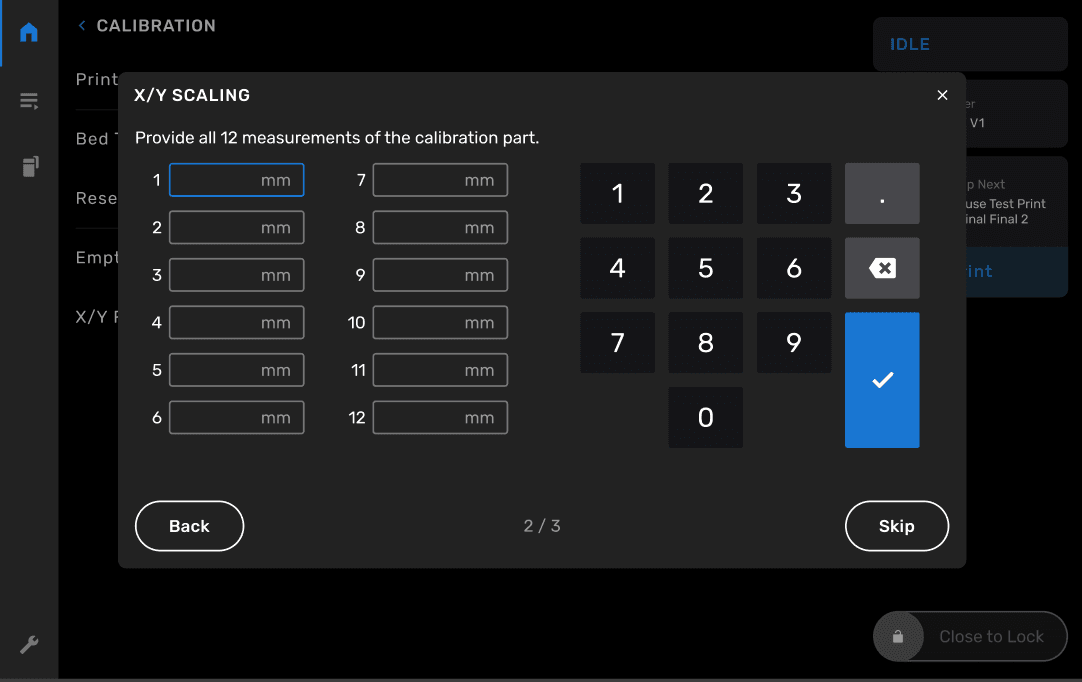
  1. Tippen Sie auf dem Touchscreen des Druckers auf das Zahnradsymbol. Der Bildschirm Settings (Einstellungen) erscheint.
  2. Tippen Sie auf Calibration > X/Y Scaling (Kalibrierung > X/Y-Skalierung). Der Bildschirm X/Y Scaling (X/Y-Skalierung) wird geöffnet.
  3. Tippen Sie auf Next (Weiter). Der Eingabebildschirm für X/Y Scaling (X/Y-Skalierung) wird angezeigt.
  1. Geben Sie die 12 Messungen aus der gedruckten Testdatei ein. Die Schaltfläche „Calculate“ (Berechnen) erscheint, wenn alle Werte eingegeben wurden und innerhalb eines erwarteten Bereichs liegen. Tippen Sie auf „Calculate“ (Berechnen). Überspringen Sie Berechnungen, indem Sie auf „Skip“ (Überspringen) drücken, bevor Sie einen Wert eingeben.
Bildschirm für die Druckerkalibrierung mit der X/Y-Skalierung

Anmerkung:

Der Drucker prüft, ob die Werte innerhalb von 1,5 mm des Nennmaßes im Modell (30, 60 oder 90 mm) liegen. Der Touchscreen zeigt eine Warnung für alle Werte an, die fehlen oder außerhalb des Bereichs liegen. Wenn Messwerte außerhalb des Bereichs liegen:

  1. Sandstrahlen Sie das Teil, falls Sie dies noch nicht getan haben.
  2. Vergewissern Sie sich, dass das Teil nicht mit benutzerdefinierten Druckeinstellungen gedruckt wurde.
  3. Messen Sie das Teil erneut und achten Sie darauf, dass Sie die obigen Anweisungen befolgen.
  1. Tippen Sie auf Finish (Fertig). Die X-/Y-Skalierungswerte werden auf alle zukünftigen Drucke mit dem geprüften Material angewendet.

Fehlerbehebung

Wenn bei der Verwendung der X/Y-Skalierung ein Fehler auftritt, empfiehlt Formlabs, den Testdruck erneut zu messen und die neuen Werte auf dem Touchscreen des Druckers einzugeben. Wenn der Fehler weiterhin besteht, wenden Sie sich bitte an den Formlabs-Kundenservice oder Ihren autorisierten Vertriebspartner.