LIVRE BLANC
Formlabs Logo

Utilisation des files d’attente de groupe

Utilisation des files d’attente de groupe

Simplifiez la gestion d’un parc d’imprimantes 3D SLA Formlabs et d’un groupe d’utilisateurs grâce aux files d’attente de groupe dans Dashboard. Activez les nouvelles fonctionnalités des logiciels PreForm et Dashboard de Formlabs et commencez à automatiser et à optimiser votre flux de travail pour maximiser la productivité de votre parc.

Premier paramétrage des imprimantes pour Fleet Control

Avant de pouvoir envoyer librement des tâches d’impression à un ensemble d’imprimantes à l’aide de Dashboard, l’impression à distance doit être activée pour ces imprimantes.

Activer l’impression à distance

Dashboard envoie une tâche d’impression téléversée à une imprimante disponible lorsque cette imprimante est prête à imprimer. Pour ce faire, l’impression à distance doit être activée sur l’imprimante.

Pour activer l’impression à distance :

  1. Appuyez sur l’icône d’engrenage sur l’écran tactile de l’imprimante. L’écran Settings (Paramètres) s’affiche.
  2. Appuyez sur Connectivité. L’écran Connectivity (Connectivité) s’affiche.
  3. Appuyez sur Impression à distance. L’écran Enable Remote Printing (Activer l’impression à distance) s’affiche. Suivez les indications pour activer l’impression à distance.
  4. Répétez ces étapes sur toutes les autres imprimantes que vous souhaitez utiliser avec les files d’attente de groupe.

Enregistrez ou demandez l’accès à vos imprimantes sur Dashboard.

Vous pouvez utiliser Dashboard avec un groupe d’imprimantes spécifique ou avec votre liste par défaut d’imprimantes enregistrées. Assurez-vous que la liste d’imprimantes ou le groupe d’imprimantes est partagé avec vous.

Envoi de tâches d’impression à l’aide de Dashboard

Après avoir configuré un groupe d’imprimantes avec Fleet Control, envoyez les tâches d’impression au groupe via PreForm.

Ouvrir PreForm

Installez et ouvrez la dernière version de PreForm.

Connectez votre compte Dashboard à PreForm

Connectez-vous à Dashboard via PreForm.

Sélectionner le groupe d’imprimantes

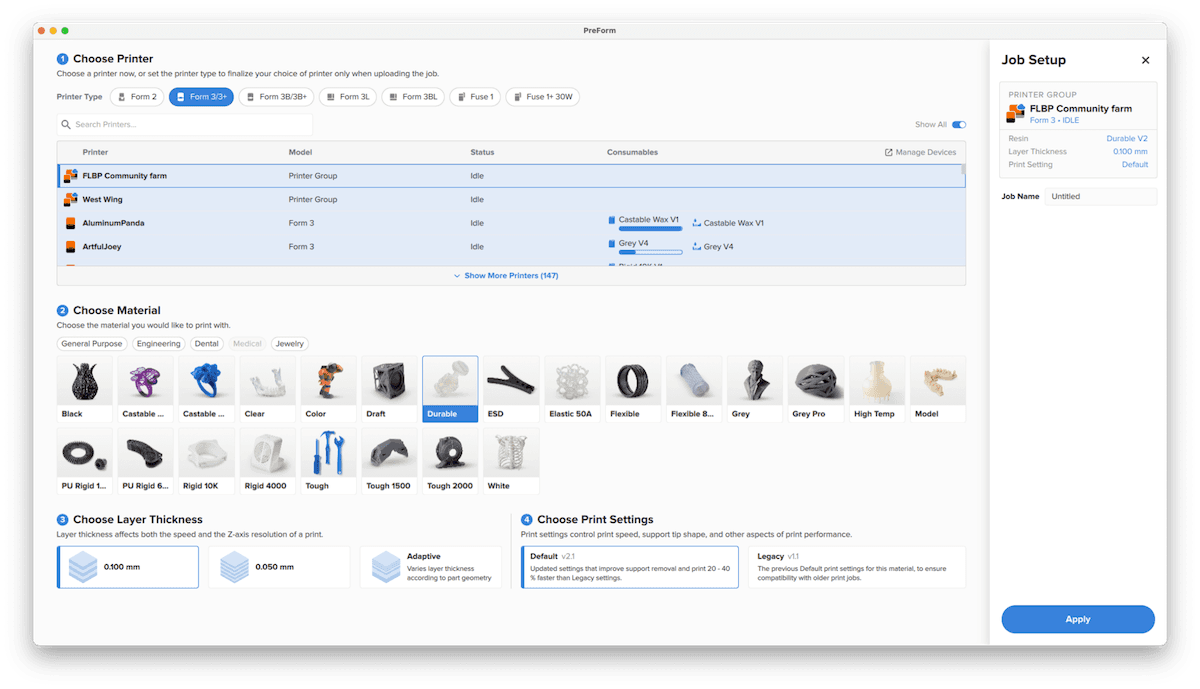
Lors de la configuration de votre impression, sélectionnez le groupe d’imprimantes à partir de l’écran Job Setup (Configuration tâche) comme vous le feriez pour une imprimante individuelle.

Écran Job Setup (Configuration tâche) avec un groupe d’imprimantes sélectionné

Importer un modèle

Importez vos fichiers dans PreForm.

Support et orientation des modèles

Support et orientation de votre modèle.

Envoyer la tâche à un groupe d’imprimantes

Envoyer la tâche d’impression au groupe d’imprimantes.

Si aucune des imprimantes du groupe sélectionné n’est prête à imprimer avec les consommables appropriés pour la tâche d’impression téléversée, la tâche d’impression restera dans la file d’attente jusqu’à ce que l’une d’entre elles soit prête. Pour qu’une impression soit attribuée à une imprimante, celle-ci doit avoir tous ses consommables insérés, la plateforme de fabrication doit être propre et, si Automatic Ready to Print (Prêt à imprimer automatiquement) est désactivé, appuyez sur le bouton Ready (Prêt) sur l’écran tactile de l’imprimante.

La Form Auto marque automatiquement la plateforme de fabrication comme étant propre et est prête à imprimer la prochaine tâche assignée dans la file d’attente d’impression une fois que les pièces ont bien été récupérées.

Remarque :

  • En fonction du trafic réseau ou de tout problème d’infrastructure web, il peut y avoir un certain décalage entre le téléchargement d’une impression et l’attribution de l’impression à une imprimante, même si une imprimante est prête.
  • Si l’impression téléversée se trouve déjà sur l’imprimante cible (par exemple, si votre groupe d’imprimantes ne comporte qu’une seule imprimante et que la tâche d’impression se trouve déjà dans la file d’attente de cette imprimante), il se peut qu’elle ne s’affiche pas correctement dans la liste Queued Prints (Impressions en file d’attente) ou qu’elle ne démarre pas automatiquement. Supprimez l’ancienne tâche d’impression de l’imprimante, redémarrez l’imprimante et réessayez.

Suivre l’impression dans Dashboard

Suivre l’avancement de l’impression dans Dashboard.

Gestion des tâches d’impression en file d’attente dans Dashboard

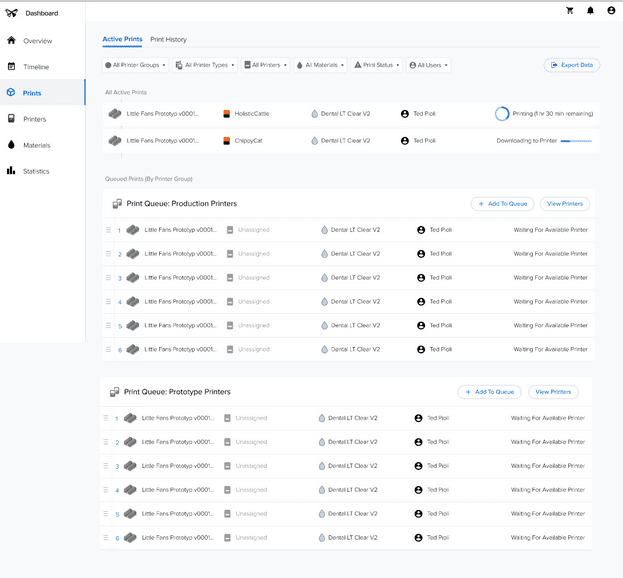
Dans Dashboard, cliquez sur Prints (Impressions) pour afficher les Queued Prints (Impressions en file d’attente) pour chaque Printer Group (Groupe d’imprimantes).

La file d’impressions sur la page « Prints (Impressions) »

Réorganisation des tâches d’impression

Pour réorganiser les impressions dans la file d’attente, cliquez et faites glisser une impression vers une nouvelle position.

Réorganisation d’une tâche d’impression dans la file d’impressions dans Dashboard

Duplication des tâches d’impression en file d’attente

Pour dupliquer une tâche d’impression :

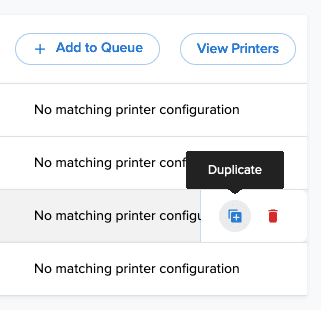
  1. Survolez une impression dans la file d’attente. Un menu contextuel apparaît.
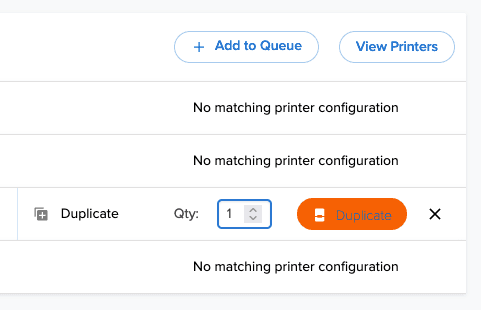
  2. Cliquez sur Duplicate (Dupliquer). Le champ Quantity (Quantité) s’affiche.
  3. Saisissez le nombre de duplications et cliquez sur Duplicate (Dupliquer). Le nombre spécifié de duplicatas de l’impression sélectionnée est ajouté à la fin de la file d’impressions.
Duplication d’une tâche d’impression dans la file d’impressions dans Dashboard

Autre méthode :

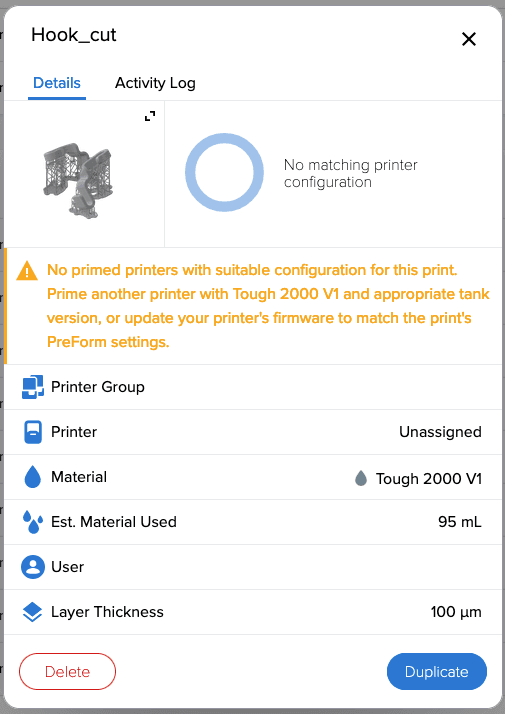
  1. Cliquez sur une impression dans la file d’attente. Une fenêtre contenant les détails de l’impression apparaît.
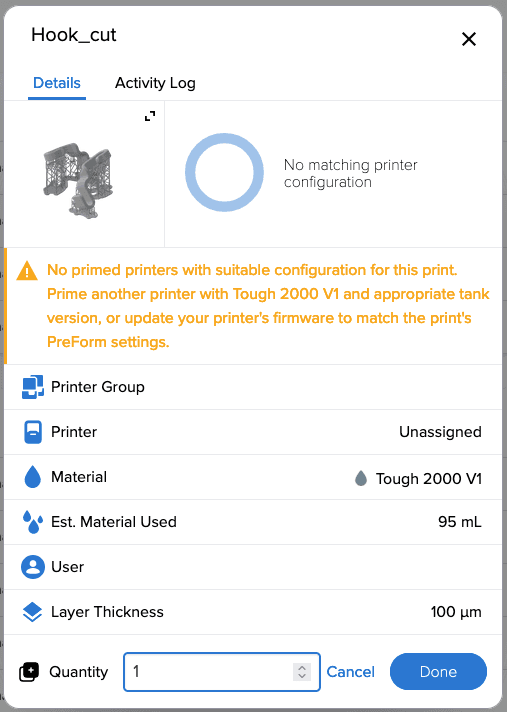
  2. Cliquez sur Duplicate (Dupliquer). Le champ Quantity (Quantité) s’affiche.
  3. Saisissez le nombre de duplicatas et cliquez sur Done (Terminé). Le nombre spécifié de duplicatas de l’impression sélectionnée est ajouté à la fin de la file d’impressions.
Duplication d’une tâche d’impression dans la file d’impressions dans Dashboard

Réimpression de tâches d’impression terminées

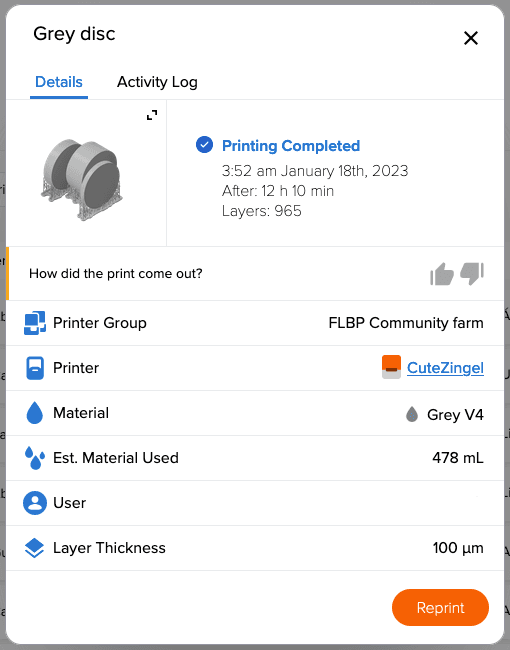
Pour réimprimer des tâches d’impression précédemment terminées :

  1. Cliquez sur Print History (Historique des impressions). La page Print History (Historique des impressions) s’affiche.
  2. Localisez la tâche d’impression que vous voulez réimprimer.
  3. Cliquez sur la tâche d’impression. Une fenêtre contenant les détails de l’impression apparaît.
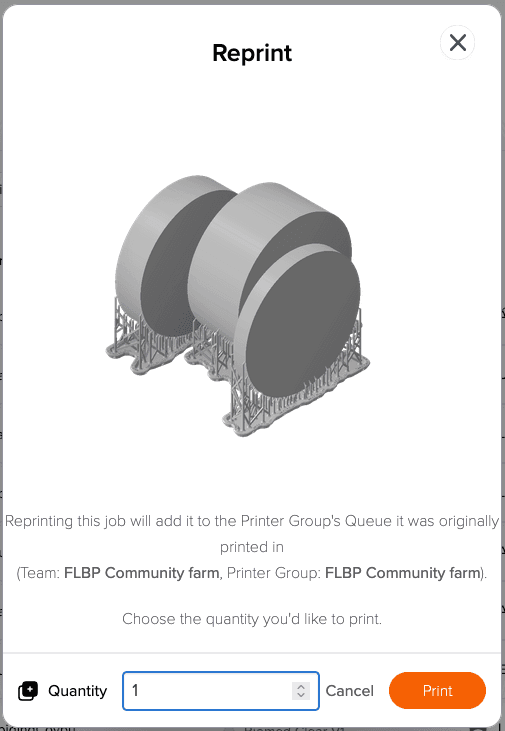
  4. Cliquez sur Reprint (Réimprimer). La fenêtre Reprint (Réimprimer) s’affiche.
  5. Saisissez le nombre de fois que vous souhaitez réimprimer la tâche d’impression dans le champ Quantity (Quantité) et cliquez sur Print (Imprimer). Le nombre spécifié de copies de la tâche d’impression est ajouté à la fin de la file d’impressions pour le groupe d’imprimantes qui a initialement exécuté la tâche d’impression.
Réimpression d’une tâche d’impression dans Dashboard

Suppression des tâches d’impression en file d’attente

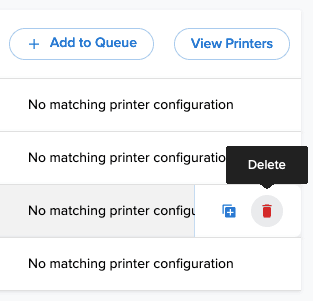
Pour supprimer une tâche d’impression en file d’attente :

  1. Passez le curseur sur une impression dans la file d’attente. Un menu contextuel apparaît.
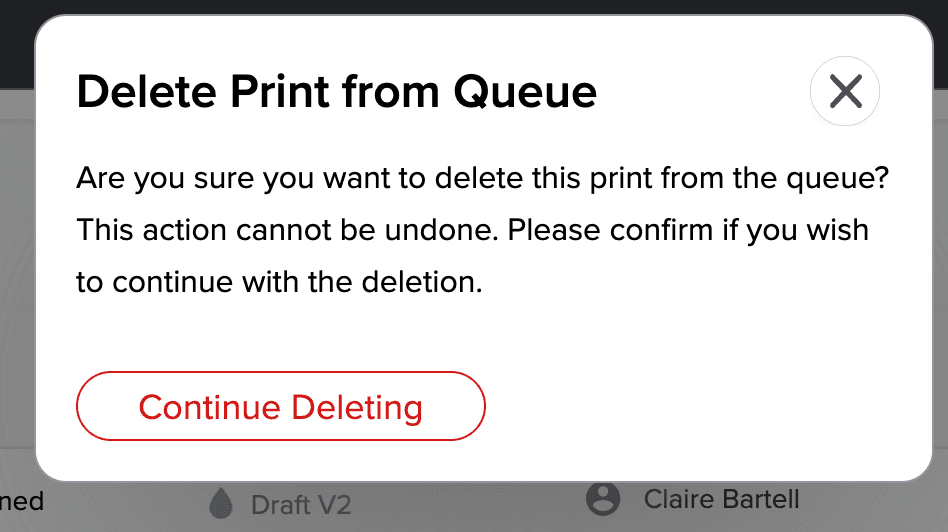
  2. Cliquez sur Delete (Supprimer). Un écran de confirmation s’affiche.
  3. Cliquez sur Continue Deleting (Continuer la suppression). La tâche d’impression est supprimée de la file d’impressions.
Suppression d’une tâche dans la file d’impressions dans Dashboard

Autre méthode :

  1. Cliquez sur une impression dans la file d’impressions. Une fenêtre contenant les détails de l’impression apparaît.
  2. Cliquez sur Delete (Supprimer). Un écran de confirmation s’affiche.
  3. Sur l’écran de confirmation, vous avez la possibilité de laisser une note expliquant pourquoi vous avez supprimé l’impression en attente. Saisissez vos commentaires et cliquez sur Continue Deleting (Continuer la suppression). La tâche d’impression est supprimée de la file d’impressions.

Maintenance et administration des parcs d’imprimantes

Pour continuer à imprimer, remplacez les consommables et vérifiez la maintenance des imprimantes.

  1. Vérifiez, entretenez et remplacez les cartouches de résine si nécessaire.
  2. Vérifiez, entretenez et remplacez les bacs à résine si nécessaire.
  3. Remplacez les plateformes de fabrication par des plateformes auxquelles aucune pièce n’a adhéré.
  4. Assurez-vous que le firmware est à jour sur toutes les imprimantes.
  5. Vérifiez l’usure régulière des imprimantes et assurez-en la maintenance.