Formlabs Logo

Schnellstartanleitung (Fuse X1)

Schnellstartanleitung (Fuse X1)

Dieser Leitfaden veranschaulicht die verschiedenen Bauteile der Drucker Fuse 1 und Fuse 1+ 30W, die Ersteinrichtung und wie man einen Druck startet. Weitere Informationen finden Sie im Bedienhandbuch und in der Sicherheitsdokumentation.

Produktkomponenten

Fuse X1

Vorderseite

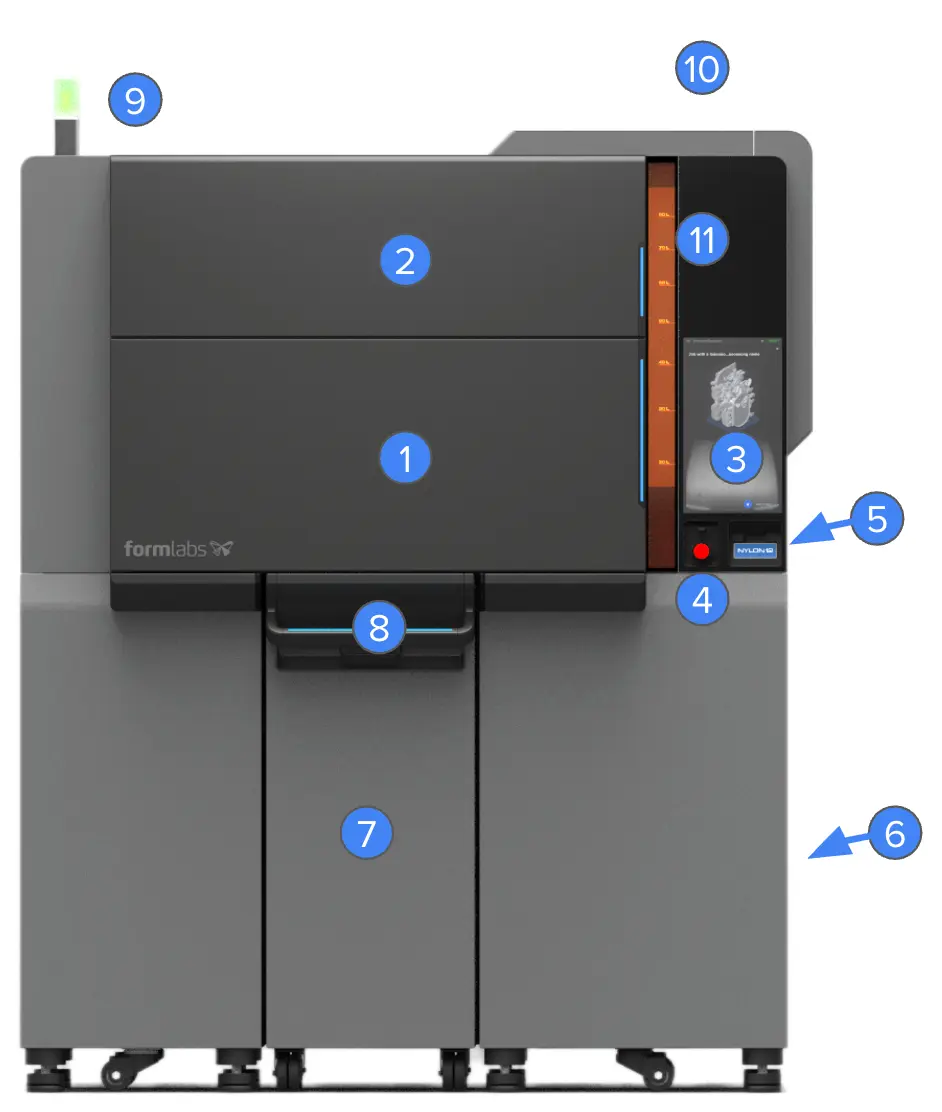
Produktkomponenten des Fuse X1 - vorne
  1. Zugangsklappe zum Druckgehäuse
  2. Wartungsklappe
  3. Optik, IR-Sensor und zugehörige Filter
  4. Benutzeroberfläche (Touchscreen)
  5. Not-Aus
  6. Pulverkarte-Steckplatz
  7. Filterklappe
  8. Fuse X1 Konstruktionsplattform
  9. Konstruktionsplattform-Griff
  1. Signalleuchte
    • Grün: Auftrag läuft
    • Grün blinkend: Druck abgeschlossen
    • Gelb leuchtend: Warnung bei Inaktivität des Druckers
    • Gelb blinkend: Warnung während der Druckauftrag läuft
    • Durchgehend rot: Fehler
  2. Einlass des Einfülltrichters
  3. Fenster der Einfülltrichter-Füllstandsanzeige

Rückseite (nicht abgebildet): Ansaugfilter

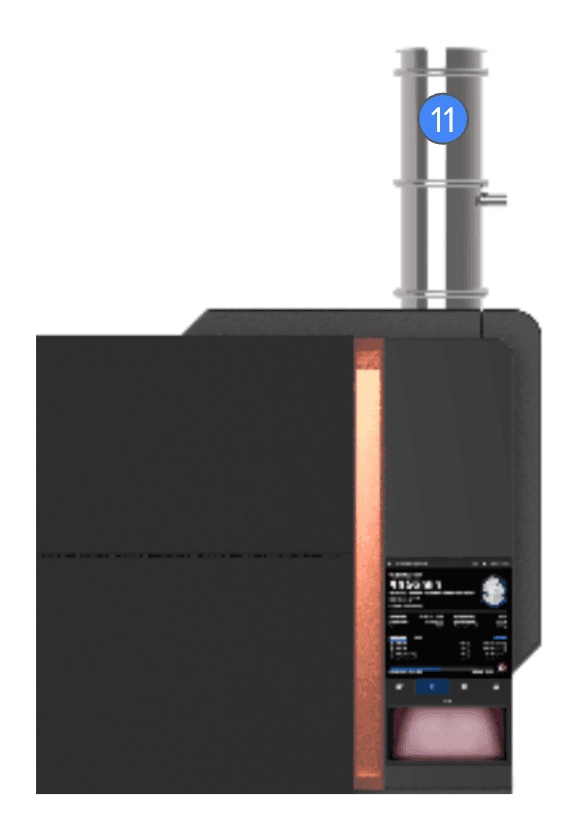
Vakuumförderer (montiert)

Produktkomponenten des Fuse X1 – Vakuumförderer
  1. Fuse X1 Vakuumförderer

Druckkammer

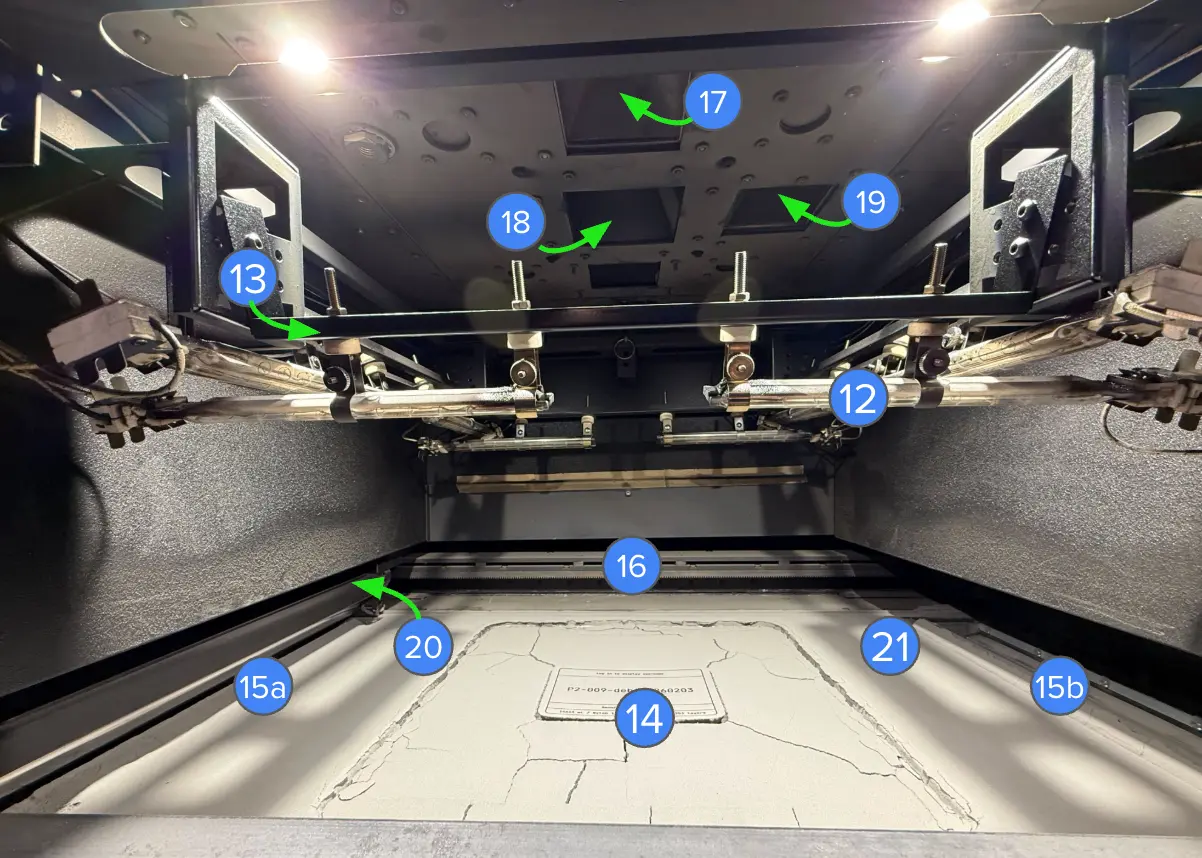
Produktkomponenten des Fuse X1 – Druckkammer
  1. Quarzrohr-Heizelement (8x)
  2. Quarzrohrhalterung
  3. Druckbett.
  4. Wannen
    1. Pufferseitige Wanne (links)
    2. Einfülltrichterseitige Wanne (rechts)
  5. Recoater-Halterung
  1. Sichtbares Kamerafenster und Entleerungsgehäuse
  2. Laserfenster und Ausblasegehäuse
  3. IR-Kamerafenster und Ausblashaube
  4. Nachbeschichter (in linker Position)
  5. Konstruktionsplattform

Deckenleuchten (nicht nummeriert)

Rückwand

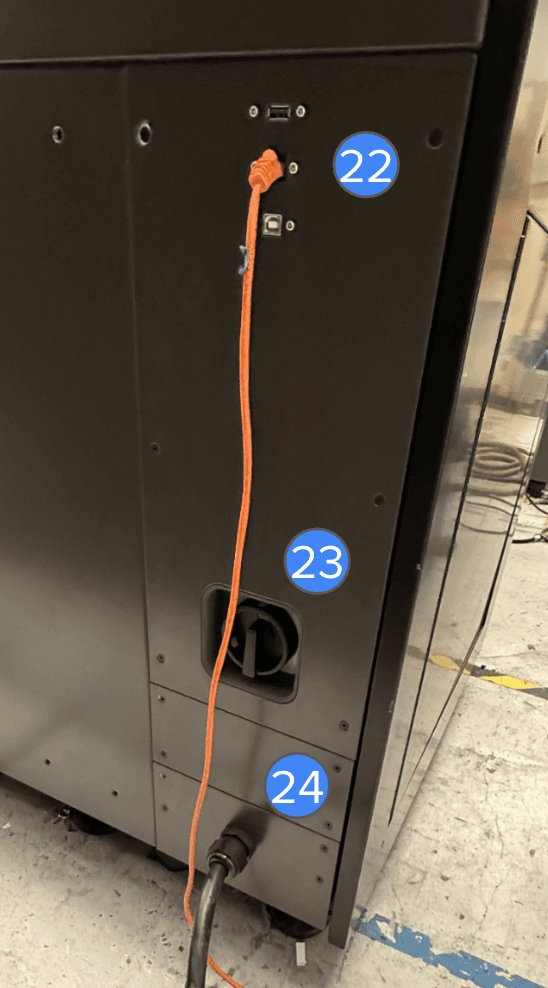
Produktkomponenten des Fuse X1 – Rückwand
  1. Kommunikationsanschlüsse (USB A, Ethernet, USB B)
  2. Netzschalter
  3. Stromanschluss (bei der Installation verkabelt)

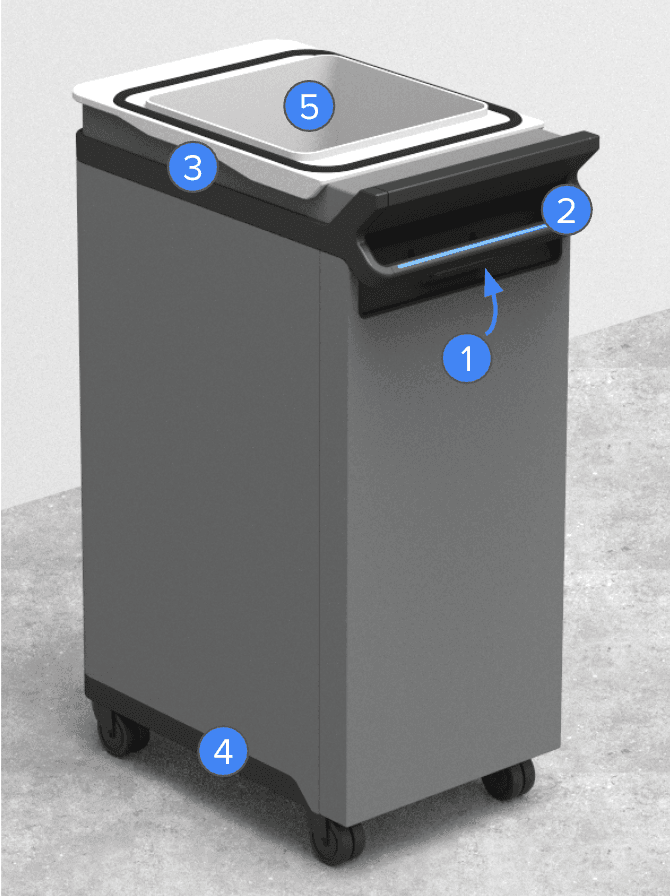
Fuse-X1-Konstruktionsplattform

Produktkomponenten der Fuse-X1-Konstruktionsplattform
  1. Riegel der Konstruktionsplattform
  2. Konstruktionsplattform-Griff
  3. Dichtung
  4. Räder
  5. Druckbett (abgesenkt)

Zusätzliche Komponenten des Fuse-X1-Pakets

  1. Wasserwaage: Zum Nivellieren des Druckers während der Installation.
  2. Nivellierschlüssel: Zum Nivellieren des Druckers während der Installation.
  3. 8-mm-Innensechskantschlüssel: Zum Öffnen der Zugangsklappen des Druckers.
  4. Flexible Rohrbürste: Lange, flexible Bürste zur Reinigung der internen Komponenten des Fuse X1.
  5. Spenderflaschen: Zum Dosieren von Alconox, destilliertem Wasser und Ethanol zur Reinigung von Druckerkomponenten.
  6. Polyester-Tupfer: Zur Reinigung des oberen Laserfensters, des IR-Sensors und des IR-Sensorgehäuses.
  7. Optische Mikrofaser-Reinigungstücher: Zur Reinigung der optischen Komponenten des Druckers.
  8. Teleskopspiegel: Zur Inspektion der Komponenten in der Druckkammer.

Auspacken

Vor dem Auspacken einen geeigneten Arbeitsbereich für den Drucker vorbereiten. Lesen Sie den Supportartikel „Auspacken und Einrichten“ für detaillierte Anweisungen zum Auspacken.

Vorsicht:

Für das Auspacken des Geräts sind mindestens zwei Personen erforderlich, die in der Lage sind, große und schwere Gegenstände zu heben und zu bewegen.


  1. Bewegen Sie die Kiste in die Nähe des endgültigen Installationsortes des Druckers. Lassen Sie genügend Platz, um die schmalen Seiten der Kiste zu öffnen und abzusenken.
  2. Die rechte Kistenseite ist unten angeschlagen, sodass sie abgesenkt werden kann, um eine Rampe zu bilden. Schrauben Sie das Paneel ab und senken Sie es vorsichtig ab.
  3. Nehmen Sie den Karton mit dem Vakuumförderer heraus und stellen Sie ihn beiseite.
  4. Entfernen Sie den Schaumstoff auf und vor der Konstruktionsplattform. Rollen Sie die Konstruktionsplattform die Rampe hinunter und stellen Sie sie beiseite.
  5. Entfernen Sie die linke Kistenseite und legen Sie sie beiseite.
  6. Suchen Sie den rechteckigen Hebe-Rahmen, der dem Drucker beiliegt, in der Kiste.
  7. Der Drucker steht auf vier Blöcken, je einer unter jeder Ecke des Geräts. Setzen Sie mit Hilfe einer weiteren Person den Hubrahmen unter die linke Seite des Druckers und heben Sie das Gerät vorsichtig und leicht an. Entfernen Sie die beiden Blöcke unter der linken Seite des Druckers. Senken Sie den Drucker auf die Kiste.
  8. Wiederholen Sie Schritt 7 auf der rechten Seite des Druckers. Sobald alle vier Eckblöcke entfernt sind, sollte der Drucker auf seinen Rädern stehen.
  9. Rollen Sie den Drucker mit Hilfe einer weiteren Person vorsichtig die Kistenrampe hinunter und an seinen Aufstellort.
  10. Entfernen Sie jeglichen zusätzlichen Schaumstoff oder andere Verpackungen von der Außenseite des Druckers.

Wird installiert

  1. Verbinden Sie den Drucker mit der Stromversorgung.
  2. Richten Sie den Drucker aus.
  3. Saugleitung installieren.
  4. Schließen Sie eine Stickstoffquelle an den Drucker an.
  5. Schalten Sie den Unterbrecherschalter auf der Rückseite auf die Position ON (EIN), um das Gerät einzuschalten.
Senkrechte Linie, die eine waagrechte Linie mit zwei zunehmend kürzeren parallelen horizontalen Linien darunter verbindet.

Hinweis:


Fuse-X1-Drucker benötigen eine Betriebsumgebung mit geringer Luftfeuchtigkeit und statischer Elektrizität. Aufgrund der empfindlichen Komponenten und des Druckmediums können Zuverlässigkeit und Druckqualität Schwankungen unterliegen, falls die Umgebungstemperatur oder die Luftfeuchtigkeit außerhalb der empfohlenen Bereiche liegen. Im Supportartikel zur Vorbereitung des Arbeitsbereichs finden Sie die empfohlenen Betriebsumgebungen. Falls Sie die Außenverkleidung des Geräts bei Wartungs- oder Testarbeiten entfernen, erden Sie das Gerät über den mit dem Erdungssymbol gekennzeichneten Erdungsbolzen.

Verbindung

  1. Verbinden Sie das Gerät über Ethernet oder WLAN mit einem gesicherten Netzwerk.
  2. Registrieren Sie Ihren Fuse-X1-Drucker auf Dashboard.

Vorbereitung auf den Einsatz

  1. Pulvervorrat laden.
  2. Fügen Sie Pulver in das Gerät ein.
  3. Setzen Sie eine leere Konstruktionsplattform ein.

Nächste Schritte

Sobald Sie Ihren Fuse-X1-Drucker eingerichtet haben, laden Sie PreForm auf Ihren Computer herunter und bereiten Sie Ihren ersten Druck vor.

Nach der Installation von PreForm finden Sie in den Supportartikeln Verwendung von PreForm und Erstellen erfolgreicher 3D-Modelle weitere Informationen über die Software und die Vorbereitung von Modellen für den Druck auf Formlabs-SLS-Druckern.

Wenn Sie PreForm zum ersten Mal verwenden, wird ein Onboarding-Tutorial angezeigt, das Sie durch die Funktionen der Software führt. Klicken Sie auf Help > Show Onboarding Tutorial (Hilfe > Onboarding-Tutorial anzeigen), um diese Informationen jederzeit erneut abzurufen.

Hochladen eines Druckauftrags auf das Gerät und Starten des Drucks über den Touchscreen. Nachdem die Konstruktionskammer vollständig abgekühlt ist, nehmen Sie sie aus dem Drucker und bringen Sie sie zum Fuse Sift X1, um Ihre Drucke zu entnehmen und zu reinigen. Nachdem Sie den Pulverkuchen im Fuse Sift X1 entpackt haben, übertragen Sie Ihre Druckteile zum Reinigen und Polieren in den Fuse Blast.