Avviso:
Prima di usare la TPU 90A Powder, verifica che il firmware della Fuse Sift sia aggiornato.


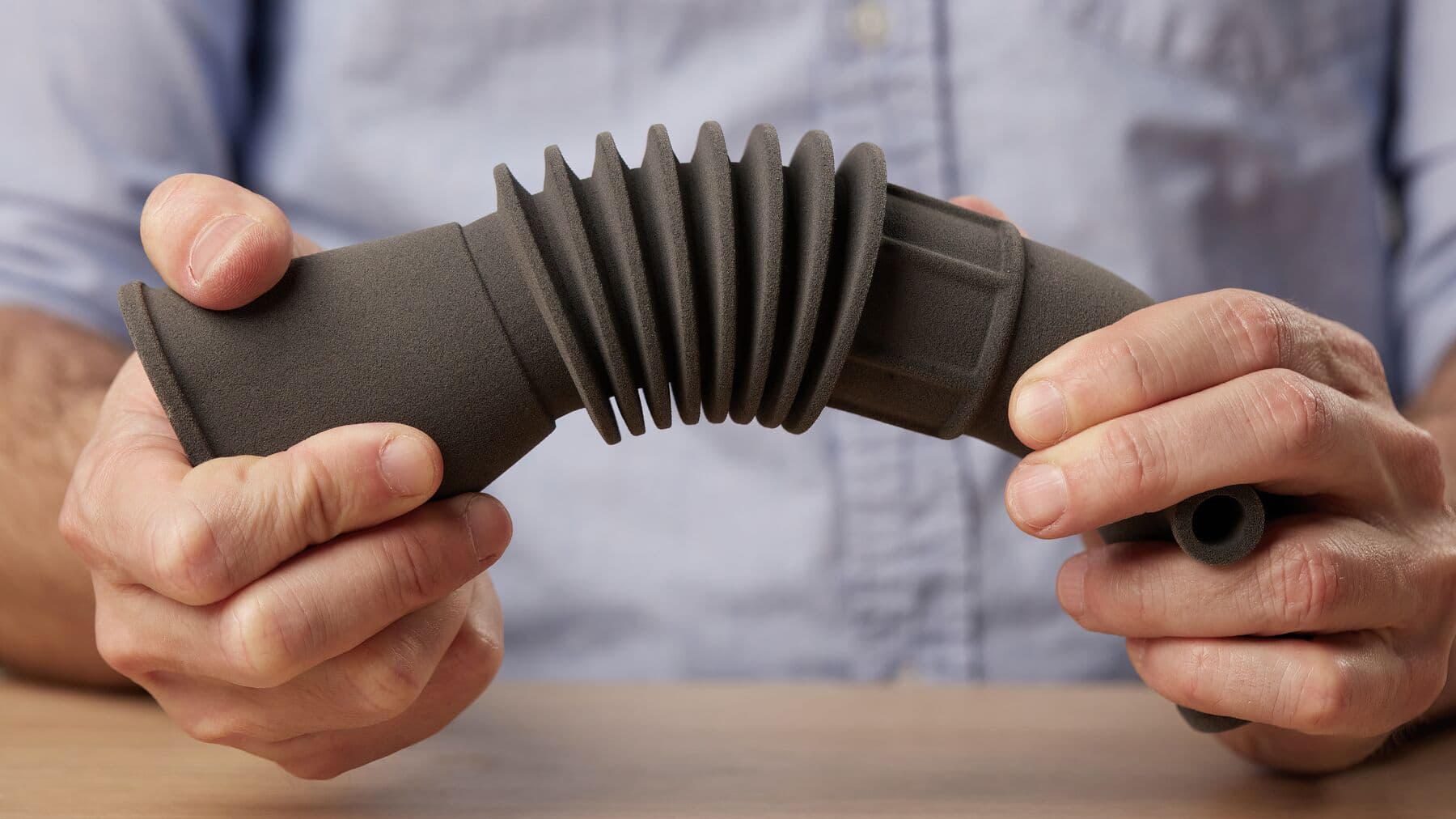
La TPU 90A Powder è un elastomero tenace per la stampa SLS che offre una resistenza alla lacerazione e un allungamento elevati ed è sicuro per il contatto con la pelle. Usala per stampare parti resistenti e flessibili per applicazioni per utilizzo finale, produzione ponte o prototipazione funzionale.
Consigliata per:
Avviso:
Prima di usare la TPU 90A Powder, verifica che il firmware della Fuse Sift sia aggiornato.
Per ottenere risultati uniformi con la TPU 90A Powder, Formlabs consiglia di usare un tasso di rigenerazione del 20% e di stampare in un'atmosfera di aria ambiente. Formlabs non consiglia di stampare in un'atmosfera di gas inerte, poiché tale procedura non ha dimostrato alcun effetto vantaggioso per questo materiale.
Confronto con altri materiali
Per confrontare le proprietà rilevanti dei materiali, fai riferimento alla tabella sottostante:
| TPU 90A | Nylon 11 | Nylon 12 | |
|---|---|---|---|
| Ultimate tensile strength (MPa) | 8.7 | 49 | 50 |
| Tear strength X/Y (kN/m) | 66 | - | - |
| Tear strength Z (kN/m) | 39 | - | - |
| Elongation at break X/Y (%) | 310 | 40 | 11 |
| Elongation at break Z (%) | 110 | - | 6 |
| Durometer/Shore Hardness | 90A | - | - |
Per ulteriori informazioni sulle proprietà e le prestazioni delle resine Formlabs, consulta il nostro catalogo delle schede tecniche delle proprietà dei materiali.
Preparazione della stampa con la TPU 90A Powder
La stampa con la TPU 90A Powder richiede considerazioni specifiche per scelta delle impostazioni di stampa, il design e il layout della parte, la stampa e le procedure di post-elaborazione.
Vantaggi delle impostazioni di stampa V2.1
Le impostazioni di stampa V2.1 della TPU 90A Powder offrono i seguenti vantaggi principali rispetto alle impostazioni V1.1:
Considerazioni sulla progettazione delle parti
Considerazioni sul layout
Stampa con la TPU 90A Powder
Nota:
Per garantire un flusso adeguato, la TPU 90A Powder deve essere miscelata. Usa l'asta di miscelazione consigliata o un'altra asta di legno per agitare la polvere nel serbatoio prima della stampa.
Per ottenere risultati ottimali, segui le specifiche di progettazione di Formlabs per la stampa SLS. Consulta l'articolo di assistenza Avvio di una stampa (SLS) per aprire il modello in PreForm, orientarlo e inviarlo alla stampante.
Nota:
I sensori della polvere nelle stampanti della generazione Fuse 1 e nella Fuse Sift sono disattivati durante la stampa con la TPU 90A Powder.
Uso della TPU 90A con la Fuse 1+ 30W
La TPU 90A tende a depositarsi nel corso dei giorni e deve essere mescolata per riportare la polvere a uno stato in cui possa scorrere correttamente. Miscela la polvere nel serbatoio prima di stampare, soprattutto se la stampante non è stata usata per più di tre giorni. Durante questa operazione, non urtare o danneggiare l'agitatore sul fondo del serbatoio.
Per stampare progetti che utilizzano l'intero volume di stampa, riempi il serbatoio della polvere fino al bordo, superando la finestra di visualizzazione.
Uso della TPU 90A con la Fuse 1
A causa della sensibilità della Fuse 1 agli intasamenti di polvere, riempi il serbatoio della Fuse 1 con una quantità di polvere leggermente superiore a quella necessaria per il lavoro di stampa successivo, come indicato da PreForm. Il peso della polvere aggiuntiva può causare la formazione di grumi e il conseguente sottodosaggio. Se possibile, stampa lavori più piccoli con meno parti per evitare che l'apparecchio si inceppi.
Prima di stampare con la TPU 90A Powder, rimuovi la griglia per la raccolta dei residui dal serbatoio per evitare l'accumulo di materiale al suo interno.
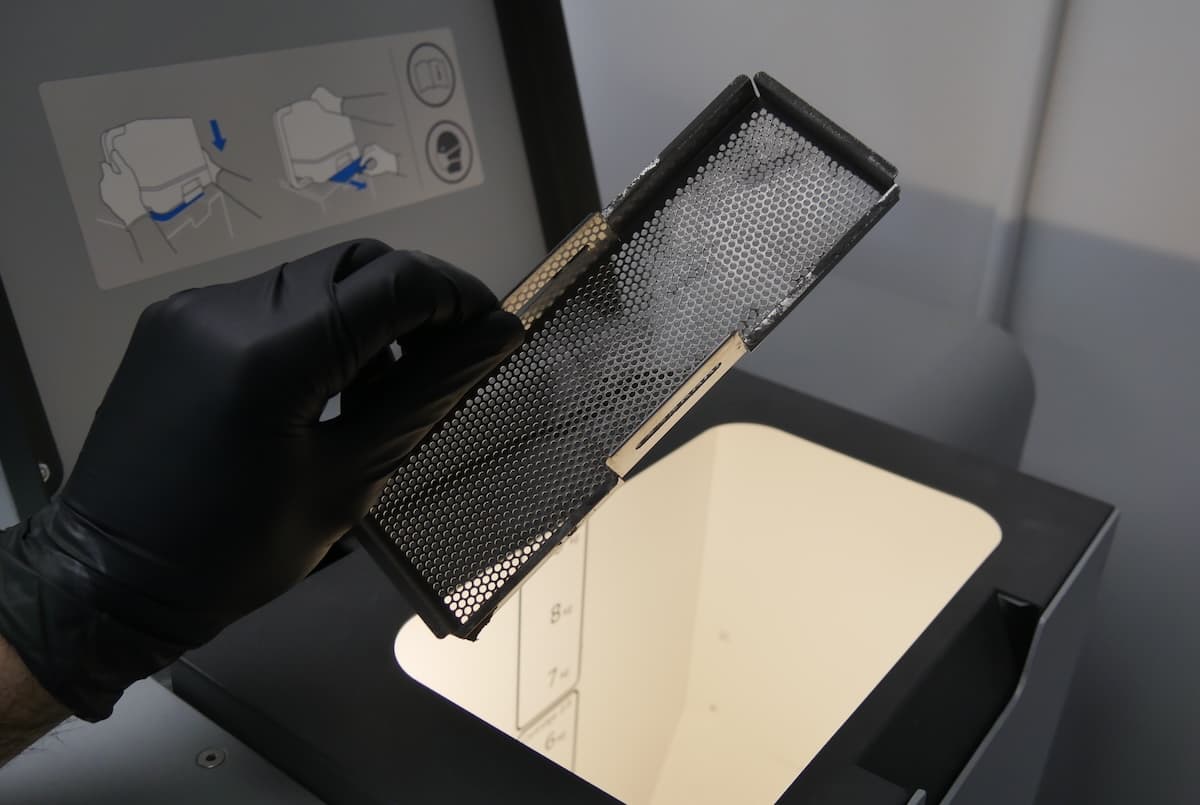
If the Fuse 1 has not printed within the last week and there is TPU 90A Powder in the hopper, empty the hopper completely by following the instructions below:
Uso della Fuse Sift con la TPU 90A Powder
Avviso:
La TPU 90A Powder può essere utilizzata esclusivamente con la Fuse Sift modello 1.1 e successivi.
Per verificare se il tuo modello di Fuse Sift è compatibile con la TPU 90A Powder, cerca l'adesivo grigio che riporta il numero della versione. L'adesivo si trova nello scomparto per la cartuccia o sul pannello posteriore dell'unità, accanto alla porta Ethernet.
Se la Fuse Sift non presenta questo adesivo, contatta l'Assistenza Formlabs o un fornitore di servizi certificato prima di usare la Fuse Sift con questo materiale.
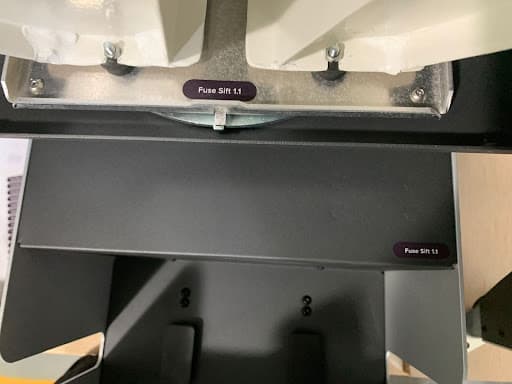
Prima di usare la TPU 90A Powder, verifica che il firmware della Fuse Sift sia aggiornato.
Buone pratiche per la setacciatura della TPU 90A Powder:
La TPU 90A Powder richiede solitamente un tempo di setacciatura più lungo rispetto alle altre polveri SLS. Se il tempo di setacciatura aumenta, la polvere potrebbe intasare il setaccio. In questo caso, pulisci o sostituisci il setaccio. La TPU 90A Powder è compatibile con la maglia da 150 micron normalmente in dotazione con la Fuse Sift.
Setacciatura della TPU 90A Powder
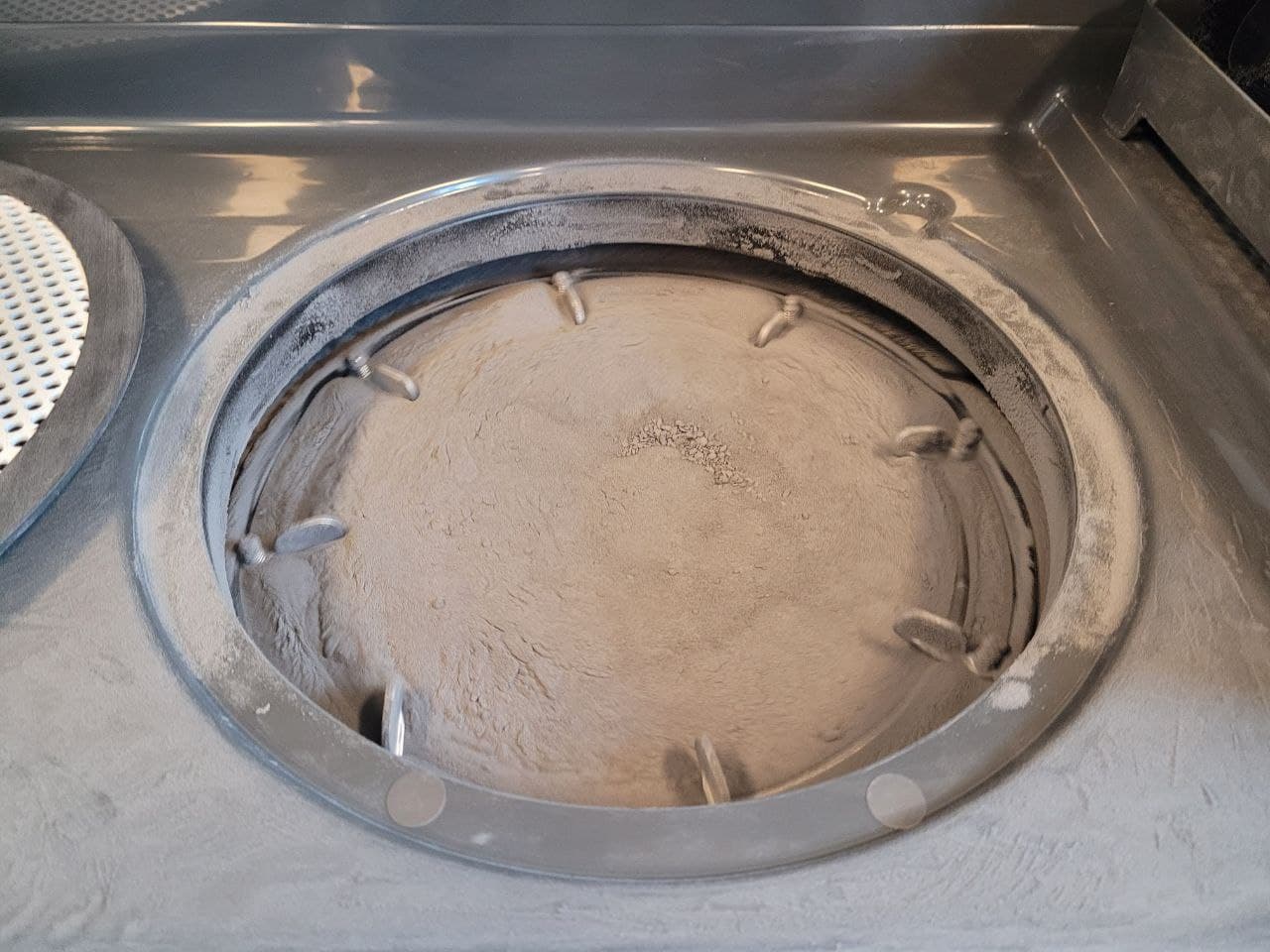
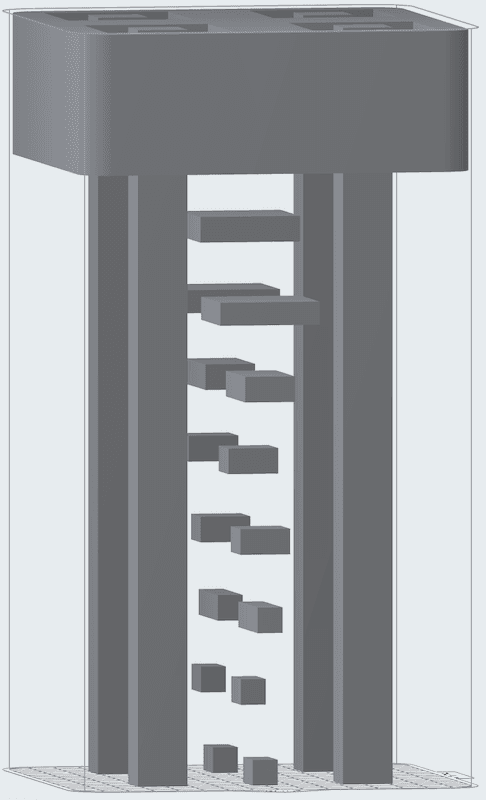
Formlabs consiglia di stampare tre sfere di pulizia a rete in TPU 90A Powder e di posizionarle sul setacciatore per ridurre l'intasamento della polvere.
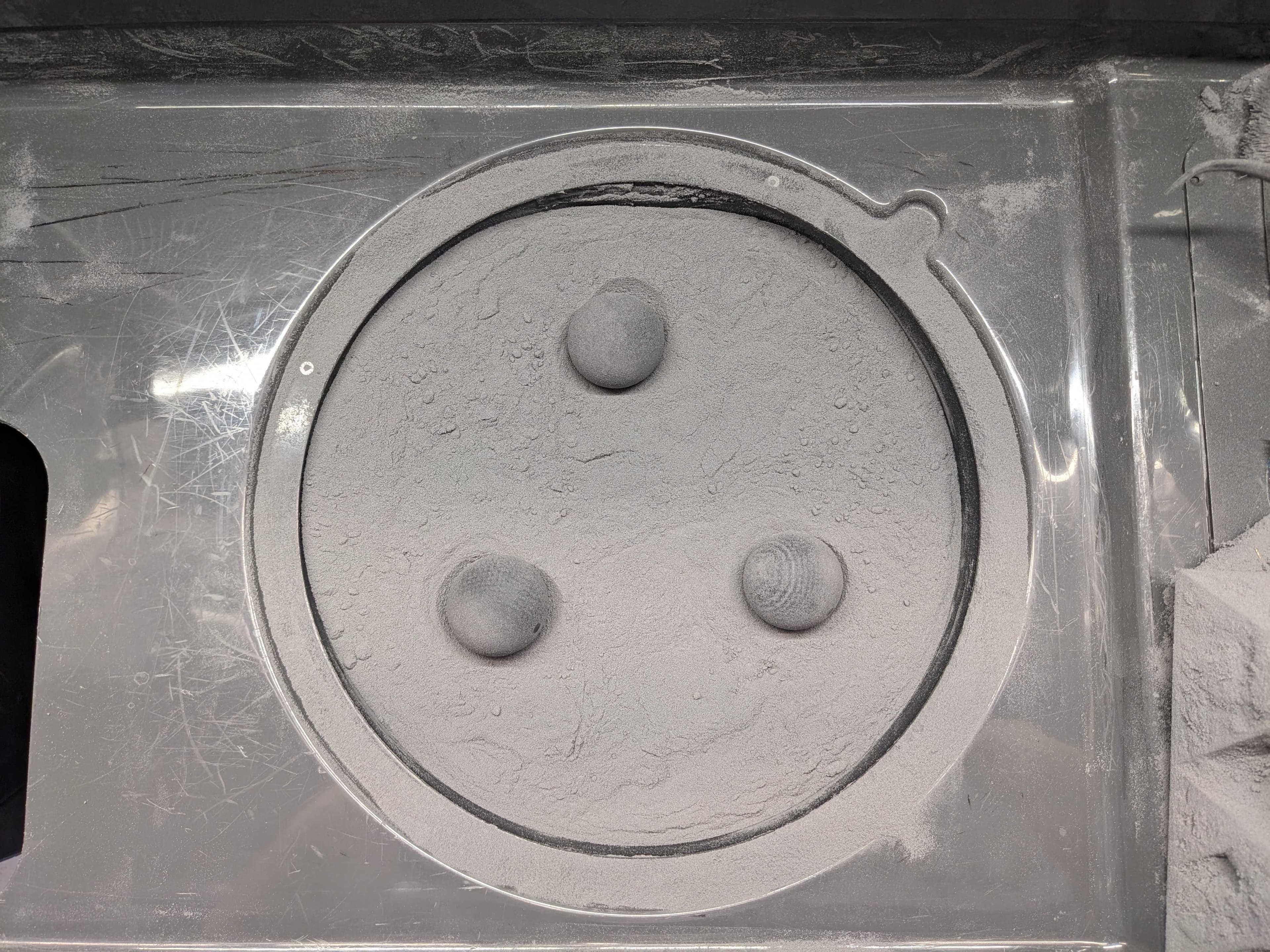
Consiglio:
La stampa di tre sfere di pulizia a rete sul fondo della camera di stampa richiede circa 750 grammi di TPU 90A Powder e dovrebbe necessitare di circa tre ore per essere completata.
Riempimento di una cartuccia di polvere con la TPU 90A Powder
In alcuni casi, la TPU 90A Powder potrebbe non scorrere agevolmente attraverso i serbatoi della Fuse Sift, con conseguente fallimento dei tentativi di dosaggio della polvere. Se ciò accade, tocca Manual Dosing (Dosaggio manuale). Segui le istruzioni sull'interfaccia touchscreen, toccando Dose Used (Dose usata) e Dose Fresh (Dose nuova) mentre mescoli manualmente la polvere nei serbatoi. Usa l'asta consigliata o un'asta in legno per agitare la polvere nuova e usata nei serbatoi. Quando misceli la polvere nuova nel serbatoio, rimuovi completamente il coperchio protettivo rettangolare e mettilo da parte insieme alle sue viti per agevolare l'accesso.
Pulizia con la Fuse Blast delle parti stampate in TPU 90A Powder
Quando si eseguono la sabbiatura di parti stampate con la TPU 90A Powder, Formlabs consiglia di utilizzare materiali in vetro con grana 40-50 (313-387 μm). Si tratta di una dimensione maggiore rispetto ai 212-300 µm (grana 50-70) generalmente raccomandati per la Fuse Blast. Per le parti stampate in TPU 90A Powder, questo comporta:
Tra una stampa e l'altra
Se non vengono adeguatamente rimosse dopo ogni stampa, le particelle residue di polvere potrebbero causare errori di stampa ai lavori successivi. Esegui le seguenti operazioni di manutenzione tra una stampa e l'altra:
Pulisci la parte superiore dell'alloggiamento di stampa
La polvere può accumularsi nella parte superiore dell'alloggiamento di stampa, in particolare sulle guide, nelle aree tra le scanalature per la polvere e nella parte superiore della camera di stampa. Questa polvere in eccesso potrebbe fondersi e venire trascinata nella camera di stampa durante le stampe successive. Aspira accuratamente quest'area per evitare errori di stampa.
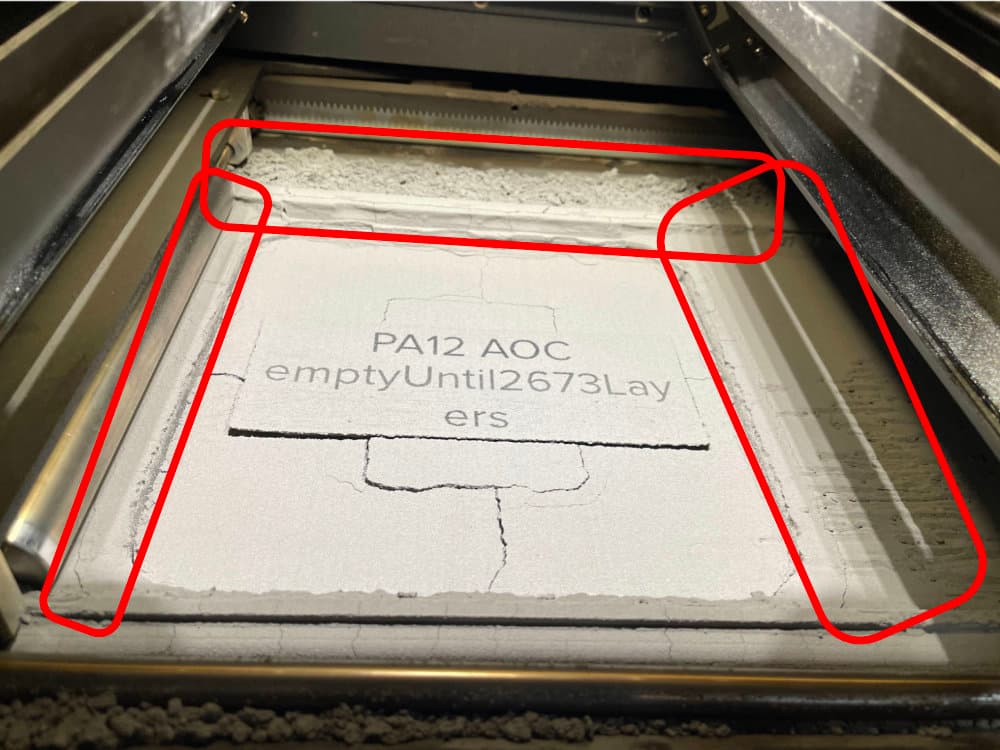
Aspirazione delle scanalature
Tra una stampa e l'altra, pulisci entrambe le scanalature e l'area intorno al percorso del rullo di ridistribuzione della polvere utilizzando un aspirapolvere conforme con componenti dissipativi statici. Usa l’aspirapolvere, munito di attacco per una piccola spazzola o dell'attacco del tubo flessibile, per rimuovere tutta la polvere dalle vaschette. Se necessario, usa l’aria compressa o uno spruzzatore a gas per rimuovere la polvere dalle aree difficili da raggiungere. Controlla in particolare l'accumulo di polvere lungo le pareti interne e negli angoli delle scanalature.
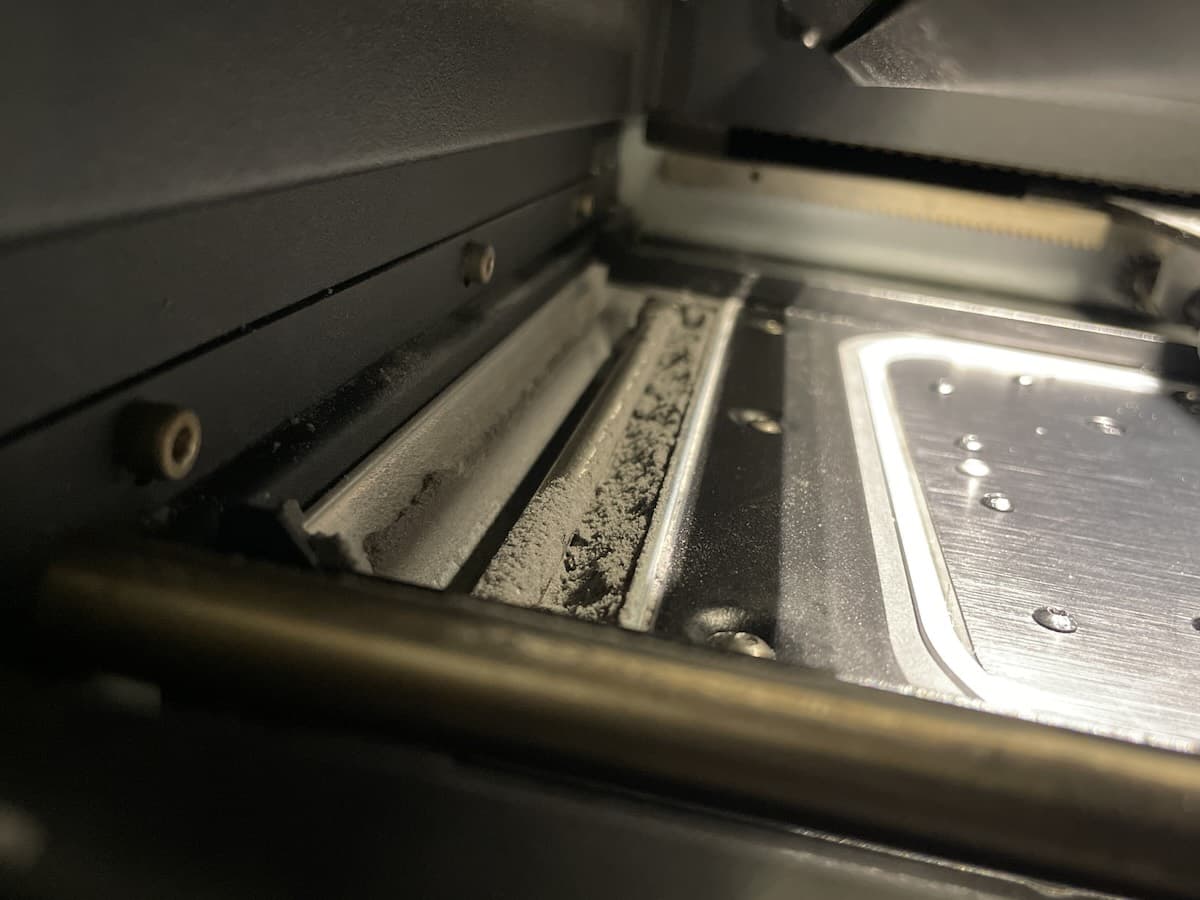
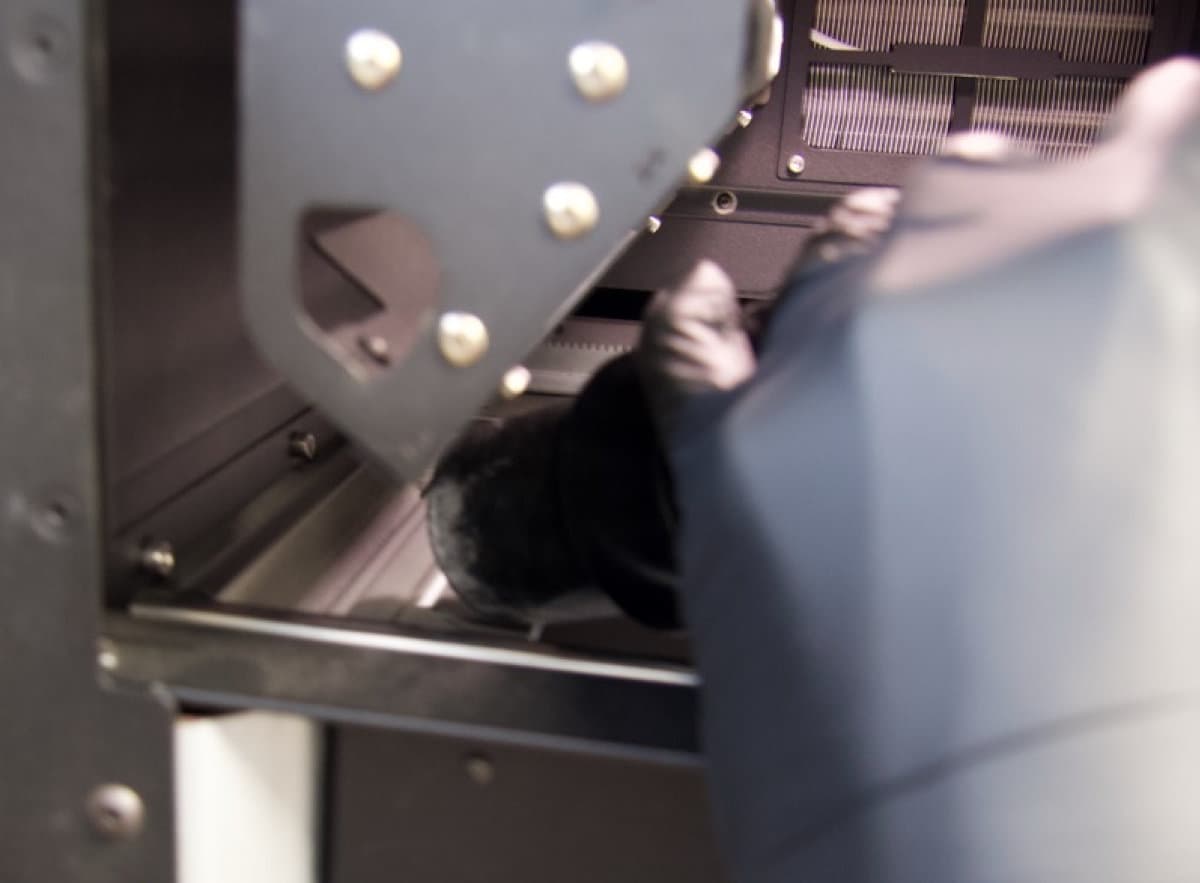
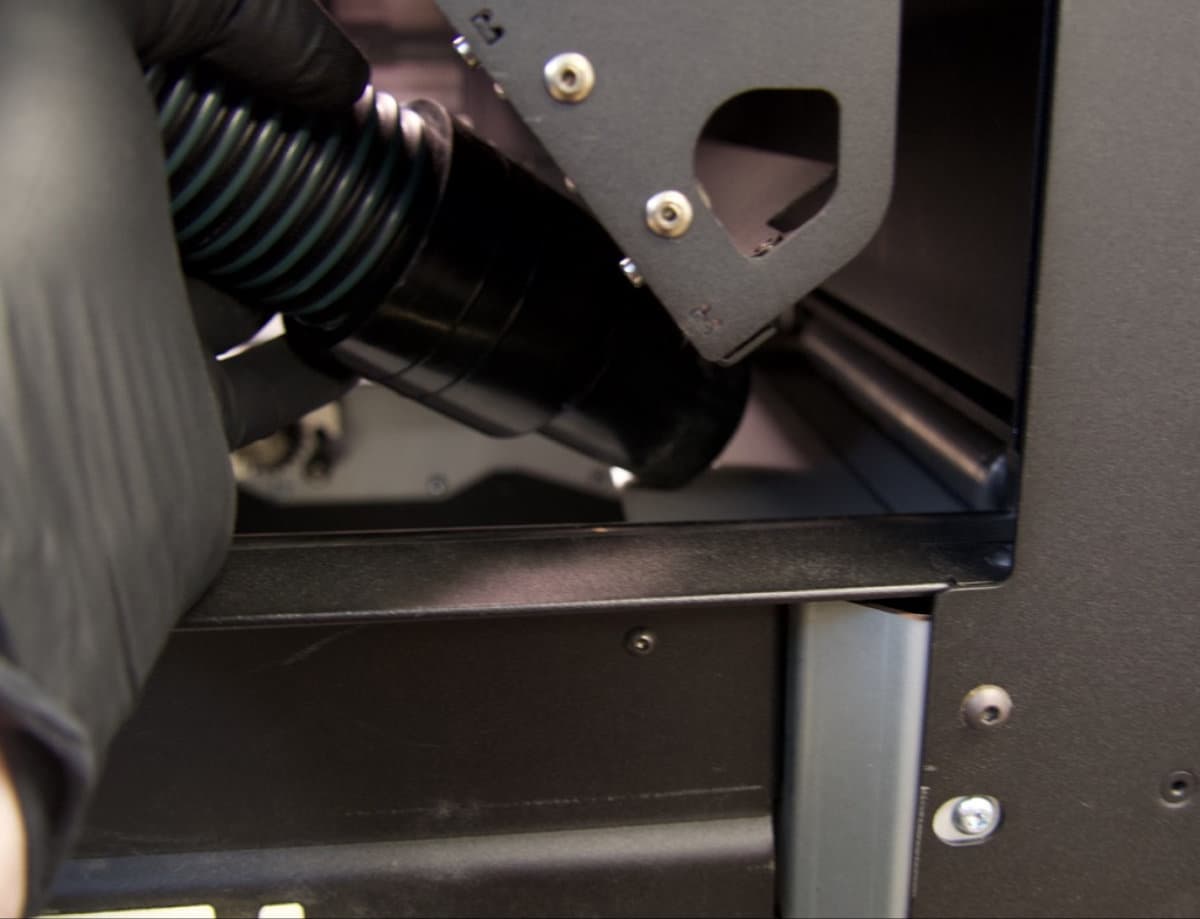
Chiudi lo sportello dell’alloggiamento di stampa e sposta i motori delle pinne per pulire e rimuovere la polvere.
Per spostare i motori delle pinne:
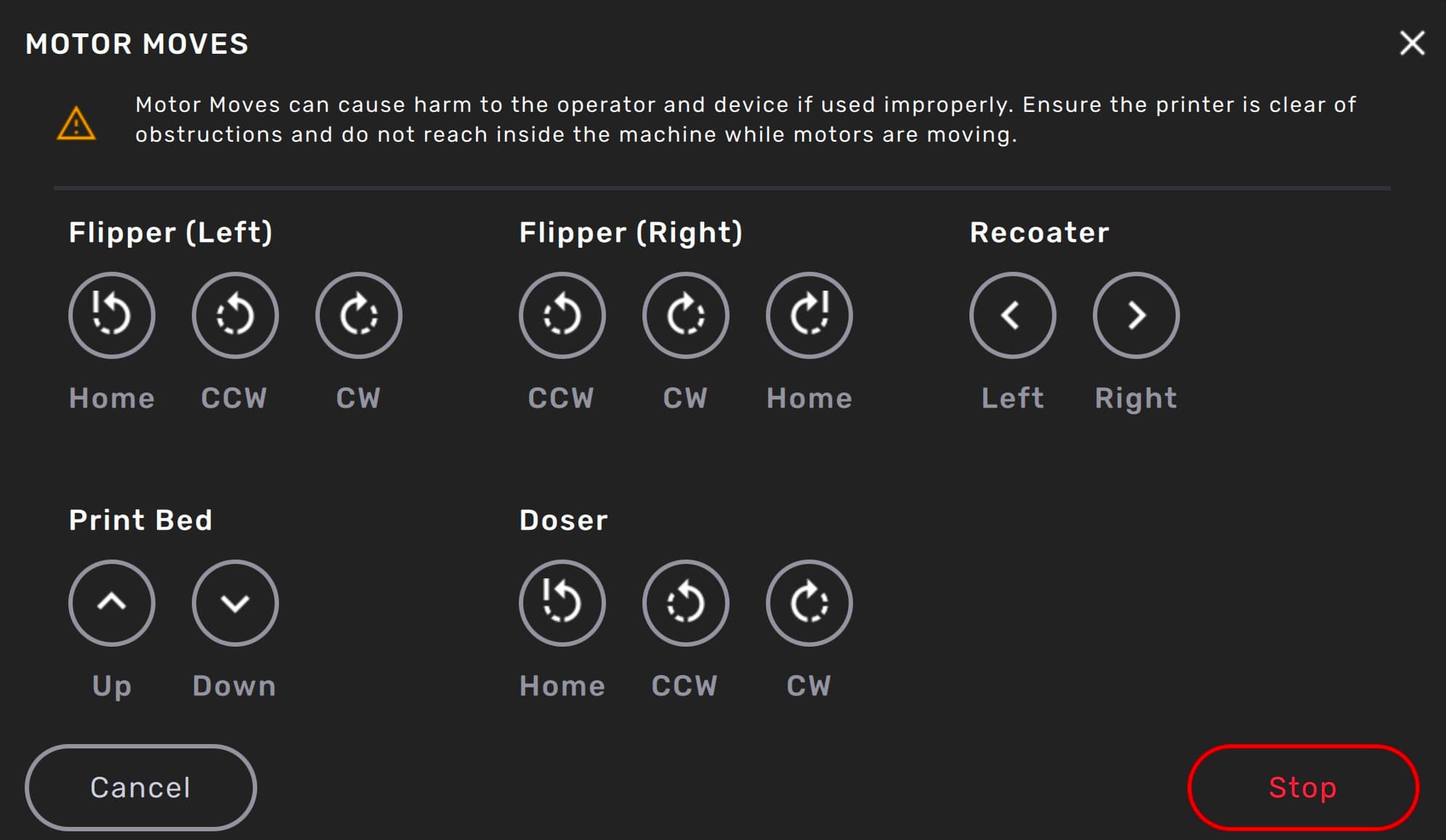
Attenzione:
Se non espressamente consigliato, non selezionare nessuna delle opzioni nel menu Motor Moves (Movimenti motore) mentre lo sportello dell'alloggiamento di stampa è aperto o qualsiasi oggetto si trova nel percorso dei meccanismi di manipolazione della polvere, situati nella parte superiore dell'alloggiamento di stampa. Le parti mobili rischiano di schiacciare o intrappolare elementi esterni alla stampante. Se necessario, tocca il tasto Stop (Arresto) sull'interfaccia touchscreen per fermare il movimento del motore.
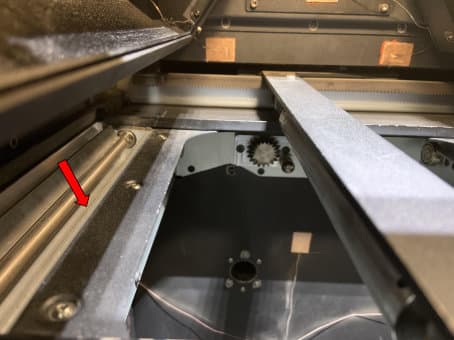
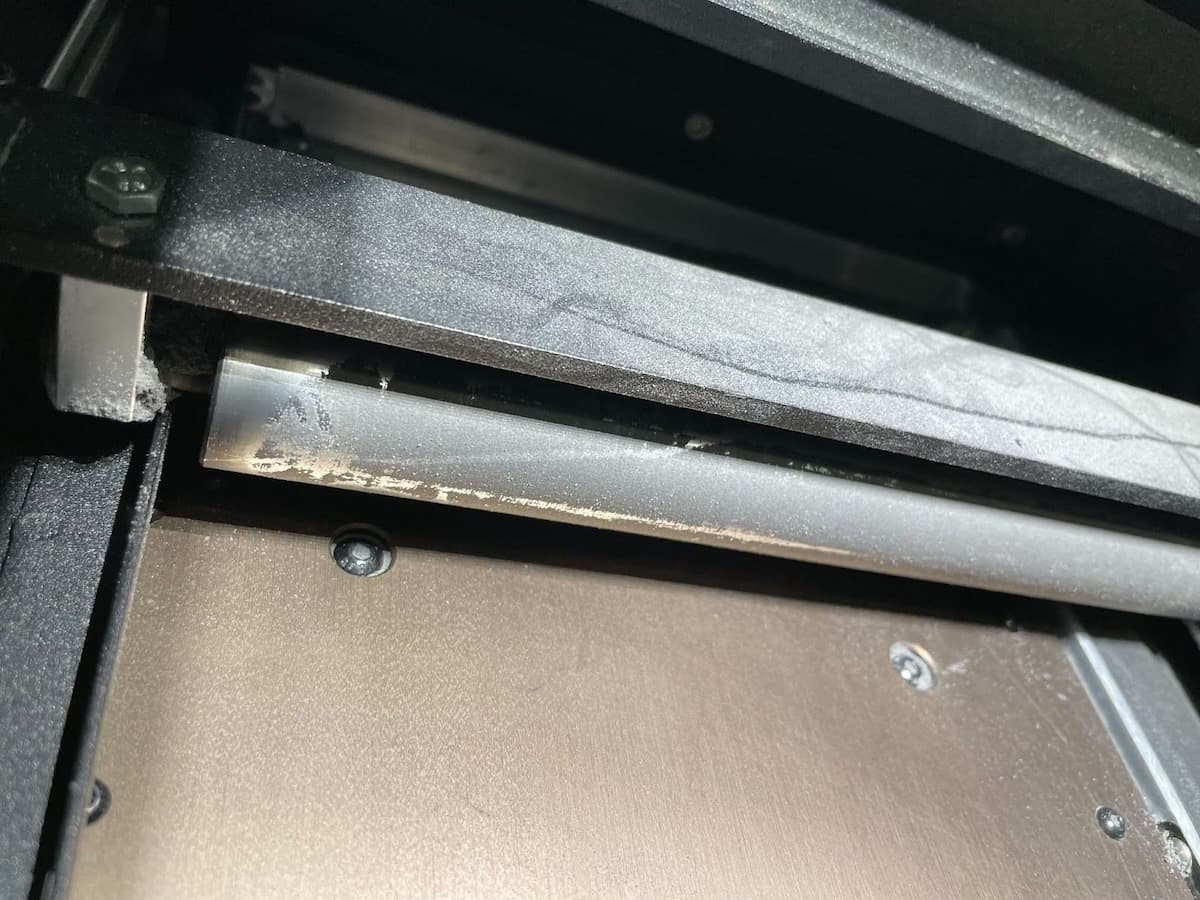
Pulizia del dispositivo di rivestimento
Sposta e ispeziona il dispositivo di rivestimento. Se è ricoperto di polvere semi-sinterizzata, puliscilo prima di avviare un'altra stampa.
Per pulire il dispositivo di rivestimento:
Regolazione della stampante
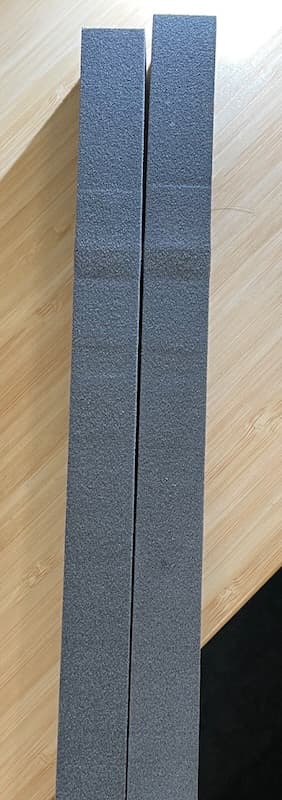
Se osservi uno dei seguenti difetti nelle parti stampate quando usi la TPU 90A Powder, considera la possibilità di ridurre la temperatura prevista del letto di stampa della stampante. Riducila di 1-1,5 °C e riprova la stampa.
Sostituzione dei materiali
Le stampanti di generazione Fuse 1, la Fuse Sift e i relativi accessori sono progettati per essere utilizzati con un solo tipo di polvere alla volta. Assicurati di pulire accuratamente ogni dispositivo, seguendo le istruzioni di Formlabs, prima di cambiare tipo di polvere. Mescolare le polveri può causare errori di stampa o danni permanenti alla macchina.
Se prevedi di stampare regolarmente con più materiali diversi, Formlabs consiglia di usare una stampante e una Fuse Sift dedicate per ciascun materiale.
La TPU 90A Powder fonde a una temperatura inferiore rispetto alle altre polveri SLS di Formlabs. Di conseguenza, è necessario pulire accuratamente la stampante, la Fuse Sift e le camere di stampa quando passi alla TPU 90A Powder o da quest'ultima a un altro materiale. Segui la procedura di seguito in base alle tue esigenze.
Per ulteriori informazioni, consulta i seguenti articoli di assistenza: