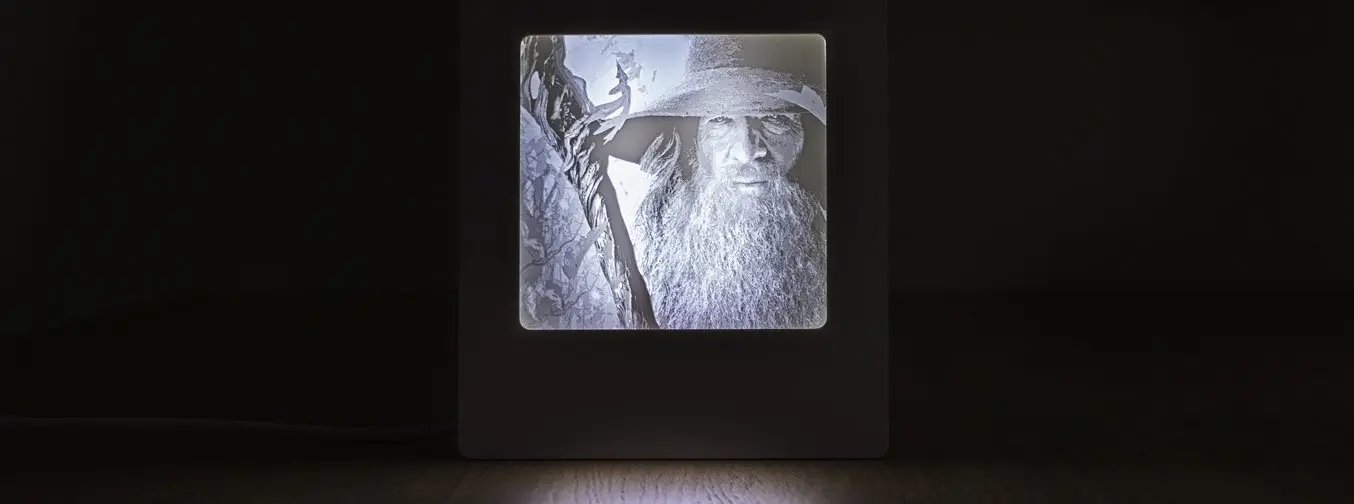
リトファンは、当たる光の強さや質によって見え方が変化する立体画像です。薄い部分は光を多く透過することで明るく見え、厚い部分は暗く見えます。
1800年代にまでその起源を遡るリトファンは、伝統的にはワックスを彫り、石膏で成形し、磁器に鋳込んで焼成して作られていました。その間、一瞬をより簡単に捉える方法として写真が発明されましたが、今では3Dプリントでリトファンと写真の長所を同時に体験することができます。
精巧で繊細なリトファンの製作には、高精細なSLA光造形プリンタが最も適しています。プラスチックを押し出して作るFDM(熱溶解積層)方式では一つ一つの層が厚くなり、段差が目立って画質が損なわれがちです。
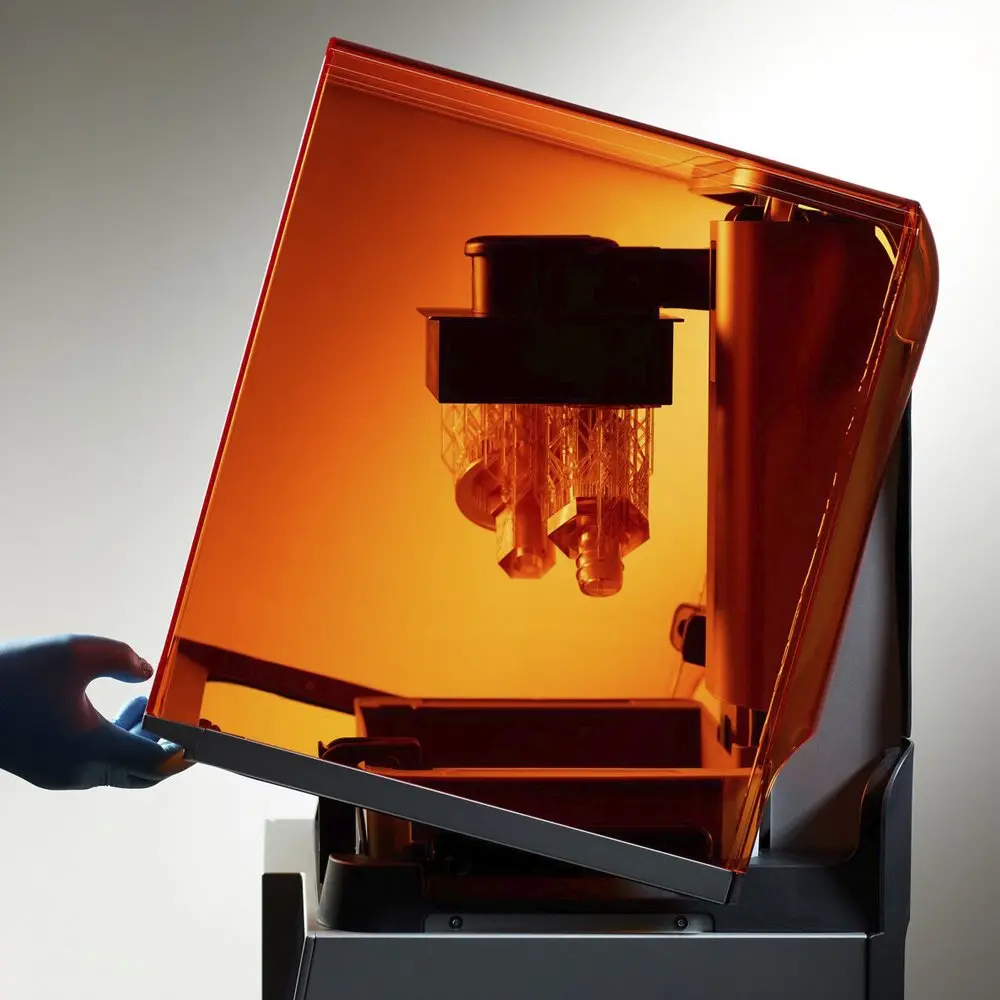
このチュートリアルでは、FormlabsのSLA光造形プリンタを使って3Dプリントでリトファンを製作する方法を3つの簡単なステップでご説明します。
用意するもの
- Formlabs SLA光造形プリンタ
- Formlabs Whiteレジン
- Form WashまたはFinish Kit
- Form Cureまたはその他の二次硬化装置
デスクトップサイズSLA光造形プリンタの概要
高精細3Dモデルを製作できる3Dプリンタをお探しですか?SLA光造形プリントの機能、そして非常に精度の高い造形品の製作にSLA光造形が選ばれる理由については、こちらの技術資料をご覧ください。
リトフェンのデザイン
まず、写真を選びます。リトファンは画像内のコントラストを活かして表現するため、SLA光造形の高精細さにより、中程度のコントラストでも鮮明で細部が見事に表現された仕上がりになります。コントラストが低い場合は、白黒にしたり、コントラストを上げたり、背景を削除するなどを試してみてください。
オプションA:無料のリトファン生成ツールを使う
3Dプリント用に、2D画像を3次元のリトファンモデルに変換します。オンラインのリトファン生成ツールは複数ありますが、最も簡単なのはItsLithoやImage to Lithophaneコンバーターなどの無料オンライン生成ツールです。
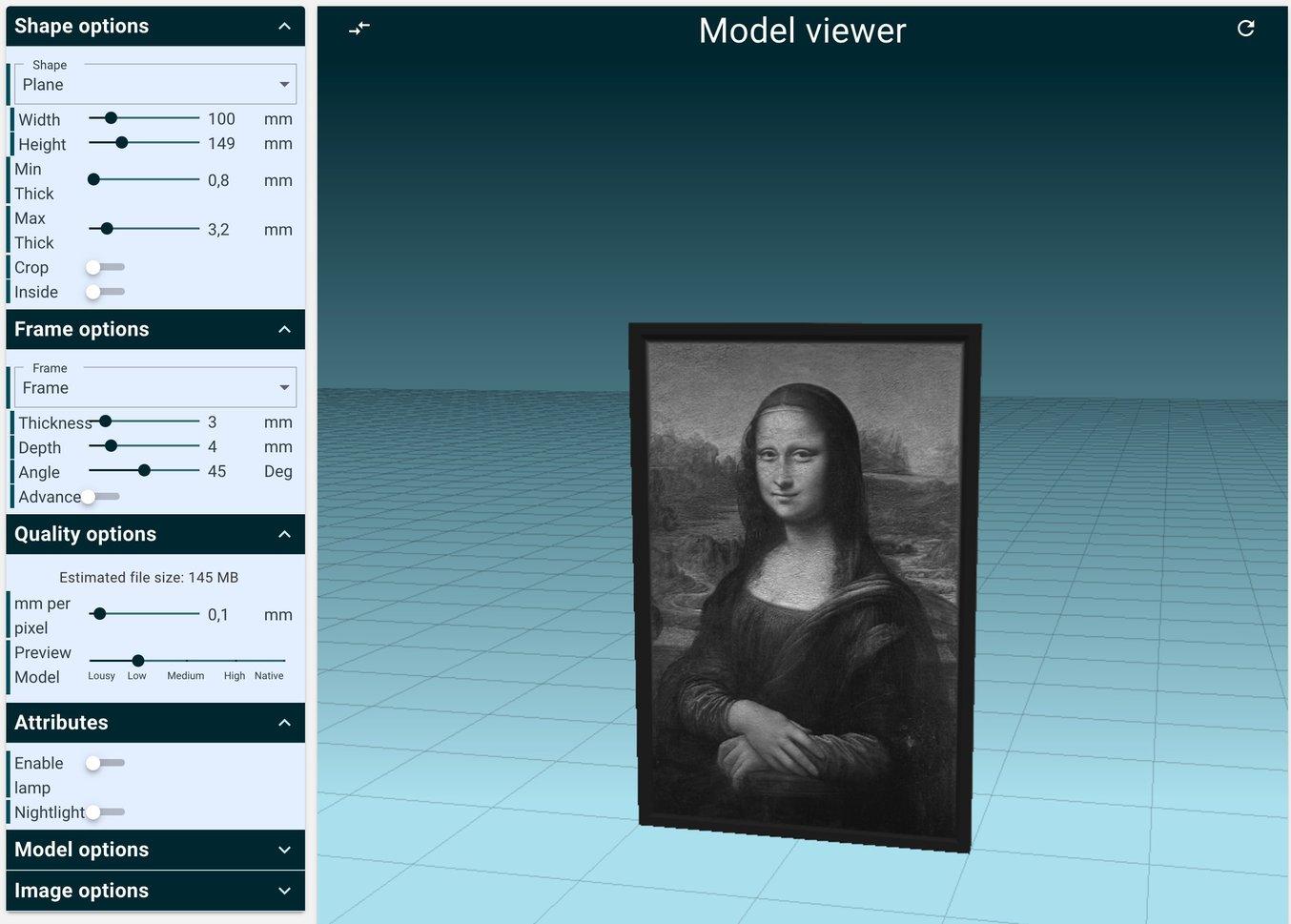
ドラッグ&ドロップ型の生成ツールなら、わずか数秒でリトファンの3Dプリント用データが完成。
オプションB:高度なツールで細部までコントロール
Adobe Photoshop(無料体験あり)やBlenderといった高度なツールなら、より細かな調整が可能です。Photoshopの手順は次のとおりです。
- AdobeのWebサイトからPhotoshop用の「Make Lithophane(リトファン生成)」アクションを入手・インストールします。ファイルを解凍すると「Make Lithophane.atn」が展開されます。
- Photoshopを開き、Window(ウィンドウ)> Actions(アクション)でActions(アクション)ウィンドウを開き、アクションをインストールします。
- ウィンドウの右上角(下図の赤枠でハイライトされた箇所)をクリックしてアクションメニューを開きます
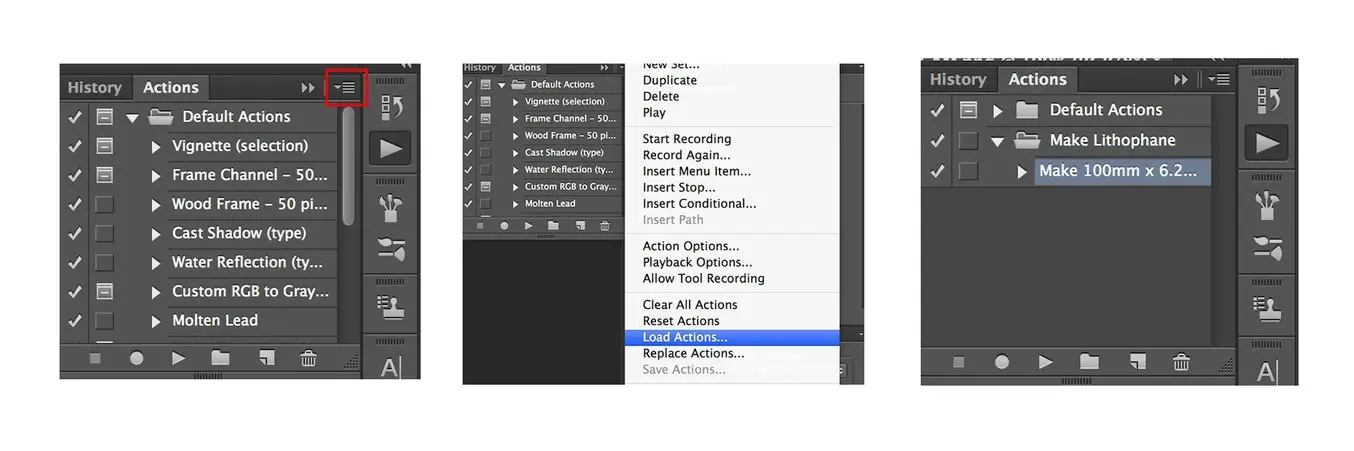
- Load Actions(アクションを読み込む)をクリックし、ファイル「Make Lithopane.atn」を選択します。
- これで、アクションリストに「Make Lithophane(リトファン生成)」が表示されるようになったはずです。
- リトファンにしたい画像を開きます。
- 「Make Lithophane(リトファン生成)」アクションを実行します。Photoshopが自動で画像をグレースケール化・反転し、3D深度マップを作成します。裏面では盛り上がった部分と平坦な部分が確認できるようになります。
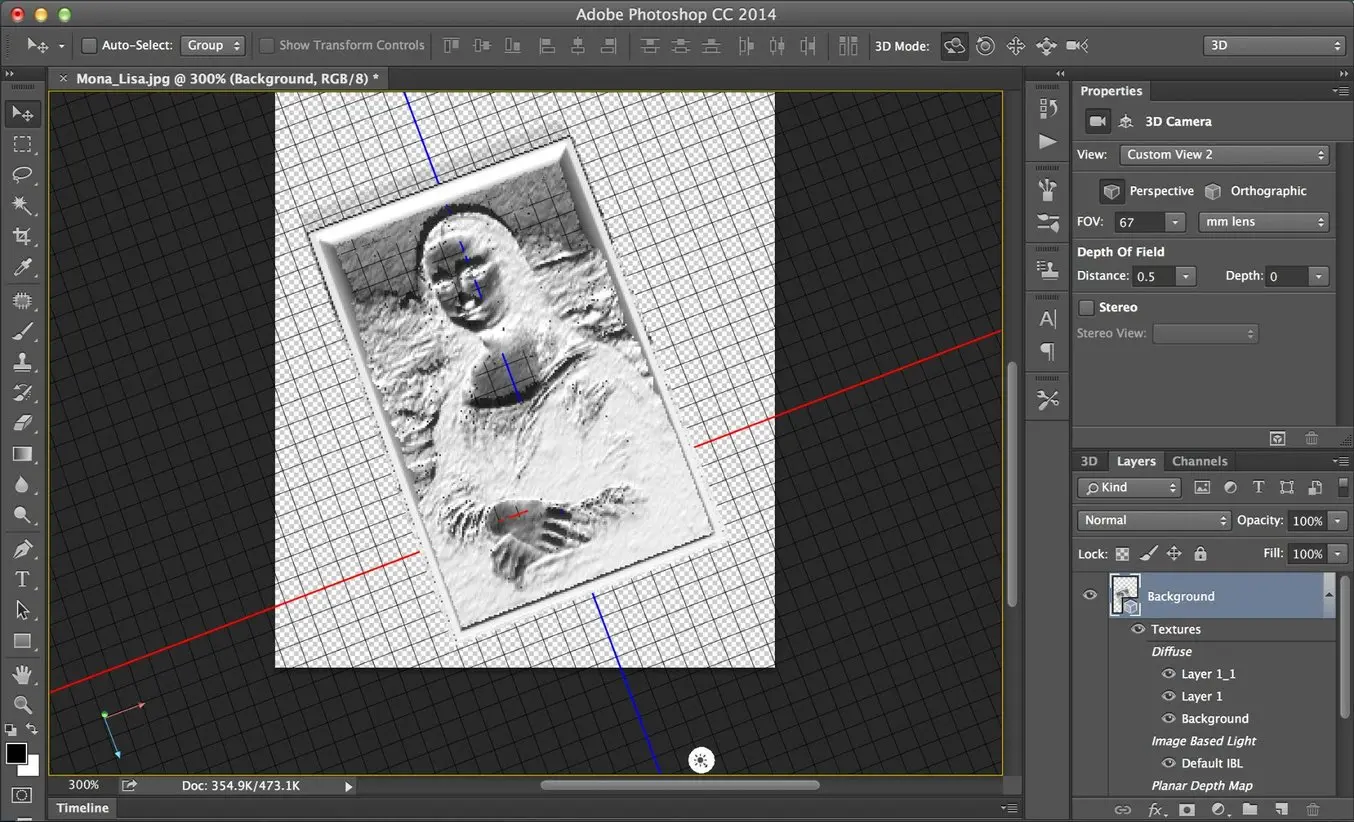
- STLファイルをエクスポートしてForm 3プリンタに取り込み、Properties(プロパティ)ウィンドウで下図の赤枠でハイライトされた箇所をクリックして造形設定を開きます。(このメニューには3D > 3D Print Settings(3Dプリント設定)からもアクセスできます)。3Dプリントボタン(下図の青枠でハイライトされた箇所)をクリックしてファイルをエクスポートします。
- 「Print To:(プリント先)」の値を「Local(ローカル)」に設定します。
- 「Printer(プリンター)」を「Export STL(STLをエクスポート)」に設定します。
- 「Printer Volume(プリンターの容量)」を「Millimeters(ミリメートル)」に設定します。
- 「Detail Level(ディテールレベル)」を「High(高)」に設定します。
- 「Scene Volume(シーンの容量)」に希望のサイズを設定します。Xは125以内、Zは175以内に収めてください。

Form 3+で高精細リトファンを3Dプリント
次に、Form 3+でリトファンを3Dプリントします。最短で仕上げるには、平面側をビルドプラットフォームに直接置き、サポート材なしで造形します。
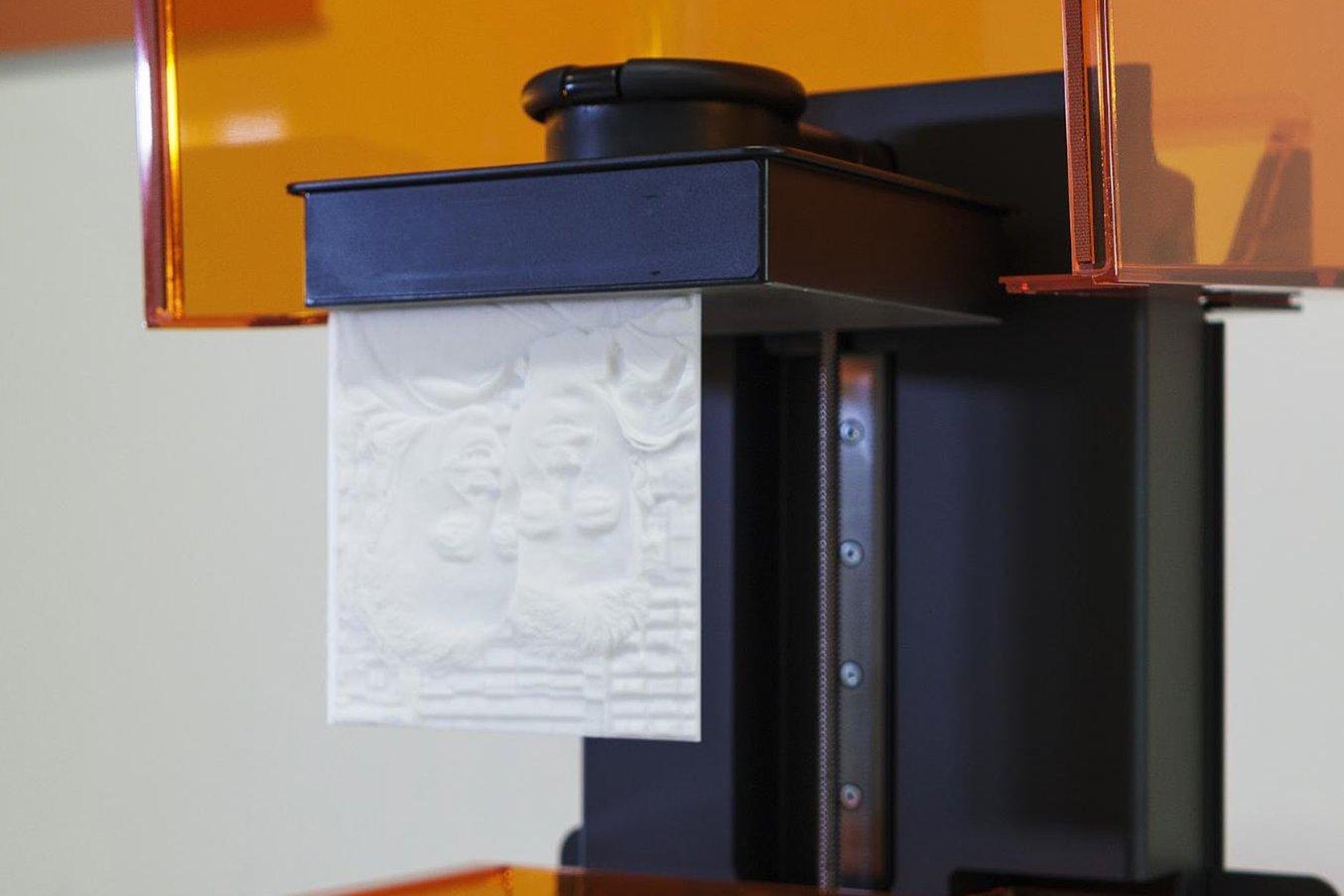
ただし、縦向きに配置すると最大185 × 145mmの大判リトファンを造形できるほか、ビルドプラットフォームからの取り外しも容易で、1回のプリントで最大19枚の造形が可能なため効率が大幅に向上します。
- FormlabsのスライサーソフトウェアPreFormでSTLファイルを開きます。PreFormは整合性の問題を自動検出して修復します。
- 「Select Base(ベースを選択)」機能でビルドプラットフォーム上でファイルの向きを調整します。
- 最良の結果を得るために、Whiteレジンを使って積層ピッチ50µmとすることをお勧めします。時間を優先する場合は、積層ピッチ100µmでも十分に良好な結果が得られます。
Form Wash & Form Cureで後処理を自動化
完璧な仕上がりには後処理が不可欠です。リトファンは非常に薄く繊細なため、取り扱いには注意してください。
最良の仕上がりにするためには、小ロットのカスタム品製作を簡素化する自動後処理装置 Form WashとForm Cureを使用します。
- Form 3+からビルドプラットフォームを取り外し、リトファンを乗せたままForm Washに入れます。Form WashはIPAを自動で攪拌し、狭い箇所も隅々まで洗浄します。
- 完全に乾燥したら、ビルドプラットフォームからリトファンをやさしく取り外し、Form Cureに入れます。リトファンは厚みがないため硬化時間は短く、40℃で5分を選択します。
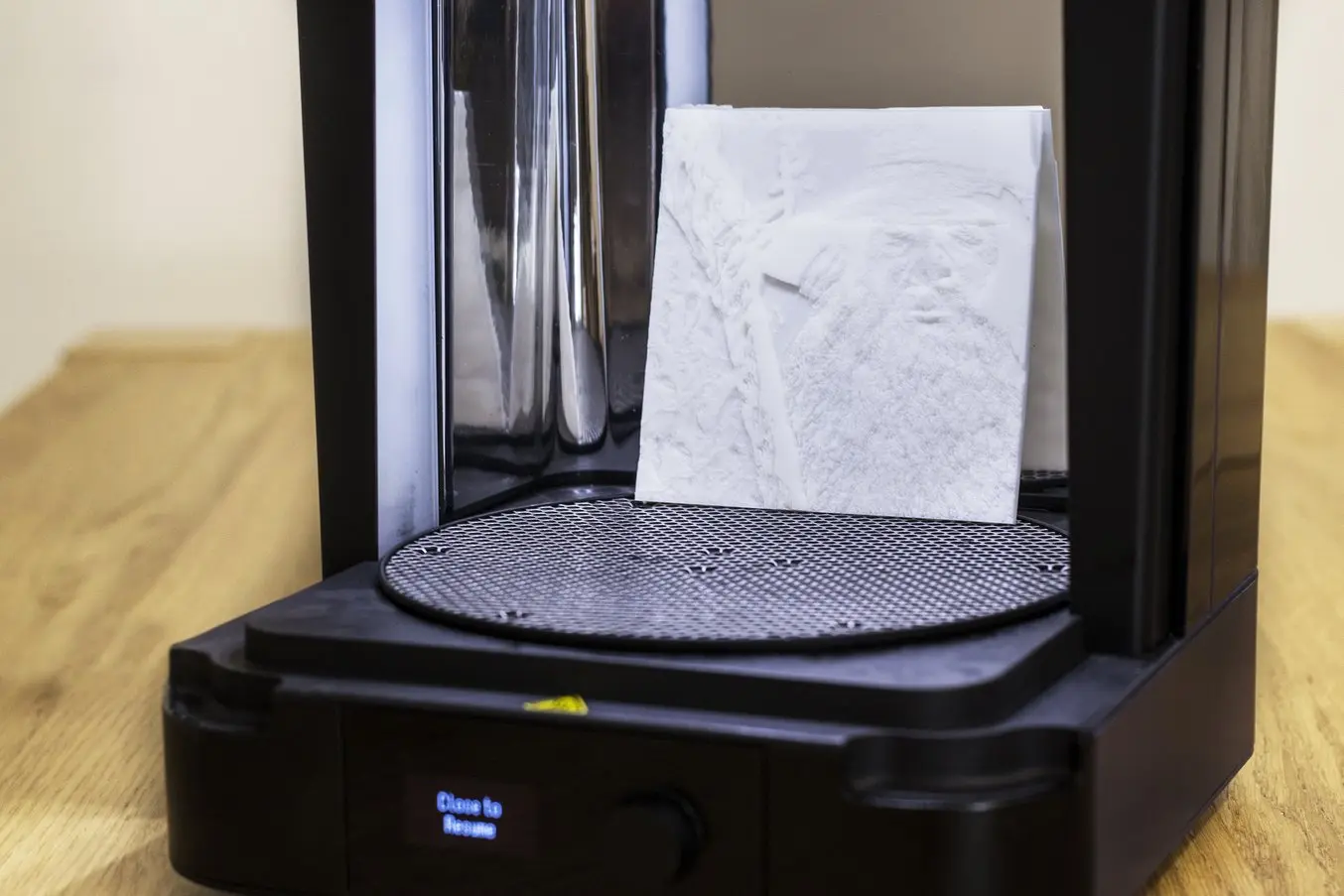
これでリトファンの完成です。デスクトップSLA光造形プリンタで作るリトファンは、高い精度と精巧な細部表現により美しく仕上がります。
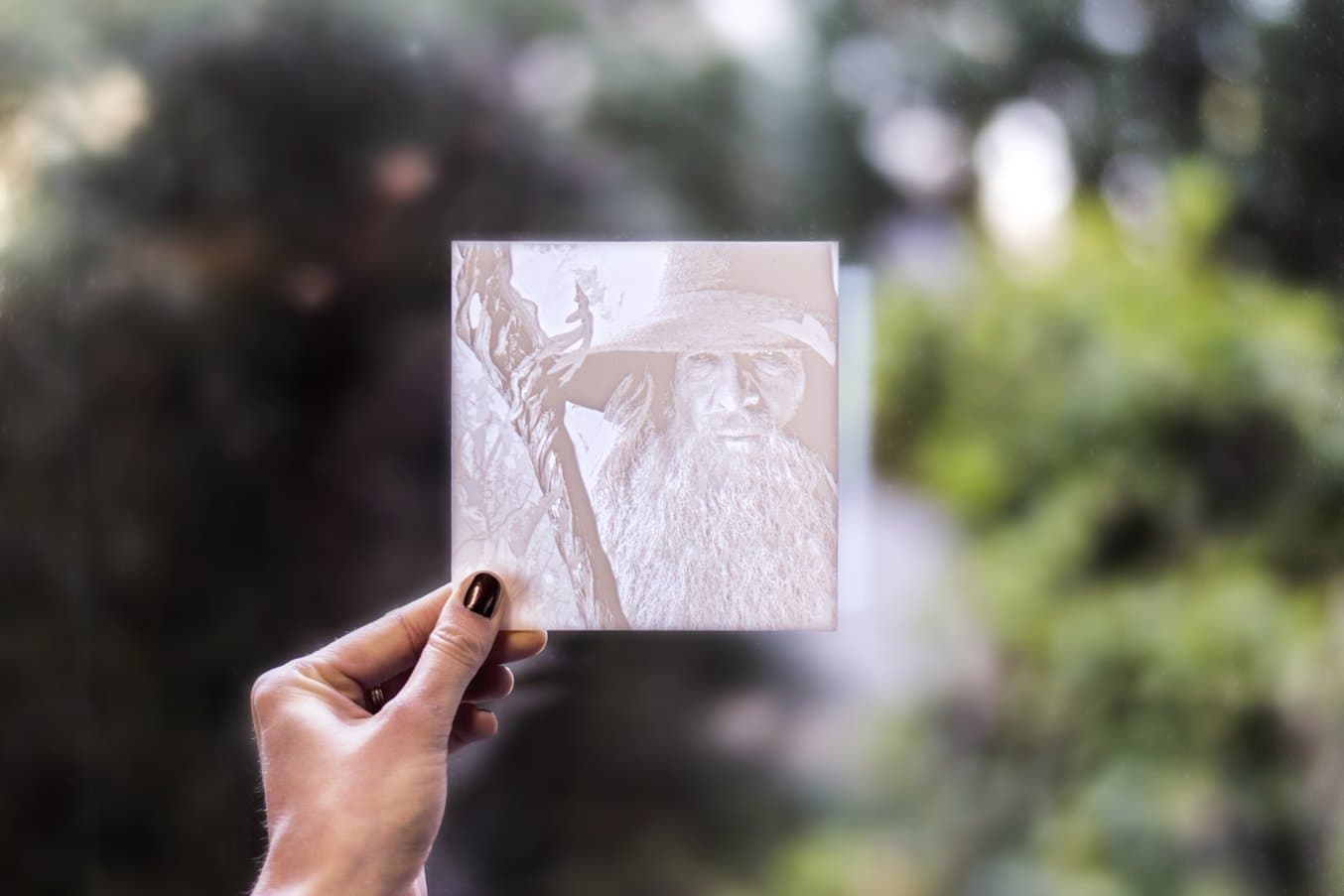
窓辺に取り付けて自然光によって透かし出される表現を楽しんだり、LEDバックライトを使ってリトファンランプにし、夜の鑑賞用にしたりと、様々な楽しみ方があります。ぜひあなただけのリトファンづくりに挑戦してみてください。
リトファン作りのプロセスに関しては、イタリアのFormlabs パートナーであるManufatにアドバイスをいただきました。