

技術白書
Formlabs Logo

PreFormで表面にテクスチャを追加する

PreFormで表面にテクスチャを追加する

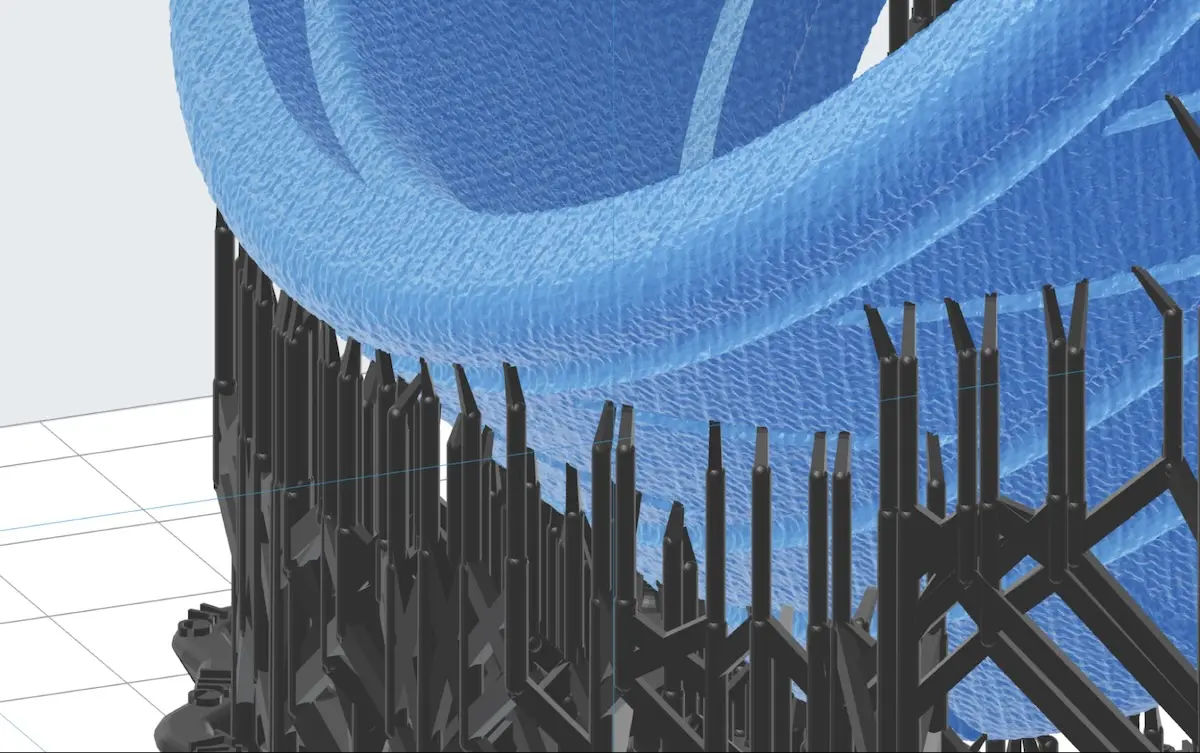
Starting with version 3.41.0, add surface texture to models in PreForm. With PreForm 3.48.0 or later, you can add texture to specific model faces.

For your documentation and reference, you can download PNG versions of the preset textures here.

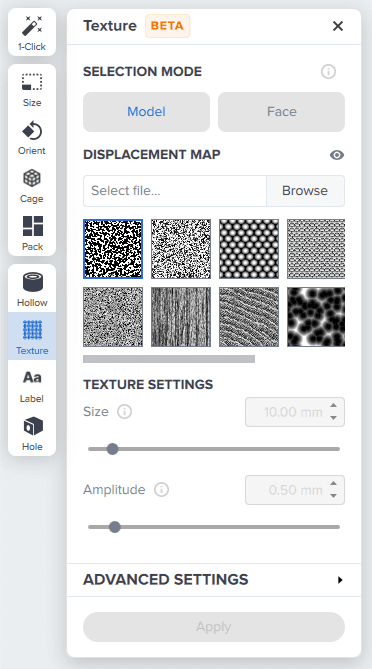
モデル全体にテクスチャを追加する

alttext
PreFormのTextureメニュー

モデルの特定の面にテクスチャを追加する

Face(面)選択モードでは、テクスチャの配置を正確にコントロールできるため、嵌合面、スナップフィット、穴など、モデルの他の重要な機能を損なうことなく、目的の面の美観、仕上がり、機能性を向上させることができます。PreFormは自動的に面を検出しないため、あらかじめ面が定義されたファイルを用意する必要があります。

特定のモデル面にテクスチャを追加するには、Texture(テクスチャ)ツールを使用します。

  1. お好みの3Dモデリングソフトウェアで、テクスチャを個別に適用したい面または面のセットに色を付けます。
  2. モデルをSTEP(AP 242以降)やOBJなど、色や材料のメタデータを含む形式でエクスポートします。
    • 一部のCADプログラムでは、カラー情報をエクスポートするための設定を有効にする必要があります。例えば、SolidWorksでは、Export appearances(外観をエクスポート)オプションを選択します。
  3. モデルをPreFormにインポートします。

ヒント:

OBJファイルの場合:

  • モデリングソフトウェアは、OBJファイルと、マテリアル情報を含む同名のMTLファイルを生成する必要があります。PreFormが材料情報にアクセスするためには、MTLファイルがOBJファイルと同じ名前で同じフォルダに保存されている必要があります。
  • OBJファイルの生成ツールによっては、不正なOBJファイルを生成する場合があります。PreFormでこれらのファイルを修復すると、顔のテクスチャリングに使用されている色情報が削除されます。この問題を回避するには、別のアプリケーションでモデルを生成するか、PreFormでBroken Models Detected(壊れたモデルが検出されました)エラーが表示された時にIgnore(無視)を選択してください。
    3Dシーンの左側にあるツールバーの
  1. Texture(テクスチャ)をクリックします。Texture(テクスチャ)パネルが表示されます。
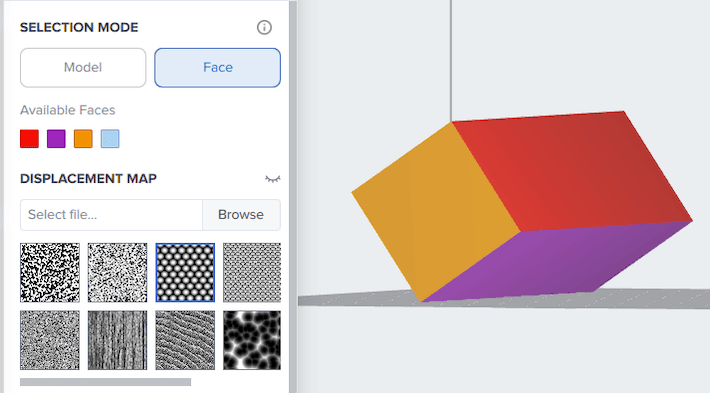
  2. Selection Mode(選択モード)をFace(面)に設定します。モデリングソフトウェアで定義した色は、Available Faces(利用可能な面)の下に表示されます。面グループはモデル上でも同じ色で表示されます。
    • 複数のモデルを選択した場合、PreFormは選択したモデルのすべての面の色を表示します。
    • モデルが選択されていない場合、PreFormはすべてのモデルのすべての面の色を表示します。
  3. 使用可能な色を選択します。
  4. テクスチャの選択またはアップロード Displacement Map(ディスプレイスメントマップ)Browse(参照)をクリックして、JPGまたはPNG形式のテクスチャ画像を選択するか、プリセットのテクスチャのいずれかを使用します。
  5. テクスチャのパラメータを設定します。
  6. Apply(適用)をクリックします。テクスチャが、選択したモデルの選択した面グループに適用されます。
    • モデルが選択されていない場合、PreFormはその面の色を持つすべてのモデルにテクスチャを適用します。
  7. 他の面グループについても、必要に応じて手順6~9を繰り返します。
利用可能なフェイスグループを表示したモデル

テクスチャ設定

モデルにテクスチャを適用する際、以下の設定が可能です。

サイズモデルに対する表面テクスチャのサイズを設定します。
アンプリチュード表面テクスチャの深さを設定します。

詳細設定

テクスチャオフセット負の数値を入力すると、テクスチャがモデルに食い込みます。正の数は、テクスチャが既存の表面よりも高くなっていることを意味します。
最小Z高さテクスチャを適用しないZ軸上のポイントを設定します。
最大Z高さテクスチャが適用されないZ軸上のポイントを設定します。
最大エッジ長モデル内で最も長い三角形の長さです。三角形が小さいほど解像度は高くなりますが、ファイルサイズは大きくなります。
最大三角形数

三角形の数が多い、または三角形が小さいモデルは、より詳細な表現が可能ですが、ファイルサイズが大きくなり、メモリ使用量が増加します。テクスチャ付きモデルの作業中にパフォーマンスの問題が発生した場合は、Max Triangles(最大三角形数)の値を下げてください。

The Max Triangles setting is a cap, so if PreForm cannot satisfy the Max Triangles and Max Edge Length settings simultaneously, Max Triangles overrides Max Edge Length.

下向きの三角形をスキップ法線ベクトルが下向きの三角形にテクスチャを適用するかどうかを切り替えます。このオプションを有効にすると、表面のテクスチャがサポート要件に与える影響が軽減されます。