ヒント:
設定可能なLayer Thickness(積層ピッチ)の値は、PreFormで選択するプリンタとレジンによって変わります。まずプリンタを選択し、続いて下記の手順に従ってResin (レジン)を選択し、それからLayer Thickness(積層ピッチ)を設定してください。

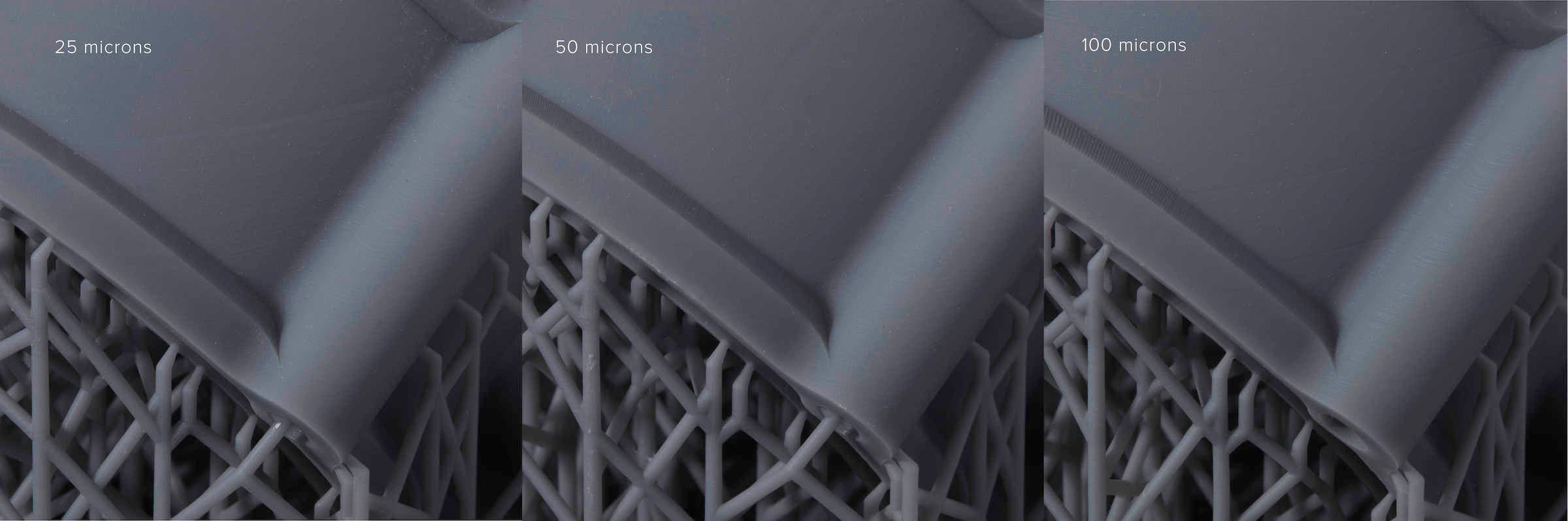
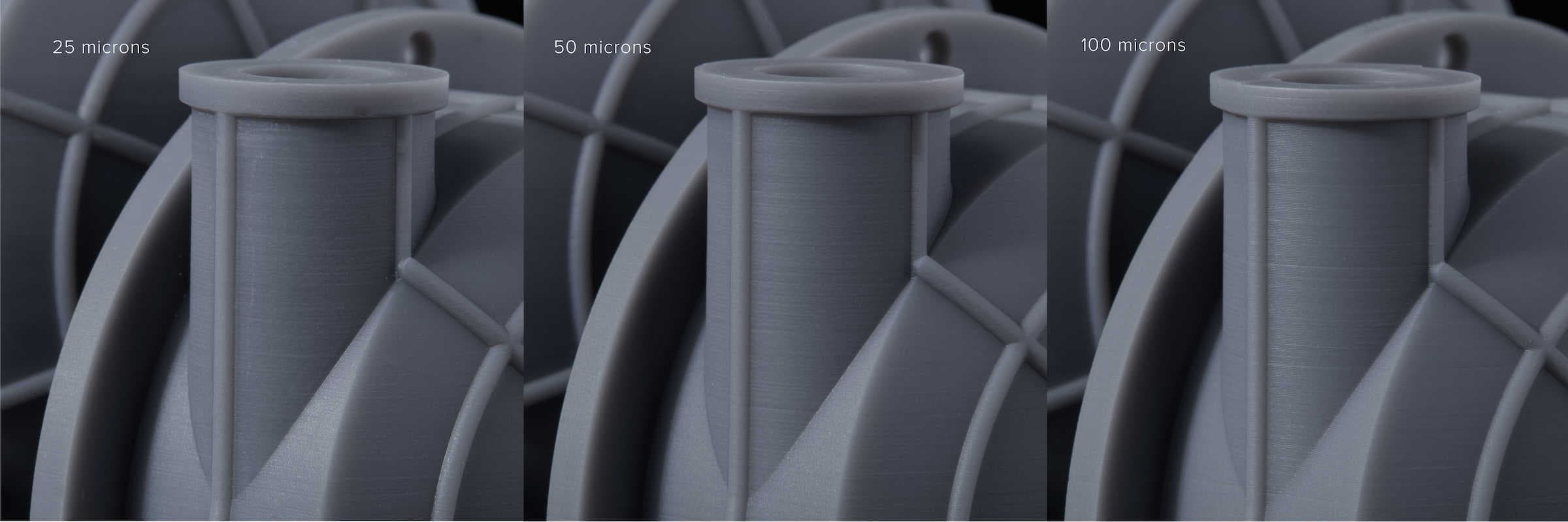
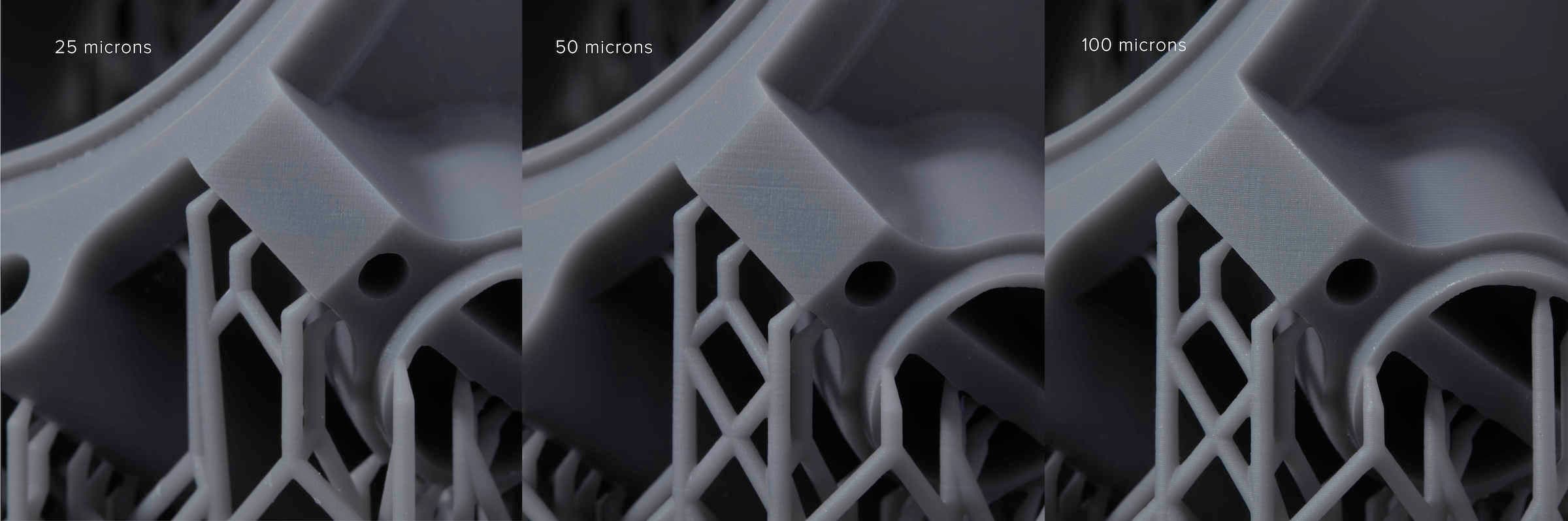
積層ピッチは、造形の速度と品質の両方に影響を与えます。積層ピッチが厚いほど造形は速くなりますが、ディテールの細かな再現を望めにくくなります。積層ピッチが薄いほど造形は遅くなりますが、ディテールをより細やかに再現できるようになります。ほとんどの材料は、積層ピッチの設定が幅広く用意されているため、ニーズに合ったオプションは常に見つかります。
まずPreFormでモデルを開き、PreFormに登録されているプリンタの中から、お好みのプリンタを選択するか、もしその中に無ければ、お使いのプリンタを手動で追加し、続いて、次の造形ジョブで使用したい材料(レジンの種類とバージョン)と設定したい積層ピッチを選択します。造形速度を上げたい時または造形品質を高めたい時は、積層ピッチの設定を変えるのも有効な手段の1つです。
レジンと積層ピッチを選択する
Layer Thickness(積層ピッチ)は、ミリメートル単位の端数で測定され、多くの場合ミクロン単位で表示されます。1 ミクロン (μm)は1ミリメートル (mm)の0.001分の1に相当します。身近な例を挙げると、100 ミクロンは、1枚の紙または人の髪の毛1本と同等の厚みです。
ヒント:
設定可能なLayer Thickness(積層ピッチ)の値は、PreFormで選択するプリンタとレジンによって変わります。まずプリンタを選択し、続いて下記の手順に従ってResin (レジン)を選択し、それからLayer Thickness(積層ピッチ)を設定してください。
Layer Thickness(積層ピッチ)を設定するには:
備考:
サポート材は、選択した材料と積層ピッチに応じて生成される量や密度が変わります。
調整可能な積層ピッチ
適応型レイヤー厚みは、速度と品質のバランスを取り、両方のメリットを最大限に活かす設定です。PreFormは、レイヤーの厚みが曲線や傾斜などの形状に悪影響を及ぼす可能性があると判断した場合、レイヤーを薄くして造形します。PreFormは、壁や柱などの垂直形状を1つの大きなパーツとしてプリントできると判断した場合、自動的に積層ピッチを増やします。PreFormはレイヤー設定をシームレスに切り替えることができるため、レイヤーの厚みに大きな差が生じることはありません。
Layer Thickness(積層ピッチ)はデフォルトでFixed(固定)に設定されています。Adaptive(アダプティブ)設定を選択すると、プリントジョブ中にレイヤー間の形状に応じてレイヤーの厚みが自動的に変化します。適応型積層ピッチを選択するには:
備考:
Adaptive(自動調整)積層ピッチは、どの材料やプリンタでも使用できるわけではありません。選択したレジンまたはプリンタでAdaptive(自動調整)トグルが利用できない場合は、固定のLayer Thickness(積層ピッチ)を選択して、部品全体を単一の厚みで造形します。
造形速度を上げたい時の積層ピッチの設定
積層ピッチの厚みが増すにつれ、Print Time(造形時間)が短くなります。Layer Thickness(積層ピッチ)を100ミクロン(0.1mm)以上に設定すると、造形が必要なレイヤーの総数が減ります。
Print Time(造形時間)が最も短くなるLayer Thickness(積層ピッチ)を設定するには:
品質を最適化する場合の積層ピッチを設定する
レイヤーが薄いほど、繊細なディテールをより細やかに再現できるようになります。Layer Thickness(積層ピッチ)を25ミクロン(0.025 mm)に設定すると、レイヤー間の距離が縮まります。特徴を形作るレイヤーを増やせば、最終的に出来上がるパーツの表面はより滑らかに仕上がり、ディテールがより細やかに再現されます。
ディテールをより鮮明にするLayer Thickness(積層ピッチ)を設定するには:
ヒント:
Print Time(造形時間)を念頭に置いてください。積層ピッチを25ミクロンに設定した場合の造形の所要時間は、積層ピッチを100ミクロンに設定した場合に比べて、約4倍長くなります。