
必要ツール等:
- 保護材(包装紙、発泡緩衝材、段ボールなど)
- ニトリル手袋
- マスキングテープ
- 粗目のサンドペーパー (80~120グリット)を9mm×150mmにカット ストリップ
- 掃除機またはエアブロア

Form 4世代のプリンターにはミキサーが搭載され、プリンターのベース部正面のラッチで固定されています。このラッチは、片手の軽い力で開閉することが可能です。ベース部への固定がきつく、ラッチの解除に力が必要になる場合は、ベースの調整が必要と考えられます。
このガイドを参照し、Form 4世代プリンターのミキサーベースを調整してください。
必要ツール等:
推定所要時間: 10分間
作業スペースを用意する
概要: 以下のものを プリンタ 埃のない作業スペースを確保し、 ミキサーベースを調整します。
ステップ1:ビルドプラットフォームを取り外す
レジンが垂れないように、まずビルドプラットフォームを取り外します。 レーザーユニット(LPU)に 。
ステップ2:レジンカートリッジを取り外す
プリンターからレジンカートリッジを取り外し、レジンがバイトバルブから漏れないよう空気抜きキャップを閉じます。
ステップ 3:レジンタンクとミキサーを取り外して保管する
ミキサーとレジンタンクのラッチを解除します。 レジンタンクを取り外します 。 蓋をして保管してください。タンクは清潔で平らな場所に置いておきます。
備考:
手袋をはめ、レジンタンクの底に汚れまたは傷が付かないよう、タンクの側面にあるグリップを掴んで、タンクを持ち上げます。
ステップ4:作業スペースを準備する
プリンターの周囲に作業スペースを整えます。作業スペースはよく換気された埃のない場所に確保してください。
ステップ5:プリンターをクリーニングする
警告:
レジンが肌に触れると、皮膚炎またはアレルギー性皮膚反応の原因になる恐れがあります。液体レジンまたはレジンが付着した表面に触れる際は、必ず手袋を着用してください。が皮膚に付着したら、石鹸と水で念入りに洗い流してください。
プリンターのカバーを開け、レーザーユニット(LPU)の上や周囲に溜まったレジンをペーパータオルで拭き取ります。レジンがこびり付いている場合は、必要に応じてイソプロピルアルコール(IPA)で湿らせたペーパータオルでこびり付いたレジンを溶かしながら拭き取ってください。
危険:
火災ハザード:IPAは可燃性の溶剤です。容器は必ず蓋が閉じた状態で、お子様の手が届かないところで保管してください。
ステップ6:プリンターの電源を切る
作業を進める前に、プリンターに接続されている電源ケーブルを抜きます。プリンターの電源ケーブルを電源に接続したままで作業を実施しないでください。 プリンターの電源ケーブルを抜いた後、5分間待ってから作業を始めてください。
ステップ7:LPUをカバーする
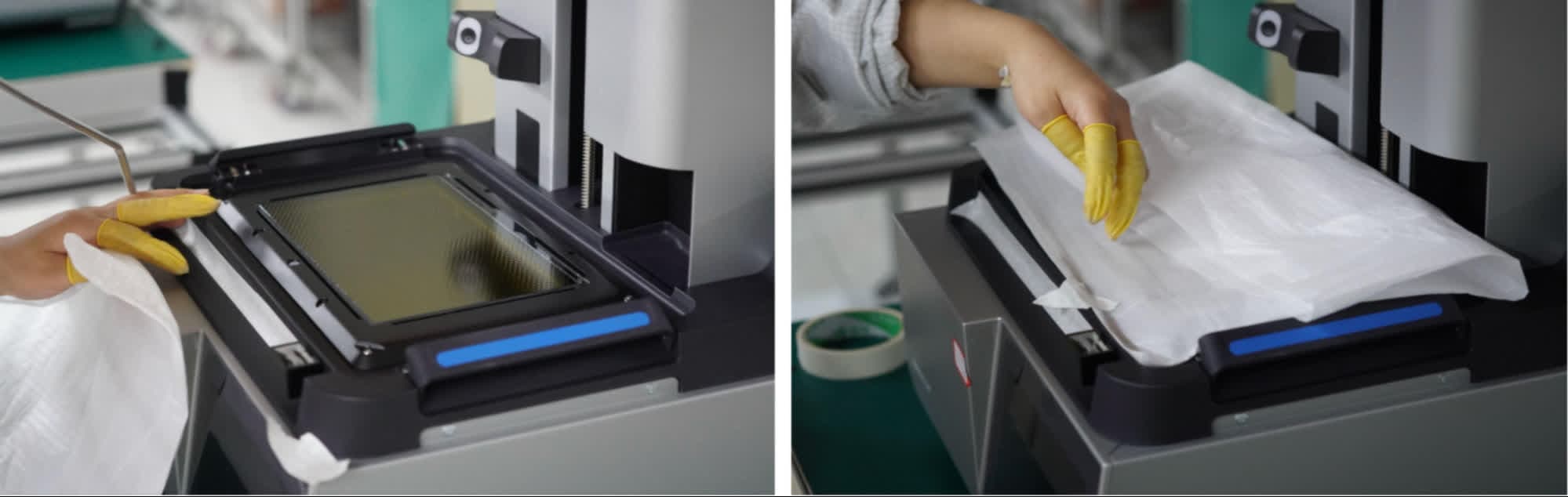
プリンターのカバーを持ち上げてLPUにアクセスできる状態にします。糸くずの出ない布等の保護材をLPUの上に置きます。表面全体を覆うようにしてください。
ステップ8:ミキサーベースを元の位置に戻す
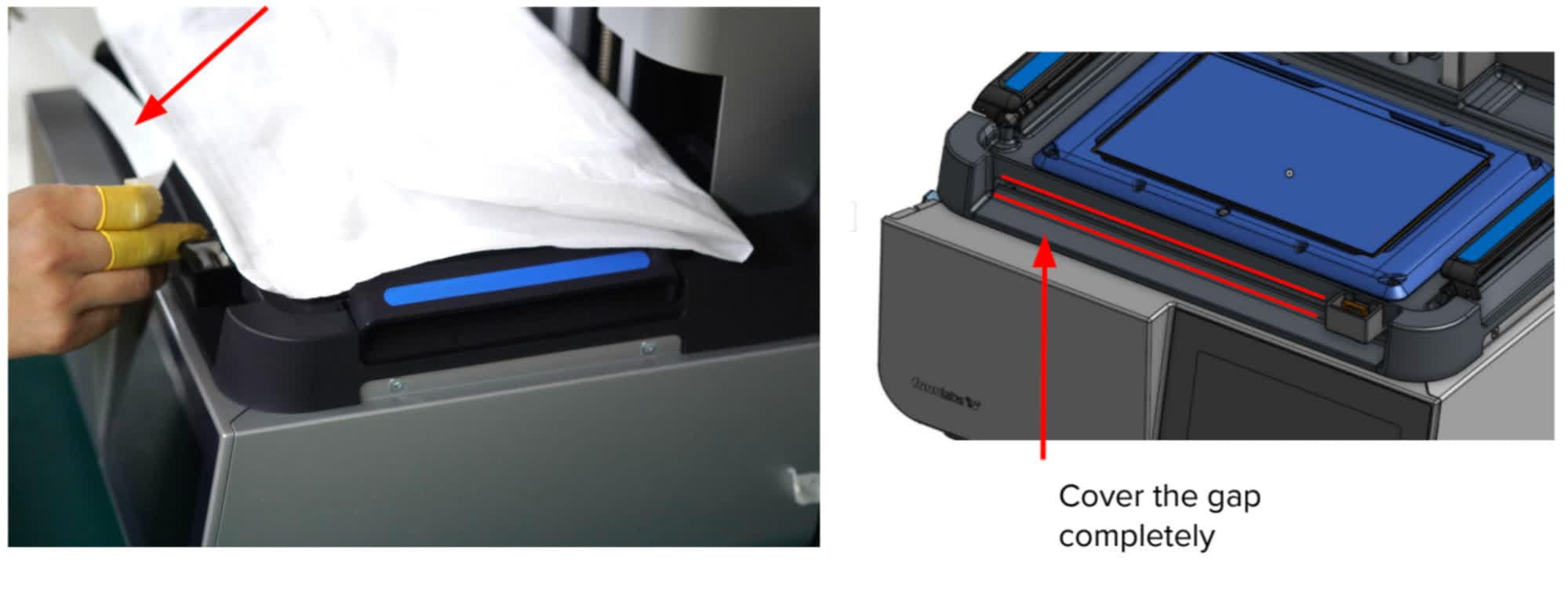
ミキサーベースをプリンター本体の右側に移動させます。
ステップ9:LPUの下の隙間を覆う
LPUとミキサーベースが載っているリップ部とのすき間をふさぐようにして、プリンター正面からテープを貼ります。プリンターにゴミ等が入らないように、すき間を完全に覆うようにしてください。
ステップ10:ミキサーベース下の隙間を覆う
ミキサーベースの下に、糸くずの出ない布などを折り畳んで置きます。ミキサーベースを完全に覆うようにしてください。
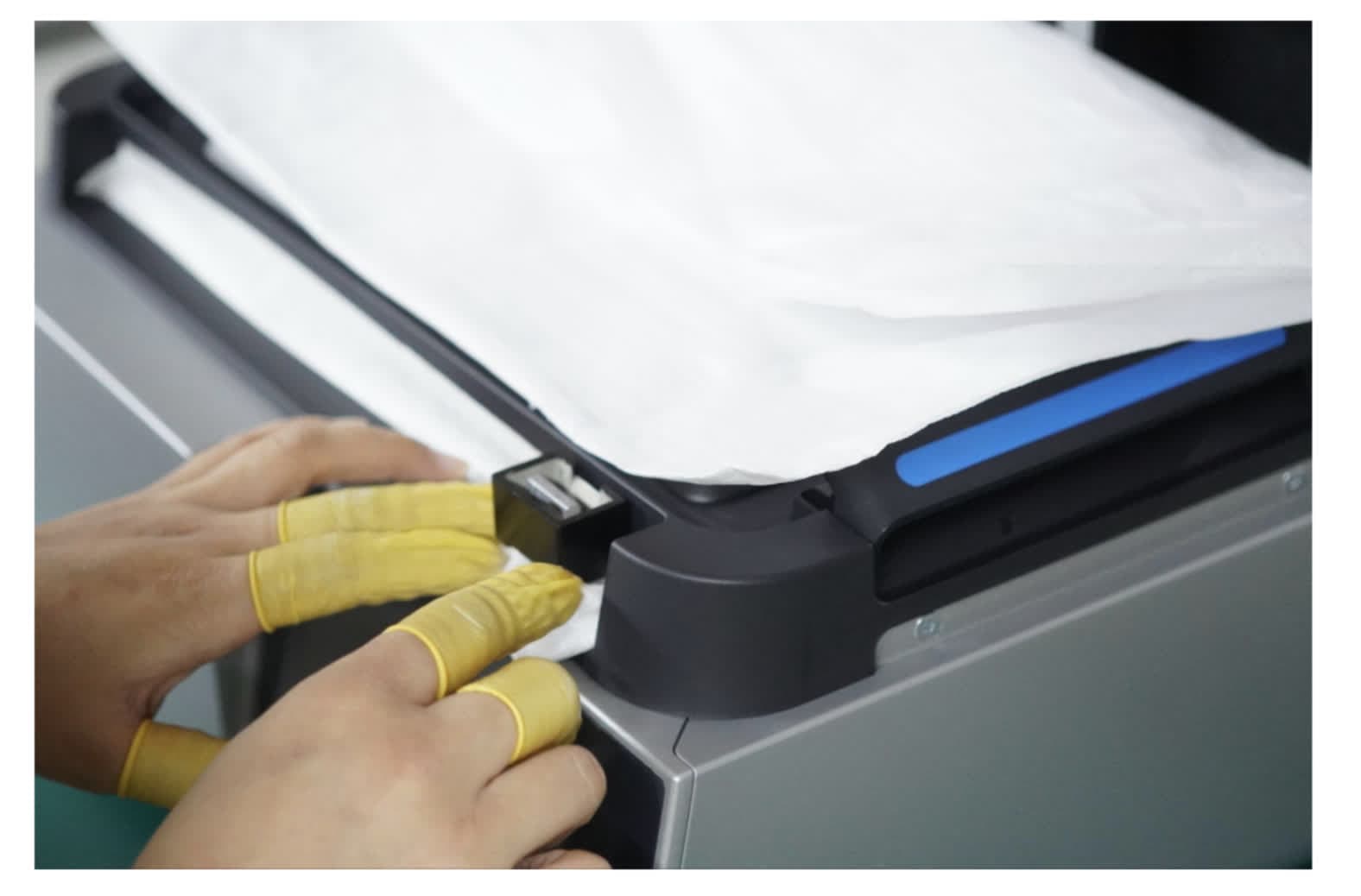
ミキサーベースの調整
概要: プリンターと埃のない作業スペースを準備したら、ミキサーベースを調整します。
ステップ1:サンドペーパーをループ状にする
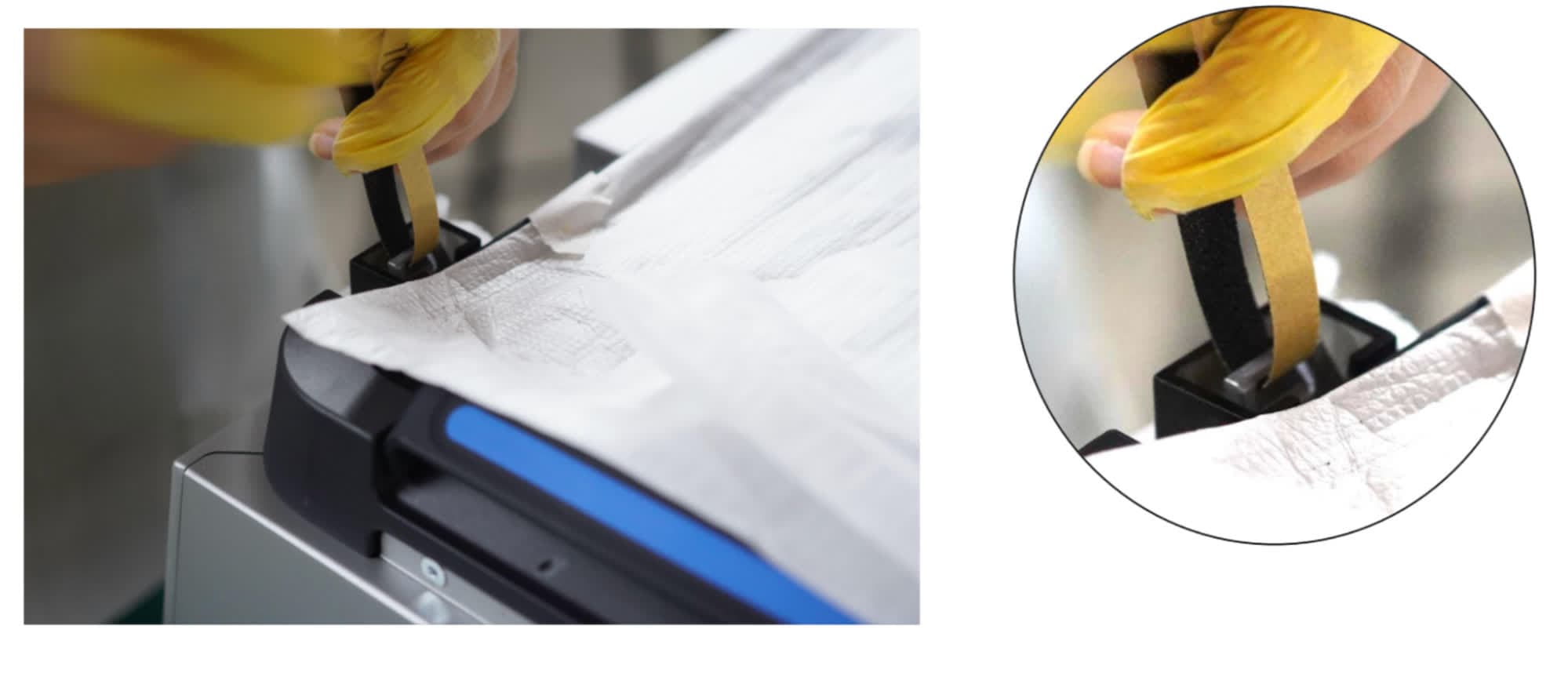
ミキサーベースのラッチロックの下に、粗目(80グリット)のサンドペーパーを通します。Formlabsでは、 約9mm × 150mm
ステップ2:ラッチロックを研磨する
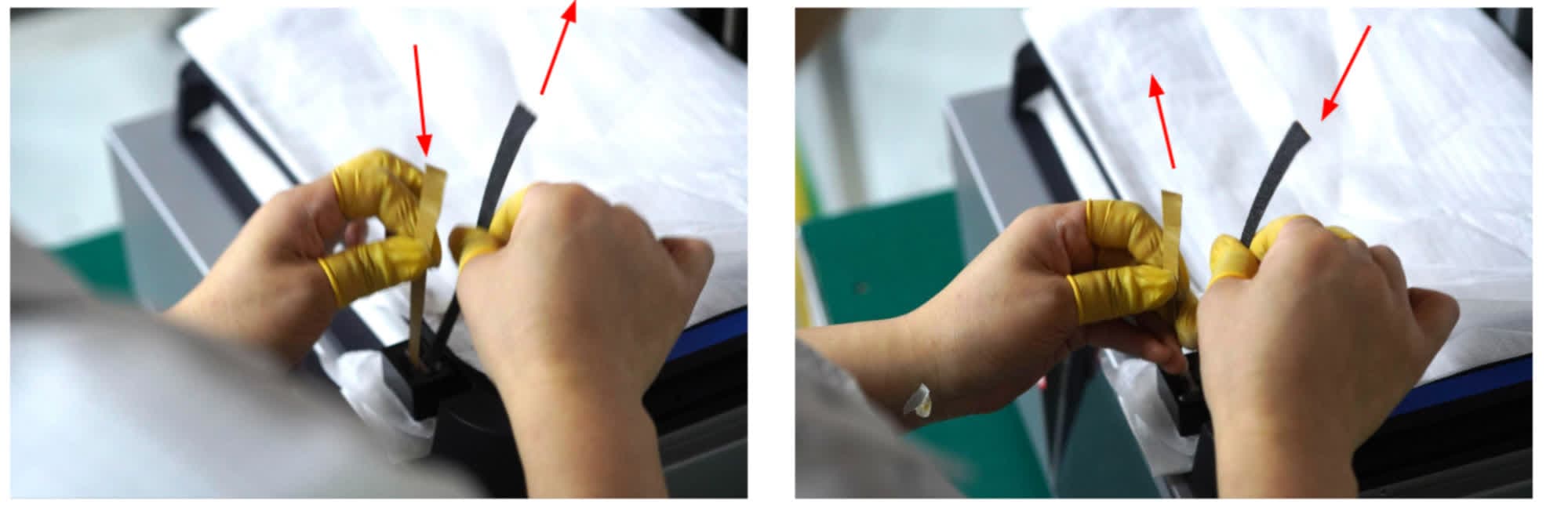
サンドペーパーの両端を軽く引っ張り、端を素早く上下に動かします。この動作を60回(約30秒)繰り返します。使用後のサンドペーパーは廃棄してください。
ステップ 3:ラッチをテストする
ミキサーをベースに差し込みます。ミキサーのラッチをかけたり外したりします。ミキサーは、装着時にしっかりとラッチがかかるものの、片手で取り外せる程度の力である必要があります。
ステップ4:サンディングを続ける(オプション)
ミキサーのラッチ開閉がスムーズにできない場合は、さらに研磨を行ってください。過剰研磨のリスクがほとんどありません。
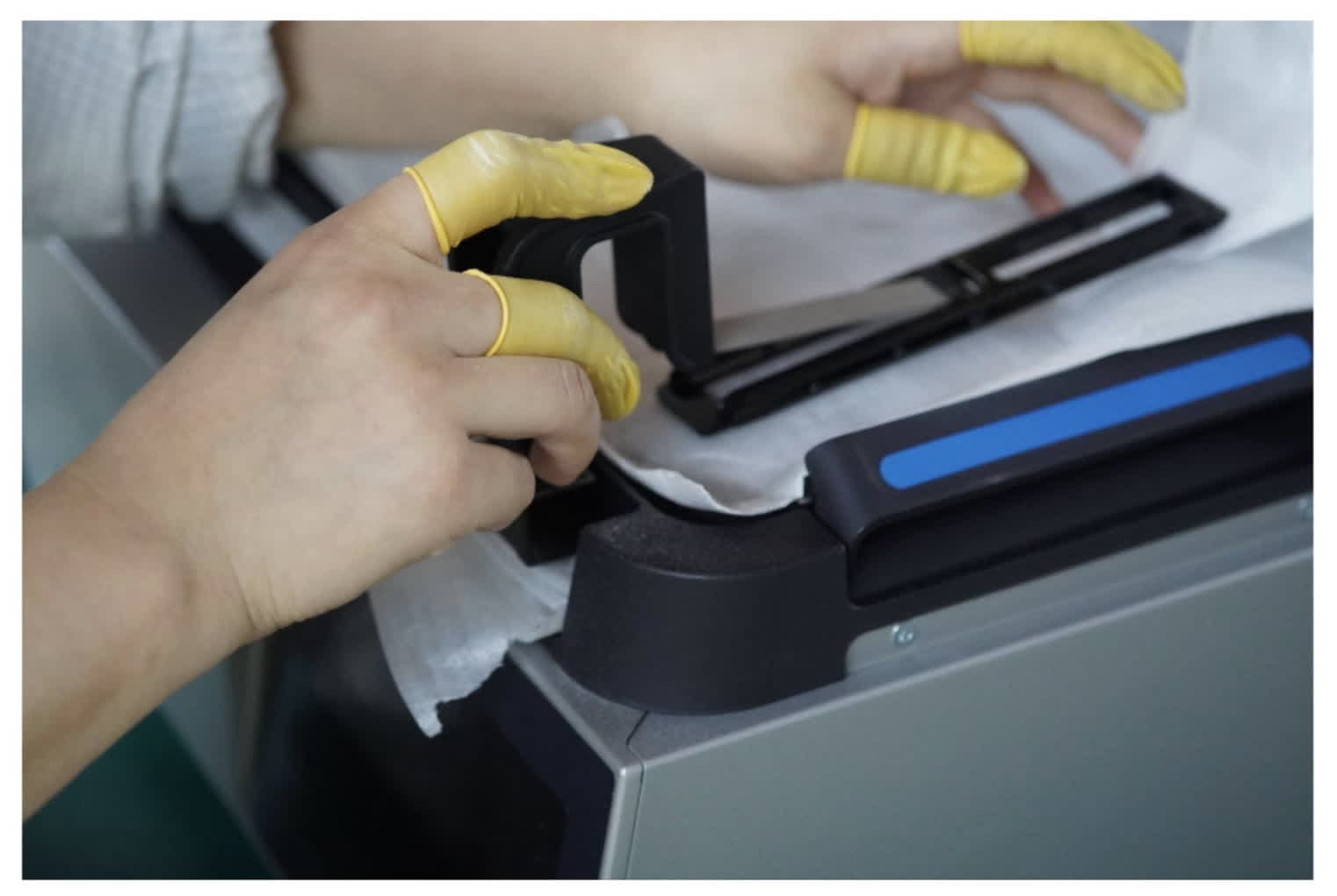
ステップ5:ミキサーベースを清掃する
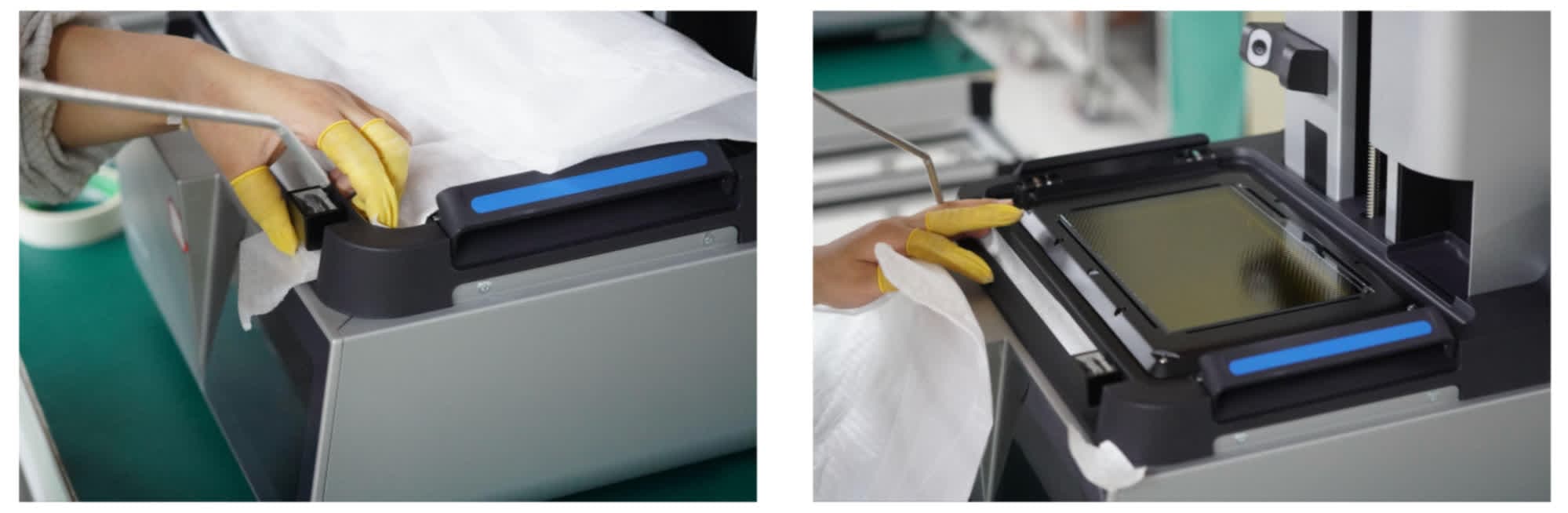
掃除機またはエアブローを使用して、ミキサーベース、プリンター、LPUを清掃します。ダストがすべて取り除かれていることを確認してから、テープや保護材を取り外します。
ステップ6:保護材を取り外す
LPU、ミキサーベース、プリンターからすべての保護材を取り外します。
修理を完了する
概要: ミキサーベースの調整後、プリンターの電源を入れ、最終チェックを行います。
ステップ1:プリンターの電源を入れる
プリンターの電源ケーブルを、プリンター本体と電源に接続します。プリンターが初期化されます。
ステップ2:修理をテストする
レジンカートリッジ、レジンタンク、ビルドプラットフォーム、ミキサーを挿入し、プリントを開始します。ミキサーが正しく動作し、ミキサーベースに正しくラッチで固定されていることを確認してください。連絡先 Formlabsのサポート または、 正規販売代理店 手順の結果を共有するために使用します。