備考:
PreForm3.35で準備したプリントジョブを実行する場合、カメラが無効になっていてもプリント完了後にカメラのLEDが自動的に点滅します。LEDが点滅した場合でも、設定でカメラが無効になっている場合は造形品の写真撮影は行われません。

Form 4およびForm 4L世代のプリンターにはカメラが内蔵されています。カメラが有効になっている場合、プリントが完了するごとに自動的に造形品の写真が保存されます。初期設定時に、カメラのプライバシー設定の選択または変更、カメラの有効化および無効化、初期設定完了後の造形品の写真へのアクセス制御などを行ってください。
現在の機能では、ユーザーはDashboardから造形プロセスのタイムラプス動画やビルドプラットフォームのスナップショット、そして完了したプリントジョブの造形後の写真を撮影することができます。
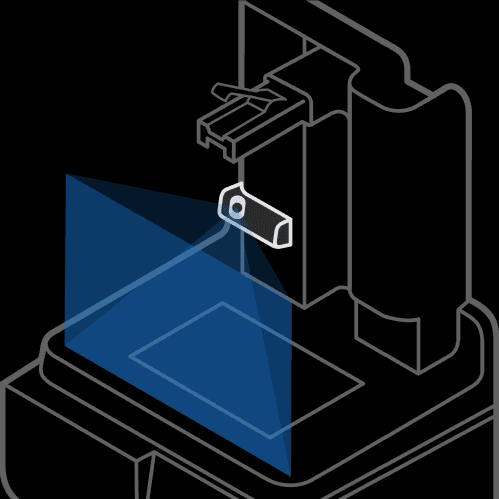
カメラはZ軸タワーの左側に、ビルドプラットフォームとレジンタンクの方を向いた状態で設置されています。
データプライバシー設定
Formlabsは製品のパフォーマンス向上を目的として、プリンターの分析結果を収集しています。プリンターのカメラが有効になっている場合、プリントの完了後に造形品の写真が撮影されます。分析用にこの画像をFormlabsと共有するかどうかについては、設定内容を変更することで調整できます。
Formlabsは個人情報の保護に継続的に取り組んでいます。プライバシー、データ共有、アクセスに関する詳細は、formlabs.com/privacyをご覧ください。
カメラの有効化と無効化
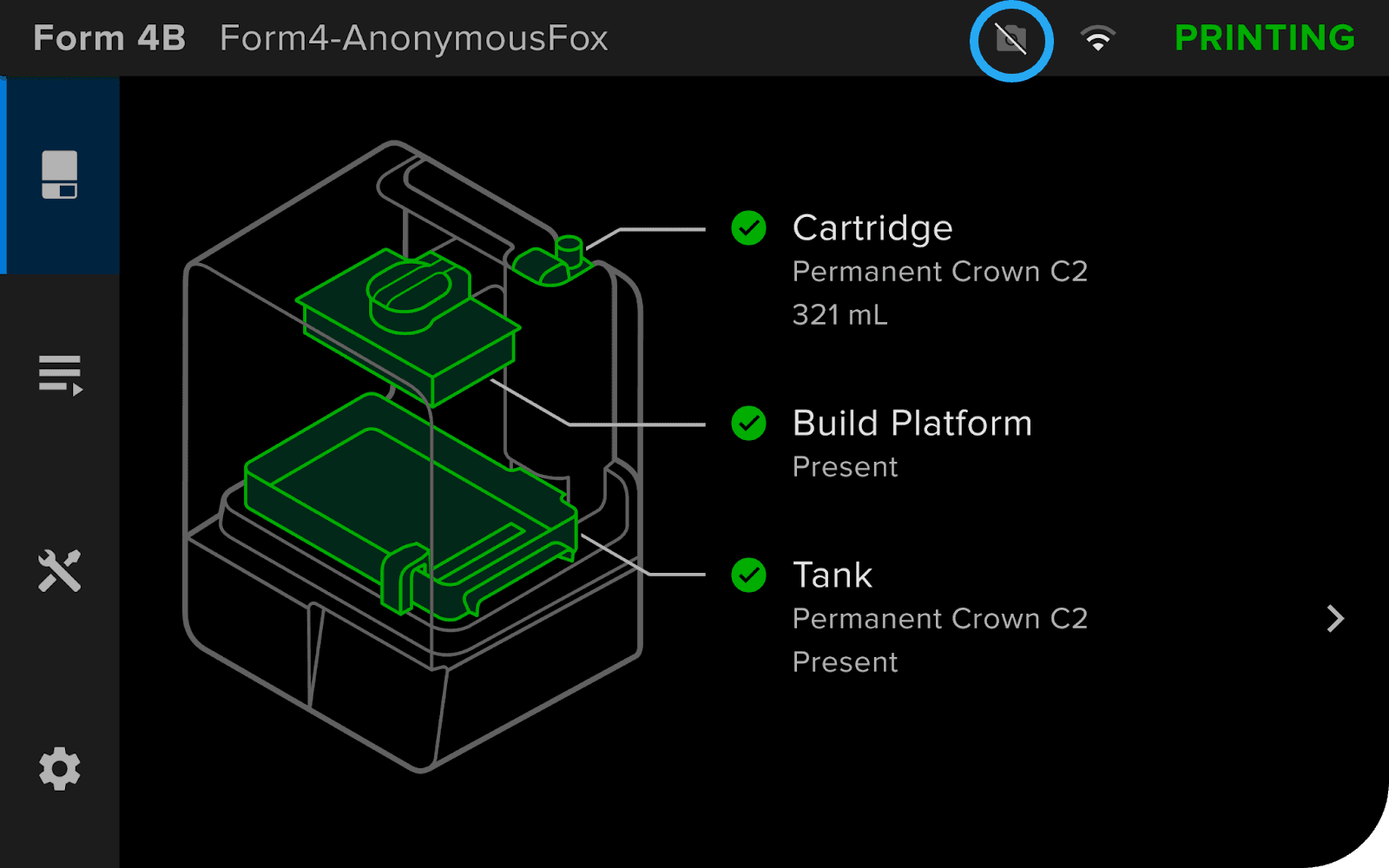
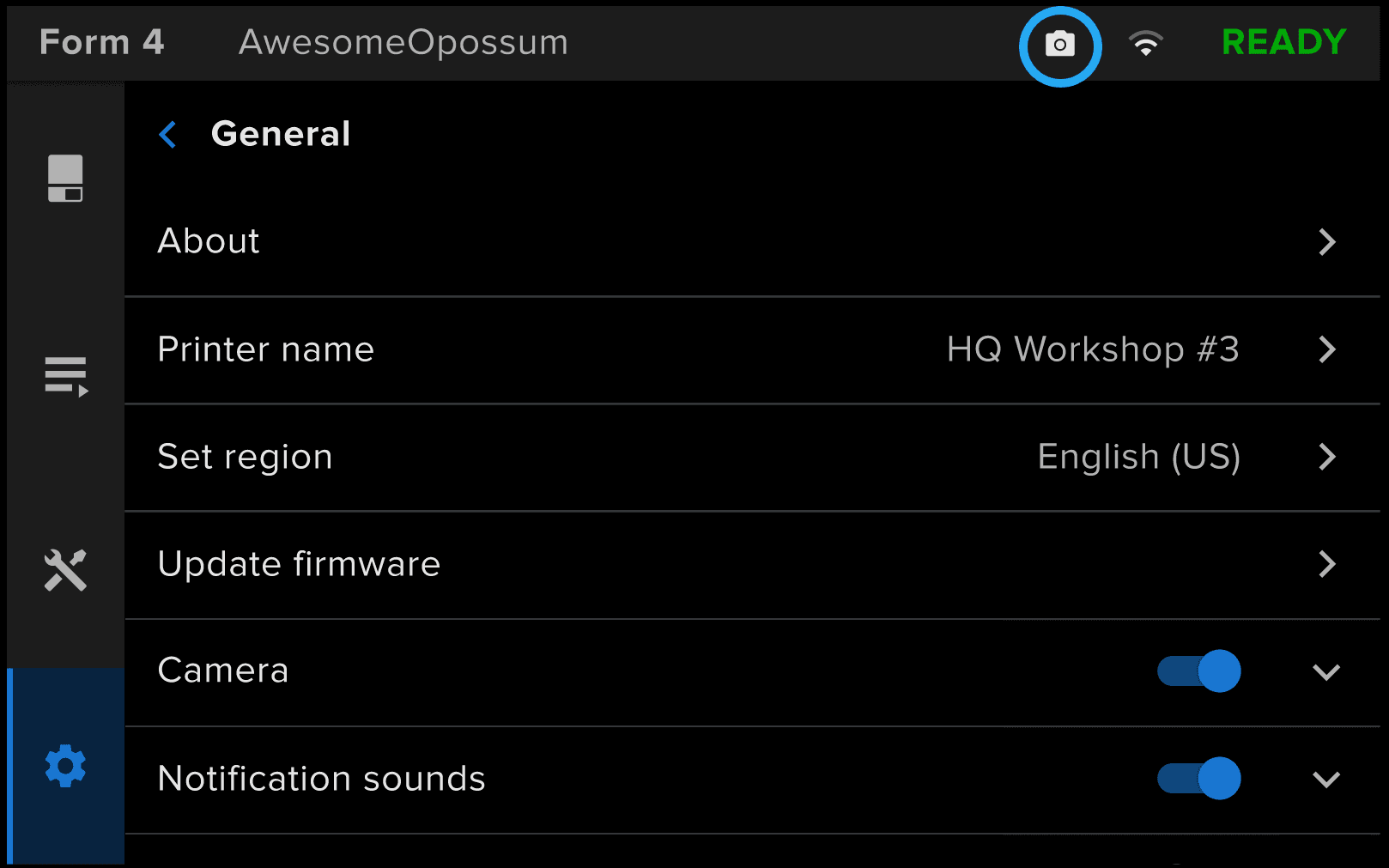
カメラのプライバシー設定を調整し、カメラを有効または無効化します。タッチスクリーンの右上隅にあるカメラのアイコンは、カメラが有効になっていることを意味します。カメラが無効になっている場合、アイコンは斜め線が入った状態で表示されます。
カメラのプライバシー設定の変更方法:
備考:
PreForm3.35で準備したプリントジョブを実行する場合、カメラが無効になっていてもプリント完了後にカメラのLEDが自動的に点滅します。LEDが点滅した場合でも、設定でカメラが無効になっている場合は造形品の写真撮影は行われません。
カメラ分析の有効化と無効化
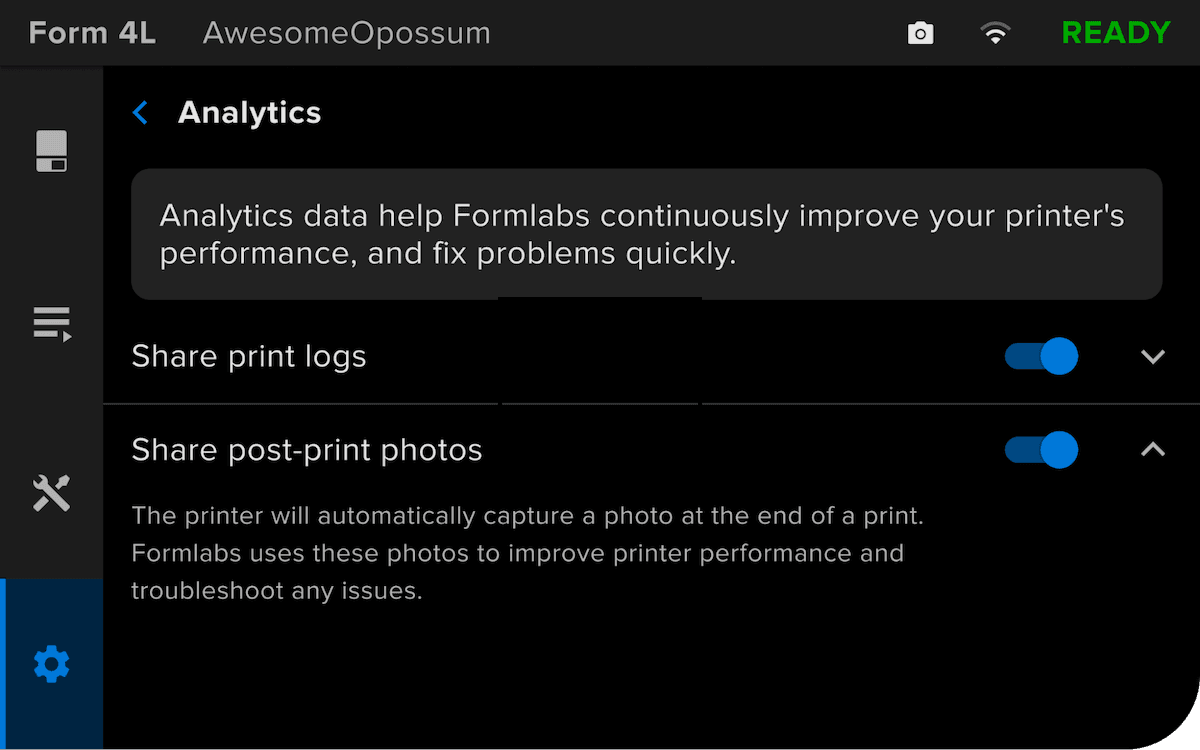
Formlabsは、プリンターのパフォーマンス向上と問題の迅速な解決のために分析データを使用しています。
カメラとプリント後の写真解析が有効化されている場合、Form 4およびForm 4L世代のプリンターは造形品とビルドプラットフォームの写真を自動的に保存します。プリンターがインターネットに接続されている場合、写真はFormlabsのサーバーにもアップロードされます。
カメラ分析設定の変更方法: