技術白書
Formlabs Logo

Form 3Lのレーザーの位置を調整する

Form 3Lのレーザーの位置を調整する

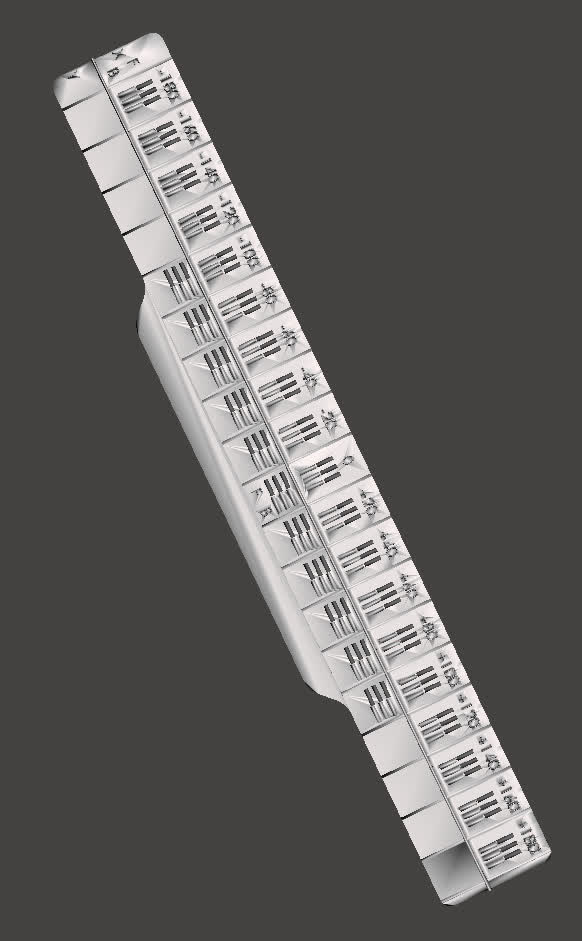
Form 3Lには2つのレーザがあり、この両レーザを使って良質な表面を持つパーツに正確にプリントするためには、それぞれの位置が特に両方が交わる線に沿って適切に調整されている必要があります。プリンタは定期的にセルフテストを実行し、ほとんどの位置ずれを自動補正しますが、特定の種類のレーザーの位置ずれが発生した場合は、追加の較正が必要になります。

レーザアライメントプリント(LAP)をプリントし、その結果に基づいてForm 3Lを較正する必要が生じた時、このガイドに記載されている手順や注意事項に従って作業してください。

f3l-lap-example.jpg

Required Supplies:

  • Form 3L/Form 3BL 3D printer
  • Form 3L Build Platform
  • Form 3L Resin Cartridge
    • Tough 2000 Resin V1, Grey Resin V4, or Clear Resin V4 is required. Of these, only Tough 2000 Resin V1 is still available for purchase on the Formlabs Store. If you do not have one of these resins available, please inform Formlabs Support.
  • Form 3L Resin Tank (unused or matching your resin cartridge)
  • Magnifying glass or other form of magnification
  • Clean solvent (e.g., IPA or TPM)
  • Nitrile gloves

推定所要時間:1.5~2時間

注意:

下記の作業を進める前に、手袋をはめてください。レジンが皮膚に付着したら、ハンドソープと水で洗い流してください。IPAを使って皮膚に付着したレジンを取り除こうとしないでください。

作業スペースを用意する

概要:レーザーアライメントプリントを実行するために、プリンターと埃のない作業スペースを準備します。

ステップ1:前回の造形品を取り外す

プリンターが最近別の造形を完了している場合は、ビルドプラットフォームと造形品を取り外し、必要に応じてプリンターをクリーニングします。

ステップ2:消耗品を装着する

レジンタンク、レジンカートリッジ、清潔なビルドプラットフォームを装着します。カムハンドルを下げて、ビルドプラットフォームを所定の位置に固定します。プリンタのカバーを閉じ、カートリッジの空気抜きキャップを押して開けます。

レーザーアライメントプリント(LAP)をプリントする

概要:プリンターの較正に使用する前に、レーザーアライメントプリントを造形して洗浄します。

ステップ1:LAPをプリントする

f3l-lap-choose-resin.jpg
f3l-lap-printing.jpg

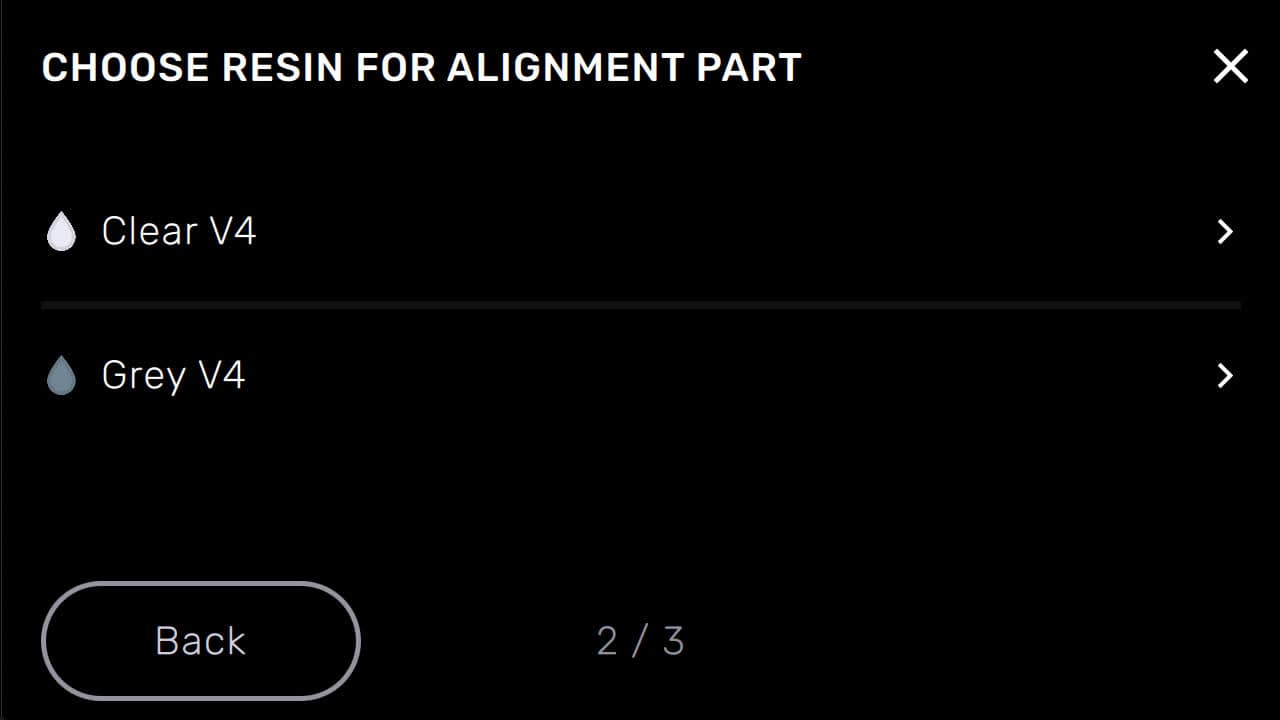
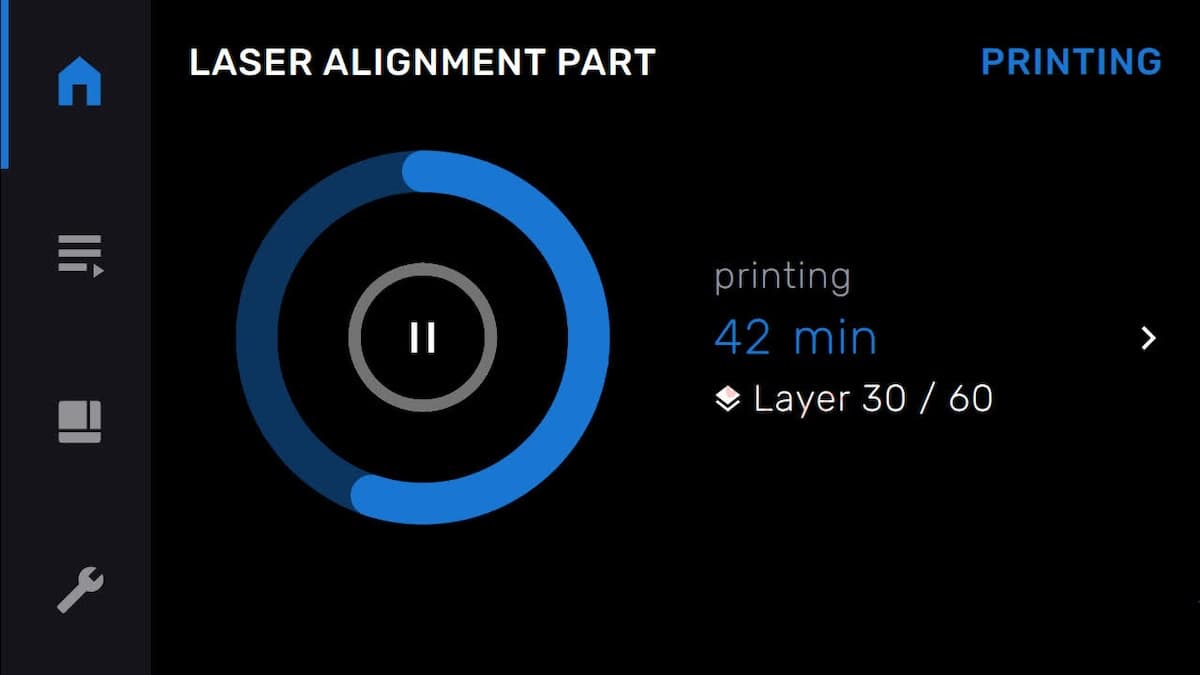
With the printer plugged in and powered on, tap the wrench icon to enter the Settings menu, then tap Maintenance > Calibration > Calibrate Laser Alignment > Print Test Part. プリントに使用するレジンの種類を選択し、プリントジョブを開始します。プリントが終わるまでに大体1時間は掛かると見込んでおいてください。

ステップ2:LAPを洗浄する

LAPをお好みの溶剤で洗浄し、ビルドプラットフォームに取り付けたまま乾燥させます。

レーザアライメントプリント(LAP)を点検する

概要:レーザーアライメントプリントを洗浄した後、造形品のエンボスバーを確認します。

ステップ1:X軸バーを点検する

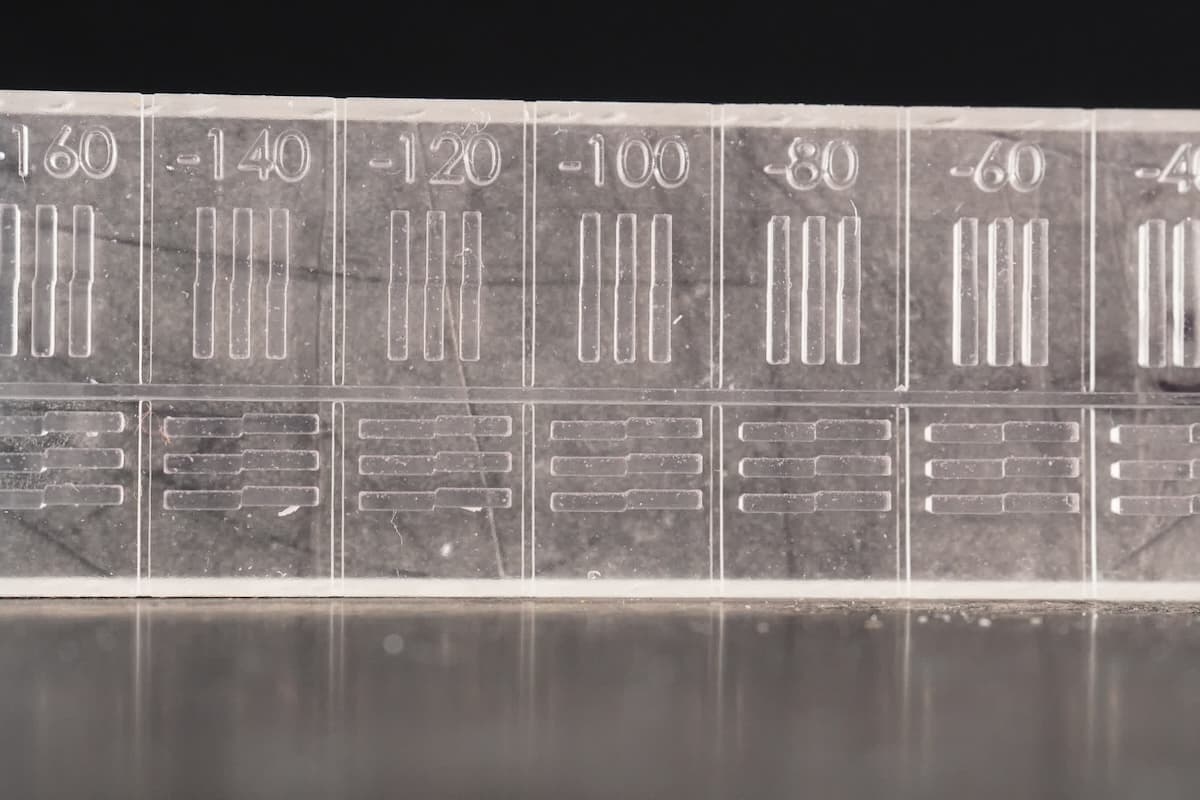
LAP上のX軸バーのセットを見つけます。X軸のバーは、LAPの長軸に対して直角の方向を向いており、番号マークの真横にあります。X軸バーのセットの左端にエンボス加工のXが表示されています。

f3l-lap-x-axis-bars.jpg

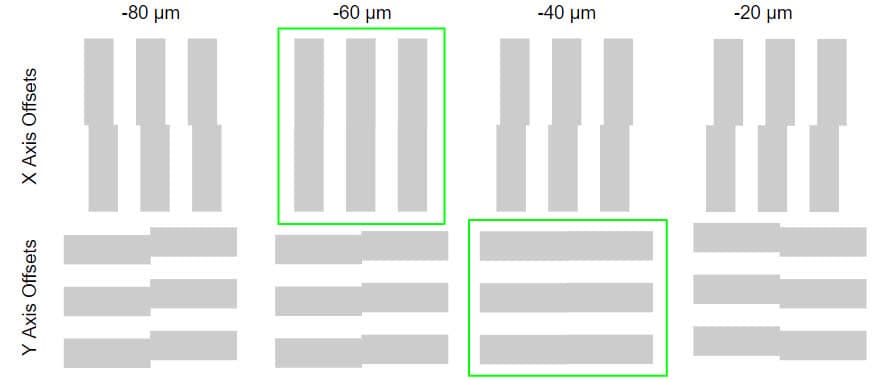
虫眼鏡またはその他の拡大鏡を使って、バーの2つの半分を最も均等に揃えることができるオフセット値を選択します。隣接する2組のバーが互いにほぼ同等に見える場合は、中点のオフセット値を正しいアライメントとして見なすべきです。以下の例では、-60μmのオフセットが最適なアラインメントであることを示しています。

f3l-lap-x-axis-best-alignment.jpg

バーを最も均等に揃えるオフセット値を記録します。

ステップ2:Y軸バーを点検する

LAP上のY軸バーのセットを見つけます。Y軸のバーは、LAPの長軸と平行の方向に向いています。Y軸バーの左端にエンボス加工のYがあります。

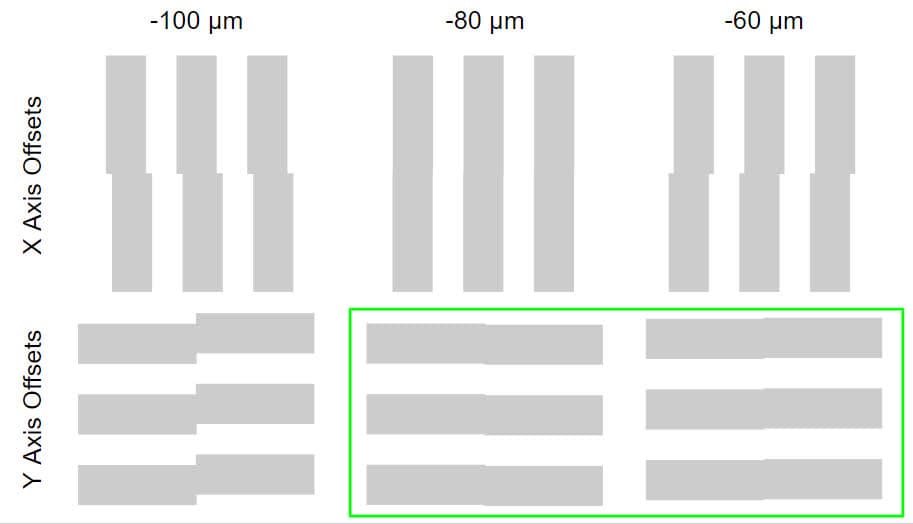
虫眼鏡またはその他の拡大鏡を使って、バーの2つの半分を最も均等に揃えることができるオフセット値を選択します。隣接する2組のバーが互いにほぼ同等に見える場合は、中点のオフセット値を正しいアライメントとして見なすべきです。以下の例では、-80μmと-60μmのオフセットが同等に良好なアライメントであることを示しています。従って、この場合は-70μmが最も適切なオフセット値ということになります。

f3l-lap-y-axis-best-alignment.jpg

バーを最も均等に揃えるオフセット値を記録します。

プリンタを較正する

概要:LAPを使用して正しいオフセットを決定した後、プリンターのタッチスクリーンにオフセットを入力します。

ステップ1:レーザーアライメントメニューを開く

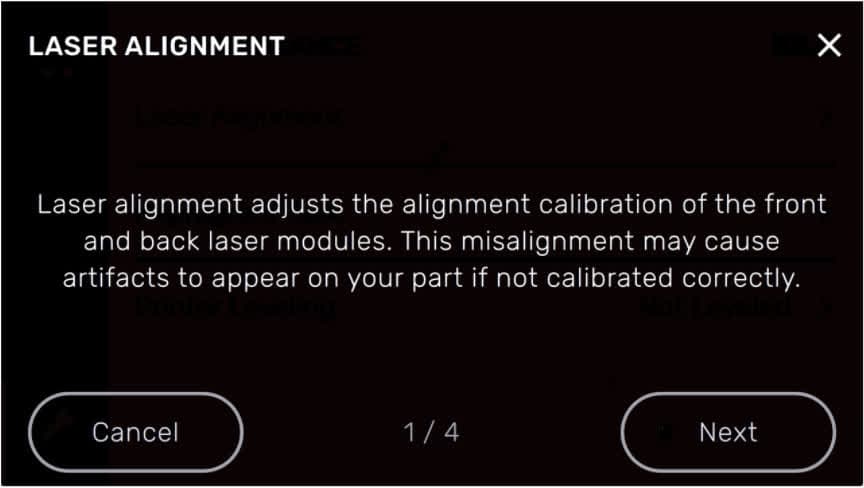
With the printer plugged in and powered on, tap the wrench icon to enter the Settings menu, then tap Maintenance > Calibration > Calibrate Laser Alignment > Enter Calibration Values. 画面に表示される指示内容を確認します。Next(次へ)をタップし、X Offset(X軸オフセット)Y Offset(Y軸オフセット)を変更するオプションが表示される画面に移動します。

f3l-lap-menu.jpg

ステップ2:Xオフセットを入力する

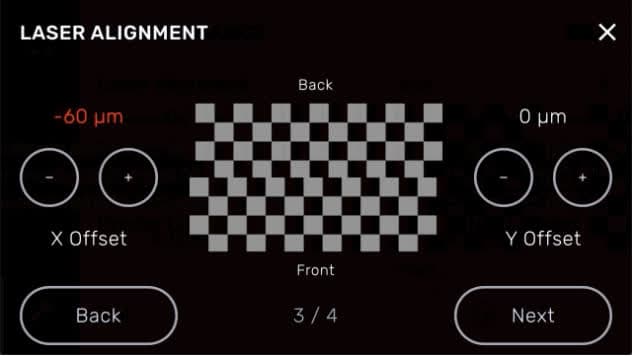
X Offset(X軸オフセット)と表示された+と-のボタンを使って、LAPから正しいX軸オフセットを入力します。+と-ボタンをタップすると、オフセットが10μm単位で±300μmまで変化します。

f3l-lap-x-offset.jpg

ステップ3:Yオフセットを入力する

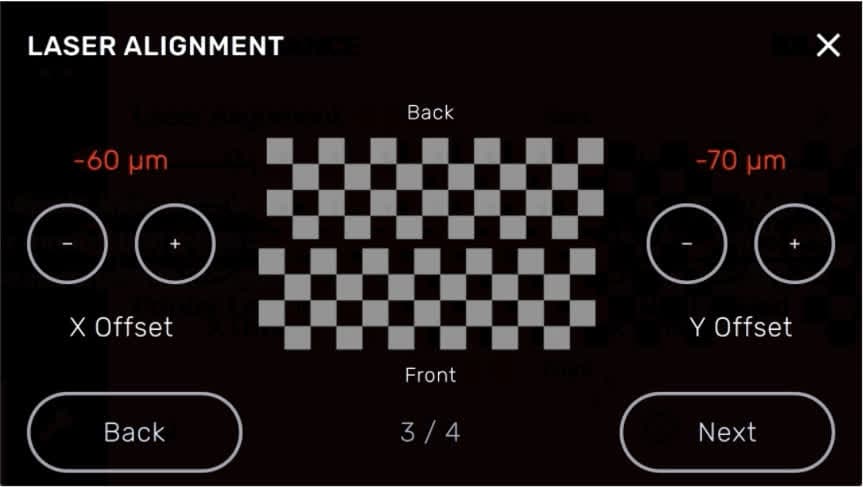
Y Offset(Y軸オフセット)と表示されている+と-のボタンを使って、LAPから正しいY軸オフセットを入力します。+と-ボタンをタップすると、オフセットが10μm単位で±300μmまで変化します。

f3l-lap-y-offset.jpg

備考:

較正値の変更はLAPには適用されません。レーザーの位置を調整しても、LAPはそのままでプリントされます。

ステップ4:キャリブレーションを完了する

両方のオフセット値が正しい場合は、Next(次へ)をタップしてプリンターに保存します。Done(完了)をタップして較正手順を完了し、Maintenance(メンテナンス)画面に戻ります。

修理を完了する

概要: プリンタの較正後、テストプリントを行い、最終チェックを行います。

ステップ1:テストプリントを実行する

お好みの短いテストプリントを実行します。レーザーの位置の変更はLAPには適用されないことにご注意ください。プリントしたパーツのクリーニングを終えたら、そのパーツの精度と表面の品質を、較正前にプリントしたパーツと比較評価します。ご不明な点がございましたら、Formlabsサポートまたは正規販売代理店までお問い合わせください。