技術白書
Formlabs Logo

プリンターの表示名を変更する(Form 4およびForm 4L世代)

プリンターの表示名を変更する(Form 4およびForm 4L世代)

ファームウェアバージョン1.14.0以降、Form 4またはForm 4L世代のプリンターにカスタム表示名を設定できるようになり、マシンの識別が容易になりました。カスタム名を設定すると、PreForm、Dashboard、プリンターのタッチスクリーンに表示されます。

備考:

Form 4またはForm 4L世代プリンターの表示名を変更しても、プリンターのシリアル名は変更されません。プリンターのシリアルネームの確認方法については、こちらの記事をご覧ください。

プリンターのタッチスクリーンで、
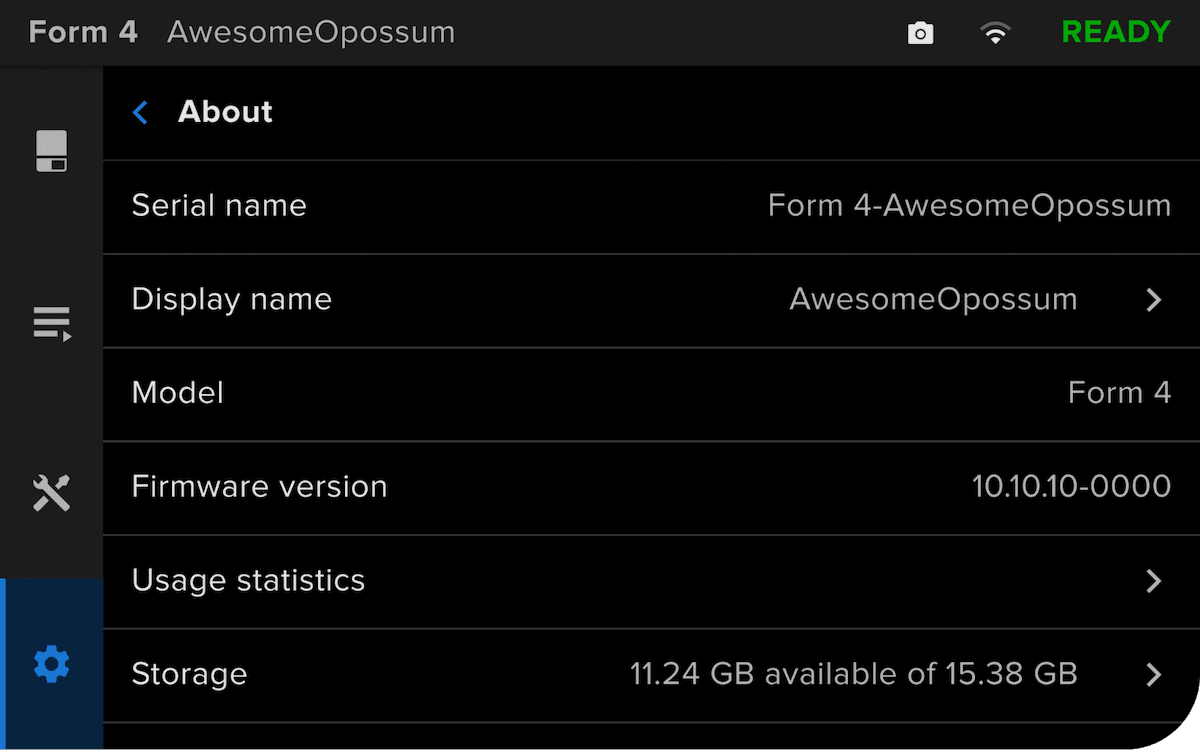
  1. Settings(設定)> General(一般)> About this printer(このプリンターについて)をタップします。デフォルトでは、表示名はプリンターのシリアルネームの最後の部分(例:AdjectiveAnimal、プリンターの指定なし)です。
Form 4プリンターのSettings(設定)メニュー
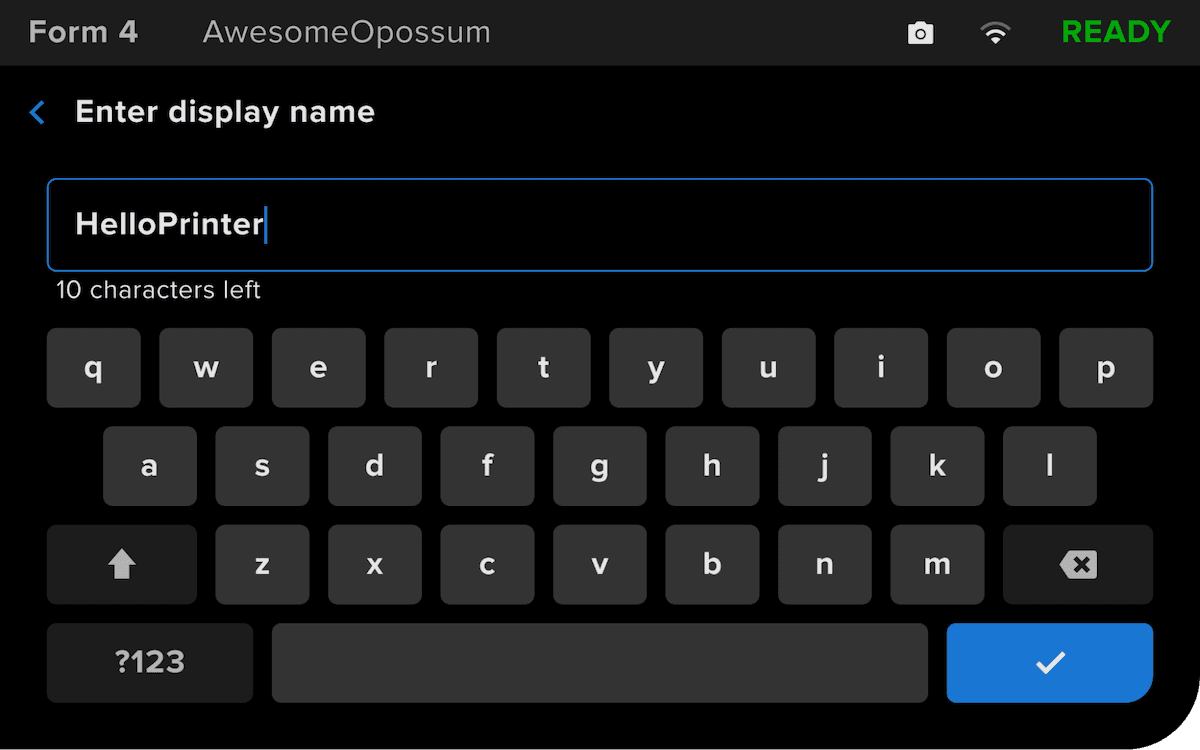
  1. Display name(表示名)をタップします。Enter display name(表示名を入力)画面が表示されます。
  2. 画面上のキーボードを使って、20文字以内のカスタム名を入力します。
Form 4プリンターでカスタムディスプレイ名を入力する
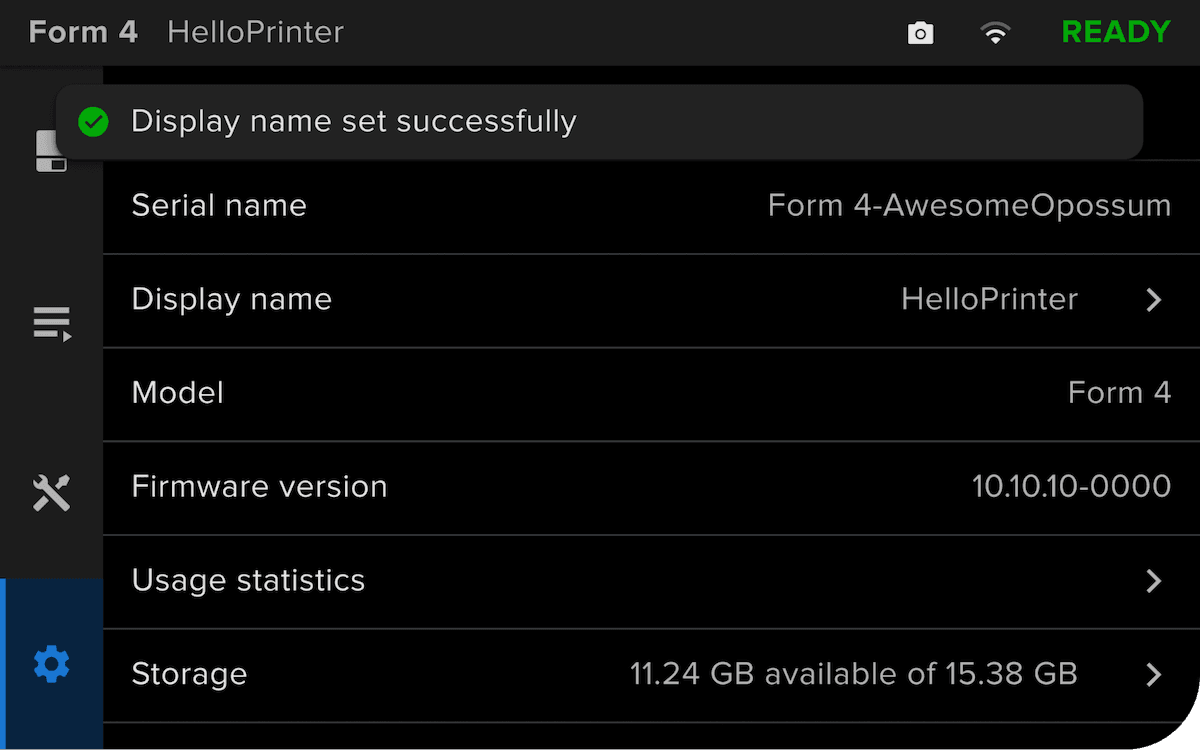
  1. チェックマークをタップします。プリンターが表示名を保存し、Display name set successfully(表示名の設定に成功しました)というメッセージが表示されます。設定が完了すると、タッチスクリーン上部のステータスバーに表示名が表示されます。
カスタムディスプレイ名を設定したForm 4プリンター。
PreFormでカスタム表示名を設定したForm 4

ヒント:

プリンターの表示名は、PreFormとDashboardでも確認できます。変更を反映させるには、PreFormを再起動する必要がある場合があります。