
備考:
クリーニングメッシュをプリントするためには、お使いのプリンタのファームウェアのバージョンが1.5.15以上である必要があります。

プリント失敗後のクリーニングは手間がかかる場合があります。硬化したレジンが小さな破片になっていたり、変わった形で残っていたりすると、タンクツールだけでは\すべてを取り除くのが難しい場合があります。Form 3/Form 3Bには、硬化したレジンの破片をすべて集めて一体化させ、タンクから取り出しやすくするクリーニングメッシュをプリントするオプションが用意されています。クリーニングメッシュは、プリンタのタッチスクリーンに表示されているSettings(設定)メニューを通じて、プリントすることができます。
備考:
クリーニングメッシュをプリントするためには、お使いのプリンタのファームウェアのバージョンが1.5.15以上である必要があります。
現在、以下のレジンを使用してForm 3/Form 3Bでクリーニングメッシュを造形することができます。
クリーニングメッシュをプリントする
クリーニングメッシュは、レジンタンクのフィルムに直接プリントする薄い網状のパーツで、プリントに失敗する度に発生するレジンの残骸をタンク内からまとめて除去したい時に最適です。プリントが完成するまでの所要時間は約15分から20分です。
クリーニングメッシュの造形を開始するには:
備考:
クリーニングメッシュをプリントしている間、ビルドプラットフォームはレジンタンク内に降りません。
クリーニングメッシュを取り外す作業スペースを準備する
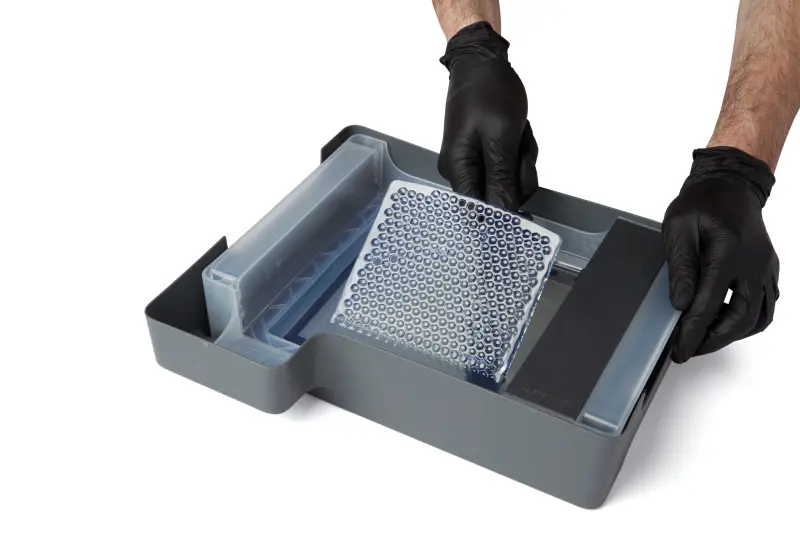
クリーニングメッシュは、硬化したレジンの破片を集め、互いに接着させ、網に掛かるようします。クリーニングメッシュのプリントが完了したら、レジンタンクに溜まった硬化したレジンをすべて取り除く作業に移ります。
タンクからクリーニングメッシュを取り外すには:
プリントが完了したクリーニングメッシュを取り外す
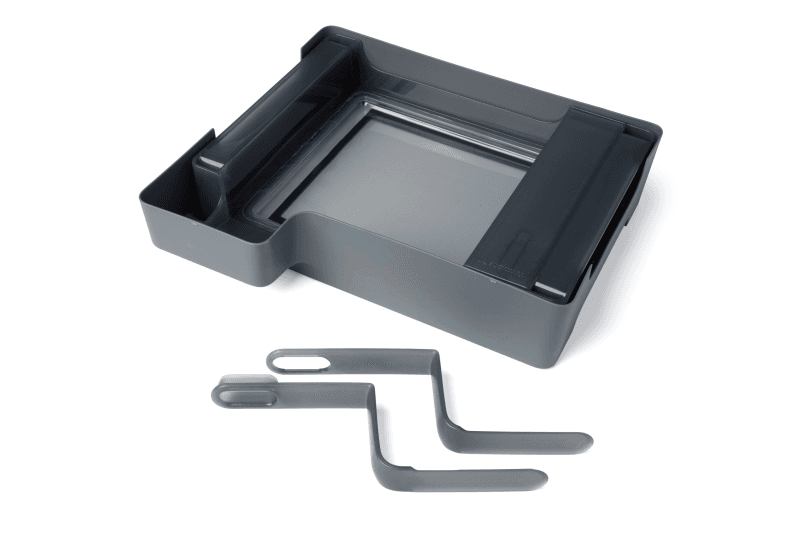
お使いのプリンタと作業スペースの準備が完了したら、タンクに部分的に密着しているクリーニングメッシュの下に滑り込ませたタンクツールを使って、クリーニングメッシュを取り外します。
ステップ1:タンクツールをタンクの右側に置く
タンクツールをミキサーの反対側にあるレジンタンクの右側に置きます。
ヒント:
クリーニングメッシュは、ビルドプラットフォームと同じ大きさでプリントされますので、レジンタンク全体を覆う訳ではありません。レジンタンクの中央付近でタンクツールを使い始めるようにしてください。
ステップ2:下端をクリーニングメッシュの下にスライドさせる
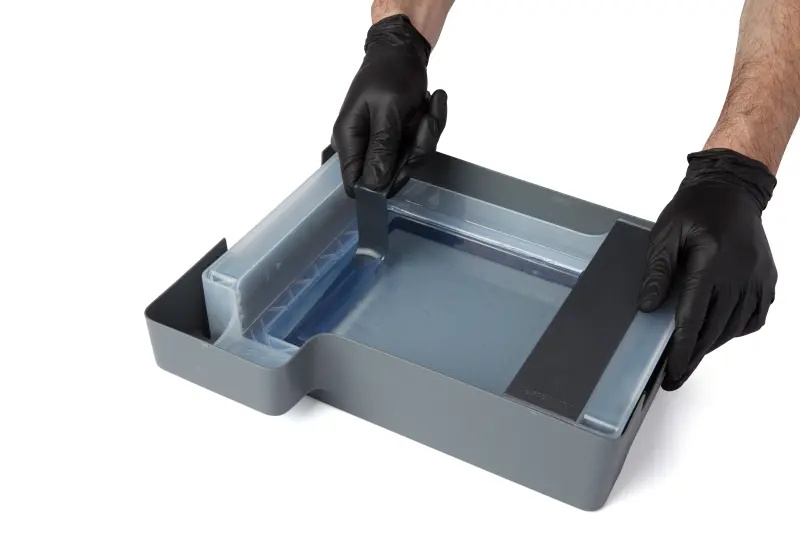
タンクツールの下端全体をタンクの底に沿ってスライドさせます。
ヒント:
レジンタンクの底部にある軟質フィルムに圧力を掛け、クリーニングメッシュの下に滑り込ませます。
ステップ3:タンクツールをスライドさせる
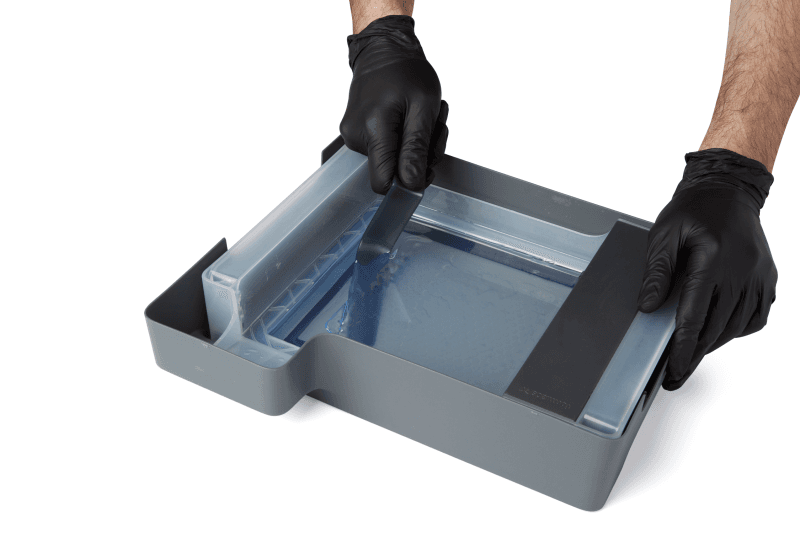
タンクツールの端全体をクリーニングメッシュの下に、半分を超えるまでスライドさせます
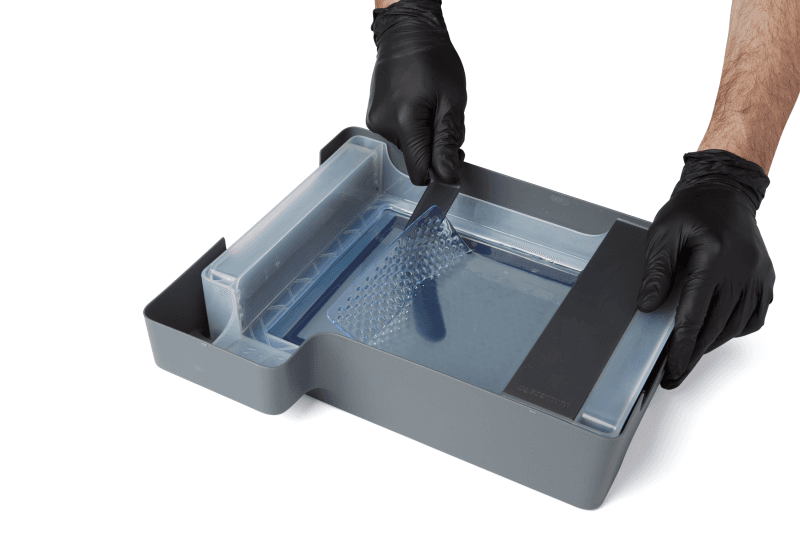
ステップ4:クリーニングメッシュを上方向に剥がす
タンクツールがクリーニングメッシュの半分まで到達したら、タンクツールのハンドルを持ち上げ、クリーニングメッシュ全体をレジンタンクの底から剥がします。
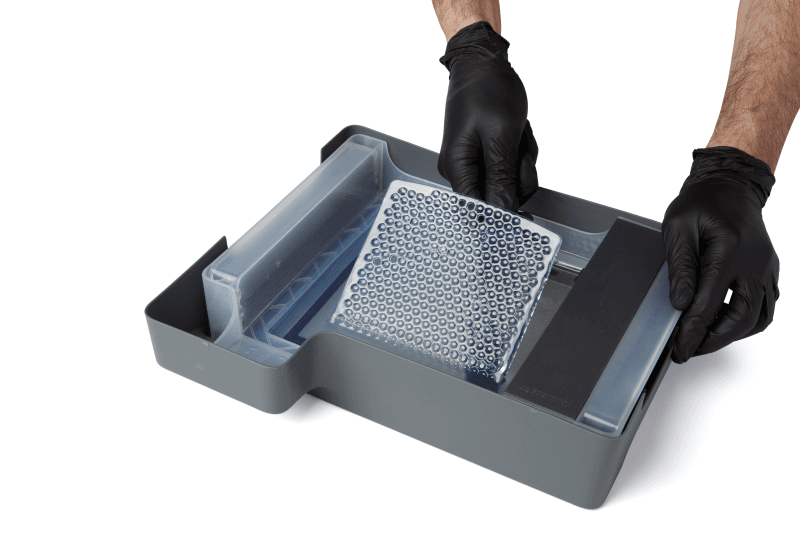
ステップ5:クリーニングメッシュを廃棄する
クリーニングメッシュは硬化したレジンで、通常のゴミと一緒に廃棄できます。お使いのクリーニングメッシュに硬化していないレジンが残っている場合は、日差しが入る窓枠にクリーニングメッシュを24〜48時間置き、レジンがすべて完全に硬化するのを待ちます。
ヒント:
レジンを節約したい時は、硬化せずにクリーニングメッシュに残っている液体レジンをタンクに戻してください。