
備品:
Formlabs:
- 送りネジクリーニングツール
- グリースアプリケーター
プリンターが保証期間内の場合は、Formlabsサポートまたは正規販売代理店にクリーニングキットについてお問い合わせください。プリンターの保証期間が切れている場合は、リードスクリュークリーニングツールとグリースアプリケーターをプリントするか、Formlabs Storeからキットを購入してください。
他社製:
- Rheolube 362HBリチウムグリースまたは同等品
- ペーパータオル
- ニトリル手袋

Over time, the anti-backlash nut on the X-axis lead screw can degrade and leave a black residue in the grease on the lead screw. This debris can cause the Light Processing Unit (LPU) housing to stall or generate noise during printing.
Use this guide to clean and lubricate the X-axis lead screw on a Form 3.
備品:
Formlabs:
プリンターが保証期間内の場合は、Formlabsサポートまたは正規販売代理店にクリーニングキットについてお問い合わせください。プリンターの保証期間が切れている場合は、リードスクリュークリーニングツールとグリースアプリケーターをプリントするか、Formlabs Storeからキットを購入してください。
他社製:
推定所要時間: 5~10分
警告:
レジンが肌に触れると、皮膚炎またはアレルギー性皮膚反応の原因になる恐れがあります。液体レジンまたはレジンが付着した表面に触れる際は、必ず手袋を着用してください。レジンが皮膚に付着したら、石鹸と水で念入りに洗い流してください。
作業スペースを用意する
概要:Form 3と、X軸リードスクリューのクリーニングと潤滑に使用する埃のない作業スペースを準備します。
ステップ1:ビルドプラットフォームを取り外す
レジンがプリンターのキャビティに垂れるのを防ぐため、まずビルドプラットフォームを取り外します。
ステップ2:レジンカートリッジを取り外す
レジンカートリッジを取り外し、ベントキャップを閉じて、バイトバルブからレジンが滴り落ちてプリンター内に入り込まないようにします。
ステップ3:レジンタンクを取り外して保管する
レジンタンクを取り外し、レジンタンクキャリアに入れて蓋をします。キャリアとタンクを、清潔な平台の上に置きます。
備考:
手袋をはめ、レジンタンクの底に汚れまたは傷が付かないよう、タンクの側面にあるグリップを掴んで、タンクを持ち上げます。
ステップ4:プリンターの電源を切る
メンテナンスを続ける前に、電源ケーブルを抜いてください。プリンターの電源ケーブルを電源に接続したままで作業を実施しないでください。
警告:
部品や送りネジが緩んでいると、押しつぶされたり、もつれたりする原因になり、危険です。送りネジを緩める前に、必ずプリンタの電源を切り、電源ケーブルをコンセントから抜いてください。
ステップ5:作業スペースを準備する
プリンターの周囲に作業スペースを確保します。作業スペースはよく換気された埃のない場所に確保してください。
X軸の送りネジのクリーニングを行う
概要:X軸リードスクリューに付着した汚れたグリースを取り除きます。
ステップ1:X軸送りネジを拭く
X軸の送りネジを乾いたペーパータオルで優しく拭きます。
ステップ2:送りネジのネジ山クリーニングツールを取り付ける
送りネジのネジ山クリーニングツールの半分を、X軸のの左側の送りネジのネジ山に取り付けます。ツールの残りの半分を、ネジ山の上部に当て、送りネジ全体を囲みます。正しく取り付けられると、ツールの矢印が右に向きます。また、ツールが大きな抵抗なく閉じられ、送りネジの周りを自由に回転できるようになっています。
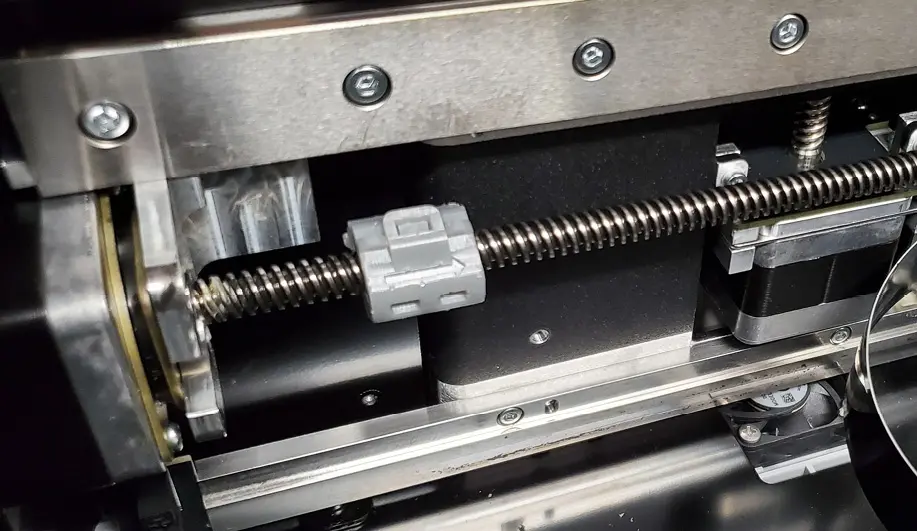
ステップ3:送りネジのネジ山クリーニングツールを回転させる
ネジ山クリーニングツールの上部をプリンタの前面に向けて回転させます。ネジ山クリーニングツールは、X軸の送りネジに沿って、プリンタの右方向に移動します。X軸の送りネジの右端にあるLPUの筐体に到達するまで、ネジ山クリーニングツールを回転させ続けます。
ステップ4:送りネジのネジ山クリーニングツールを取り外す
送りネジのネジ山クリーニングツールのクリップを外します。プリンタ内の窪み部分からツールを取り出します。
ステップ5:X軸送りネジを拭く
X軸の送りネジを乾いたペーパータオルで優しく拭きます。
X軸の送りネジの潤滑を行う
概要:X軸の送りネジに新しい潤滑剤を塗布します。
警告:
リチウム系グリースは、皮膚刺激やアレルギー性皮膚反応を引き起こす可能性があります。X軸の送りネジにグリスを塗る時は、手袋を着用してください。
ステップ1:アプリケーターを準備する
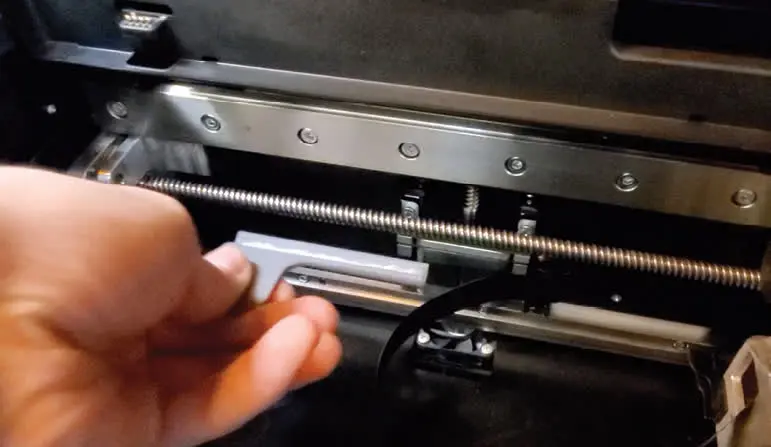
付属のアプリケーターをパッケージから取り出します。一部地域向け製品では、アプリケーターにあらかじめグリスが塗布されています。リチウムベースのグリスを独自に購入している場合は、舌圧子や塗料撹拌棒などのアプリケーターに少量のグリスをつけます。
ステップ2:リードスクリューにグリースを塗布する
アプリケーターを使って、X軸の送りネジに沿ってグリスを塗ります。
修理を完了する
概要:X軸送りネジの清掃と潤滑後、最終チェックを行います。
ステップ1:プリンターの電源を入れる
プリンターカバーを閉じ、電源ケーブルをプリンターと電源に接続します。プリンタが初期化され、LPUの筐体がX軸の送りネジに沿って移動します。これにより、グリスが送りネジに沿ってさらに広がります。LPUの筐体が音を立てたり、失速したりすることなく、スムーズに動くことを確認します。