備品:
- 舌圧子またはグリース塗布用の同様のツール
- Rheolube 362HBリチウムグリースまたはボールベアリング専用の同様のリチウムグリース
- ペーパータオル
- ソフトブラシ、綿棒または同様のツール
- ニトリル手袋

時間の経過とともに、Z軸リードスクリューのアンチバックラッシュナットが劣化し、リードスクリューのグリースに黒い残留物が残ることがあります。この破片が原因で、ビルドプラットフォームマウントが停止したり、造形中にノイズが発生したりすることがあります。
このガイドを参照し、Form 4LのZ軸送りネジのクリーニングと潤滑を行ってください。
備品:
推定所要時間: 5~10分
警告:
レジンが肌に触れると、皮膚炎またはアレルギー性皮膚反応の原因になる恐れがあります。液体レジンまたはレジンが付着した表面に触れる際は、必ず手袋を着用してください。レジンが皮膚に付着したら、石鹸と水で念入りに洗い流してください。
作業スペースを用意する
概要:Form 4Lと、Z軸リードスクリューのクリーニングと潤滑に使用する埃のない作業スペースを準備します。
ステップ1:ビルドプラットフォームを取り外す
レジンがプリンターのキャビティに垂れるのを防ぐため、まずビルドプラットフォームを取り外します。
ステップ2:レジンカートリッジを取り外す
レジンカートリッジを取り外し、ベントキャップを閉じて、バイトバルブからレジンが滴り落ちてプリンターに入り込まないようにします。
ステップ3:レジンタンクを取り外して保管する
ミキサーとレジンタンクのラッチを解除します。レジンタンクを取り外し、フタをします。タンクは清潔で平らな場所に置いておきます。
備考:
手袋をはめ、レジンタンクの底に汚れまたは傷が付かないよう、タンクの側面にあるグリップを掴んで、タンクを持ち上げます。
ステップ4:プリンターの電源を切る
メンテナンスを続ける前に、電源ケーブルを抜いてください。プリンターの電源ケーブルを電源に接続したままで作業を実施しないでください。
警告:
部品や送りネジが緩んでいると、押しつぶされたり、もつれたりする原因になり、危険です。送りネジを緩める前に、必ずプリンタの電源を切り、電源ケーブルをコンセントから抜いてください。
ステップ5:作業スペースを準備する
プリンターの周囲に作業スペースを確保します。作業スペースはよく換気された埃のない場所に確保してください。
Z軸の送りネジのクリーニングを行う
概要:Z軸リードスクリューに付着した汚れたグリースを取り除きます。
ステップ1:Z軸送りネジを拭く
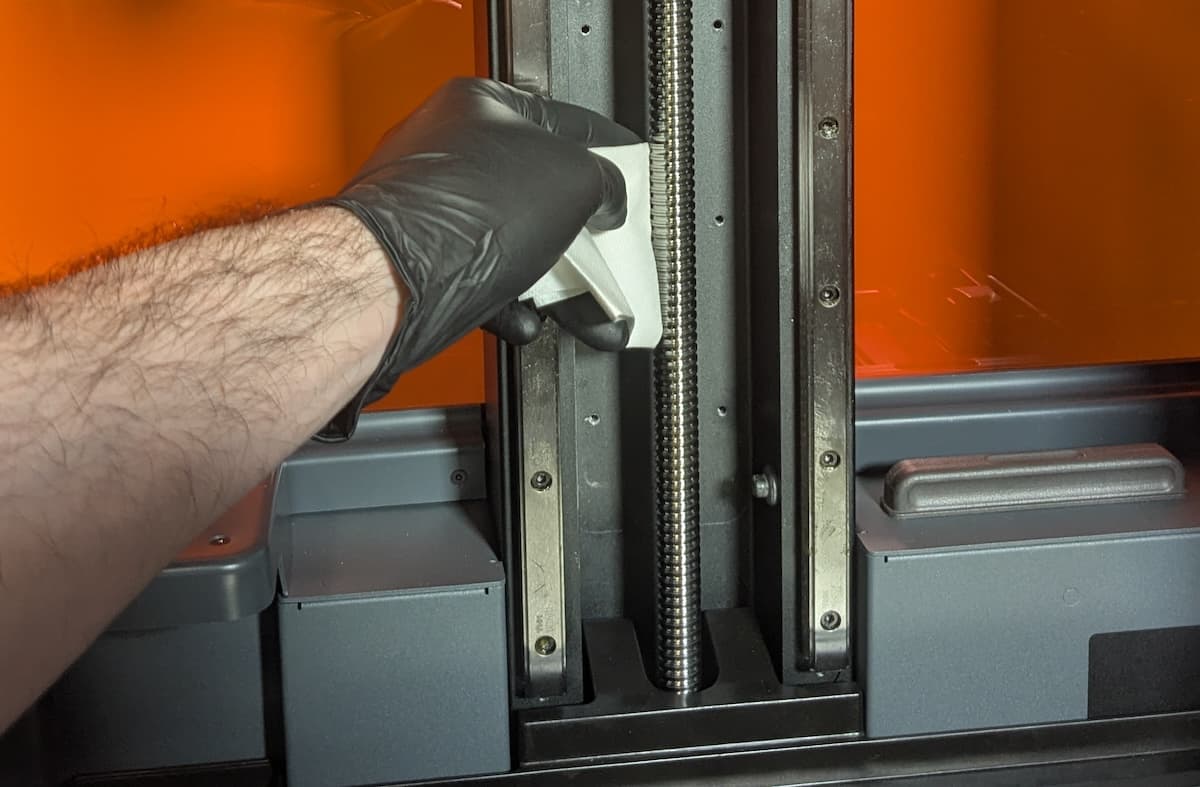
X軸の送りネジを乾いたペーパータオルで優しく拭きます。
ステップ 2:Z軸リードスクリューのネジ山を清掃する
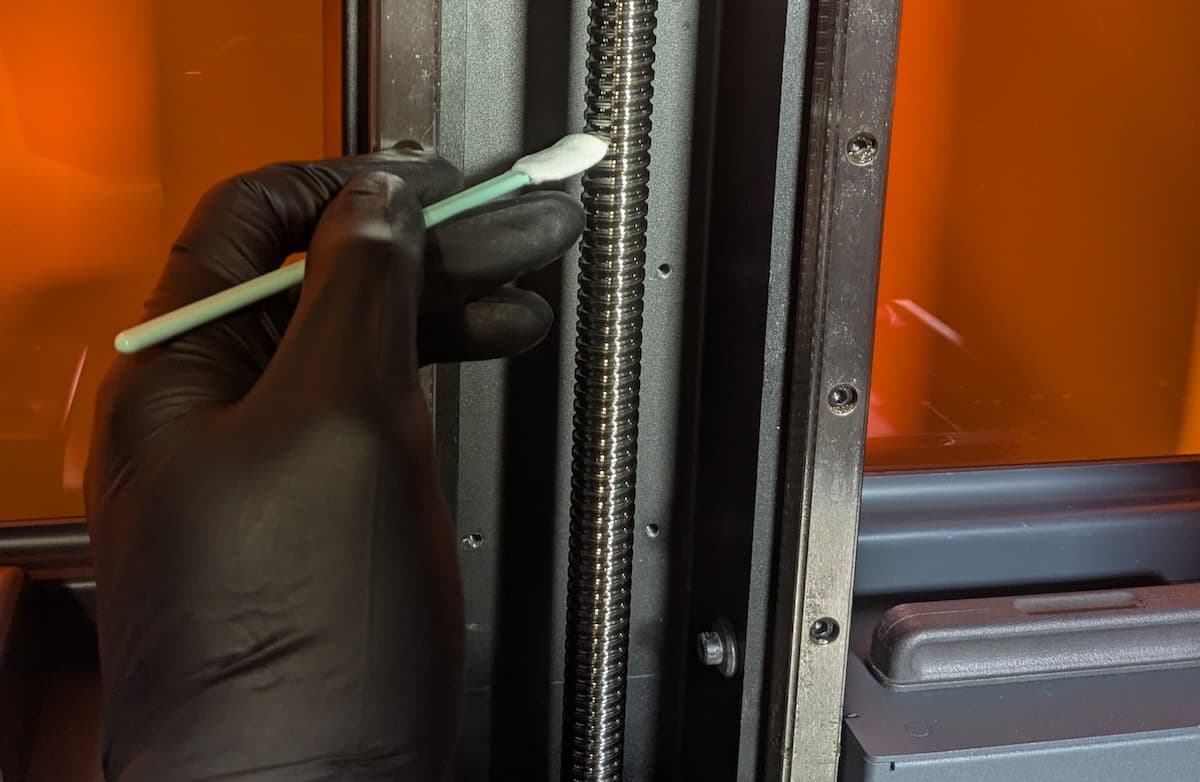
柔らかいブラシ、綿棒、またはその他の同様のツールを使用して、Z軸リードスクリューのネジ山を清掃します。
ステップ3:Z軸送りネジを拭く
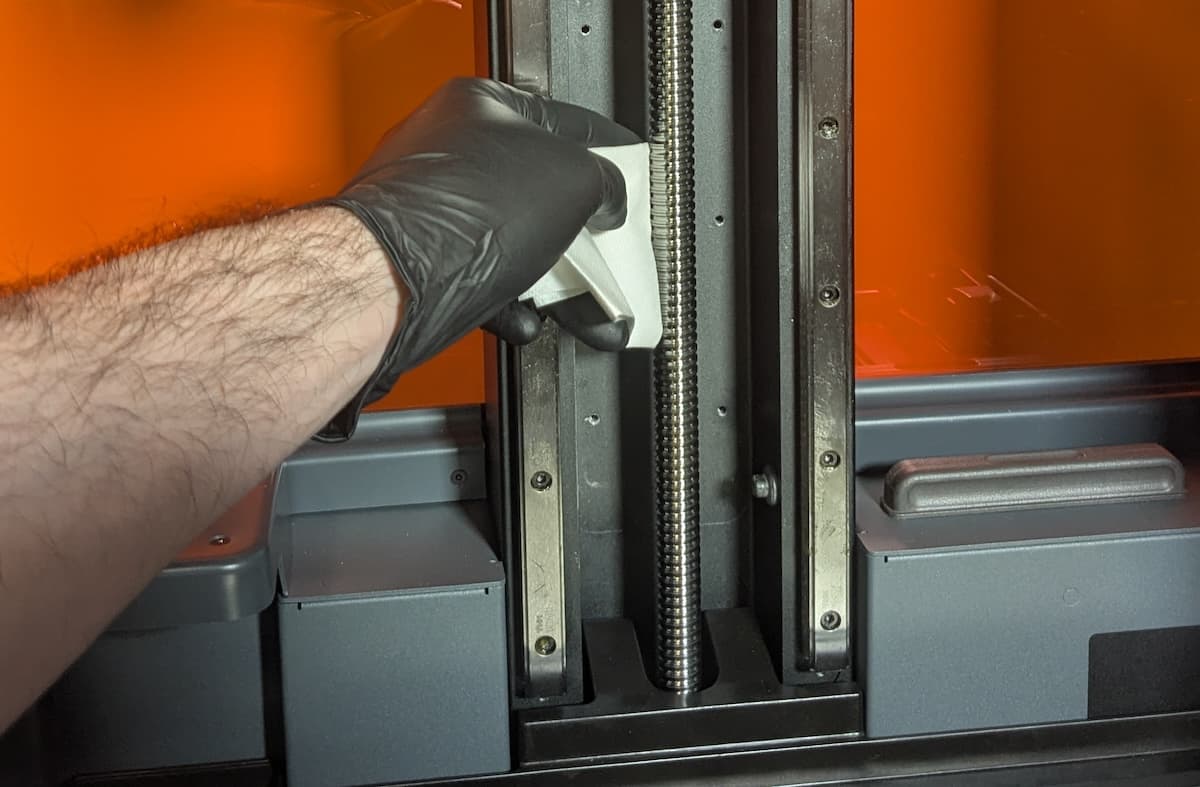
乾いたペーパータオルでZ軸リードスクリューをもう一度優しく拭き、ブラシで緩んだゴミを取り除きます。
Z軸の送りネジに潤滑油を塗る
概要:Z軸リードスクリューに新しい潤滑剤を塗布します。
警告:
リチウム系グリースは、皮膚刺激やアレルギー性皮膚反応を引き起こす可能性があります。X軸の送りネジにグリスを塗る時は、手袋を着用してください。
ステップ1:アプリケーターを準備する
舌圧子や塗料撹拌棒などのアプリケーターの先端に少量のグリースを付けます。
ステップ 2:リードスクリューにグリースを塗布する
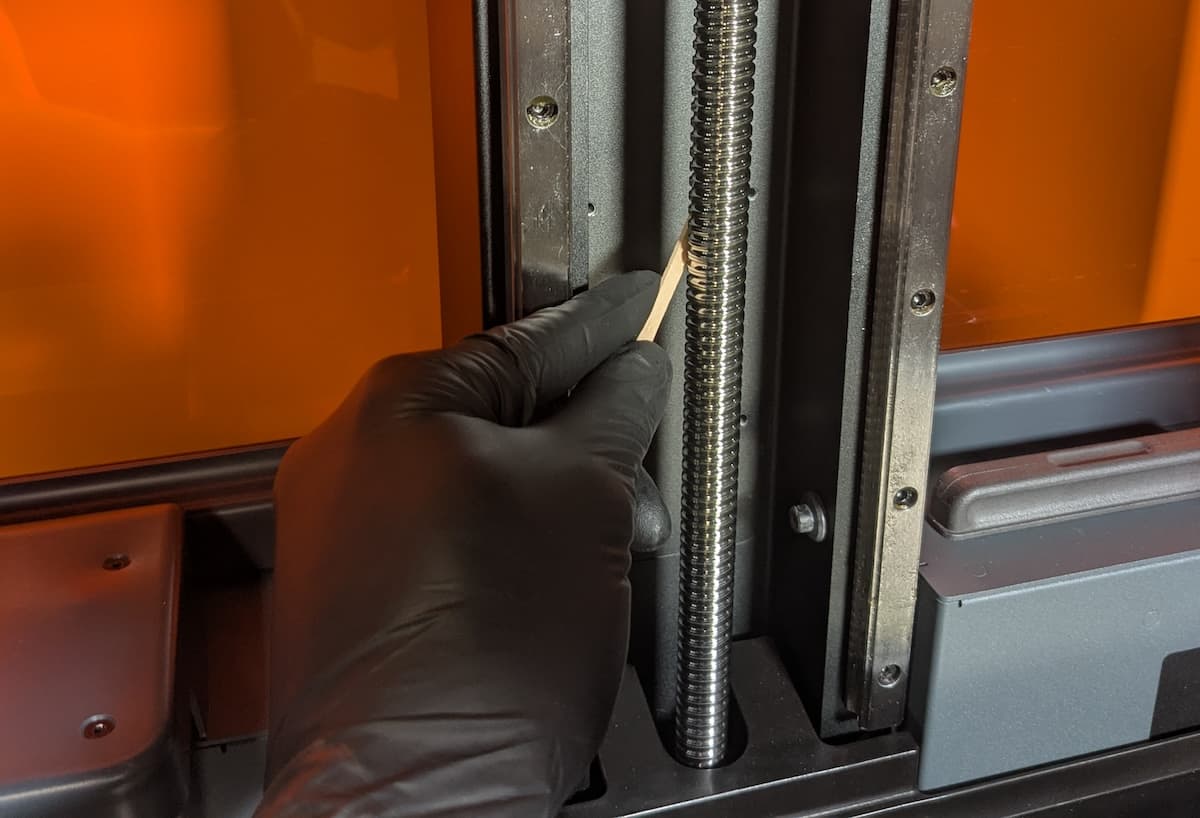
アプリケーターを使って、グリースをZ軸リードスクリューに沿って塗布します。
修理を完了する
概要:Z軸リードスクリューの清掃と潤滑後、最終チェックを行います。
ステップ1:プリンターの電源を入れる
プリンターのドアを閉め、電源ケーブルをプリンターと電源に接続します。プリンターが初期化されます。
ステップ 2:Z軸リードスクリューに沿った動きをテストする
Settings(設定)> Tools(ツール)> Move motors(モーターを動かす)をタップします。Move motors(モーターを動かす)画面が表示されます。ビルドプラットフォームマウントをZ軸リードスクリューの下側に移動させるには、Bottom(下)をタップします。下まで移動して止まったら、Topをタップしてホームポジションに戻します。これにより、グリスが送りネジに沿ってさらに広がります。ビルドプラットフォームマウントが、異音や停止することなくスムーズに動くことを確認します。