
注:
プリント筐体やビルドチャンバー、その他のコンポーネントのクリーニングには、圧縮空気やエアガンを使用しないでください。軽く付着しているパウダーが舞い上がることで、意図せずに吸い込んだり体内に取り入れてしまう危険性が高まります。

Fuse 1のタッチスクリーンには、プリント筐体のライブ映像が表示されます。プリントの進行状況をリアルタイムで撮影するために、プリント筐体の天井にはカメラが埋め込まれており、光学カセットの下にあるチェンバーのベッドまで見通すような向きに設置されています。プリント筐体のライブフィードを維持できるようにするために、500時間プリントするごとにカメラレンズのクリーニングを実施するようにしてください。
注:
プリント筐体やビルドチャンバー、その他のコンポーネントのクリーニングには、圧縮空気やエアガンを使用しないでください。軽く付着しているパウダーが舞い上がることで、意図せずに吸い込んだり体内に取り入れてしまう危険性が高まります。
必要な備品
推定所要時間:15分
汚れを落とすためには:
エタノールによるカメラレンズのクリーニング
クリーニングを始める前に、光学カセットを取り外すと、カメラのレンズに手が届きやすくなります。
ステップ1:手袋を着用する
清潔なニトリル手袋を着用します。レンズまたはガラスにパウダー、皮脂やその他の汚れの原因が付着するのを防ぐ必要があります。
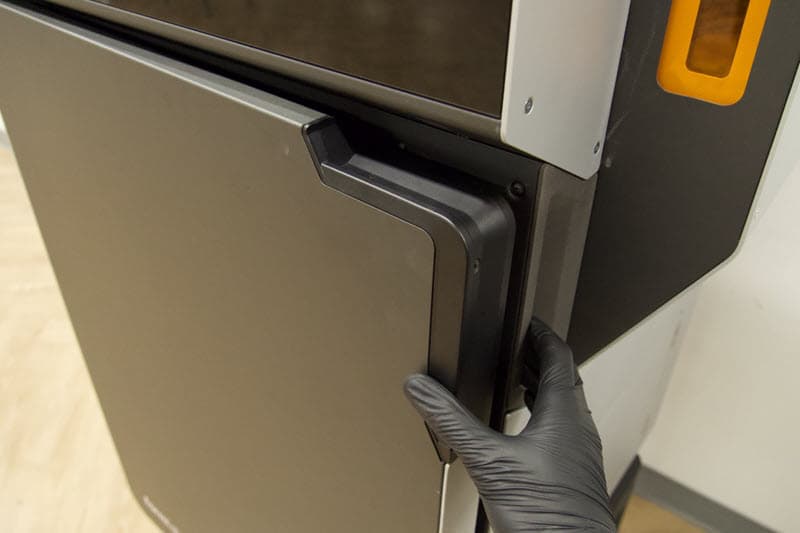
ステップ2:プリント筐体のドアを開ける
タッチスクリーンで、Unlock Door(ドアのロックを解除)スライダーをドラッグします。プリント筐体のドアのロックが解除されます。プリンターのドアを開きます。
ステップ3:カセットトレイを開く
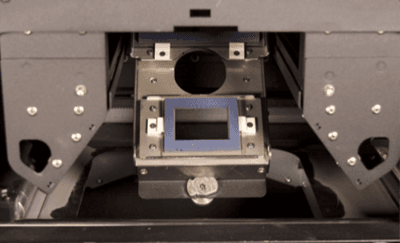
プリンター筐体の天井にあるプリンターキャビティの前面中央にあるサムスクリューを緩めます。カセットトレーが垂れ下がる状態になります。

ステップ4:オプティカルカセットを取り外す
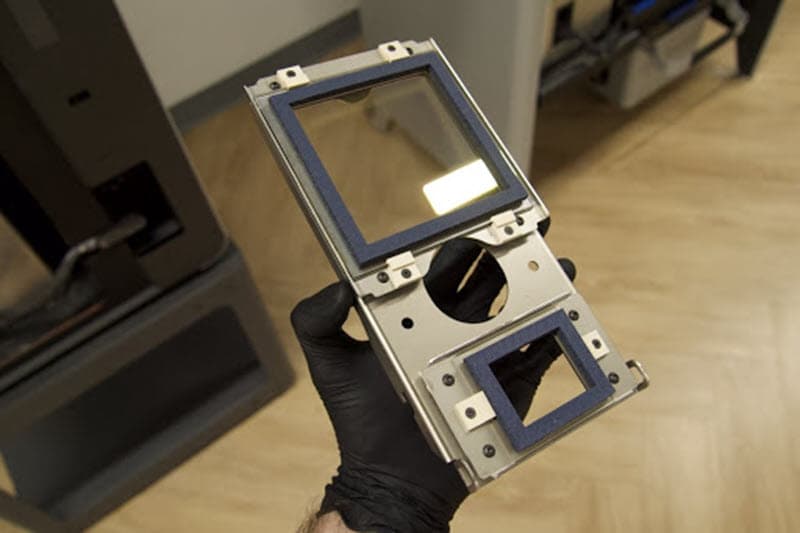
オプティカルカセットをカセットトレイからスライドさせて取り出し、カメラレンズにアクセスしやすくします。
ステップ5:光学カセットを脇に置く
光学カセットを、青いガスケットを下にして、清潔で平らな場所に置きます。光学カセットのガラスに直接何も接触していないことを確認します。
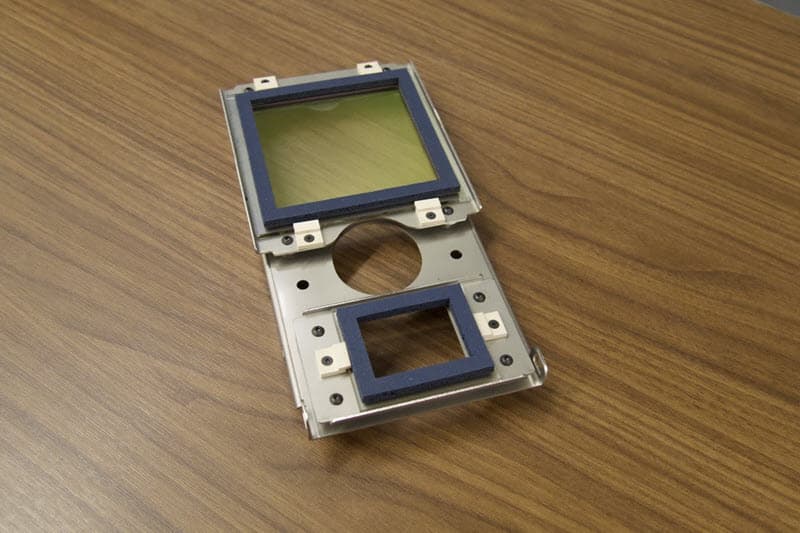
ステップ6:カセットトレイを閉じる
オプティカルカセットを入れずにカセットトレイを閉じ、つまみネジを締めます。これでレーザー上部の窓にアクセスしやすくなります。つまみネジを締めて、カセットトレーを固定します。

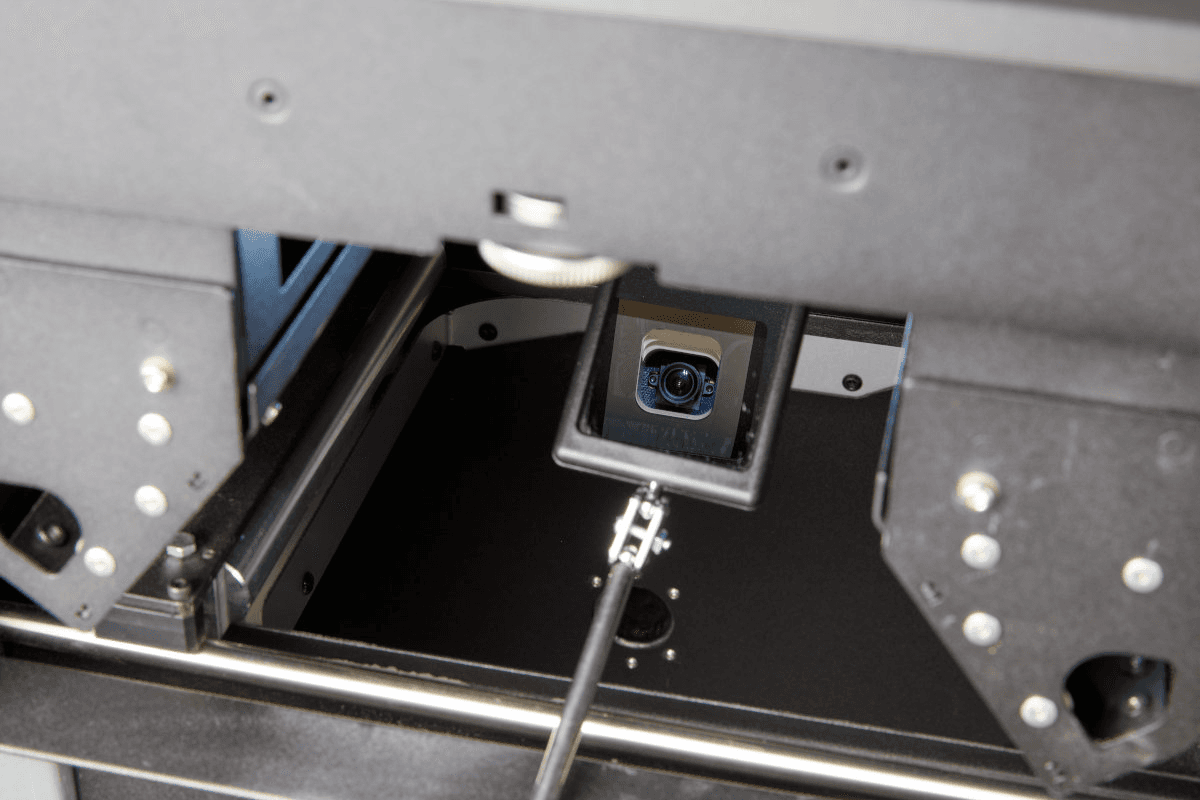
ステップ7:カメラレンズの位置を確認する
付属のミラーワンドを使って、カメラレンズの位置を目視で確認します。レンズは光学カセットの小さい方の窓に対応しています。
ヒント:
カメラのレンズの位置を覚えておくと、後の手順に役立ちます。
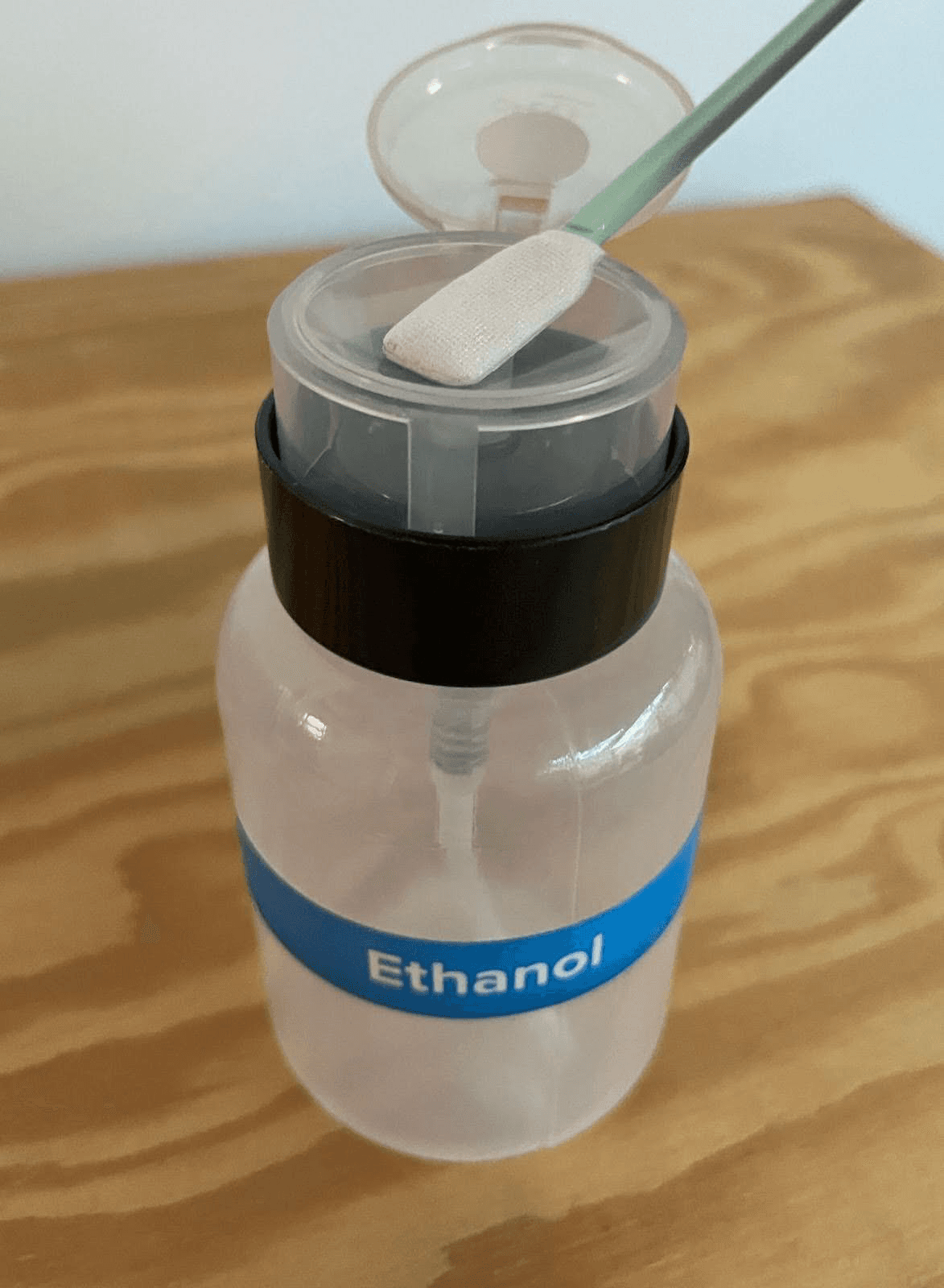
ステップ8:綿棒をエタノールで湿らせる
綿棒を少量のエタノールで湿らせます。
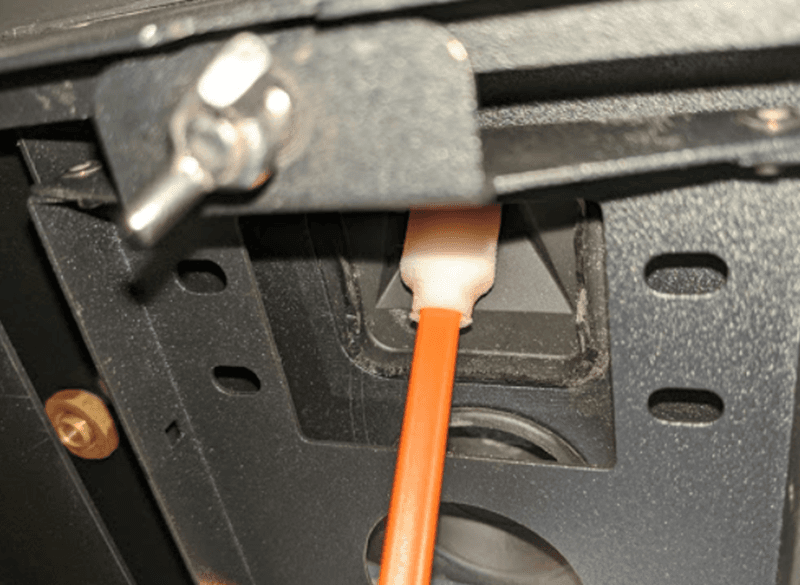
ステップ9:カメラレンズを拭く
ミラーワンドで手を誘導しながら、エタノールで湿らせた布ポリエステル綿棒の先端でカメラレンズを拭きます。
ステップ10:エタノールが蒸発するのを待つ
カメラレンズの点検やオプティカルカセットの交換を行う前に、エタノールが蒸発するまで5分間待ちます。
ステップ11:カメラレンズを点検する
ミラー付きのワンドを使って、カメラレンズが清潔で障害物がないことを目視で確認します。レンズに筋やゴミが付着している場合は、この手順を繰り返します。
備考:
筋やゴミがあると、カメラレンズの機能が阻害され、正常に動作しなくなります。
ステップ12:カセットトレイを開く
カメラレンズがきれいになっていることを確認したら、プリンターキャビティの天井にあるサムスクリューを緩めます。カセットトレーが垂れ下がる状態になります。
ステップ13:光学カセットを交換する
清潔な光学カセットをカセットトレイに入れます。
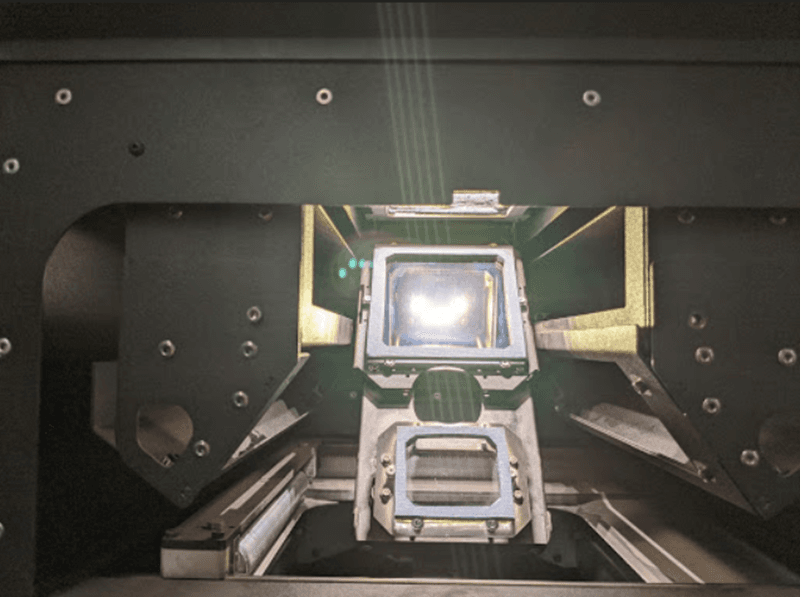
ステップ14:カセットトレイを閉じる
カセットトレイを閉じた状態に戻し、サムスクリューを締めます。