注:
プリント筐体やビルドチャンバー、その他のコンポーネントのクリーニングには、圧縮空気やエアガンを使用しないでください。軽く付着しているパウダーが舞い上がることで、意図せずに吸い込んだり体内に取り入れてしまう危険性が高まります。

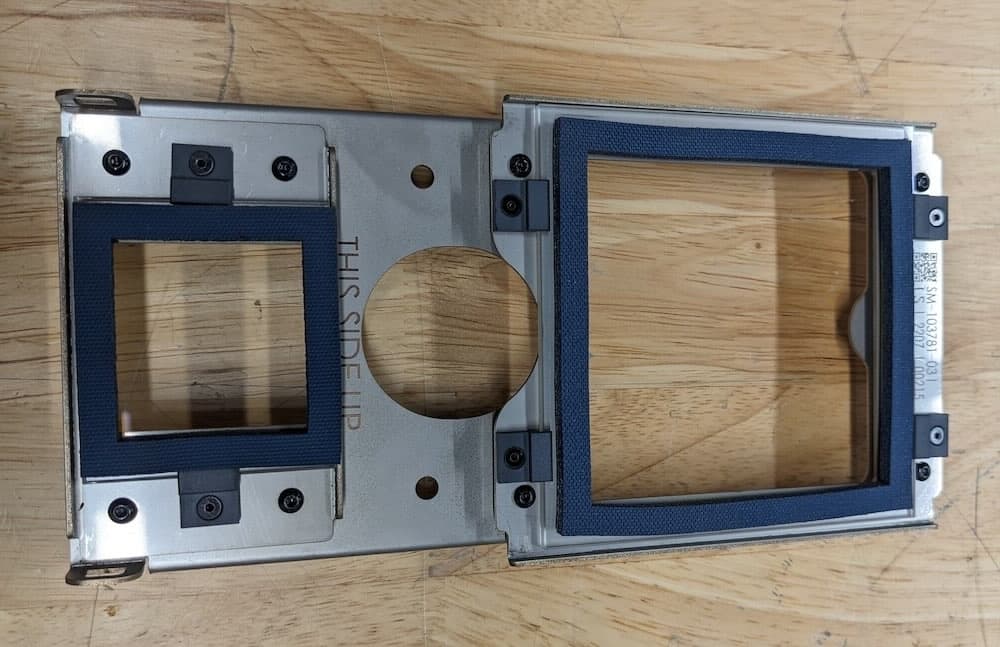
プリント完了後は毎回、Fuse 1の光学カセットを取り外して点検してください。光学カセットが汚れている場合は、再度使用する前にクリーニングを行ってください。
標準的なクリーニング手順を実施するには、エタノールが必要です。標準的なクリーニングでは不十分な場合、アルコノックス、エタノール、蒸留水を使用してより徹底したクリーニングを行ってください。クリーニング用の溶剤を入れるボトルはFuse 1に付属しています。
注:
プリント筐体やビルドチャンバー、その他のコンポーネントのクリーニングには、圧縮空気やエアガンを使用しないでください。軽く付着しているパウダーが舞い上がることで、意図せずに吸い込んだり体内に取り入れてしまう危険性が高まります。
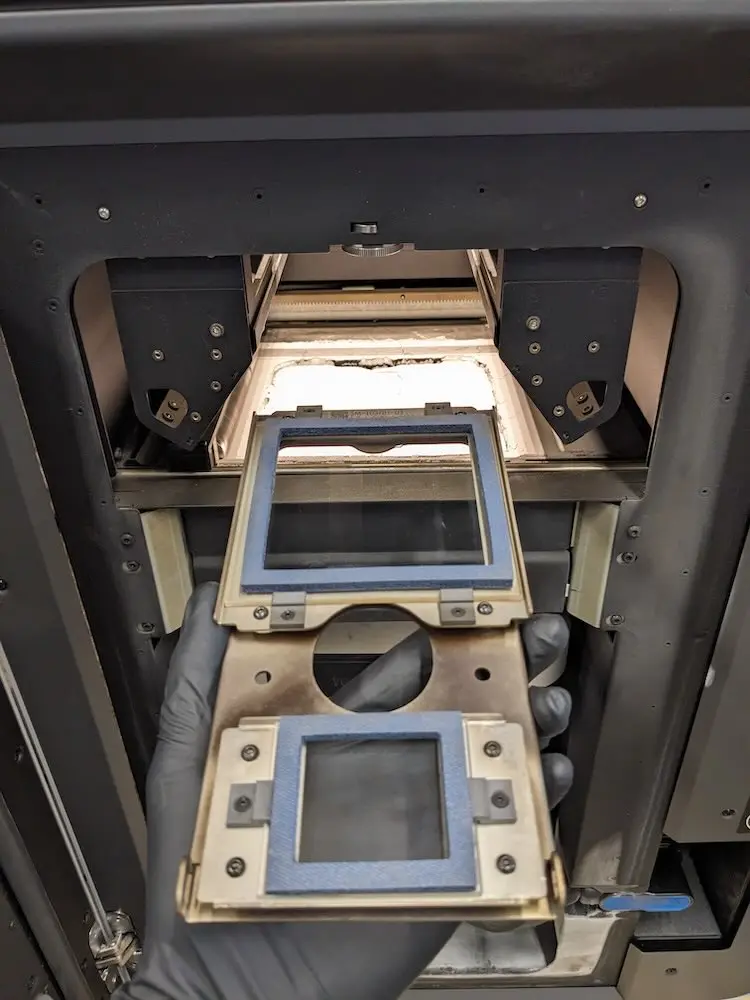
クリーニング前:プリントジョブ後にFuse 1+から取り出された光学カセット。光学カセットに筋状の汚れや曇りが確認できる。
備考:
ガラス面を目視で確認し、拭き跡や付着物がついていたり曇っているように見える箇所がある場合には、そういった汚れがすべて無くなるまで上記の手順を繰り返してください。小さな染みや変色は、プリントの結果や品質に影響しません。
必要な備品
推定所要時間:15分
標準的なクリーニング:
徹底的なクリーニング:
備考:
エタノールが入手できない場合は、純度99.9%のイソプロピルアルコールで代用できます。ただしイソプロピルアルコールはエタノールに比べて蒸発が遅いため、クリーニングがやや困難になる傾向があります。
光学カセットを点検する
プリント完了後に毎回光学カセットを点検し、クリーニングが必要かどうかを判断します。
ステップ1:オプティカルカセットを取り外す
プリンターからオプティカルカセットを取り外します。詳しい手順については、サポート記事「Fuse 1の光学カセットを取り外して交換する」をご覧ください。
ステップ2:オプティカルカセットを点検する
オプティカルカセットに、パウダーの緩み、埃、凝縮したガス化合物、その他の汚染物質がないか点検します。以下の点を確認してください。
光学カセットが汚れている場合は、以下の標準的な光学カセットのクリーニング手順に従ってクリーニングしてください。目安として、プリントを5〜10回程度行うごとに光学カセットのクリーニングが必要になります。
光学カセットの標準的なクリーニング
ガスケットが下向きになるよう、清潔で平らな場所に光学カセットを置きます。エタノールを湿らせたマイクロファイバー不織布で光学ガラス窓を十字型に拭き、クリーニングします。
ステップ1:手袋を着用する
新しく清潔なニトリル手袋を着用します。パウダーや皮脂などが付着すると、ガラス窓が汚れたり傷がつく恐れがあります。
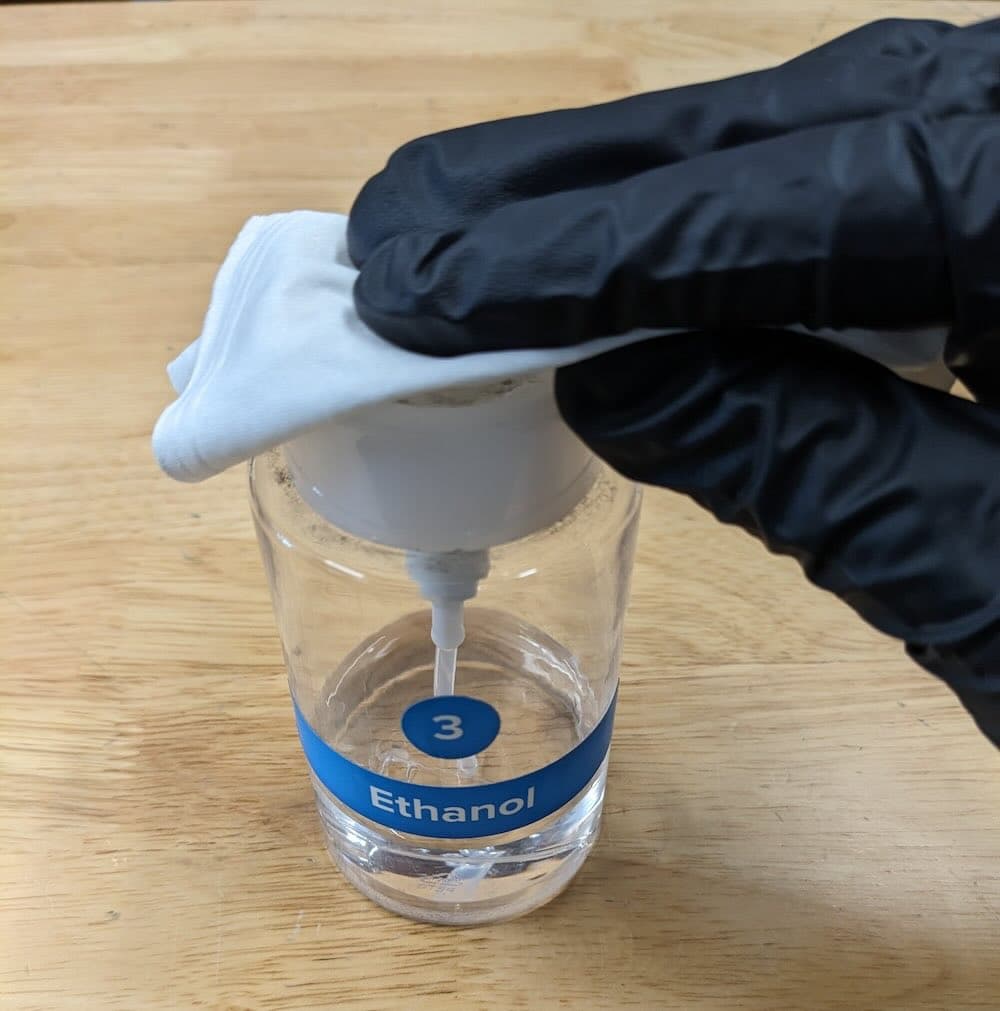
ステップ2:新しいマイクロファイバー不織布をエタノールで濡らす
新しいマイクロファイバー不織布をエタノールで濡らします。
ステップ3:光学カセットを拭く
エタノールを湿らせたマイクロファイバー不織布で光学カセットを一方向に向かって拭きます。そのままウィンドウ全体が綺麗になるまでガラス全体を拭きます。
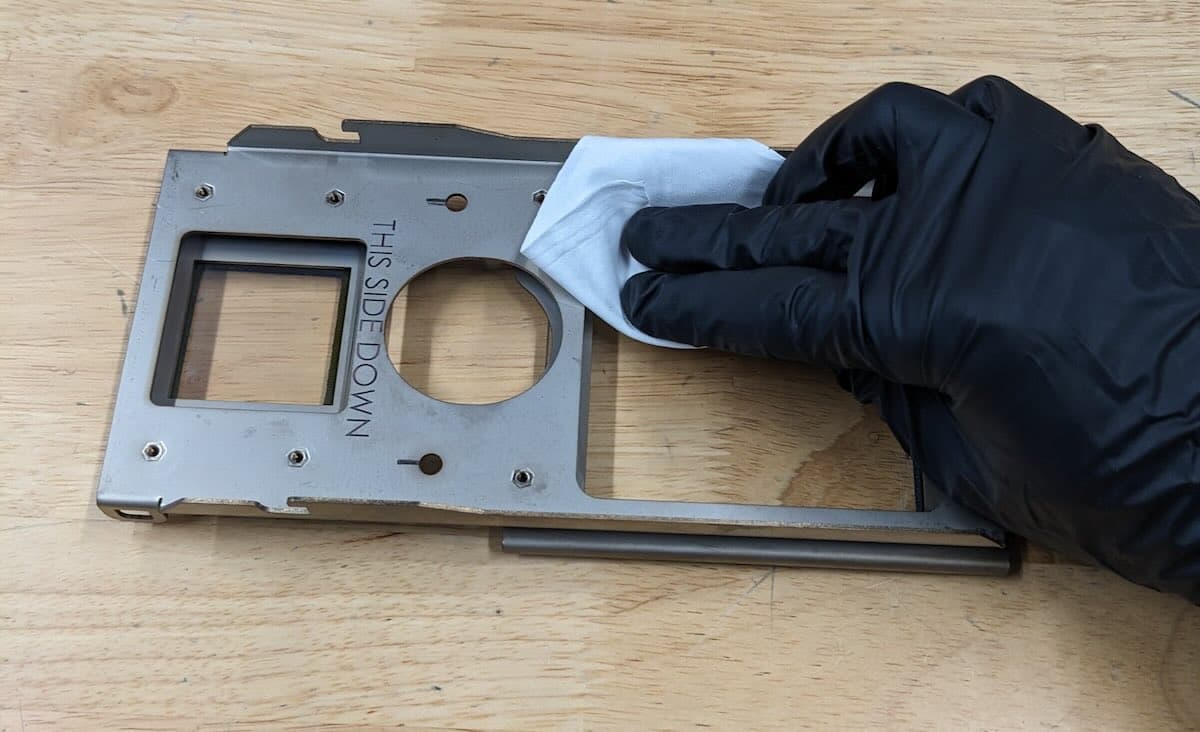
ステップ4:1回目に拭いた方向に対して垂直に拭く
マイクロファイバー不織布でもう一度拭きます。この時、1回目に拭いた方向に対して垂直方向に拭きます。
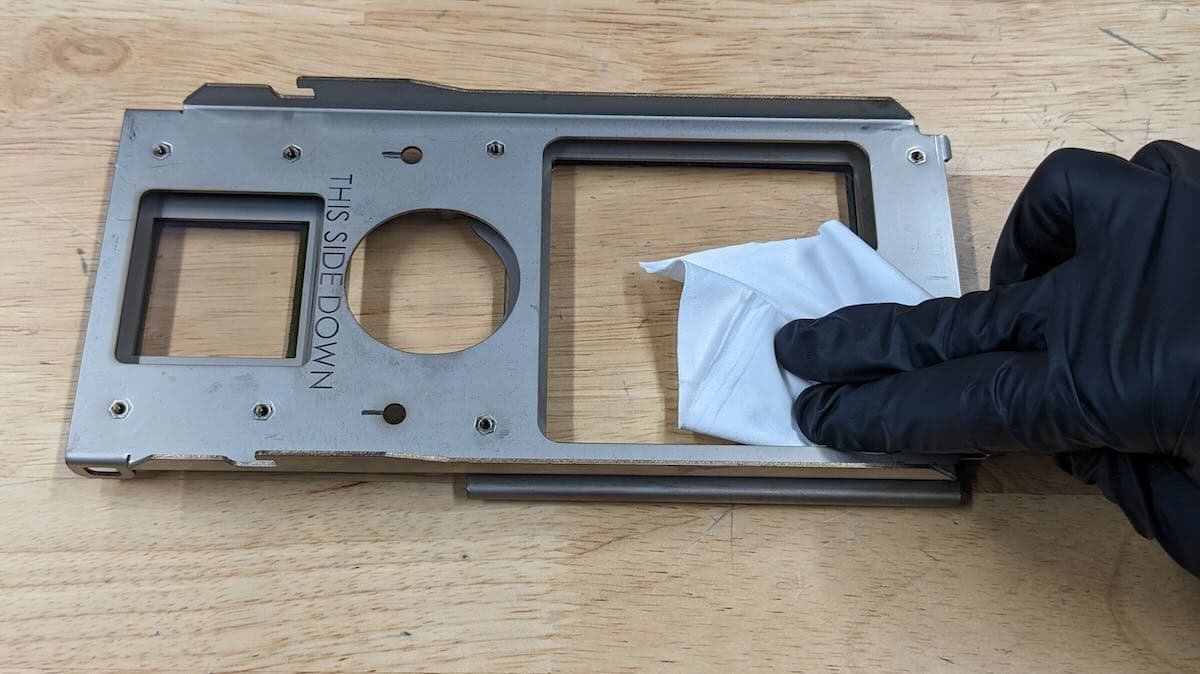
ステップ5:新しいマイクロファイバー不織布をエタノールで濡らす
未使用のマイクロファイバー不織布をステップ1と同様にエタノールで濡らします。
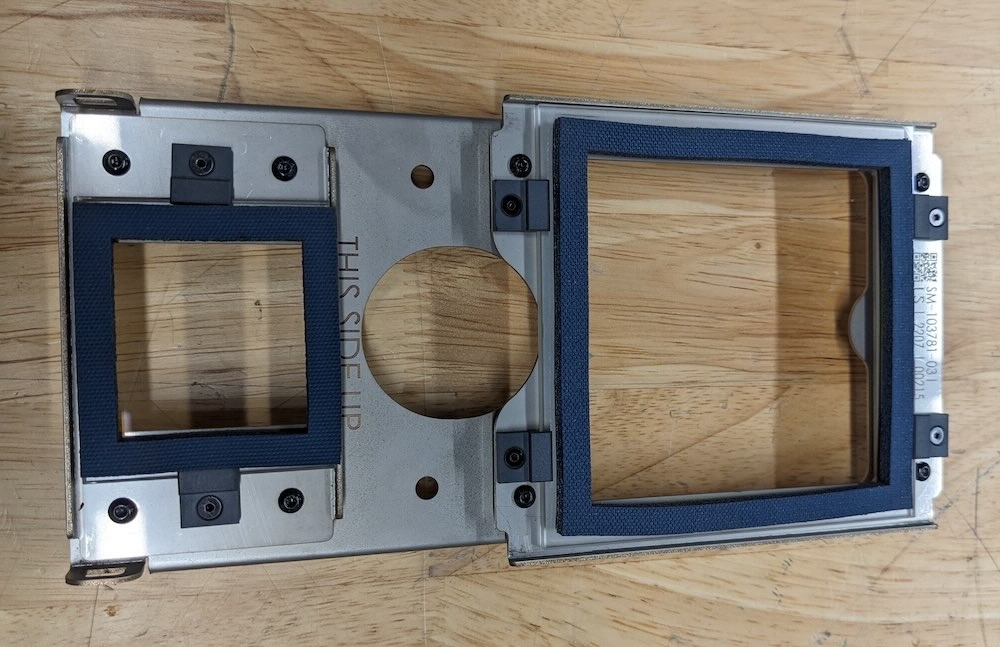
ステップ6:オプティカルカセットのガスケットを拭く
オプティカルカセットを持ち上げ、マイクロファイバークリーニングクロスでガスケットを拭き、汚れを取り除きます。
ステップ7:エタノールが蒸発するのを待つ
光学カセットのエタノールが完全に蒸発するまで1~2分待ってから、ガラス窓を点検し、光学カセットをプリンターに再挿入します。
備考:
小さな染みや変色であれば、プリントの結果や品質には影響しません。
追加のクリーニング手順
アルコノックスによる光学カセットのクリーニング
1回目のクリーニングの際に、アルコノックスを使用して網目模様を描くように拭きます。
ステップ1:手袋を着用する
新しい清潔なニトリル手袋を着用します。パウダーや皮脂などが付着すると、ガラス窓が汚れたり傷がつく恐れがあります。
ステップ2:汚れている光学カセットを清潔な平面に置く
汚れている光学カセットを、ガスケットが下を向くようにして清潔な平面に置きます。ガスケットのない方が上に向くようにします。
新しいマイクロファイバー不織布をアルコノックスで濡らします。
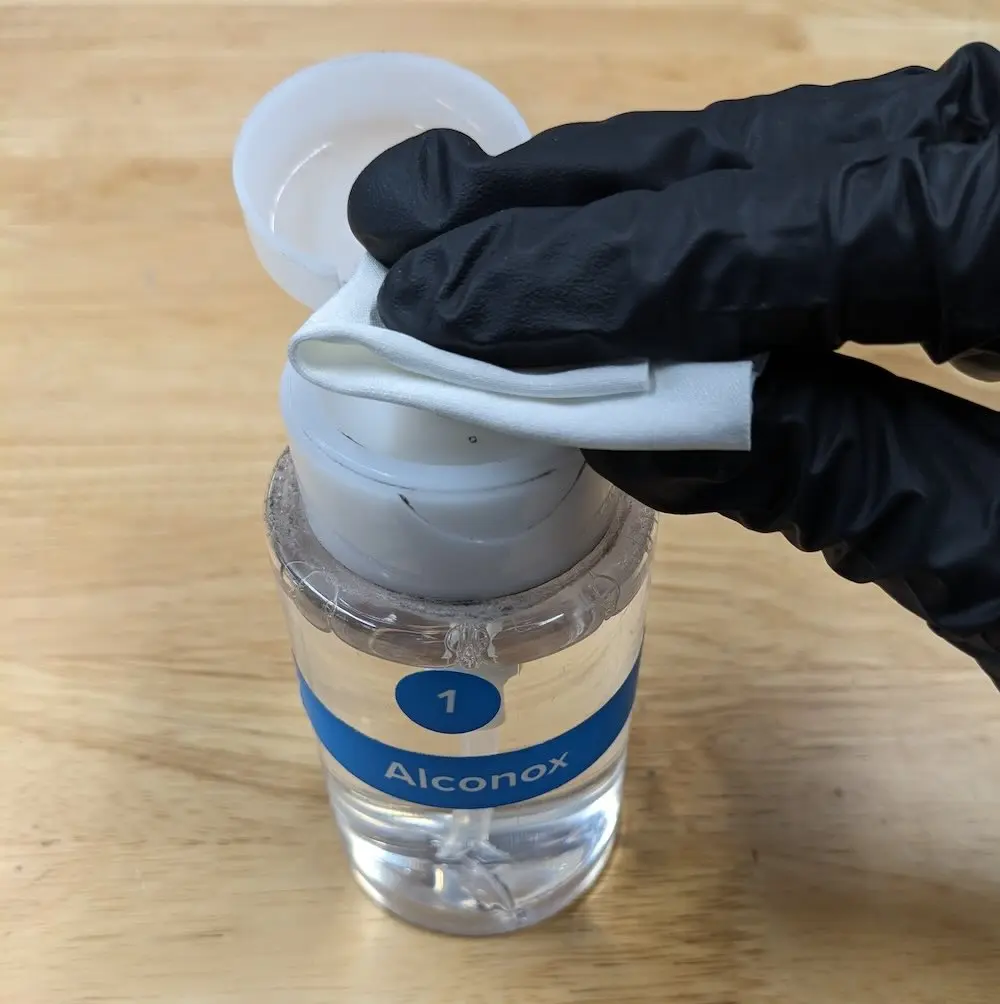
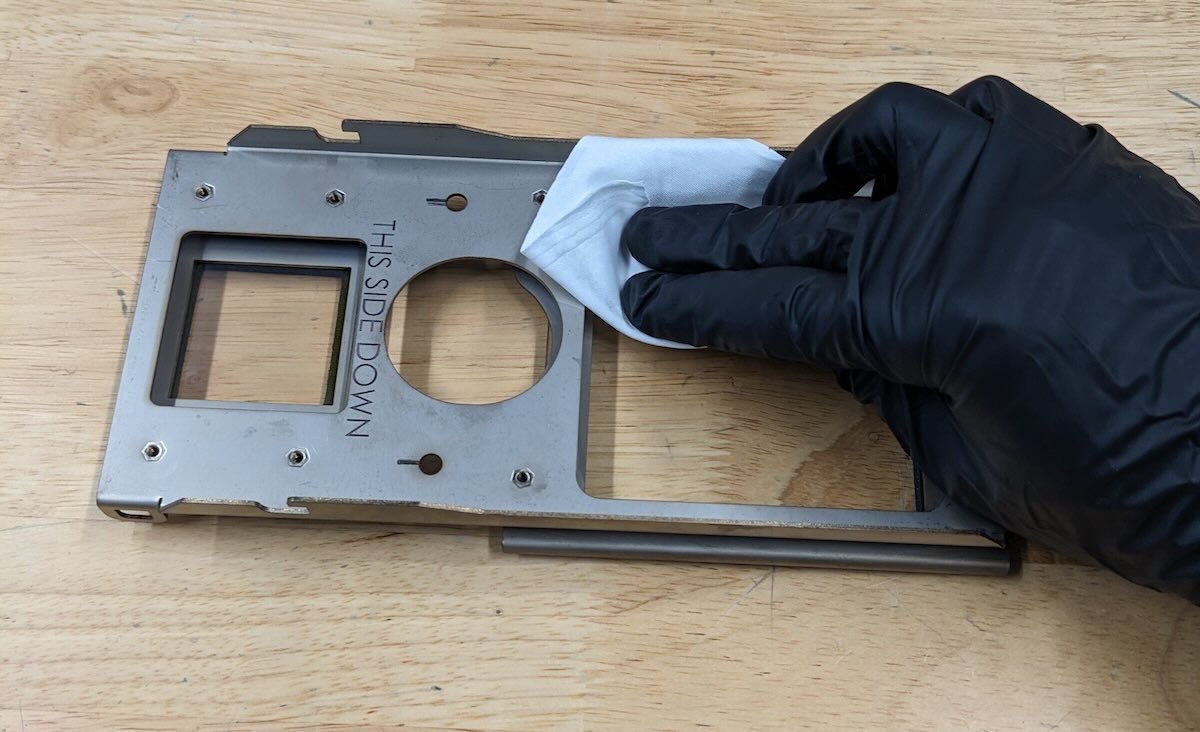
ステップ4:光学カセットを拭く
アルコノックスを湿らせたマイクロファイバー不織布で光学カセットを一方向に向かって拭きます。そのままウィンドウ全体が綺麗になるまでガラス全体を拭きます。
備考:
青色のガスケットがない方をクリーニングする際は、清潔な平面の上に光学カセットを上向きに置いた状態で行います。
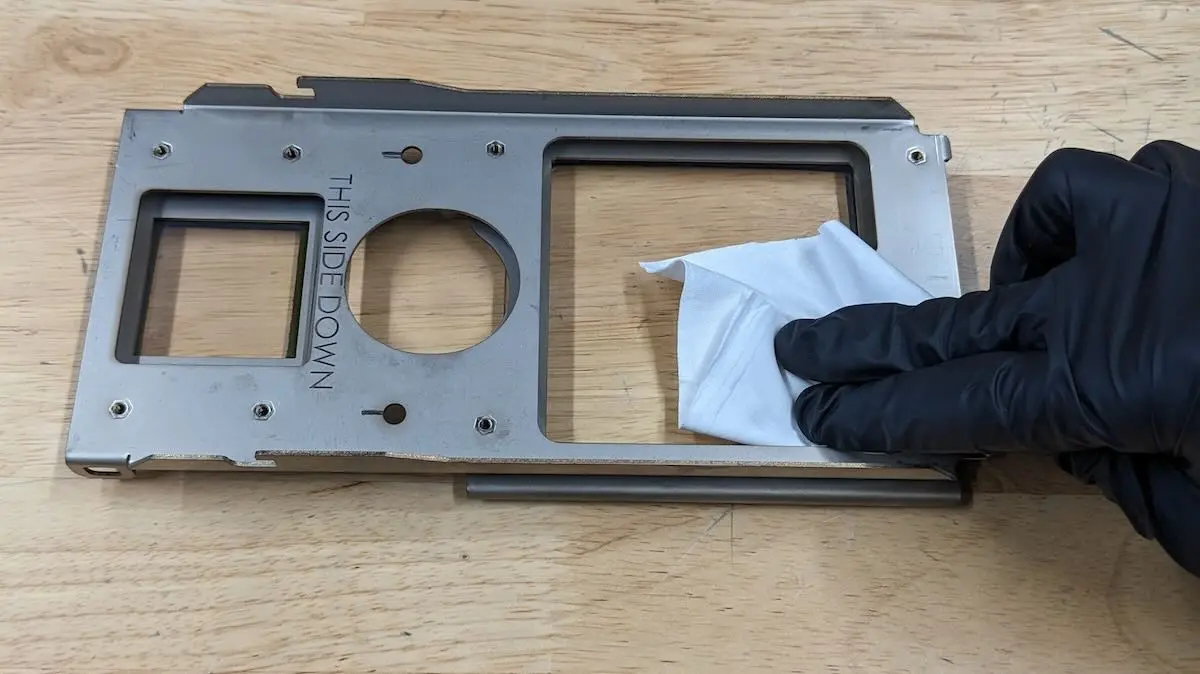
同じ不織布で、今度は先ほど拭いた方向と直角の方向で、窓のすべての面をもう一度拭きます。
蒸留水による光学カセットのクリーニング
アルコノックスでガラス窓を拭き終わったら、蒸留水でアルコノックスを洗い流します。
ステップ1:手袋を洗浄または交換する
続行する前に、蒸留水で濡らした新しい不織布で手袋を拭くか、新しい手袋と交換してください。これにより、微量のアルコノックスが光学カセットに再付着するのを防ぐことができます。
ステップ2:光学カセットを蒸留水ですすぐ
蒸留水を入れたボトルを優しく押し、光学窓を隈なくすすぎ洗いします。光学カセットからアルコノックスが完全に洗い流されたことを確認します。
ステップ3:新しいマイクロファイバー不織布で光学カセットを乾かす
新しい乾いた不織布で、ガラス面が乾くまで光学カセットを拭きます。
備考:
光学カセット全体を完全に乾燥させるには、不織布が複数枚必要になる場合があります。
光学カセットのエタノールによるクリーニング
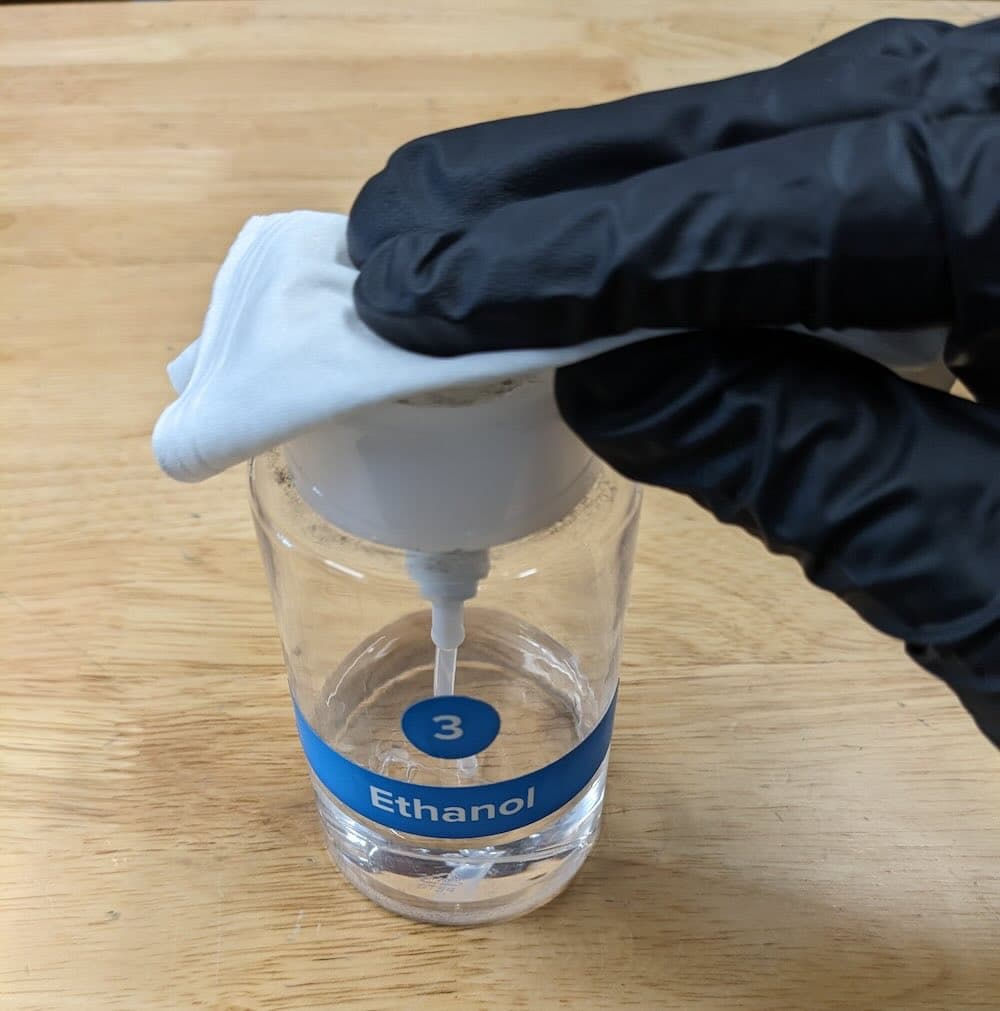
光学カセットを蒸留水で洗浄し、乾燥させたら、エタノールで濡らしたマイクロファイバークリーニングクロスで十字に拭き取り、最後のクリーニングを行います。光学カセットは、ガスケットが下を向いた状態で置いておきます。
新しいマイクロファイバー不織布をエタノールで濡らします。
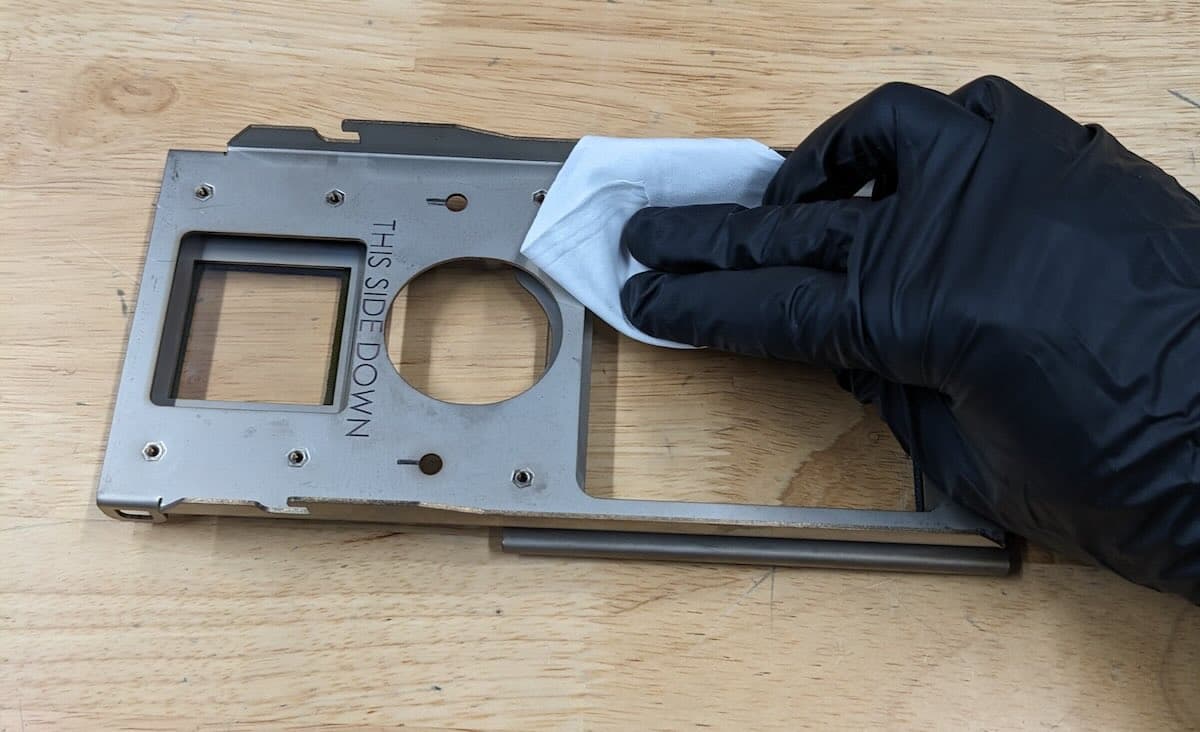
エタノールを湿らせたマイクロファイバー不織布で光学カセットを一方向に向かって拭きます。そのままウィンドウ全体が綺麗になるまでガラス全体を拭きます。
マイクロファイバー不織布でもう一度拭きます。その際、一回目の拭き方向と垂直に拭きます。
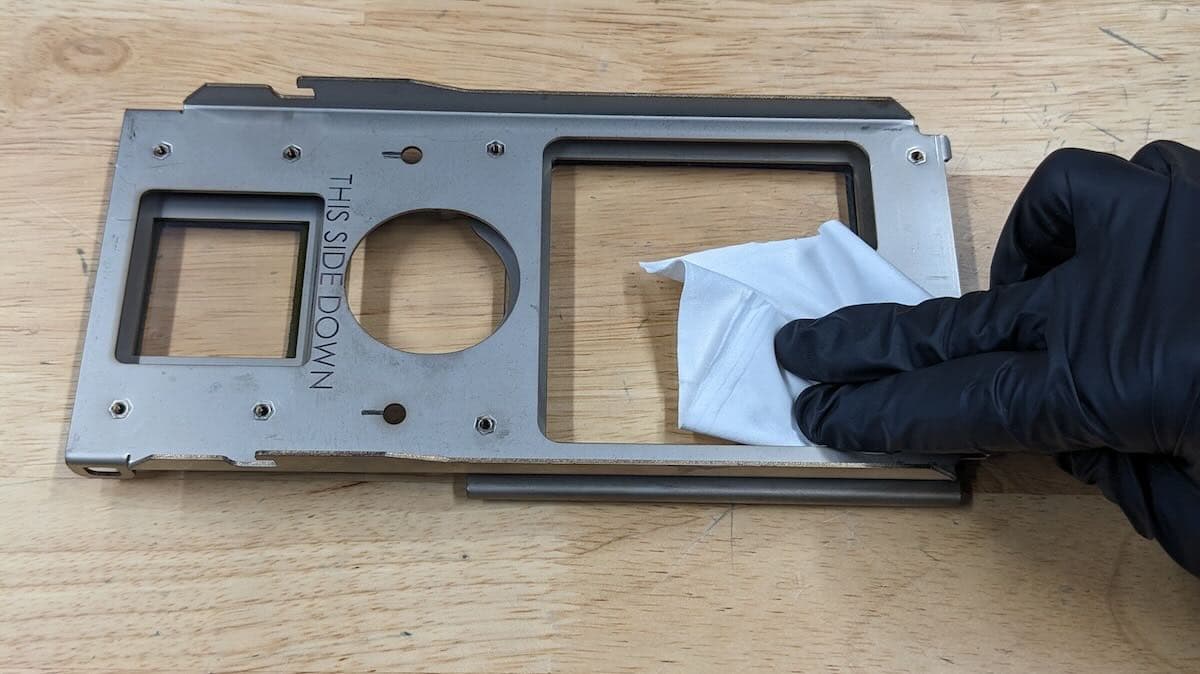
ステップ4:エタノールが蒸発するのを待つ
エタノールで拭き終えた光学カセットからエタノールが完全に蒸発するまで約5分間待ちます。それまでは光学カセットの窓を点検したり、プリンターに光学カセットを戻したりしないでください。
光学カセットのガラス窓を点検します。窓にまだ筋や付着物、あるいは曇っているように見える箇所が残っていることが目視で確認できれば、そうした汚れがすべて無くなるまで、上記の手順を繰り返してください。