
技術白書
PreFormでモデルに色を付ける
PreFormでモデルに色を付ける
PreForm 3.49.0以降では、PreFormビルド内の個々のモデルやモデルリスト全体に、手動またはワンクリックでランダムに色を割り当てることができます。この機能により、ビルドの整理が大幅に改善され、特に密集したジョブで特定のパーツを素早く特定できるようになります。これは、1回のビルドで多数のモデルを管理・パックすることが多いSLSユーザーに特に役立ちます。
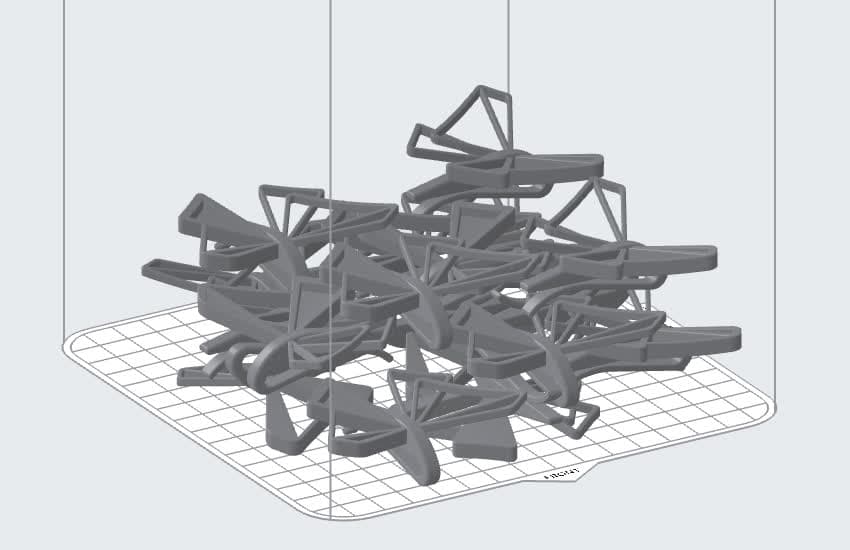
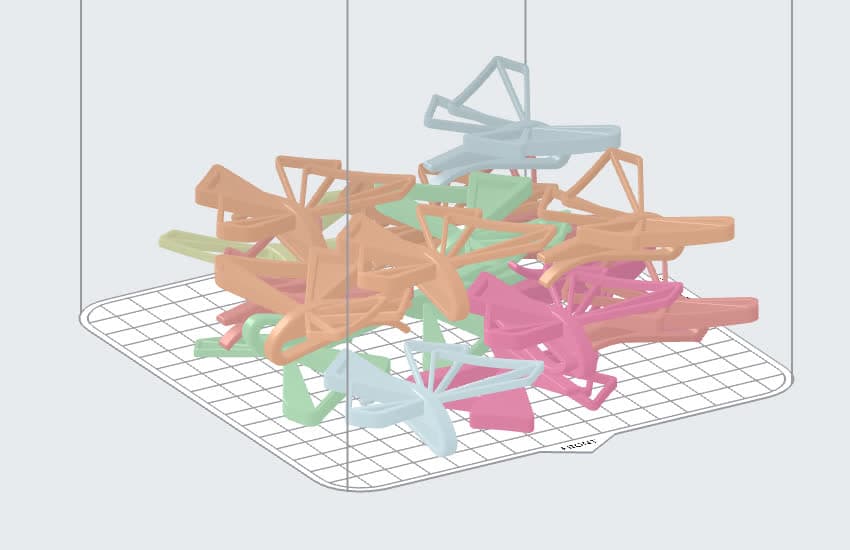
モデルに色を付ける
プリントの設定中に、モデルに色を付けて他のモデルと区別しやすくします。適用した色はFORMファイルには保存されません。
モデルに色を付けるには:
- 3DシーンまたはModel List(モデルリスト)で1つまたは複数のモデルを選択します。
- 選択したモデルのいずれか、またはModel List(モデルリスト)のエントリを右クリックします。
- ハイライトカラー.
- 選択したモデルに適用する色を選択します。
- 特定の色をクリックすると、選択したすべてのモデルにその色が適用されます。
- 選択したモデルにカラーパレットからランダムに色を適用するには、Randomize Selected (#) Colors(選択した色をランダムに (#))をクリックします。
- 適用されている色を確認するには、モデルの選択を解除します。
モデルの色をデフォルトにリセットする
モデルからカラーコーディングを削除するには:
- 3DシーンまたはModel List(モデルリスト)で1つまたは複数のモデルを選択します。
- 選択したモデルのいずれか、またはModel List(モデルリスト)のエントリを右クリックします。
- ハイライトカラー.
- Click Reset Selected (#) Colors. モデルの色が、選択した材料のデフォルトの表示色にリセットされます。
- モデルの選択を解除すると、変更内容が表示されます。