
備考:
お使いのコンピュータがWindows 7を実行しており、USB経由でプリンタに接続できない場合は、PreForm用のUSBドライバをダウンロードしてください。

USB
プリンタの付属品として提供されているUSBケーブルは、セキュアな有線接続を可能にするように設計されています。並列ケーブルの一方の端をお使いのプリンタの裏側にあるケーブル差し込み口に挿入し、もう一方の端をお使いのコンピュータのUSBポートに差し込みます。
備考:
お使いのコンピュータがWindows 7を実行しており、USB経由でプリンタに接続できない場合は、PreForm用のUSBドライバをダウンロードしてください。

Form 2の裏側のポート | |
 Form 3の裏側のポート |  Form 3Lのリアポート。 |
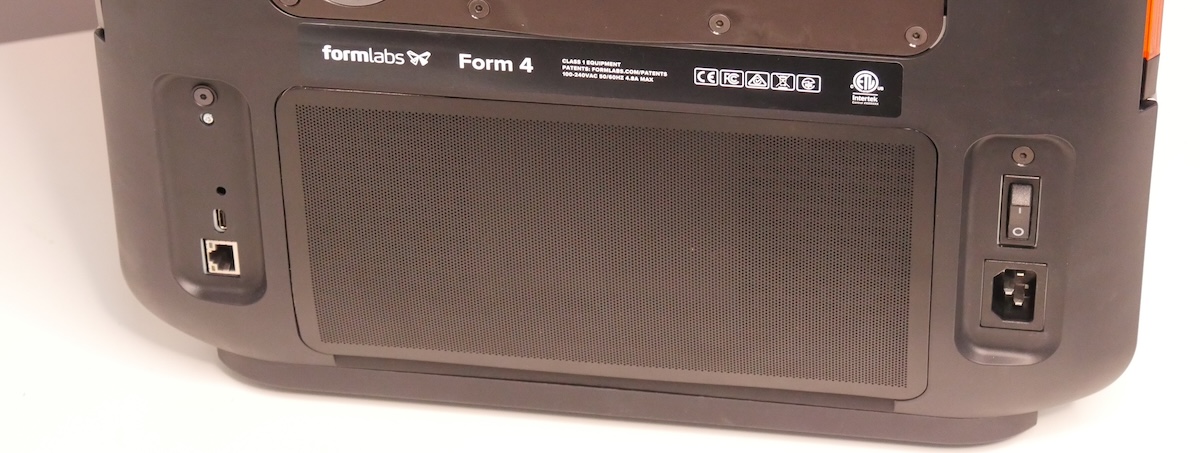 Form 4のリアポート。 | 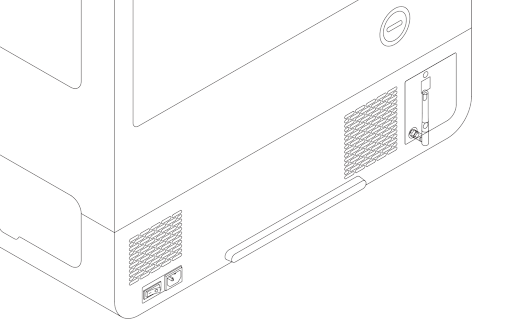 Form 4Lのリアポート。 |
備考:
FORM 4およびForm 4L世代のプリンターには、背面にUSB-Cポートがあります。USB-C to USB-Cケーブルを使用中に接続に問題が発生した場合は、USB-C to USB-Aケーブルに変えて再度お試しください。
LANケーブル
プリンタの背面にイーサネット接続用のRJ-45 LANポートが備わっています。プリンタをローカルネットワークに接続する時は、イーサネット用のCAT-5シールドケーブルをご使用ください。そのイーサネット用ケーブルの一方をプリンタの背面にあるポートに差し込み、もう一方をお使いのLANポートに繋ぎます。
| Form 2 | Form 3世代 | Form 3L世代 Form 4世代 Form 4L世代 イーサネット仕様 |
|---|---|---|
| 10BASE-T/100BASE-TXイーサネット(100Mbit) | 10BASE-T/100BASE-TX/1000BASE-Tイーサネット(1000Mbit) |
Wi-Fi
Formlabs SLAプリンタ(Form 2以降)にはWi-Fi機能が内蔵されています。プリンタのタッチスクリーンを使って、無線ネットワークの接続環境を設定してください。
| Form 2 | Form 3世代 | Form 3L世代 Form 4世代 | Form 4L世代 接続タイプ |
|---|---|---|---|
| IEEE 802.11 b/g/n Wi-Fi | IEEE 802.11 b/g/n Wi-Fi | IEEE 802.11 b/g/n/ac Wi-Fi | 周波数 |
| 2.4 GHz | 2.4 GHz / 5 GHz | 2.4 GHz / 5 GHz | セキュリティ |
| WEP / WPA | WPA / WPA2 | WPA / WPA2 |
Form 2でWi-Fiを設定する
Form 2でWi-Fiを設定するには、以下の手順に従ってください。
備考:
Form 2にWi-Fi経由でプリントデータをアップロードできるようになるには、お使いのコンピュータがプリンタと同じネットワークに接続されていなければなりません。
その他のFormlabs SLAプリンタ(Form 3以降)でWi-Fiを設定する
その他のFormlabs SLAプリンタ(Form 3以降)でWi-Fiを設定するには、
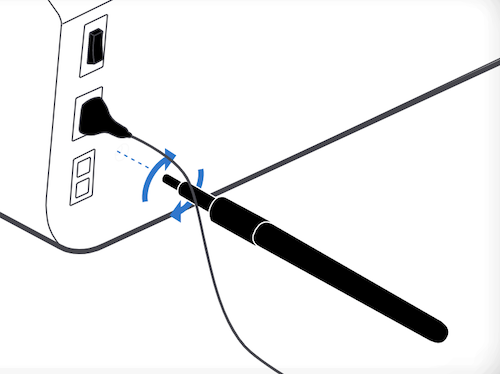
備考:
Form 3L/Form 3BLを無線ネットワークに接続するには、プリント本体裏側の電源、USBやイーサネット用のポートの横にあるジャックにWi-Fiアンテナを差し込んでネジ止めします。
Formlabs SLAプリンタ(Form 3以降)でWi-Fiを使用してプリントをアップロードするには、リモートプリントが有効になっていない限り、コンピュータがプリンタと同じネットワーク上にある必要があります。
マニュアルIP設定
有効なイーサーネットや利用可能なWi-Fiネットワークに接続できる環境であれば、プリンタに静的IPアドレスを設定することができます。
Wi-Fiまたはイーサネットの手動IP設定を行う
Form 2でWi-Fiまたはイーサネットの手動IP設定を行うには、
Formlabs LFSプリンタ(Form 3またはForm 3L世代)で手動IPを使用してWi-Fiまたはイーサネットを設定する
Formlabs LFSプリンタ(Form 3またはForm 3L世代)で手動IPを使用してWi-Fiまたはイーサネットに接続するには、
Formlabs LFDプリンター(Form 4またはForm 4L世代)で手動IPを使用してWi-Fiまたはイーサネットを設定する
Formlabs LFDプリンター(Form 4またはForm 4L世代)で手動IPを使用してWi-Fiまたはイーサネットを設定するには、