PreFormでサポート材の表示をコントロールする
PreFormでサポート材の表示をコントロールする
SLA光造形用にモデルを準備する際、サポート材が密集していると、モデルの全体的な形状を評価したり、サポート材の調整が必要な箇所を特定したりするのが難しくなります。また、サポート材の形状が生成されると、モデル表面のサポート材のタッチポイントの正確な位置と密度を明確に特定することが難しくなります。これにより、プリント設定の効果的な確認、編集、検証が難しくなります。
PreForm 3.50.0以降、PreFormでサポート材の表示を制御できるようになりました。このツールを使うと、モデルをより鮮明に表示でき、サポート材の配置をスピードアップできます。
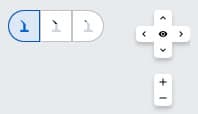
サポート材の表示状態を変更する
3Dビューコントロールの横にあるサポートの表示コントロールを使用して、サポート構造の表示を変更します。表示の選択は、モデルの向き、レイアウトの変更、くり抜き、穴、テクスチャ、ラベルの追加など、他のツールや操作にも適用されます。
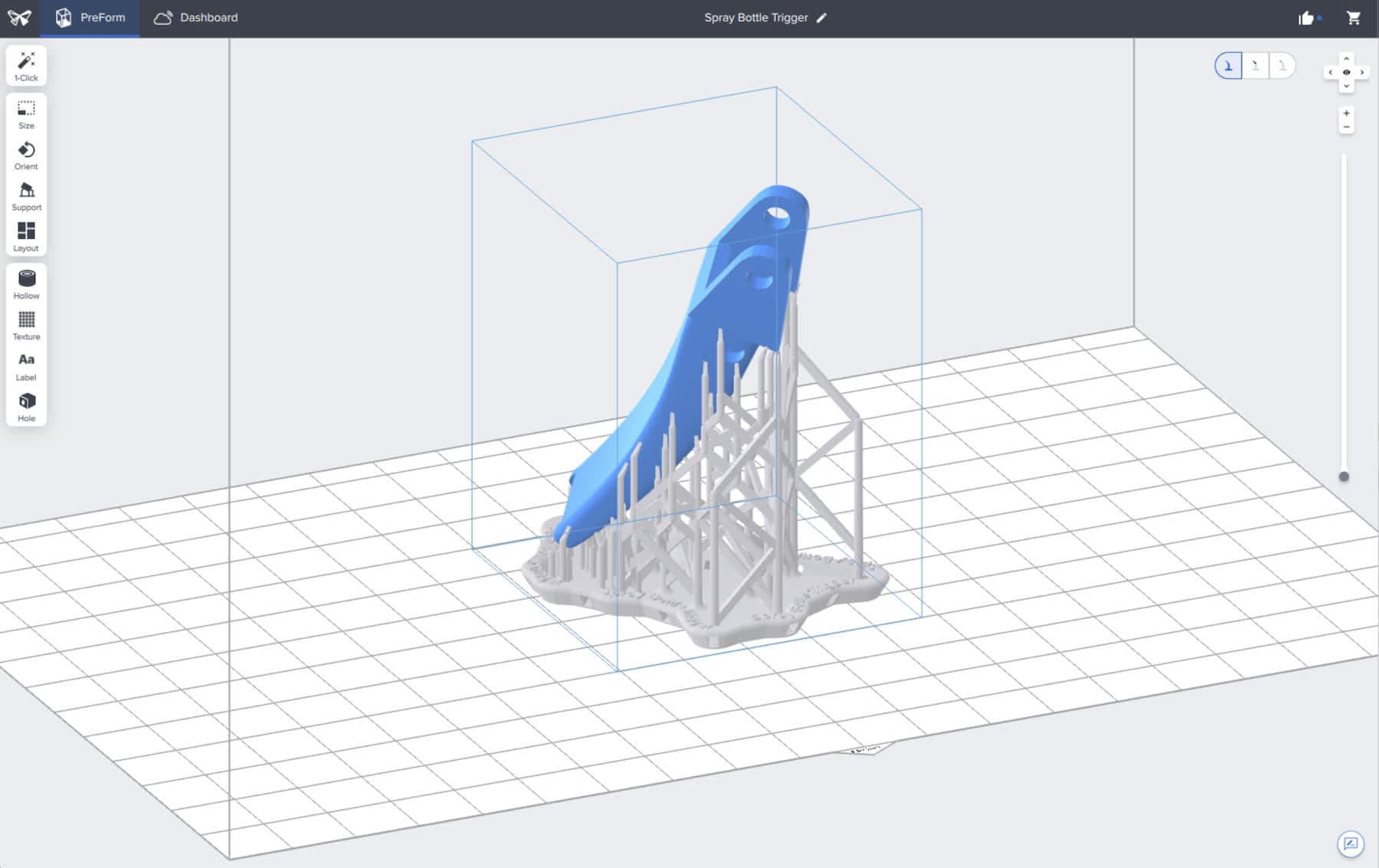
不透明な構造とタッチポイント
サポート構造を完全に不透明にするには、左端の可視性コントロールShow structure and touchpoints(構造とタッチポイントを表示)をクリックします。これは以前のバージョンのPreFormと同じで、アプリケーションを初めて開いたときのデフォルトの動作です。
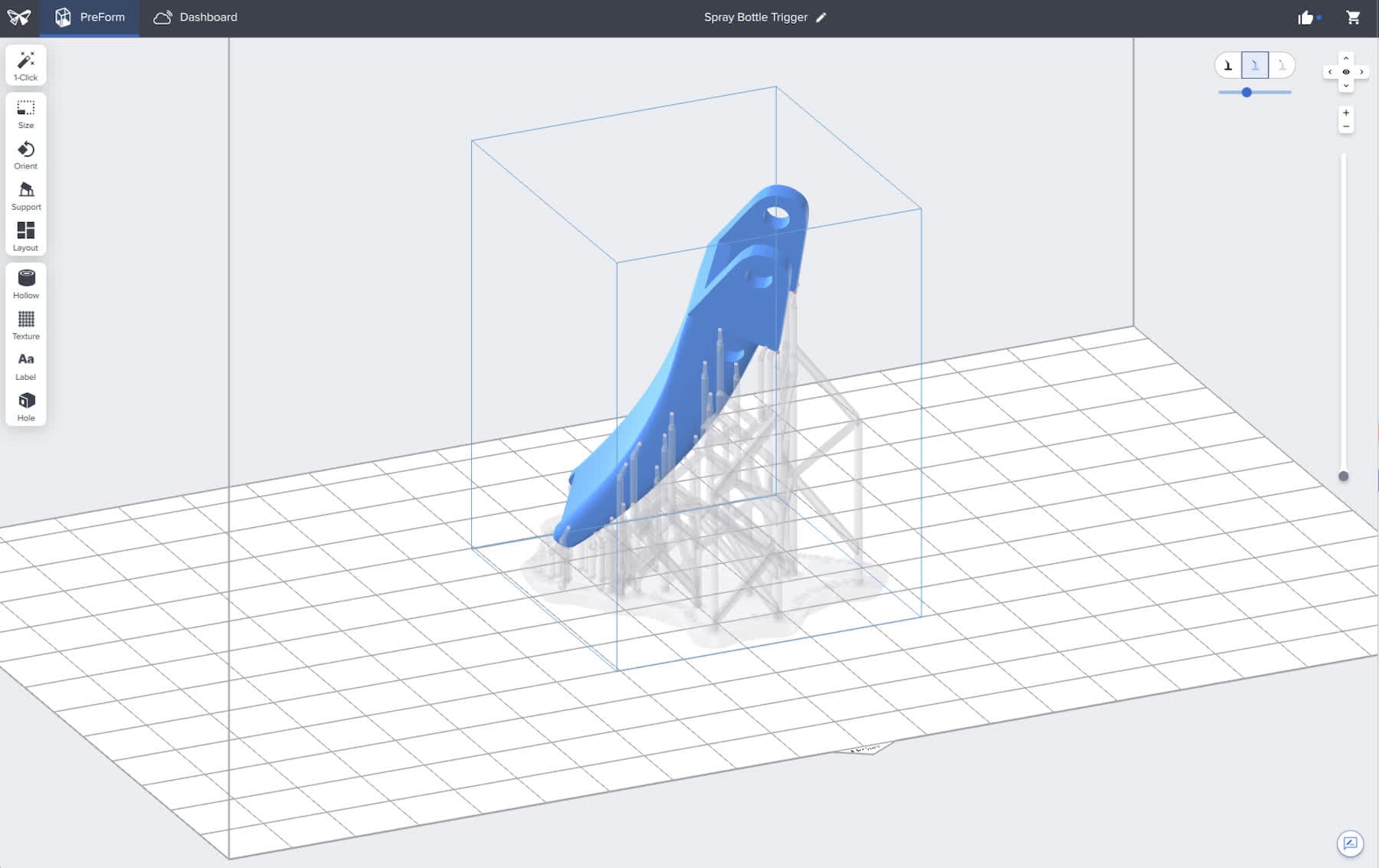
タッチポイント付きの透明な構造
サポート構造の不透明度を下げるには、中央の可視性コントロールのShow transparent structure and touchpoints(透明な構造とタッチポイントを表示)をクリックします。表示コントロールの下に表示されるスライダーを使用して、サポート材の不透明度をさらに調整します。
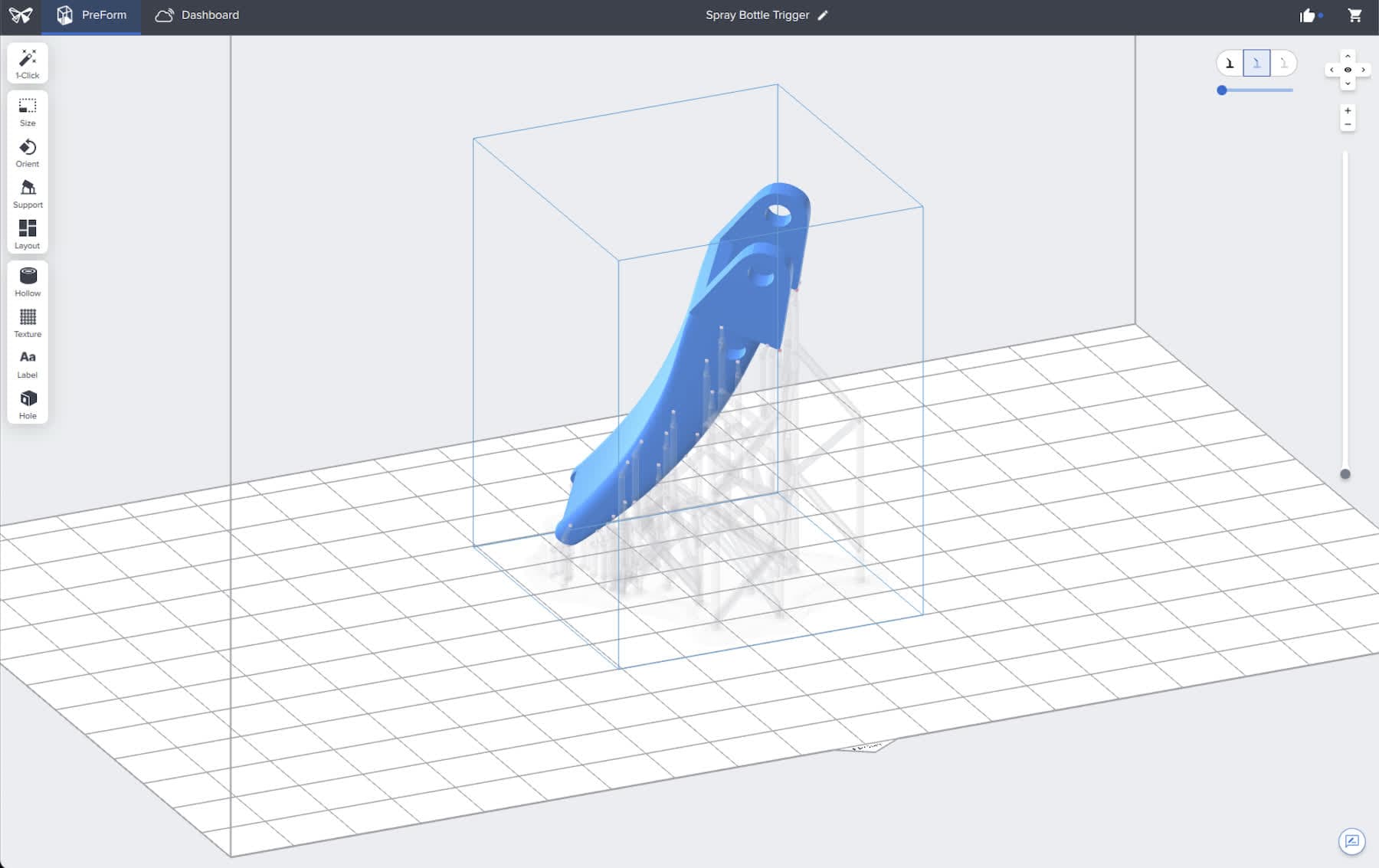
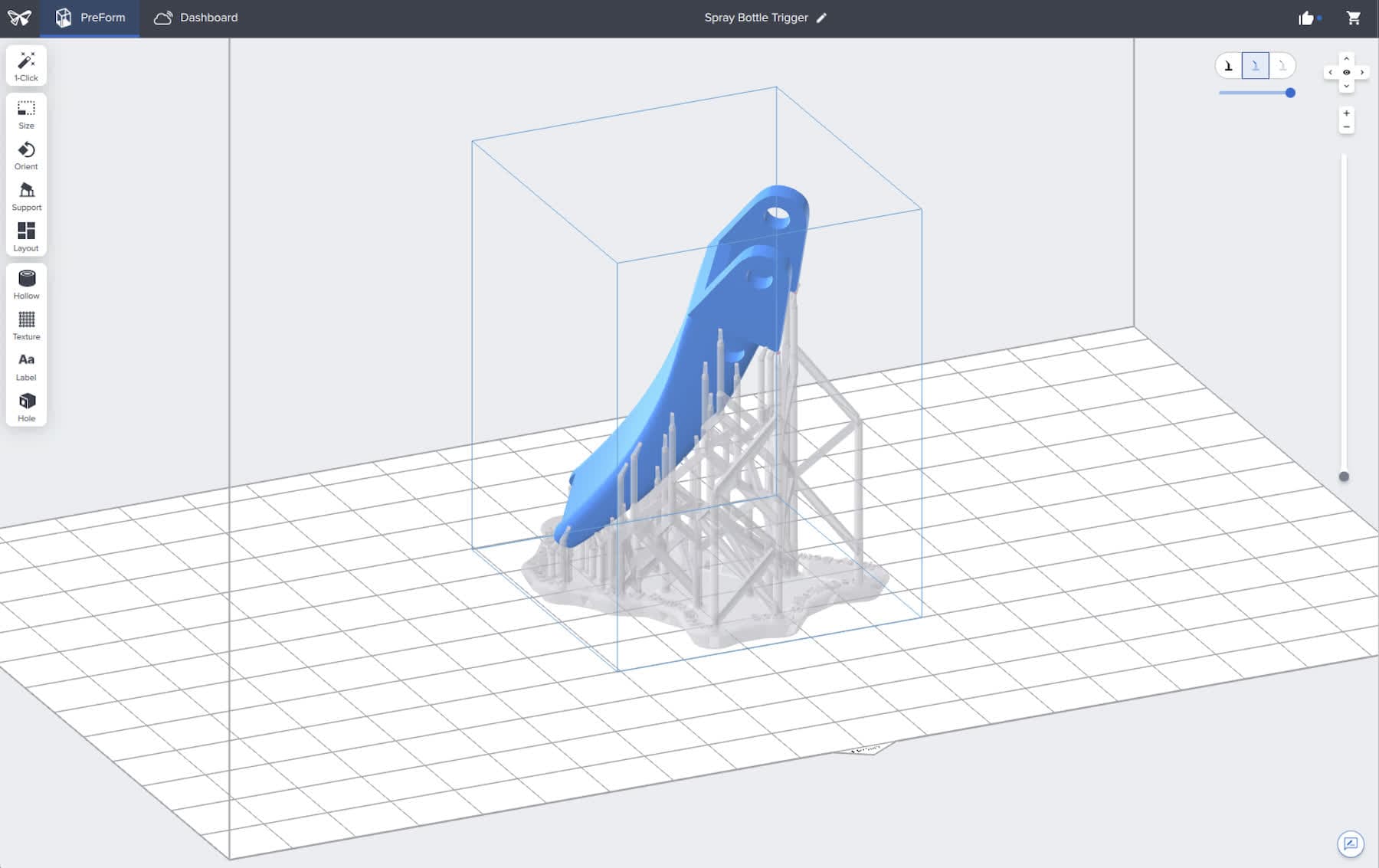
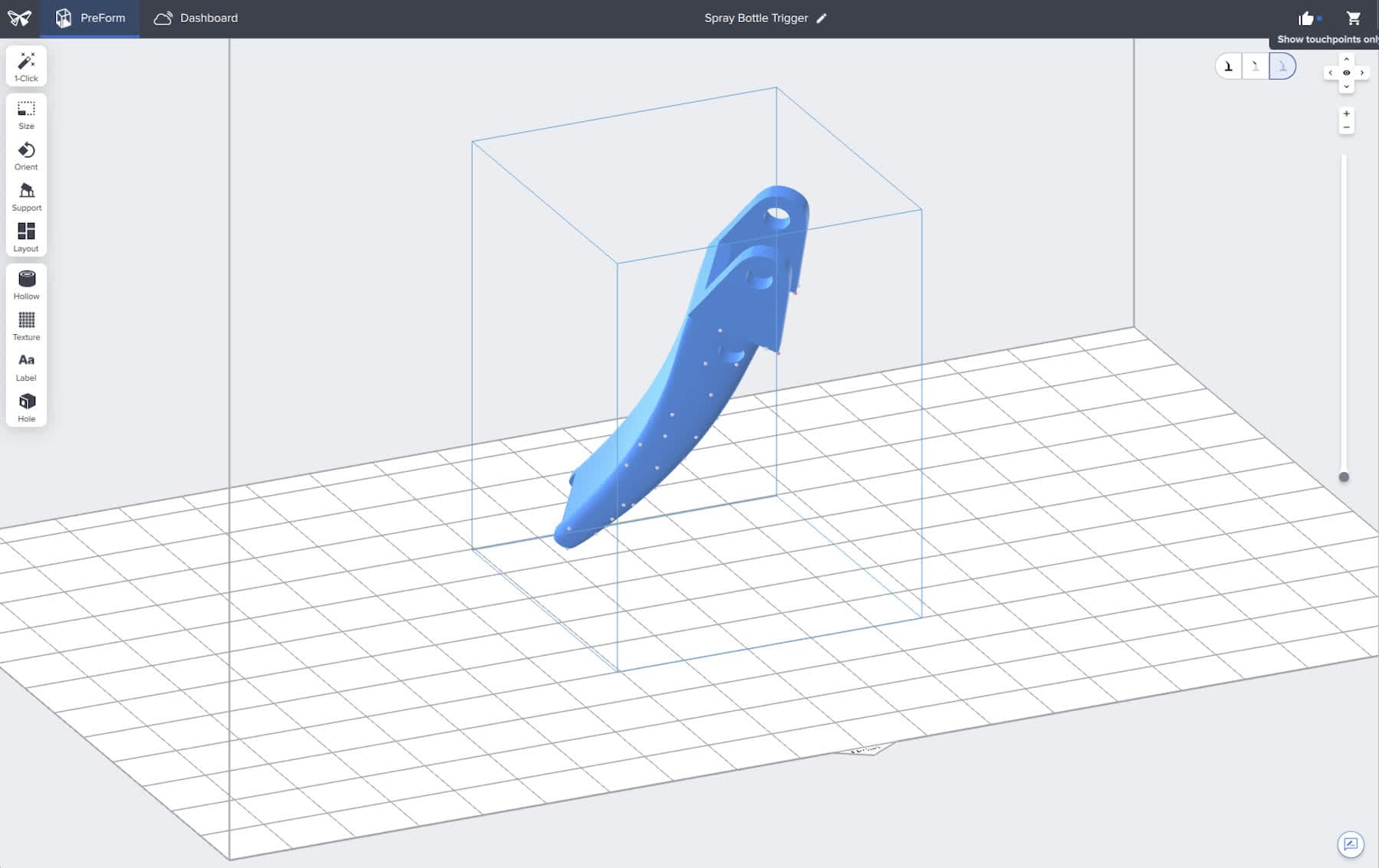
タッチポイントのみ
サポート構造を完全に非表示にするには、右端の可視性コントロールShow touchpoints only(タッチポイントのみ表示)をクリックします。サポート材は完全に隠れています。