
ヒント:
お好みの3Dデザインパッケージでモデルを設計する前に、Formlabsの設計仕様をご確認ください。

設計はパーツがどのようにプリントされるかを直接左右します。モデルのどの特徴にサポートを生成する必要があるか、ビルド容積はどこまでが限度か、ならびにカッピングのリスクがあるかどうかを理解しておくと、プリントの成功率が高くなります。
ヒント:
お好みの3Dデザインパッケージでモデルを設計する前に、Formlabsの設計仕様をご確認ください。
ビルド容積内に収める
ビルド容積に収まらない大きなパーツは、寸法精度を犠牲にしてPreForm内で縮小できます。大きなパーツの場合、モデルを複数のセクションに分けて設計して、プリント後に組み立てることを検討してください。
The maximum build volume for Formlabs printers are:
ヒント:
ビルド容積よりも大きなパーツは、PreForm内でサイズを調整できます。パーツの正確な寸法を維持したい時は、パーツを複数のセクションに分けて個別にプリントし、すべてのセクションのプリントが終了した後に、全セクションを組み立て、パーツ全体を一体化させる分割設計方式もありますので、ご検討ください。
空洞のあるモデルをプリントする難しさを克服する
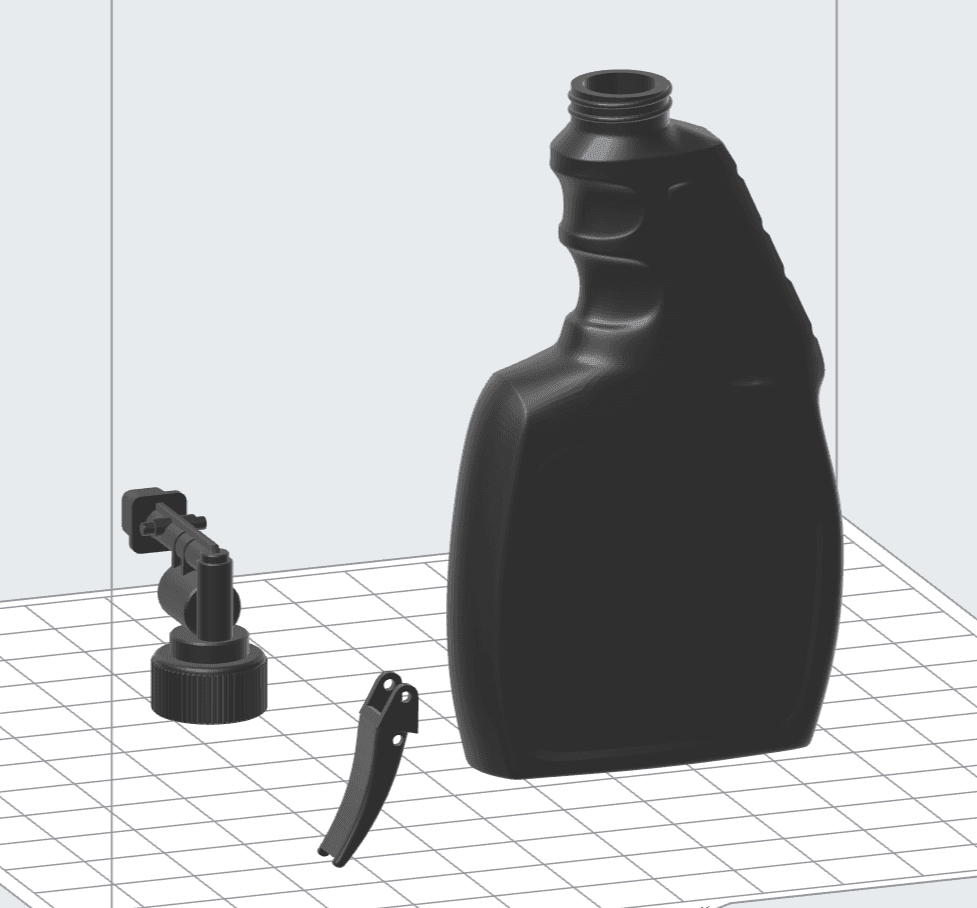
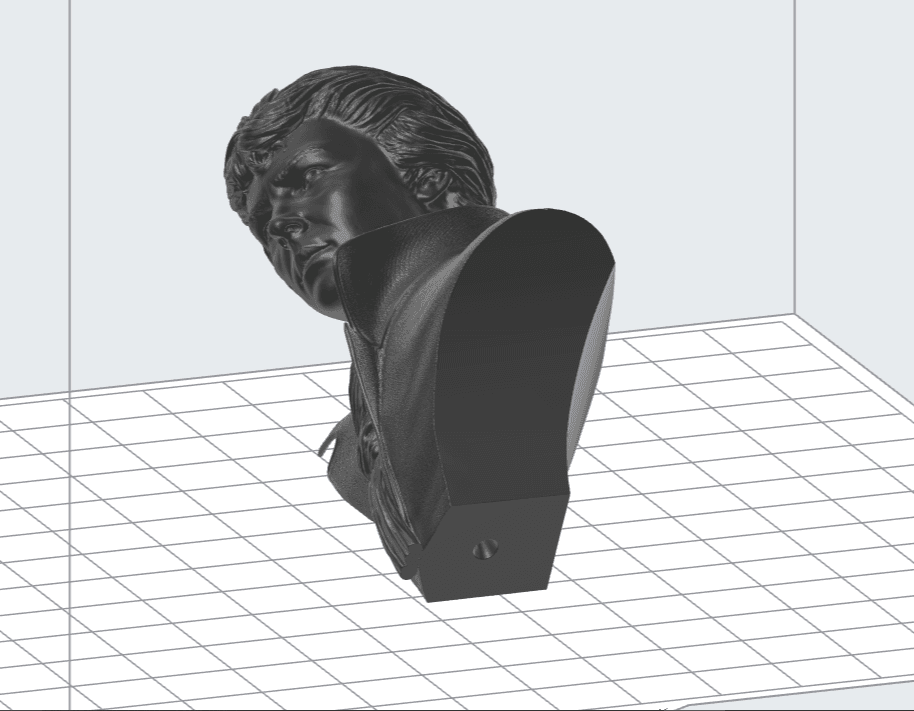
中が空洞になっているモデルのプリントは、使用するレジンの量の節約やプリント時間の短縮に繋がりますが、中を空洞にすることによって生じるリスクもあります。完全に密閉された空洞があると、造形中に空気が閉じ込められてしまうという問題が発生します。その結果、吸盤がプリンタのモーターに詰まり、ビルドプラットフォームが上昇して次のレイヤーに進むのを妨げることがあります。
空気が逃げるようにモデルに排水穴を設け、プリントの失敗を防ぎます。穴を開ける時は、モデルの美観や機能的な外見に影響が出ないように慎重に開けるか、モデルの他の特徴の一部として穴を組み込むようにしてください。別の選択肢としては、モデルを半分ずつプリントし、後でモデルを接合させる方法があります。半分ずつプリントして後で組み合わせた場合、継ぎ目がどうしても残り、美観を損ねる可能性はあるものの、モデルの表面に永久に残る穴を開けなくて済みます。
ヒント:
Show Cups(カップを表示)トグルを回して有効にすると、モデルにカップができる可能性がある箇所がすべて強調表示されます。
オーバーハングの発生を防ぐ
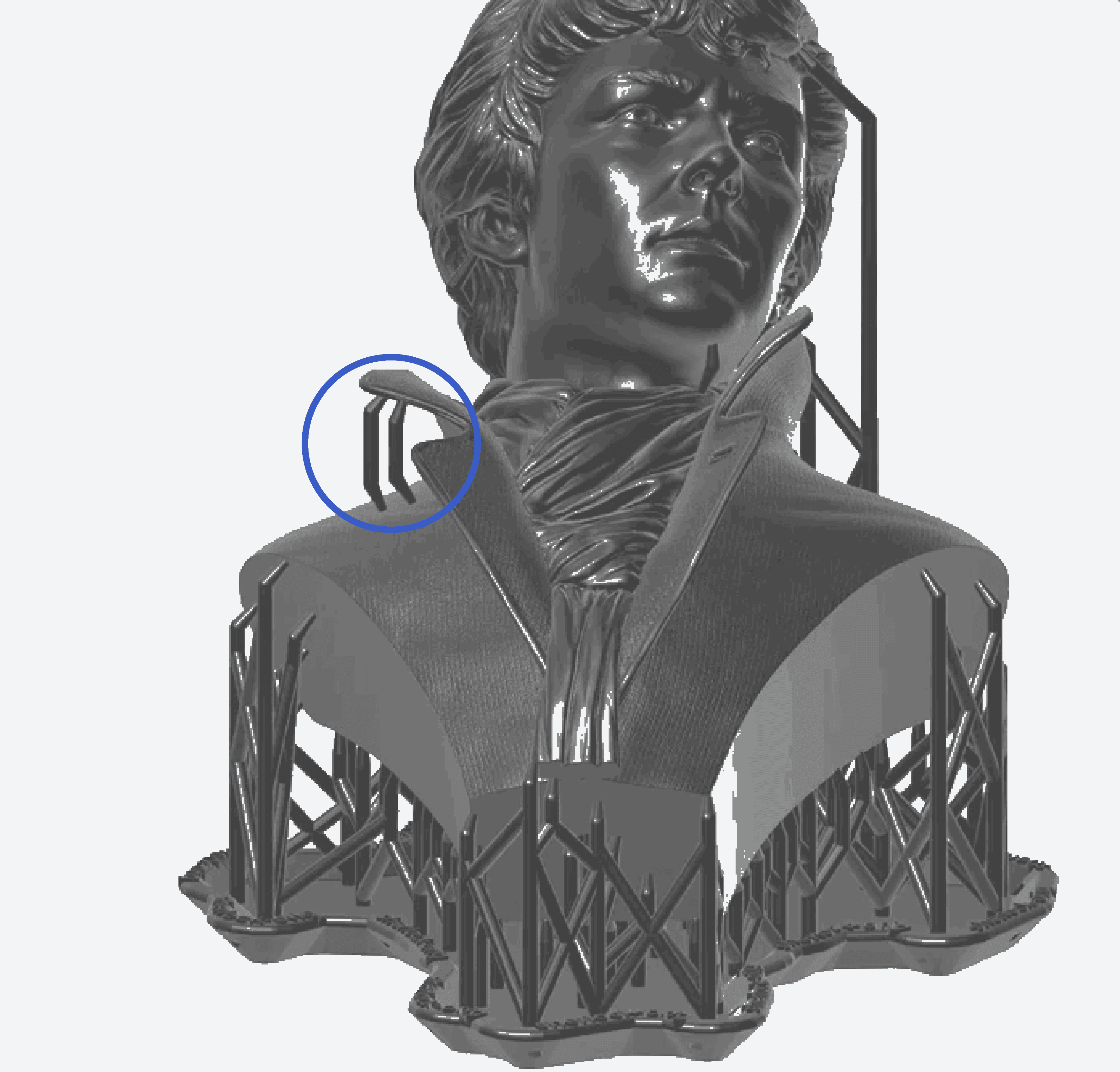
すべての面が滑らかに仕上がるモデルはほとんどありません。たいていのモデルには、ディテールの凝った特徴、奥まった箇所、隆起している箇所またはオーバーハングがあります。オーバーハングが、その前にプリントしたレイヤーからはみ出る場合、PreFormがその箇所を強調表示し、サポートが付いていないミニマが発生する恐れがあることを示す警告メッセージが表示されます。
ヒント:
測定単位を選択する
PreFormは測定単位をメートル法(ミリ)と英単位系(インチ)のどちらででも表示できます。プリントしようとしているモデルがPreFormにインポートした後、小さくなり過ぎているように見える時は、モデルの測定単位がインチからミリに変換されていている可能性があります。測定単位を変更するには、Edit(編集)> Model Units(モデル単位)> in(インチ)をクリックします。
大半の3D設計パッケージでは、モデルを作成する時に表示するデフォルトの測定単位がミリに設定されています。プリントしようとしているモデルがPreFormにインポートした後、大きくなり過ぎているように見える時は、モデルの測定単位がミリからインチに変換されていている可能性があります。寸法の単位を変更するには、Edit(編集)> Model Units(モデルの単位)> mm(ミリメートル)をクリックします。