
必要な備品:
Formlabs製:
- 2.5 mm六角レンチ(Form 4 ツールキャディに付属)
他社製:
- 2ピンジャンパー(ピッチ0.1インチ / 2.54 mm)
推定所要時間: 5–10分

Form 4世代のプリンターは、Wi-Fi機能を備えており、プリントジョブやファームウェアのアップデートを受信したり、ログファイルをアップロードしたりすることができます。Wi-Fiは本体のタッチスクリーンでオフにできますが、使用場所で定められたセキュリティ要件によっては、本製品を使用する前にWi-Fiハードウェアを物理的に無効にする必要があります。
Form 4世代プリンターのWi-Fiハードウェアを無効にするには、このガイドをご参照ください。
必要な備品:
Formlabs製:
他社製:
推定所要時間: 5–10分
危険:
この操作マニュアルに記載されている安全に関する指示内容や注意事項をすべて熟読し、順守してください。間違った部品と交換すると、火傷、電気ショック、火災または爆発に繋がる恐れがあります。廃棄する部品はすべて、現地の法規制に従って処分してください。
作業スペースを用意する
概要: Wi-Fiハードウェアを無効にするために、プリンターと清潔な作業スペースを準備します。
ステップ1:ビルドプラットフォームを取り外す
レーザーユニット(LPU)にレジンが垂れないように、まずビルドプラットフォームを取り外します。
ステップ2:レジンカートリッジを取り外す
プリンターからレジンカートリッジを取り外し、レジンがバイトバルブから漏れないよう空気抜きキャップを閉じます。
ステップ3:レジンタンクとミキサーを取り外して保管する
ミキサーとレジンタンクのラッチを解除します。レジンタンクを取り外し、フタをします。タンクは清潔で平らな場所に置いておきます。
備考:
手袋をはめ、レジンタンクの底に汚れまたは傷が付かないよう、タンクの側面にあるグリップを掴んで、タンクを持ち上げます。
ステップ4:作業スペースを準備する
プリンターの周囲に作業スペースを整えます。作業スペースはよく換気された埃のない場所に確保してください。
ステップ5:プリンターをクリーニングする
警告:
レジンが肌に触れると、皮膚炎またはアレルギー性皮膚反応の原因になる恐れがあります。液体レジンまたはレジンが付着した表面に触れる際は、必ず手袋を着用してください。が皮膚に付着したら、石鹸と水で念入りに洗い流してください。
プリンターのカバーを開け、レーザーユニット(LPU)の上や周囲に溜まったレジンをペーパータオルで拭き取ります。レジンがこびり付いている場合は、必要に応じてイソプロピルアルコール(IPA)で湿らせたペーパータオルでこびり付いたレジンを溶かしながら拭き取ってください。
危険:
火災ハザード:IPAは可燃性の溶剤です。容器は必ず蓋が閉じた状態で、お子様の手が届かないところで保管してください。
ステップ6:プリンターの電源を切る
作業を進める前に、プリンターに接続されている電源ケーブルを抜きます。プリンターの電源ケーブルを電源に接続したままで作業を実施しないでください。プリンターの電源ケーブルを抜いた後、5分間待ってから作業を始めてください。
危険:
プリンタのメンテナンス作業を実施する時、電源コードをコンセントに差し込んだままにしていると、電気ショックを受けるリスクが高まります。プリンターに電源を接続した状態で、プリンターのパネルを絶対に取り外さないでください。パネルを取り外した状態では、電源ケーブルの接続および電源投入は絶対に行わないでください。
右パネルの取り外し
概要: 右パネルを取り外し、マザーボードにアクセスします。
備考:
Formlabsプリンターには、繊細な電子部品が含まれています。内部の電子機器に触れる際には、静電気防止用リストバンドを使用するか、接地用金属に触れて身体の静電気を散逸させてから作業を行ってください。
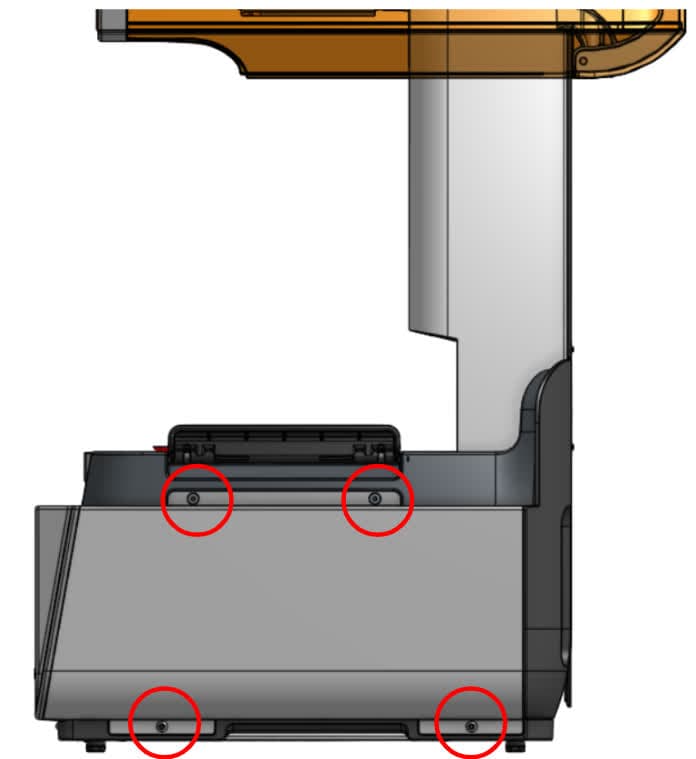
右パネルをプリンターに固定している4本のネジのうち2本は、プリンターカバーのフレームの裏側にあります。ネジを操作するにはプリンターカバーを開けます。
2.5 mmの六角ドライバーを使用して、左パネルをプリンタに固定している4本のネジを取り外します。外したネジは脇に置いておきます。
右パネルを引いてプリンターから取り外します。取り外したパネルは脇に置いておきます。
Wi-Fiハードウェアの無効化
概要: マザーボードにアクセスし、Wi-Fiハードウェアを無効にします。
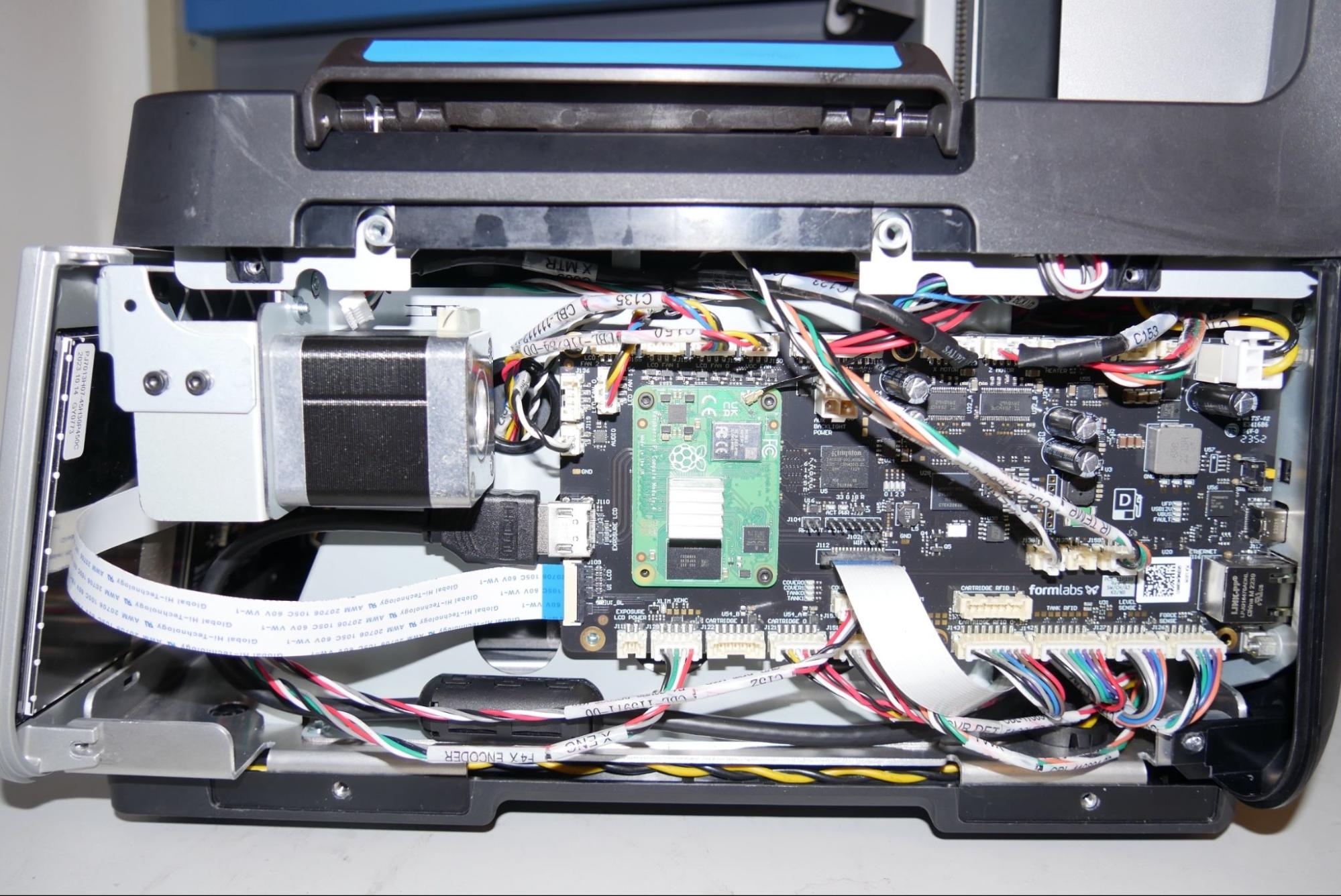
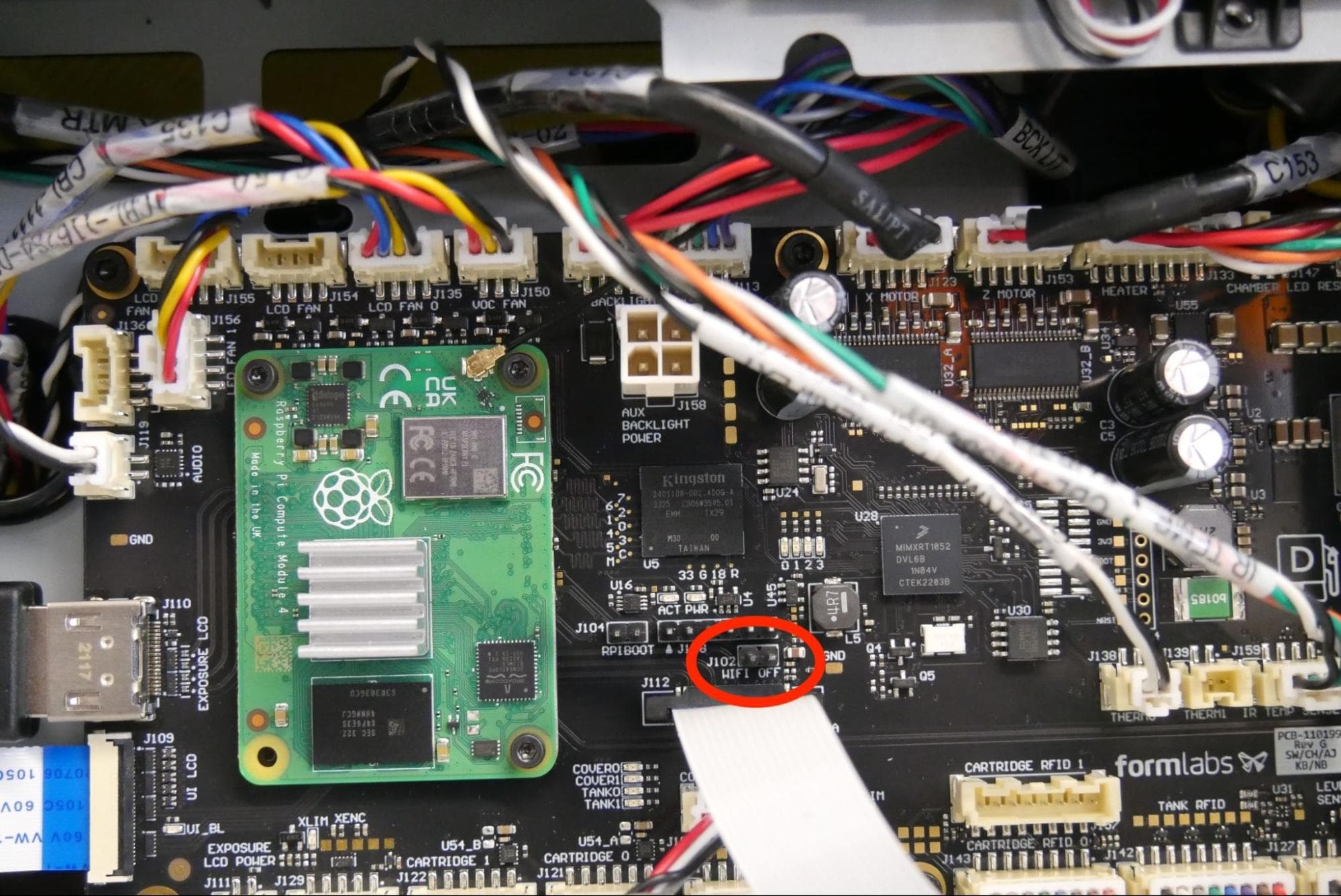
Form 4のマザーボードには、 Wi-Fi OFF(Wi-Fiオフ) ボードの中央付近にあります。2ピンジャンパー(0.1インチ/2.54mmピッチ)をヘッダーに取り付けると、マシンのWi-Fiが無効になります。
右パネルの再装着
概要: 右パネルを再装着し、固定します。
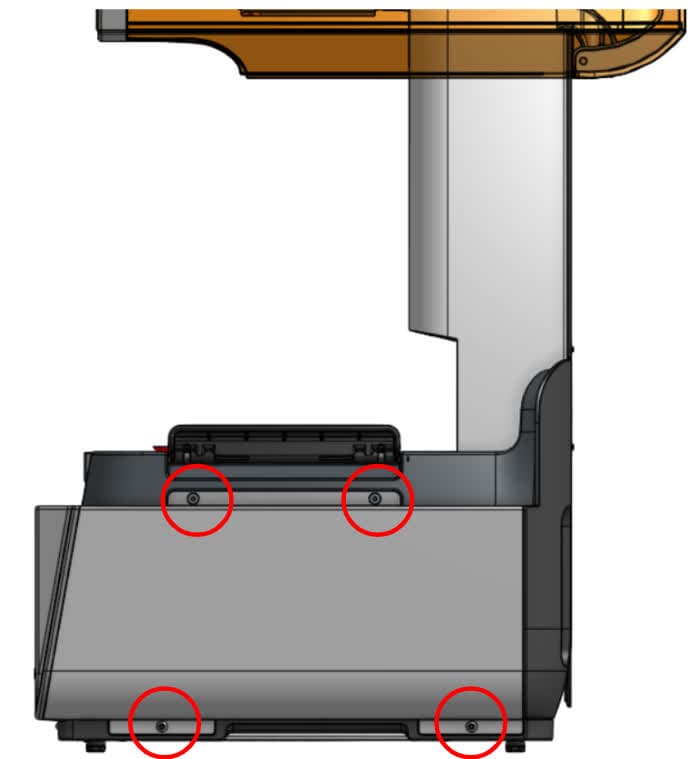
右側のパネルをプリンターにセットします。パネルのネジ穴とプリンタフレームのネジ穴が合っていること、そしてパネル本体がタッチスクリーンアセンブリとマシン背面と同じ高さに収まっていることを確認してください。
2.5mm六角ドライバーを使用して、右パネルをプリンターに固定する4本のネジを取り付けます。ネジはしっかりと締め付けてください。
手順の最終確認を行う
概要: Wi-Fiハードウェアを無効にした後、プリンターの電源を入れ、最終チェックを行います。
ステップ1:プリンターの電源を入れる
プリンターの電源ケーブルを、プリンター本体と電源に接続します。本体背面の電源スイッチを オン 位置に置きます。プリンターが初期化されます。Wi-Fi接続以外の機能が通常どおりに動作するかテストします。