技術白書
Formlabs Logo

ビルドチェンバーの装着と取り外し(Fuse Sift)

ビルドチェンバーの装着と取り外し(Fuse Sift)

ビルドチェンバーは、Fuse 1がパウダーを充填する容器です。そのパウダーは、チェンバー内で焼結されて固体のパーツになったり、そのまま放置されてプリントされていくパーツを支えたりするようになります。Fuse Siftを使えば、新しいプリントジョブを開始する前に、ビルドチェンバーから造形品を簡単に、きれいに、安全に取り出すことができます。

ビルドチェンバーをFuse Siftに挿入する

プリントが完了したら、プリンターからビルドチャンバーを取り外し、Fuse Siftに移動して、プリントしたパーツを取り出し、後処理を行います。

ビルドチャンバーをFuse Siftに挿入するには:

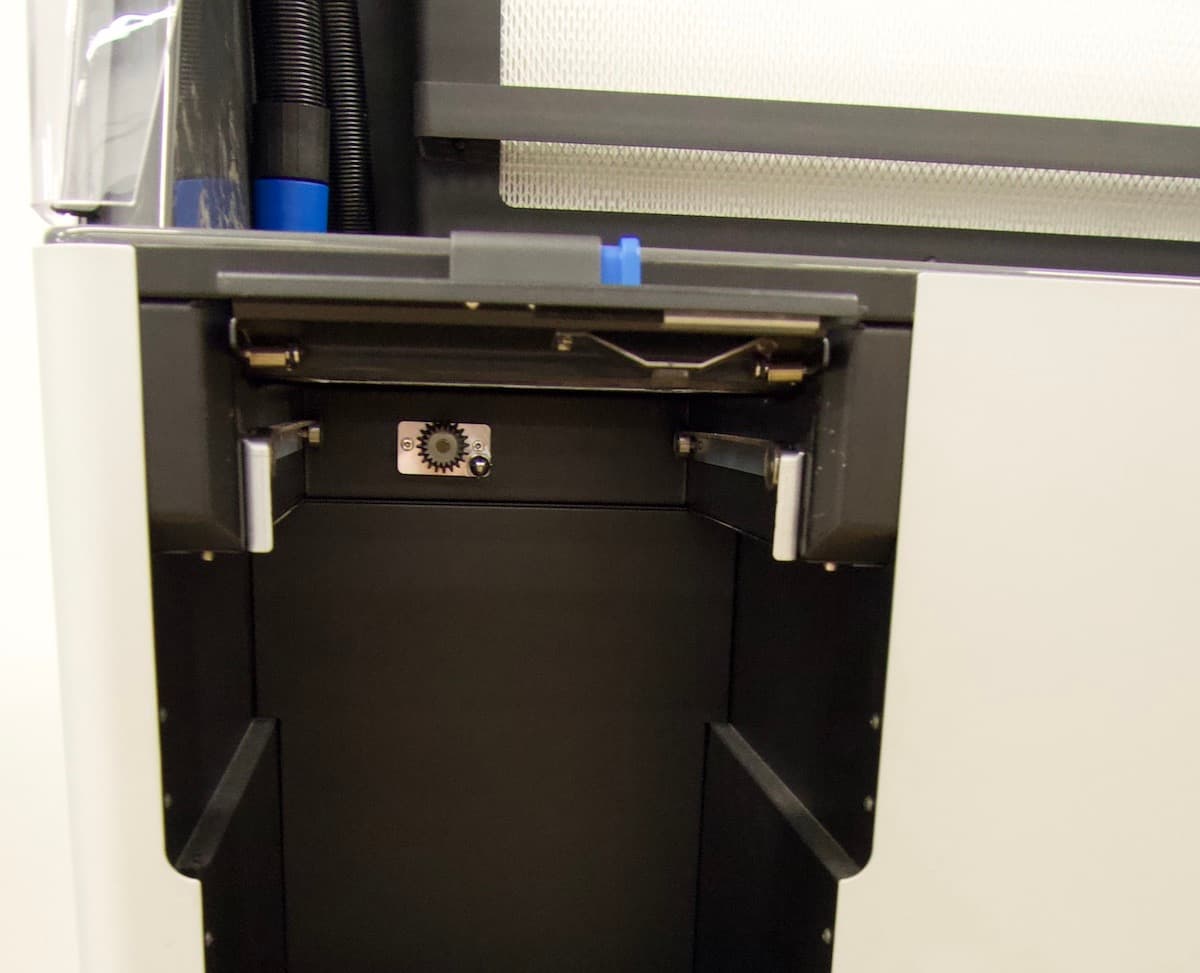
  1. リリーストリガーを左に押して、Fuse Siftのラッチを解除して開きます。
Fuse Siftのビルドチャンバーのラッチを開ける
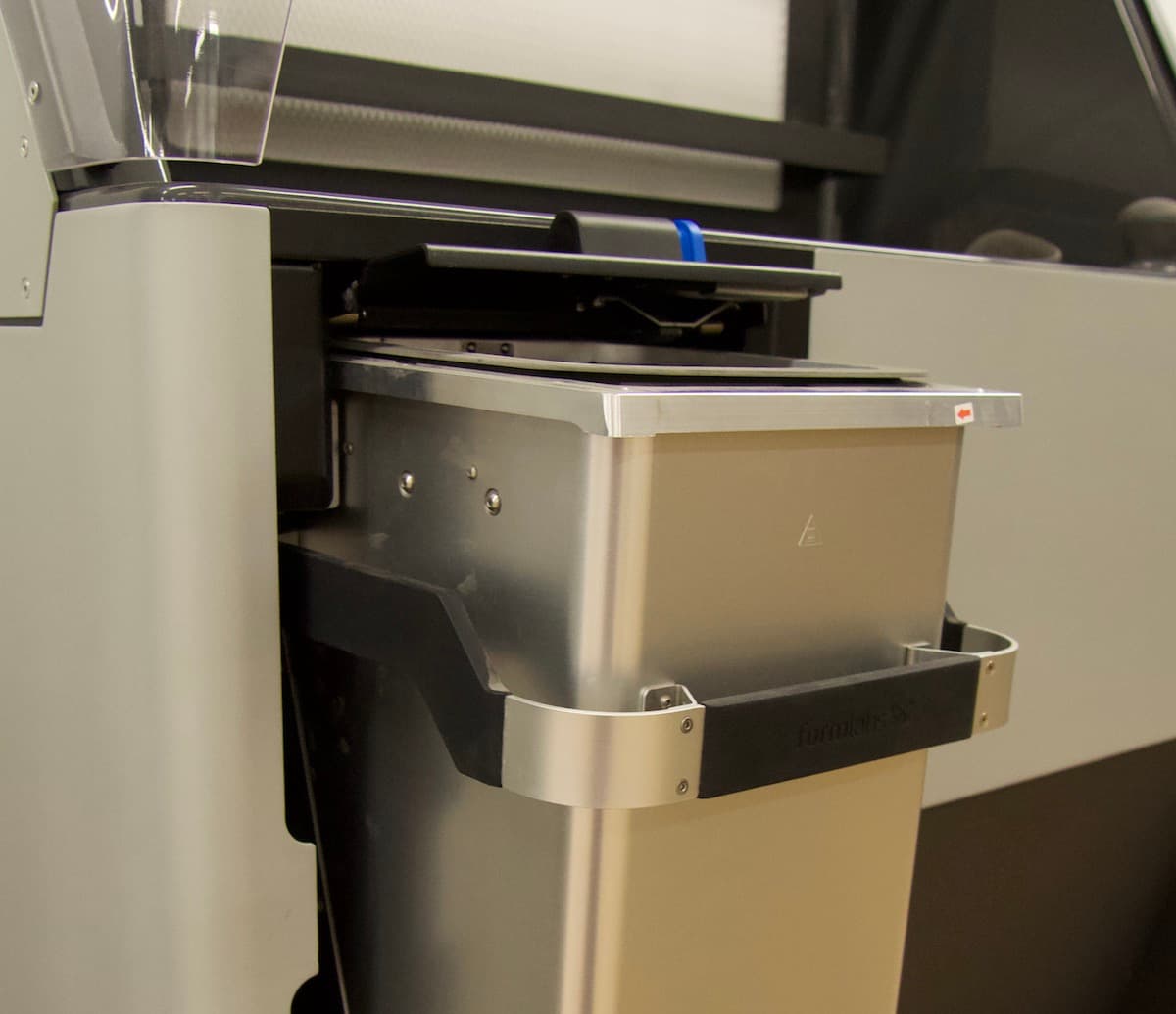
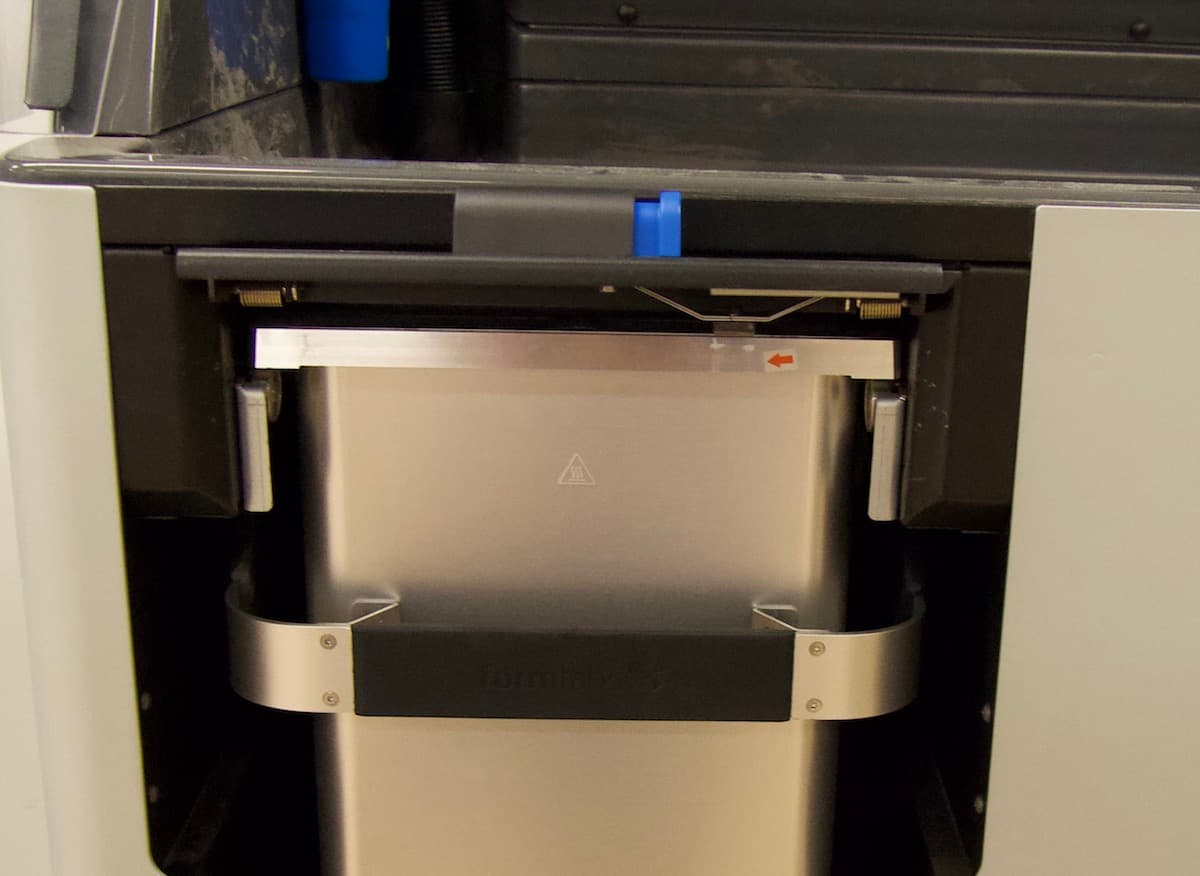
  1. ビルドチャンバーの上部の縁をFuse Siftのレールに乗せ、ビルドチャンバーのプラグが外側を向くようにします。ビルドチェンバーを、奥の行き止まりになるところまでしっかりと押し込みます。
ビルドチェンバーをFuse Siftに装着する
  1. リリーストリガーを押してビルドチェンバーのラッチをロックし、ラッチを元のしまっていた位置まで下げます。ラッチがプリント筐体と平行になれば、トリガーを放します。ラッチにロックが掛かるとカチッという音が聞こえます。
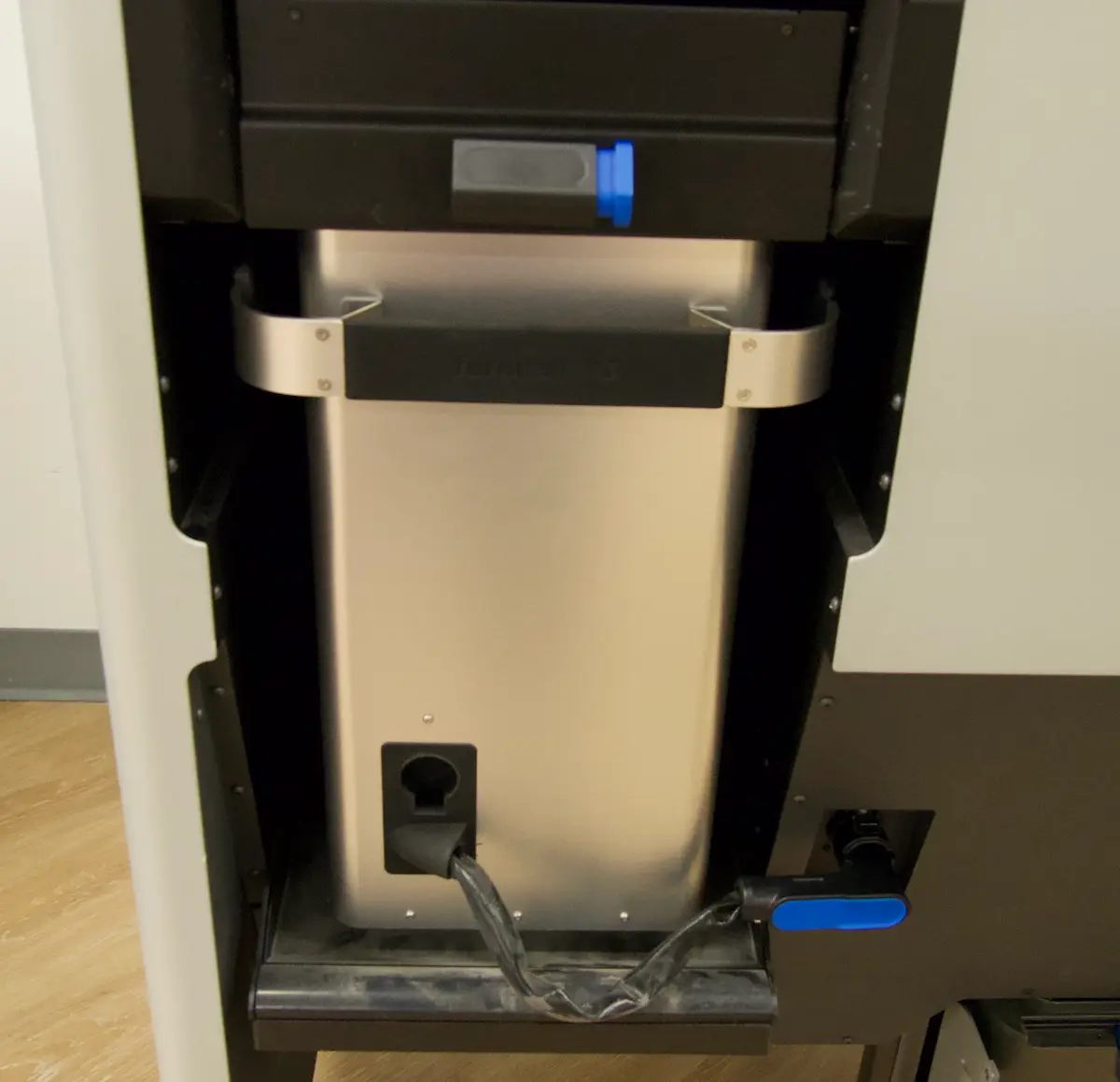
  2. ビルドチェンバーのプラグを隣のソケットに差し込みます。プラグが適切に差し込まれると、カチッという音が聞こえます。
Fuse Siftに挿入され、接続されたビルドチャンバー
  1. Fuse Siftのタッチスクリーンでビルドチャンバーの状態を確認します。ステータスがCool(冷却中)
と表示されたら、ビルドチャンバーから造形品を取り出す作業を進めてください。

Fuse Siftからビルドチャンバーを取り外す

ビルドチェンバーが空で清潔な状態になったら、Fuse Siftから取り出し、次のプリントジョブのためにプリンターに戻します。

Fuse Siftからビルドチャンバーを取り外すには:

  1. Fuse SiftのコントロールパネルのVacボタンを押してバキュームをオンにします。真空装置は、作業スペースやフードを掃除するのに使います。アクセスしやすいようにフードを持ち上げます。
  2. 掃除機を使って、挿入したビルドチェンバーの上部に残っているパウダーを吸い取ります。

備考:

ビルドチェンバーを次のプリントに使用できるようになるには、プリントベッドやその周辺に残っているパウダーをすべて取り除く必要があります。

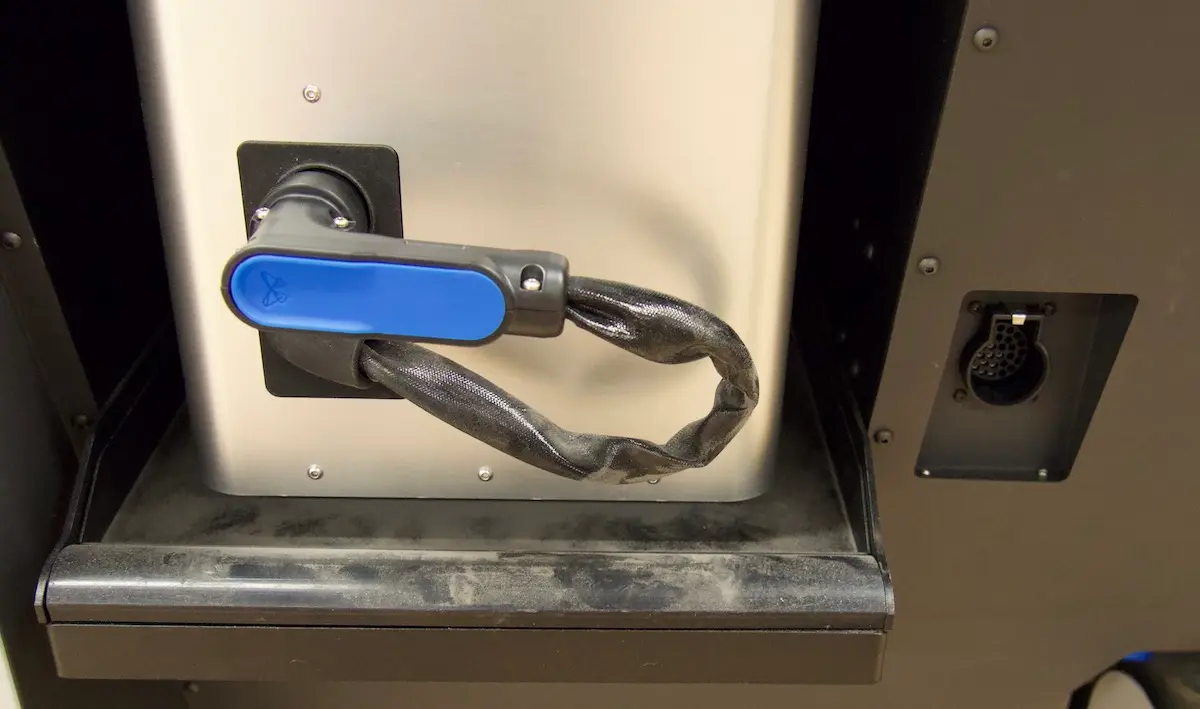
  1. ビルドチャンバーのプラグの上部にあるクリップを押してロックを解除し、Fuse Siftからプラグを抜きます。プラグをビルドチェンバー本体のプラグリテーナーに収納します。
ビルドチャンバーのプラグがFuse Siftから外れている
  1. リリーストリガーを左に押すと、ロックが解除され、ラッチが開きます。
Fuse Siftに挿入されたビルドチャンバー。ビルドチャンバーのラッチが開いている状態。
  1. ビルドチャンバーのハンドルを使って、Fuse Siftからスライドさせて取り出します。
  2. 次のプリントを開始する準備ができたら、ビルドチェンバーをプリンタに挿入します。
  3. リリーストリガーを押してFuse Siftのラッチをロックし、ラッチを元の位置に下げます。ラッチが垂直に向いたらトリガーを離します。ラッチにロックが掛かるとカチッという音が聞こえます。
  4. Fuse Siftのビルドチャンバー筐体の底にあるパウダーキャッチを清掃します。掃除機でルースパウダーを吸い取るか、パウダーキャッチを外して溜まったパウダーを処分します。