
技術白書
Fuse Blastパーツキャッチャーの点検と清掃
Fuse Blastパーツキャッチャーの点検と清掃
Fuse Blastのパーツキャッチャーは、ブラストチャンバー作業面のグレーチング(金網)の下にある細目メッシュの部分です。パーツキャッチャーは、作業面から落下した小さなパーツや破片等のエア流路への侵入を防止するものです。
Fuse Blastの使用時間の経過に伴い、パーツキャッチャーが詰まることがあります。パーツキャッチャーに詰まりが生じると、パウダーや研磨用メディアをチャンバーから排出できなくなり、メディアの供給が停止します。Fuse Blastをスムーズに使用できるよう、パーツキャッチャーを点検し、必要に応じて清掃を行ってください。
パーツキャッチャーの点検
Fuse Blastの使用中、ブラストメディアやパーツから除去されたパウダー等は、作業面のグレーチング部を経由してパーツキャッチャーに落下し、廃棄物ホッパーまたはブラストメディアホッパーに流れ込みます。同様に、グレーチング面に投入された新しいブラストメディアはブラストメディアホッパーに流れ込みます。パーツキャッチャーが目詰まりすると、これらの流れが制限されてメディアを再利用できなくなります。
パーツキャッチャーを点検するには:
- Fuse Blastを最近使用した場合は、パウダーの煙が落ち着くまで待ちます。
- 扉のロックを解除して開き、作業エリアにアクセスできる状態にします。
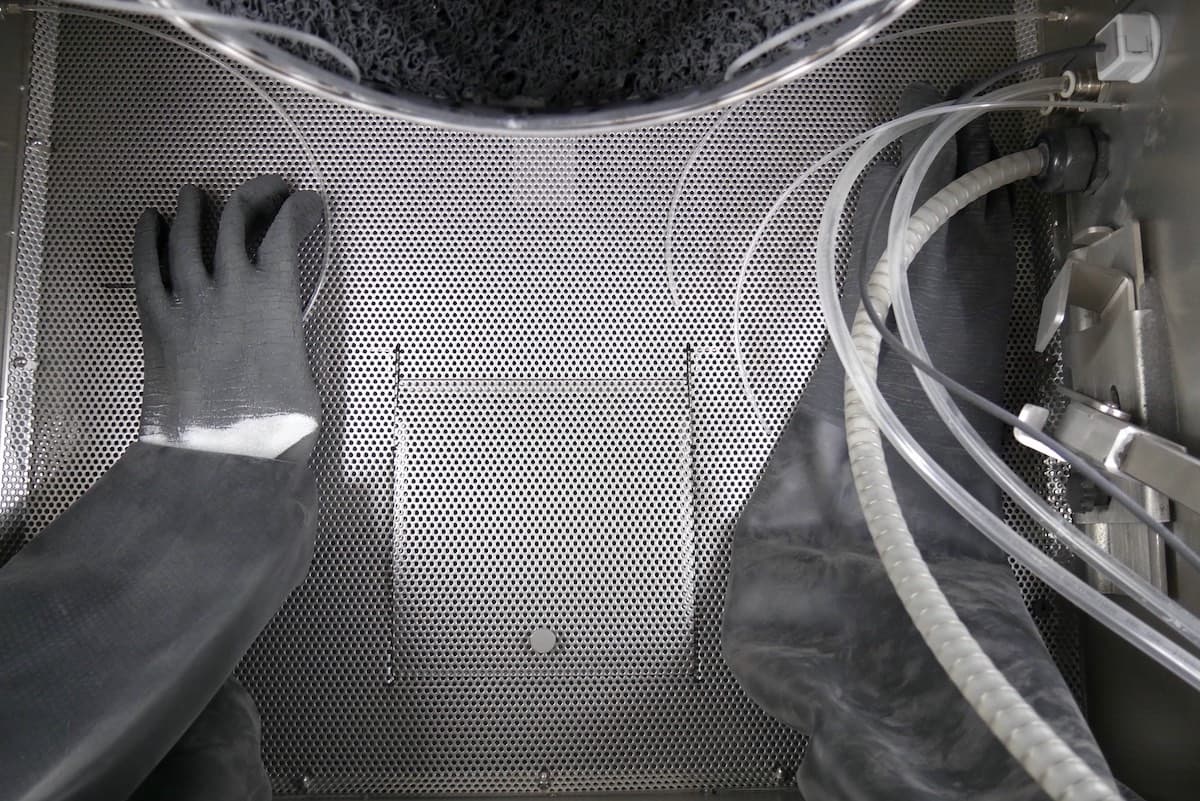
- 作業エリアのグレーチング面(金網)にあるアクセス用のハッチを持ち上げて、チャンバーの底部を点検します。底部に、パーツキャッチャーのメッシュが確認できます。

- パーツキャッチャーが見えないほど粉末が溜まっている場合は、パーツキャッチャーが詰まっているため、ゴミを取り除く必要があります。
パーツキャッチャーの詰まり除去
パーツキャッチャーが詰まってパウダーや研磨用メディアのグレーチング面の通過を妨げている場合、清掃します。
パーツキャッチャーのクリーニング方法:
- Fuse Blastを最近使用した場合は、パウダーの煙が落ち着くまで待ちます。
- Fuse Blastのタッチスクリーンでファン型アイコンをタップし、送風ファンをオンにします。

- ブラストチャンバー扉のラッチを解除して開きます。
- 作業面のグレーチングにあるハッチを開け、パーツキャッチャーにアクセスします。
- パーツキャッチャーに目に見える破片があってもブラストメディアが溜まっていない場合は、手袋を装着した手でパーツキャッチャーから破片を取り除きます。ブラストメディアが蓄積してパーツキャッチャーが見えない状態になっている場合は、次の手順に進みます。
- 手袋を装着した手で、メディア溜まりに手を入れてパーツキャッチャーのメッシュに触れます。パーツキャッチャーの底の詰まりを取り除きます。障害物が取り除かれると、ブラストメディアは自由に排出されるようになります。
- 詰まりを取り除いてもブラストメディアの流れが悪い場合は、溜まっているすべてのメディアを計量スコップ等で取り出して容器に移していきます。パーツキャッチャーに付着しているゴミが見えて、取り除けるようになるまで続けます。
- スコップがない場合は、帯電防止のアース付き掃除機(NFPA-652準拠の掃除機など)を使用して、溜まったメディアを除去することができます。
- 次回新しいブラストメディアをFuse Blastに追加する際やプリント品をクリーニングする際、ブラストメディアとパウダーがパーツキャッチャーをスムーズに流れることを確認してください。