
備考:
プリンターを移動していないにもかかわらず頻繁にレベリングが必要になる場合や、プリンターが設置されている面が水平であるように見える場合は、Formlabsサポートまたは正規販売代理店にお問い合わせください。

プリンターが完全に水平に設置されていないと、プリントを開始できません。プリンターに内蔵されている検知機能でタンク内への過剰充填を防ぐことで、レジンが常に適切に供給されるようにします。プリンターの初回セットアップ時、またはプリンターを別の場所に移動した後などにレベリング(水平取り)が必要になる場合があります。
備考:
プリンターを移動していないにもかかわらず頻繁にレベリングが必要になる場合や、プリンターが設置されている面が水平であるように見える場合は、Formlabsサポートまたは正規販売代理店にお問い合わせください。
プリンタの電源を入れる
プリンターの電源ケーブルをコンセントに差し込み、電源を入れます。プリンターの初期化中、設置場所の水平度をチェックします。
ヒント:
プリンターのレベリング(水平取り)が必要になるのは、プリンターのタッチスクリーンにプリンターのレベリングを促すメッセージが表示された場合のみです。
プリンターを水平にする
プリンターが水平でない場合、スクリーン上で同心円状のリングの中心点がずれた状態で表示されます。レベリングが必要なプリンターの脚に、回転方向を示す矢印が表示されます。
備考:
プリンターにレベリングを促すメッセージが表示されていない状態でレベリングを行う場合:
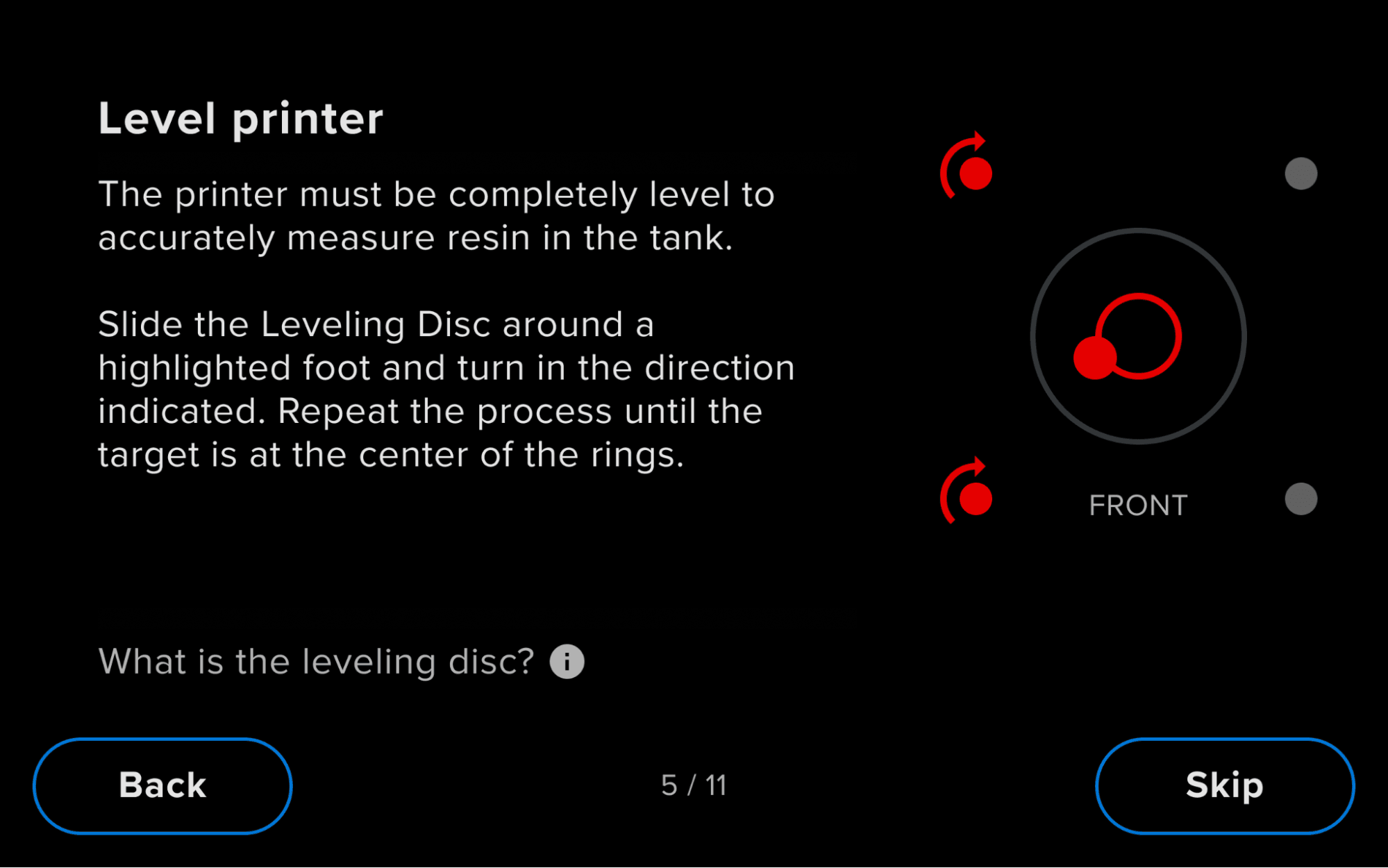
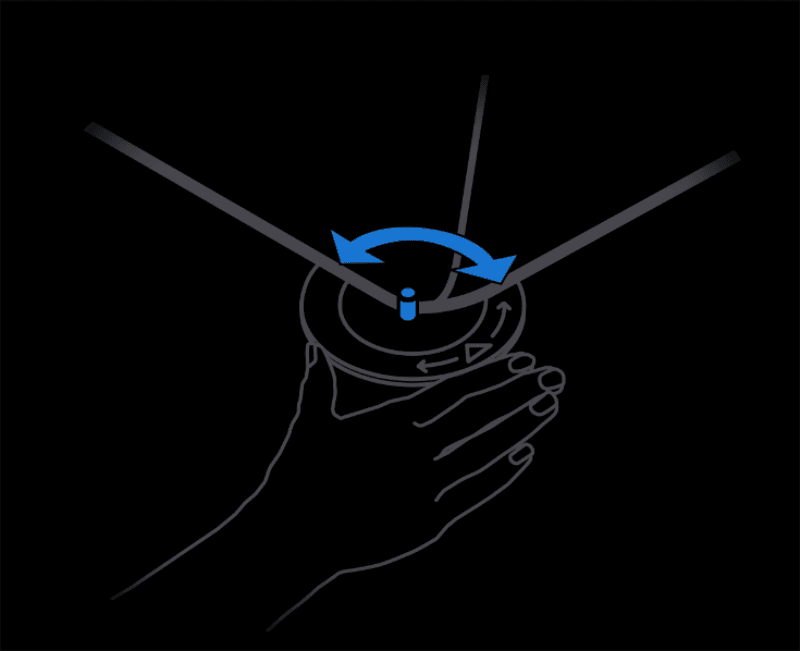
プリンターに同梱されているレベリングディスクを、プリンターのタッチスクリーンに表示されている脚の周りからスライドさせますレベリングディスクを時計回りに回転させるとプリンターの脚が上がり、反時計回りに回転させると下がります。
備考:
プリンターを完全に水平な状態にするには、プリンターの複数の脚で調整を行う必要がある場合があります。
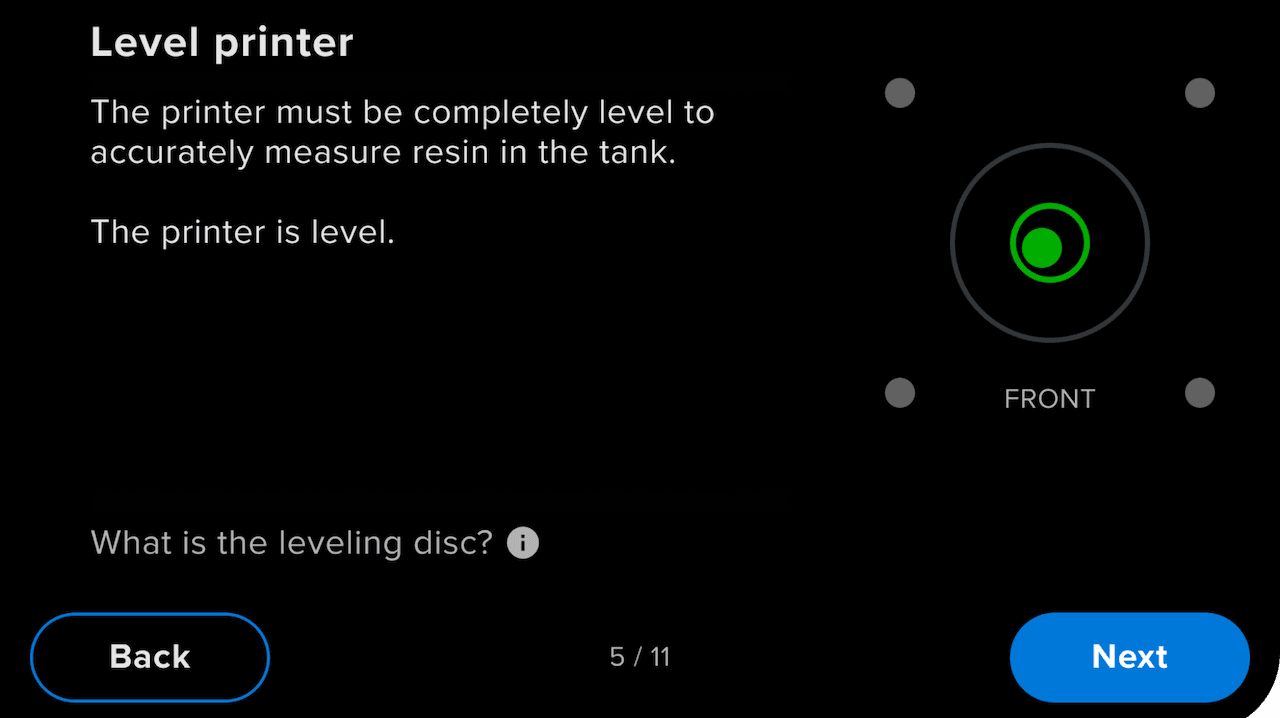
プリンターが完全に水平になると、レベリング前はずれていた点が同心円状の中央に来て、その周囲の4つの点が青色に変わります。Form 4またはForm 4L世代のプリンターの場合、同心円状の中心の点が緑色に変わります。プリントを開始または続行します。
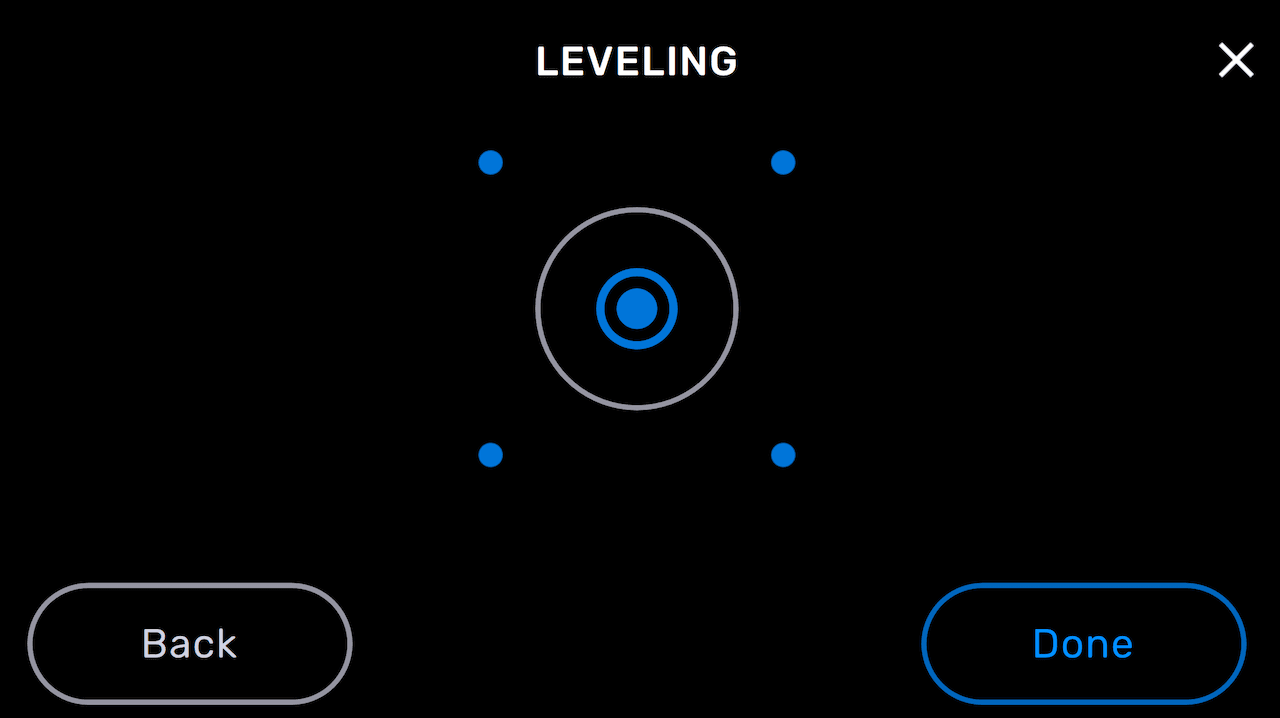
Form 2およびForm LFSプリンター(Form 3やForm 3L)のタッチスクリーンでプリンターが水平になっていることを示す表示。
Form 4またはForm 4L世代のプリンターのタッチスクリーンでプリンターが水平になっていることを示す表示。