技術白書
Formlabs Logo

Managing a Printer Group with Dashboard

Managing a Printer Group with Dashboard

プリンタを場所や目的に応じてPrinter Groups(プリンタグループ)にグループ化して、プリント状況や材料の使用量の把握、プリンタへのアクセスの管理等をグループ単位で行います。これらの操作を行えるようにするには、Printer GroupをほかのDashboardユーザーと共有します。加えてFleet Controlを使用することで、PreForm経由でプリンタグループのキューに直接プリントを送信することも可能になります。

新規プリンタグループの作成

本機能は、プリンタのグループ化と共有、プリント動作の追跡を容易に行える機能です。

  1. Printers(プリンター)をクリックします。プリンタグループを作成していない場合は、プリンタのリストが表示されます。プリンタグループを作成済みの場合は、Printer Groupsにプリンタが表示されます。
  2. Organize Printers(プリンターのグループ化)をクリックします。プリンタのグループ化オプションが表示されます。
"Printers"(プリンタ)画面で"Organize Printers"(プリンタのグループ化)ボタンがハイライト表示された状態
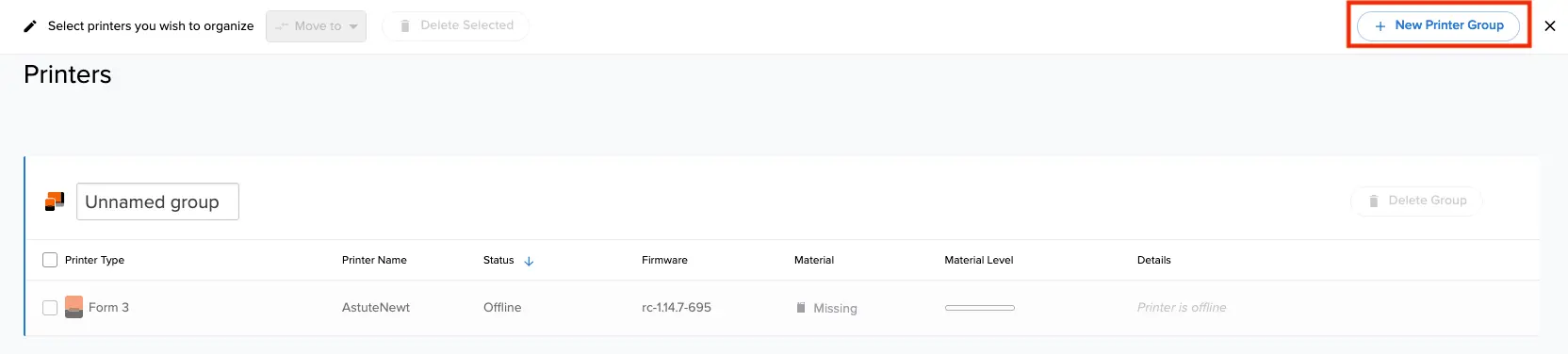
  1. 画面上部のバー表示ある+ New Printer Group(新規プリンタグループを追加)をクリックします。ヘッダーに新しいプリンタグループが表示された、空白のPrinter Group画面が表示されます。
"+ New Printer Group"(新規プリンタグループを追加)ボタン
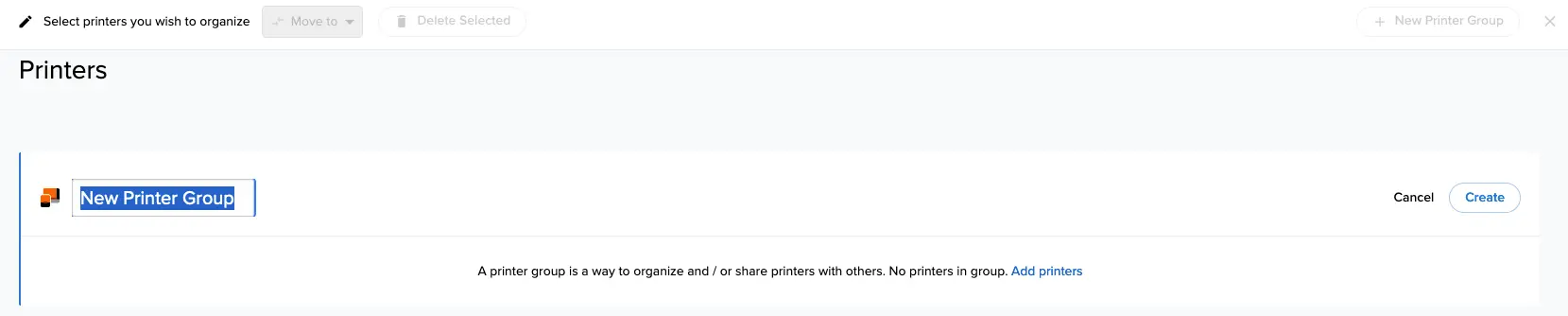
  1. Printer Group(プリンタグループ)に名前を付けます。Createを(作成)をクリックして、Printer Group(プリンタグループ)を確定します。
「Create(作成)」ボタン

ヒント:

プリンタグループを作成した人が、そのグループの管理者になります。

プリンタグループの名前の変更

既存のプリンタグループの名前を、見つけやすく、使いやすい名前に変更します。
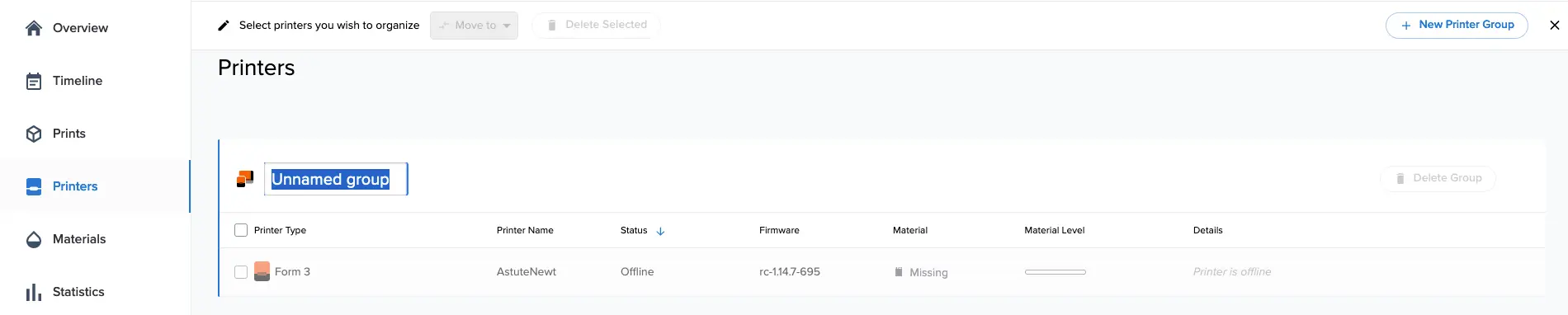
  1. Printers(プリンター)をクリックします。プリンタとプリンタグループのリストが表示されます。
  2. プリンタグループを少なくとも1つ作成し、Organize Printers(プリンタのグループ化)をクリックします。プリンタのグループ化のオプションが表示されます。
  3. プリンタグループの名前をクリックします。
プリンタグループの名前の変更
  1. プリンタグループの名前を変更し、「×」をクリックして編集バーを閉じます。

プリンタグループへのプリンタの追加

Dashboardへのプリンタの追加時に、Printer Groupに直接、プリンタを追加できます。

Form 4世代のプリンターでバージョン1.4.1以前のファームウェアが実行されている場合、プリンターをDashboardに追加する前にDashboard Logging(Dashboardログ)を有効化してください。
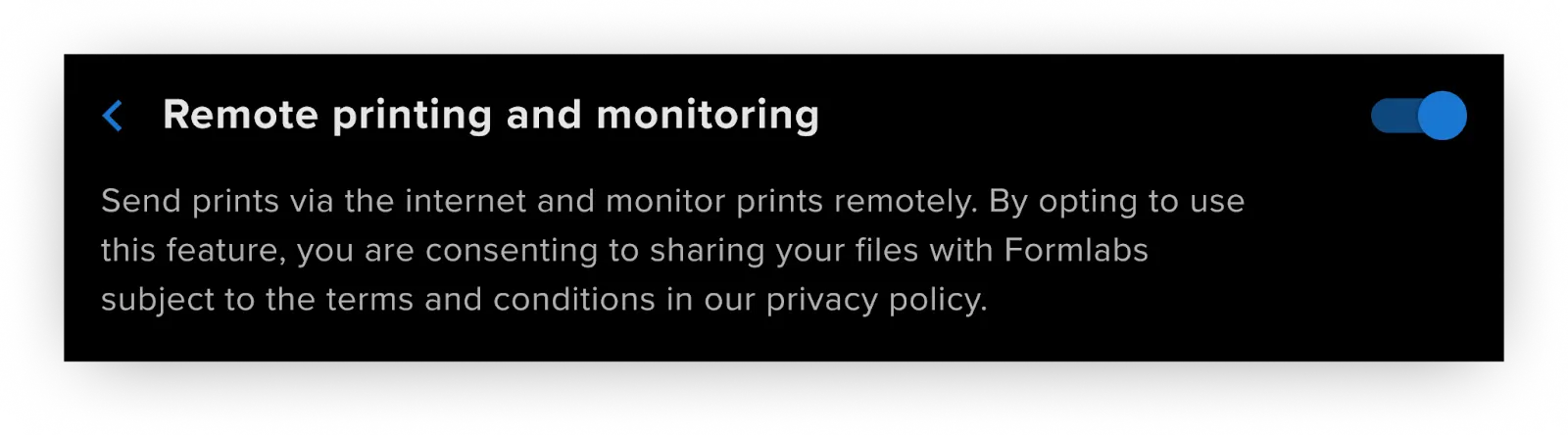
リモートプリントとモニタリングを有効にする

プリンターのSettings(設定)メニューから個人用の登録コードを取得し、プリンターをDashboardに接続します。

  1. お使いのプリンターのファームウェアが最新であることを確認してください。
  2. 下表をご参照ください。

2. 

Form 3/Form 3L/Fuse 1/Fuse 1+世代 Form 4/Form 4L世代
Settings(設定) > Connectivity (接続)> Register to Dashboard(ダッシュボードに登録)を順にタップします。 Settings(設定) > Connectivity (接続)> Remote printing and monitoring(リモートプリントとモニタリング)> Add account(アカウントの追加)を順にタップします。

備考:

プリンターがDashboardに登録済みの場合、タッチスクリーンにグループ情報が表示されます。
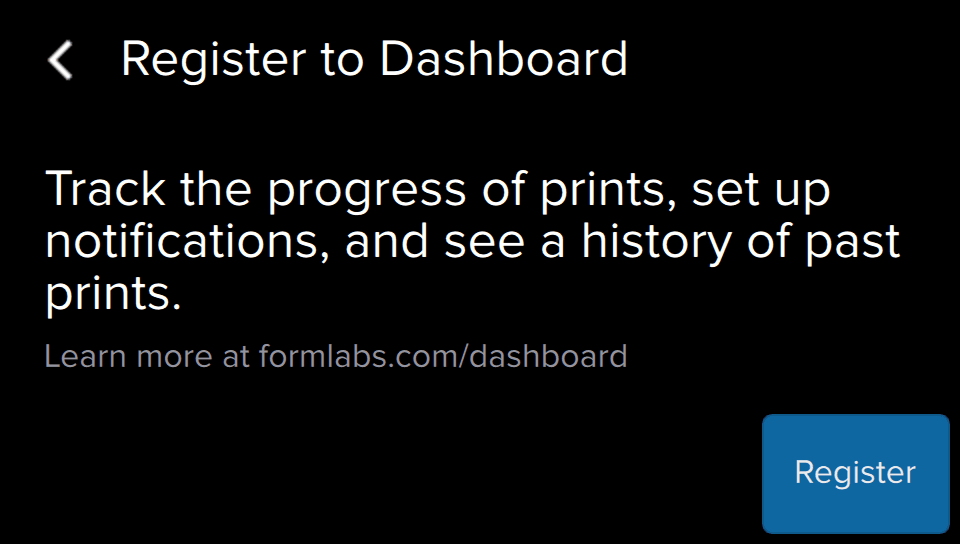
  1. Register(登録)をタップします。4桁の一意のコードが表示されます。
Dashboard登録を促すメッセージが表示されているForm 2 のタッチスクリーン
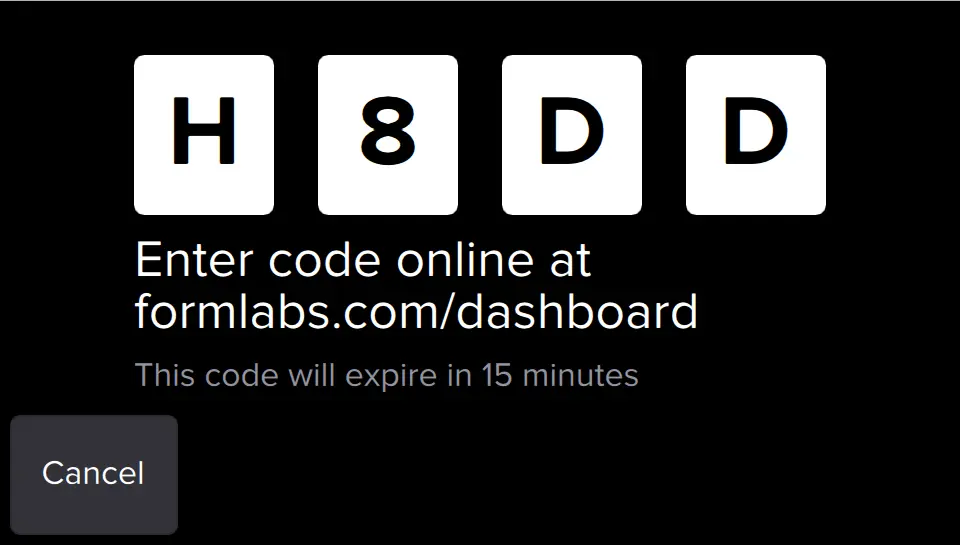
  1. タッチスクリーンに、0~9A~Zから4つの英数字からなるカスタム登録コードが表示されます。
Dashboardの登録コードが表示されているForm 2のタッチスクリーン
  1. インターネットに接続した状態で、formlabs.com/dashboardからDashboardを開き、ログインします。
  2. Printers(プリンター)をクリックします。お使いのプリンターとプリンターグループのリストが表示されます。プリンターを初めて登録する場合、この一覧表示の画面は空白になっています。
Dashboard画面の左側に表示されるメニューでは、Printers(プリンター)メニューが強調表示されます。
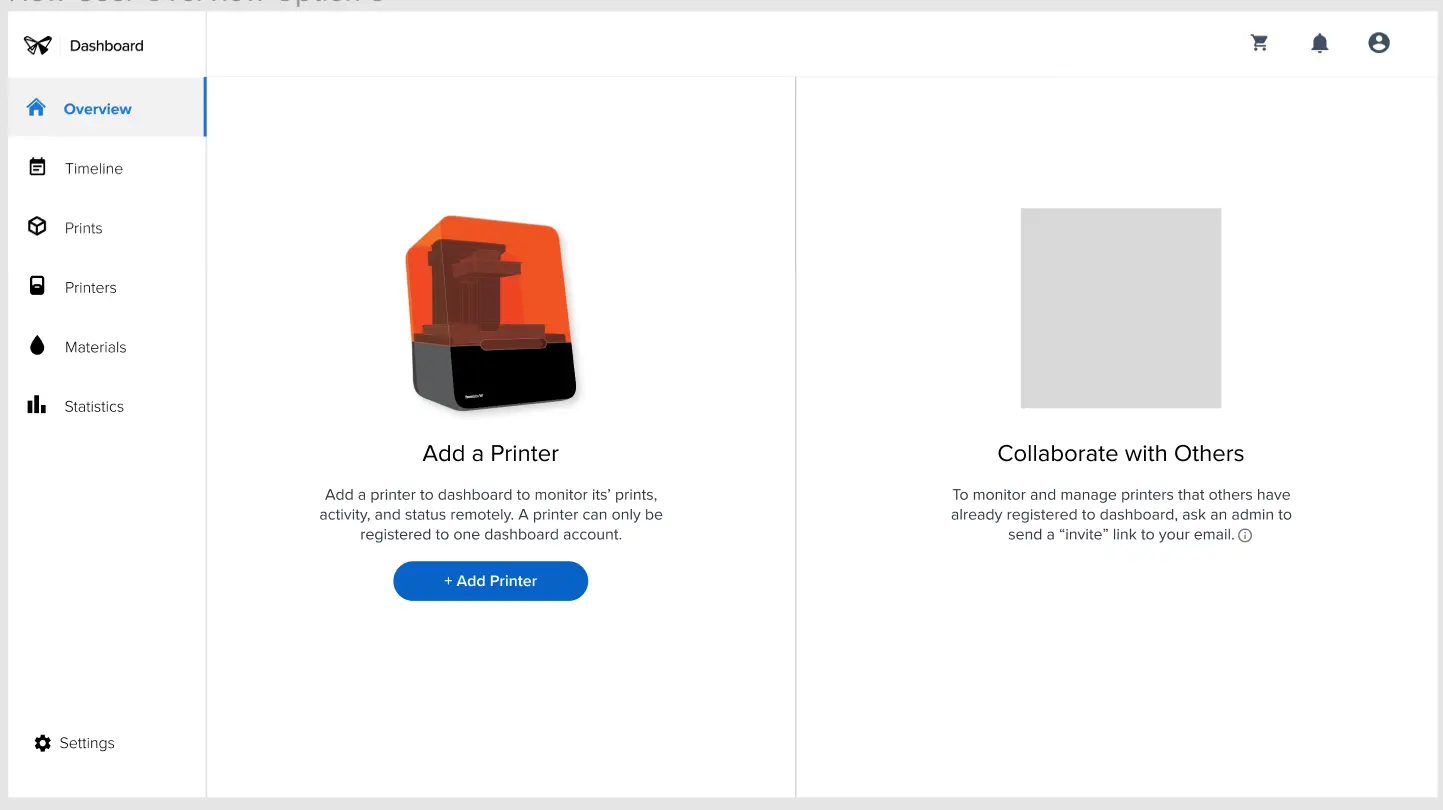
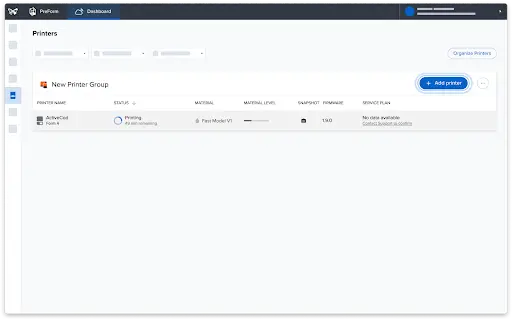
  1. + Add Printer(プリンターを追加)をクリックします。Add New Printer(新しいプリンターを追加)ウィンドウが表示されます。
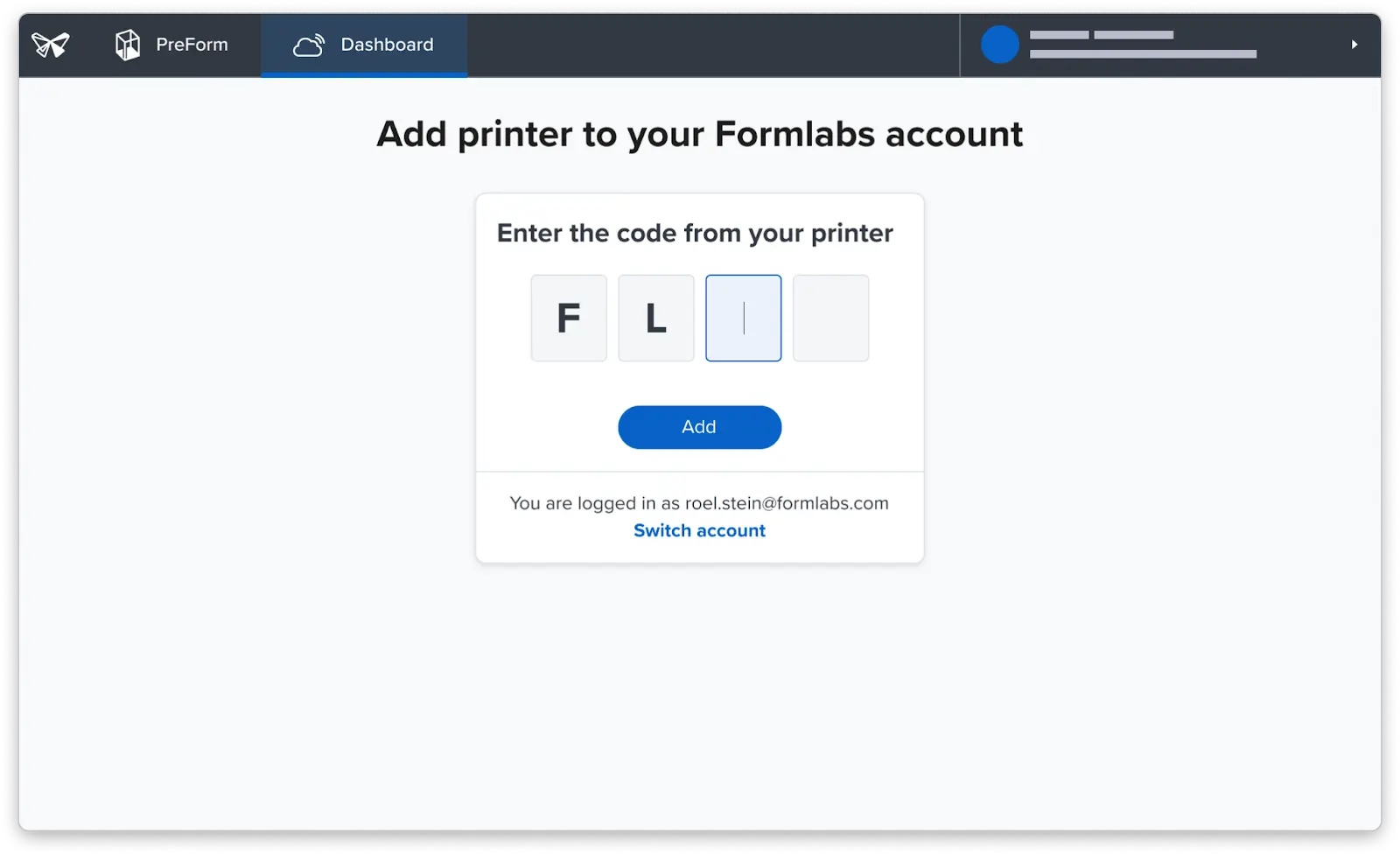
新しいプリンターを追加ウィンドウ(2024年11月)
  1. 登録コードをDashboardに入力します。
登録コードを入力してください。
  1. Add(追加)をクリックします。プリンターがDashboardまたは選択したグループに追加されます。

備考:

プリンターがすでにDashboardに登録されている場合、このプロセスでプリンターが既存のプリンターグループに追加されます。
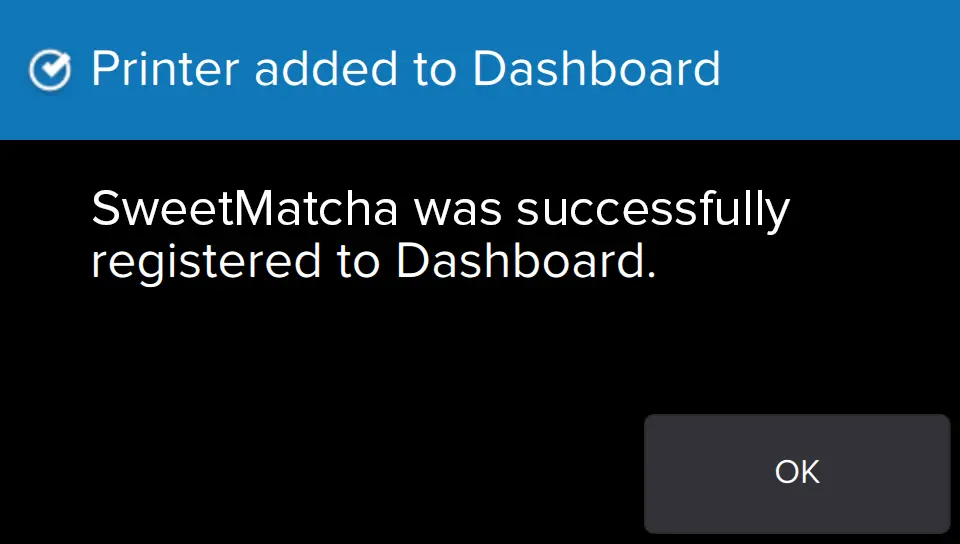
  1. Dashboardおよびプリンターのタッチスクリーンでプリンターの登録を確定します。
プリンターのタッチスクリーンに、正しく登録されたことを示すメッセージが表示されます。

ヒント:

お使いのDashboardアカウントのログイン情報は、ストアで注文内容や保存済み住所の表示に必要なログイン情報と同じです。また、ニュースレターやメールの受信設定なども同様です。

プリンタグループからのプリンタの削除

ユーザー自身が管理者になっているプリンタグループからであれば、プリンタを削除できます。
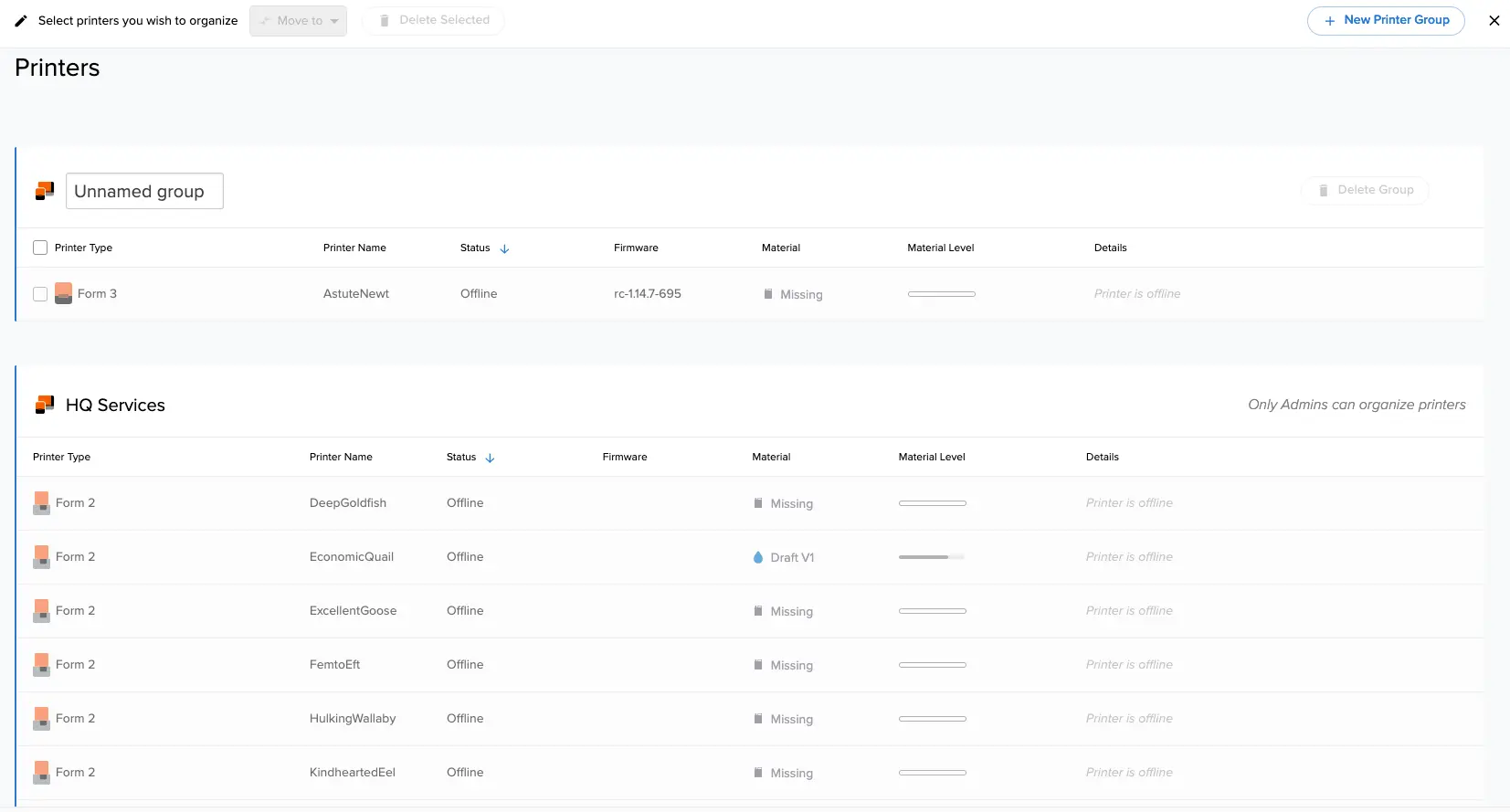
  1. Printersをクリックします。プリンタとプリンタグループのリストが表示されます。
  2. Organize Printers(プリンターのグループ化)をクリックします。Edit Printers(プリンタの編集)ページが表示されます。
  3. プリンタグループから削除したいプリンタの横にある、チェックボックスを選択します。グループの管理者でない場合、チェックボックスは使用できません。
プリンタグループの編集
  1. 画面上部のDelete Selected(選択した項目を削除)をクリックすると、選択したプリンタがDashboardから登録解除され、それぞれのプリンタグループからも削除されます。
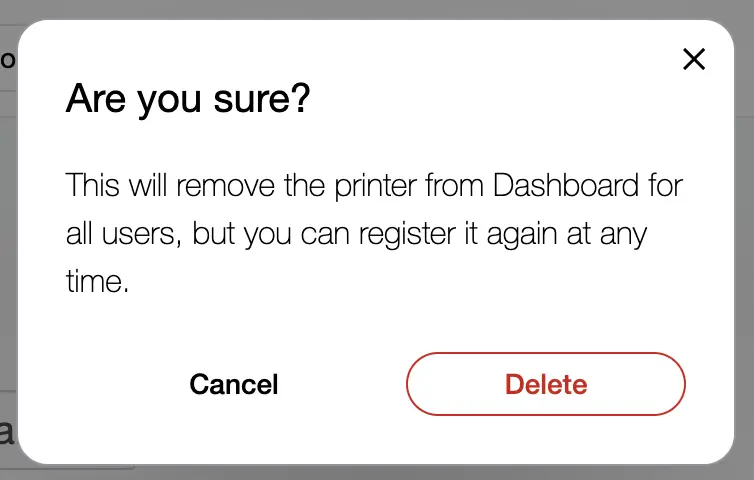
  2. Delete(削除)をクリックして確定します。Dashboardからプリンタが削除されます。
Printer Groupからのプリンタの削除時、確認画面が表示

プリンタグループの削除

管理者は、自身が管理している空のプリンタグループを削除できます。プリンタグループを削除すると、キューにあるプリントおよびグループのプリント履歴もすべて削除されます。現在進行中のプリントは影響を受けません。

備考:

プリンタグループは、空の場合にのみ削除可能です。プリンタグループを削除する前に、グループ内のすべてのプリンタを登録解除または移動させてください。

  1. Printersをクリックします。プリンタとプリンタグループのリストが表示されます。
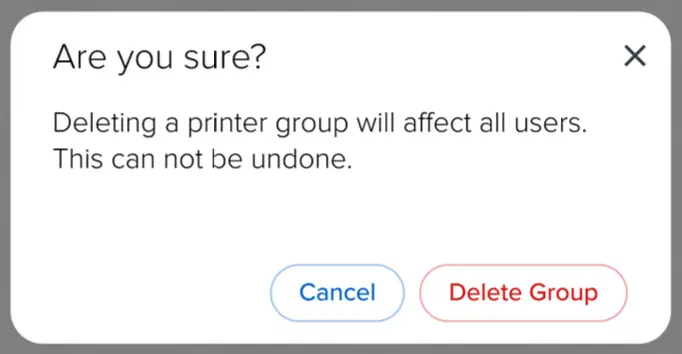
  2. 削除したいグループ名の右側にあるDelete Group(グループの削除)ボタンをクリックします。確認ウィンドウが表示されます。このボタンは、グループが空になっており、かつ、ユーザー自身がグループの管理者である場合にのみ有効になります。
Printer Groupの"Delete Group"ボタン
  1. Delete Group(グループを削除する)をクリックして確定します。グループが削除されます。
Printer Groupからのプリンタの削除時、確認画面が表示

プリンタグループの共有

管理者は、ほかの人を既存のプリンタグループのメンバーまたは管理者に招待することが可能です。
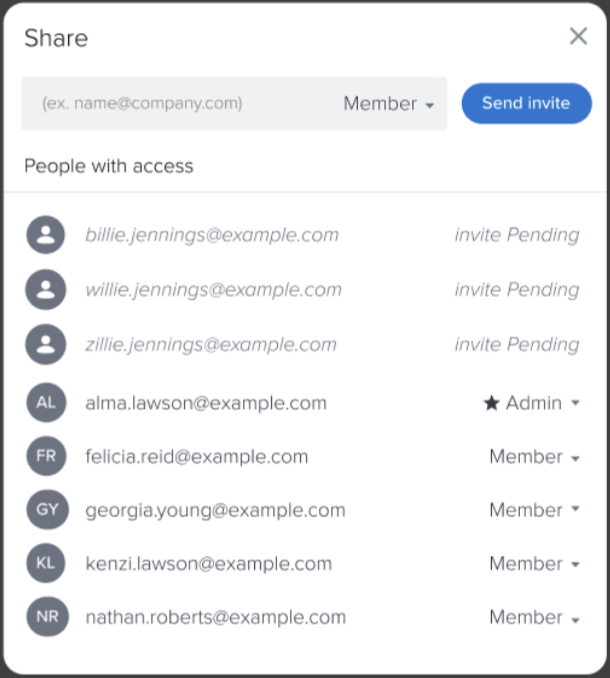
  1. Printers(プリンター)をクリックします。プリンタとプリンタグループのリストが表示されます。
  2. ユーザー自身が管理者になっている、編集したいプリンタグループの名前の右にある、Share(共有)ボタンをクリックします。Share(共有)ウィンドウが表示されます。
  3. ウィンドウの上部にメールアドレスを入力します。
  4. 新しいメンバーの権限レベル(Member(メンバー)またはAdmin(管理者)を選択します。
  5. Send invite(招待メッセージを送信)をクリックします。指定したメール アドレスに招待が送信されます。
プリンタグループの共有

備考:

受信した人がメンバーになるには、確定操作が必要です。受信者が確定操作を行うまで、招待は保留となり、取り消しが可能です。

プリンタグループからの離脱

Dashboardに特定のグループを表示したくない場合、そのグループからの脱退が可能です。
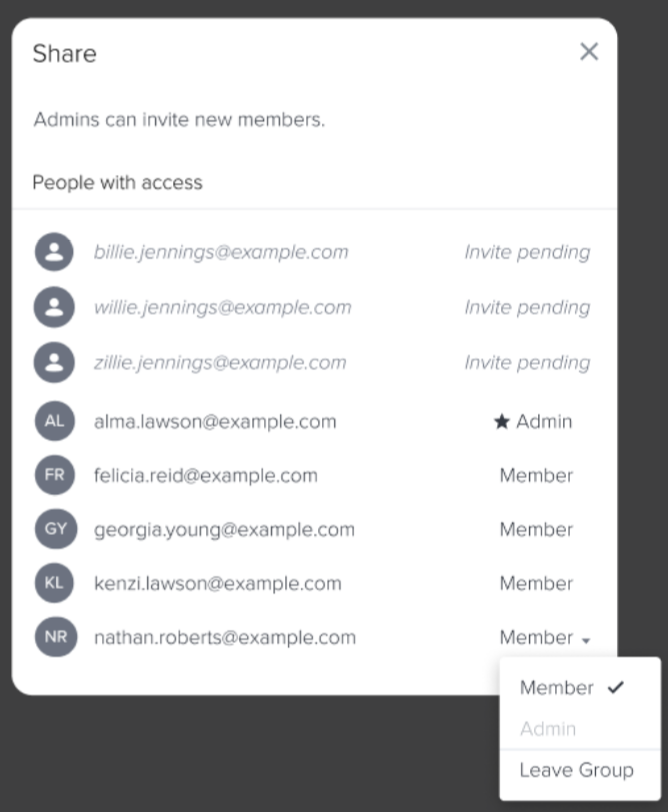
  1. Printers(プリンター)をクリックします。プリンタとプリンタグループのリストが表示されます。
  2. 離脱したいグループ名の右側にあるShare(共有)ボタンをクリックします。Share(共有)ウィンドウが表示されます。
  3. グループ内のメンバーのリストをスクロールして、自身のメールアドレスを見つけます。
  4. メンバーの種類の隣にある、矢印をクリックします。アクセス権限を表示したロップダウンメニューが表示されます。
  5. Leave Group(グループから離脱)をクリックします。
プリンタグループからの離脱

備考:

以下の場合は、グループを離脱することはできません。

  • プリンタグループの管理者が、ご自身1人である場合。グループにほかにメンバーがいる場合は、その中から少なくとも1名に、管理者(Admin)の役割を割り当ててください。
  • ご自身がFleet Controlの管理者で、対象のプリンタグループでFleet Control(フリートコントロール)が有効になっている場合。グループを離脱するには、Fleet Controlを無効にする(非推奨)か、Formlabsサポートにお問い合わせの上、Fleet Controlの管理者役割を別のユーザーアカウントに割り当ててください。
  • プリンタグループのメンバーがほかに誰もいない場合。グループから離脱するには、このグループを削除
  • してください。

メンバーへの管理者役割の割当

プリンタグループの管理者には、新しいメンバーの追加、既存メンバーの削除、プリンタグループの削除等を行う権限があります。

  1. Printers(プリンター)をクリックします。プリンタとプリンタグループのリストが表示されます。
  2. 内容を変更したいグループ名の右側にある、Share(共有)ボタンをクリックします。Share(共有)ウィンドウが表示されます。
  3. グループ内のメンバーのリストをスクロールして、管理者にしたいメンバーのメールアドレスを見つけます。
  4. メンバーの種類の隣にある、矢印をクリックします。アクセス権限を表示したロップダウンメニューが表示されます。
  5. Click Make Admin(管理者にする)をクリックします。選択したメンバーが管理者になります。

備考:

管理者にするには、その人がすでにメンバーとして追加されている必要があります。

プリンタグループからのメンバーの削除

管理者は、既存のメンバーをプリンタグループから削除することができます。

  1. Printersをクリックします。プリンタとプリンタグループのリストが表示されます。
  2. 内容を変更したいグループ名の右側にある、Share(共有)ボタンをクリックします。
  3. Share(共有)ウィンドウが表示されます。
  4. グループ内のメンバーのリストをスクロールして、削除したいメンバーのメールアドレスを見つけます。
  5. メンバーの種類の隣にある、矢印をクリックします。アクセス権限を表示したロップダウンメニューが表示されます。
  6. Remove Access(アクセス権の削除)をクリックします。選択されたメンバーがグループから削除されます。

FAQ

共同作業のためにほかのメンバーを招待した後で、自身のアカウントのみを対象にプリンタを登録することは可能ですか?

はい。すでに他の人をグループに招待して共同作業をしている場合は、新たにプリンタグループを作成して、そこにプリンタを移動させることが可能です。

プリンタグループを離脱することは可能ですか?

はい。そのプリンタグループの管理者がご自身のみで、ほかに複数のユーザーがいる場合は、先に新たに管理者を割り当てる必要があります。ご自身以外にユーザーのいないプリンタグループからの離脱はできないため、プリンタグループの方を削除する必要があります。

プリンタグループからプリンタを削除する方法は?

プリンタは、Dashboardから削除できます。複数のプリンタグループ間を移動させて、使いやすいようにアクセス権を調整することも可能です。

プリンタグループ内で、1台のプリンタのみの共有は可能ですか?

共有はできません。共有するには、対象のプリンタを別のプリンタグループに移動し、移動先のプリンタグループの共有設定を行う必要があります。

プリンタグループを削除するとどうなりますか?

プリンタグループは、空の場合のみ削除できます。プリンタグループの削除は、管理者のみ可能です。進行中のプリントは中止されません。キューにあるプリントとプリント履歴は削除されます。

自身が作成したプリンタグループ内では、私は別の種類の管理者になるのですか?

いいえ。ほかの人を管理者にした場合、その人にもあなたと同じアクセス権や権限が与えられます。つまり、ほかの管理者があなたの管理者権限を削除することも可能になりますので、注意してください。