
技術白書
Dashboardで注文と見積もりを管理する
Dashboardで注文と見積もりを管理する
Dashboardでは、見積もりや注文の閲覧・管理、製品の再注文などが可能です。
注文の確認
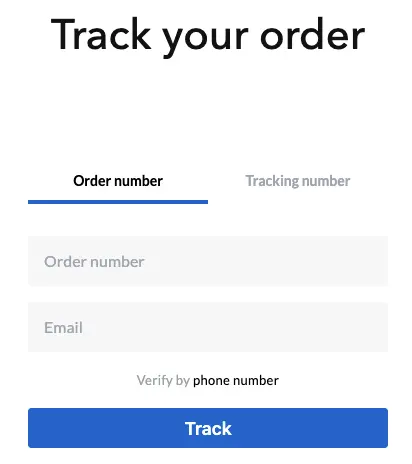
注文の追跡
請求書のダウンロード
見積書の作成
Formlabsストアでセルフサービス見積もりを作成できます。なお、セルフサービス見積もりはFormlabsからの正式な見積もりではなく、製品の在庫状況や価格変更の影響を受ける可能性があります。正式な見積もりをご希望の場合は、営業部門までお問い合わせください。
セルフサービス見積書を作成するには:
- Log in to the Formlabs Store and add your items to your cart.
- カートにアクセスし、Checkout(チェックアウト)を選択します。
- 配送先住所を入力し、配送方法を選択します。
- Formlabsでは、出荷アカウントの利用や請求はできません。
- この手順は、サービスプランなどのバーチャル製品のみをカートに入れている場合は適用されません。
- Save as Quote(見積として保存)を選択します。見積書が生成されると、ページに「見積書が保存されました!」というメッセージが表示されます。保存した見積書は、アカウントページからいつでもご確認いただけます。
見積書の確認
見積書を作成した後は、Dashboard内のFormlabsアカウントから見積書の確認や管理が可能です。これにはセルフサービス見積もりとFormlabsが作成した見積もりが含まれます。
見積書の表示と管理方法:
- Dashboardにログインします。
- 画面右上のユーザー名をクリックします。ドロップダウンメニューが表示されます。
- My Orders(注文履歴)をクリックします。Orders(注文履歴)ページが表示されます。
- My Quotes(見積)をクリックします。保存した見積もりの一覧が表示されます。
- 管理したい見積もりを見つけ、View quote(見積もりを表示)をクリックします。見積もりの詳細が表示されます。
特定の見積もりの詳細を表示したら、以下のいずれかの操作を行います。
- 見積書のPDFをダウンロードするには、Download PDF(PDFをダウンロード)をクリックします。ファイルを保存して記録として残すか、他の人と共有します。
- 「この見積でチェックアウト」をクリックして購入手続きを進めます。
- 見積もりをアカウントから削除するには、Delete quote(見積もりを削除)をクリックします。