
警告:
Form 3 / Form 3+をお使いになる前に、安全上のに関する注意事項をよく読み、内容を理解するようにしてください。

このガイドでは、プリンタを構成する様々な要素、初回のセットアップ方法、ならびにプリントを開始する手順について説明します。さらに詳しい情報をお求めの場合は、Form 3 / Form 3+のマニュアルならびに安全上の注意事項を記載した文書をご参照ください。
警告:
Form 3 / Form 3+をお使いになる前に、安全上のに関する注意事項をよく読み、内容を理解するようにしてください。
プリンタの構成要素
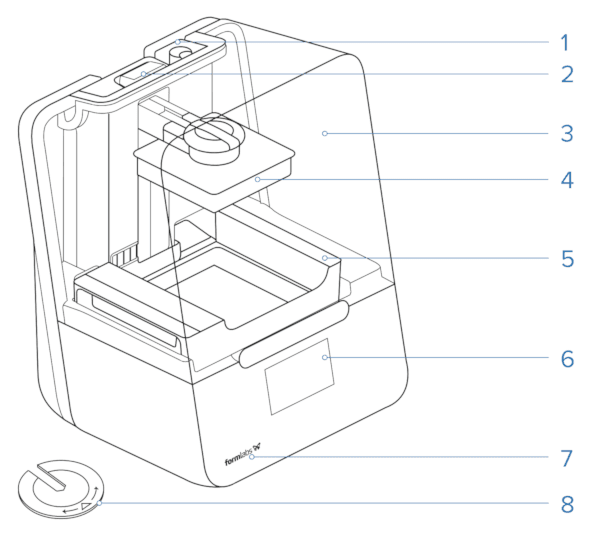
プリンターのコンポーネントに関する詳細は、サポート記事:製品用語集(Form 3/Form 3+)をご参照ください。
ロック解除
プリンタの輸送中、中にあるLight Processing Unit(LPU)はラッチによって固定されています。
備考:
プリンタを電源に接続する前に、ラッチを取り外します。
LPUハウジングを輸送位置から外すには:
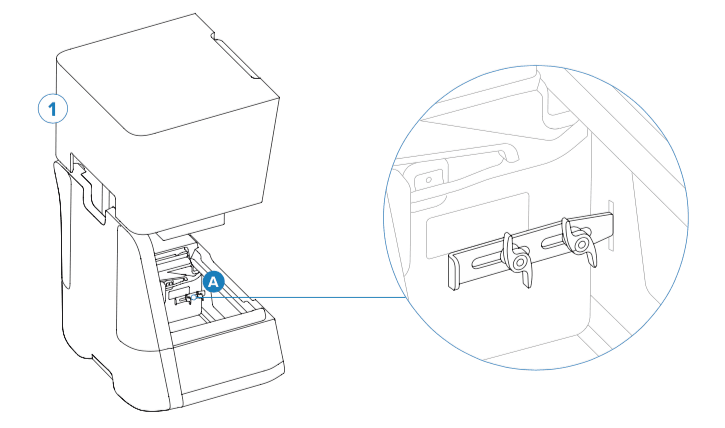
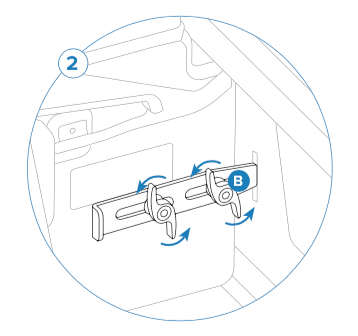
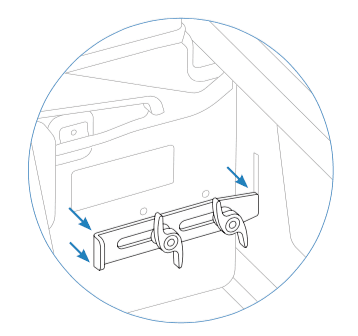
LPUのラッチの取り外し方についてさらに詳しい情報をお求めの場合は、Form 3 / Form 3+の受け取りと開梱についてFormlabsが発行しているサポート記事をご参照ください。
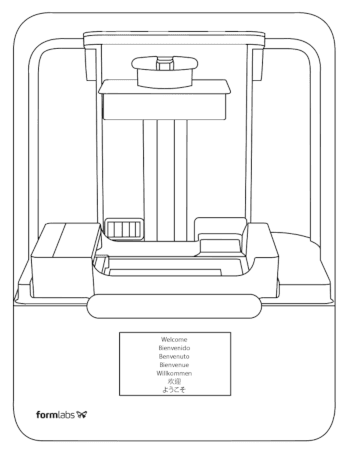
プリンターの電源を入れる
プリンタを使用する水平な場所に配置します。電源ケーブルをプリンタとコンセントに接続します。
セットアップ
タッチスクリーンに表示される指示に従ってセットアップ手順を完了します。
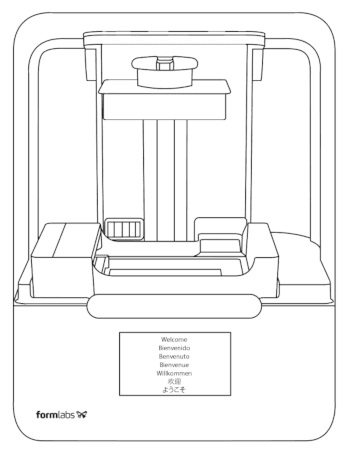
追加の製品サポートが必要な場合は、Formlabsサポートまたは正規販売代理店にご連絡ください。
次のステップ
Form 3 / Form 3+のセットアップが完了したら、お使いのコンピュータにPreFormをダウンロードし、プリントを開始します。
ステップ1:プリント用のファイルを準備する
PreFormをダウンロードした後、3Dモデルを成功させるための設計とPreFormの使用方法に関するサポート記事を読み、Formlabs SLA光造形プリンタでのプリント用にモデルを準備する方法を学びます。
PreFormを初めて使用する場合は、ソフトウェア上に表示されるオンボーディングチュートリアルで搭載機能を一通り理解することができます。このチュートリアルは、Help(ヘルプ)> Show Onboarding Tutorial(オンボーディングチュートリアルを表示)でいつでもご視聴いただけます。
準備が整ったら、Form 3 / Form 3Bにプリントジョブを送信し、プリントを開始します。
ステップ2:プリントを開始する
ステップ3:Dashboardにプリンターを登録する
Dashboardにプリンターを追加すると、プリントの進捗状況の追跡やプリンターの管理などが可能になります。何が可能かをより詳しく知りたい場合は、Dashboardを使用する方法に関してFormlabsが発行しているサポート記事をご参照ください。
ステップ4:造形品の仕上げ
造形が完了したら、プリンターからビルドプラットフォームを取り外し、造形品に残っている液体レジンを洗い流し、必要に応じて二次硬化を行い、サポート材を取り外します。造形品の後処理についての詳細は、Formlabsのサポート記事SLA光造形品の基本的な仕上げ手順をご覧ください。
ステップ5:造形の合間に
次のプリントを行うまでの間、特にレジンがこぼれていないかに注意しながら、Form 3/Form 3+を常に清潔に保つようにしてください。プリントを成功させ、プリンタの信頼性を維持するためには、Form 3 / Form 3+のレジンタンクを大切に取り扱うことが極めて重要です。