
必要な備品:
- 1.3mm六角ドライバー
- 1.5mm六角ドライバー
- 2.5mm六角ドライバー
- ピンセットおよび/または小型マイナスドライバー
- ホットリワークピンセットまたはその他の適切なSMDはんだ付け装置
- ニトリル手袋

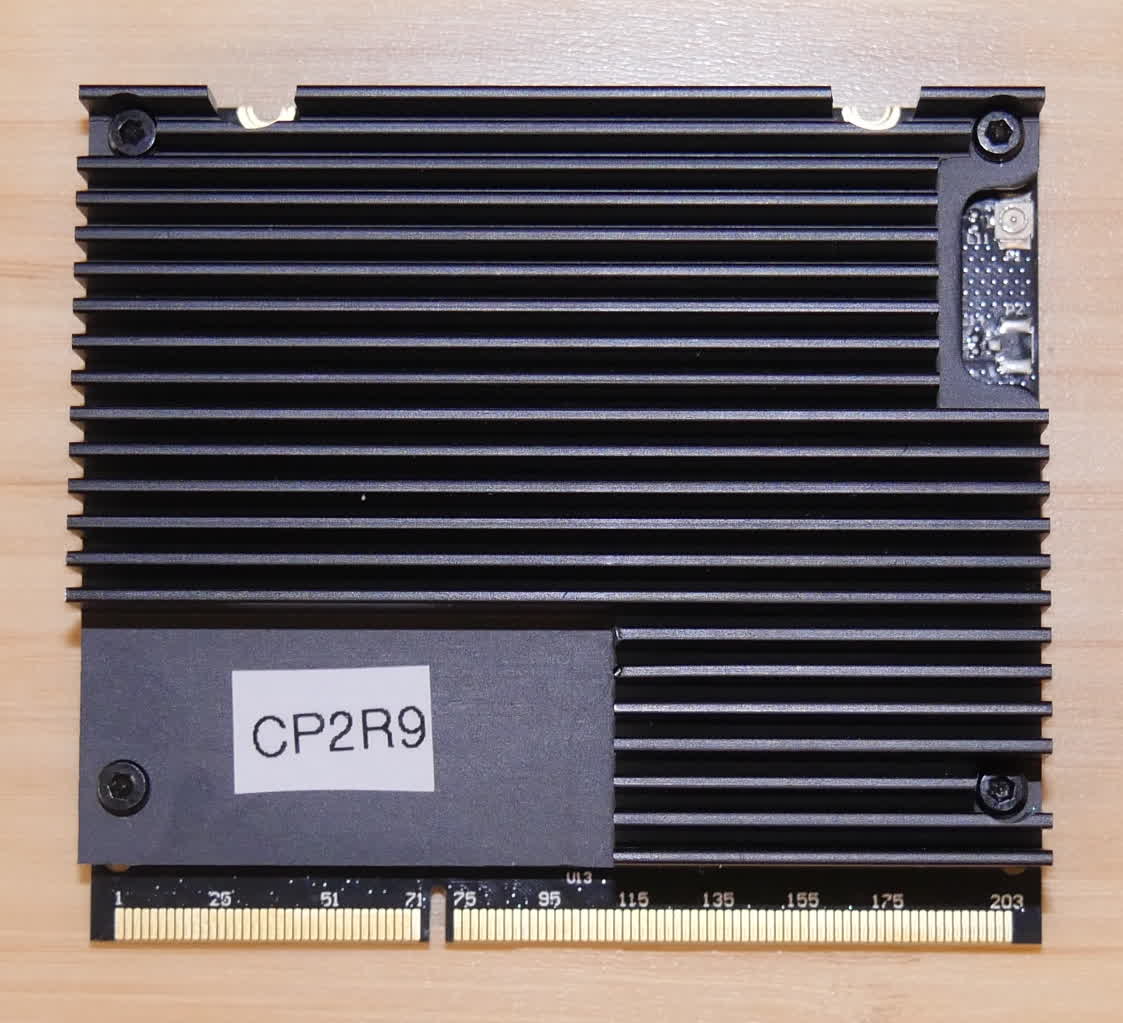
Form Wash Lには、ファームウェアのアップデートやログファイルのアップロードを行うためのWi-Fi機能が搭載されています。Wi-Fiはマシンのタッチスクリーンからオフにできますが、組織のセキュリティ要件によっては、デバイスを使用する前にWi-Fiハードウェアを物理的に取り外す必要がある場合があります。このハードウェアには、マザーボードに差し込まれたシステム・オン・モジュール(SOM)上のコンポーネントと、SOMに差し込まれたWi-Fiアンテナが含まれます。
Form Wash LからWi-Fiハードウェアをすべて取り外すには、このガイドを参照してください。
必要な備品:
所要時間の目安: 45~60分
作業スペースを用意する
概要: SOMの取り外しと交換作業のために、Form Wash Lと埃のない作業スペースを準備します。
ステップ1:作業スペースを準備する
マシンの周囲の作業スペースを確保します。作業スペースはよく換気された埃のない場所に確保してください。
ステップ2:ネットワークケーブルとWi-Fiアンテナを抜く
イーサネットケーブルとUSBケーブルが接続されている場合は、装置から取り外します。Wi-Fiアンテナのネジを外してアンテナを抜きます。
ステップ 3:マシンの電源プラグを抜く
危険:
電源ケーブルを抜かずにマシンのメンテナンスを行うと、感電の危険性が高まります。プラグを差し込んだまま、マシンのパネルを絶対に外さないでください。パネルを取り外している間は、絶対にマシンの電源を再投入しないでください。
作業を進める前に、本体に接続されている電源ケーブルを抜きます。電源ケーブルを電源に接続した状態で、メンテナンス作業を行わないでください。マシンの電源を切って5分ほど待ってから作業を開始してください。
右側のパネルを取り外す
概要: 本体右側のパネルを取り外し、SOMにアクセスします。
注意:
Form Wash Lには、デリケートな電子部品が含まれています。マシン内の電子部品に触れる前に、静電気防止用ストラップを使用するか、接地用金属に触れてください。
ステップ1:右側パネルのネジを外す
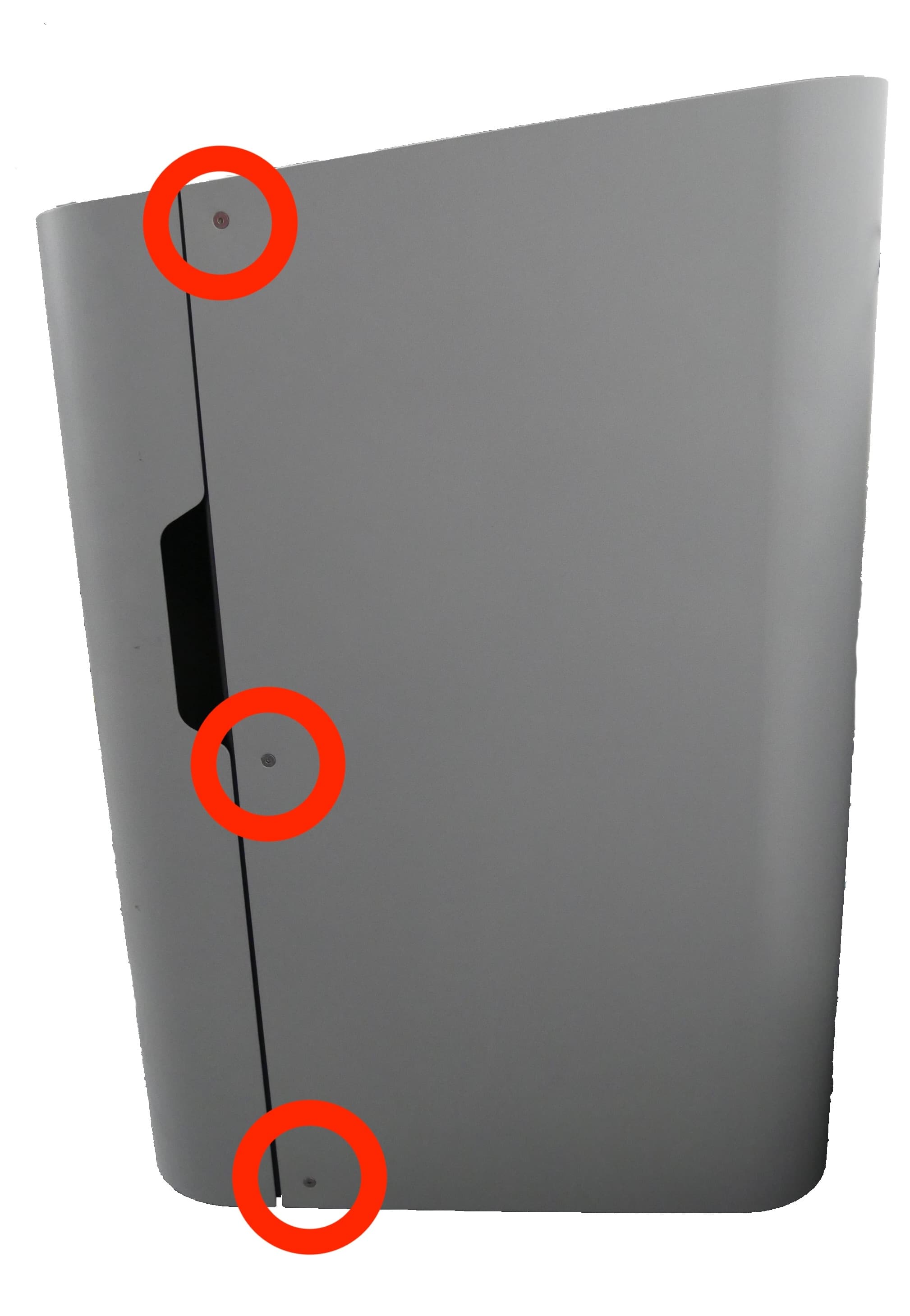
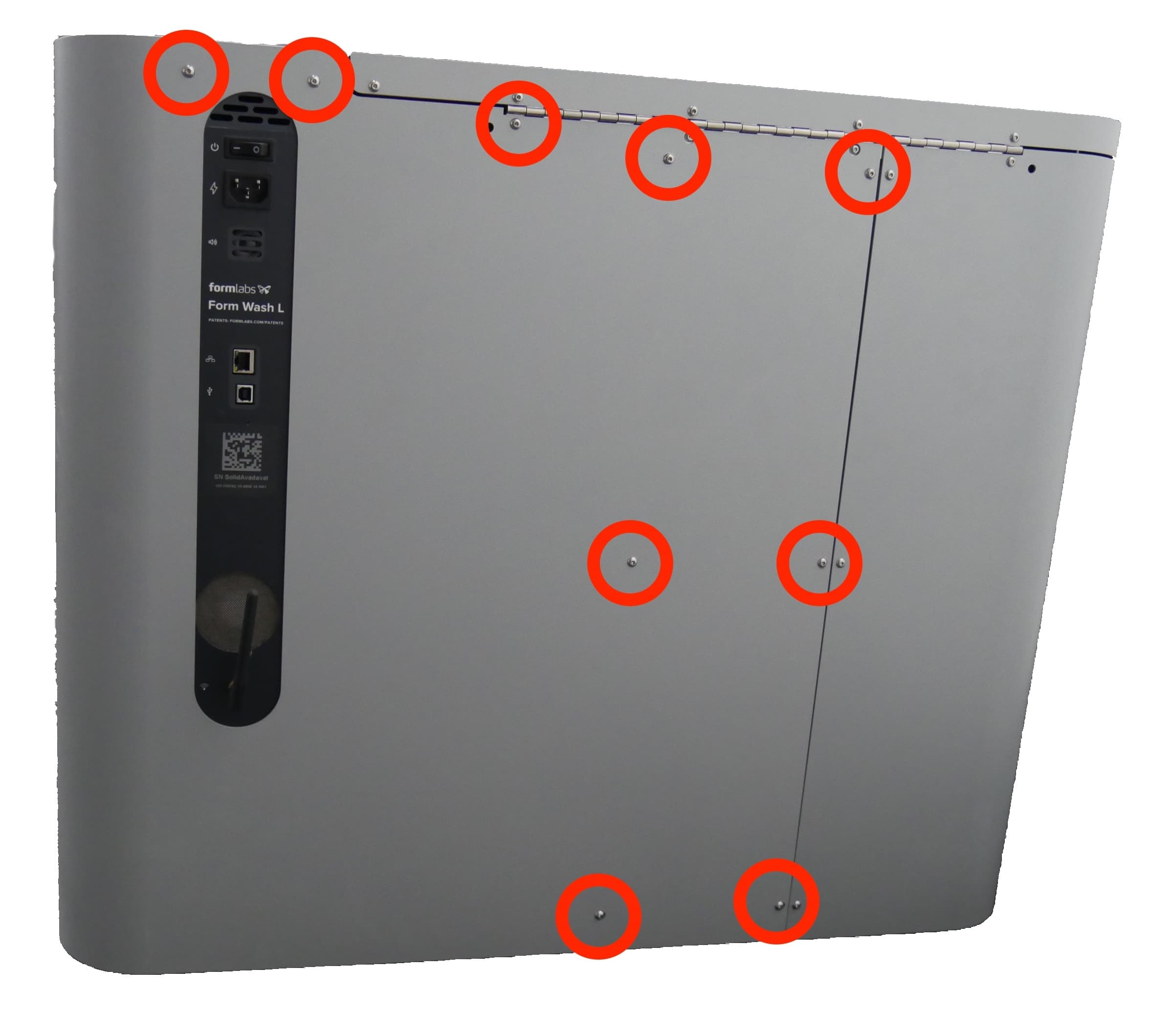
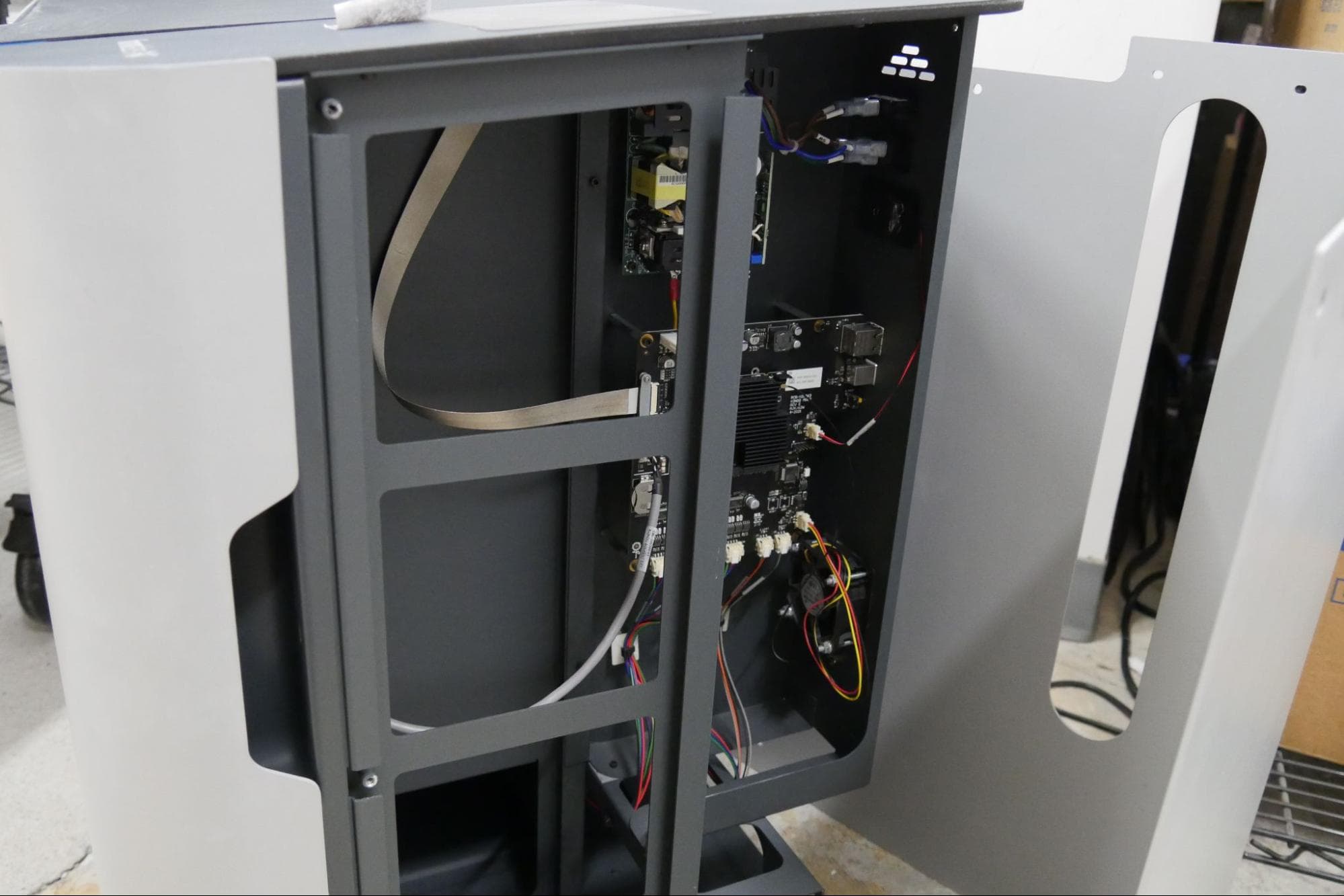
2.5mmの六角ドライバーを使って、右側のパネルを Form Wash L のフレームに固定している12本のネジを緩め、取り外します。外したネジは脇に置いておきます。
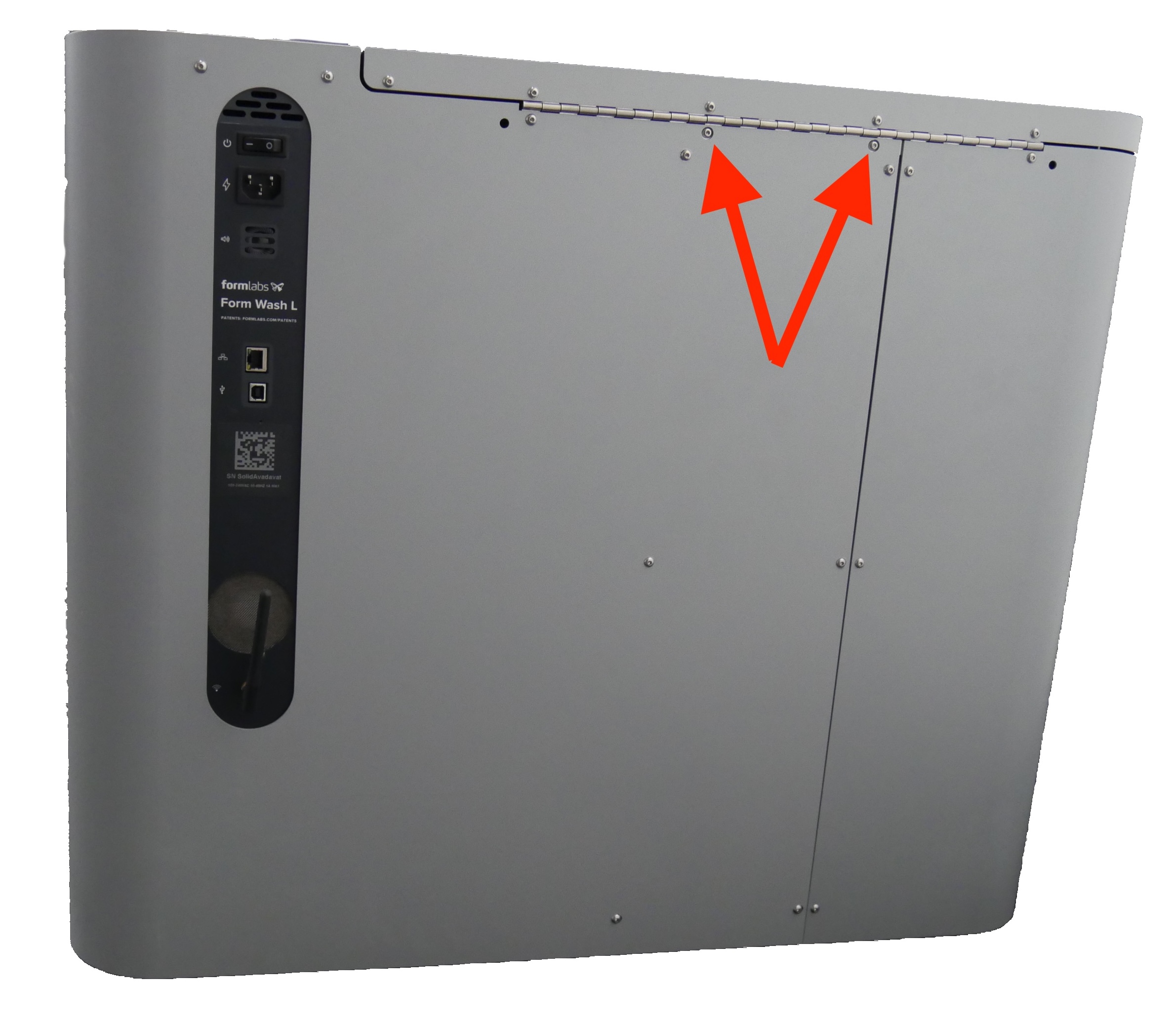
備考:
右側パネルの切り欠きからアクセスできる2本のネジで、カバーをマシンのフレームに固定しています。この手順では、これらのネジは取り外さないでください。
右側のパネルをForm Wash Lから引き離し、マシンのフレームから切り離します。取り外した右側のパネルを脇に置きます。
SOMの取り外し
概要: SOMのネジを外して取り外します。
ステップ1:SOMからWi-Fiアンテナを取り外す
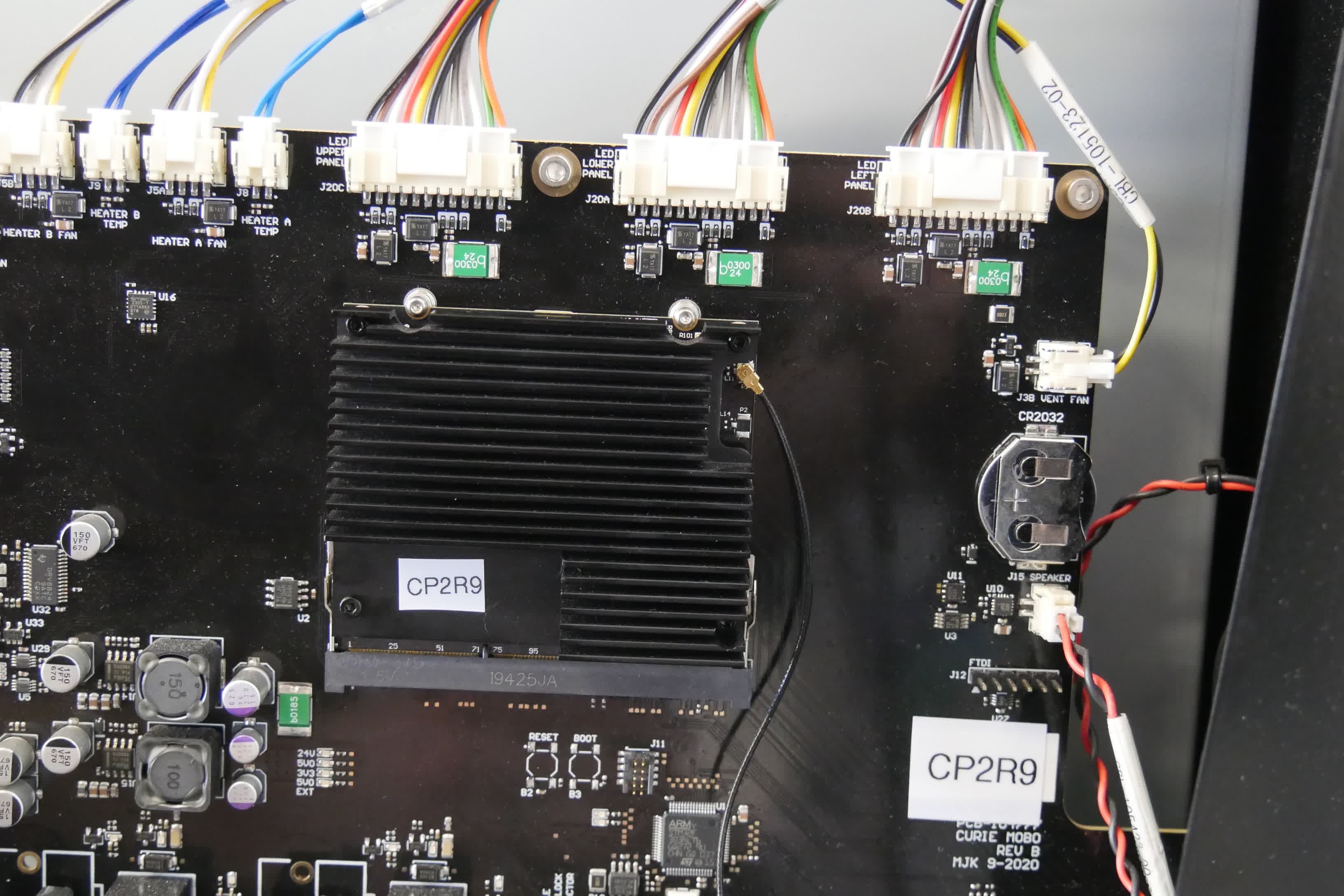
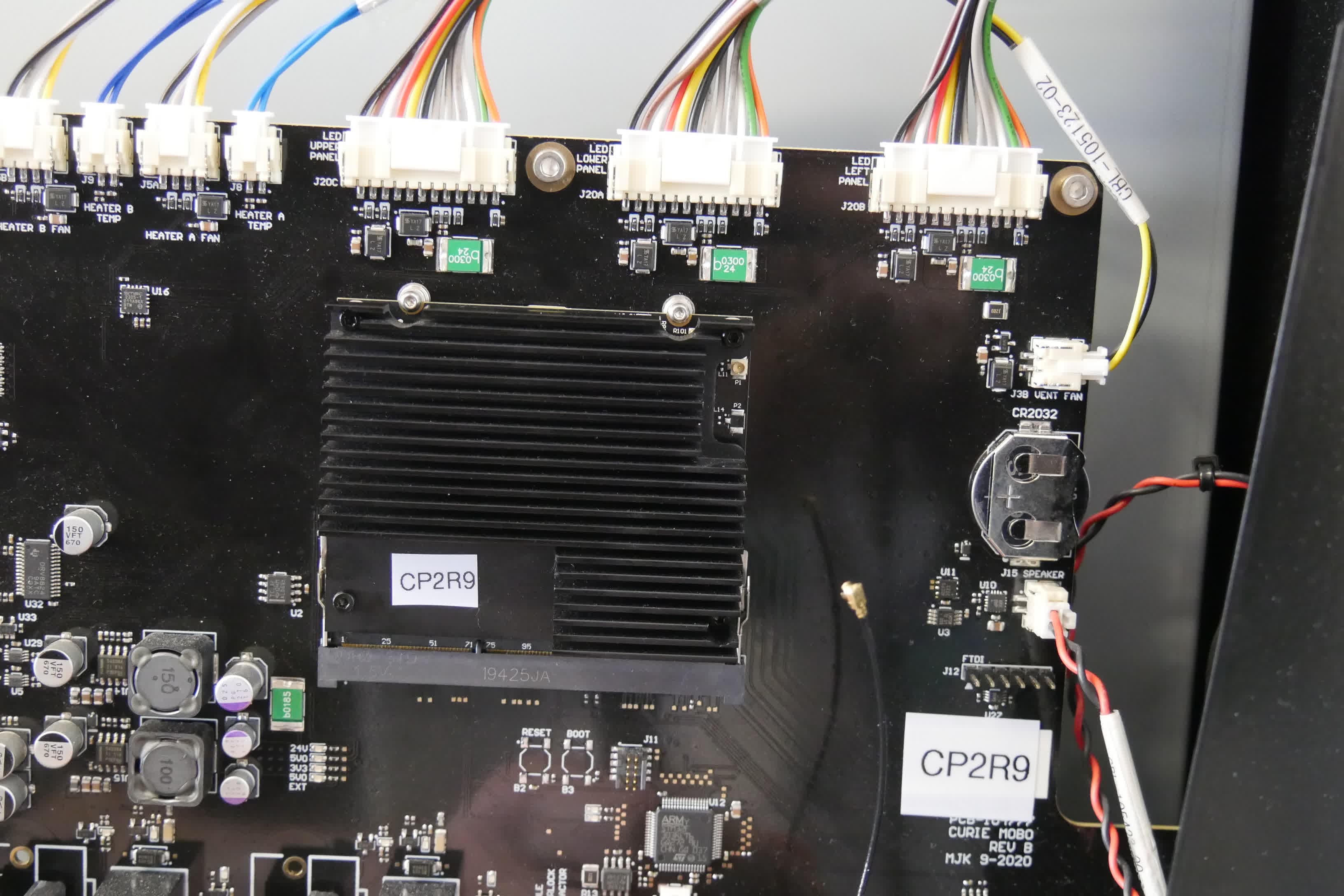
Wi-Fiアンテナは、ボード右上のSOMに差し込まれています。コネクタは、ヒートシンクの切り欠きからアクセスできます。アンテナのコネクタのハウジングを持ち、SOMから取り外します。アンテナ本体を引っ張らないでください。
ステップ2:SOMの固定ネジを外す
SOMはマザーボードに差し込まれ、モジュールの上部にある2本のネジで固定されています。1.3mmの六角ドライバーを使用して、SOM固定用ネジ2本を緩めて取り外します。外したネジは脇に置いておきます。
ステップ 3:SOMのラッチを外す
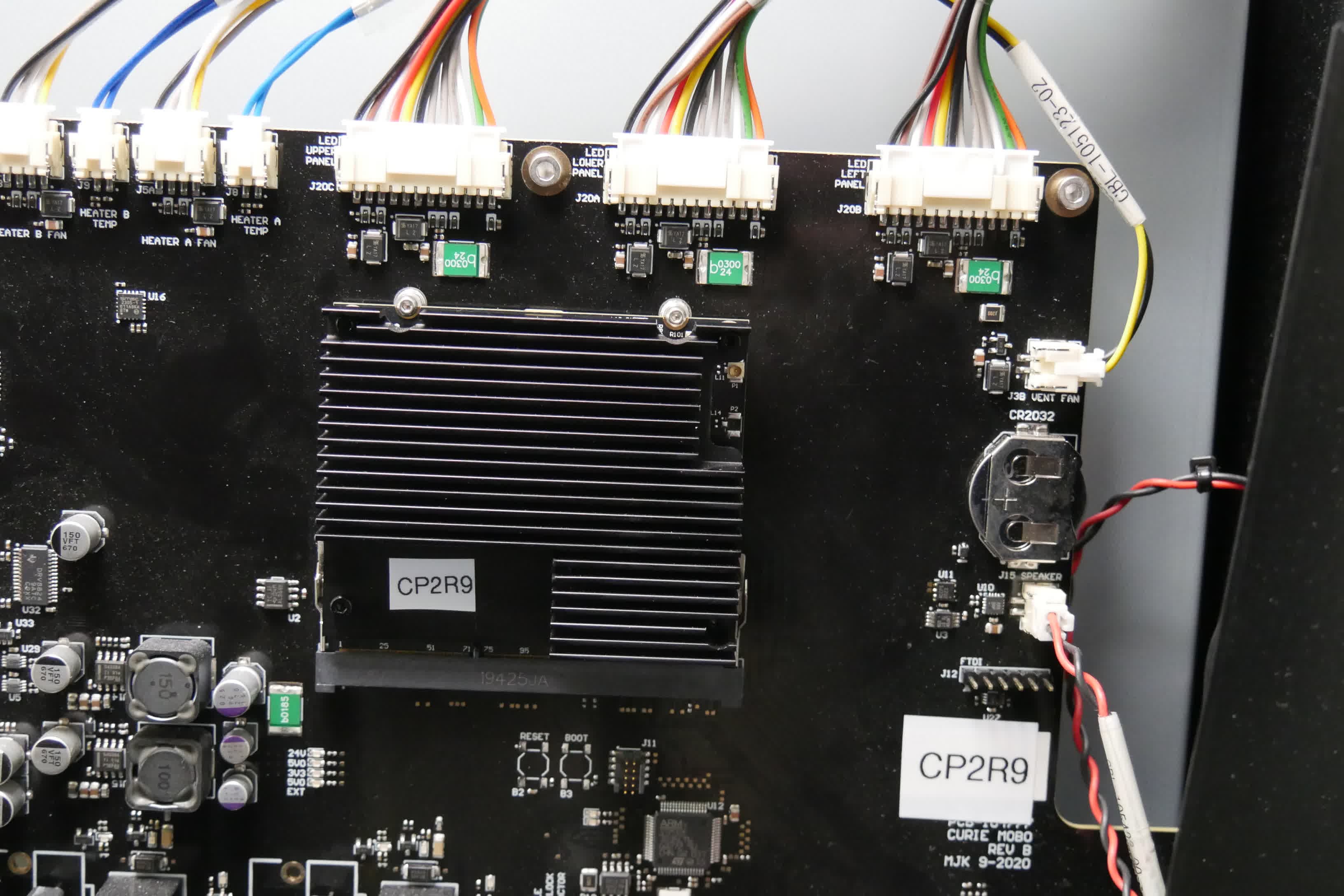
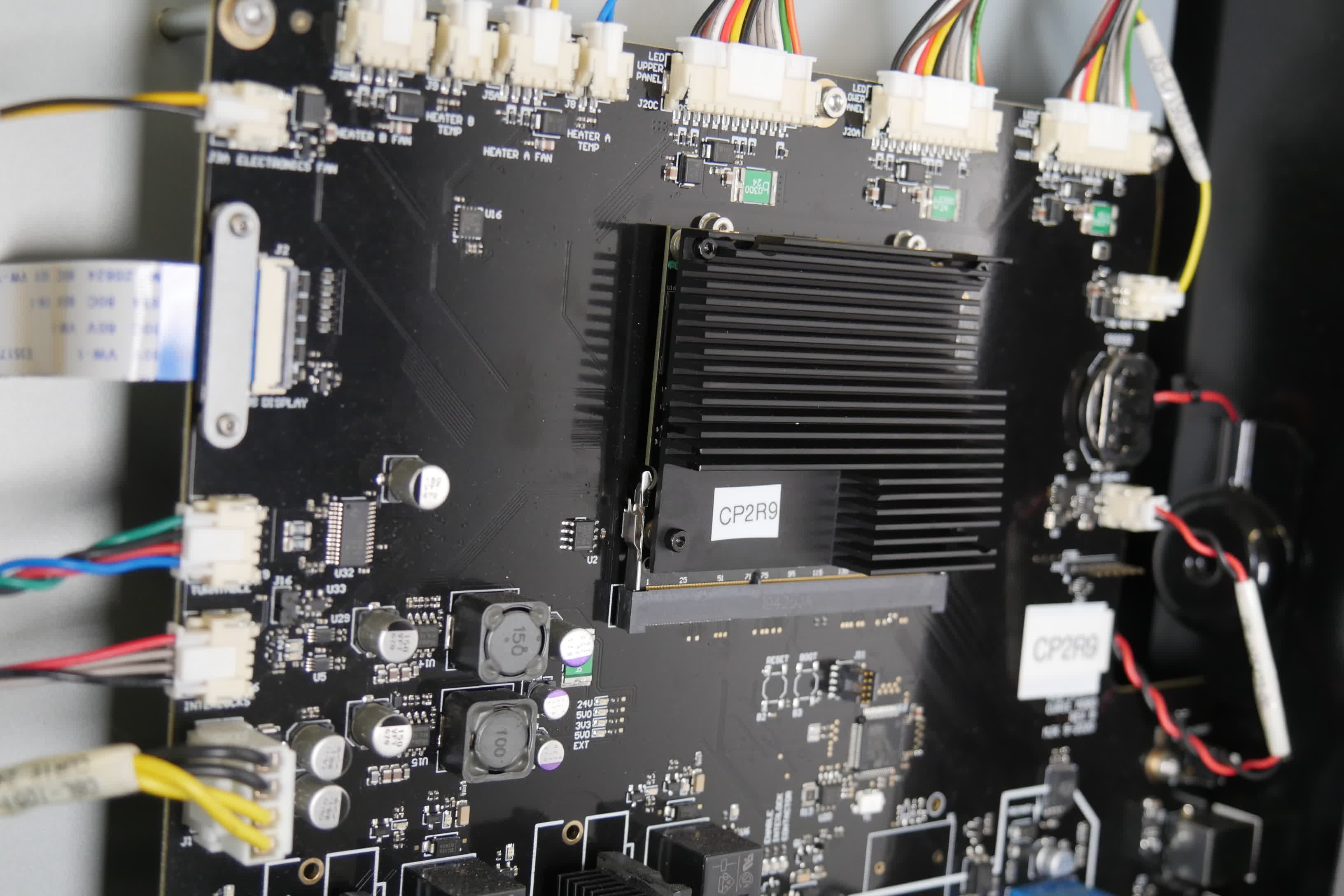
SOMは、基板の左側と右側にある2つのラッチでも固定されています。爪または小さなマイナスドライバーを使って、SOMをソケットに固定している2つのラッチを開きます。両方のラッチを開くと、SOMが前方に傾くことがあります。
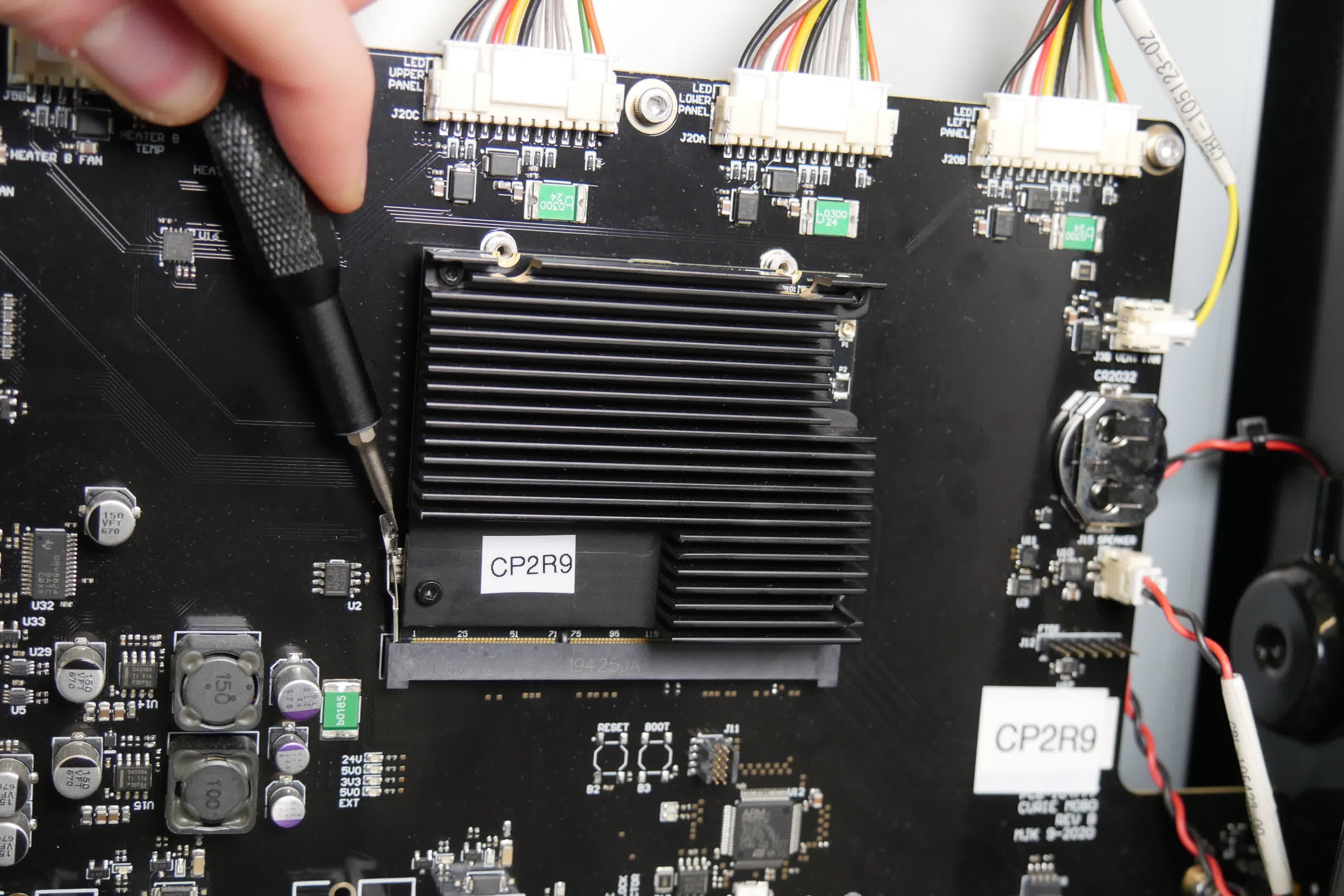
SOMを取り外す
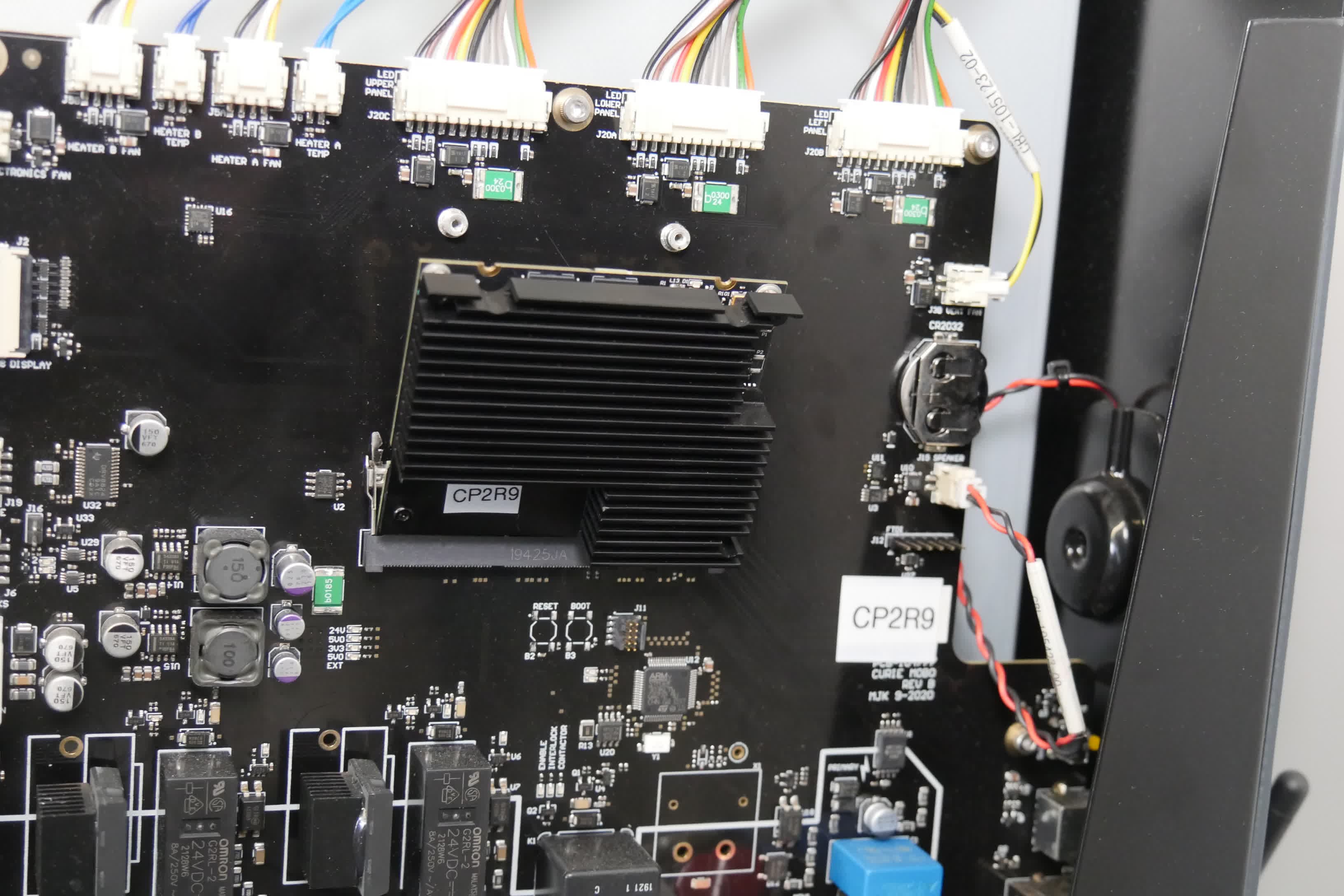
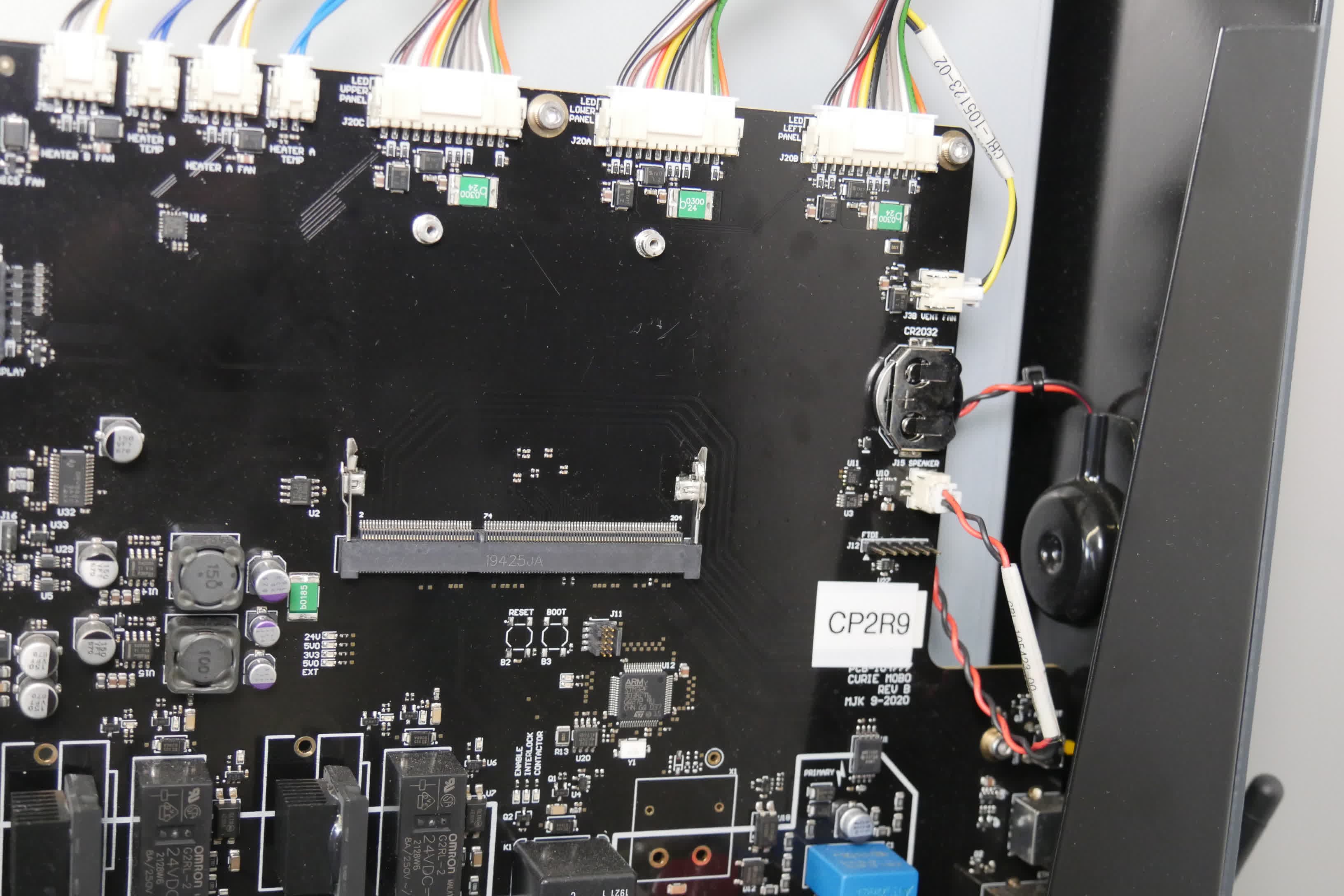
SOMのコネクタの反対側の端を持ち上げ、ソケットから慎重に引き抜きます。SOMを静電気のない場所に置きます。
SOMの変更
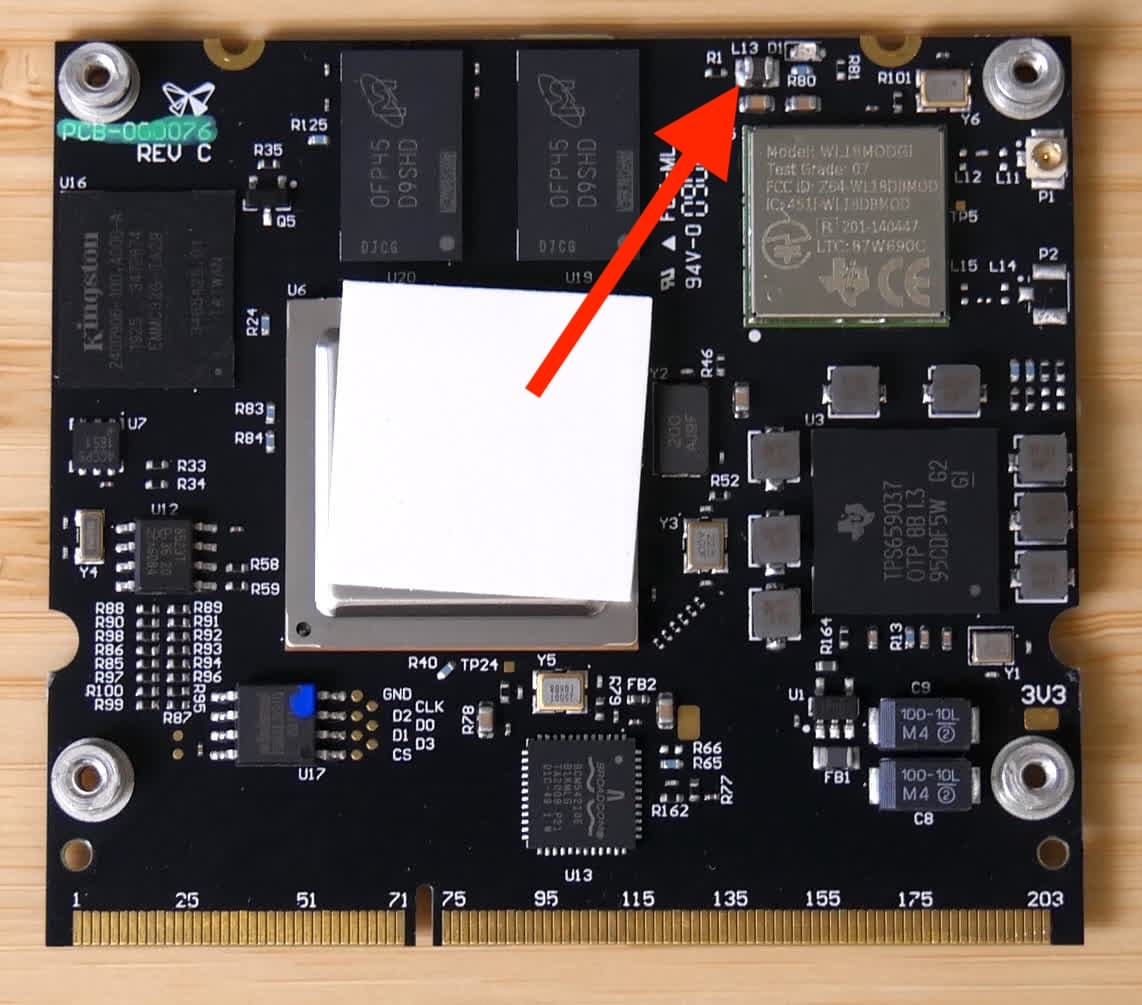
概要:マシンからSOMを取り外した後、コンポーネントL13を取り外します。
ヒートシンクのネジを外して取り外す
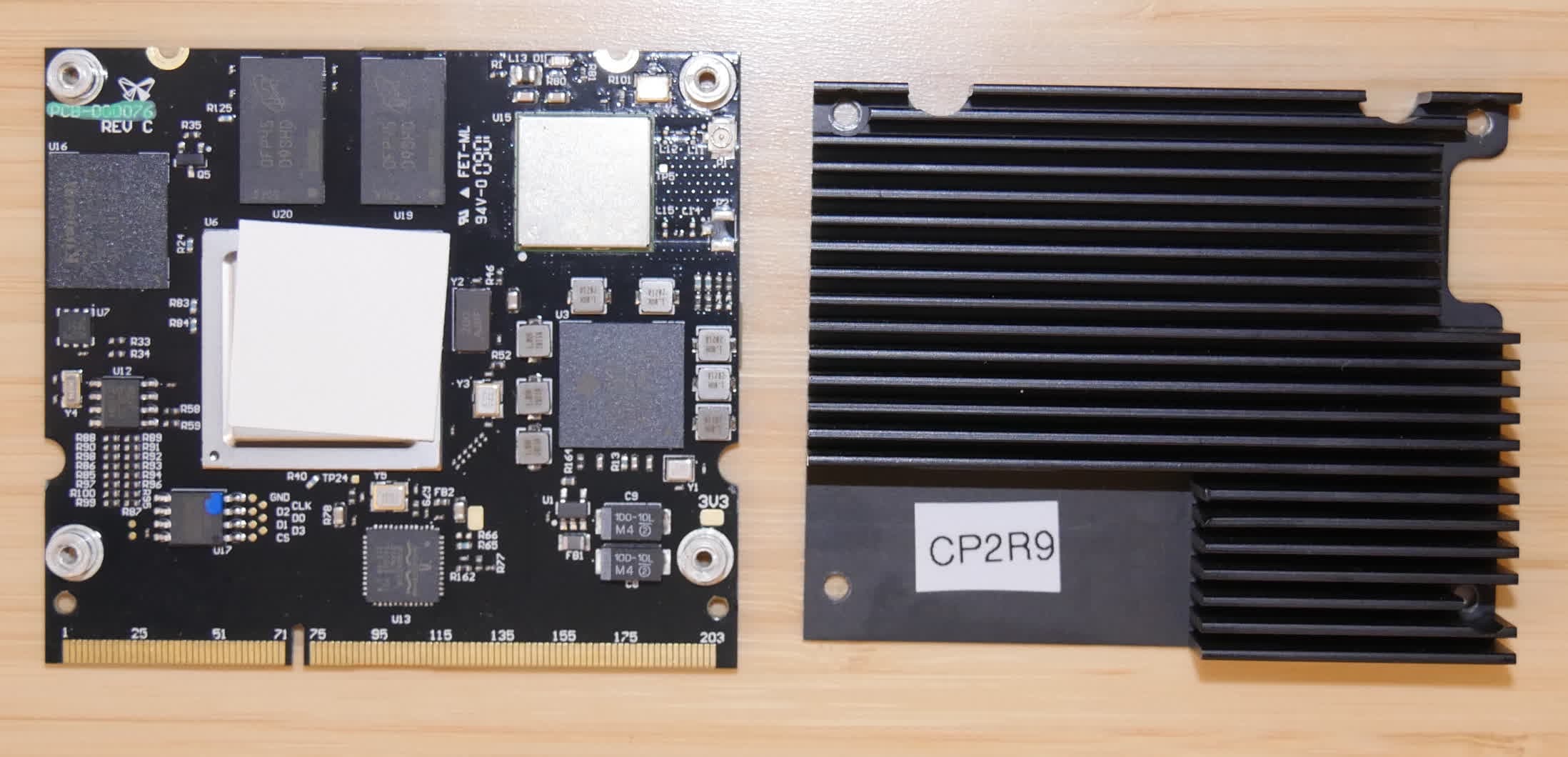
1.5mmの六角ドライバーを使用して、ヒートシンクをSOMに固定している4本のネジを緩めて取り外します。外したネジは脇に置いておきます。ヒートシンクを取り外し、脇に置いておきます。
加熱したピンセットまたはその他の適切なSMDはんだ付け装置を使用して、SOMからコンポーネントL13を取り外します。将来この手順を元に戻す予定がある場合は、コンポーネントL13を後で再利用できるように保管しておいてください。
SOMの再装着
概要: SOMの交換後、ヒートシンクを再装着し、SOMをマザーボードに再接続します。
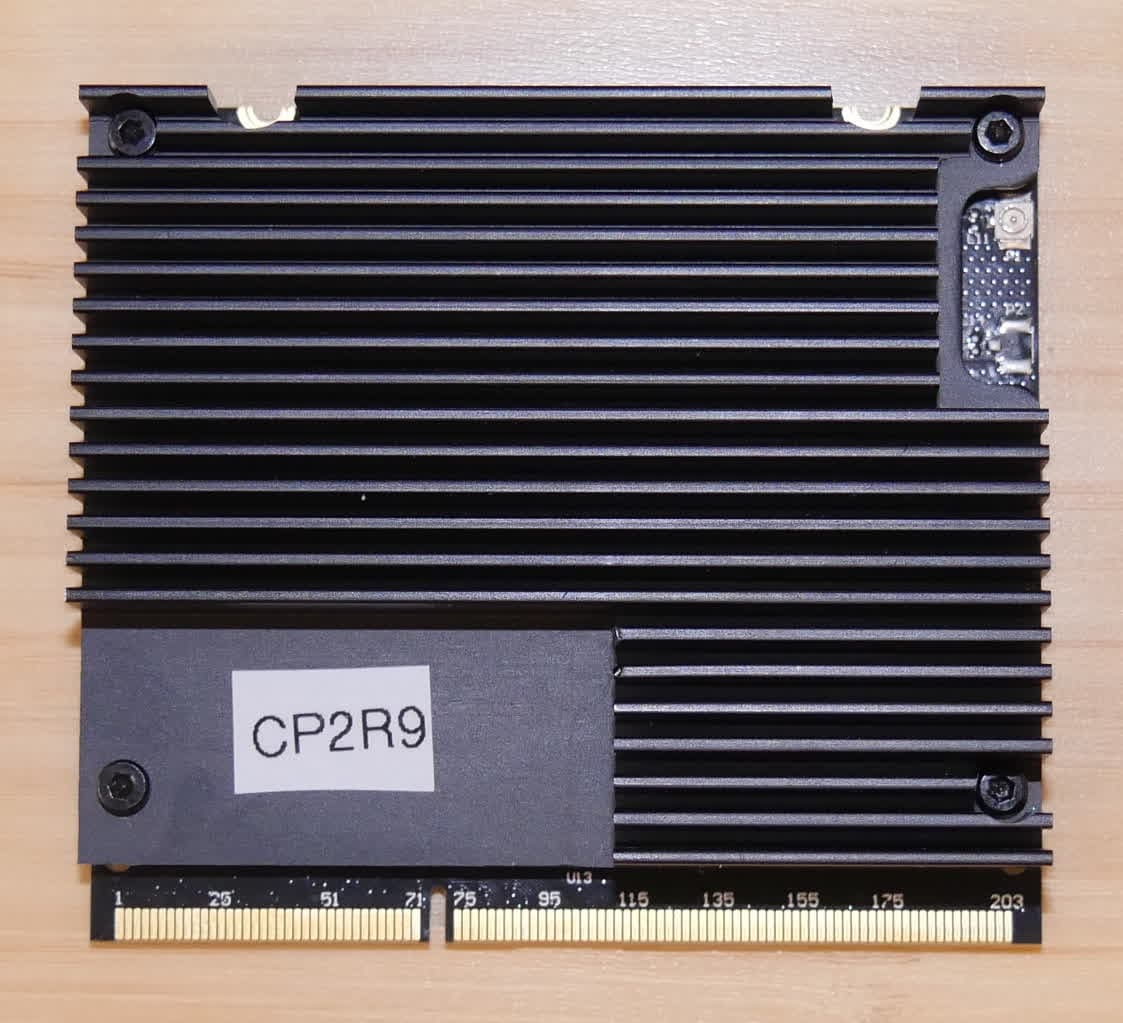
ヒートシンクをSOMに再装着します。ヒートシンクの底面にあるサーマルパッドがプロセッサ(ボード上で最も大きなチップで、U6と表示されています)を覆っていることを確認してください。ヒートシンクの端の切り欠きからWi-Fiアンテナポートにアクセスできること、ヒートシンクのネジ穴がSOMの穴と合っていることを確認します。
ヒートシンクの4つのネジ穴に、ヒートシンク固定ネジを1本ずつ挿入します。1.5mmの六角ドライバーを使用して、4本のネジを指で回せなくなる程度まで締め付けます。締め付けすぎないようにしてください。
ステップ2:SOMを再装着して固定する
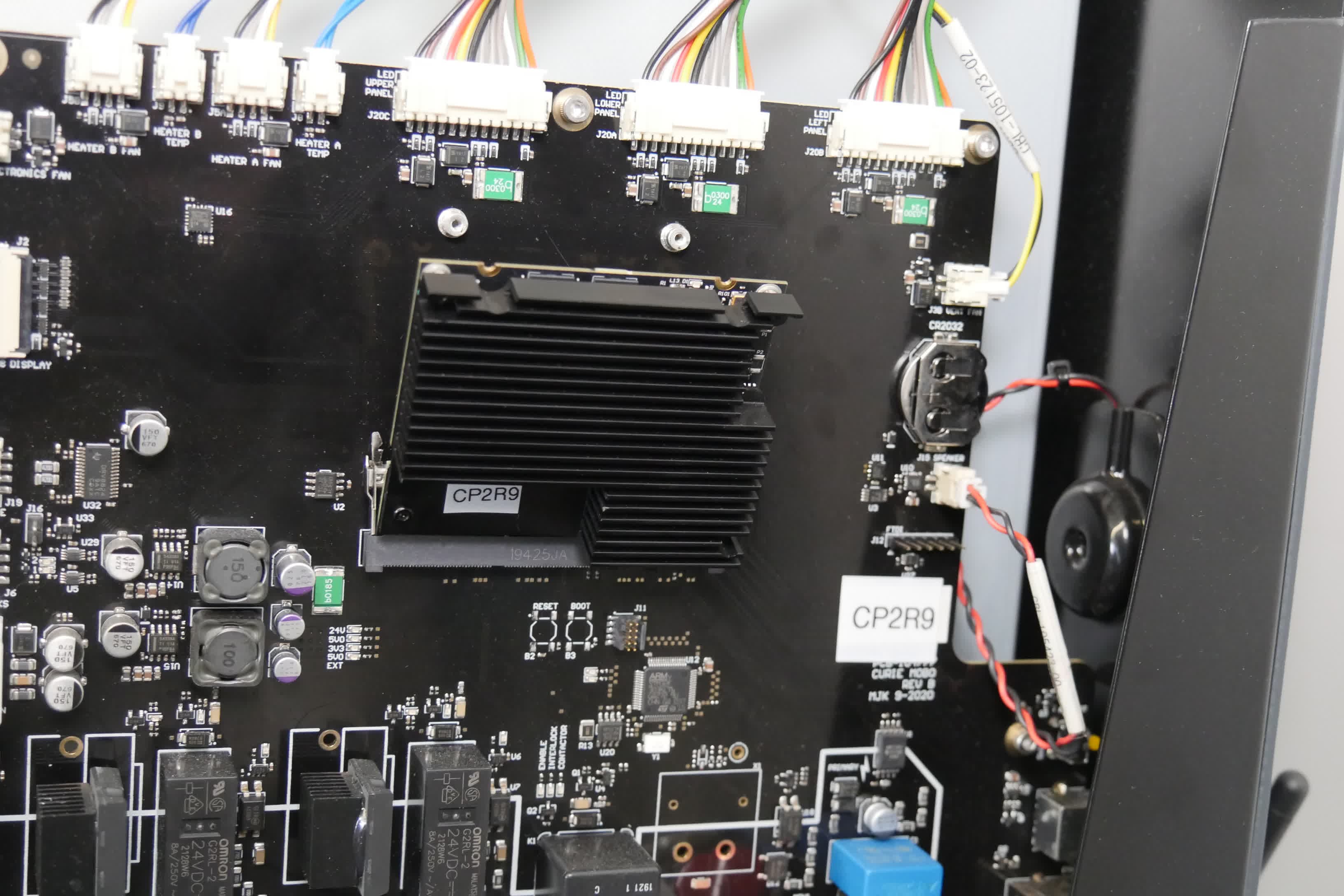
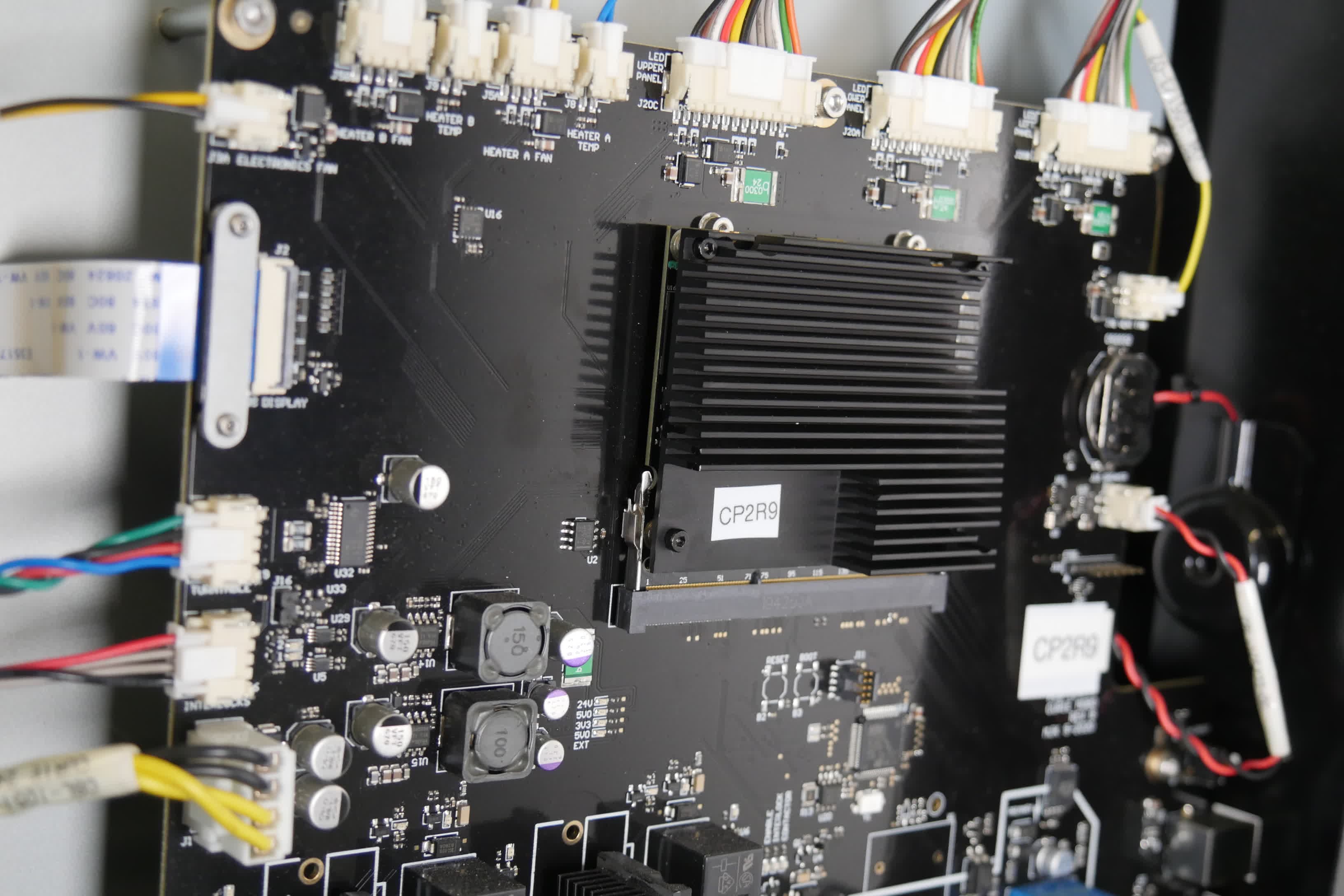
SOMをマザーボードのソケットに斜めに挿入し、2つのラッチが閉じるまでマザーボードの方に傾けます。SOMの上端にある2つのネジ穴に、SOM固定用ネジを1本ずつ挿入します。1.3mmの六角ドライバーを使って、2本のネジを指で回せなくなる程度まで締め付けます。ネジを強く締め付け過ぎないようにしてください。
ステップ3:Wi-Fiアンテナを固定する
SOMに接続されていたケーブルの端を束ねます。コネクタを絶縁テープで覆い、マシン内の他の部品と接触してショートしないようにします。ケーブルの束ねた端を、上部パネルを再装着した時に損傷しないように、マシンの中に押し込みます。代替案として、アンテナをマシンから完全に取り外します。将来この手順を元に戻す予定がある場合は、アンテナを保管しておき、後で再利用できるようにしておきます。
右側のパネルを再度取り付ける
概要: 右側のパネルを再装着し、固定します。
ステップ1:右側パネルを再装着する
右側パネルをForm Wash Lに押し当てます。右側パネルのネジ穴が本体フレームの対応するネジ穴と合っていることを確認します。2.5mmの六角皿ネジ3本をマシン本体右側のネジ穴に、ボタンネジ9本を本体背面のネジ穴に、それぞれ緩くねじ込みます。
ステップ2:右側パネルを固定する
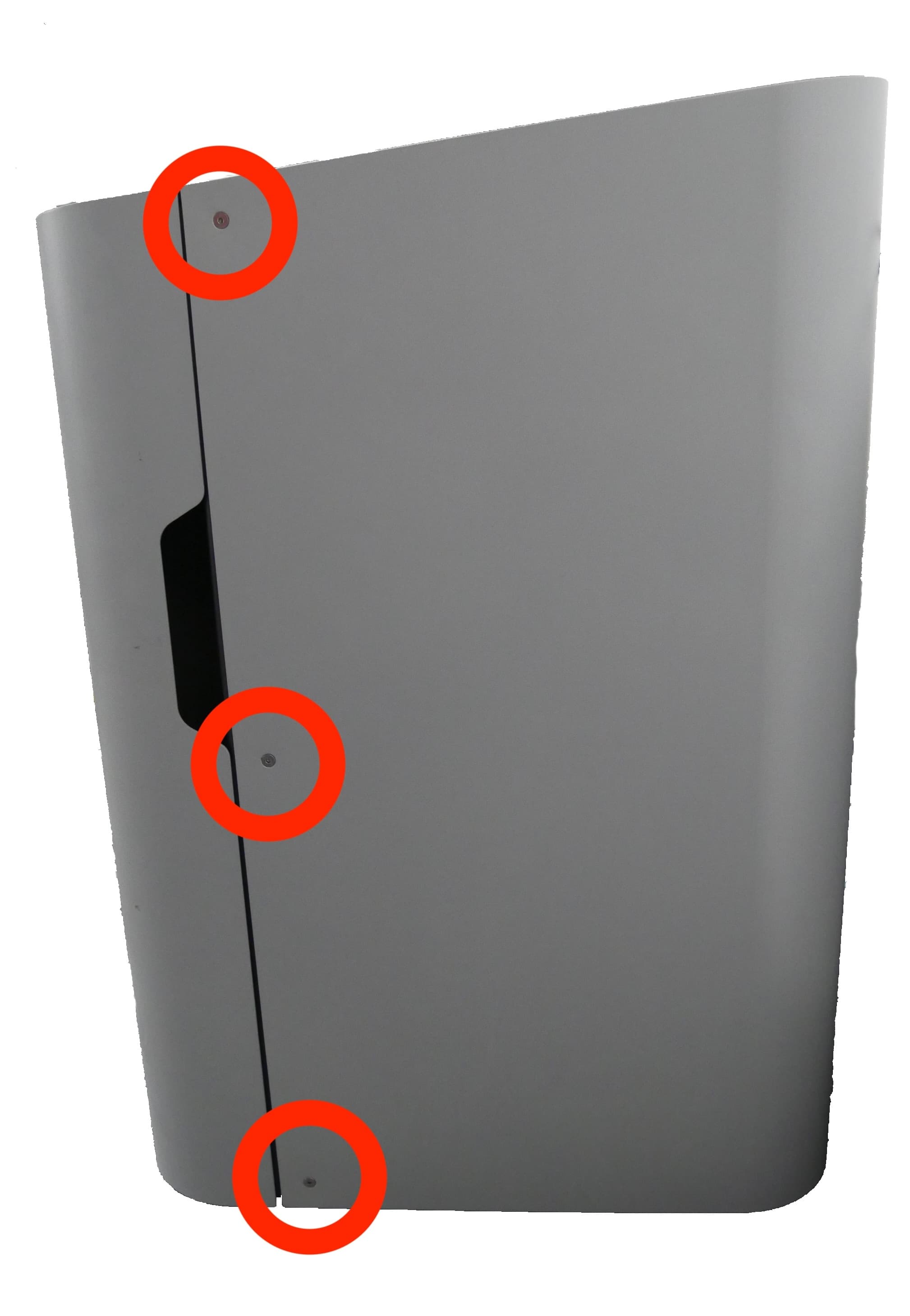
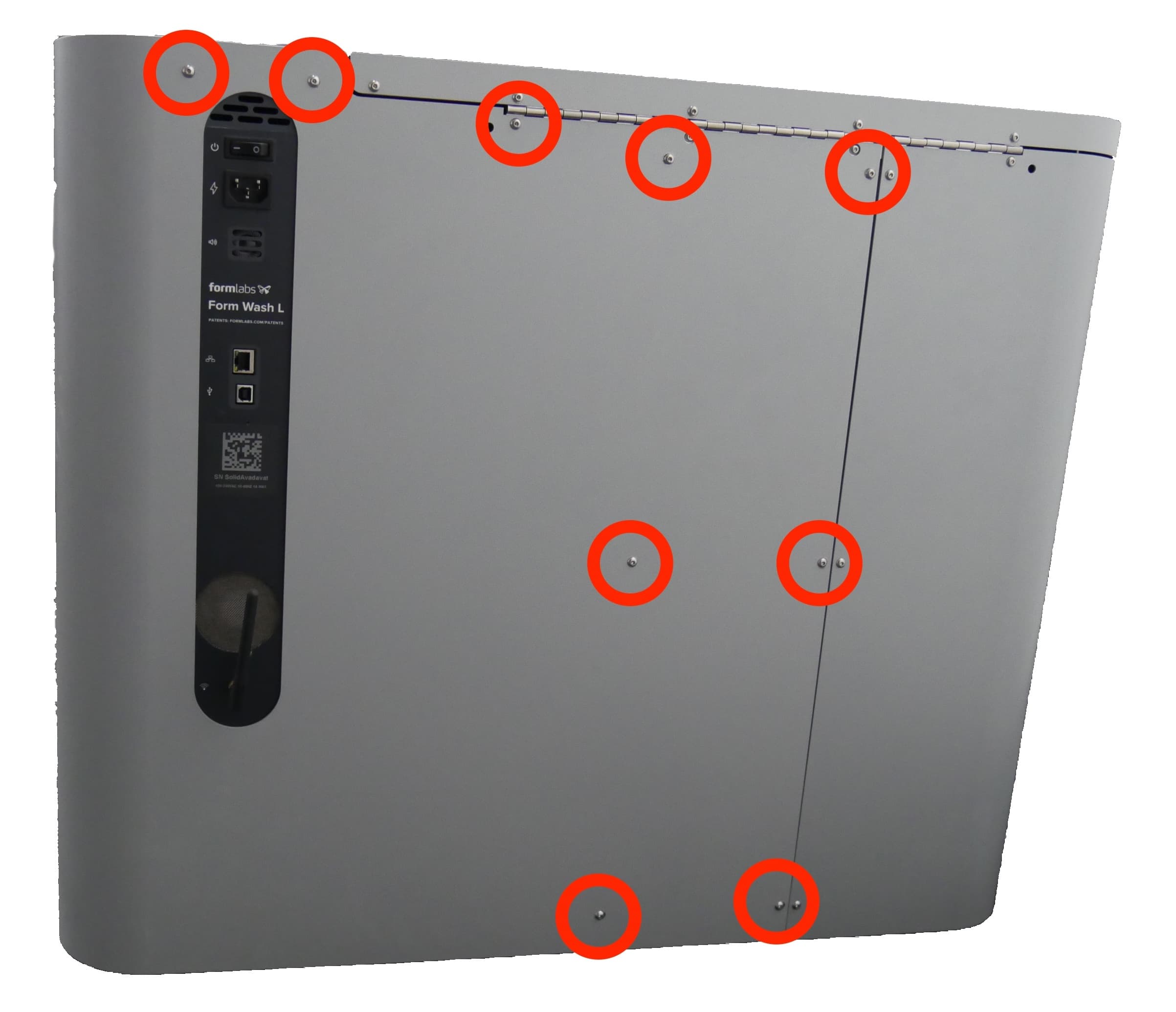
マシン本体右側のネジから順に、2.5mm六角ドライバーを使って指で回せなくなる程度まで締め付けます。
修理を完了する
概要: 右側パネルを再装着した後、マシンの電源を入れ、最終チェックを行います。
ステップ1:マシンの電源を入れる
Form Wash Lに電源ケーブルを再接続します。本体背面のブレーカースイッチをONの位置にして、マシンの電源を入れます。
ステップ2:修理をテストする
電源ケーブルをForm Wash Lと電源に接続します。初期化が進行します。マシンが正常に動作することを確認するためにテストを行います(Wi-Fi接続を除く)。