
必要な備品:
- 1.3mm六角ドライバー(平頭)
- 2.5mm六角ドライバー(平頭)
- #2プラスドライバー
- ESD対応スパッジャー(推奨)またはESD対応ピンセット
- ホットリワークピンセットまたはその他のSMDはんだ付け装置
- 静電気防止リストバンド
- 安全データシート(SDS)に記載されている、使用するパウダーに適した個人用保護具
- Loctite 243または同等のねじロック剤 99%エタノール(無水)または99%イソプロピルアルコール(無水)
- 研磨剤不使用の、糸くずの出ない不織布

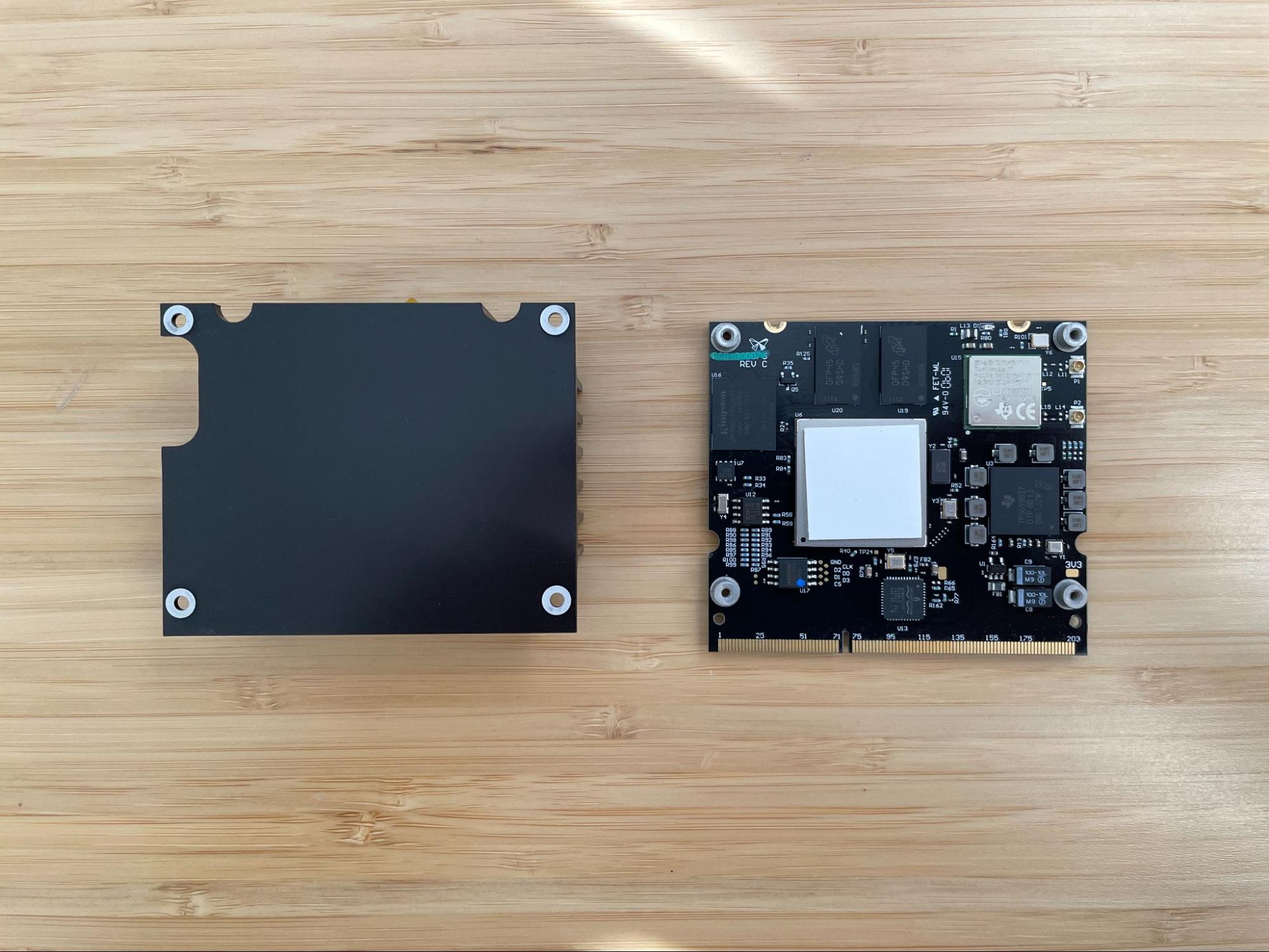
Fuse SiftのWi-Fi機能でファームウェアのアップデートを受信します。Wi-Fiはタッチスクリーンからオフにできますが、組織のセキュリティ要件によっては、マシンを使用する前にWi-Fiハードウェアを物理的に取り外す必要がある場合があります。このハードウェアには、マザーボードに接続されたシステム・オン・モジュール(SOM)と、SOMに接続されたWi-Fiアンテナが含まれます。
Fuse SiftのWi-Fiハードウェアに関するガイドです。
必要な備品:
所要時間の目安:30~45分
背面パネルの取り外し
概要:背面パネルを取り外し、マザーボードにアクセスします。
ステップ1:Fuse Siftの電源プラグを抜く
Fuse Siftの電源を切り、背面パネルから電源ケーブルを抜きます。
ステップ2:Wi-Fiアンテナのネジを外す
Wi-Fiアンテナがある場合は、取り外してください。
ステップ 3:背面パネルを取り外す
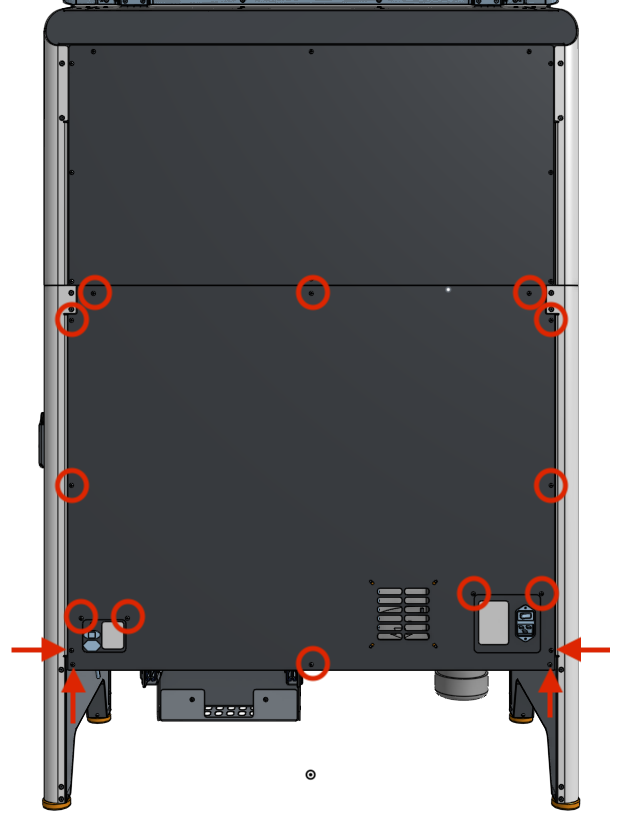
2.5mmの六角ドライバーを使って、背面パネルをFuse Siftに固定している8.0mmのM4ネジ(黒)16本を取り外します。後方の筐体パネルを脇に置きます。
危険:
Fuse Siftの電源ケーブルがコンセントに差し込まれた状態でこの手順を実行すると、感電のリスクが高まります。Fuse Siftの電源を切った後、少なくとも5分間待ってからメンテナンス作業を開始してください。
ヒント:
パネルが落下しないよう、上部の3本のネジは最後に外します。
備考:
Fuse Siftには、繊細な電子部品が含まれています。本製品の電子部品に触れる前に、静電気防止リストバンドを使用して体の静電気を除去してください。
SOMの取り外し
概要:マザーボードの筐体を開け、SOMの接続を解除して取り外します。
静電気防止用のリストバンドを装着し、既知の接地ポイントに接続します。リストバンドを、パウダーコーティングや塗装が施されている表面に接続しないでください。
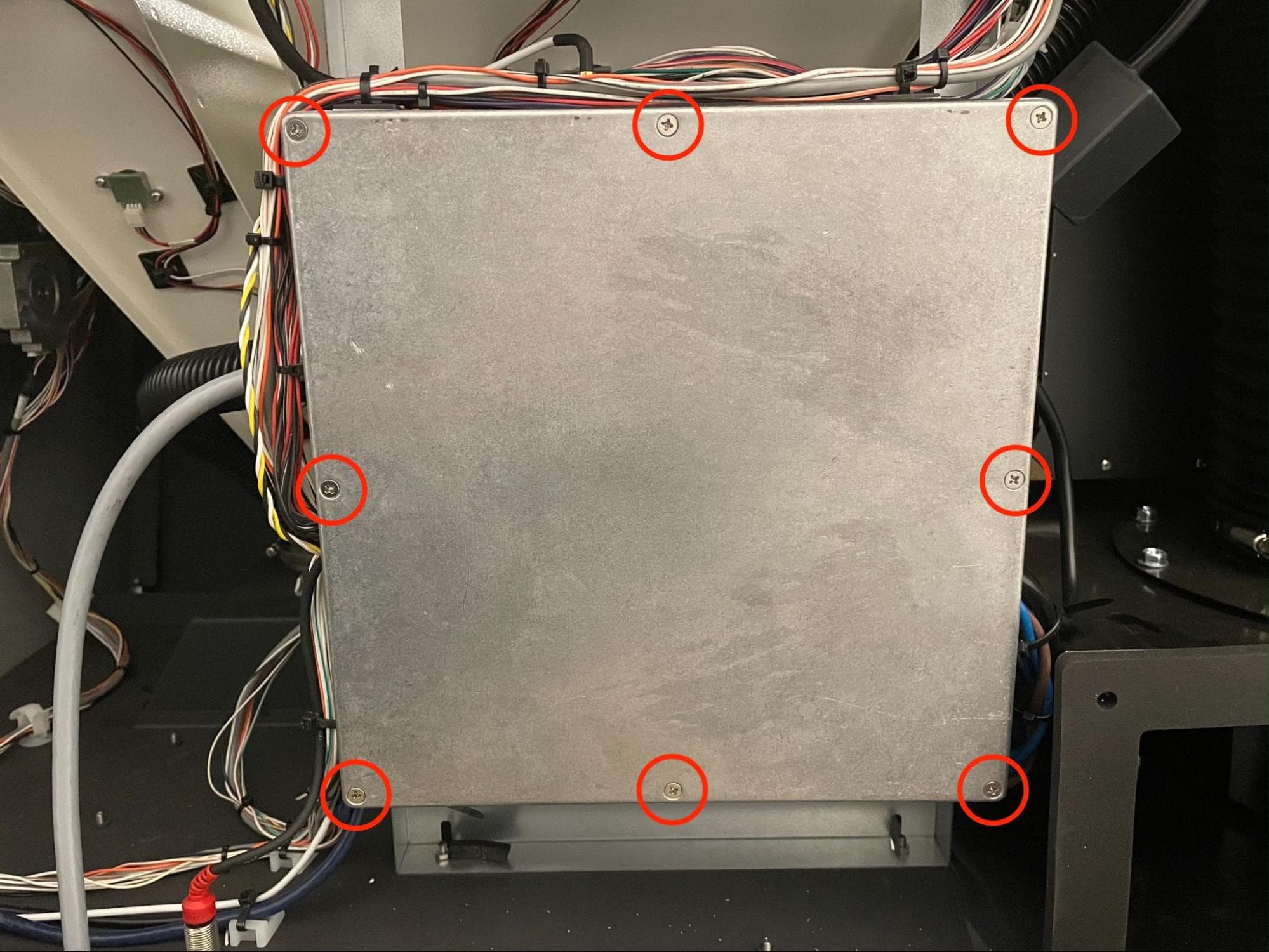
本体背面にある四角いマザーボードカバーの位置を確認します。#2のプラスドライバーを使用して、カバーをマザーボード筐体に固定している8本の皿ネジを緩めて取り外します。取り外したネジとカバーは脇に置いておきます。
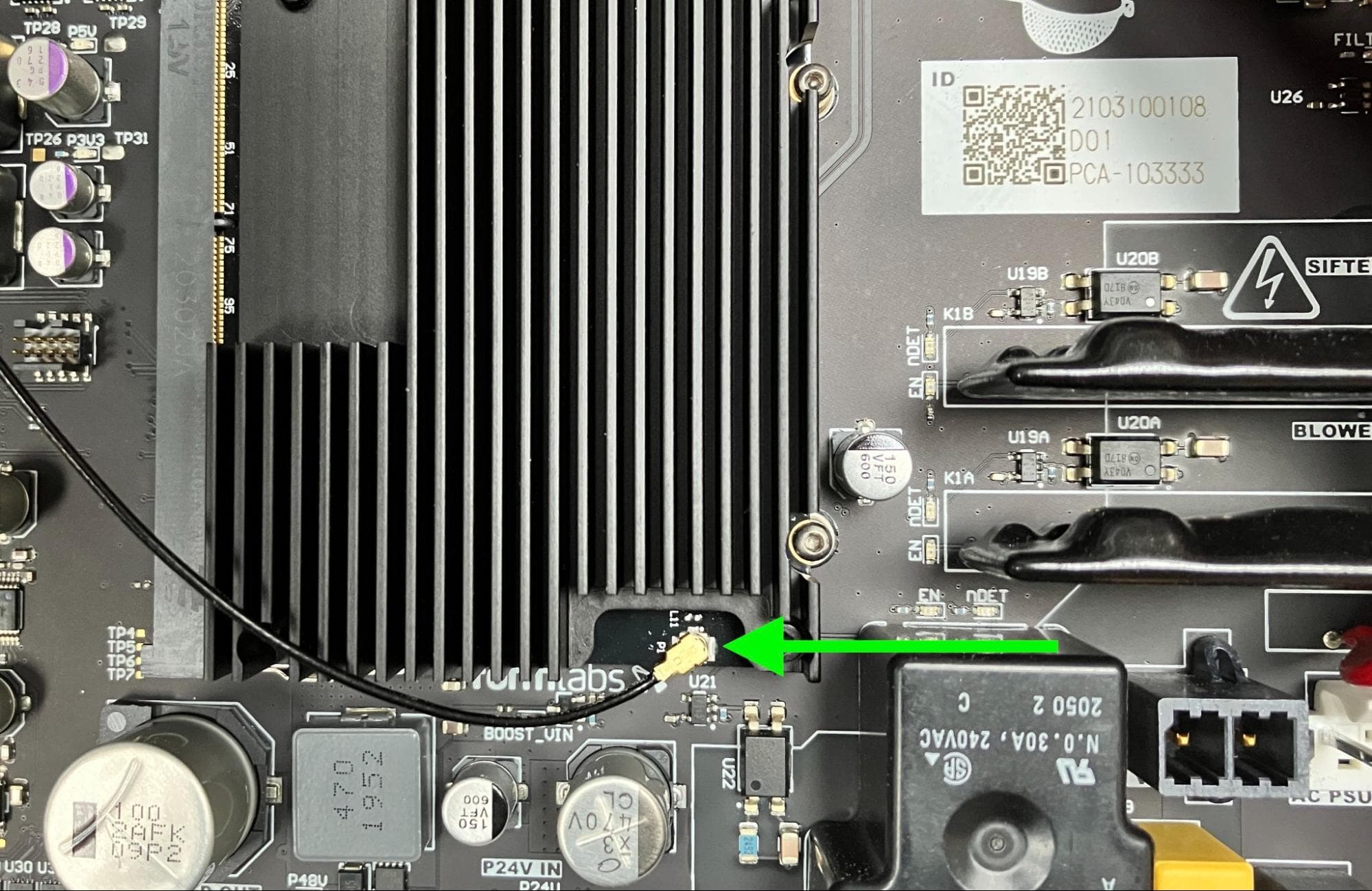
ESD対応のピンセットを使用して、 SOMからのWi-Fi同軸コネクタ。ケーブルとコネクタは非常に壊れやすいため、取り扱いには十分ご注意ください。
1.5mmの六角ドライバーを使用して、5mmのネジ2本を緩めて取り外します。 SOMをマザーボードに固定しているM2ソケットネジ。外したネジは脇に置いておきます。
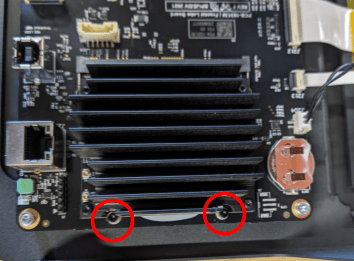
ステップ5:SOM固定用タブの位置を確認する
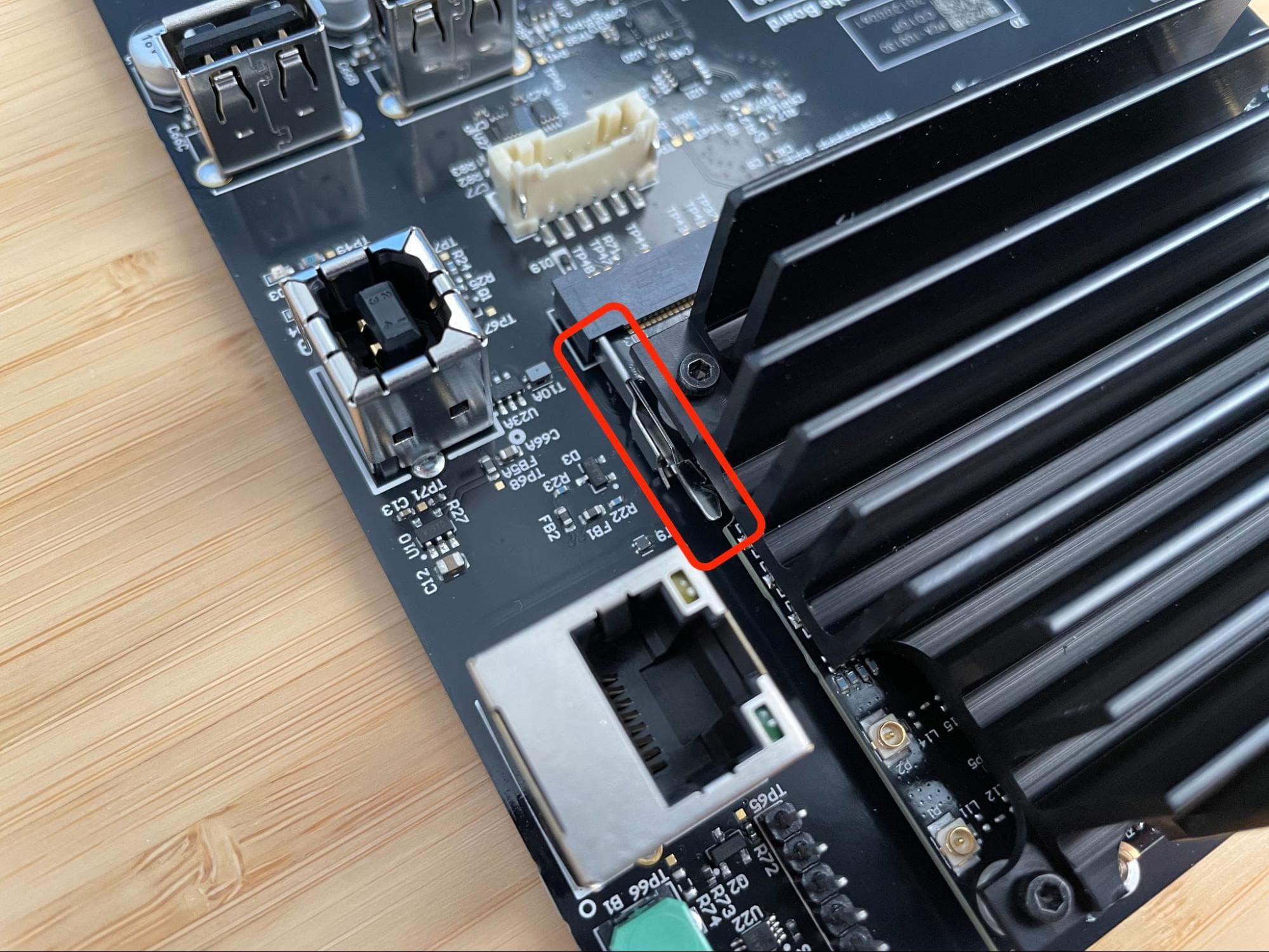
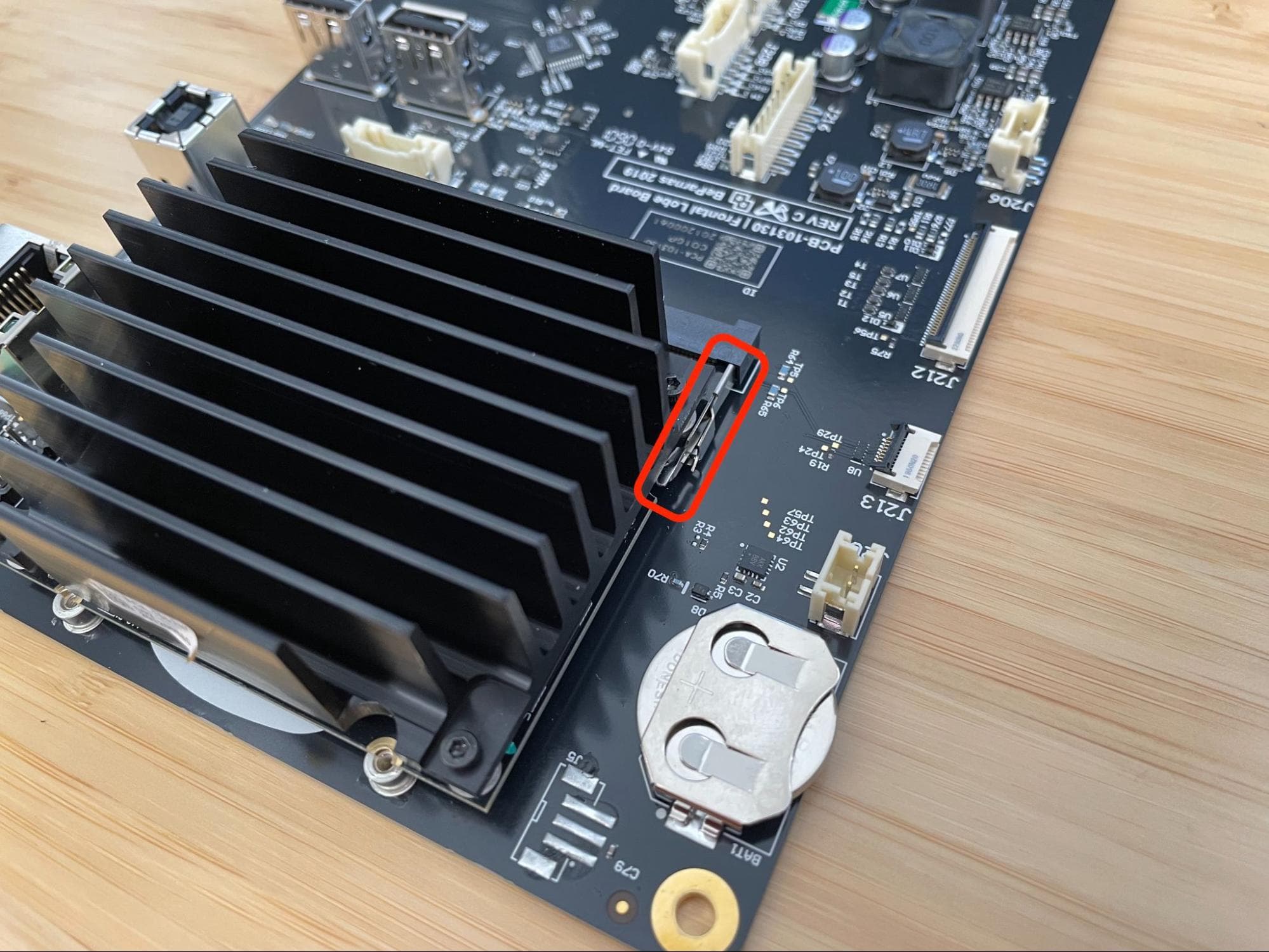
次の部品の位置を確認します。 リテンションタブ(2本) (各側に1本ずつ)
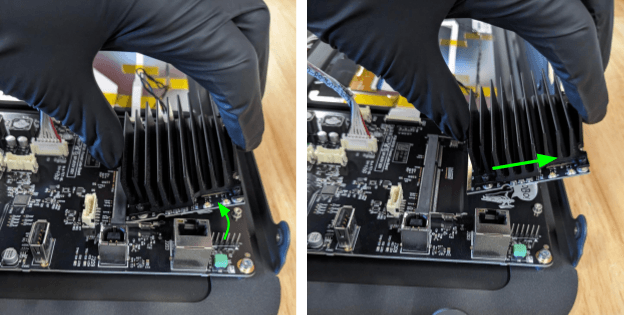
ESD対策済みのスパッジャーまたはピンセットを使用して、リテンションタブを外側に少し曲げて外します。SOMのソケットと反対側の端が少し浮き上がることがあります。
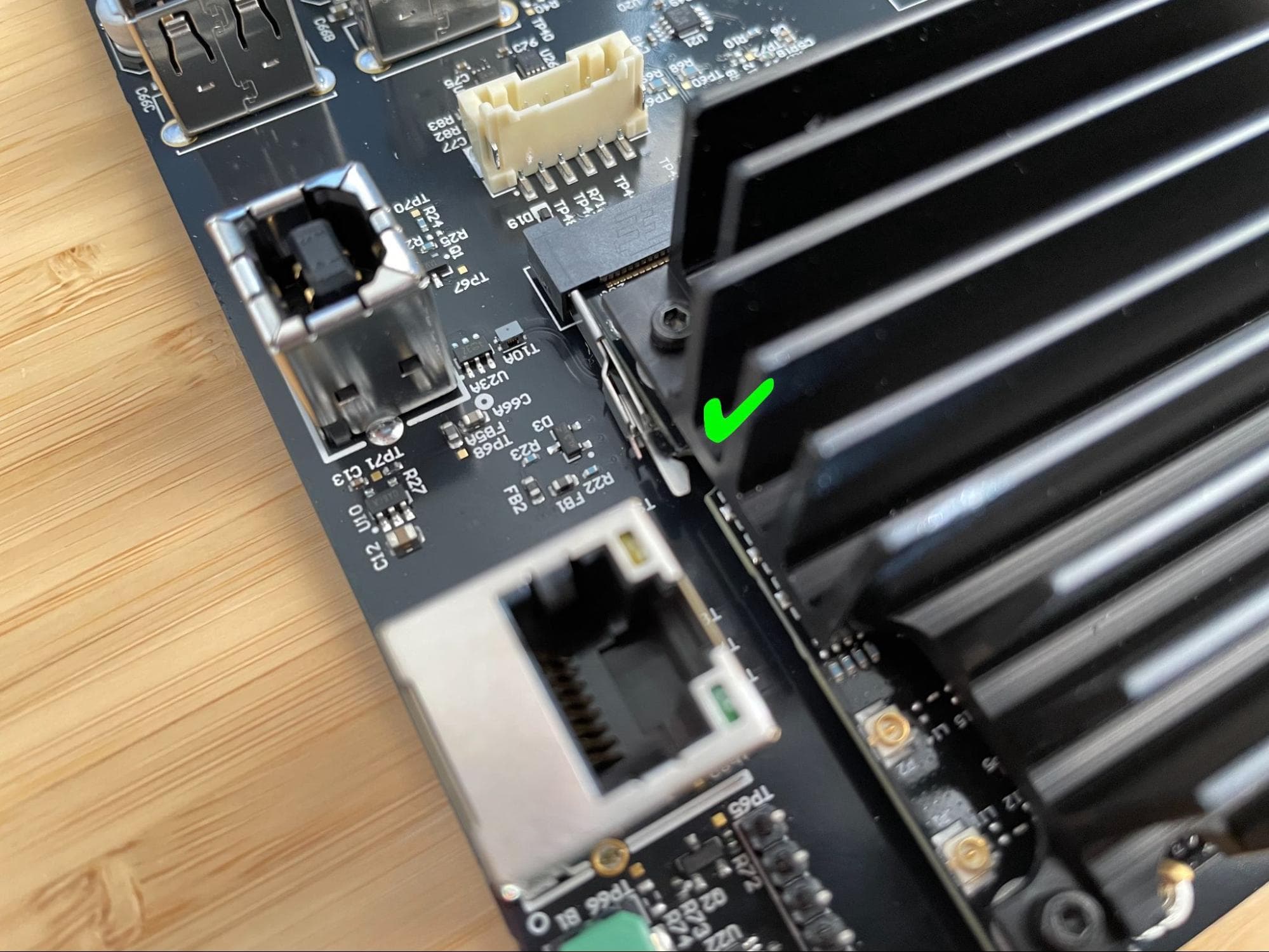
ヒートシンクを持ってSOMを優しくつかみ、約30度の角度で上方に回転させ、マザーボードからまっすぐ引き離します。SOMを脇に置きます。
SOMの変更
概要: プリンタからSOMを取り外した後、コンポーネントL13を取り外します。
ステップ 1:SOMの変更準備をする
まだの場合は、静電気防止リストバンドを装着し、既知の接地ポイントに接続します。リストバンドを、パウダーコーティングや塗装が施されている表面に接続しないでください。ホットリワーク用のピンセットまたは適切なSMDはんだ付け装置、および必要な個人用保護具を用意します。
ステップ2:ヒートシンクのネジを外して取り外す
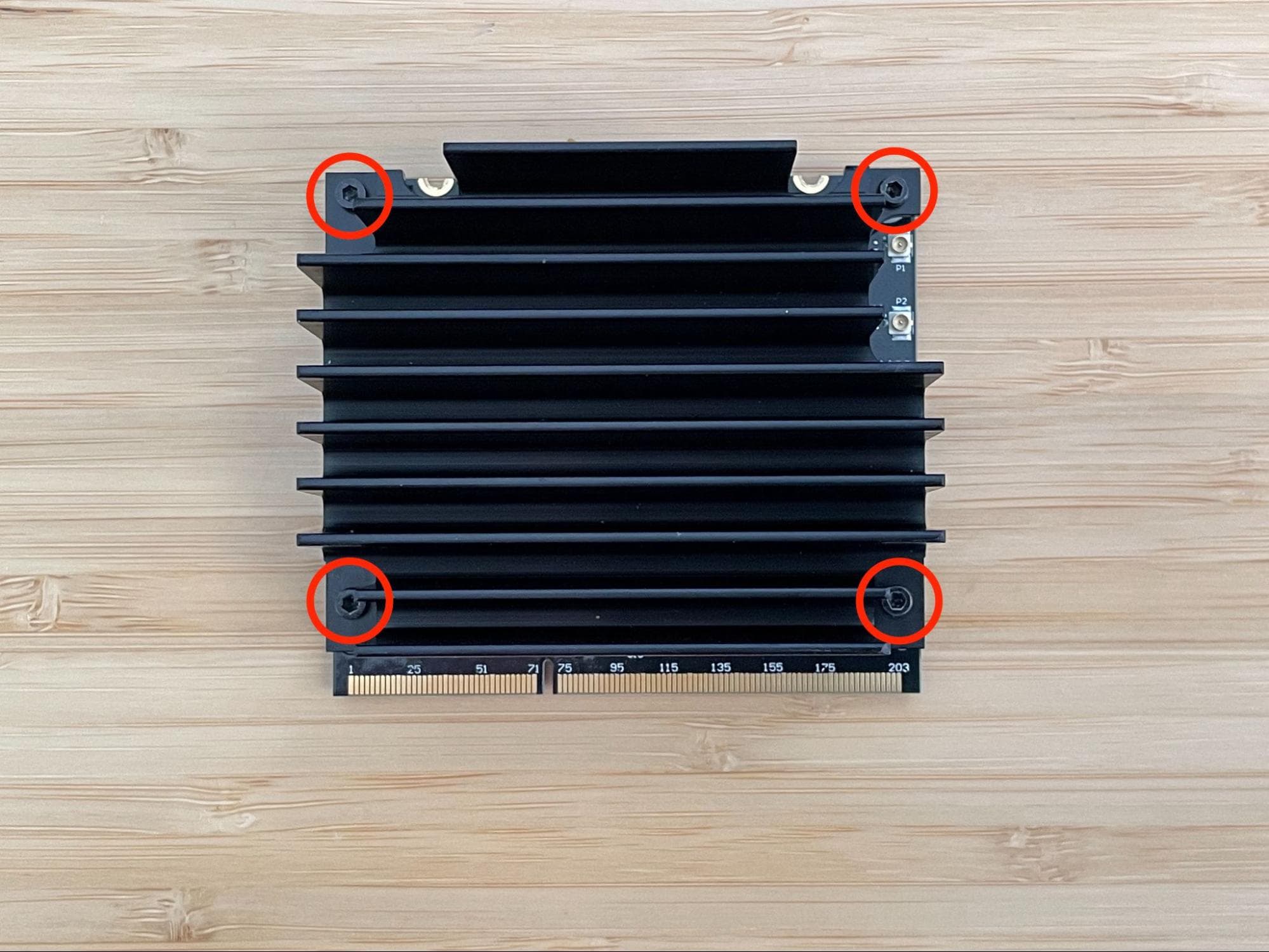
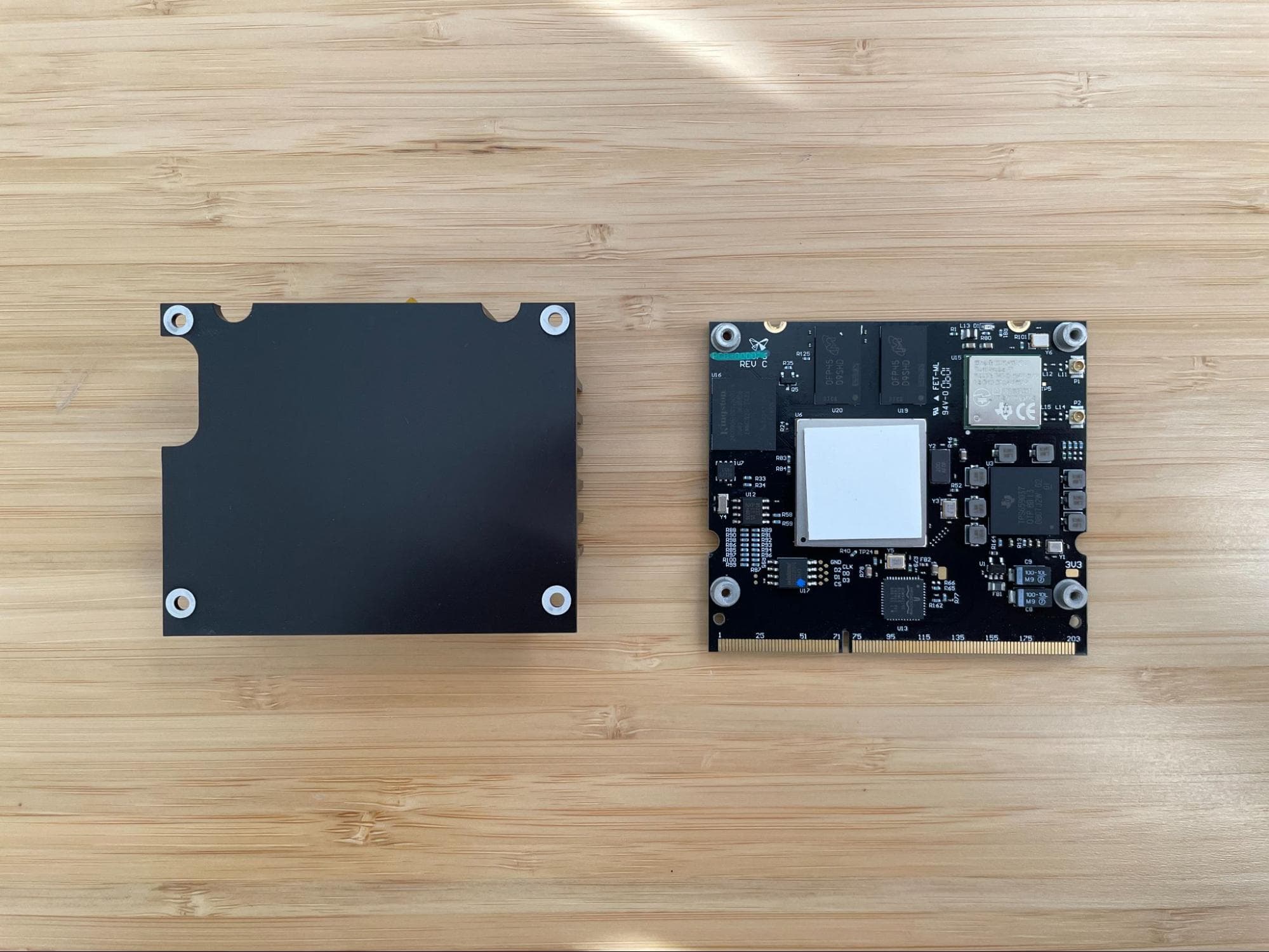
1.3mmの六角ドライバーを使用して、ヒートシンクを固定している4本のネジを取り外します。 SOM 外したネジは脇に置いておきます。ヒートシンクを取り外し、フィンを下にして脇に置きます。
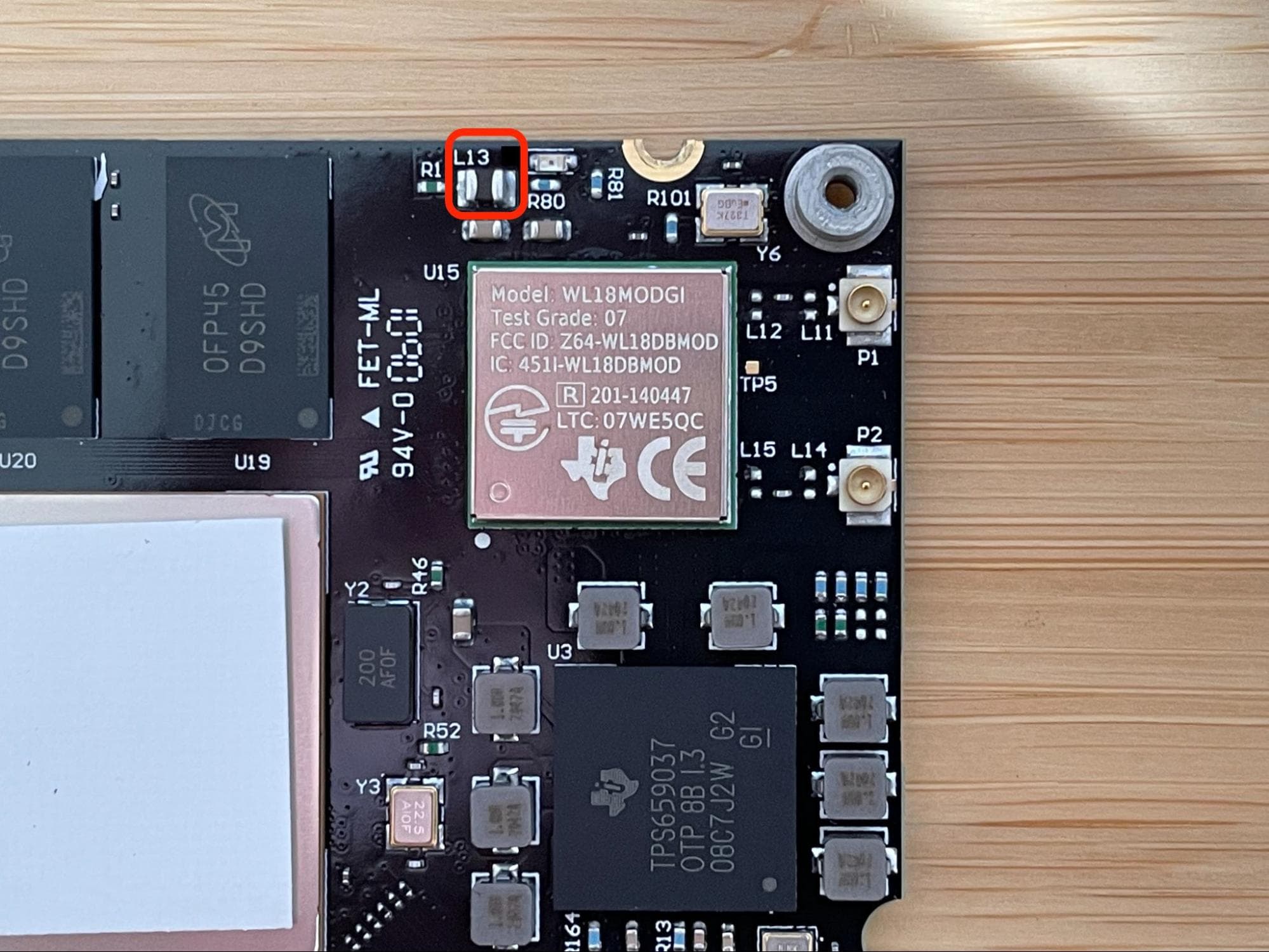
加熱したピンセットまたはその他の適切なSMDはんだ付け装置を使用して、コンポーネントL13を取り外します。 SOMからの電源供給を切断します。将来この手順を元に戻す予定がある場合は、部品L13を保管しておいてください。 ESD保護袋に入れて保管してください。
ステップ4:ヒートシンクを再装着する
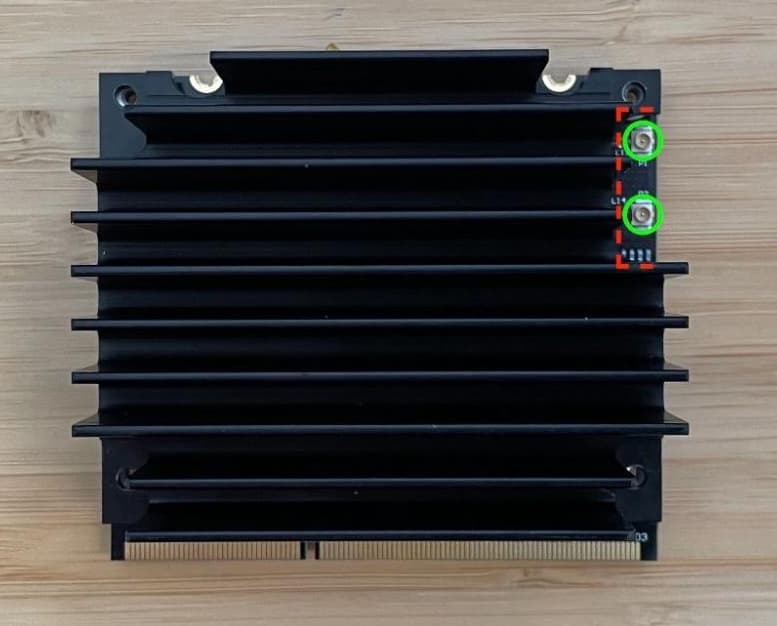
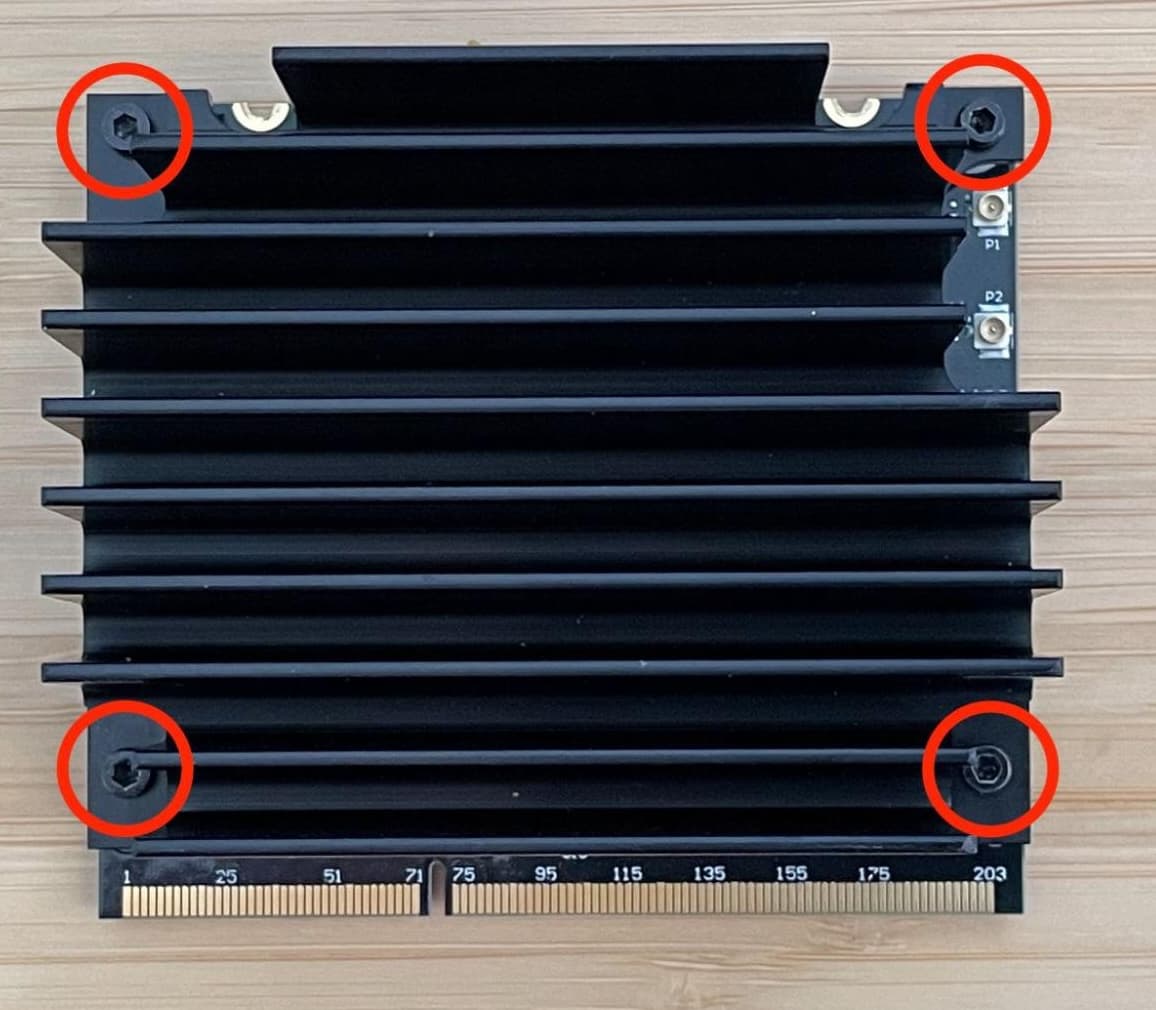
清潔で非反応性のニトリル手袋を着用します。エタノールを少量湿らせたマイクロファイバーの布で、ヒートシンクの平らな面に付着している汚れを拭き取ります。
ヒートシンクをSOMに再度取り付けます。 ヒートシンクはプロセッサ(基板上で最も大きなチップで、U6と表示されています)を覆っています。以下の点を確認してください。 ヒートシンクの端にある切り欠きから2つのWi-Fiアンテナポートにアクセスできることと、 ヒートシンクのネジ穴がSOMの穴と合っていることを確認します。
ヒートシンクの4つのネジ穴に、3mmのM2ネジを1本ずつ挿入します。1.3mmの六角レンチを使用して、 六角ドライバーを使って4本のネジを指で回せなくなる程度まで締め付けます。ネジを強く締め付け過ぎないようにしてください。
SOMの再装着
概要: 交換用SOMをマザーボードのスロットに挿入し、所定の位置に固定します。
ステップ1:SOMをソケットに挿入する
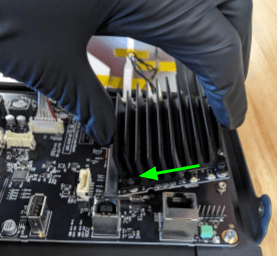
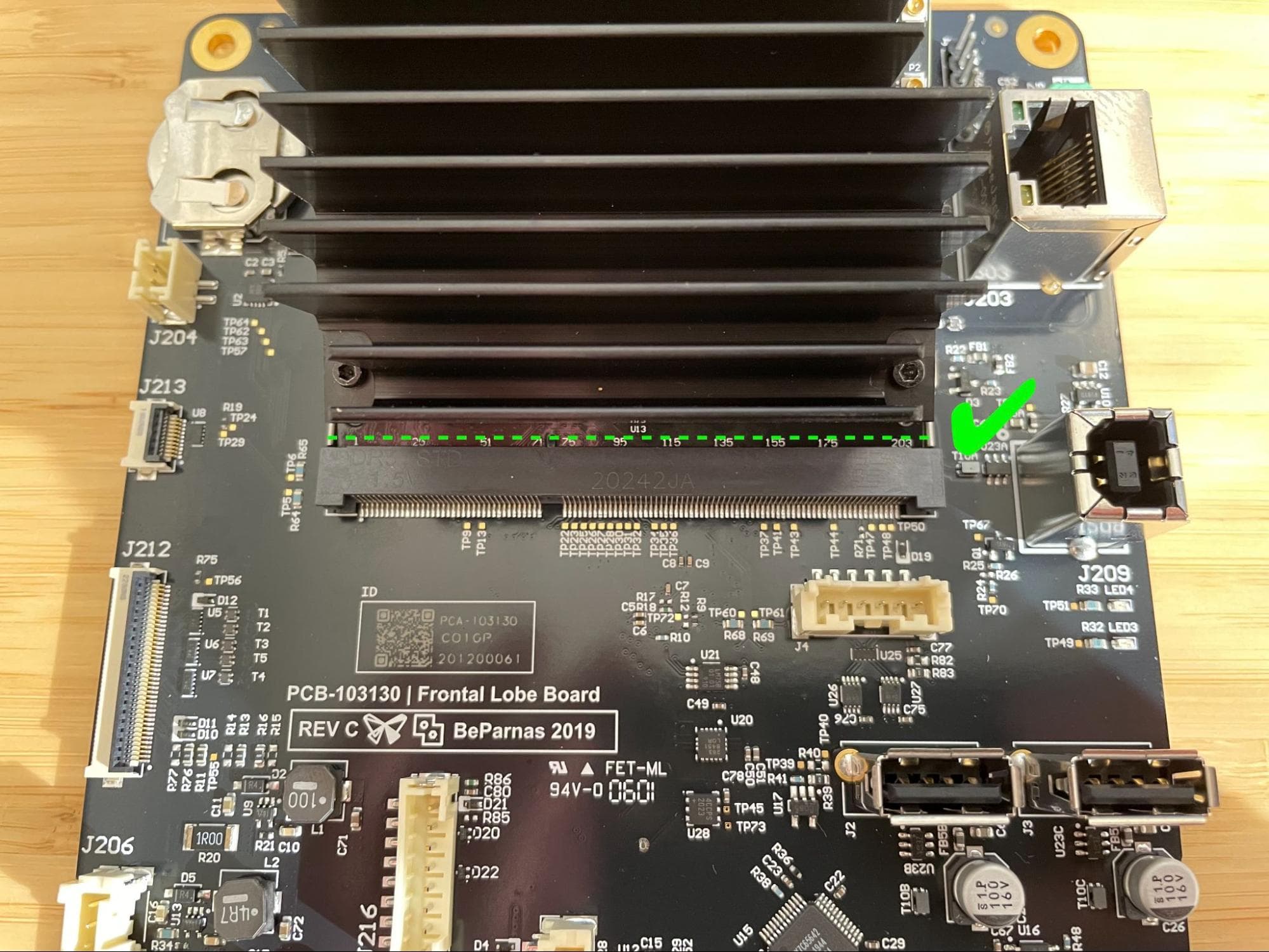
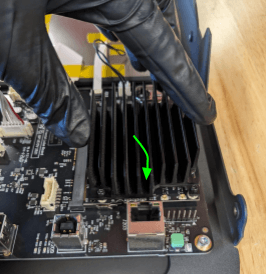
ヒートシンクを持ってSOMを持ち上げ、マザーボードのソケットに約30度の角度で挿入します。SOMの金色のピンがすべてソケットに収まるように、SOMをソケットにゆっくりと押し込みます。
固定用タブがカチッと音がするまで、SOMをマザーボードに押し込みます。
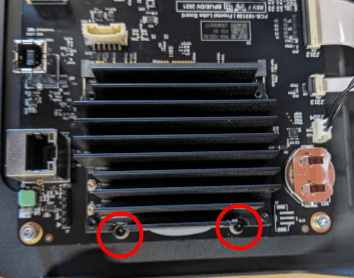
5.0mmのM2ネジを1本ずつ、SOMの2つのネジ穴にねじ込みます。1.5mmの六角ドライバーを使用し、指で回せなくなる程度まで締め付けます。
Wi-FiアンテナケーブルをSOMに再接続しないでください。束ねてマザーボードの筐体内に安全に収めます。
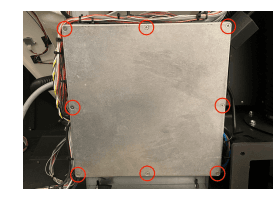
マザーボードカバーをマザーボード筐体に取り付け、カバーのネジ穴を筐体の縁の対応するネジ穴に合わせます。8つのネジ穴にそれぞれ取り付けネジを1本ずつねじ込み、#2のプラスドライバーでしっかりと締め付けます。
背面パネルの再装着
概要:改造済みSOMを取り付けた後、背面パネルを取り付けて固定します。
ステップ1:背面パネル固定用ネジを準備する
リアパネルをFuse Siftに固定している16本の黒い8.0mmのM4ボタンネジのそれぞれに、Loctite 243または同様のネジロック剤を少量塗布します。
ステップ2:背面パネルを取り付ける
背面パネルをFuse Siftに取り付けます。
ステップ3:背面パネルを固定する
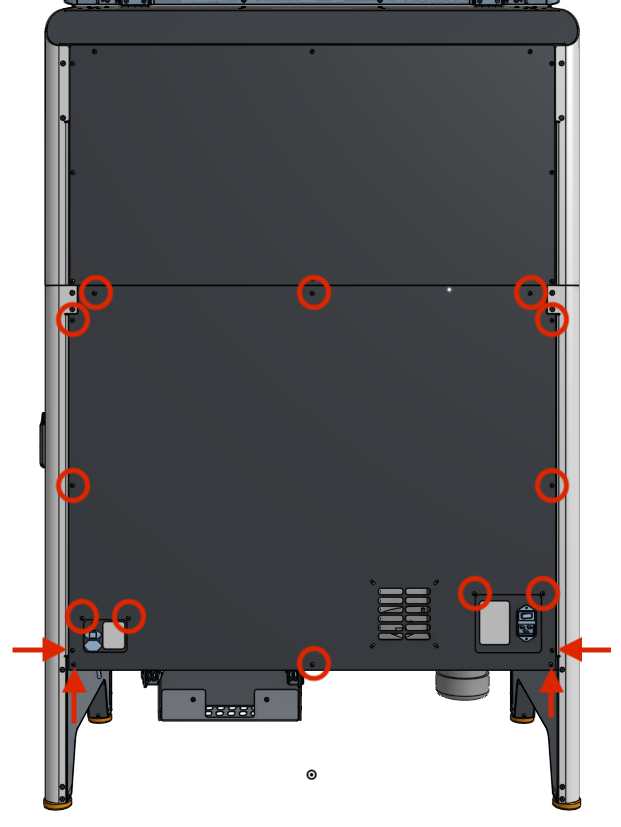
8.0mmのM4ボタンネジを、背面パネルの16個のネジ穴にそれぞれ1本ずつねじ込みます。2.5mm六角ドライバーを使用し、しっかりと締め付けます。
ヒント:
上部の3本のネジから始め、残りのネジを締めている間、パネルを固定します。
修理を完了する
概要:交換用SOMを取り付けた後、Fuse Siftの電源を入れ、機能をテストします。
ステップ1:Fuse Siftの電源を入れる
Fuse Siftの電源ケーブルをコンセントに差し込みます。電源スイッチをONの位置にします。
ステップ2:手順をテストする
Fuse Siftの各機能をテストし、正常に動作することを確認します(Wi-Fi接続を除く)。