
必要な備品:
Formlabs:
- X軸リミットスイッチ
- 2.5mm六角ドライバー
他社製:
- ニトリル手袋
オプションの備品:
- 3mm六角ドライバー
- 2mm六角ドライバー
- T10トルクスドライバー

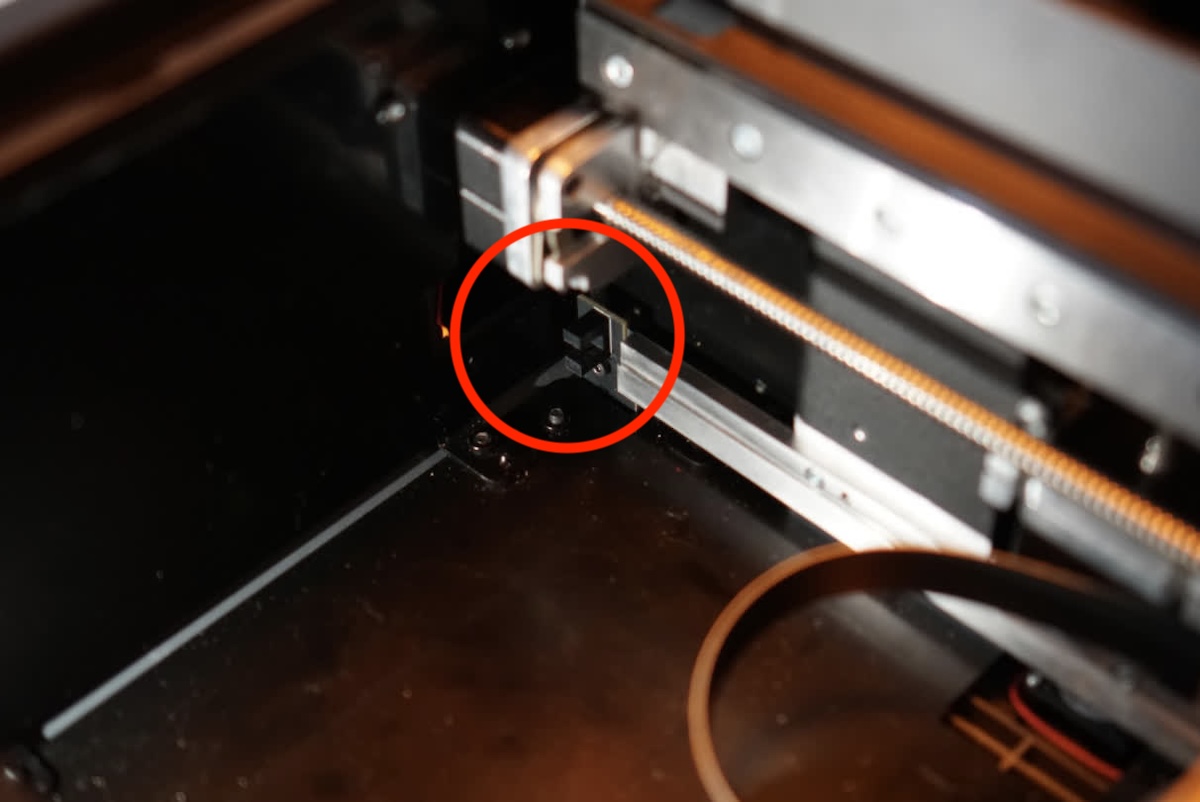
プリンタは、X軸のリミットスイッチを使って、Light Processing Unit(LPU)がプリンタ内の窪みの左端に到達したことを検知します。X軸のリミットスイッチが破損または誤作動すると、LPUが正常に動かず、プリンタの画面にエラーメッセージが表示されることがあります。
Form 3のX軸のリミットスイッチを取り外して交換する際、本書に記載されている手順をご参照ください。
必要な備品:
Formlabs:
他社製:
オプションの備品:
所要時間(目安): 10~20分
危険:
この操作マニュアルに記載されている安全に関する指示内容や注意事項をすべて熟読し、順守してください。間違った部品と交換すると、火傷、電気ショック、火災または爆発につながる恐れがあります。廃棄する部品はすべて、現地の法規制に従って処分してください。
作業スペースを用意する
概要: X軸リミットスイッチを交換するために、Form 3と埃のない作業スペースを準備します。
注意:
X軸リミットスイッチは繊細な電子部品です。指示があるまでは、X軸のリミットスイッチを梱包箱から取り出さないでください。
ステップ1:ビルドプラットフォームを取り外す
レジンがプリンターのキャビティに垂れるのを防ぐため、まずビルドプラットフォームを取り外します。
ステップ2:レジンカートリッジを取り外す
レジンカートリッジを取り外し、ベントキャップを閉じて、バイトバルブからレジンが滴下してプリンター内に入り込むのを防ぎます。
ステップ3:レジンタンクを取り外して保管する
レジンタンクを取り外し、レジンタンクケースに入れて蓋をします。ケースとタンクを清潔で平坦な台に置きます。
注意:
手袋をはめ、レジンタンクの底に汚れまたは傷が付かないよう、タンクの側面にあるグリップを掴んで、タンクを持ち上げます。
ステップ4:作業スペースを準備する
プリンターの周囲に作業スペースを確保します。作業スペースはよく換気された埃のない場所に確保してください。
ステップ5:プリンターのキャビティをクリーニングする
警告:
レジンが肌に触れると、皮膚炎またはアレルギー性皮膚反応の原因になる恐れがあります。液体レジンまたはレジンが付着した表面に触れる際は、必ず手袋を着用してください。レジンが皮膚に付着したら、石鹸と水で念入りに洗い流してください。
プリンターのカバーを開きます。プリンター庫内の底面や壁面等にレジンが付着している場合、ペーパータオルですべて拭き取ってください。レジンがこびり付いている場合は、必要に応じてイソプロピルアルコール(IPA)で湿らせたペーパータオルでこびり付いたレジンを溶かしながら拭き取ってください。
危険:
IPAは可燃性であり、火災の危険性があります。容器は必ず蓋が閉じた状態で、お子様の手が届かないところで保管してください。
ステップ6:プリンターの電源を切る
メンテナンスを続ける前に、電源ケーブルを抜いてください。プリンターの電源ケーブルを電源に接続したままで作業を実施しないでください。プリンターの電源ケーブルを抜いた後、5分間待ってから作業を始めてください。
危険:
プリンタのメンテナンス作業を実施する時、電源コードをコンセントに差し込んだままにしていると、電気ショックを受けるリスクが高まります。プリンターの背面パネルを取り外す時は、必ず電源ケーブルをコンセントから抜いてから作業してください。プリンターの背面パネルを取り外している間は、絶対に電源ケーブルを再度コンセントに差し込まないようにしてください。
背面パネルの取り外し(オプション)
概要: X軸リミットスイッチは、プリンターの他の部品を分解することなく交換できます。しかし、プリンタの後方シェルを取り外せば、作業スペースが広がり、スイッチの両側にアクセスできるようになります。
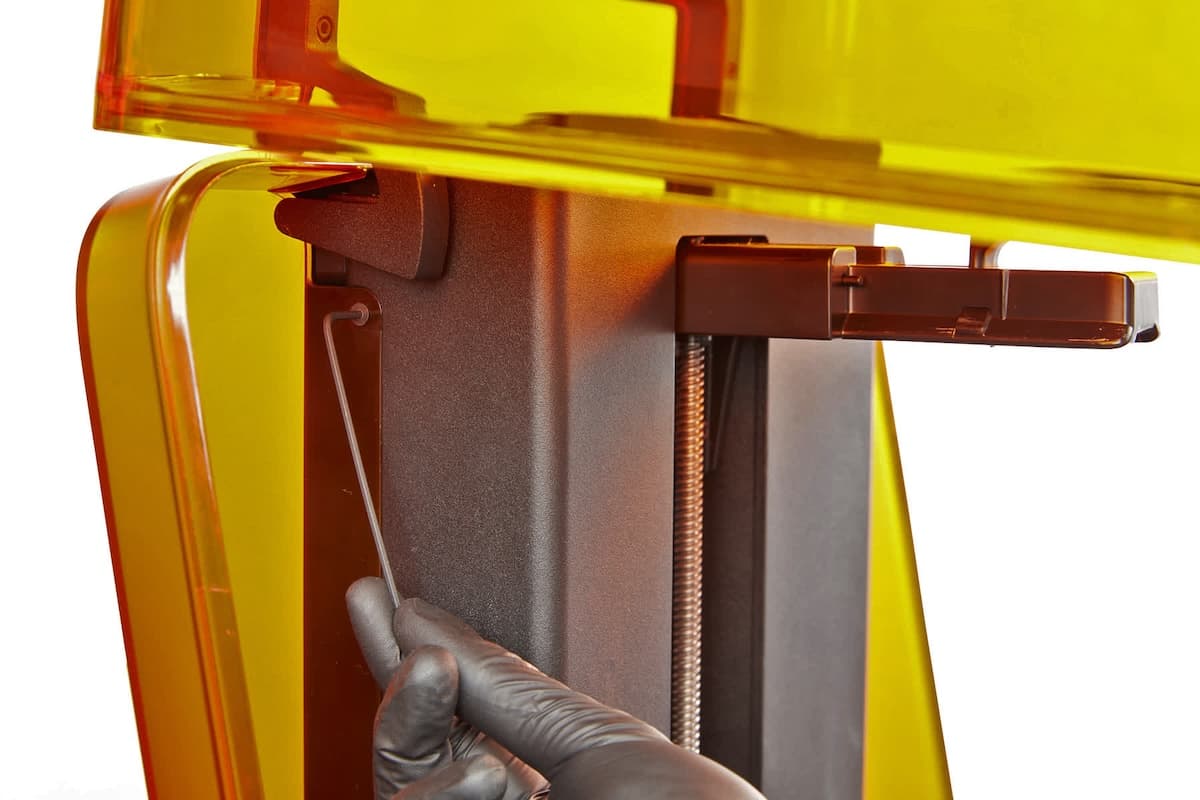
プリンターのカバーを開きます。ネジは、Zタワーの両側面に1本ずつ取り付けられています。お使いのプリンターの年代によっては、2mmの六角ネジまたはT10トルクスネジが使われている場合があります。適切なドライバーを使用して、Z軸タワー側面のネジ2本を緩めて取り外します。
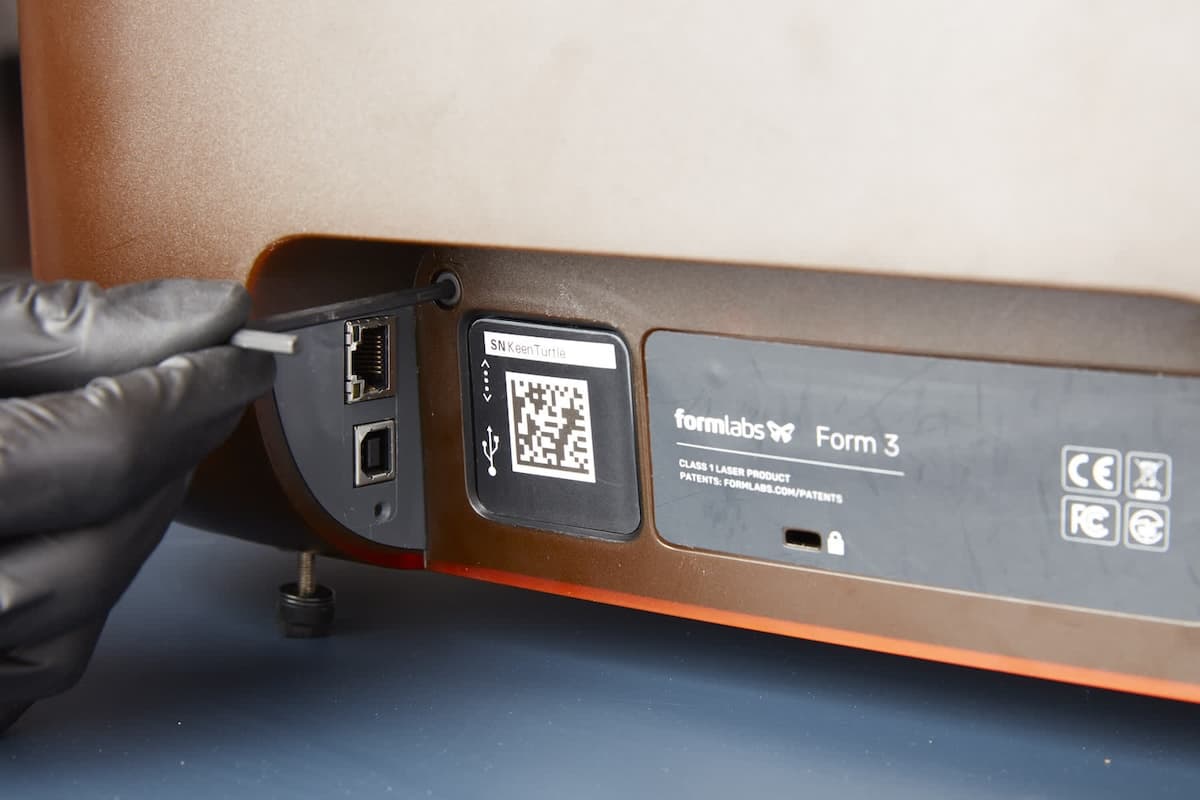
プリンターを左右方向に回し、背面向きにします。3mmの六角レンチでプリンター背面の電源ポートとデータポート近くに取り付けられた2本のネジを緩め、取り外します。
ステップ 3:背面パネルを取り外す
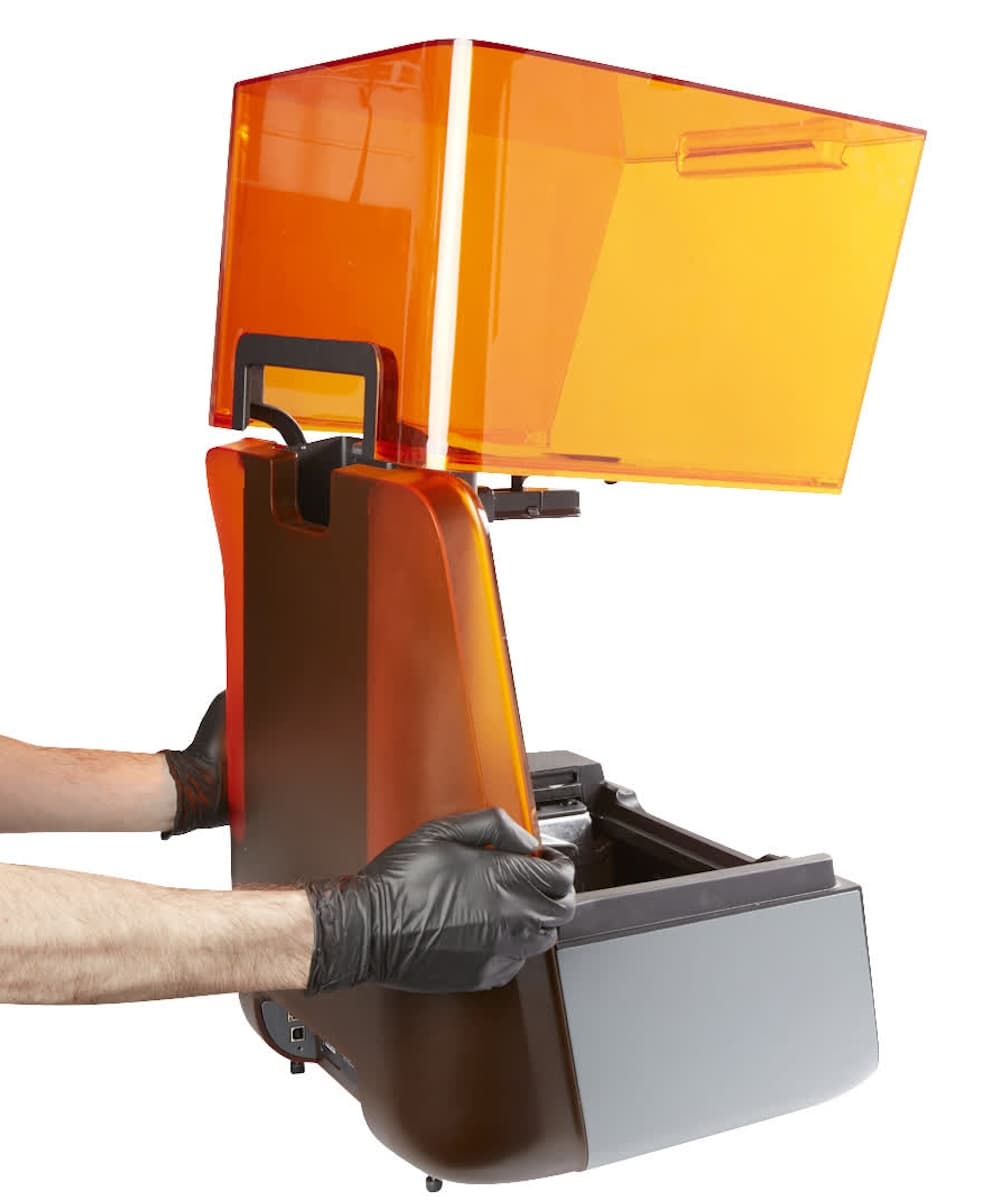
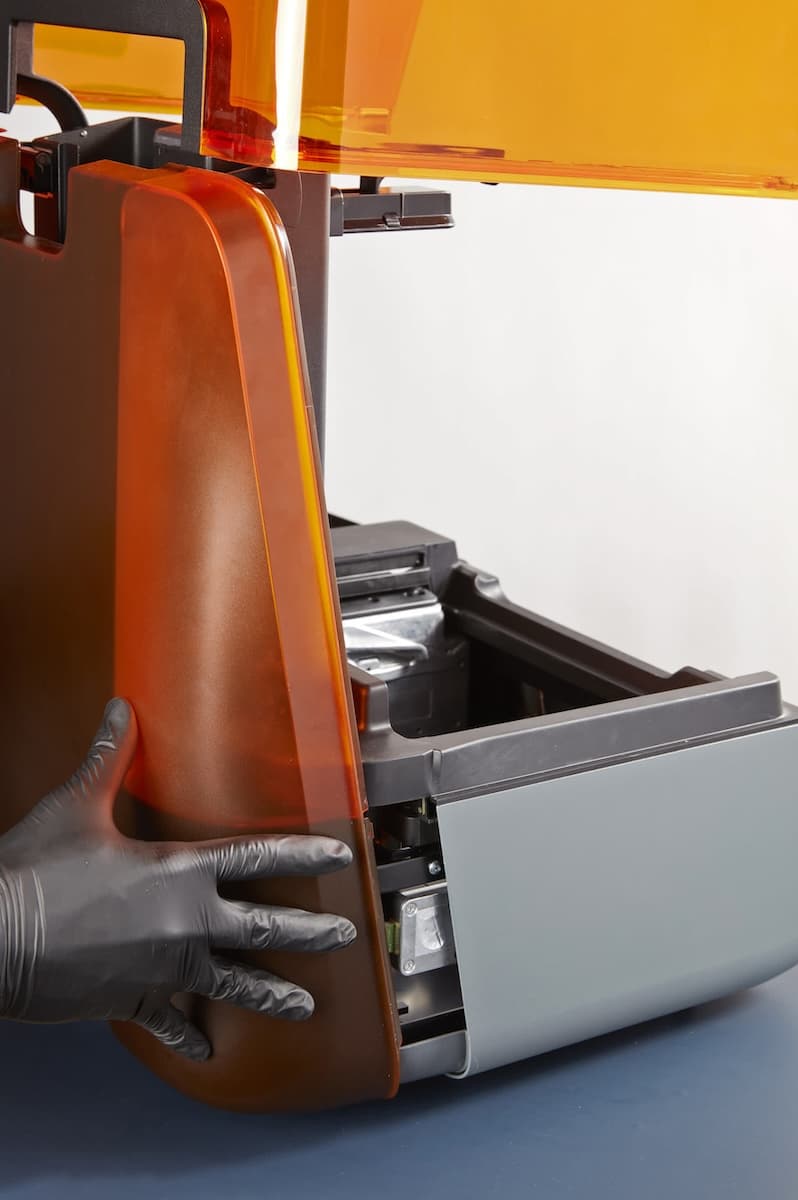
後方シェルの両側をゆっくり外向きに曲げ、ホックを外す要領で、後方シェルをプリンタのフレームから取り外せるようにします。後方シェルをプリンタから引き離す方向に引っ張り、プリンタのフレームから取り外します。取り外した背面パネルを脇に置きます。
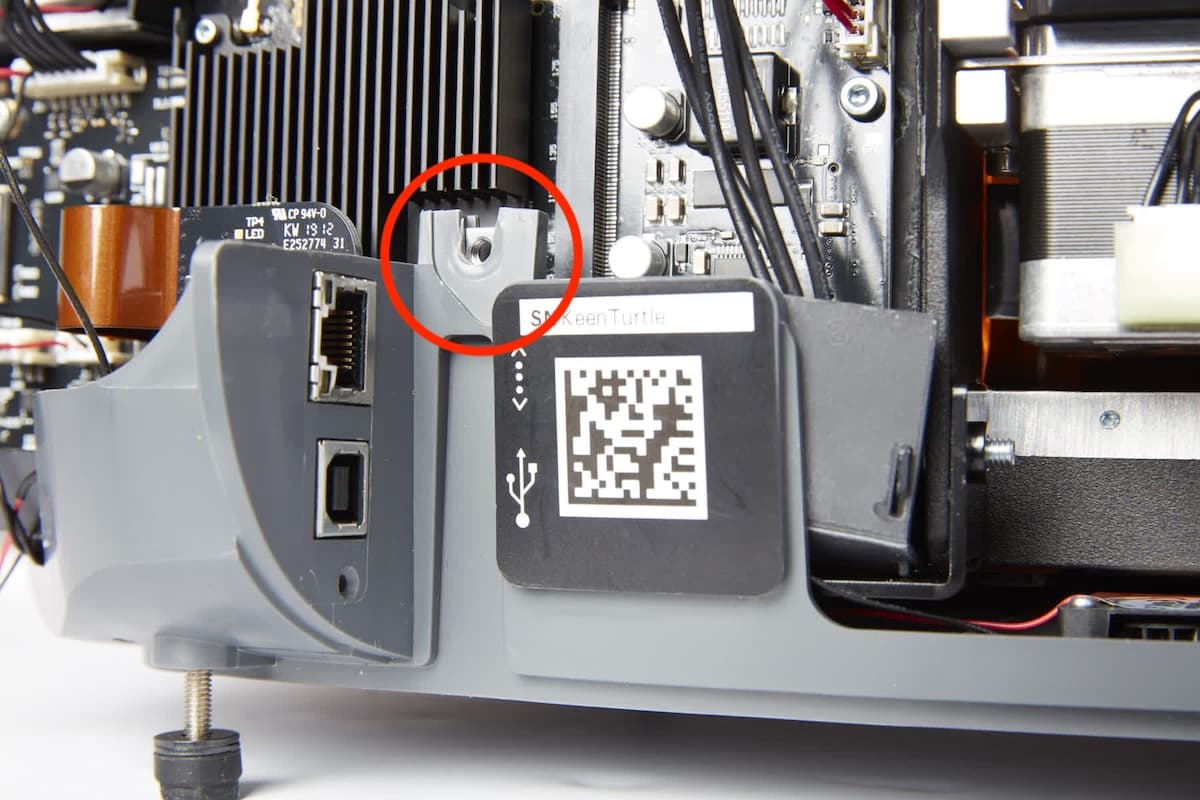
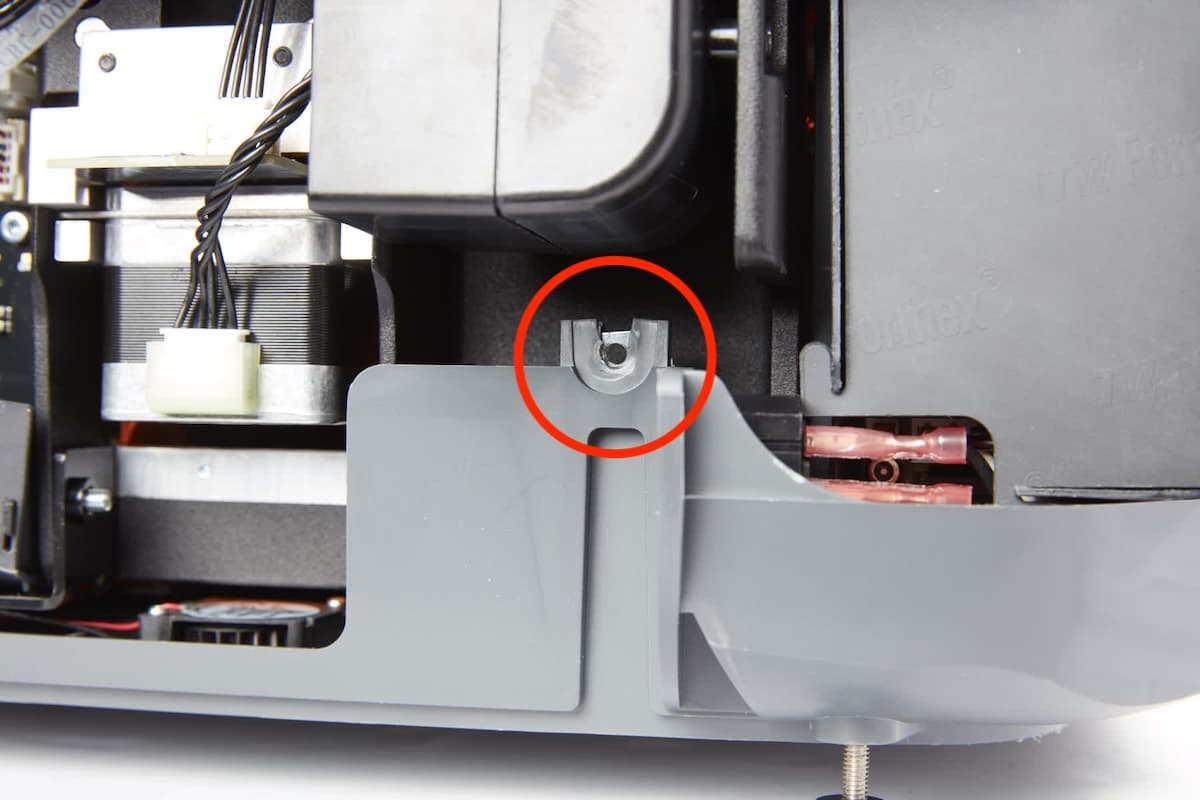
下部シェルを留めているナット2個(後方シェルの外部ネジを固定していたナット)の位置を確認します。(確認するだけで、取り外さないでください。)後方シェルを取り外す際、この留めナットが緩んでいないことを確認します。
X軸のリミットスイッチを取り外す
概要: 破損したX軸リミットスイッチのプラグを抜き、取り外します。
注意:
Form 3には、高感度電子部品が含まれています。プリンター内の電子部品に触れる際には、静電気防止用ストラップで静電気を散逸させるか、接地用金属に触れて身体を接地させてから作業を行ってください。
2.5mmの六角レンチを使用して、リミットスイッチ回路基板をプリンタフレームに固定している1本のネジを緩めます。このネジがしっかりとねじ込まれていて、緩める力をかなり加える必要がある場合があります。リミットスイッチに付いているネジだけを回し、プリンタの近くに他のネジがないことを確認してください。プリンタからネジを外し、脇に置いておきます。
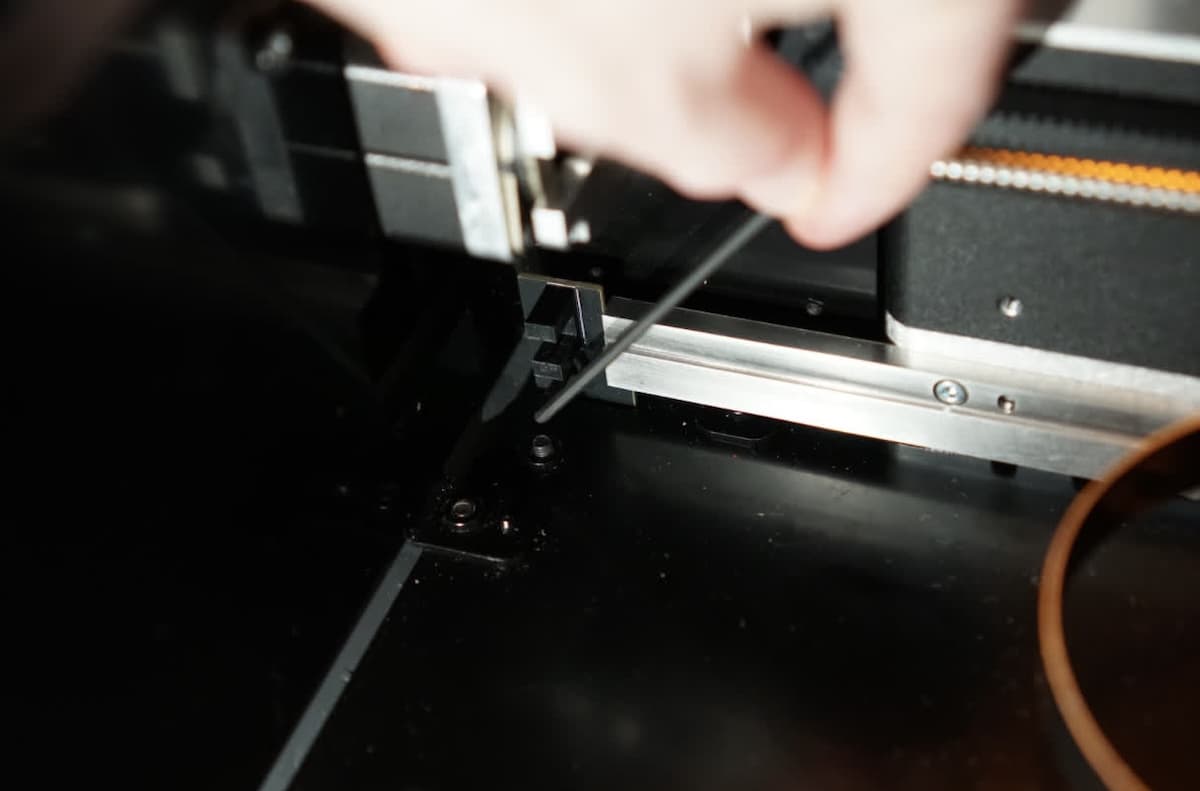
リミットスイッチはケーブルでプリンタに繋がっています。ケーブルにアクセスするには、リミットスイッチをプリンタの左壁の方向に動かし、上に持ち上げてから、プリンタの前面の方向に引き出します。
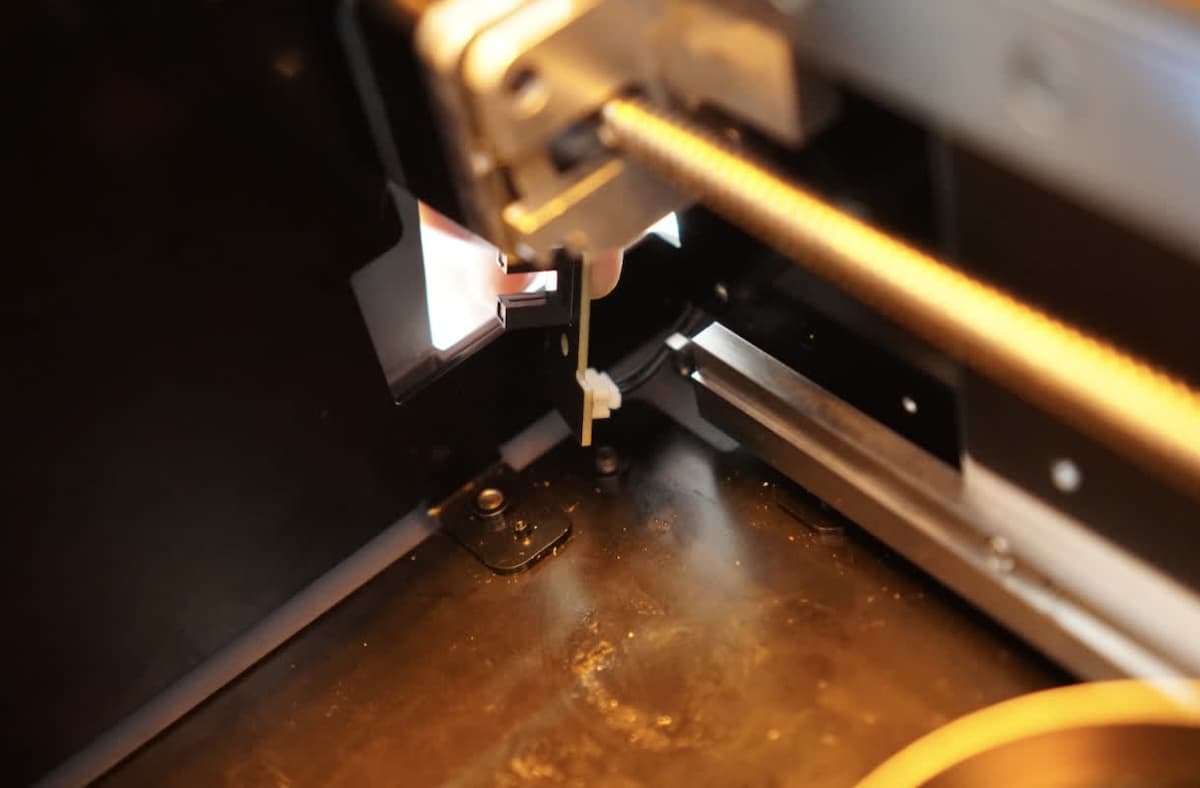
ステップ3:X軸リミットスイッチのケーブルを外す
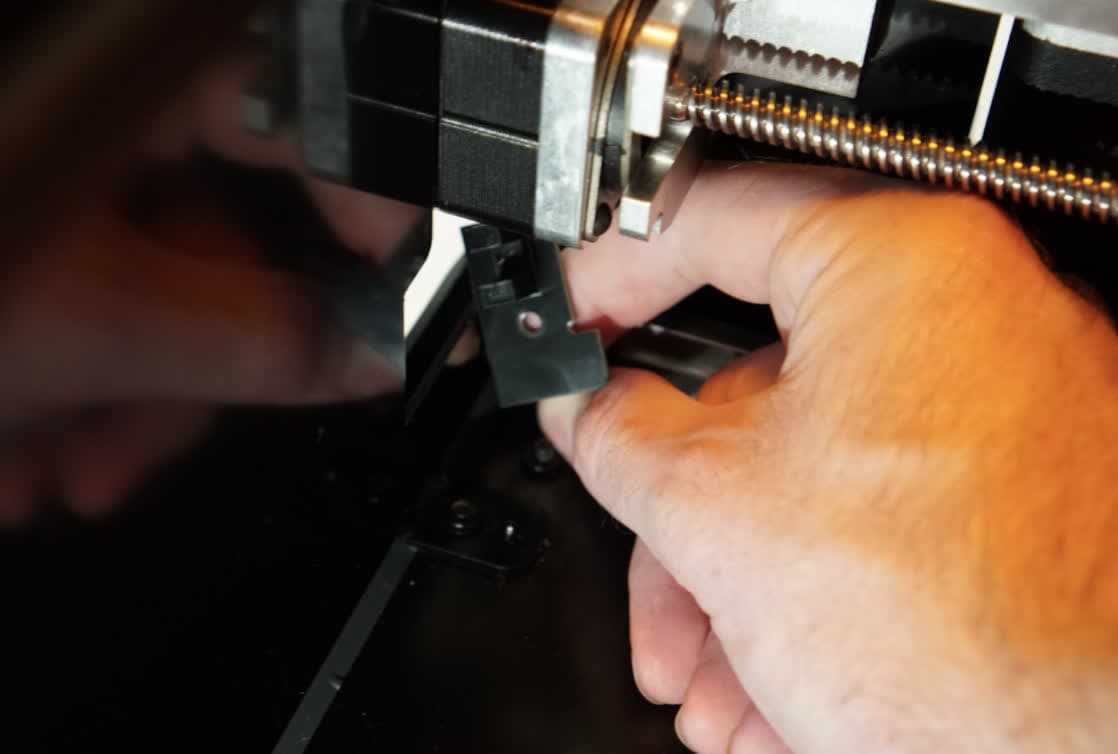
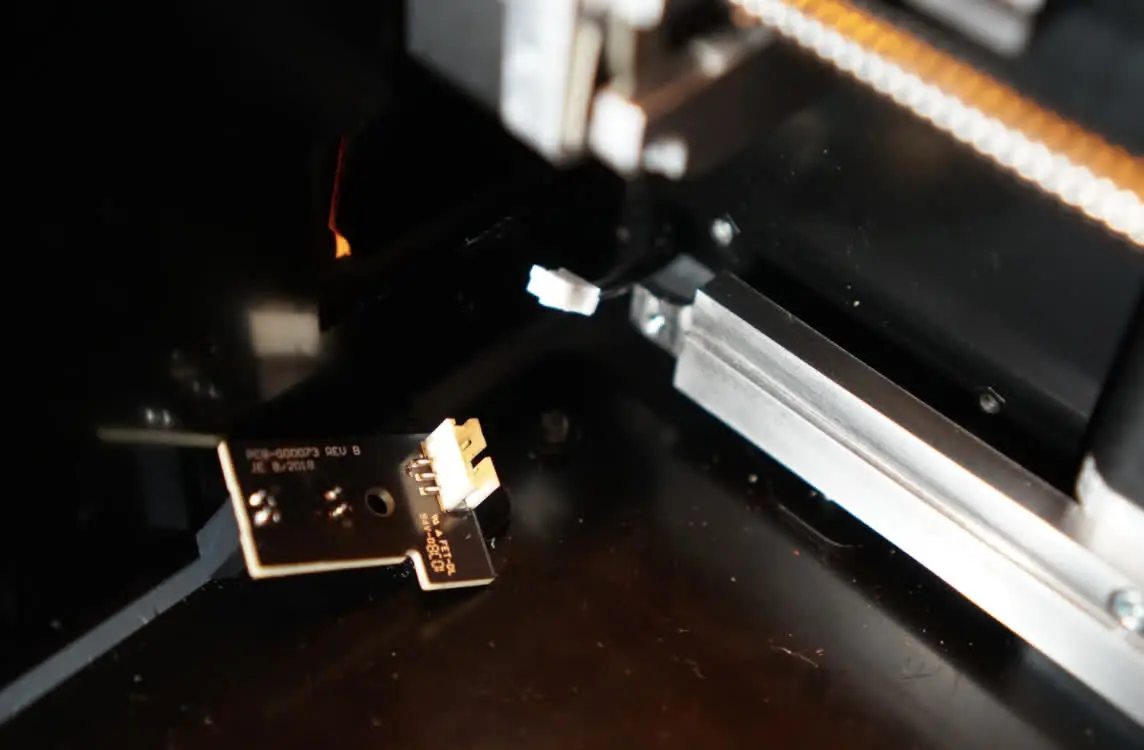
X軸のリミットスイッチの後ろにあるケーブルを探します。コネクタをプラスチック製の囲いごと持ちながら、ケーブルをX軸のリミットスイッチから外します。個々のケーブルを直接引っ張らないようにしてください。
破損したスイッチを脇に置いておきます。プラグを抜いたケーブルが落下したり、プリンタ本体の中に戻ったりしないようにしてください。落とした場所によっては、取り出しにくくなります。
新しいX軸のリミットスイッチを取り付ける
概要: 古いX軸リミットスイッチを取り外した後、交換用のX軸リミットスイッチを接続して取り付けます。
ステップ1:X軸リミットスイッチのケーブルを再接続する
交換用X軸リミットスイッチを梱包材から取り出します。X軸のリミットスイッチケーブルを掴んで、新しいリミットスイッチを押し付けて接続します。
ステップ2:X軸リミットスイッチを取り付ける
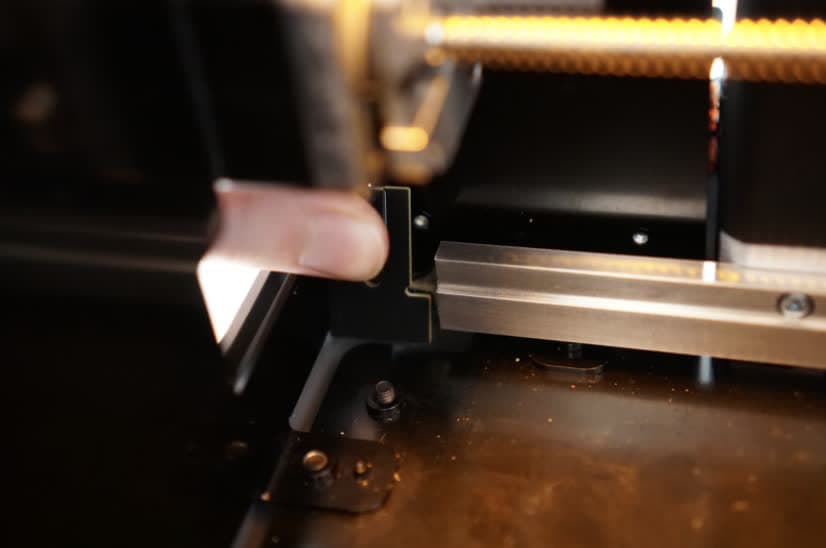
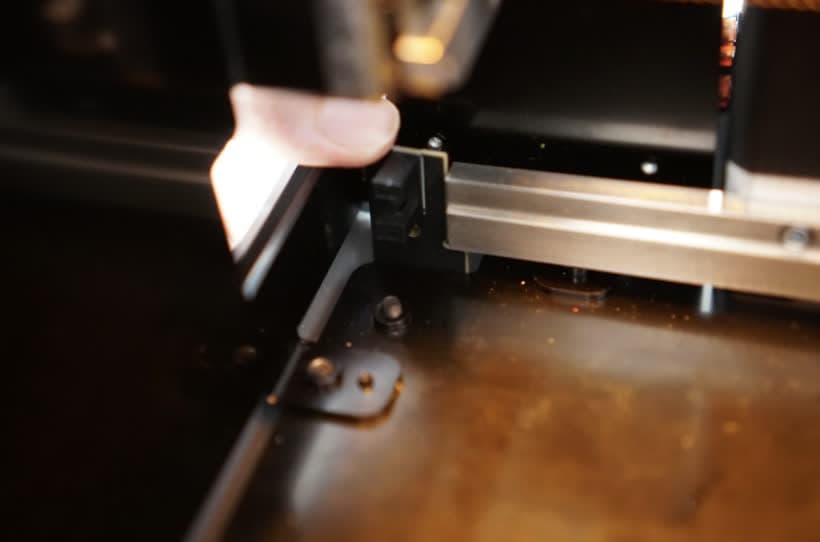
リミットスイッチをプリンタのフレームに押し当ててから、プリンタの床の隙間に押し込みます。次に、スイッチを右に移動させて、プリンタ内の窪みの裏にある金属レールと同じ位置になるようにします。リミットスイッチの回路基板の「L」の形が金属レールの角にぴったりとはまるようにして、回路基板のネジ穴の位置をそれに対応するプリンタフレームの穴の位置と合わせます。
ステップ3:X軸リミットスイッチのネジを取り付ける
2.5mmの六角ドライバーの先端にX軸リミットスイッチのネジを置き、回路基板のネジ穴に挿入します。ネジを指で回せなくなる程度まで締めます。
背面パネルの再装着(オプション)
概要: 以前に背面パネルを取り外した場合は、再度取り付けます。
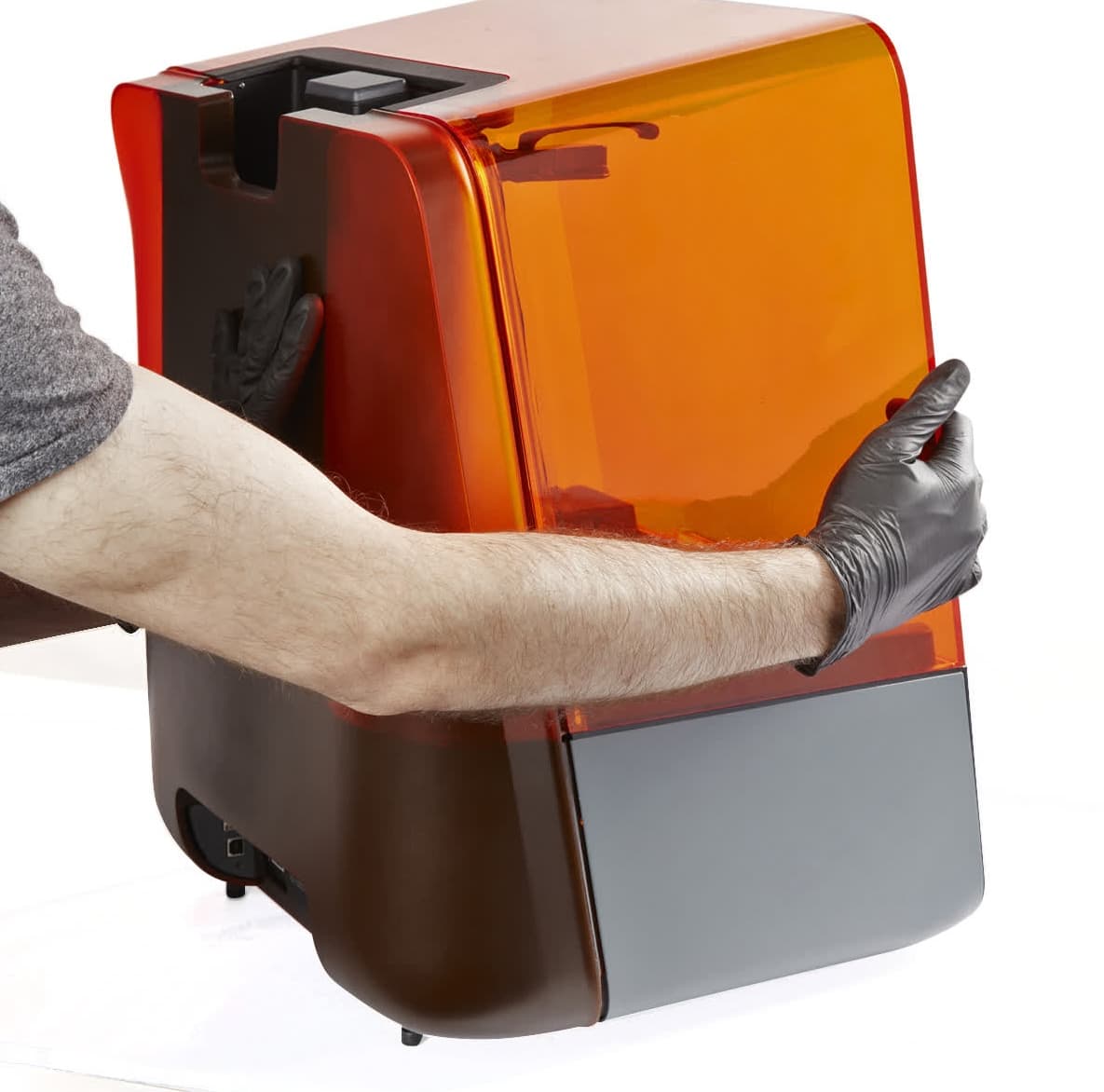
後方シェルをプリンタに戻します。背面パネルをプリンター前方方向に押し込み、定位置にしっかり戻っていることを確認します。後方シェルと側面または下部シェルの間に隙間ができていないことを確認します。
3mmの六角レンチを使って、3mmの六角ネジを2本、プリンターの背面に取り付けます。
プリンターのカバーを開きます。2mmの六角レンチまたはT10トルクスドライバー(プリンタのネジの種類によって異なります)を使用して、Zタワー用のネジを2本、Zタワーの両側面に取り付けます。
修理を完了する
概要: 新しいX軸リミットスイッチを取り付けた後、プリンターの電源を入れ、最終チェックを行います。
ステップ1:プリンターの電源を入れる
プリンターカバーを閉じ、電源ケーブルをプリンターと電源に接続します。プリンタが初期化され、LPUがプリンタのキャビティを横切るように移動します。LPUがスムーズに移動し、異常なノイズやエラーメッセージが出ないまま、プリンタの左端に到達した時に方向を反転することを確認してください。