
必要な備品:
Formlabs:
- X軸モーターアセンブリ
他社製:
- 3mm六角ドライバー
- 2.5mm六角ドライバー
- 2mm六角ドライバー
- T10トルクスドライバー
- ニトリル手袋

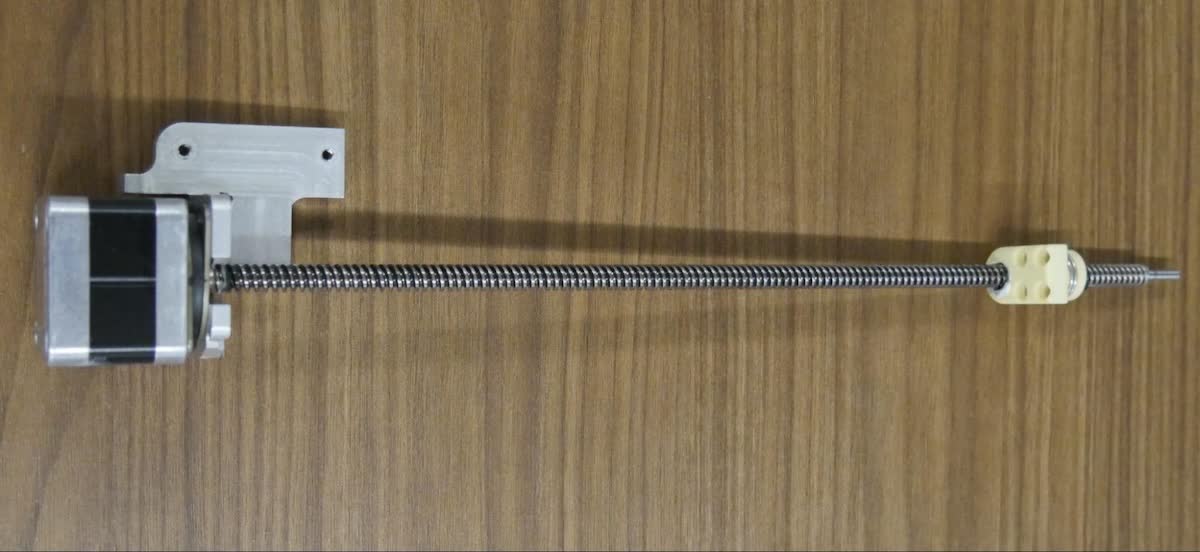
X軸モーターアセンブリは、X軸送りネジ、アンチバックラッシュ(ABL)ナット、X軸ステッパーモーターで構成されています。プリンタが正常に動作している時、光源処理装置(LPU)はステッパーモーターの駆動によりX軸の送りネジに沿って移動します。X軸モーターアセンブリに不具合があると、LPUがX軸に沿って移動できず、正常にプリントできなくなります。
このガイドには、Form 3のX軸モーターアセンブリを取り外し、交換する方法が書かれています。
必要な備品:
Formlabs:
他社製:
推定所要時間: 30分
危険:
この操作マニュアルに記載されている安全に関する指示内容や注意事項をすべて熟読し、順守してください。間違った部品と交換すると、火傷、電気ショック、火災または爆発につながる恐れがあります。廃棄する部品はすべて、現地の法規制に従って処分してください。
作業スペースを用意する
概要: X軸モーターアセンブリを交換するために、Form 3と埃のない作業スペースを準備します。
注意:
X軸モーターアセンブリは繊細な電子部品です。指示があるまで、X軸モーターアセンブリを梱包パッケージから取り出さないでくださ い。
ステップ1:ビルドプラットフォームを取り外す
レジンがプリンターのキャビティに垂れるのを防ぐため、まずビルドプラットフォームを取り外します。
ステップ2:レジンカートリッジを取り外す
レジンカートリッジを取り外し、ベントキャップを閉じて、バイトバルブからレジンが滴下してプリンター内に入り込むのを防ぎます。
ステップ3:レジンタンクを取り外して保管する
レジンタンクを取り外し、レジンタンクケースに入れて蓋をします。ケースとタンクを清潔で平坦な台に置きます。
注意:
手袋をはめ、レジンタンクの底に汚れまたは傷が付かないよう、タンクの側面にあるグリップを掴んで、タンクを持ち上げます。
ステップ4:作業スペースを準備する
プリンターの周囲に作業スペースを確保します。作業スペースはよく換気された埃のない場所に確保してください。
ステップ5:プリンターのキャビティをクリーニングする
警告:
レジンが肌に触れると、皮膚炎またはアレルギー性皮膚反応の原因になる恐れがあります。液体レジンまたはレジンが付着した表面に触れる際は、必ず手袋を着用してください。レジンが皮膚に付着したら、石鹸と水で念入りに洗い流してください。
プリンターのカバーを開きます。プリンター庫内の底面や壁面等にレジンが付着している場合、ペーパータオルですべて拭き取ってください。レジンがこびり付いている場合は、必要に応じてイソプロピルアルコール(IPA)で湿らせたペーパータオルでこびり付いたレジンを溶かしながら拭き取ってください。
危険:
IPAは可燃性であり、火災の危険性があります。容器は必ず蓋が閉じた状態で、お子様の手が届かないところで保管してください。
ステップ6:プリンターの電源を切る
メンテナンスを続ける前に、電源ケーブルを抜いてください。プリンターの電源ケーブルを電源に接続したままで作業を実施しないでください。プリンターの電源ケーブルを抜いた後、5分間待ってから作業を始めてください。
危険:
プリンタのメンテナンス作業を実施する時、電源コードをコンセントに差し込んだままにしていると、電気ショックを受けるリスクが高まります。プリンターの背面パネルを取り外す時は、必ず電源ケーブルをコンセントから抜いてから作業してください。プリンターの背面パネルを取り外している間は、絶対に電源ケーブルを再度コンセントに差し込まないようにしてください。
背面パネルを取り外す
概要: プリンタの背面パネルを取り外し、X軸モーターアセンブリにアクセスします。
注意:
Form 3には、高感度電子部品が含まれています。プリンター内の電子部品に触れる際には、静電気防止用ストラップで静電気を散逸させるか、接地用金属に触れて身体を接地させてから作業を行ってください。
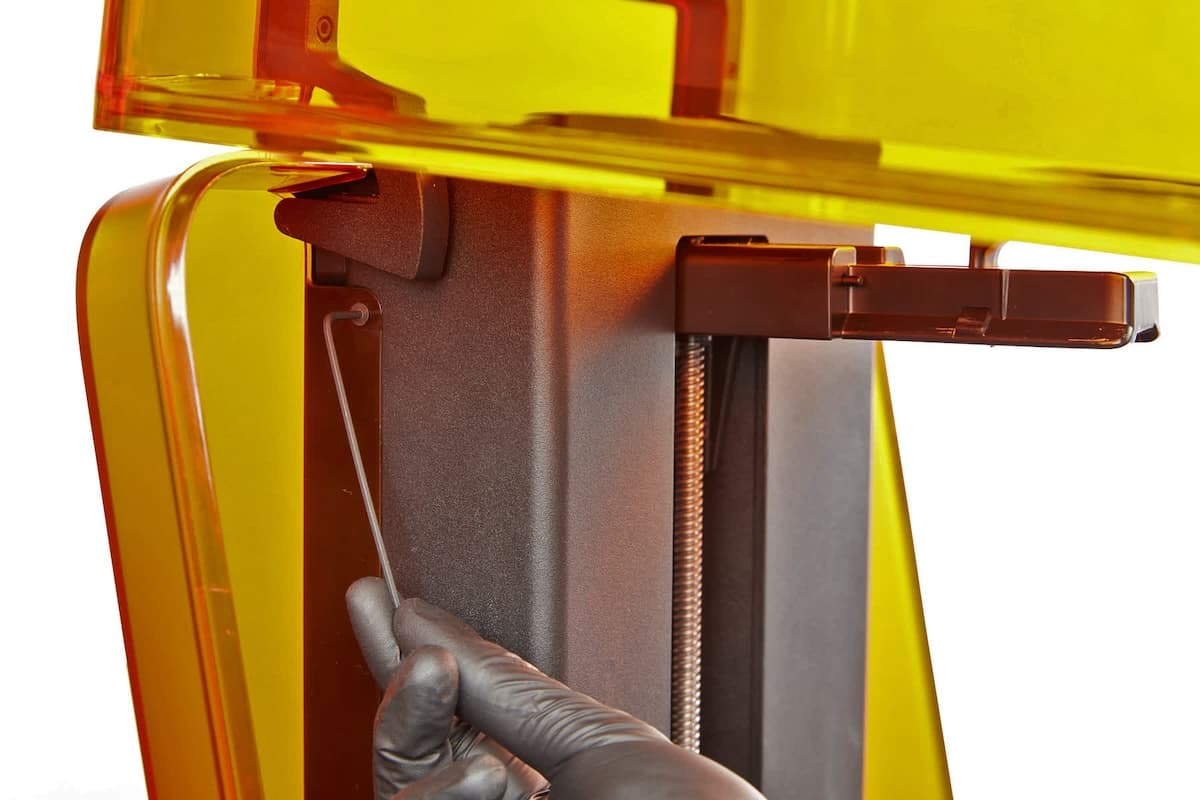
プリンターのカバーを開きます。ネジは、Zタワーの両側面に1本ずつ取り付けられています。お使いのプリンターの年代によっては、2mmの六角ネジまたはT10トルクスネジが使われている場合があります。適切なドライバーを使用して、Z軸タワー側面のネジ2本を緩めて取り外します。
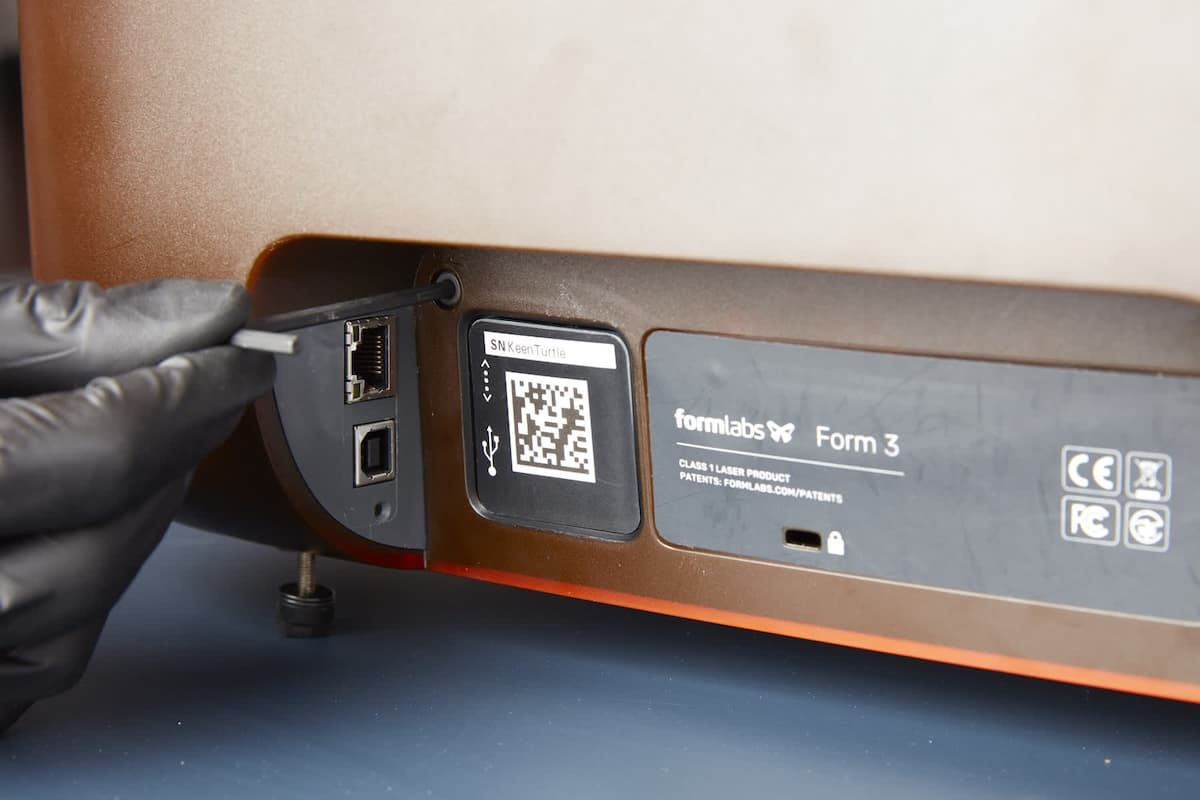
プリンターを左右方向に回し、背面向きにします。3mmの六角レンチでプリンター背面の電源ポートとデータポート近くに取り付けられた2本のネジを緩め、取り外します。
ステップ 3:背面パネルを取り外す
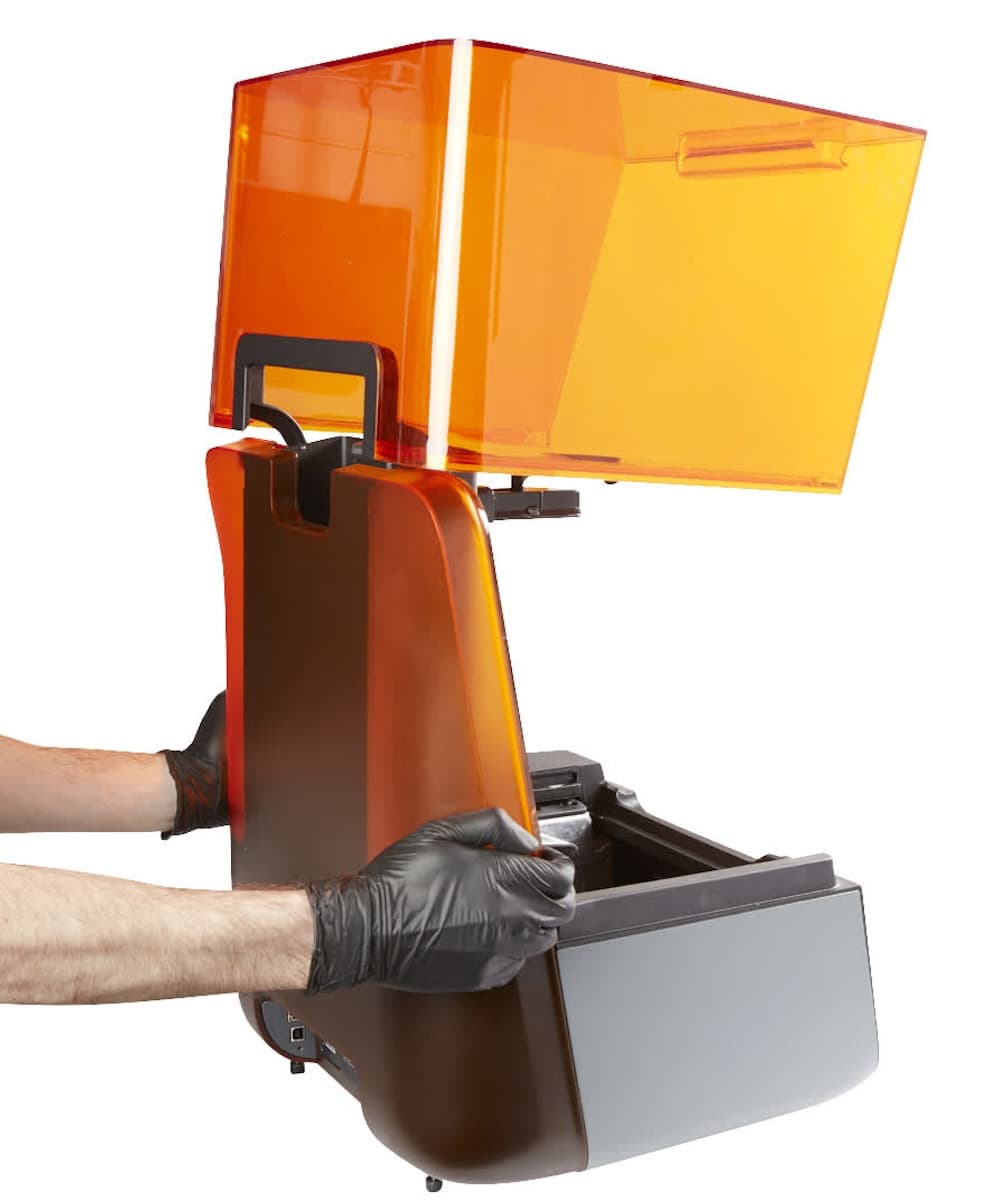
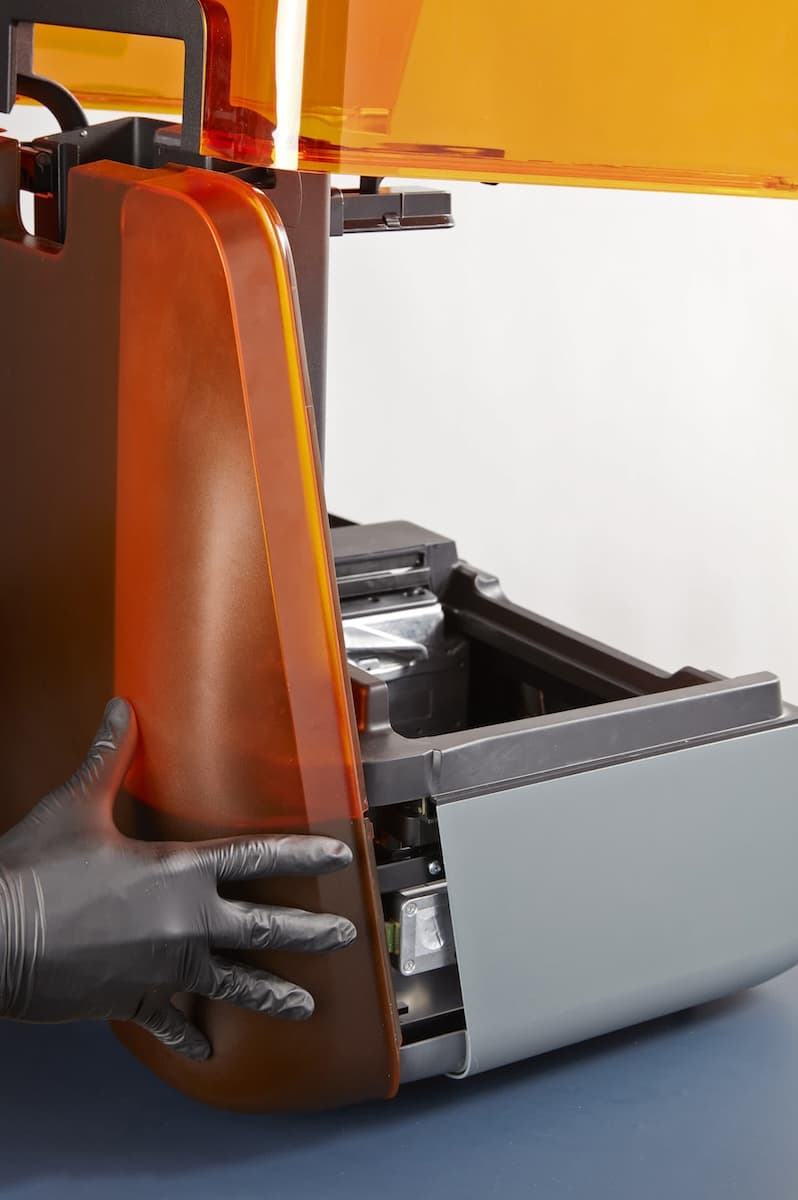
後方シェルの両側をゆっくり外向きに曲げ、ホックを外す要領で、後方シェルをプリンタのフレームから取り外せるようにします。後方シェルをプリンタから引き離す方向に引っ張り、プリンタのフレームから取り外します。取り外した背面パネルを脇に置きます。
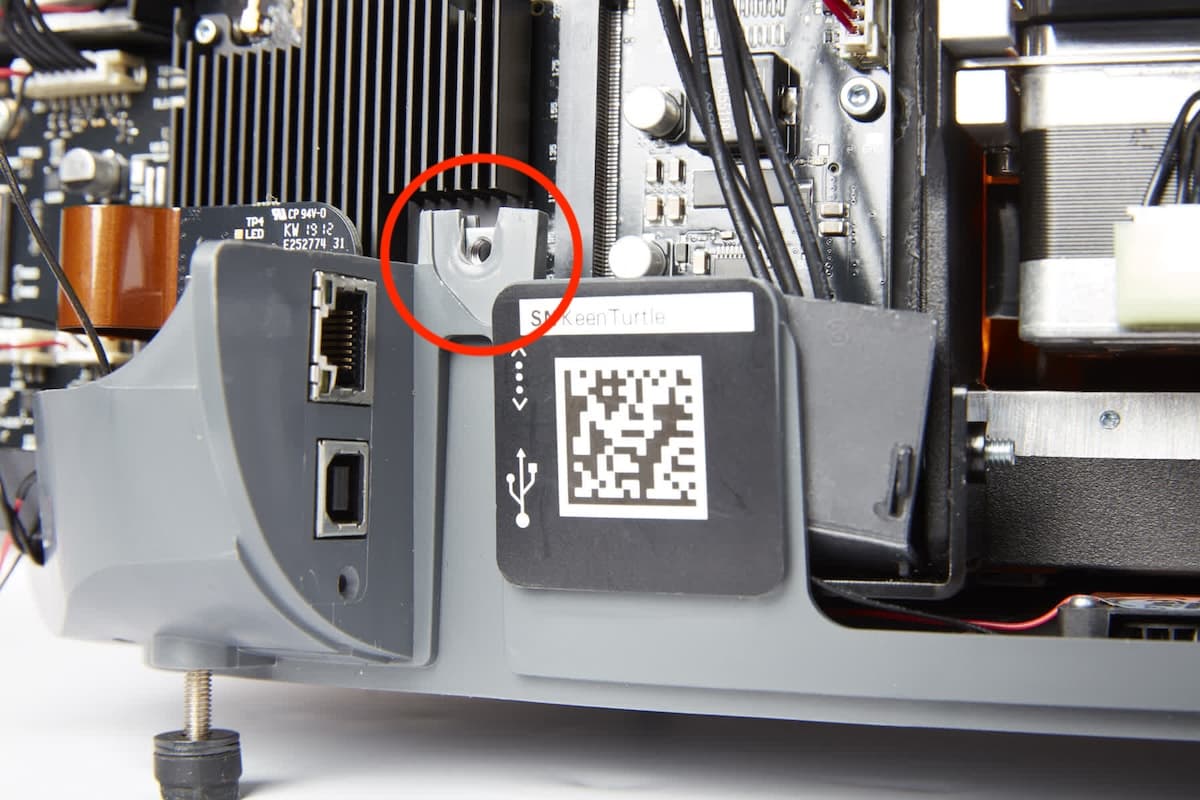
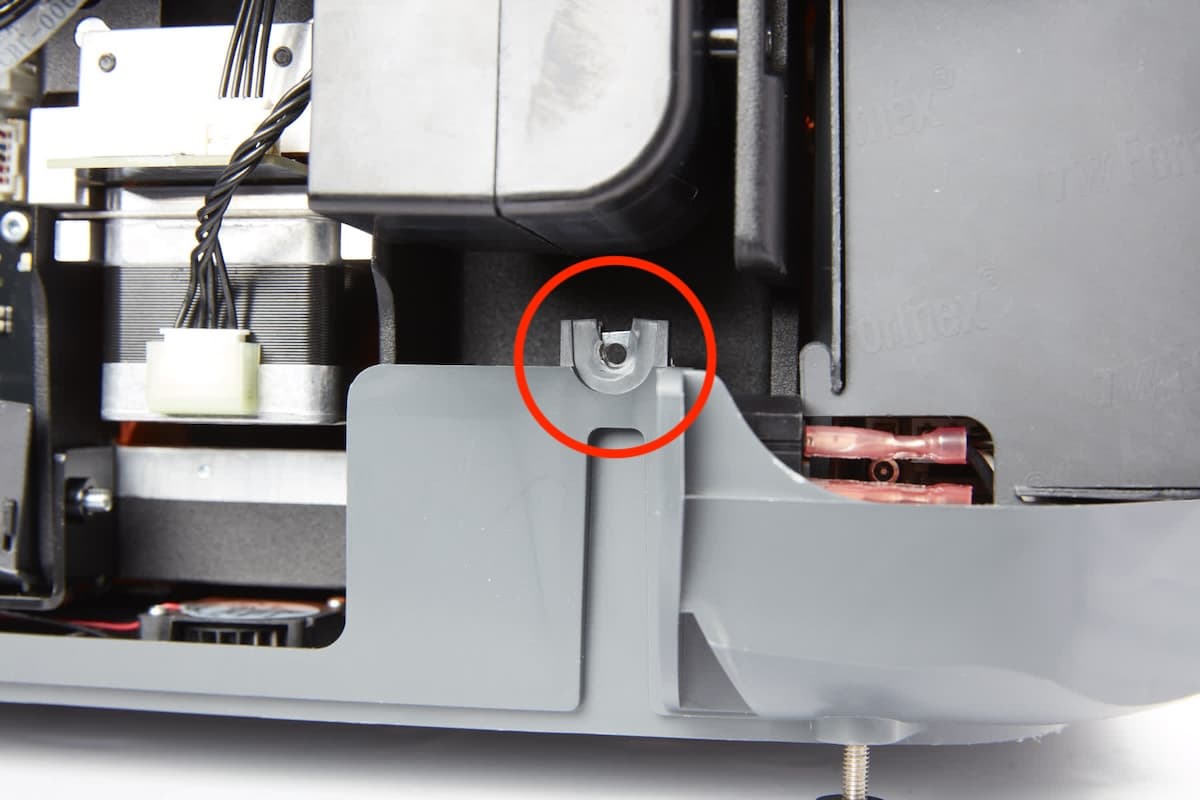
下部シェルを留めているナット2個(後方シェルの外部ネジを固定していたナット)の位置を確認します。(確認するだけで、取り外さないでください。)後方シェルを取り外す際、この留めナットが緩んでいないことを確認します。
左側面パネルを取り外す
概要: プリンタの左側パネルを取り外し、X軸モーターアセンブリにアクセスします。
ステップ1:左側パネル下部のネジを外す
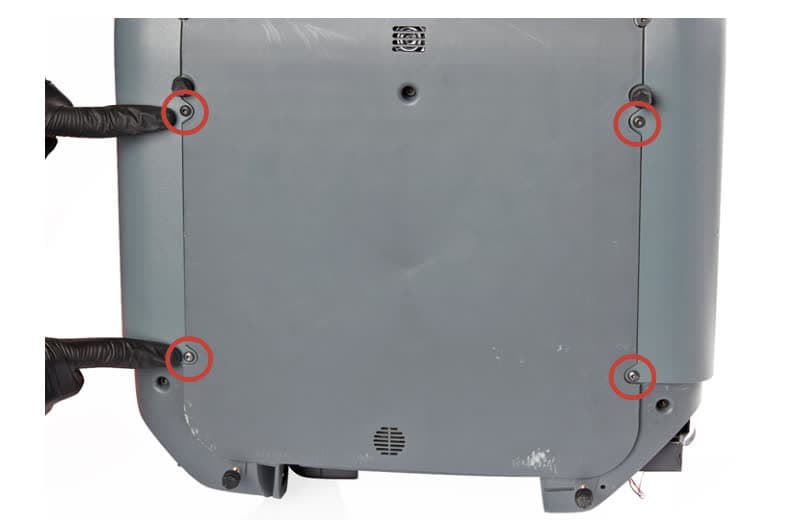
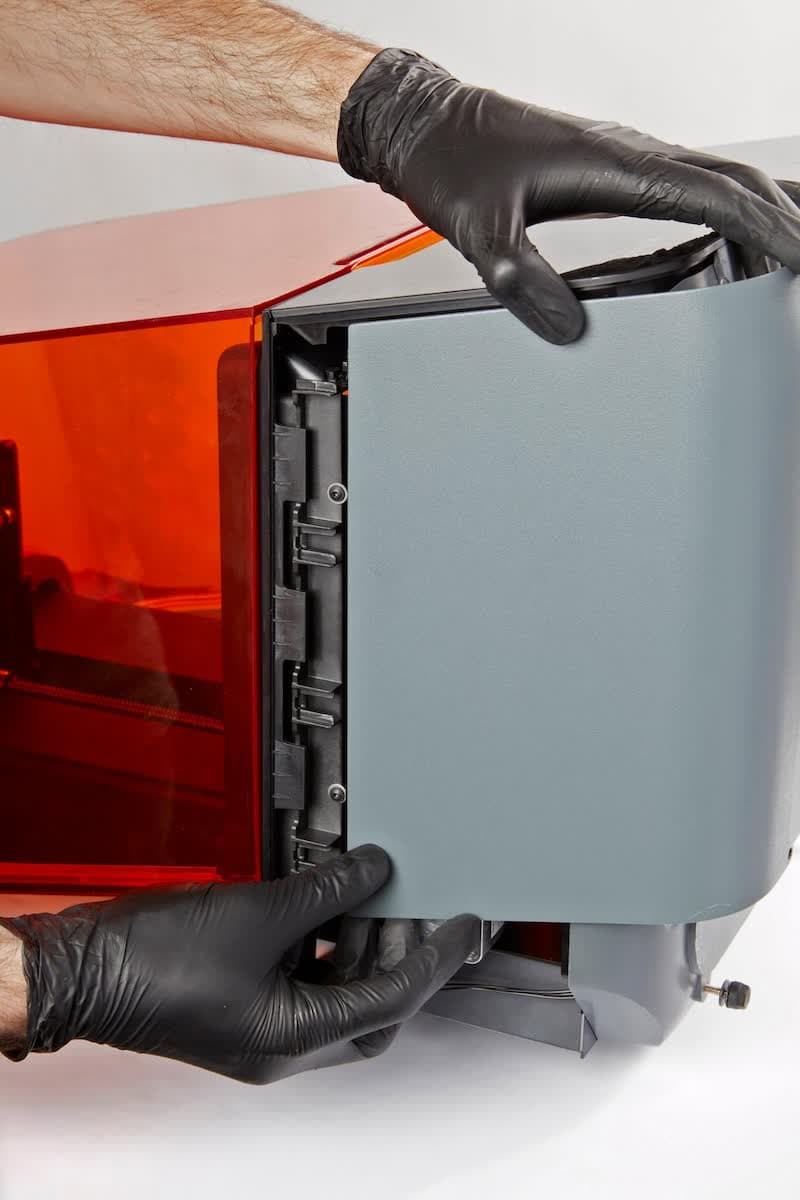
プリンタの背面を下に慎重に倒します。2.5mmの六角レンチを使って、プリンタの左側面パネルを留めているネジ 2本を外します。 ネジは脇に置いて失くさないようにしてください。
プリンタの底方向に側面パネルをゆっくり引っ張ります。簡単にスライドして取り外せます。取り外した側面パネルを脇に置き、プリンタを正位置に戻します。
X軸モーターアセンブリを取り外す
概要: X軸モーターアセンブリを取り外します。
ステップ1:X軸モーターアセンブリのネジを外す
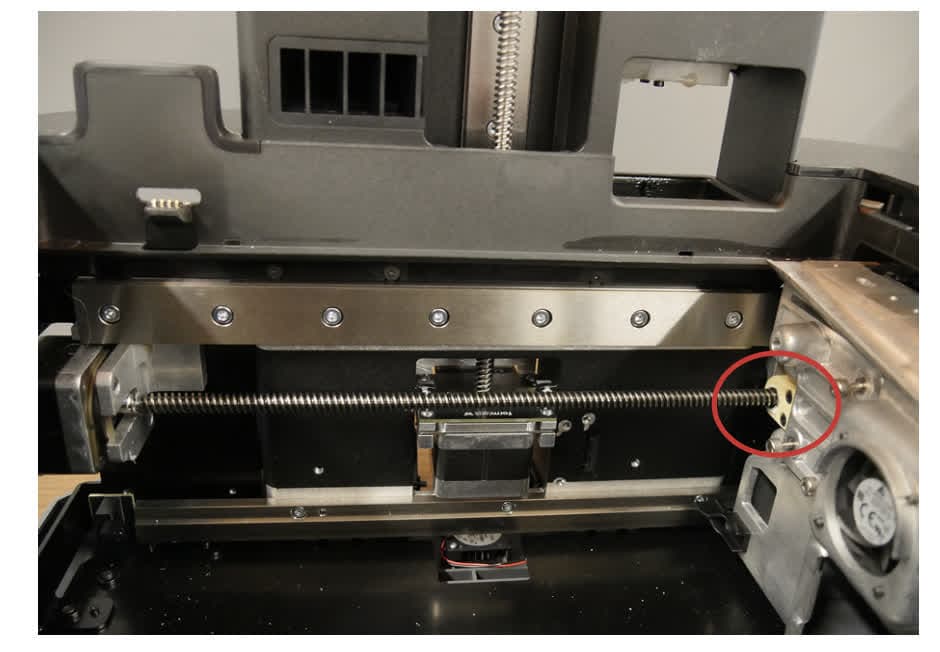
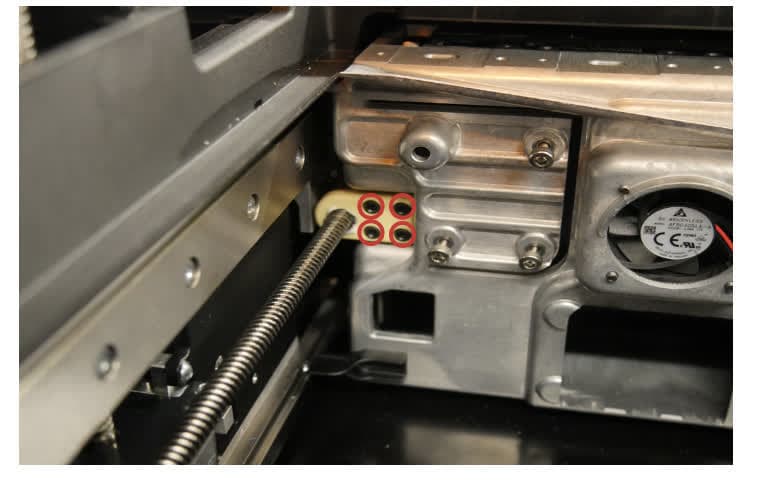
カバーを開け、ABLナットをLPUハウジングに固定している4本のネジの位置を確認します。LPUの筐体は、プリンタキャビティの右側、LPUガレージの中にあります。2.5mmの六角ドライバーでネジを外します。外したネジは脇に置いておきます。
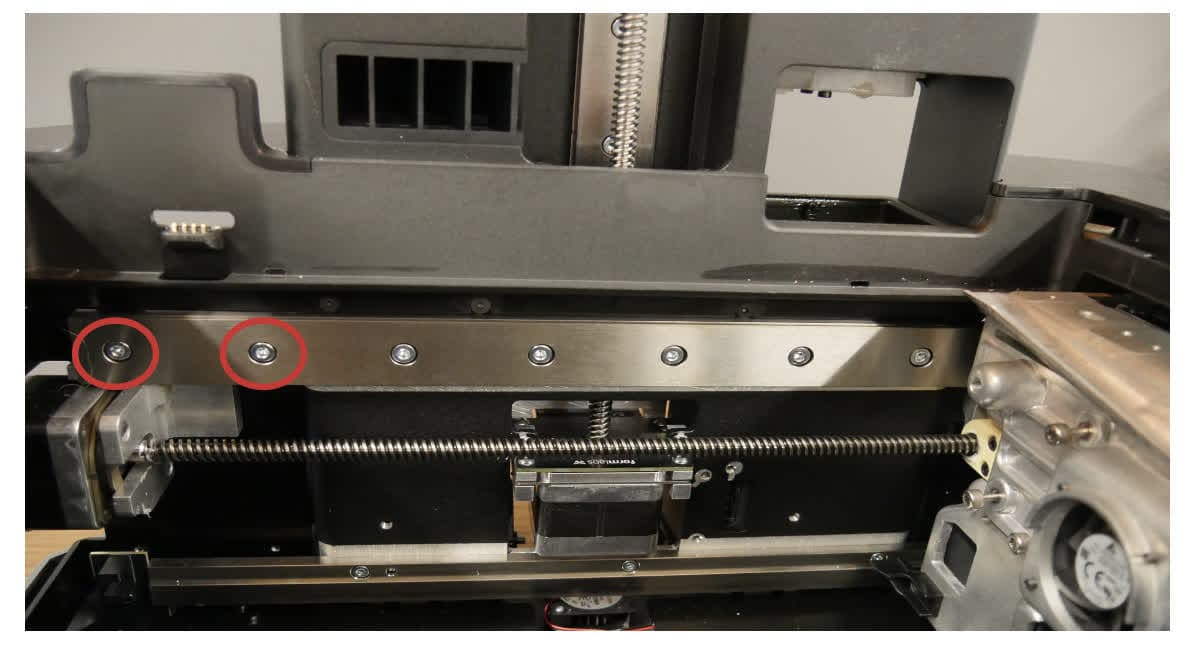
3mmの六角ドライバーを使って、X軸リニアレールをプリンタフレームに固定している左端の 2本のネジを外します。ネジは脇に置いて失くさないようにしてください。
ステップ2:X軸モーターアセンブリを取り外す
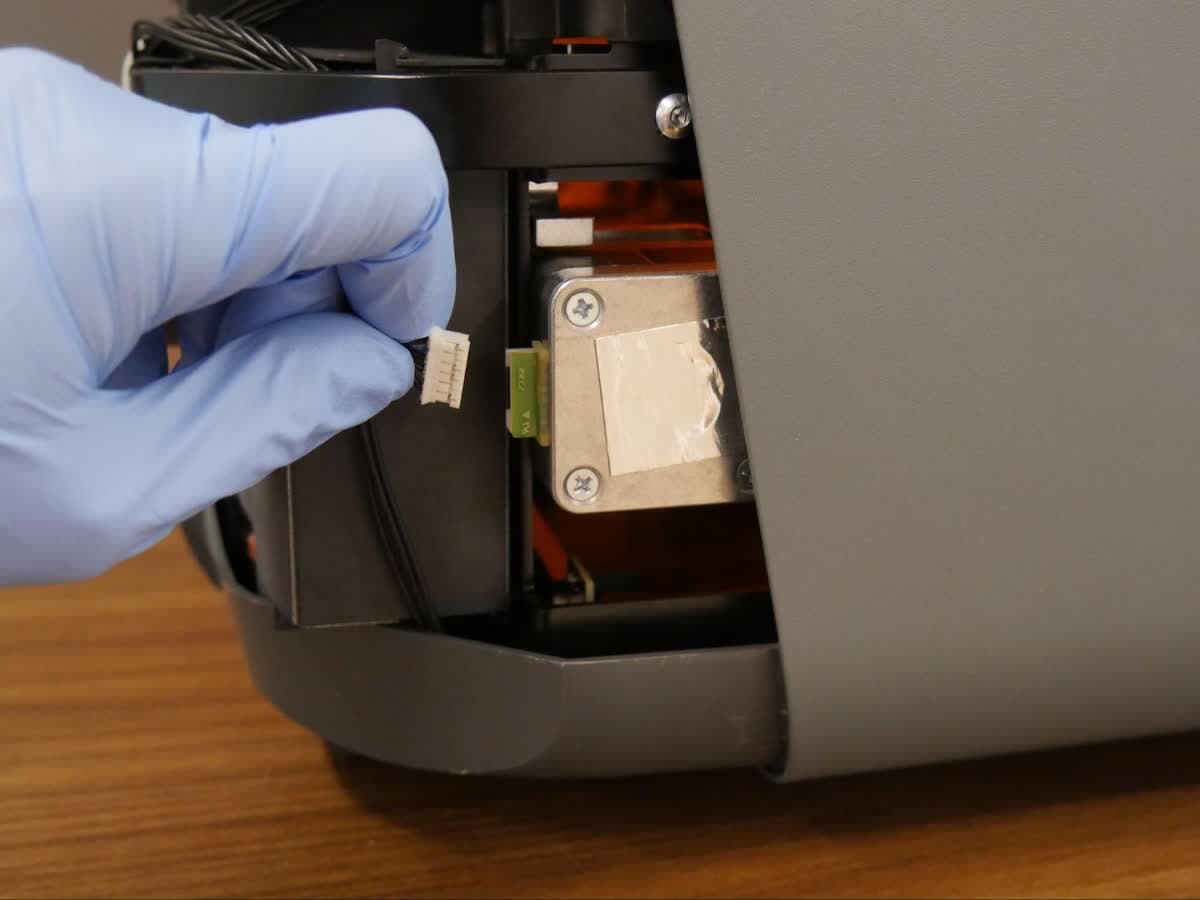
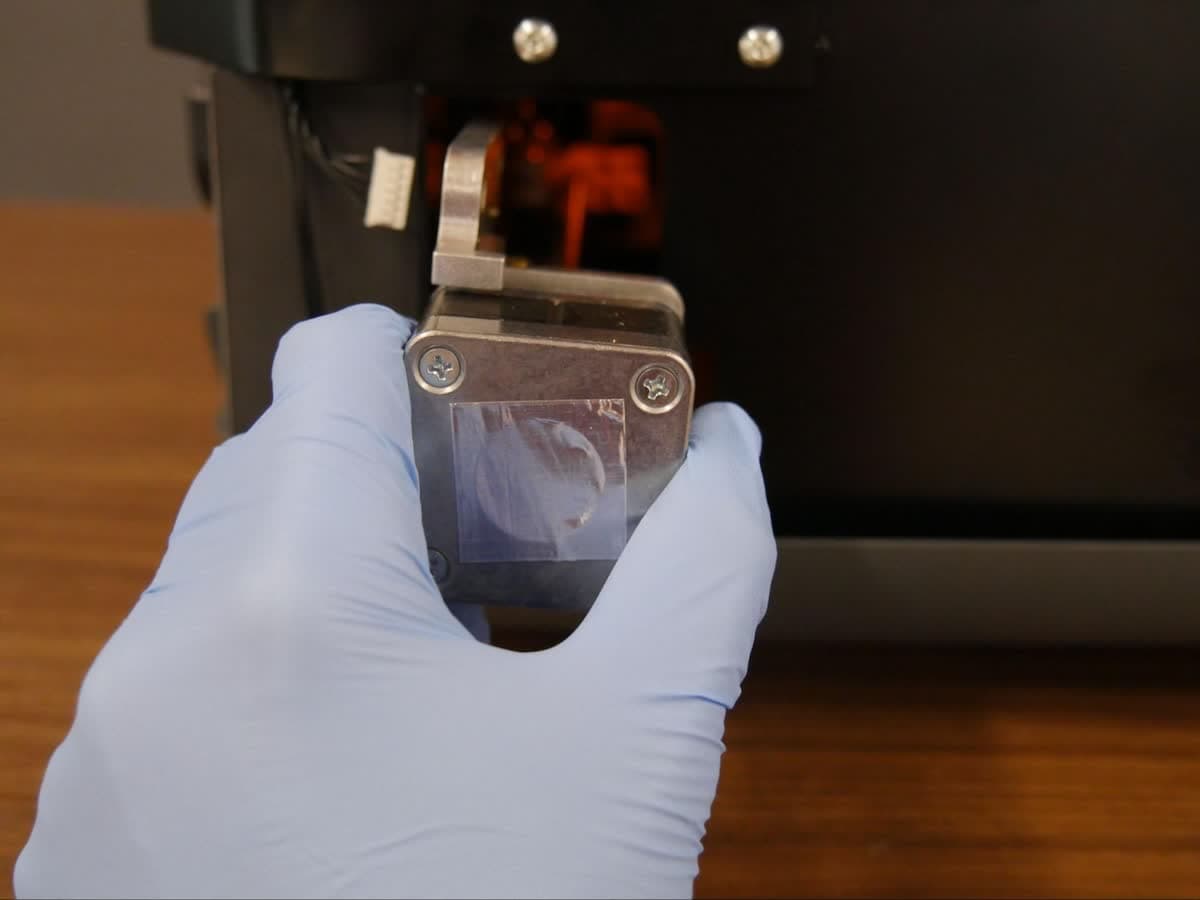
プリンタ左背面にあるステッパーモーターの位置を確認します。ステッパーモーターのケーブルコネクタのプラスチックハウジングをつかみ、ステッパーモーターの背面からケーブルを抜きます。
注意:
ケーブルを損傷する恐れがあるため、個々のワイヤーを引っ張らないでください。
角型ステッパーモーターを持ち、X軸モーターアセンブリをプリンタ左側からゆっくりと引き抜きます。使用済みのX軸モーターアセンブリは、地域の規制に従って電子廃棄物として廃棄してください。
新しいX軸モーターアセンブリを取り付ける
概要: 古いX軸モーターアセンブリを取り外した後、新しいX軸モーターアセンブリを取り付けて固定します。
ステップ1:ABLナットを調整する
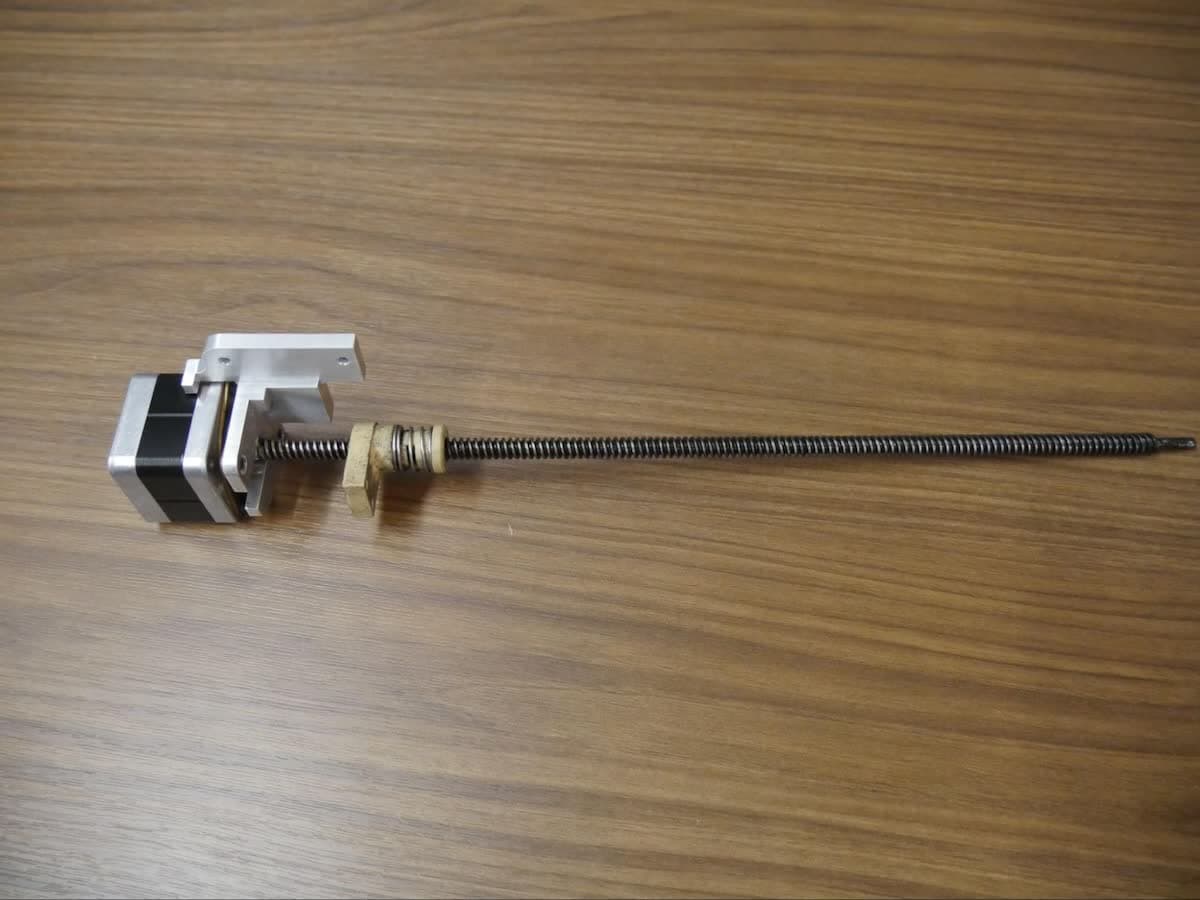
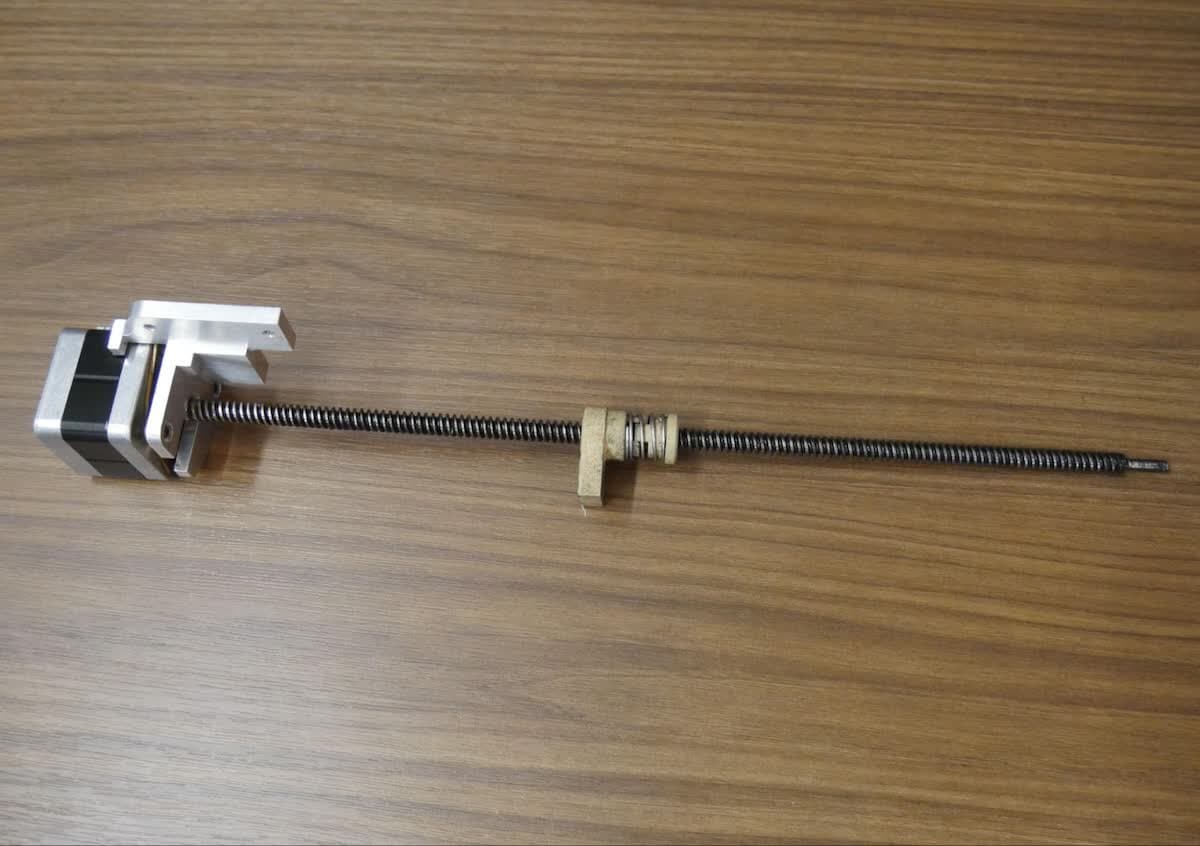
交換用X軸モーターアセンブリを梱包パッケージから取り出します。ABLナットがリードスクリューのほぼ中央に来るまで、リードスクリュー上でABLナットを回転させます。
ステップ2:新しいX軸モーターアセンブリを挿入する
新しいX軸モーターアセンブリをプリンター左側の開口部からゆっくりとスライドさせます。
ステップ3:X軸モーターアセンブリをリニアレールに固定する
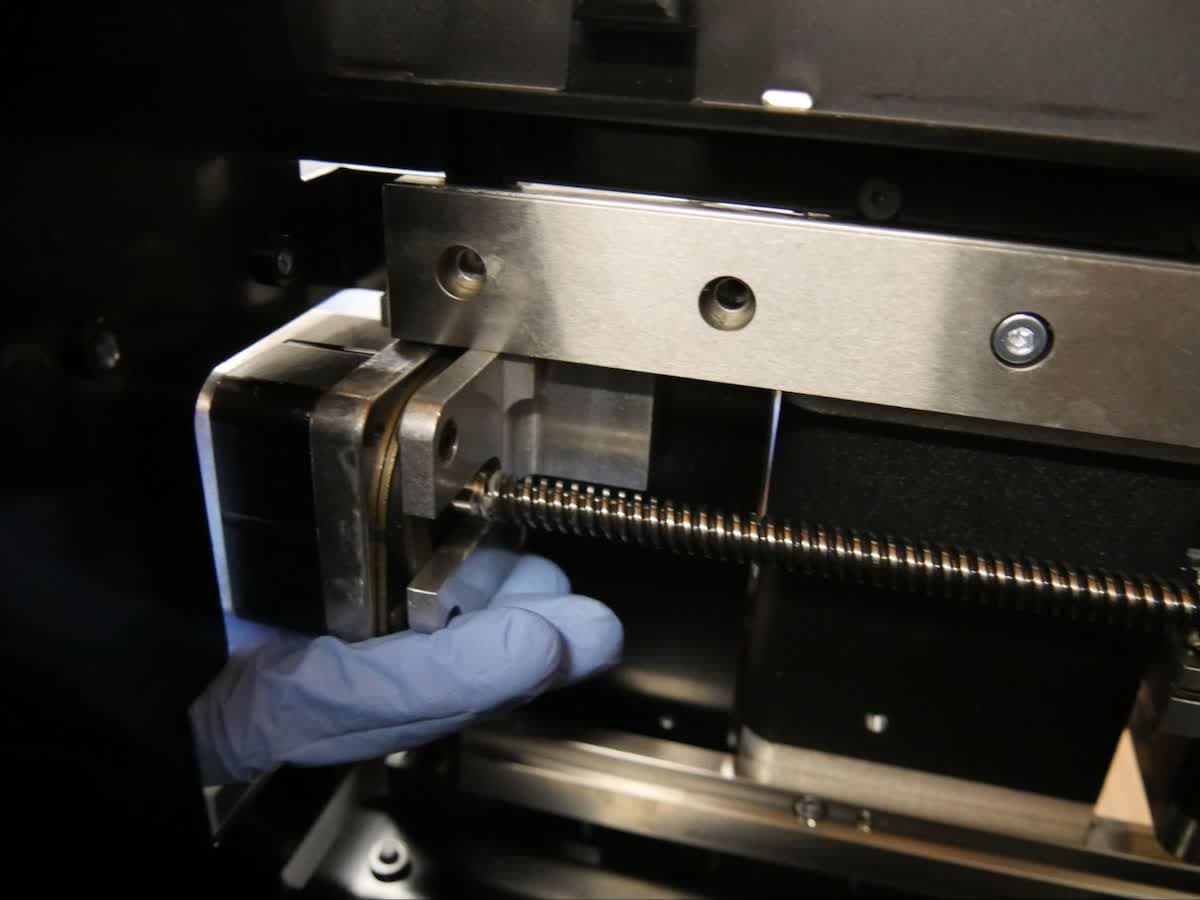
X軸モーターアセンブリのネジ穴を、リニアレールの左端の 2 つのネジ穴と合わせます。3mmの六角ネジ1本を両方のネジ穴に通します。3mmの六角ドライバーを使用して、しっかりと締め付けます。
ステップ4:ABLナットをLPUハウジングに固定する
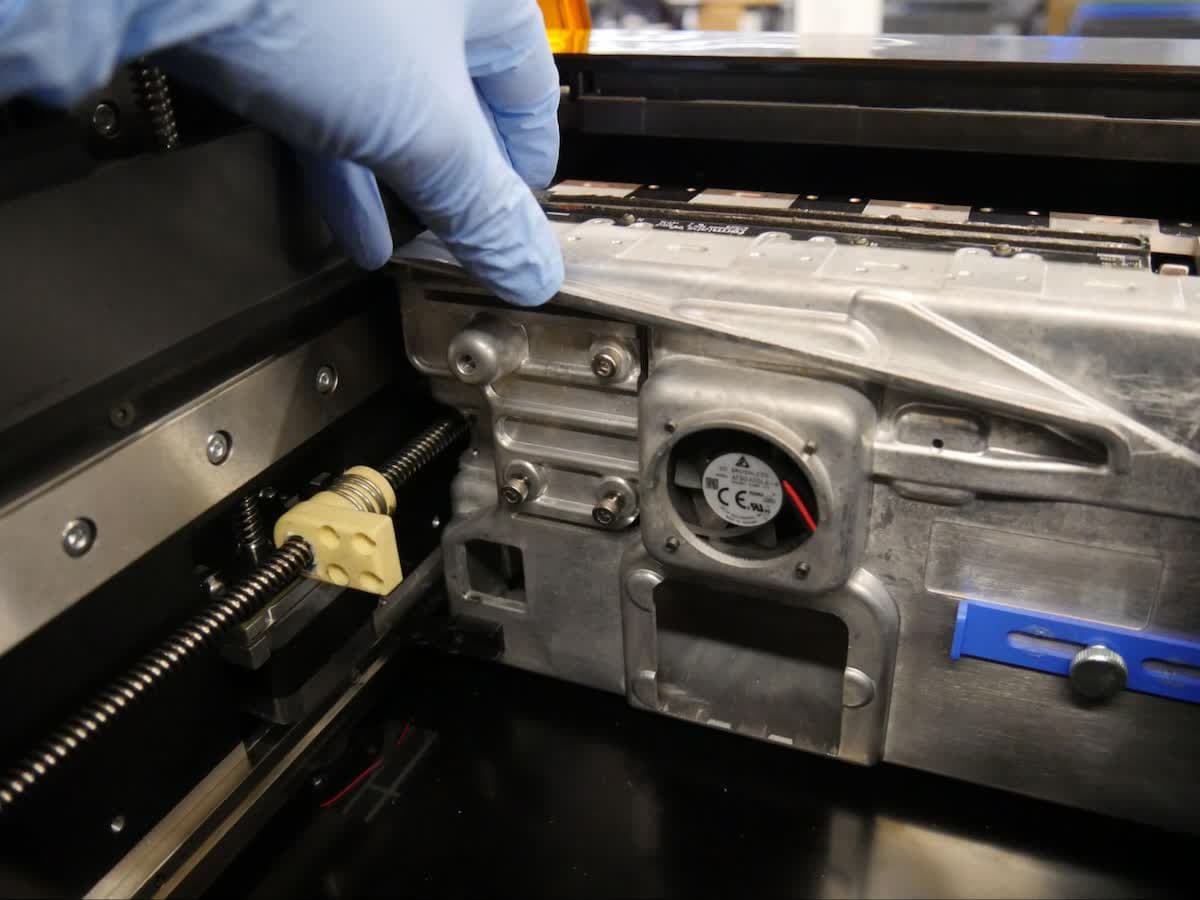
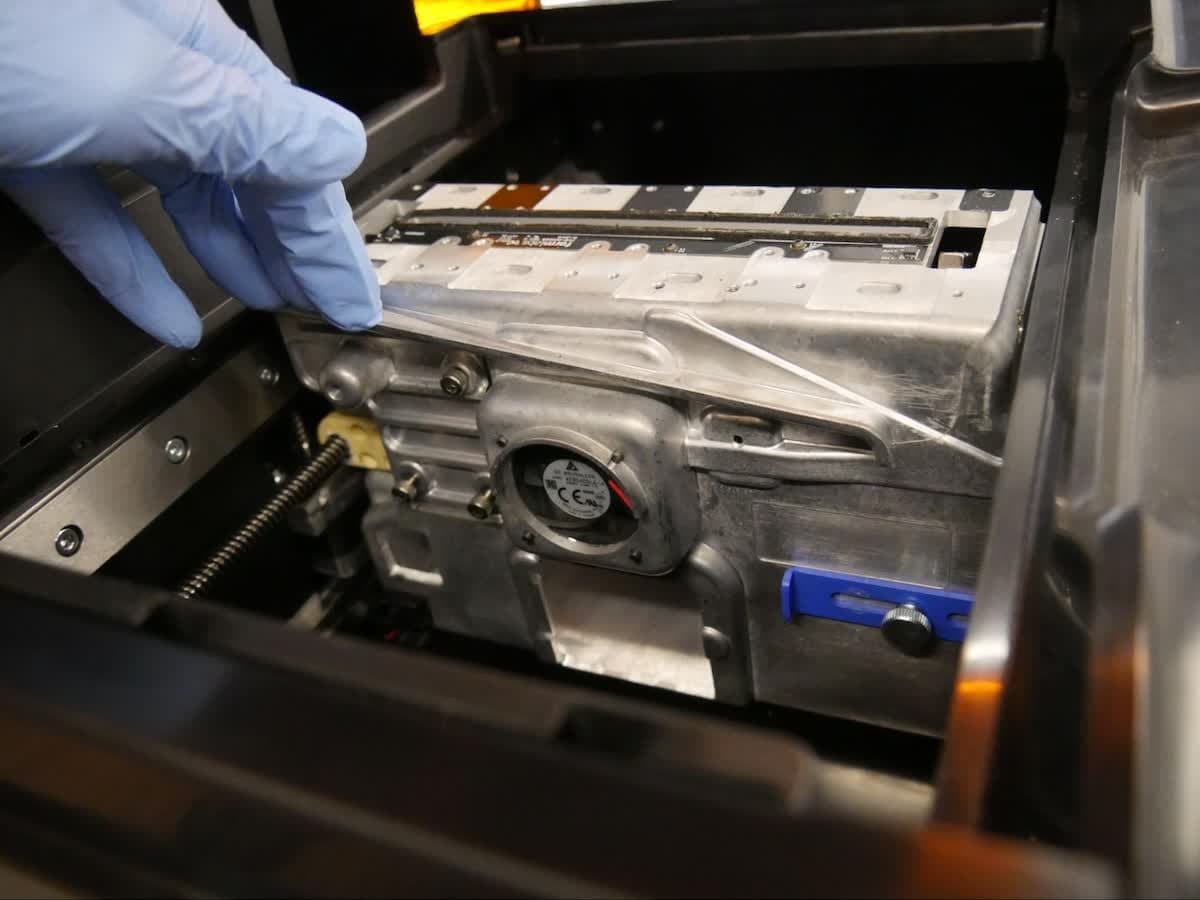
LPUの筐体をABLナットに届く位置まで左にスライドさせます。ABLナットがLPUの筐体のくぼみにしっかりと収まっていることを確認します。
備考:
プリンターの右側には、X軸リードスクリューの先端を固定するゴム製のグロメットがあります。取り付け時に送りネジの先端がこのグロメットにスライドすることを確認してください。
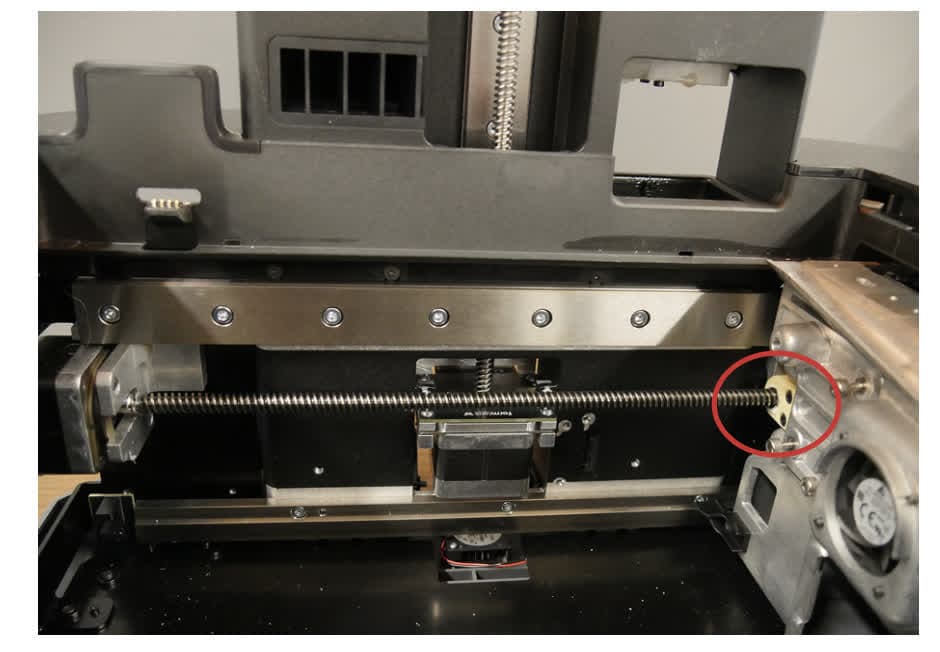
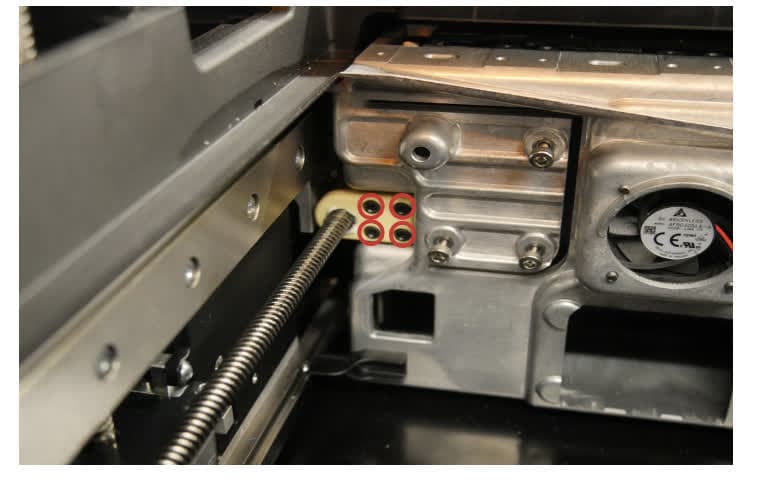
ABLナットの4つのネジ穴に、2.5mmの六角ネジを1つずつねじ込みます。2.5mm六角ドライバーを使用し、しっかりと締め付けます。
ステップ5:ステッピングモーターを接続する
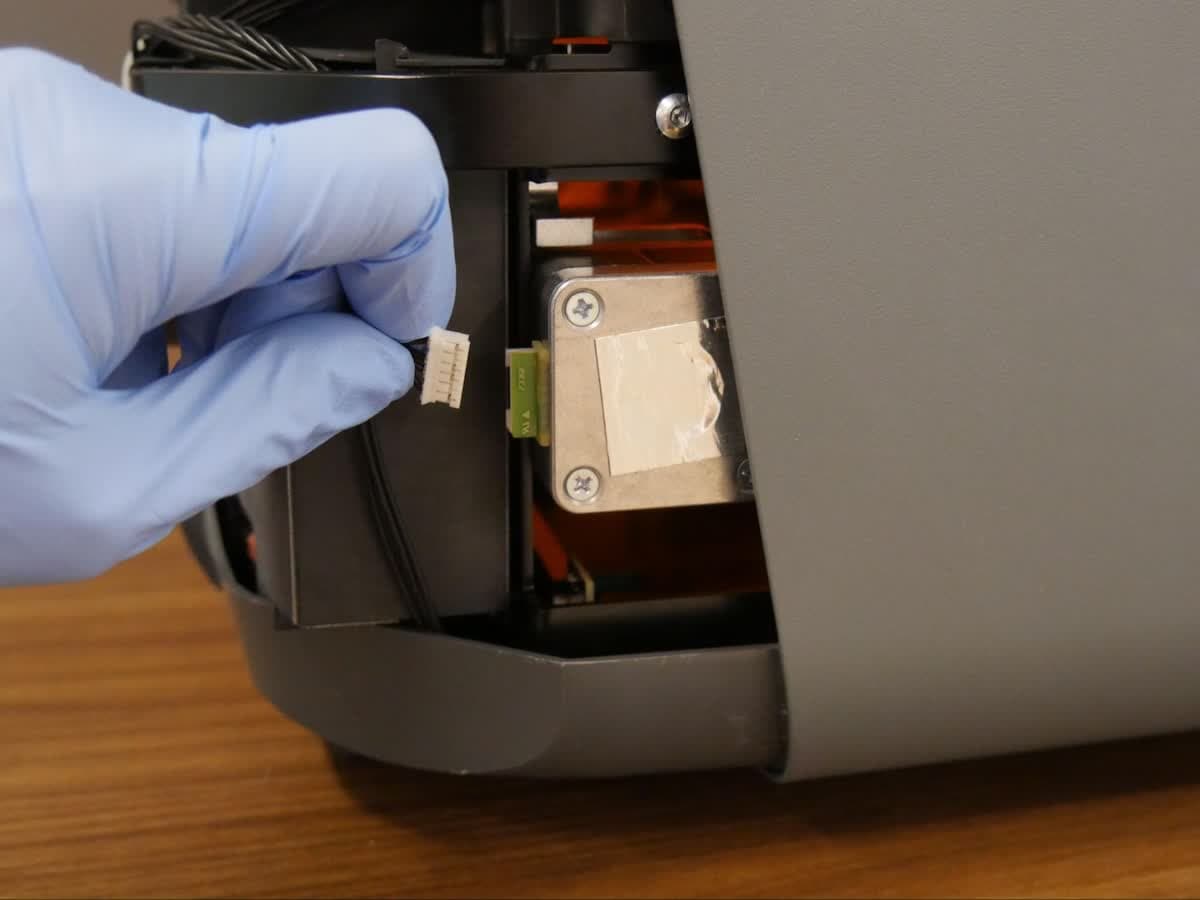
ステッパーモーターケーブルを新しいX軸ステッパーモーターに差し込みます。ケーブルは、コネクタを正しい向きで差し込まない限り、接続できません。差し込む際、コネクタ内のピンが折り曲がらないようにご注意ください。
パネルを再度取り付ける
概要: 新しいX軸モーターアセンブリを取り付けた後、シェルを再度取り付けて固定します。
プリンタの背面を下に慎重に倒します。側面パネルの4本のピンを、プリンタのフレームに開いている穴の位置にそれぞれ合わせます。側面パネルを内側の方向に(プリンタの本体に向かって)押し、プリンタの上部方向にスライドさせます。側面パネルが定位置までしっかり戻っていれば、プリンタのその他のパネルとの間にすき間がなくなります。
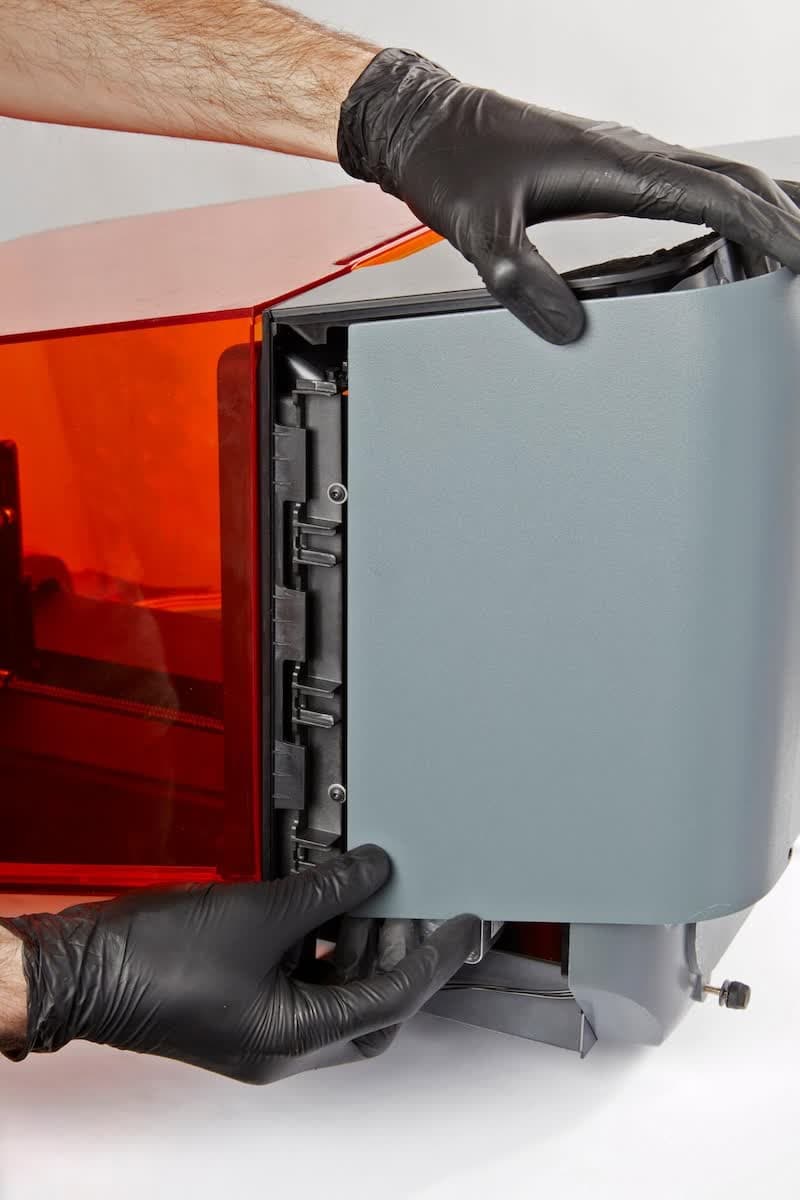
ステップ2:側面パネルを固定する
2.5mmの六角ドライバーを使用して、2.5mmの六角ネジ2本をプリンターの側面パネルにねじ込みます。
ステップ3:背面パネルを交換する
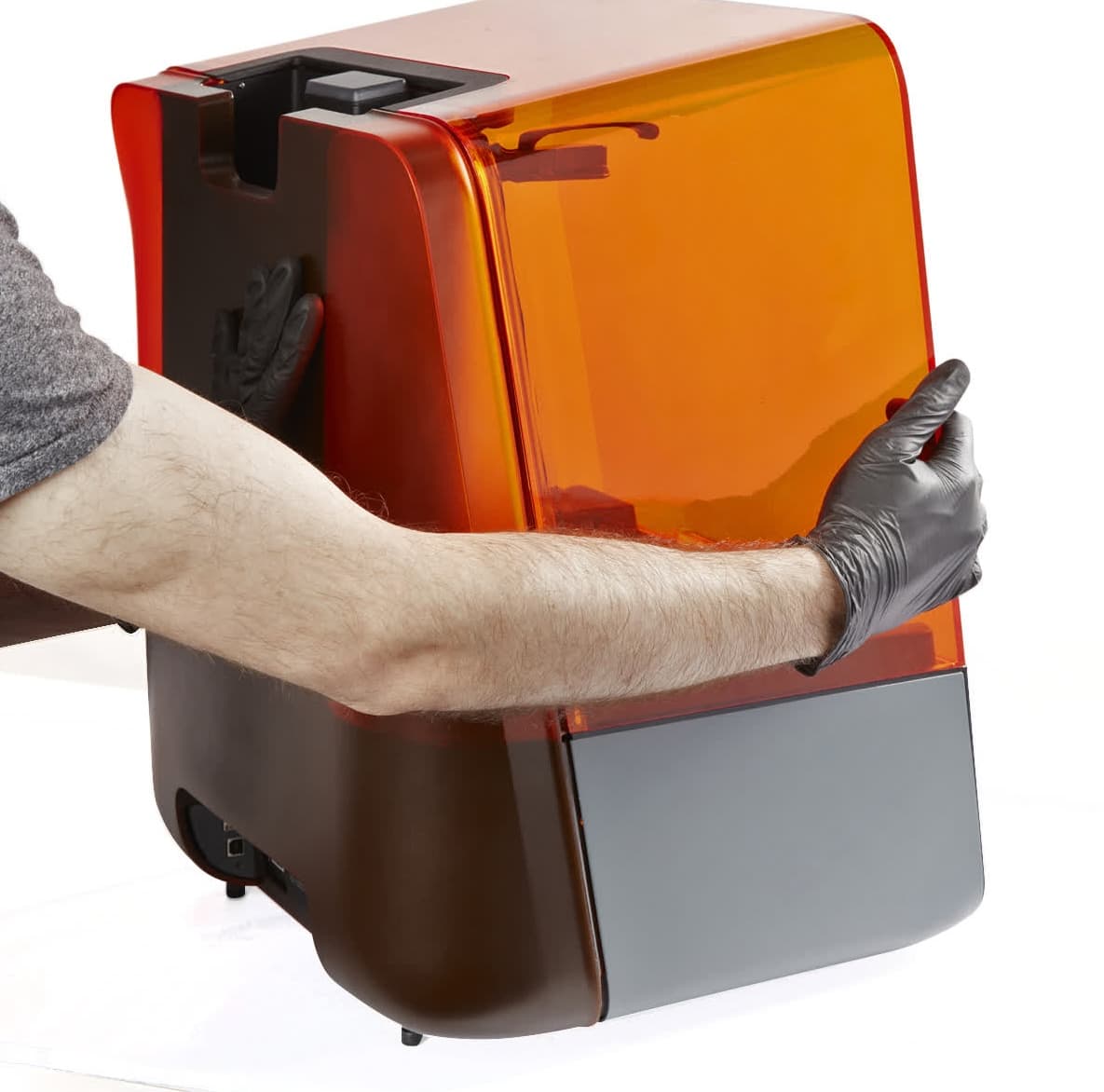
背面パネルをプリンターに戻します。背面パネルをプリンター前方方向に押し込み、定位置にしっかり戻っていることを確認します。後方シェルと側面または下部シェルの間に隙間ができていないことを確認します。
3mmの六角レンチを使って、3mmの六角ネジを2本、プリンターの背面に取り付けます。
プリンターのカバーを開きます。2mmの六角レンチまたはT10トルクスドライバー(プリンタのネジの種類によって異なります)を使用して、Zタワー用のネジを2本、Zタワーの両側面に取り付けます。
修理を完了する