
必要な備品:
Formlabs:
- カートリッジ供給アーム
他社製:
- 3mm六角ドライバー
- 2mm六角ドライバー
- T10トルクスドライバー
- プラスドライバー
- ニトリル手袋
- ペーパータオル
- ニードルノーズプライヤーまたはピンセット

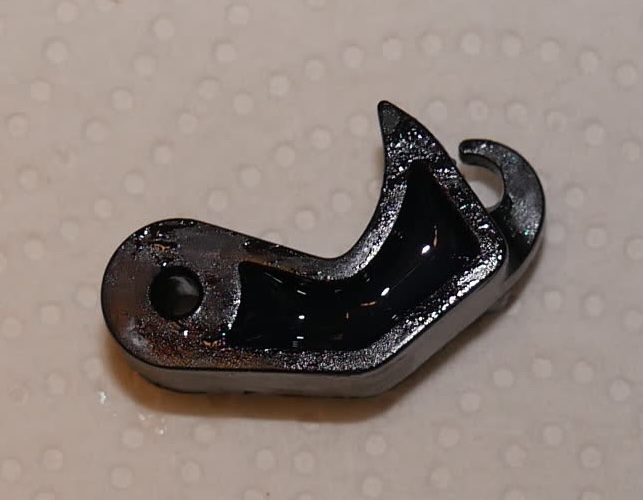
レジン供給用アームは、Form 3背面のレジンカートリッジスロット底部に設置されているものです。本アームが動作し、カートリッジのバイトバルブに押し付けられることで、カートリッジからレジンが吐出されます。アームの非使用時には、スプリングがアームを収縮させ、カートリッジからの過度なレジン供給を防ぎます。供給用アームの不具合により、プリンタへのレジン供給が遅くなることがあります。
本ガイドは、Form 3のカートリッジ供給用アームの交換時にご使用ください。
必要な備品:
Formlabs:
他社製:
推定所要時間: 20分
作業スペースを用意する
概要: カートリッジ供給用アームを交換するために、Form 3と埃のない作業スペースを準備します。
ステップ1:ビルドプラットフォームを取り外す
レジンがプリンターのキャビティに垂れるのを防ぐため、まずビルドプラットフォームを取り外します。
ステップ2:レジンカートリッジを取り外す
レジンカートリッジを取り外し、ベントキャップを閉じて、バイトバルブからレジンが滴下してプリンター内に入り込むのを防ぎます。
ステップ3:レジンタンクを取り外して保管する
レジンタンクを取り外し、レジンタンクケースに入れて蓋をします。ケースとタンクを清潔で平坦な台に置きます。
注意:
手袋をはめ、レジンタンクの底に汚れまたは傷が付かないよう、タンクの側面にあるグリップを掴んで、タンクを持ち上げます。
ステップ4:作業スペースを準備する
プリンターの周囲に作業スペースを確保します。作業スペースはよく換気された埃のない場所に確保してください。
ステップ5:プリンターの電源を切る
メンテナンスを続行する前に、プリンターの電源ケーブルを抜きます。プリンターの電源ケーブルを電源に接続したままで作業を実施しないでください。プリンターの電源ケーブルを抜いた後、5分間待ってから作業を始めてください。
危険:
プリンタのメンテナンス作業を実施する時、電源コードをコンセントに差し込んだままにしていると、電気ショックを受けるリスクが高まります。プリンターの背面パネルを取り外す時は、必ず電源ケーブルをコンセントから抜いてから作業してください。プリンターの背面パネルを取り外している間は、絶対に電源ケーブルを再度コンセントに差し込まないようにしてください。
背面パネルを取り外す
概要: プリンタの背面パネルを取り外し、レジンカートリッジスロットにアクセスできるようにします。
注意:
Form 3には、高感度電子部品が含まれています。プリンター内の電子部品に触れる際には、静電気防止用ストラップで静電気を散逸させるか、接地用金属に触れて身体を接地させてから作業を行ってください。
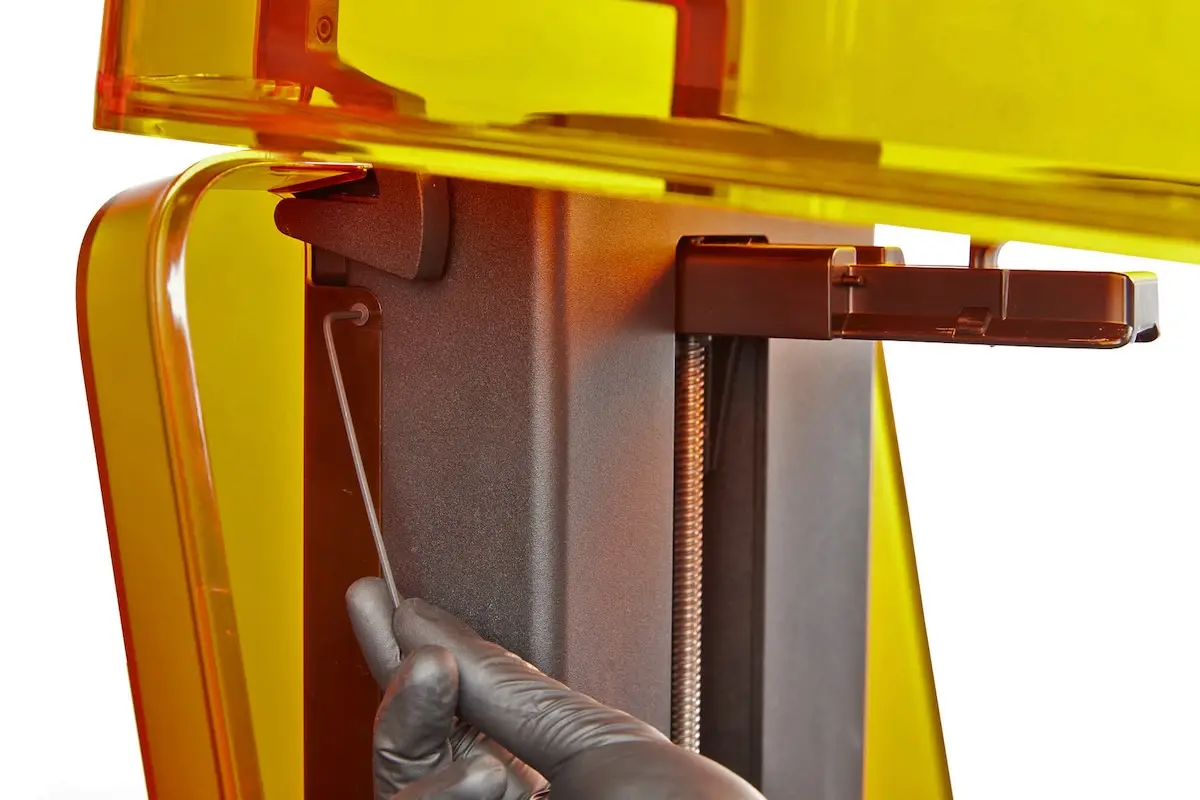
プリンターのカバーを開きます。ネジは、Zタワーの両側面に1本ずつ取り付けられています。お使いのプリンターの年代によっては、2mmの六角ネジまたはT10トルクスネジが使われている場合があります。適切なドライバーを使用して、Z軸タワー側面のネジ2本を緩めて取り外します。
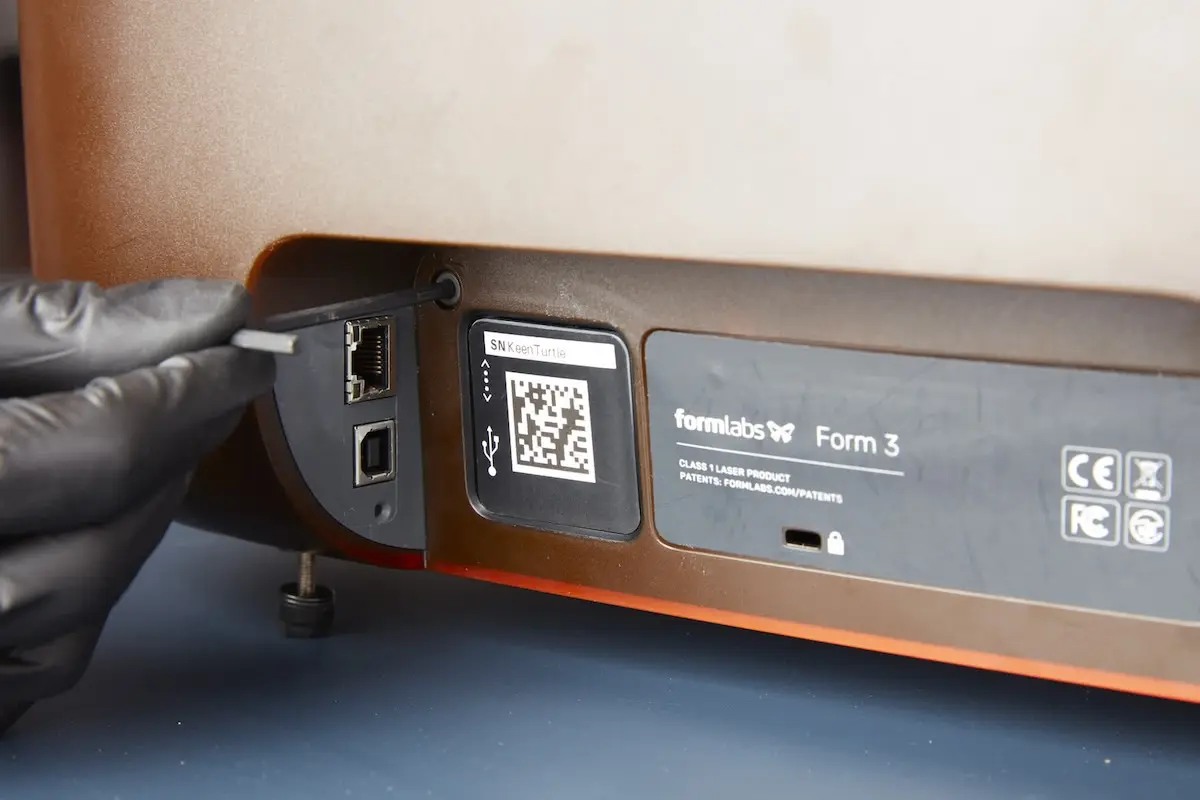
プリンターを左右方向に回し、背面向きにします。3mmの六角レンチでプリンター背面の電源ポートとデータポート近くに取り付けられた2本のネジを緩め、取り外します。
ステップ 3:背面パネルを取り外す
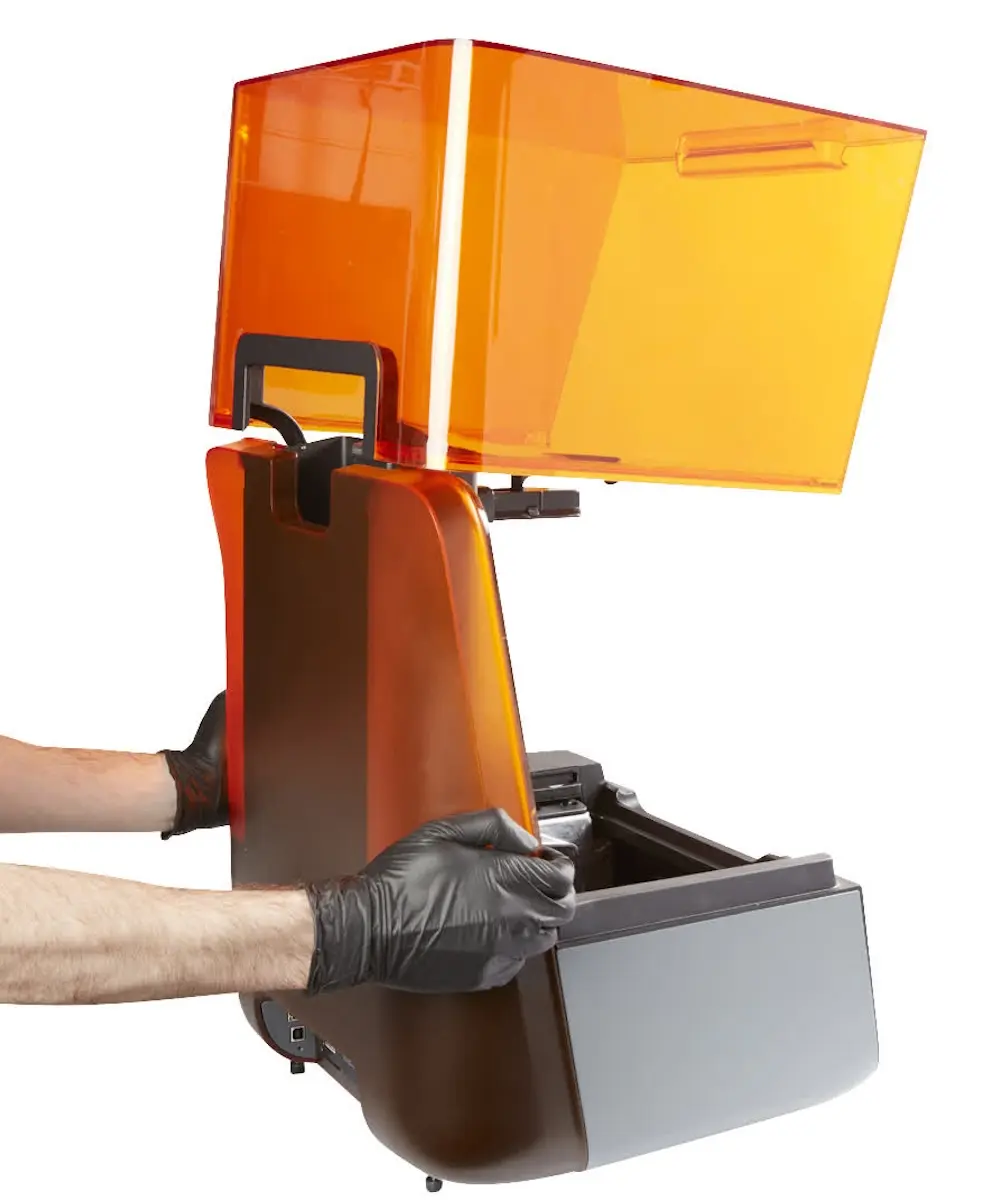
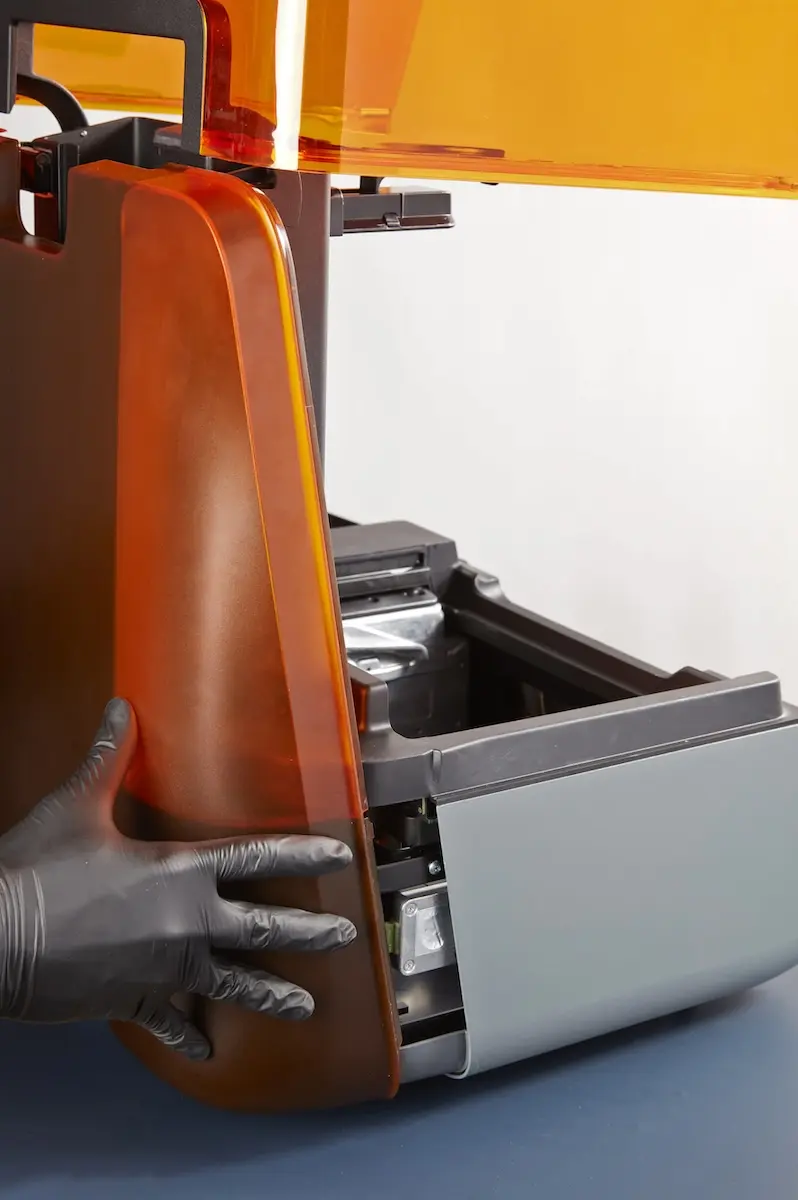
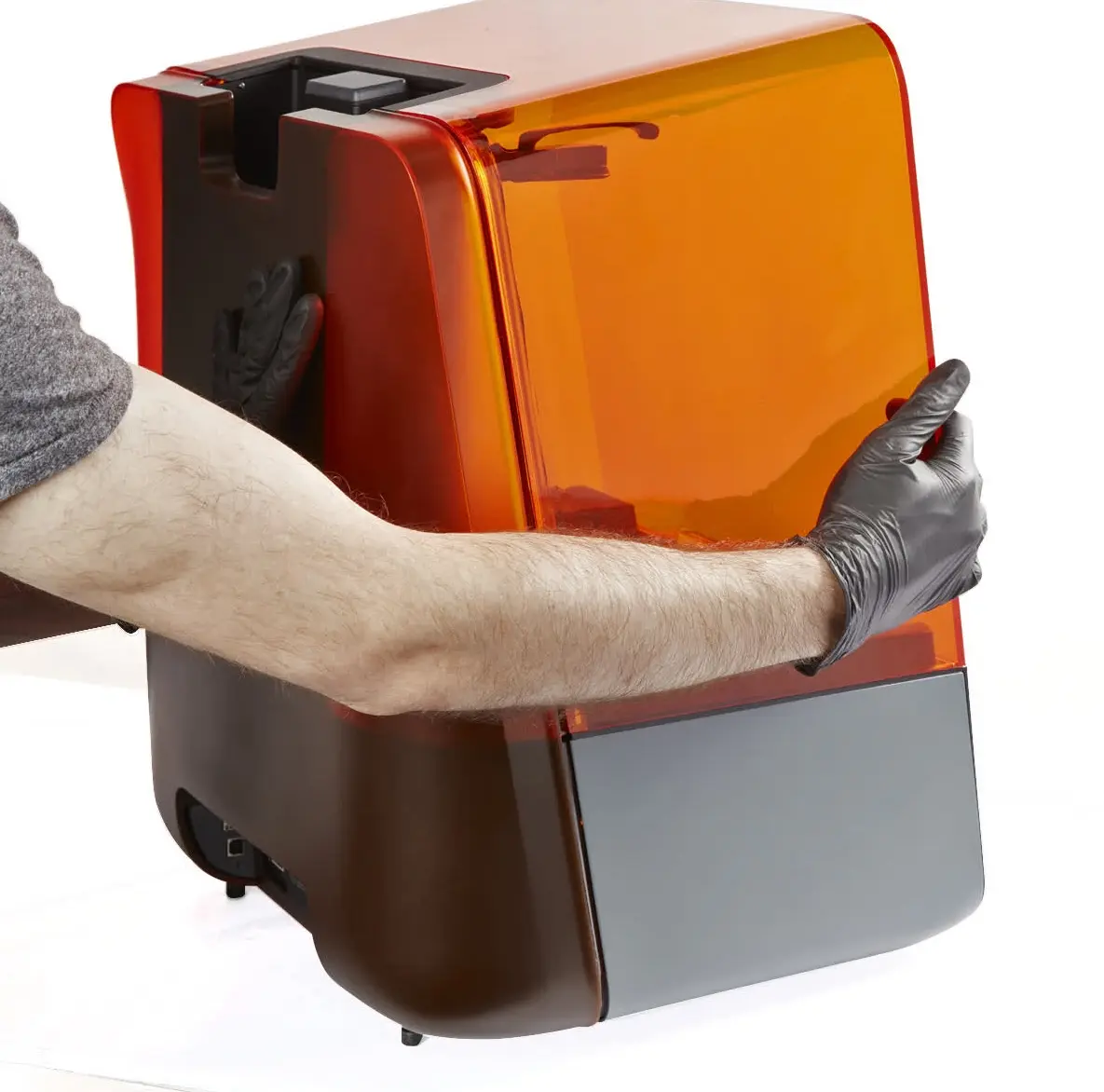
後方シェルの両側をゆっくり外向きに曲げ、ホックを外す要領で、後方シェルをプリンタのフレームから取り外せるようにします。後方シェルをプリンタから引き離す方向に引っ張り、プリンタのフレームから取り外します。取り外した背面パネルを脇に置きます。
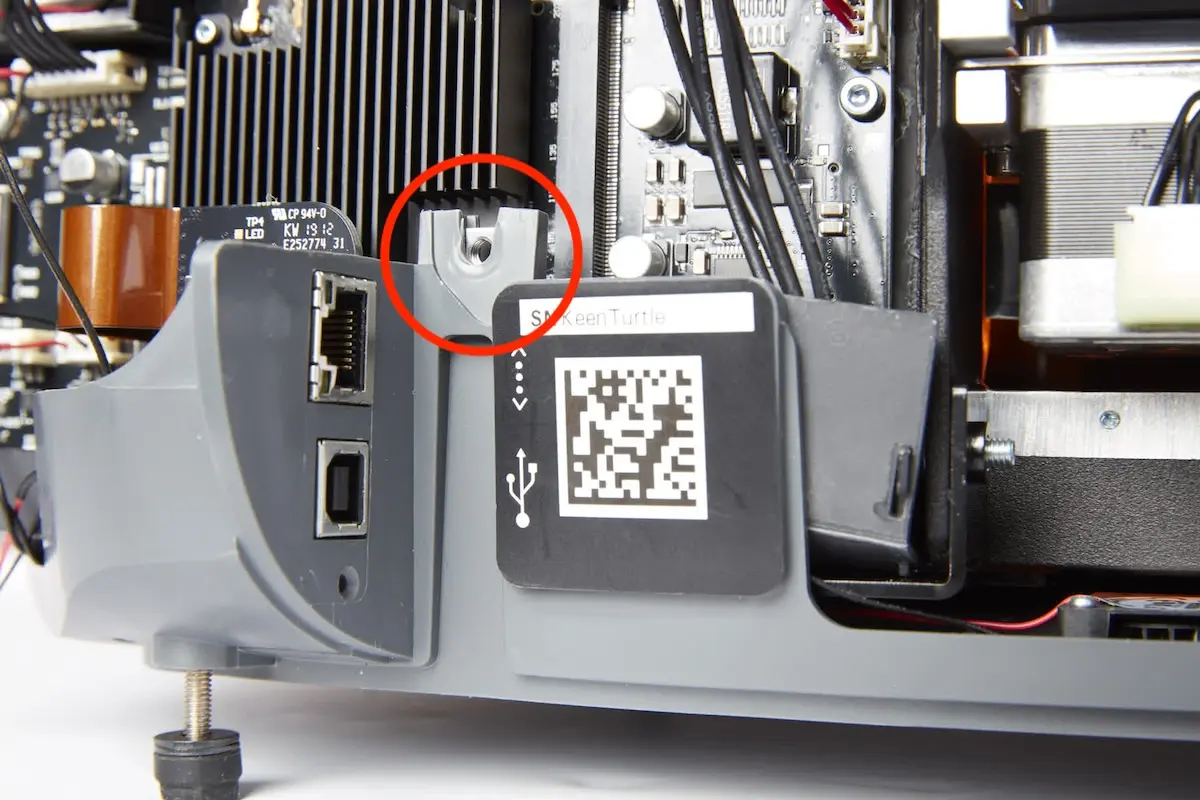
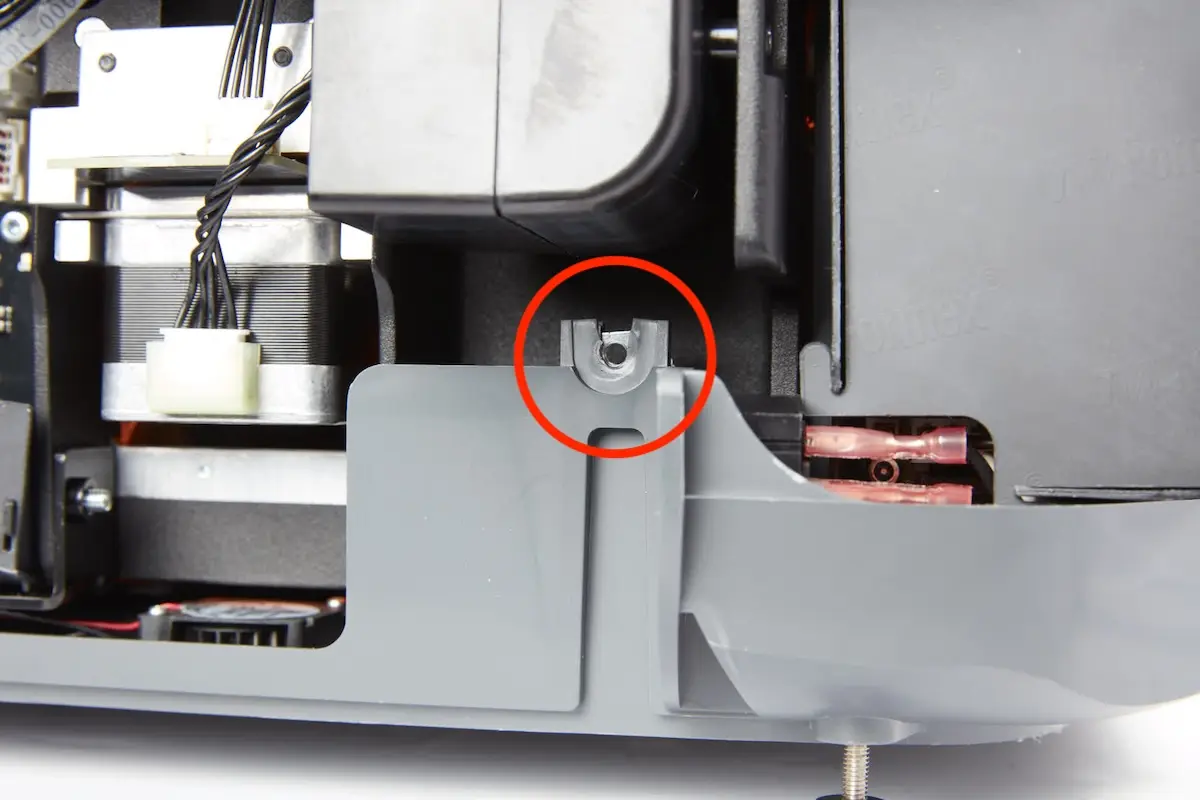
下部シェルを留めているナット2個(後方シェルの外部ネジを固定していたナット)の位置を確認します。(確認するだけで、取り外さないでください。)後方シェルを取り外す際、この留めナットが緩んでいないことを確認します。
ステップ4:カートリッジ供給用アームにアクセスする
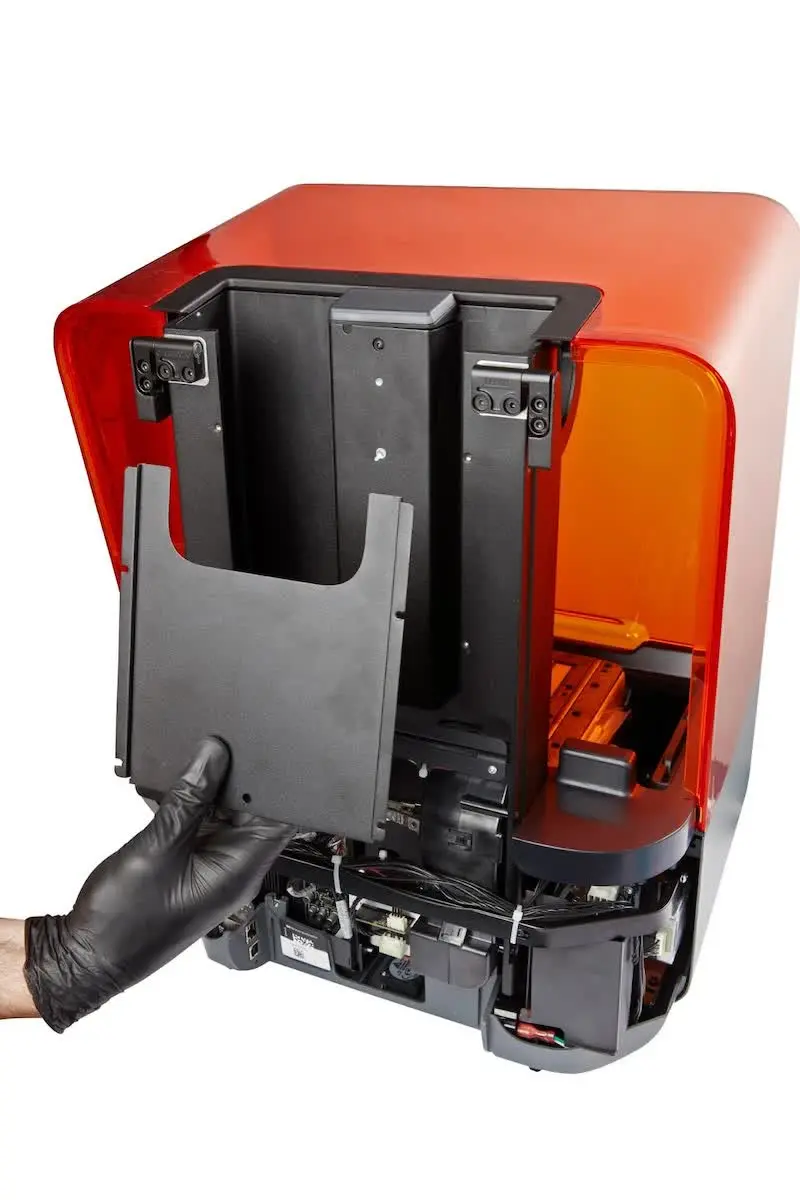
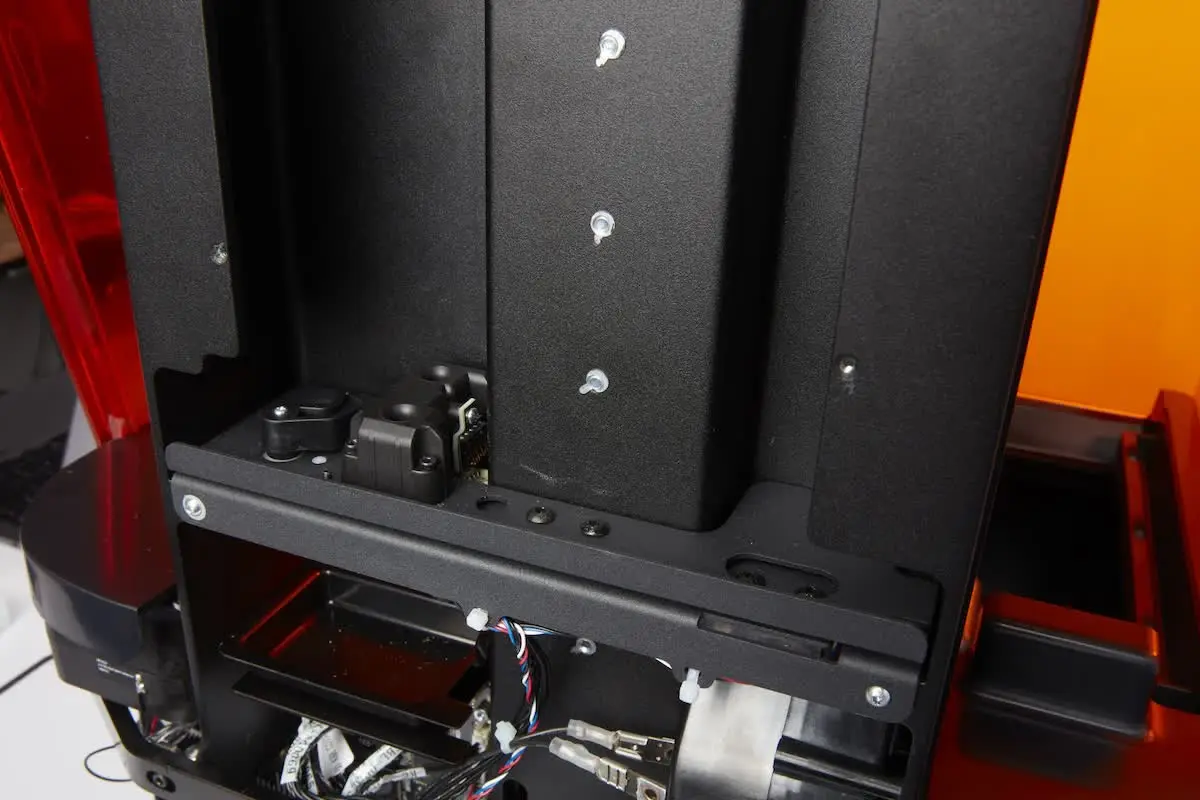
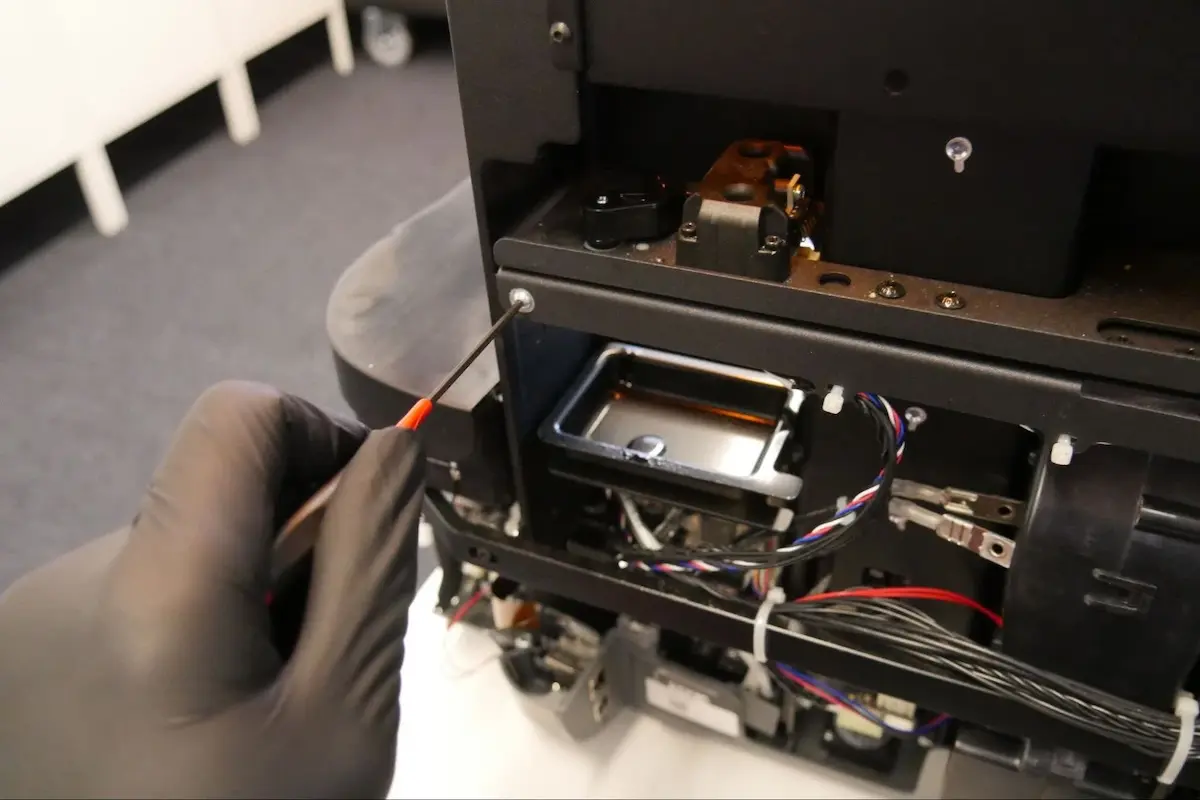
カートリッジ供給用アームにアクセスして交換する方法は、カートリッジフロアを取り外す方法と、その上のカートリッジスロットプレートを取り外す方法の2通りあります。カートリッジフロアは2本の2mm六角ネジで、カートリッジスロットプレートは4本の2mm六角ネジで固定されています。マシンによっては、片方のネジの方が外しやすい場合があります。
両方のネジをテストします。ネジを緩めるのに過度な力が必要な場合や、ネジ山が潰れそうな場合は、もう一方のセットをお試しください。どちらの方法も、以下の手順で実行できます。カートリッジ供給用アームの取り外しと交換のセクションの写真は、カートリッジスロットプレートを取り外し、カートリッジフロアをそのままにした状態を示しています。
オプション1:カートリッジスロットプレートを取り外す
概要: レジンカートリッジスロットを覆っているプレートを取り外し、カートリッジ供給用スプリングとアームにアクセスできるようにします。
2mmの六角ドライバーを使って、カートリッジスロットプレートをZ軸タワーに固定している4本のネジを緩めて取り外します。
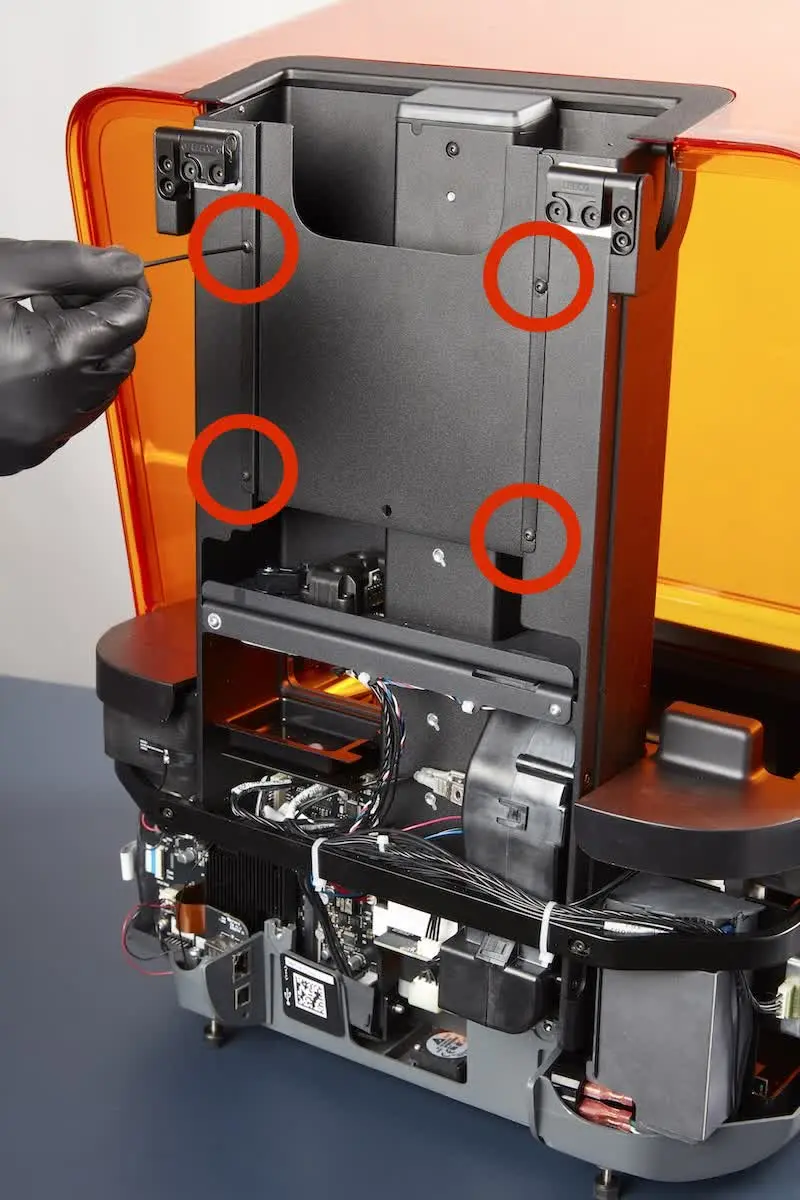
ステップ2:カートリッジスロットプレートを取り外す
オプション2:カートリッジフロアを取り外す
概要: カートリッジフロアを取り外し、カートリッジ供給用スプリングとアームにアクセスします。
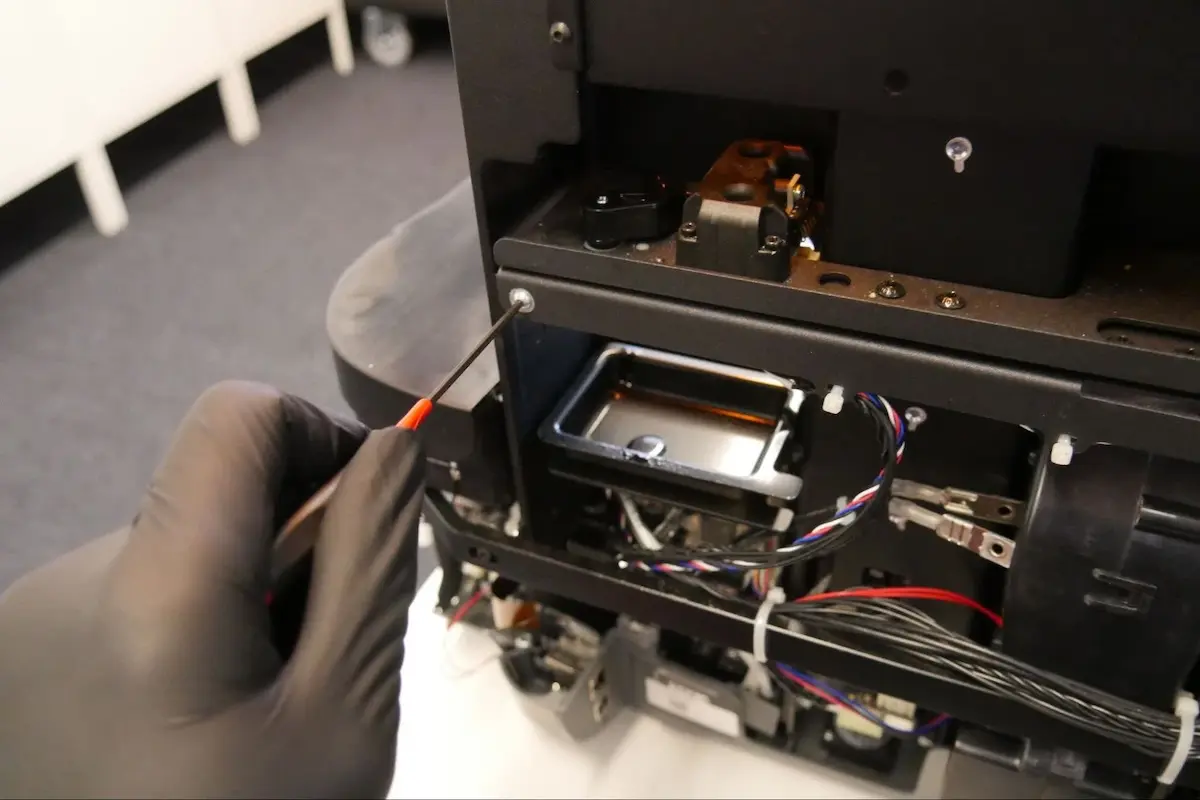
ステップ1:カートリッジフロアのネジを外す
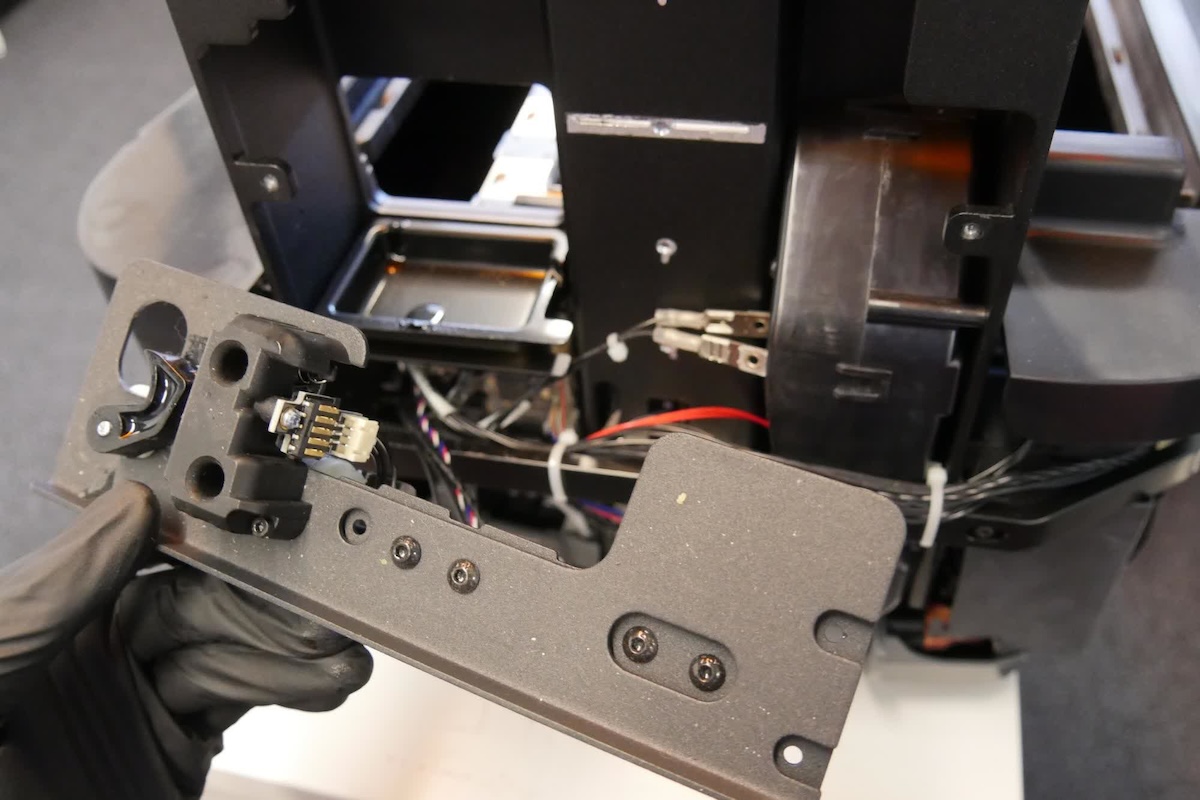
2mmの六角ドライバーを使って、カートリッジフロアをプリンターフレームに固定している2本のネジを外します。外したネジは脇に置いておきます。
注意:
カートリッジフロアは、カートリッジスプリングフィンガーのケーブルを介して、プリンタにまだ取り付けられています。ケーブルを引っ張ったり、ディスプレイアセンブリをプリンタから引き離さないようご注意ください。カートリッジ・スプリング・フィンガーのケーブルを損傷する恐れがあります。
カートリッジ供給スプリングの取り外し
概要: カートリッジフロアを清掃し、カートリッジ供給用スプリングをプリンターから取り外します。
ステップ1:カートリッジフロアを清掃する
カートリッジフロアにレジンが付着している場合は、清潔なペーパータオルで拭き取ります。
注意:
カートリッジフロアのクリーニングには、いかなる溶剤も使用しないでください。カートリッジフロアに溶剤が残ってしまった場合、以降の造形時に供給されたレジンに溶剤が混入してしまう恐れがあります。
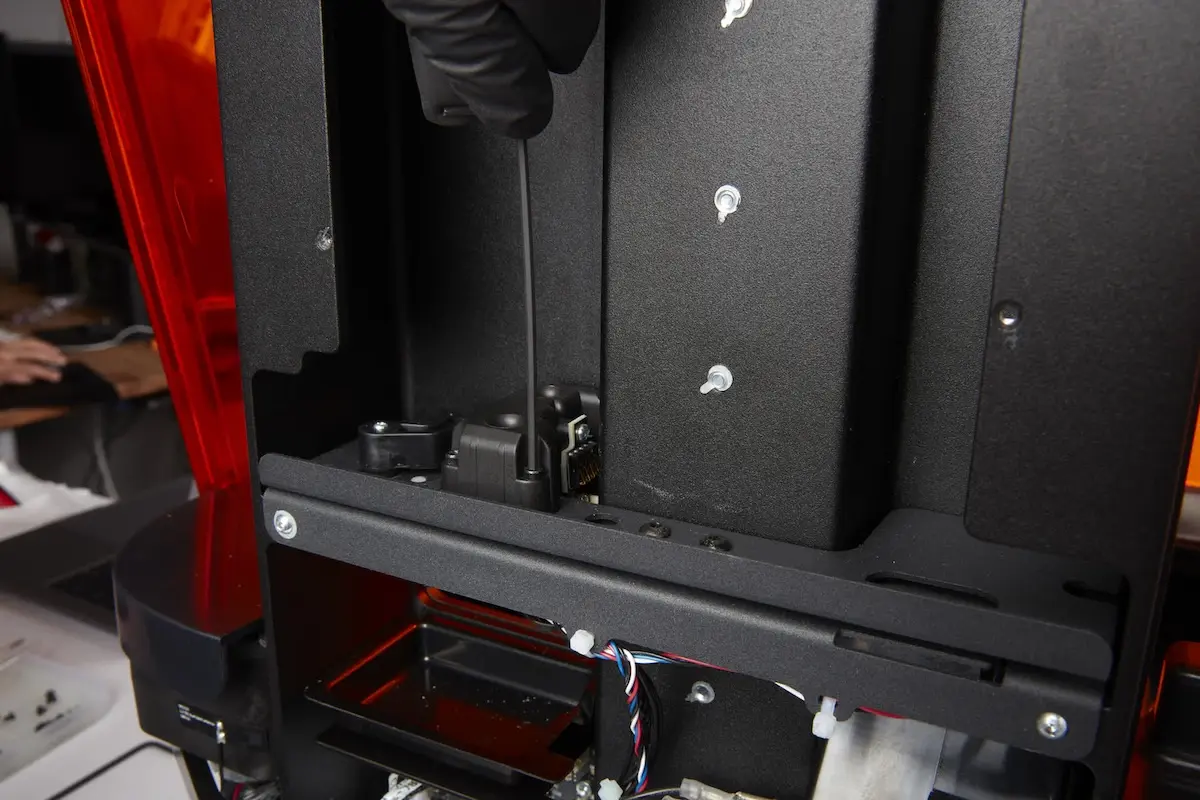
備品として提供された2mmの六角レンチで、カートリッジスロット底部でカートリッジ・スプリング・フィンガー・アセンブリを固定している3本のネジを緩めて取り外します。
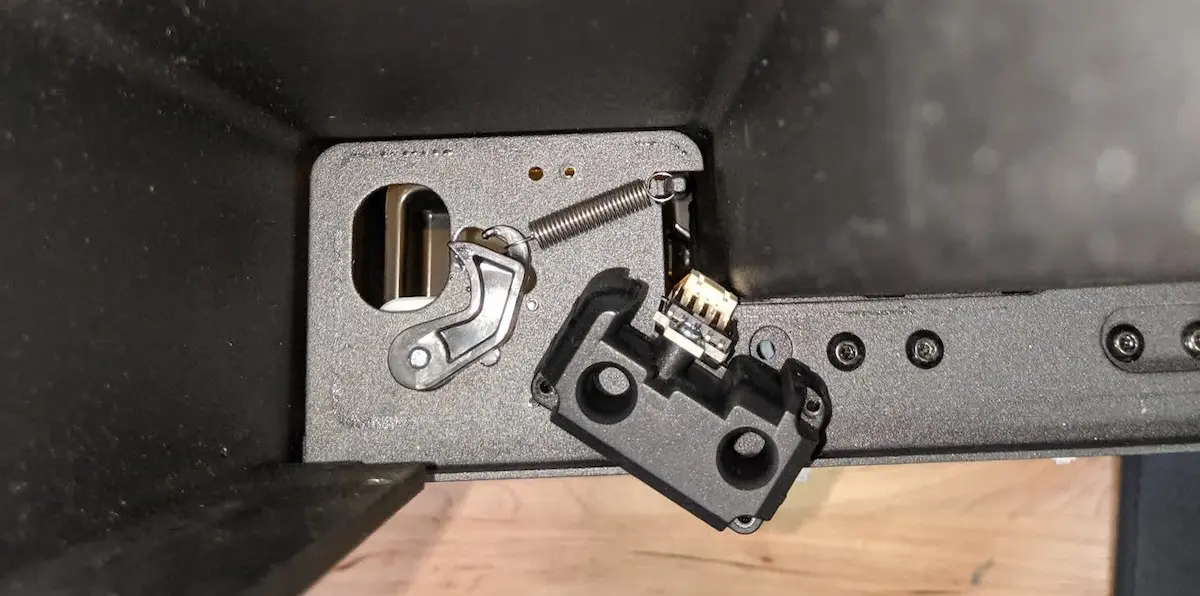
カートリッジ・スプリング・フィンガー・アセンブリを横に移動させ、カートリッジ供給用スプリングに手が届くようにします。その際、カートリッジ・スプリング・フィンガー・アセンブリのケーブルを引き抜かないようご注意ください。
ステップ3:カートリッジ供給用スプリングを取り外す
カートリッジ供給用スプリングは、レジン供給用アームとカートリッジフロアの金属タブに取り付けられています。先の細いラジオペンチ、ピンセットまたはその他の工具で金属タブからスプリングをゆっくり取り外します。
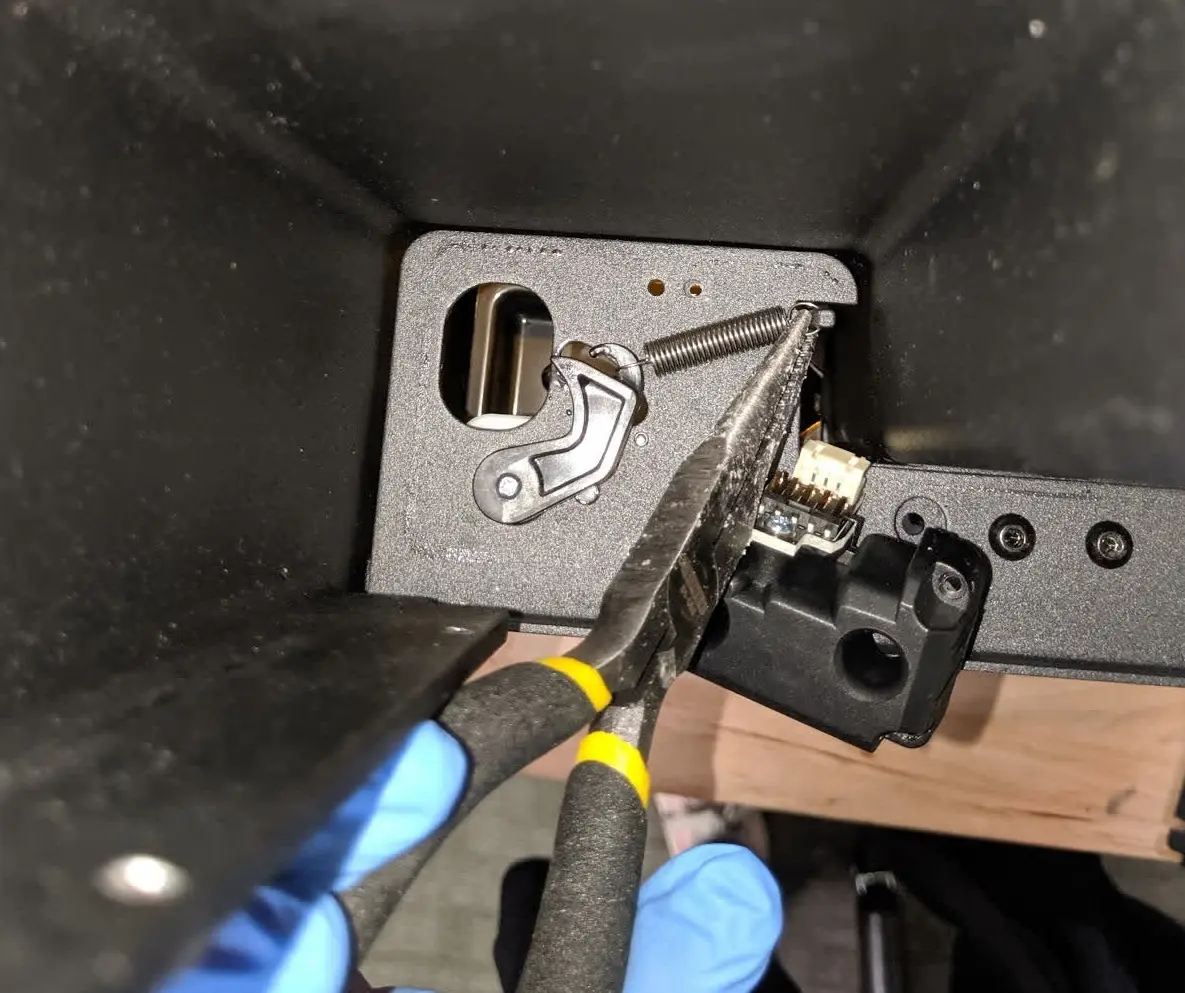
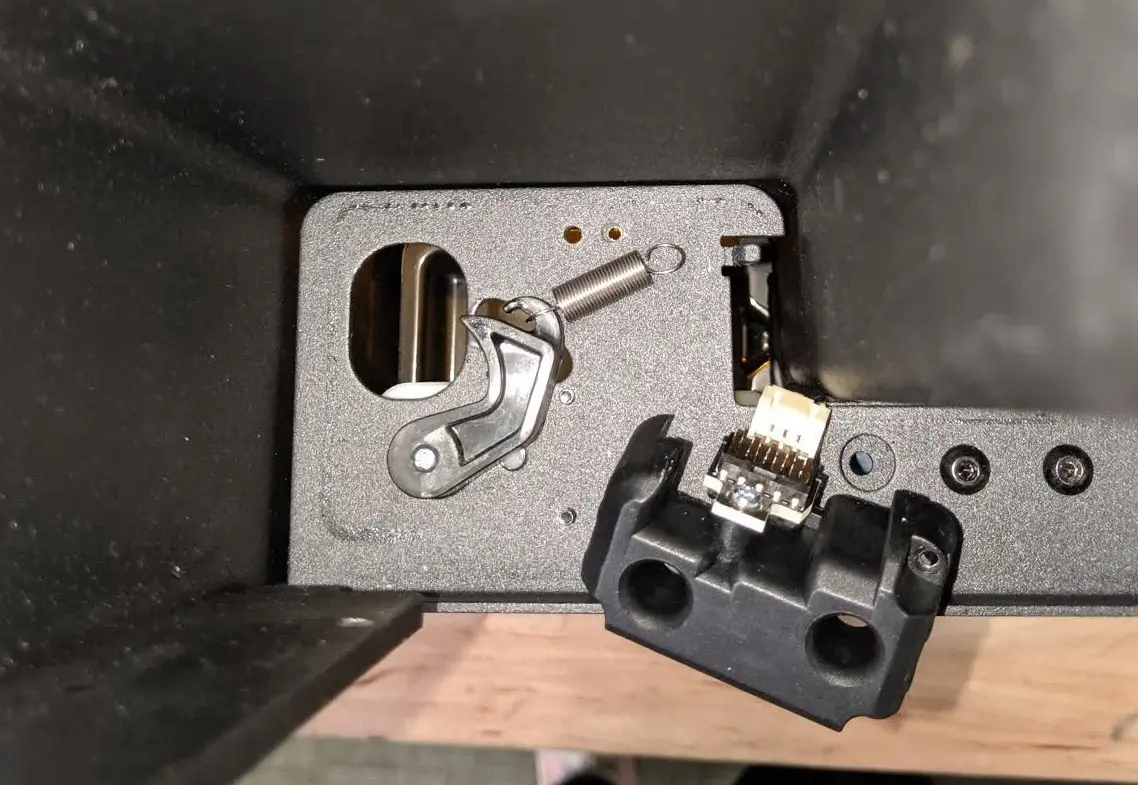
スプリングの反対側の端もレジン供給用アームから取り外します。取り外したスプリングを脇に置きます。
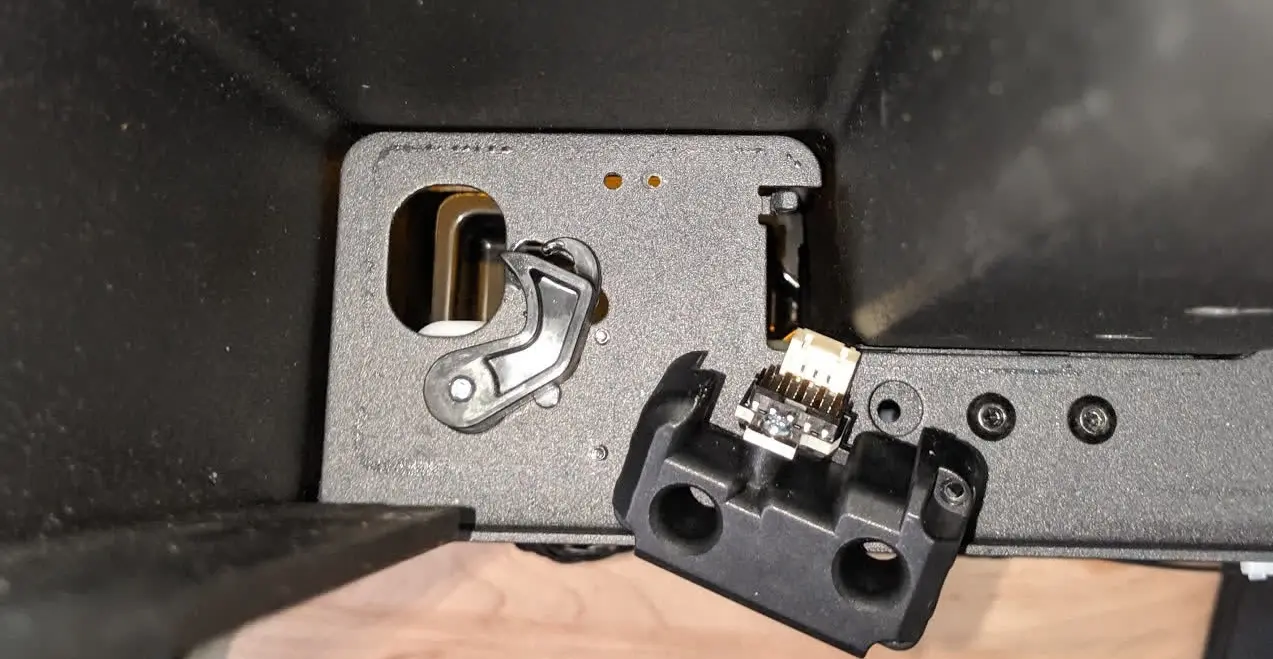
カートリッジ供給アームを取り外す
概要: プリンタからカートリッジ供給用スプリングを取り外します。
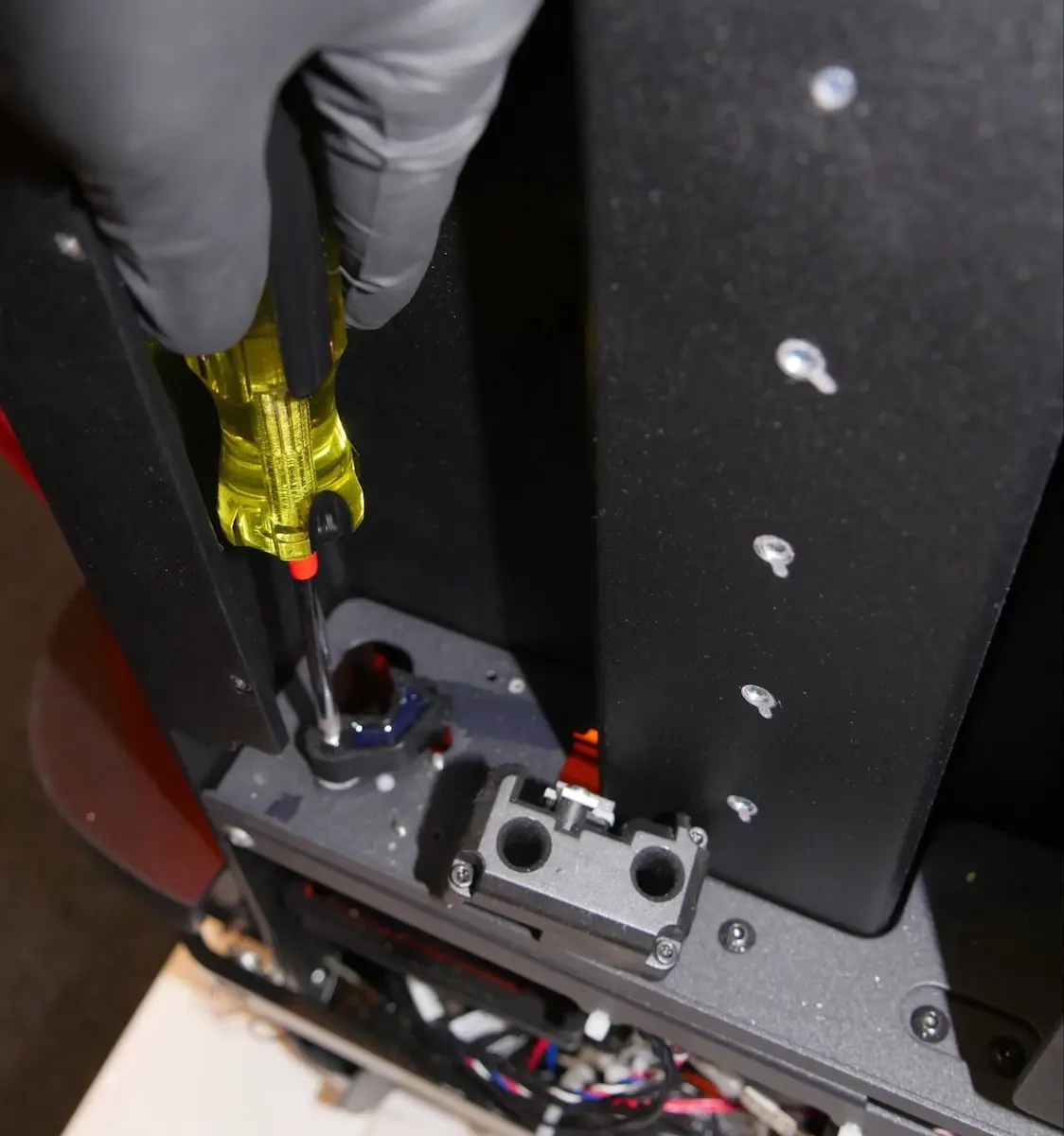
ステップ1:カートリッジ供給アームのネジを外す
プラスドライバーでカートリッジ供給フロアとカートリッジ供給用アームを固定しているネジを外します。取り外したネジは脇に置いておきます。
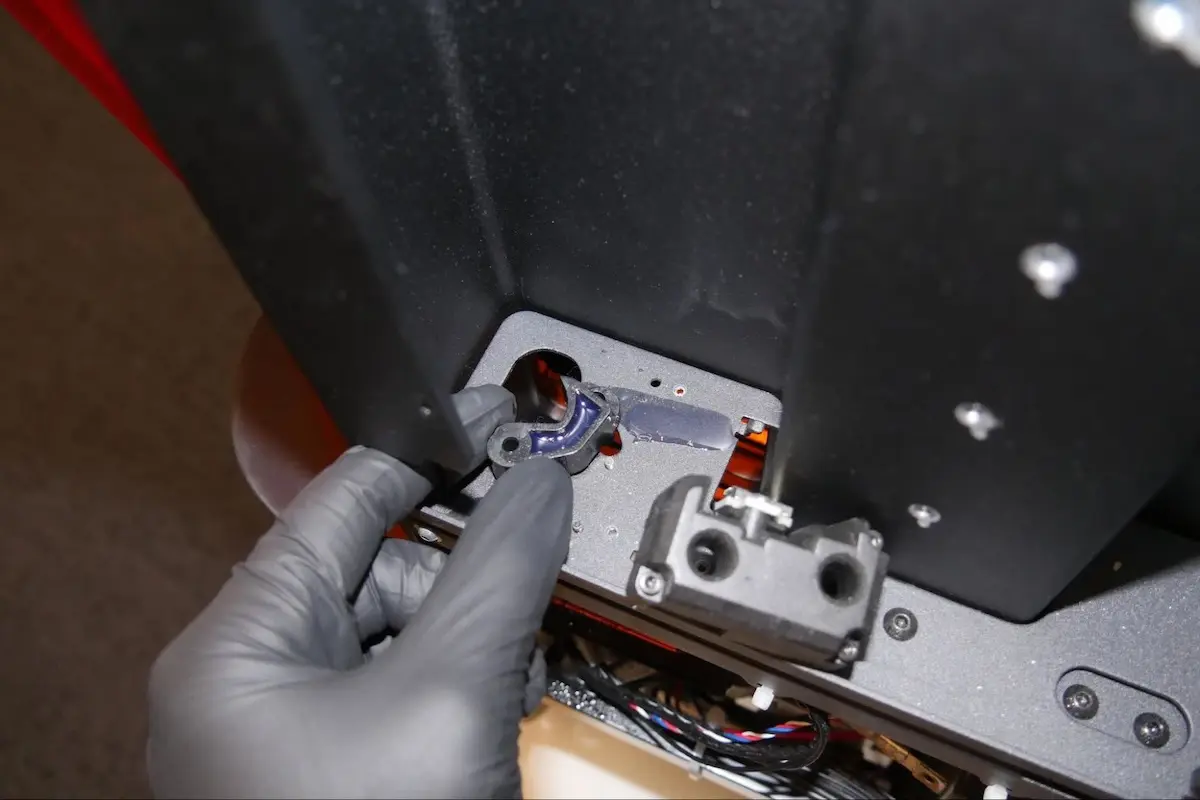
ステップ2:カートリッジ供給用アームを取り外す
カートリッジ供給用アームをマウントからゆっくりと持ち上げます。カートリッジ供給用アームを脇に置いてください。
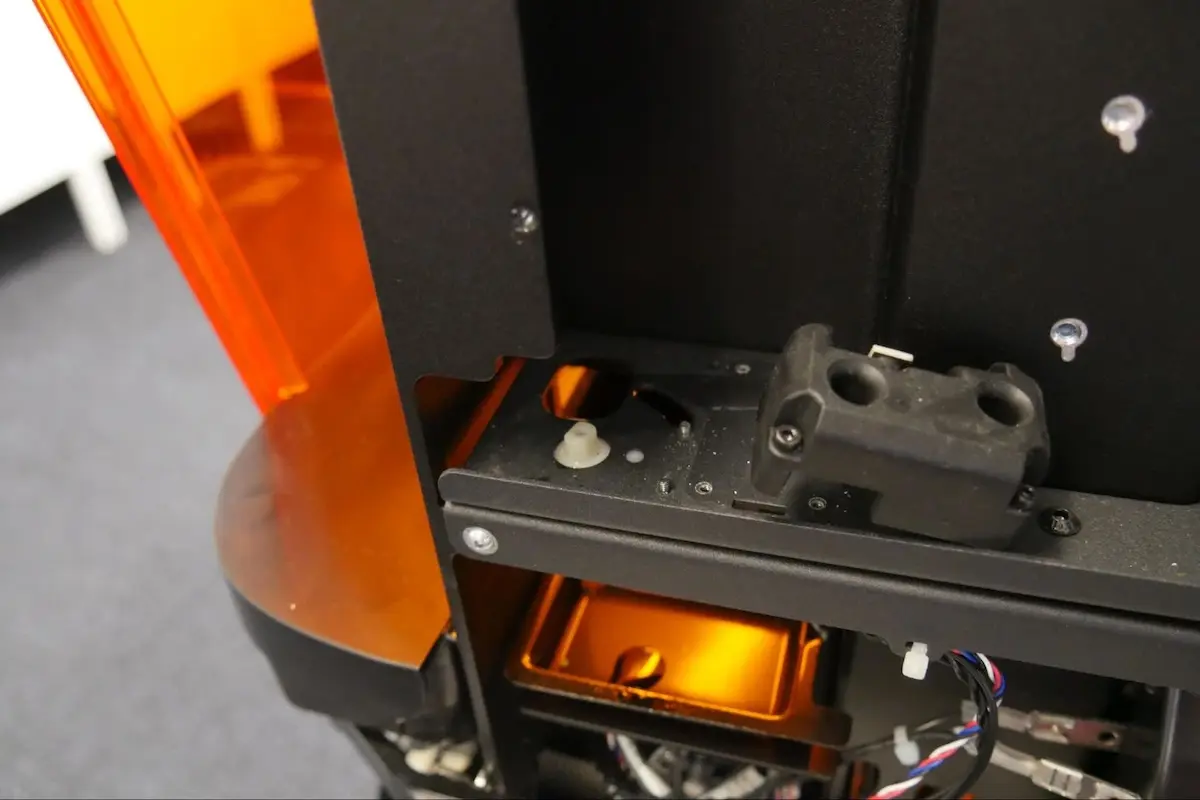
新しいカートリッジ供給用アームの取付
概要: 古いカートリッジ供給用アームを取り外した後、交換用カートリッジ供給用アームを取り付けます。
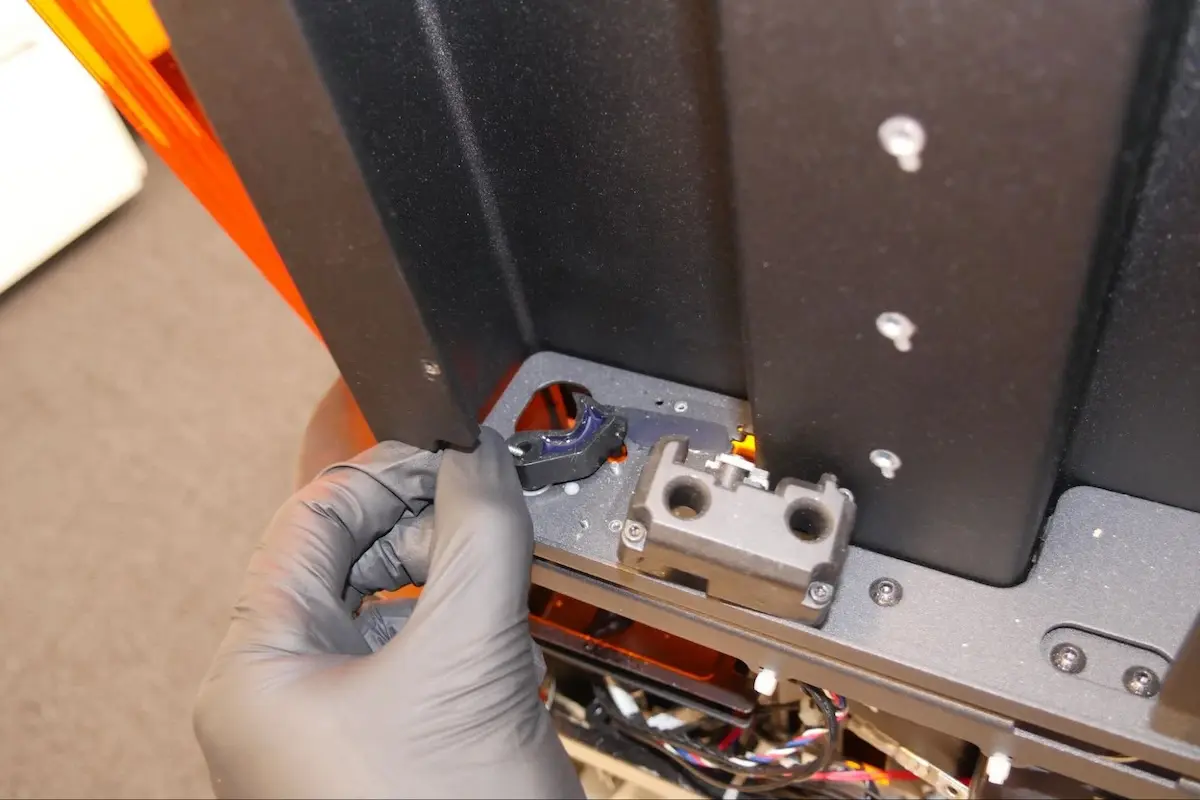
カートリッジ供給用アームの反対側端にあるポストを、カートリッジフロアのカーブしたスロットに合わせます。カートリッジ供給用アームを取付部に押し付けます。
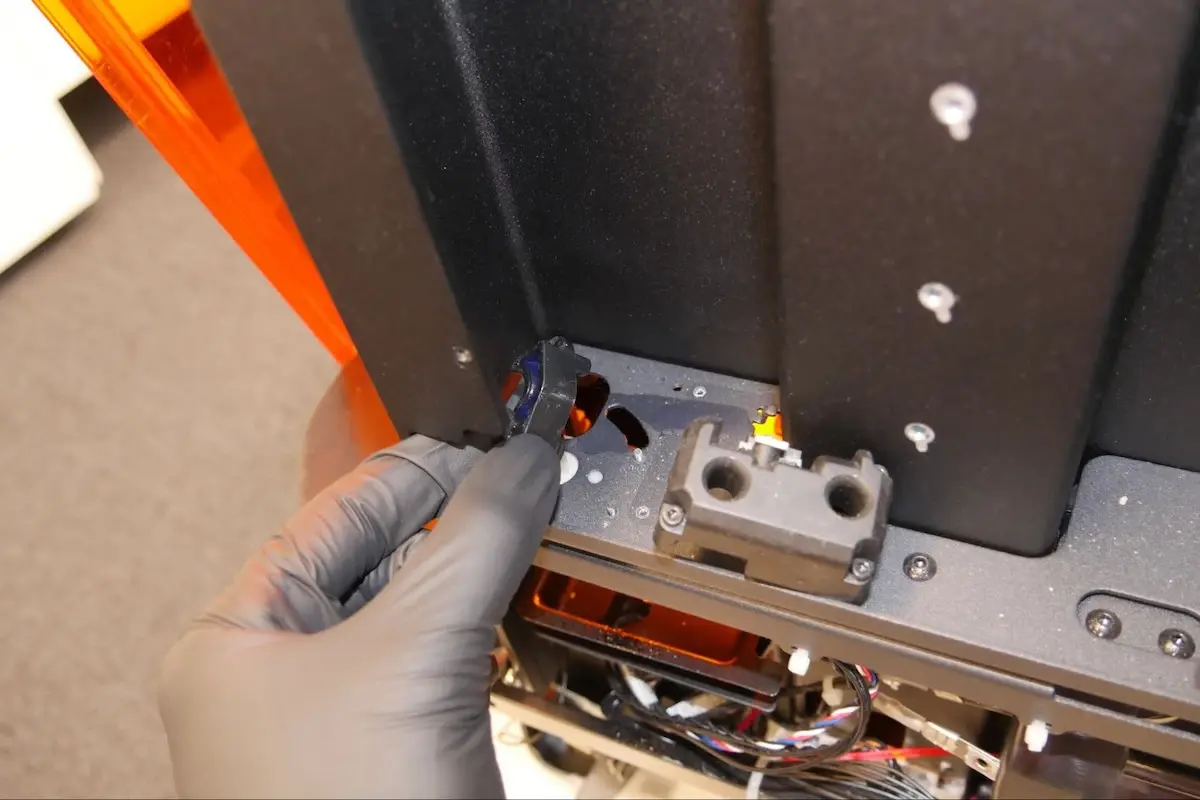
カートリッジ供給用アームのネジを、カートリッジ供給用アームのネジ穴に挿入します。プラスドライバーでネジを締め付けます。
カートリッジ供給用スプリングの再設置
概要: カートリッジ供給用アームの交換後、カートリッジ供給用スプリングを再装着します。
先の細いラジオペンチ、ピンセットまたはその他の工具で、交換用のカートリッジ供給用スプリングの両端をレジン供給用アームのホックとカートリッジフロアの金属タブに引っ掛けます。
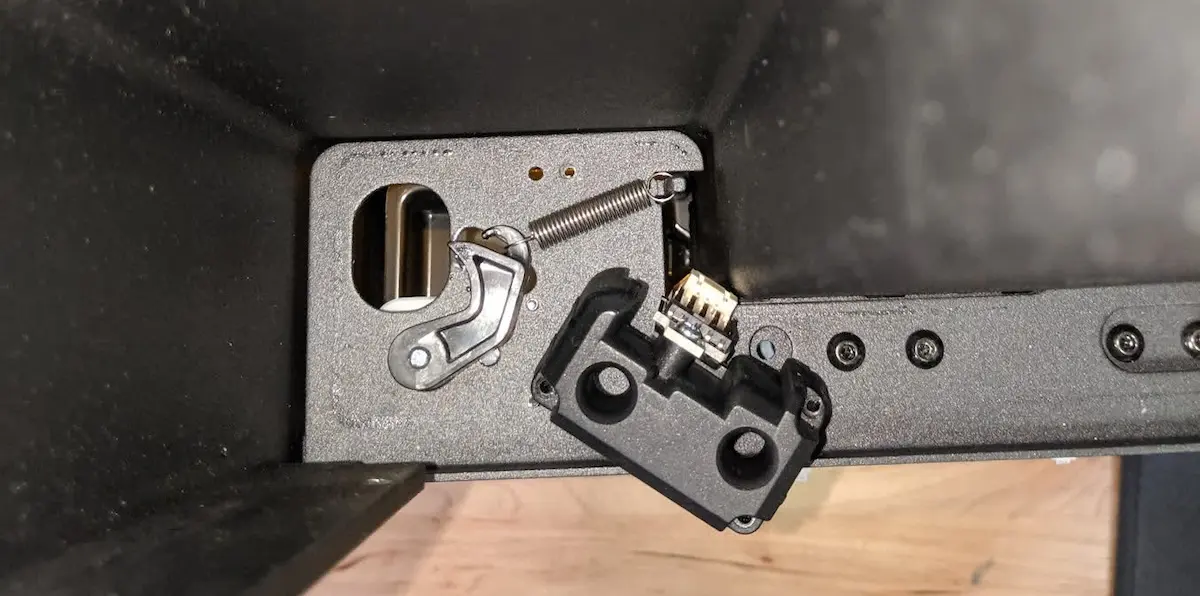
レジン供給用アームを押して、カートリッジ供給スプリングを伸ばします。供給用アームを放した時、スプリングが完全に収縮することを確認します。
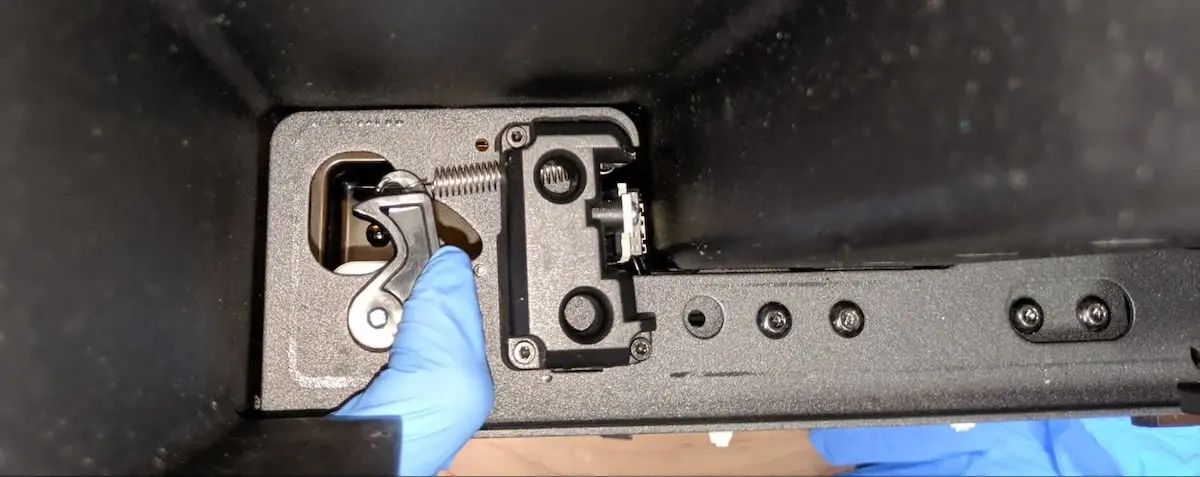
2mmの六角ネジ 3本をカートリッジスプリングフィンガーアセンブリに空いているそれぞれのネジ穴に置き、カートリッジスロットの底部まで締め込みます。2mmの六角ドライバーで3本のネジを締めます。ネジ山が摩耗してしまわないよう、あまり極端にネジを締め過ぎないようにしてください。
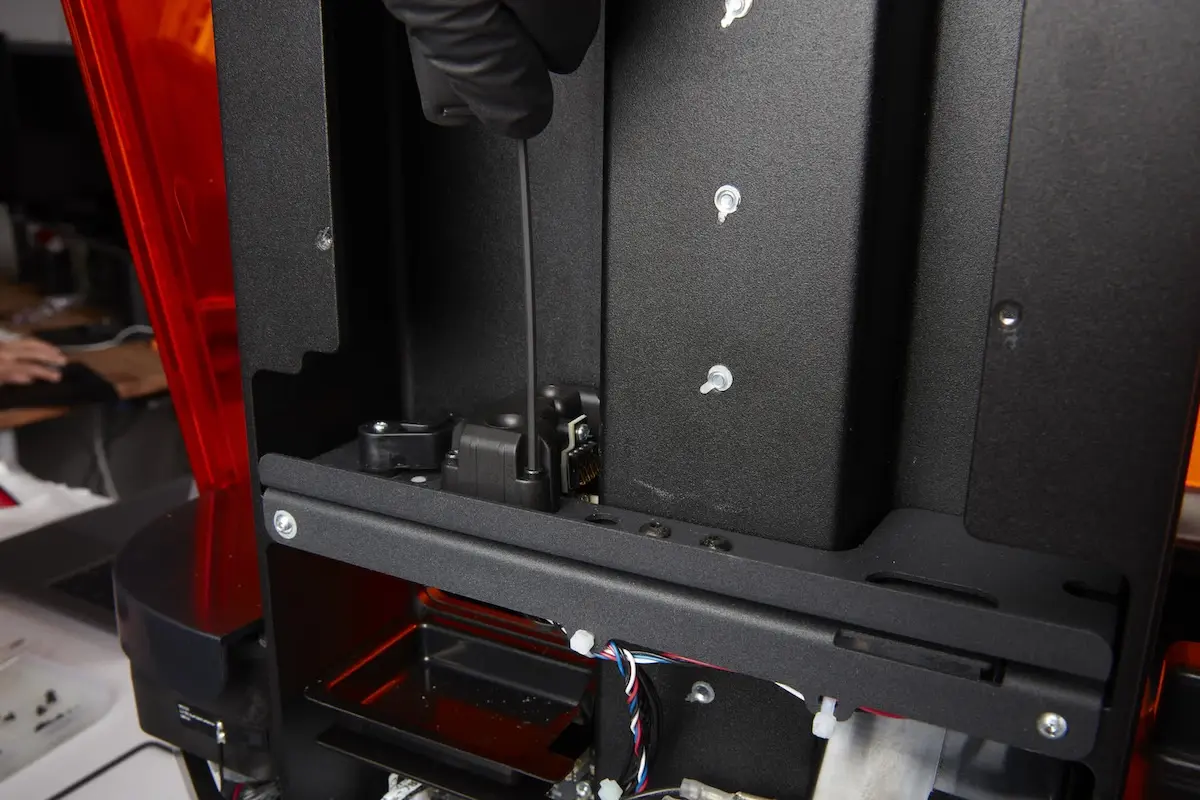
オプション1:カートリッジスロットプレートとリアシェルの再装着
概要: 交換用カートリッジ供給用スプリングを取り付けた後、カートリッジスロットプレートを再度取り付けて固定します。
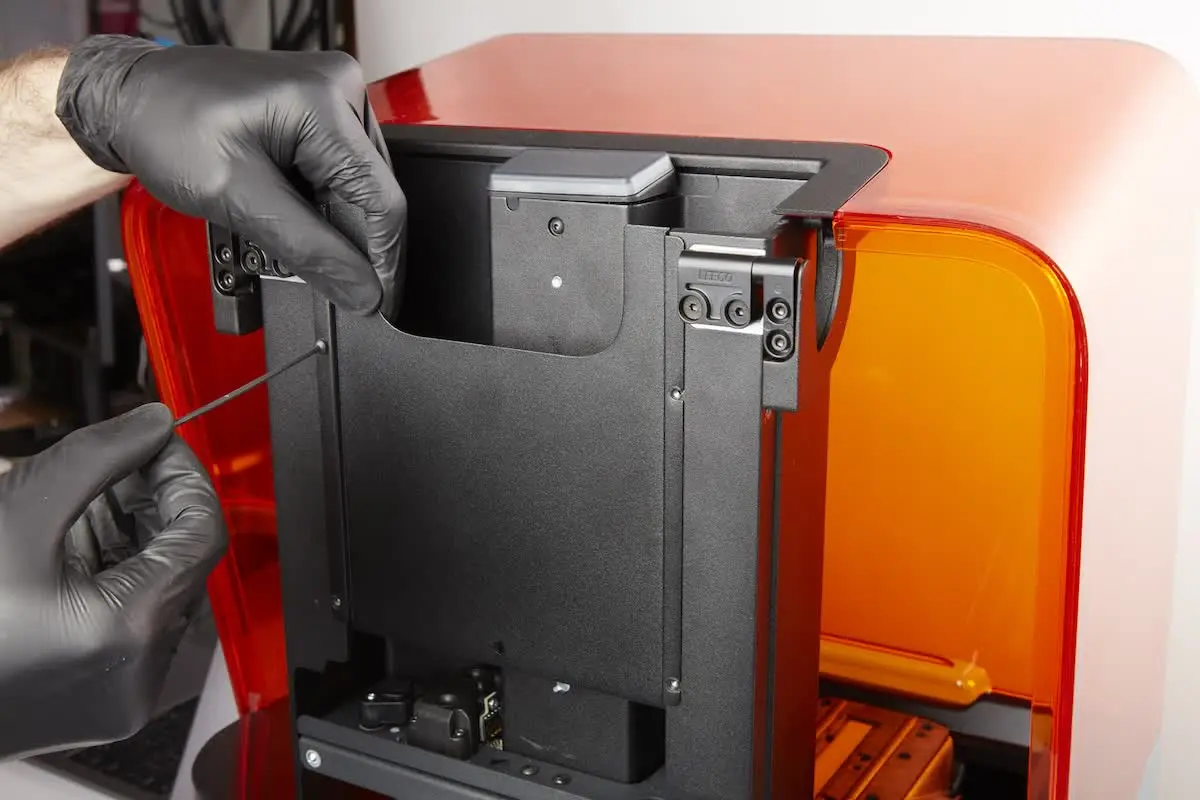
カートリッジスロットプレートの切れ目が一番上に来るように、縦方向に向きを調整します。カートリッジスロットプレートに空いている4つの穴を、Zタワーに空いているそれぞれのネジ穴の位置に合わせます。
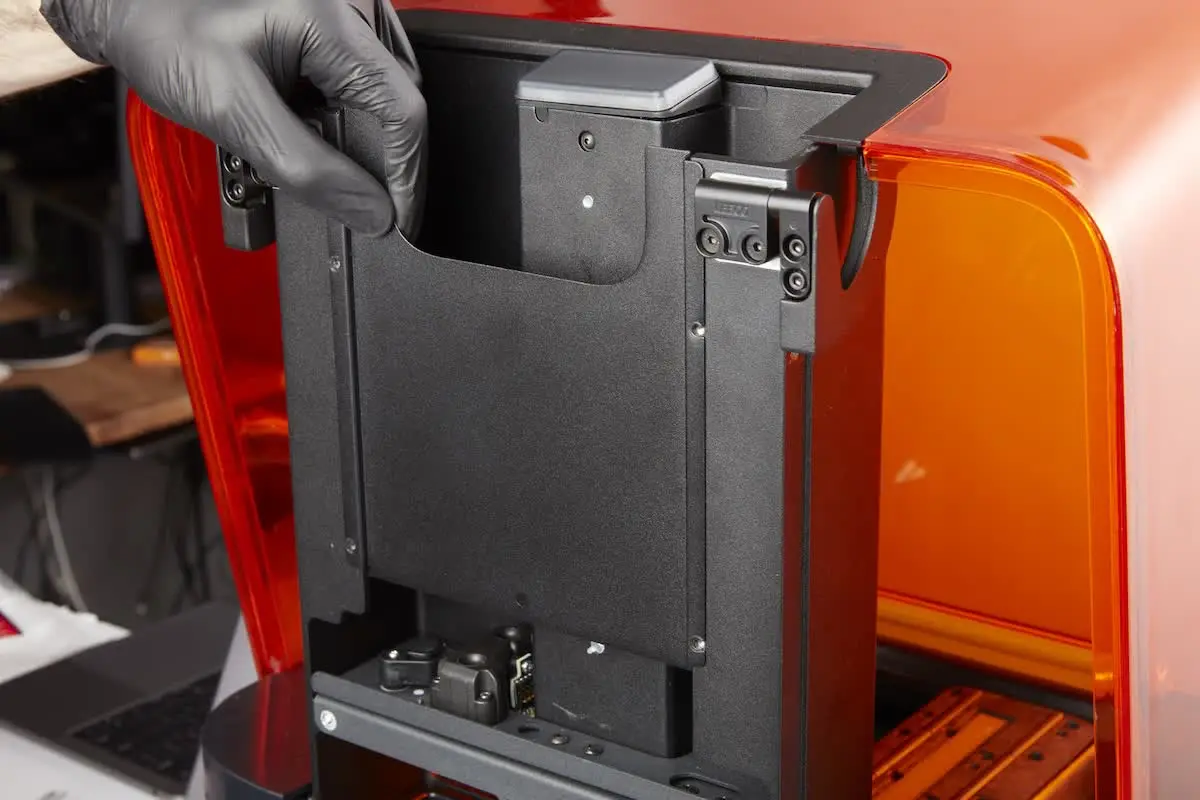
4つのネジ穴にそれぞれ2mmの六角ネジを締め込みます。2mmの六角ドライバーでネジを締めます。ネジ山が摩耗してしまわないよう、あまり極端にネジを締め過ぎないようにしてください。
オプション2:カートリッジフロアを再装着する
概要: カートリッジフロアを再装着します。
カートリッジフロアを、取り付け位置の真上まで差し込みます。カートリッジフロアを定位置まで下げ、カートリッジフロア側のネジ穴とプリンタのフレーム側のネジ穴を合わせます。
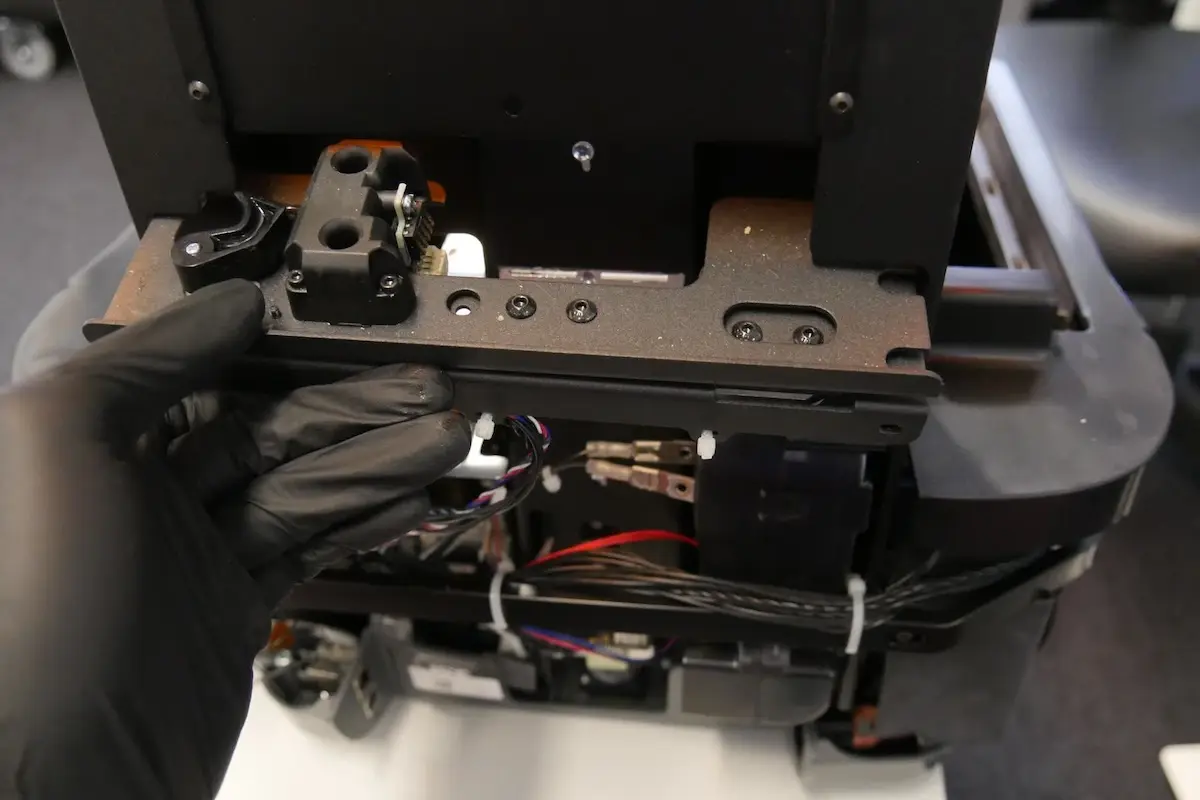
カートリッジフロア用のネジ2本を、カートリッジフロアの各ネジ穴に挿入します。2mmの六角レンチを使い、指で回せなくなる程度までネジを締め付けます。背面パネルの再取付に進みます。
後方シェルを再度取り付ける
概要: 他のメンテナンス手順を実施した後、背面パネルを再装着して固定します。
後方シェルをプリンタに戻します。背面パネルをプリンター前方方向に押し込み、定位置にしっかり戻っていることを確認します。後方シェルと側面または下部シェルの間に隙間ができていないことを確認します。
3mmの六角レンチを使って、3mmの六角ネジを2本、プリンターの背面に取り付けます。
プリンターのカバーを開きます。2mmの六角レンチまたはT10トルクスドライバー(プリンタのネジの種類によって異なります)を使用して、Zタワー用のネジを2本、Zタワーの両側面に取り付けます。
修理を完了する
概要: 新しいカートリッジ供給用アームを取り付けた後、プリンターの電源を入れ、最終チェックを行います。
ステップ1:プリンターの電源を入れる
プリンターカバーを閉じ、電源ケーブルをプリンターと電源に接続します。プリンタが初期化します。
ステップ2:プリンターをテストする
レジンカートリッジをプリンターに挿入し、プリンターが正しく検出することを確認します。レジンタンクとビルドプラットフォームを装着したら、プリントを開始し、プリンタがレジンを問題なく供給することを確認します、