
必要な備品:
Formlabs:
- カートリッジフロア
他社製:
- 3mmの六角レンチ
- 2mmの六角レンチ
- T10トルクスドライバー
- プラスドライバー
- ニトリル手袋
- ペーパータオル
- ハサミ

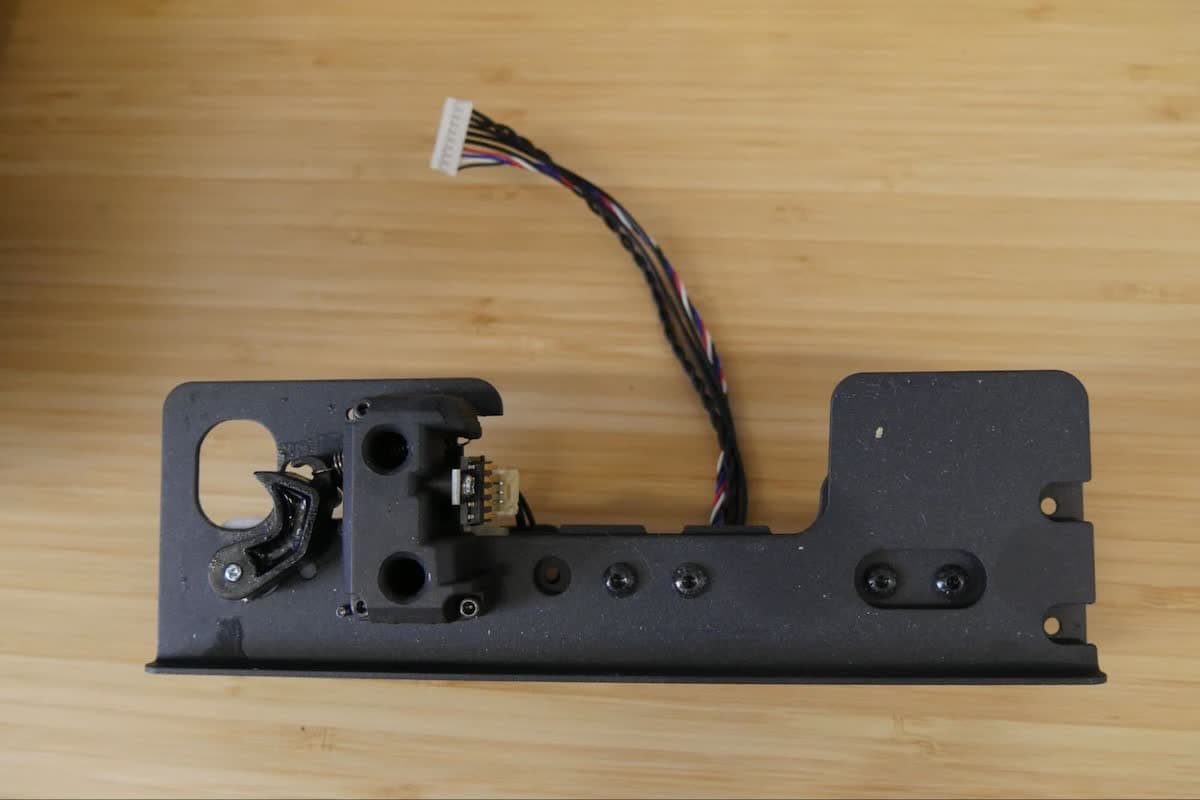
レジンカートリッジは、レジンを吐出するレジンカートリッジスプリングとディスペンスアームを搭載したカートリッジフロアに取り付けられています。カートリッジフロアに不具合や破損があると、レジンの吐出失敗や飛散のおそれがあります。
このガイドを参考に、Form 3のカートリッジフロアを交換してください。
必要な備品:
Formlabs:
他社製:
推定所要時間: 30分
作業スペースを用意する
概要: カートリッジフロアを交換するために、Form 3と埃のない作業スペースを準備します。
ステップ1:ビルドプラットフォームを取り外す
レジンがプリンターのキャビティに垂れるのを防ぐため、最初にビルドプラットフォームを取り外します。
ステップ2:レジンカートリッジを取り外す
レジンカートリッジを取り外し、ベントキャップを閉じて、バイトバルブからレジンが滴り落ちてプリンターに入り込まないようにします。
ステップ3:レジンタンクを取り外して保管する
レジンタンクを取り外し、レジンタンクケースに入れて蓋をします。ケースとタンクを清潔で平坦な台に置きます。
注意:
手袋を着用し、レジンタンクの両側にあるタンクグリップを持って、タンクの下側が汚れたり損傷したりしないようにしてください。
ステップ4:作業スペースを準備する
プリンターの周囲に作業スペースを確保します。作業スペースはよく換気された埃のない場所に確保してください。
ステップ5:プリンターの電源を切る
メンテナンスを続行する前に、プリンターの電源ケーブルを抜きます。プリンターの電源ケーブルを電源に接続したままで作業を実施しないでください。プリンターの電源ケーブルを抜いた後、5分間待ってから作業を始めてください。
危険:
プリンターの電源が入っている状態でメンテナンスを行うと、感電の危険性が高まります。プリンターの背面パネルを取り外す時は、必ず電源ケーブルをコンセントから抜いてから作業してください。プリンターの背面パネルを取り外している間は、絶対に電源ケーブルを再度コンセントに差し込まないようにしてください。
背面パネルを取り外す
概要: プリンタの背面パネルを取り外し、レジンカートリッジフロアにアクセスできるようにします。
注意事項:
Form 3には、繊細な電子部品が含まれています。プリンター内の電子部品に触れる際には、静電気防止用ストラップで静電気を散逸させるか、接地用金属に触れて身体を接地させてから作業を行ってください。
ステップ1:背面パネルのネジ(内部)を外す
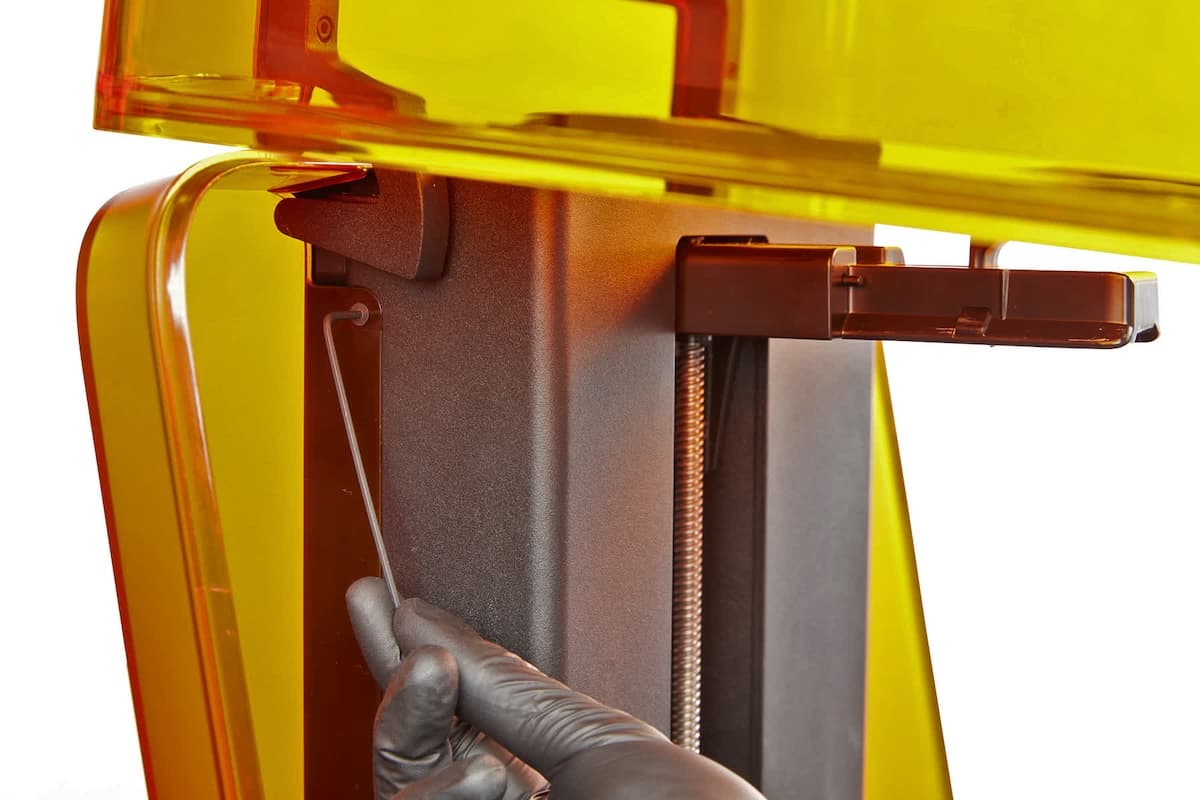
プリンターカバーを開けます。ネジは、Zタワーの両側面に1本ずつ取り付けられています。お使いのプリンターの年代によっては、2mmの六角ネジまたはT10トルクスネジが使われている場合があります。適切なドライバーを使って、Zタワーの側面にある2本のネジを緩めて取り外します。
ステップ2:背面パネルのネジ(外側)を外す
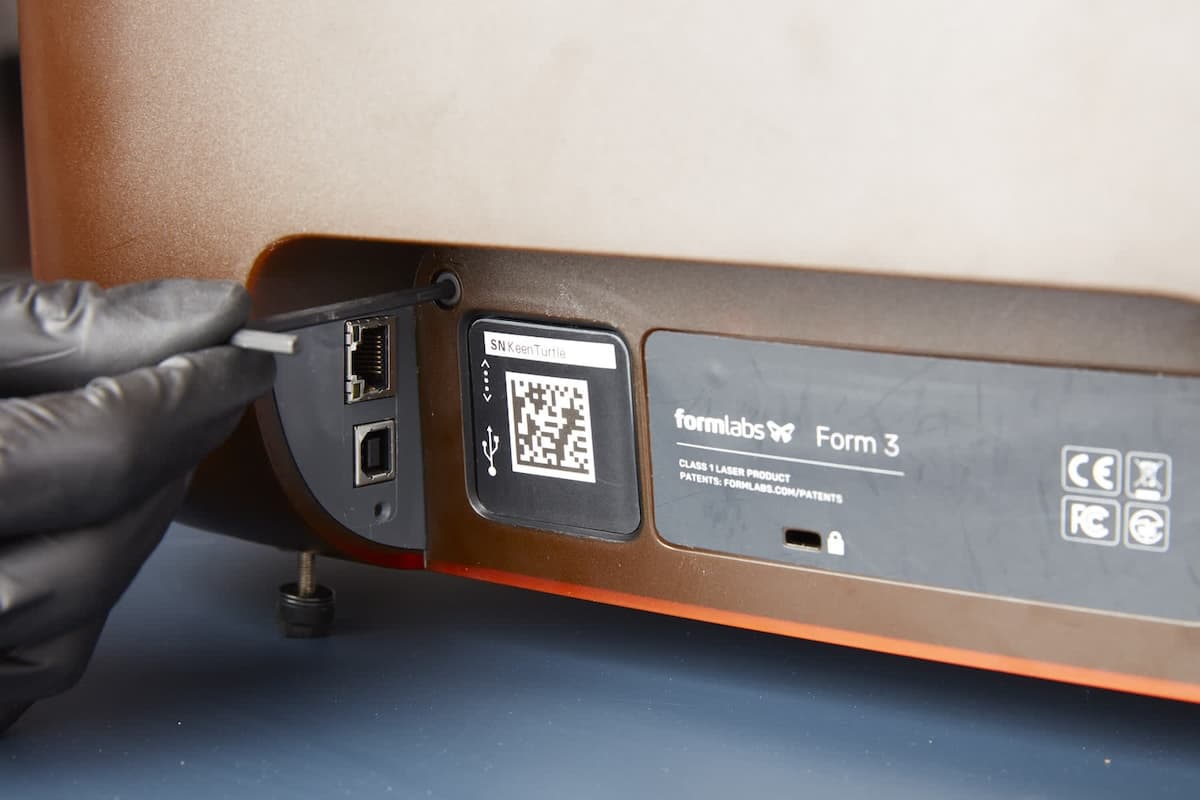
プリンターを回転させて背面にアクセスします。3mmの六角レンチでプリンター背面の電源ポートとデータポート近くに取り付けられた2本のネジを緩め、取り外します。
ステップ 3:背面パネルを取り外す
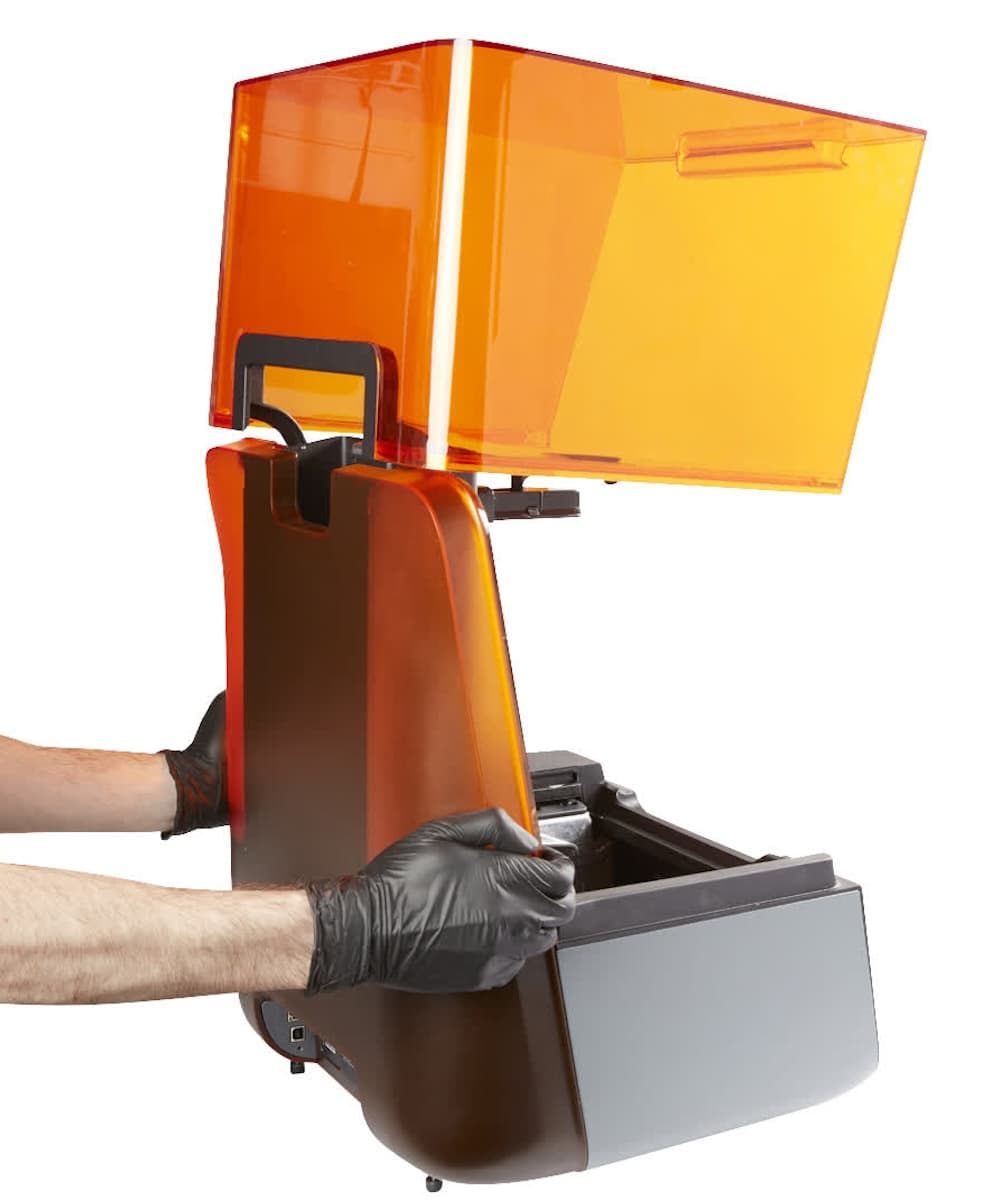
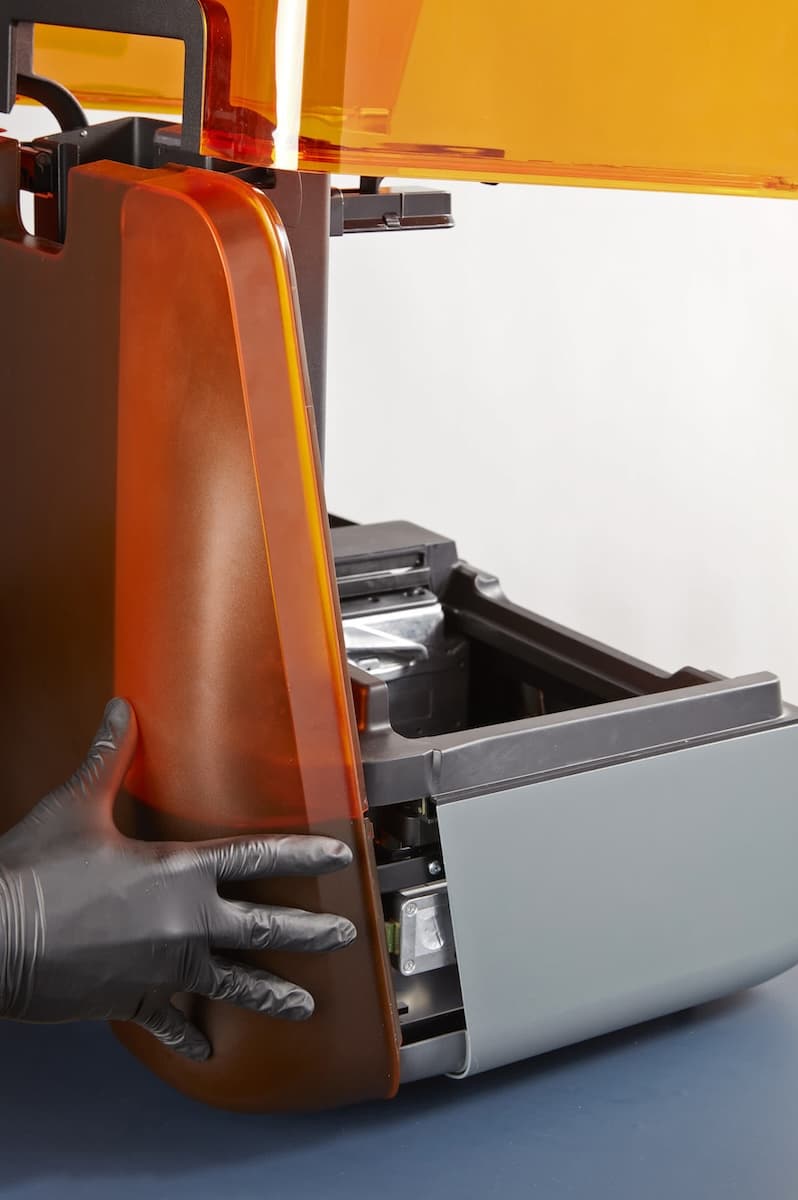
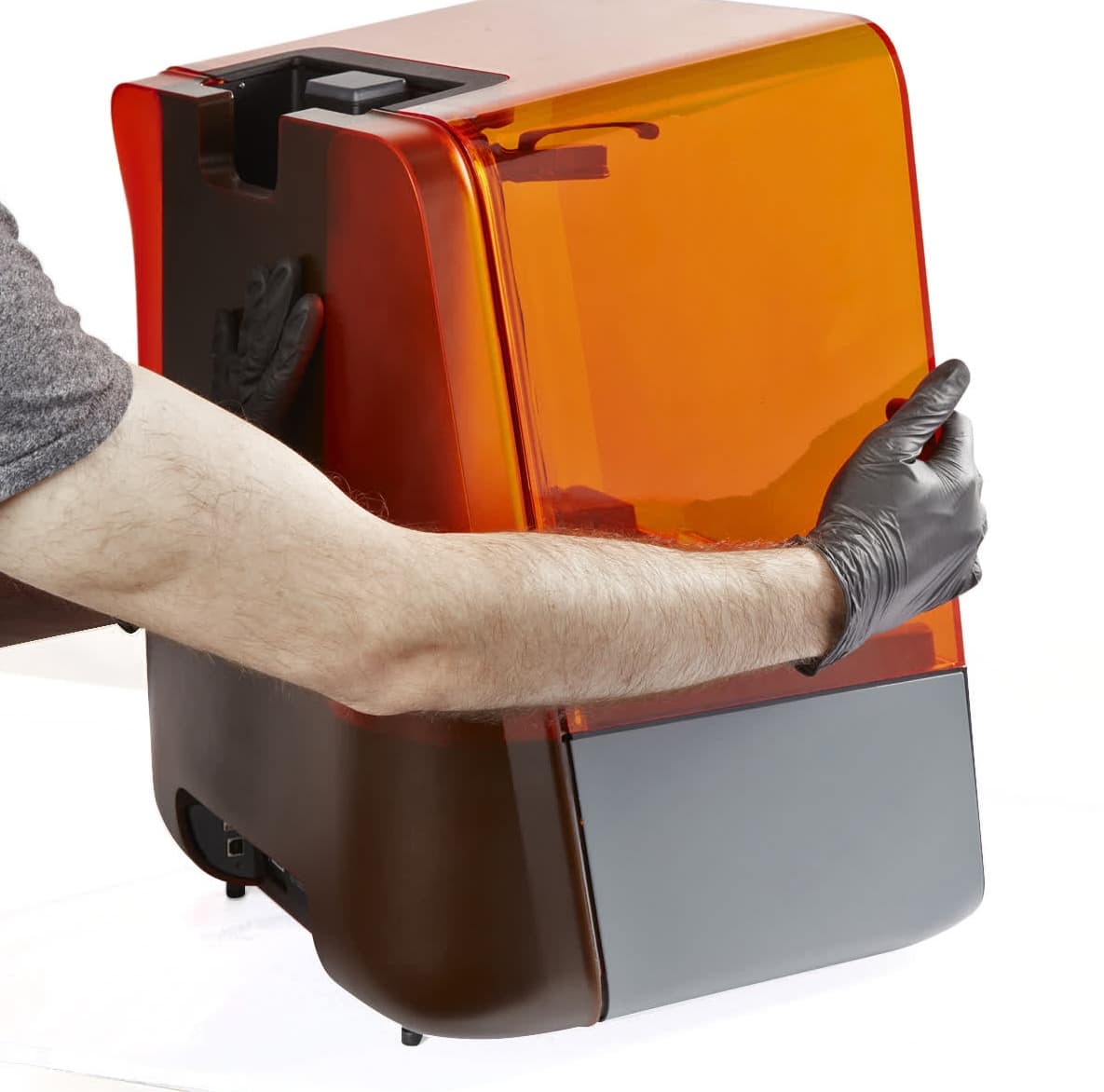
後方シェルの両側をゆっくり外向きに曲げ、ホックを外す要領で、後方シェルをプリンタのフレームから取り外せるようにします。後方シェルをプリンタから引き離す方向に引っ張り、プリンタのフレームから取り外します。取り外した背面パネルを脇に置きます。
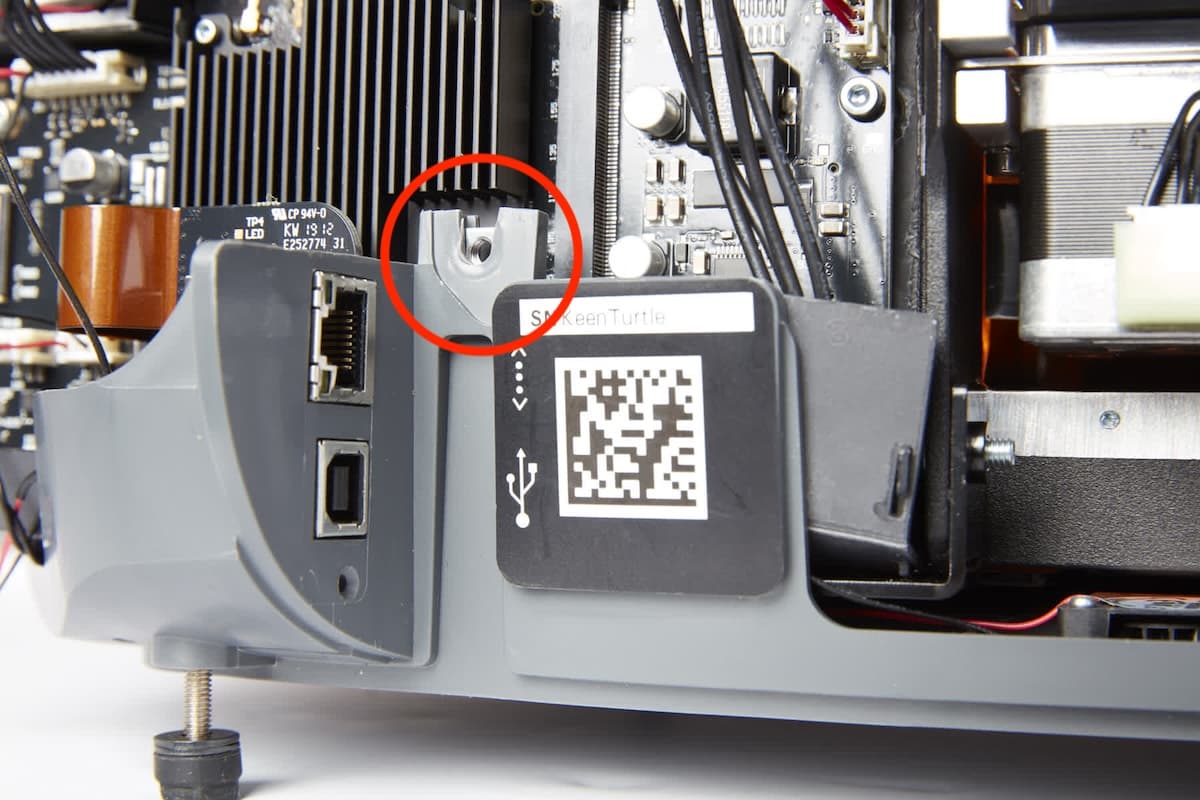
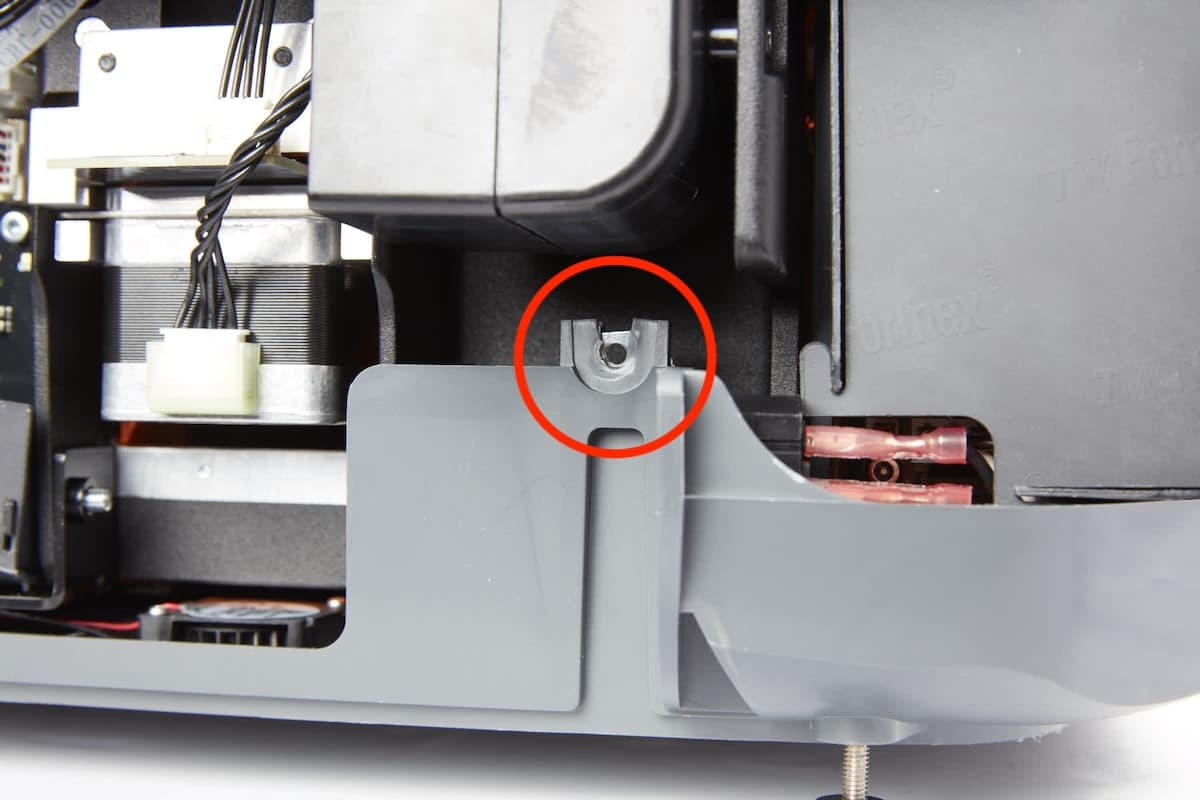
下部シェルを留めているナット2個(後方シェルの外部ネジを固定していたナット)の位置を確認します。(確認するだけで、取り外さないでください。)後方シェルを取り外す際、この留めナットが緩んでいないことを確認します。
カートリッジフロアの取り外し
概要: ネジを外し、プラグを抜いて、カートリッジフロアを取り外します。
ステップ1:カートリッジフロアのネジを外す
2mmの六角ドライバーを使って、カートリッジフロアをプリンタフレームに固定している2本のネジを外します。外したネジは脇に置いておきます。
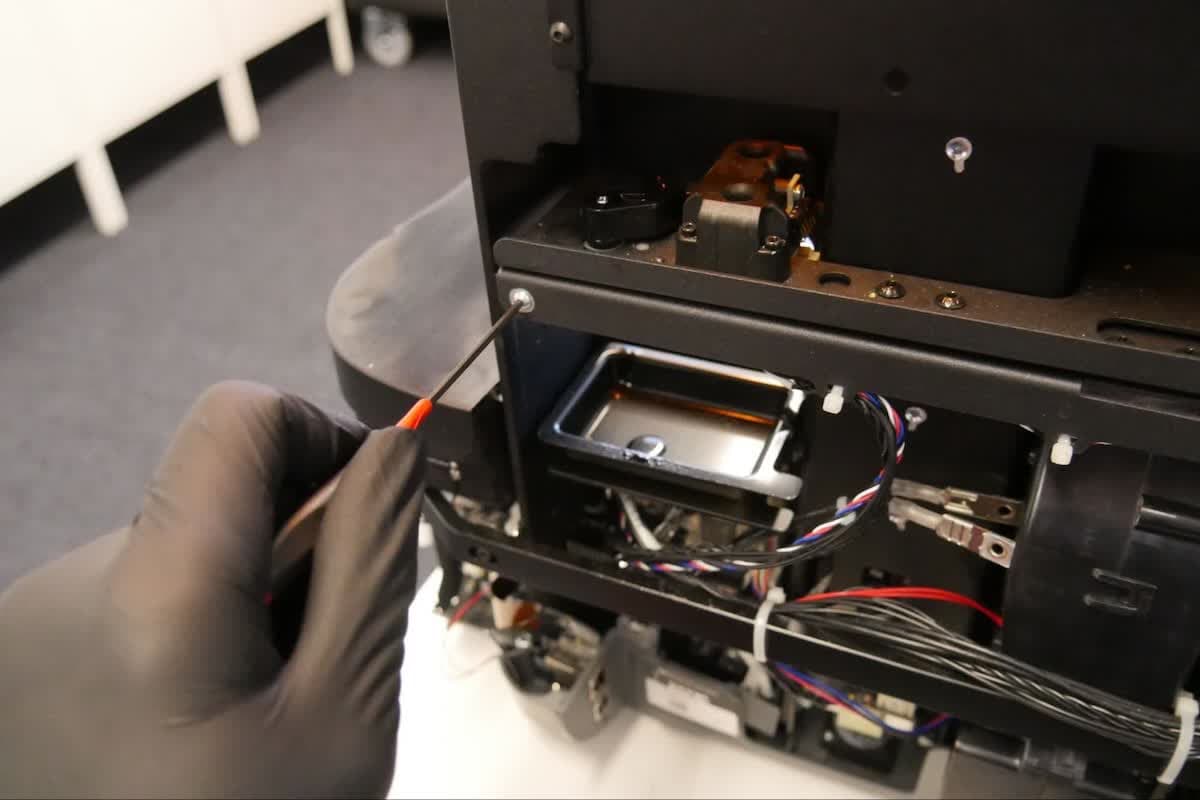
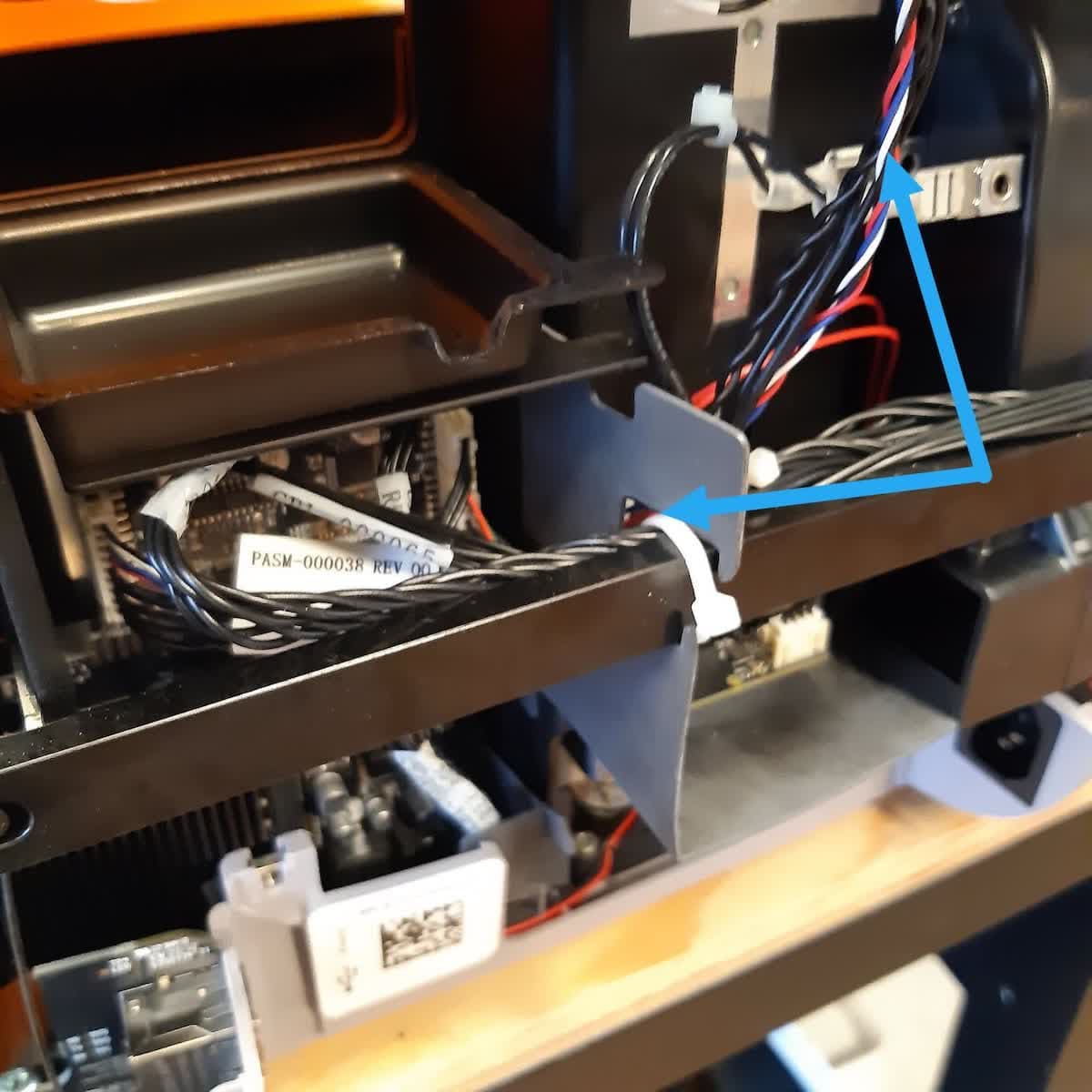
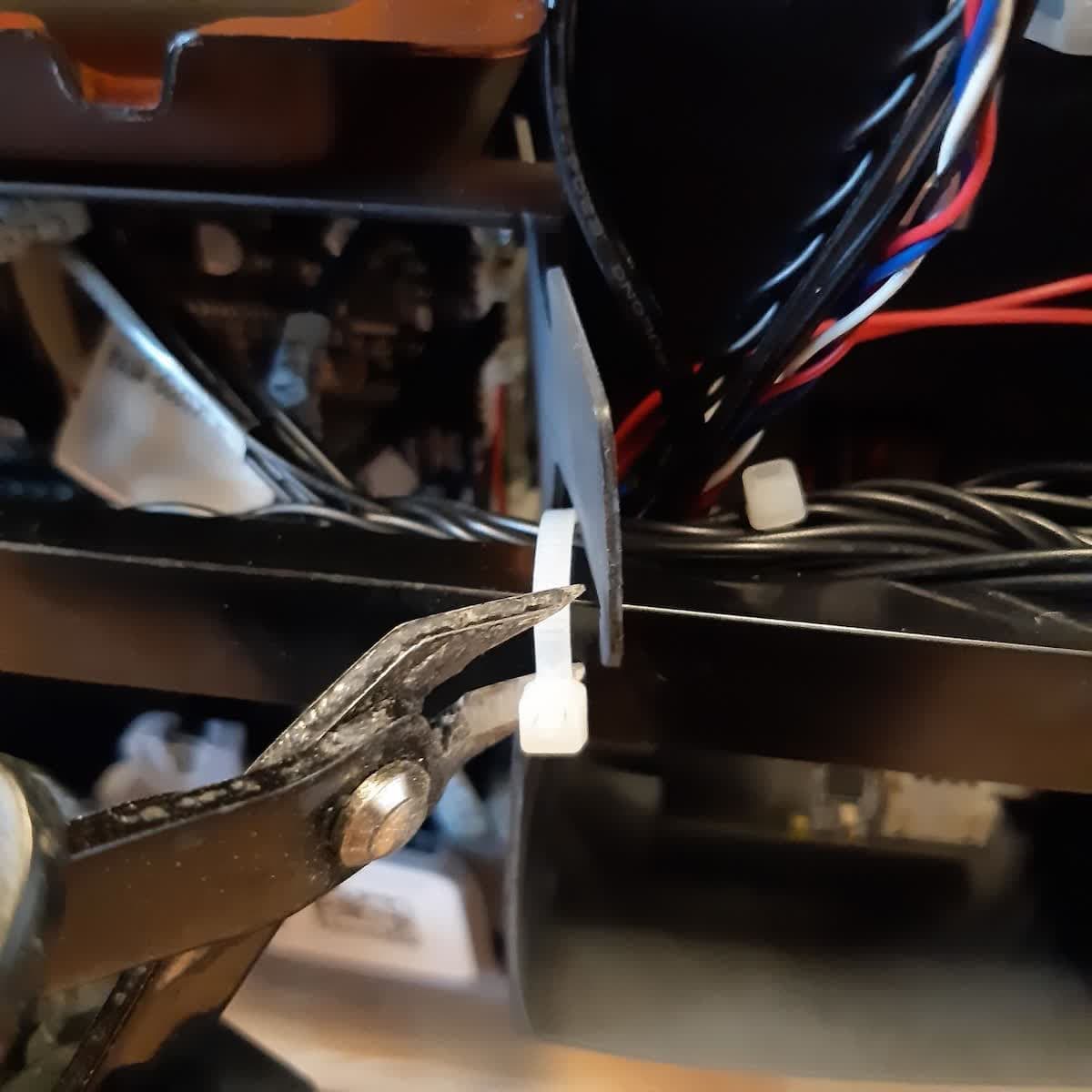
ステップ2:カートリッジフロアケーブルの結束バンドを切る(オプション)
カートリッジフロアケーブルがプリンタフレームに結束バンドで固定されている場合があります。結束バンドが取り付けられている場合は、切り取ってケーブルをほどいてください。
ステップ3:カートリッジフロアケーブルを抜く
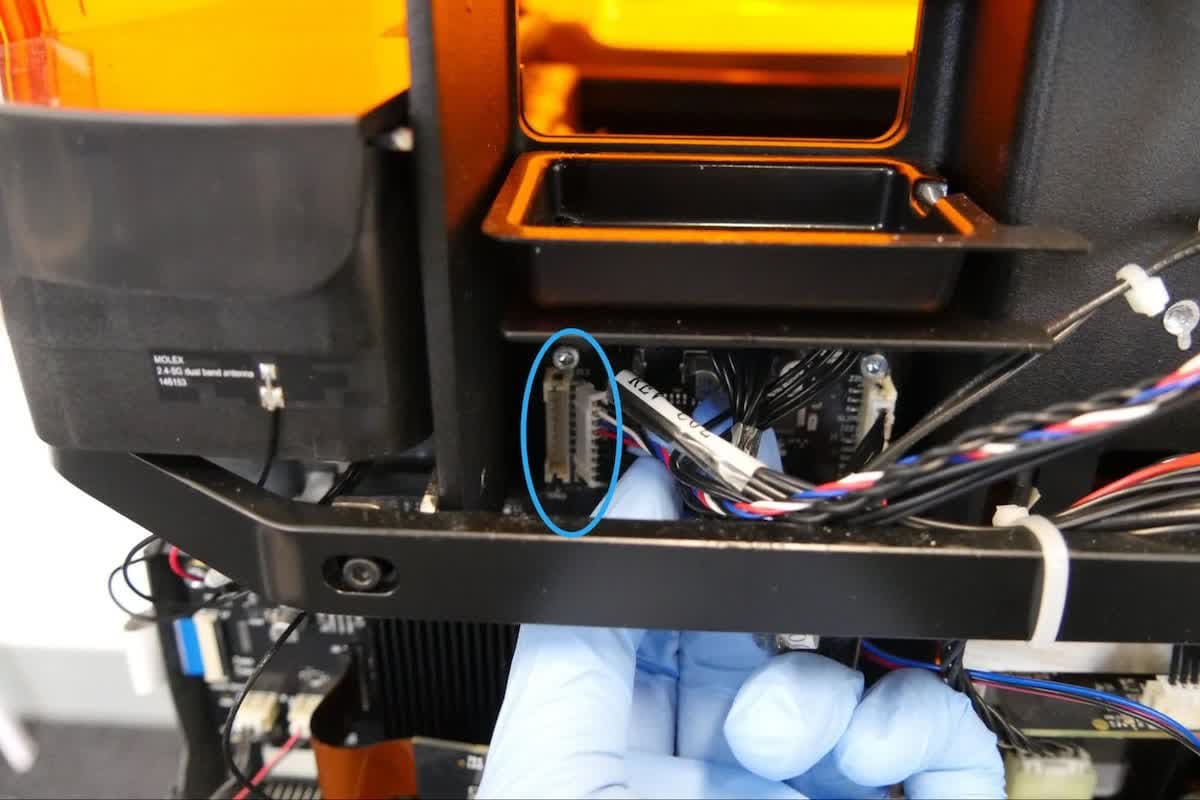
カートリッジフロアケーブルの位置を確認します。コネクタのプラスチックハウジングを持ち、プリンターのマザーボードからケーブルを外します。個々のケーブルを直接引っ張らないようにしてください。
ステップ4:カートリッジフロアを取り外す
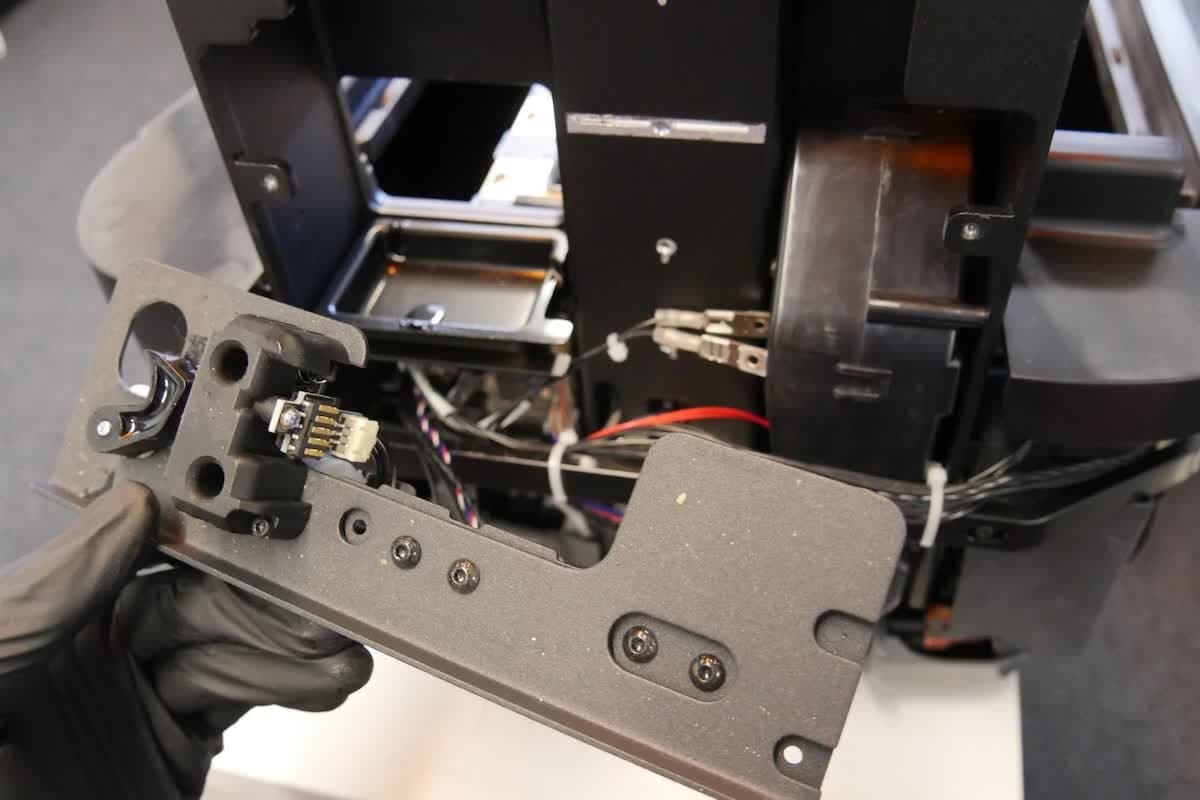
カートリッジフロアを取り付け部から慎重に持ち上げ、プリンターから離します。カートリッジフロアを横に置きます。廃棄する前に、カートリッジフロアの液体レジンを拭き取ります。
カートリッジフロアの取り付け
概要: 新しいカートリッジフロアを取り付けます。
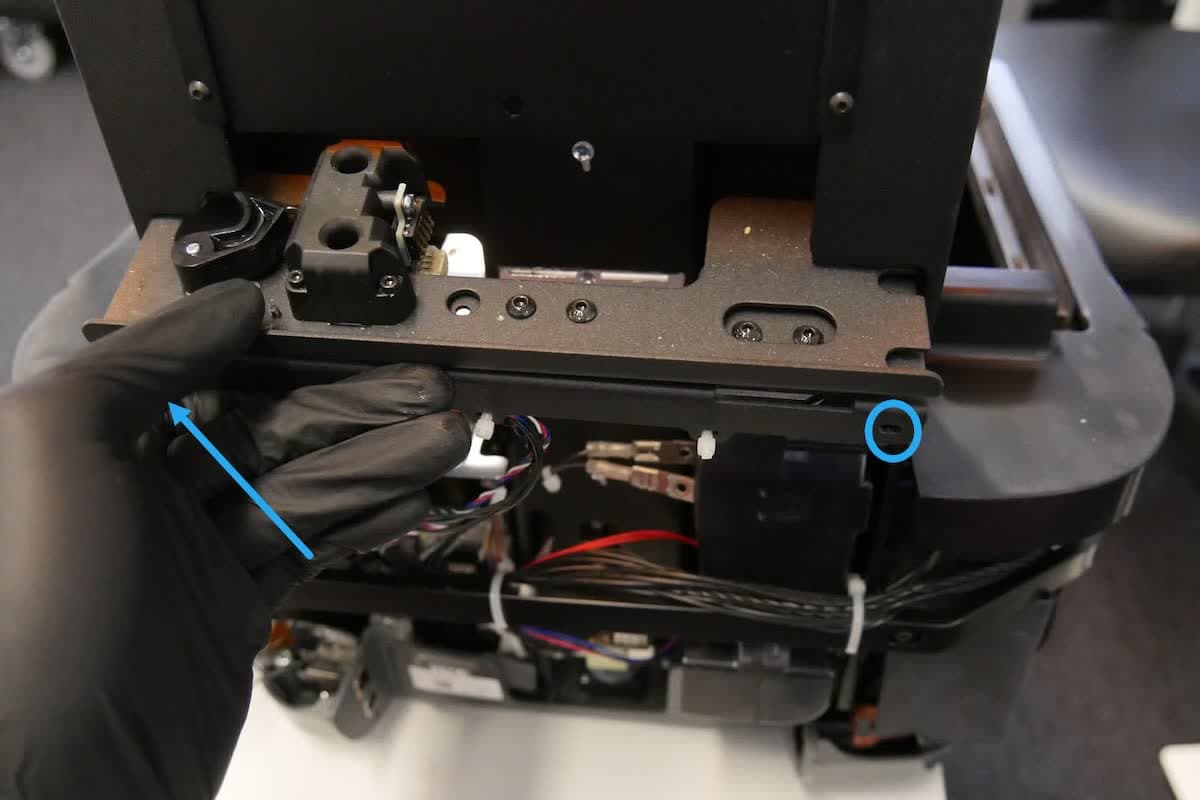
ステップ1:カートリッジフロアを取り付ける
カートリッジフロアを、取り付けポイントの真上のスペースにスライドさせます。カートリッジフロアを定位置まで下げ、カートリッジフロア側のネジ穴とプリンタのフレーム側のネジ穴を合わせます。
ステップ2:カートリッジフロアケーブルを接続する
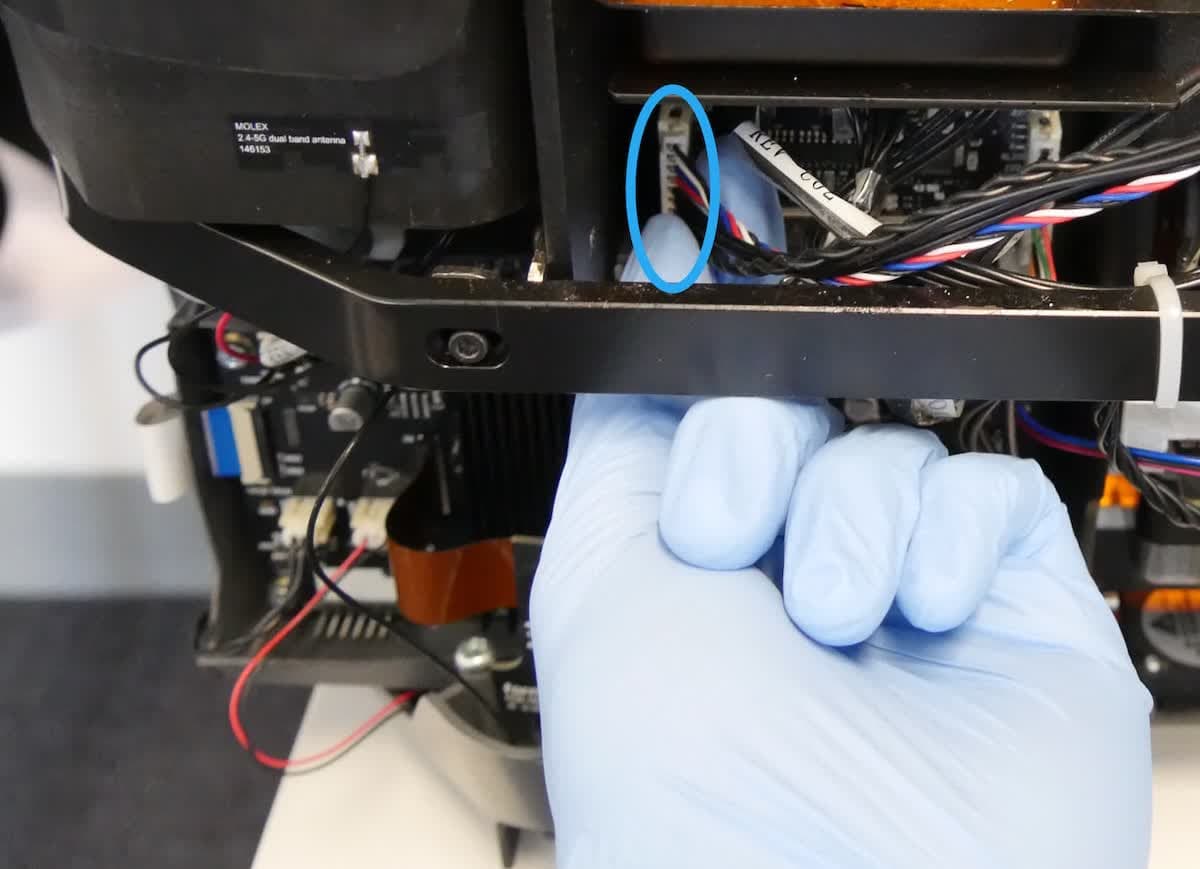
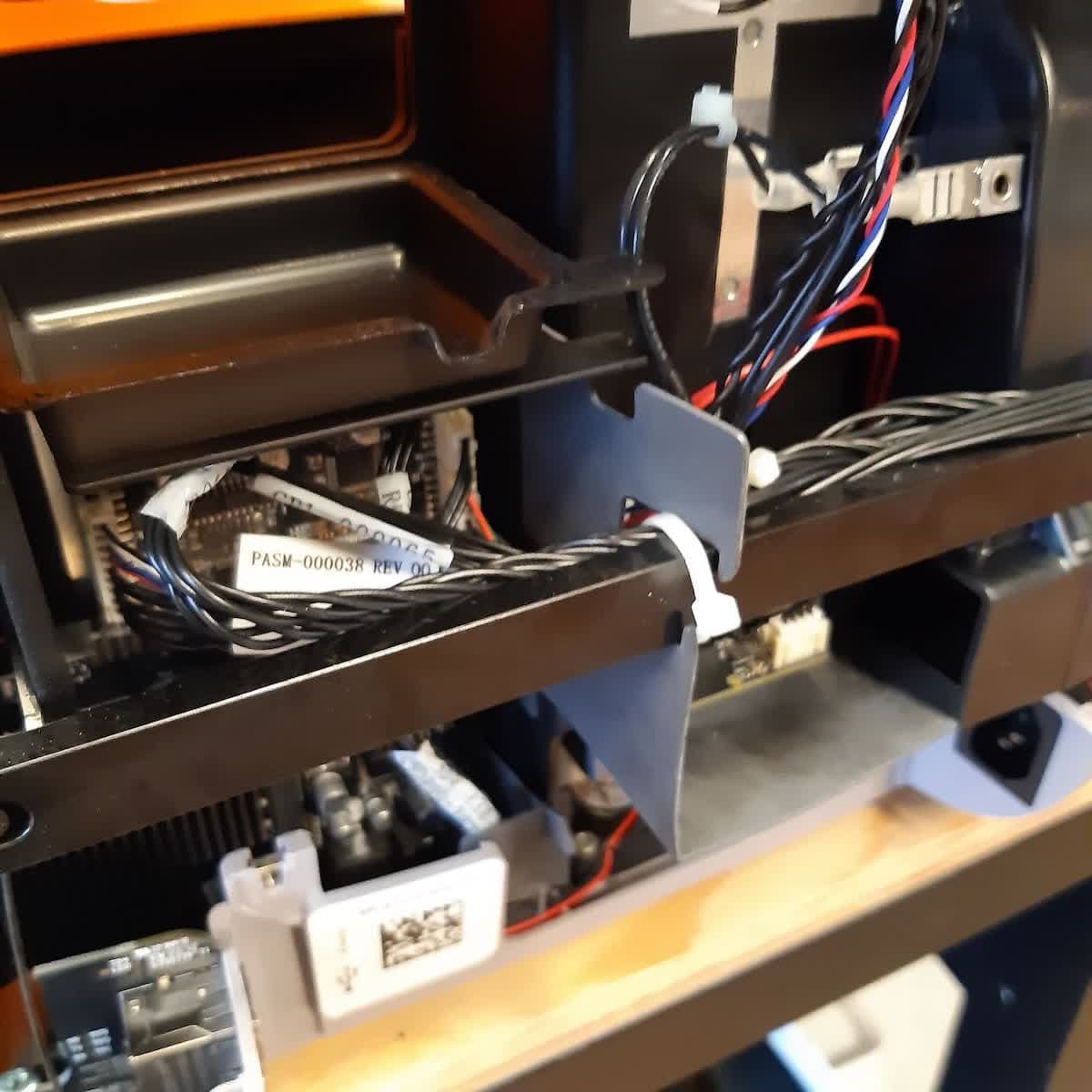
カートリッジフロアケーブルをプリンターのマザーボードに接続します。ケーブルは、コネクタを正しい向きで差し込まない限り、接続できません。差し込む際、コネクタ内のピンが折り曲がらないようにご注意ください。個々のケーブルを直接引っ張らないようにしてください。
一部のプリンタには、ケーブルを整えるためのプラスチックのディバイダーが付属しています。お使いのプリンターにこの仕切りがある場合は、カートリッジフロアケーブルを仕切りの隙間に通してから差し込みます。
ステップ3:カートリッジフロアを固定する
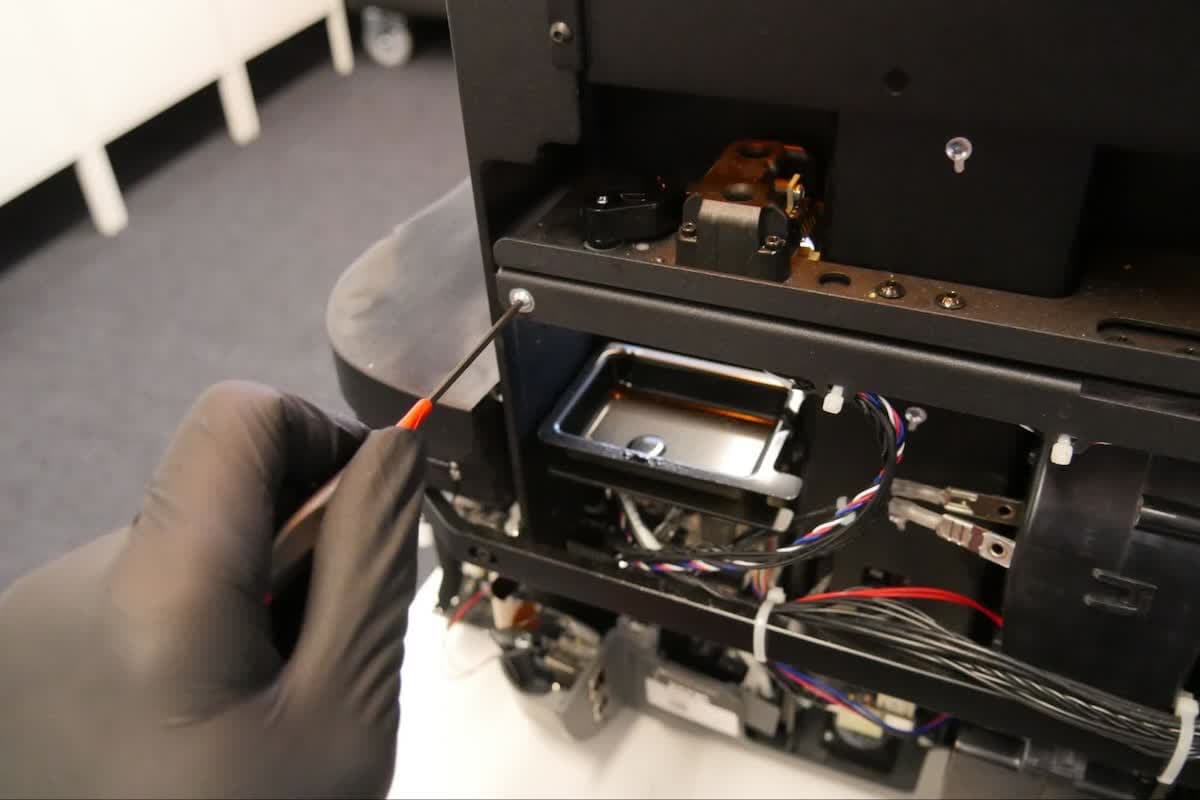
カートリッジフロアの2つのネジを、それぞれの穴に挿入します。2mmの六角レンチを使い、指で回せなくなる程度までネジを締め付けます。
後方シェルを再度取り付ける
概要: 他のメンテナンス作業を行った後、背面パネルを再装着して固定します。
ステップ1:背面パネルを交換する
背面パネルをプリンターに戻します。背面パネルをプリンター前方方向に押し込み、定位置にしっかり戻っていることを確認します。後方シェルと側面または下部シェルの間に隙間ができていないことを確認します。
ステップ2:背面パネルを固定する
3mmの六角ドライバーを使って、3mmの六角ネジ2本をプリンター背面にねじ込みます。
プリンターのカバーを開きます。2mmの六角レンチまたはT10トルクスドライバー(プリンタのネジの種類によって異なります)を使用して、Zタワー用のネジを2本、Zタワーの両側面に取り付けます。
修理を完了する