
必要な備品:
Formlabs:
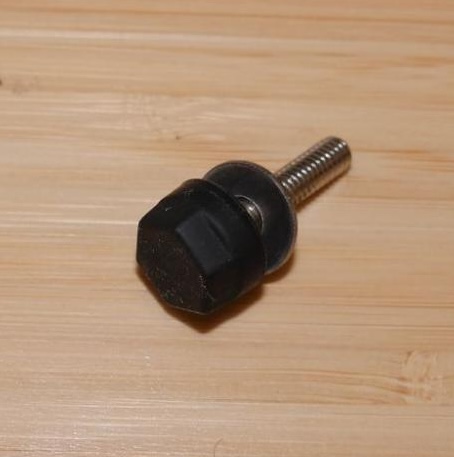
- 交換用レベリングフット
他社製:
- ニトリル手袋

Form 3には、プリンターを作業面から持ち上げ、プリント前に水平にすることができる4つの調整可能な脚が付いています。脚が1本以上破損または紛失していると、プリンターを水平に保つことが難しくなる場合があります。
このガイドを参照し、Form 3のレベリングフットを交換してください。
必要な備品:
Formlabs:
他社製:
推定所要時間: 5~10分
警告:
レジンが肌に触れると、皮膚炎またはアレルギー性皮膚反応の原因になる恐れがあります。液体レジンまたはレジンが付着した表面に触れる際は、必ず手袋を着用してください。レジンが皮膚に付着したら、石鹸と水で念入りに洗い流してください。
作業スペースを用意する
概要: レベリングフットを交換するために、Form 3と埃のない作業スペースを準備します。
ステップ1:ビルドプラットフォームを取り外す
レジンがLPUやプリンターのキャビティに垂れるのを防ぐため、まずビルドプラットフォームを取り外します。
ステップ2:レジンカートリッジを取り外す
レジンカートリッジを取り外し、ベントキャップを閉じて、バイトバルブからレジンが滴り落ちてプリンターに入り込まないようにします。
ステップ3:レジンタンクを取り外して保管する
レジンタンクを取り外し、レジンタンクケースに入れて蓋をします。ケースとタンクを清潔で平坦な台に置きます。
注意:
手袋をはめ、レジンタンクの底に汚れまたは傷が付かないよう、タンクの側面にあるグリップを掴んで、タンクを持ち上げます。
ステップ4:プリンターの電源を切る
メンテナンスを続行する前に、電源ケーブル、イーサネットケーブル、USBケーブルを取り外します。電源ケーブルをコンセントに差し込んだままで、プリンターのメンテナンス作業を実施しないでください。
ステップ5:作業スペースを準備する
プリンターの周囲に作業スペースを確保します。作業スペースはよく換気された埃のない場所に確保してください。
レベリングフットを取り外す
概要: 交換するレベリングフットを取り外します。
交換する予定のレベリングフットにアクセスできるよう、プリンターを作業スペースの端に移動させます。
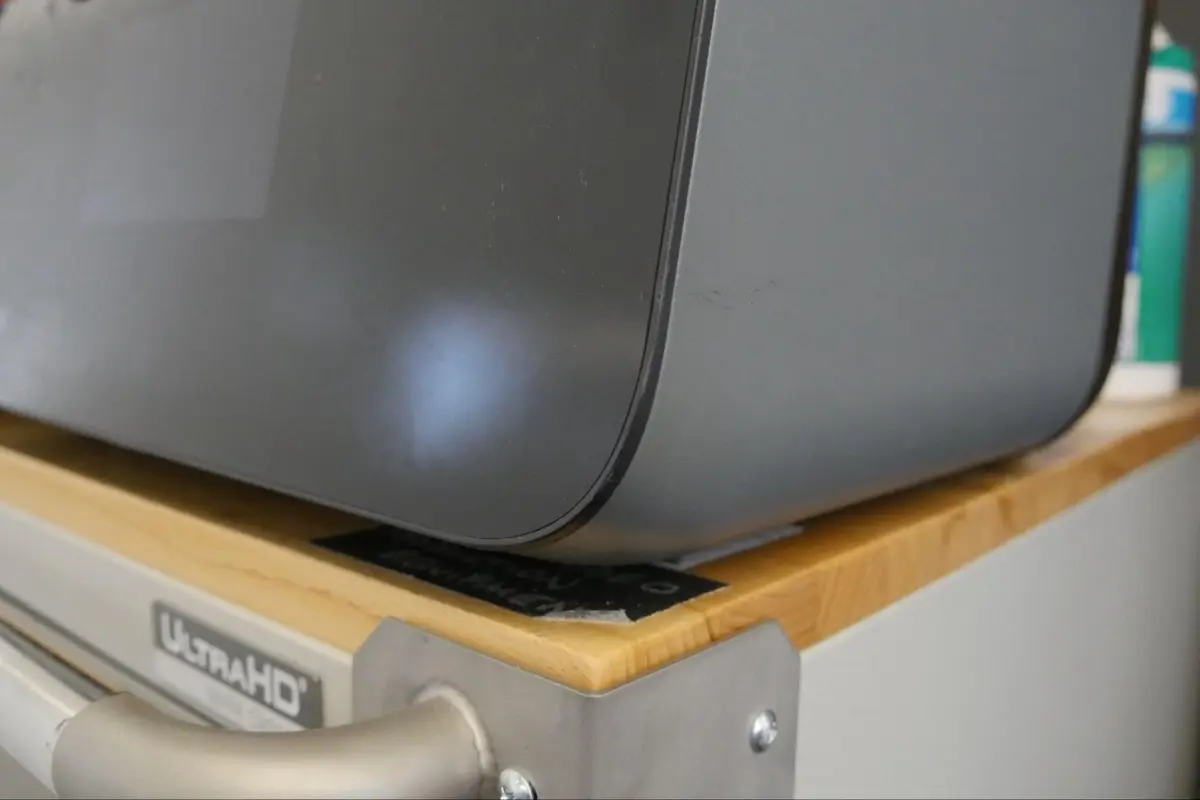
交換するレベリングフットを慎重に作業面からスライドさせ、自由にアクセスできるようにします。他の3本のレベリングフットが作業面にしっかりと固定され、プリンタが傾いたり倒れたりする危険性がないことを確認してください。
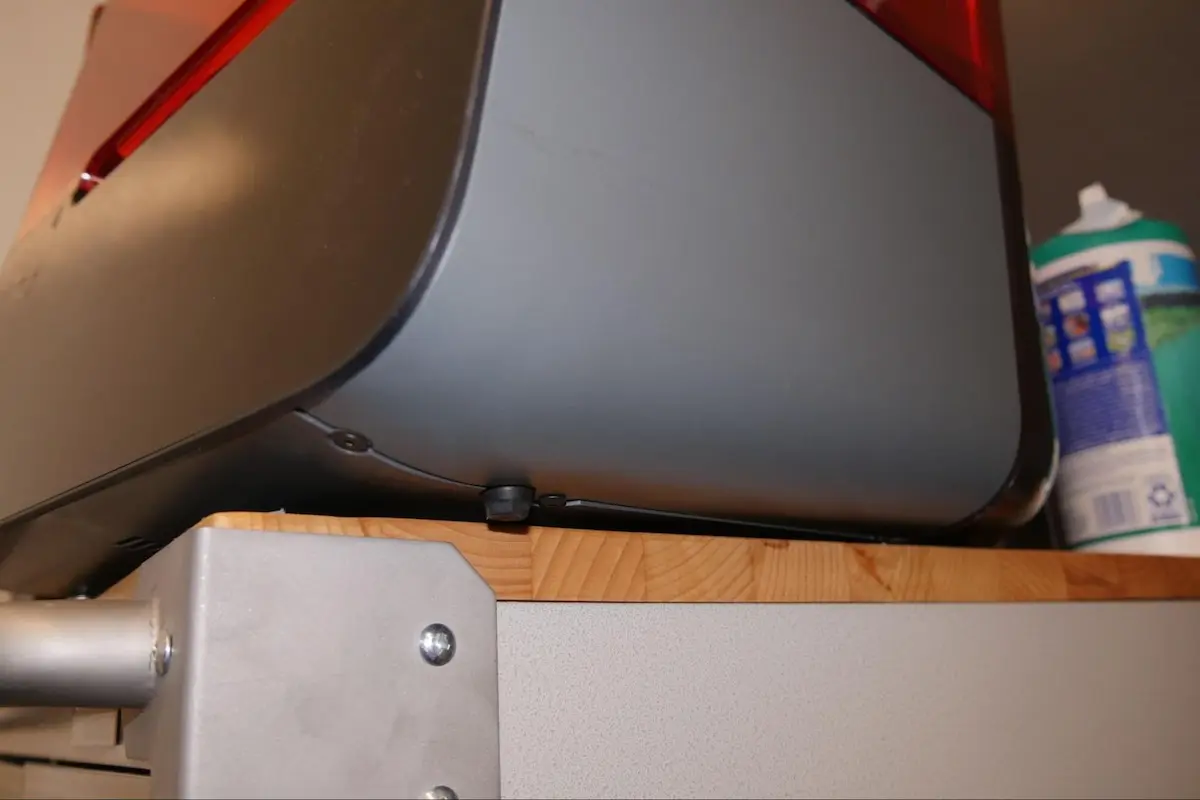
ステップ 3:レベリングフットを取り外す
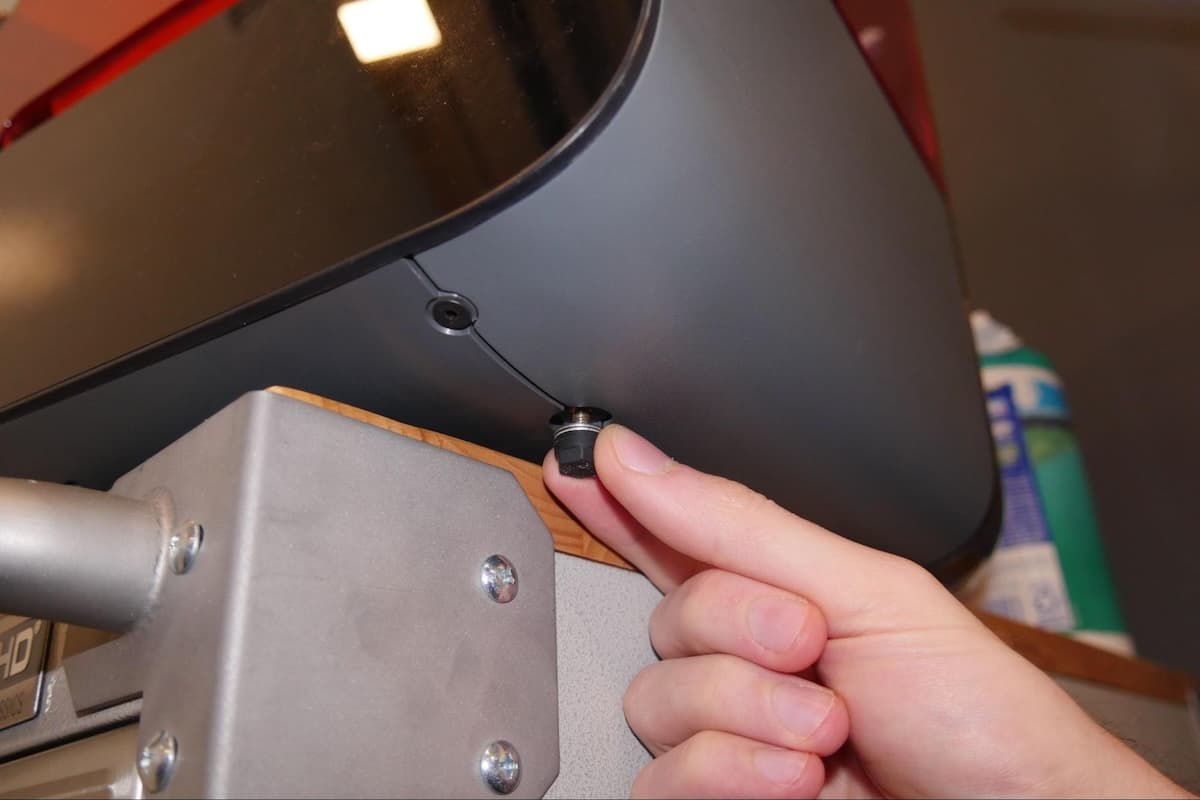
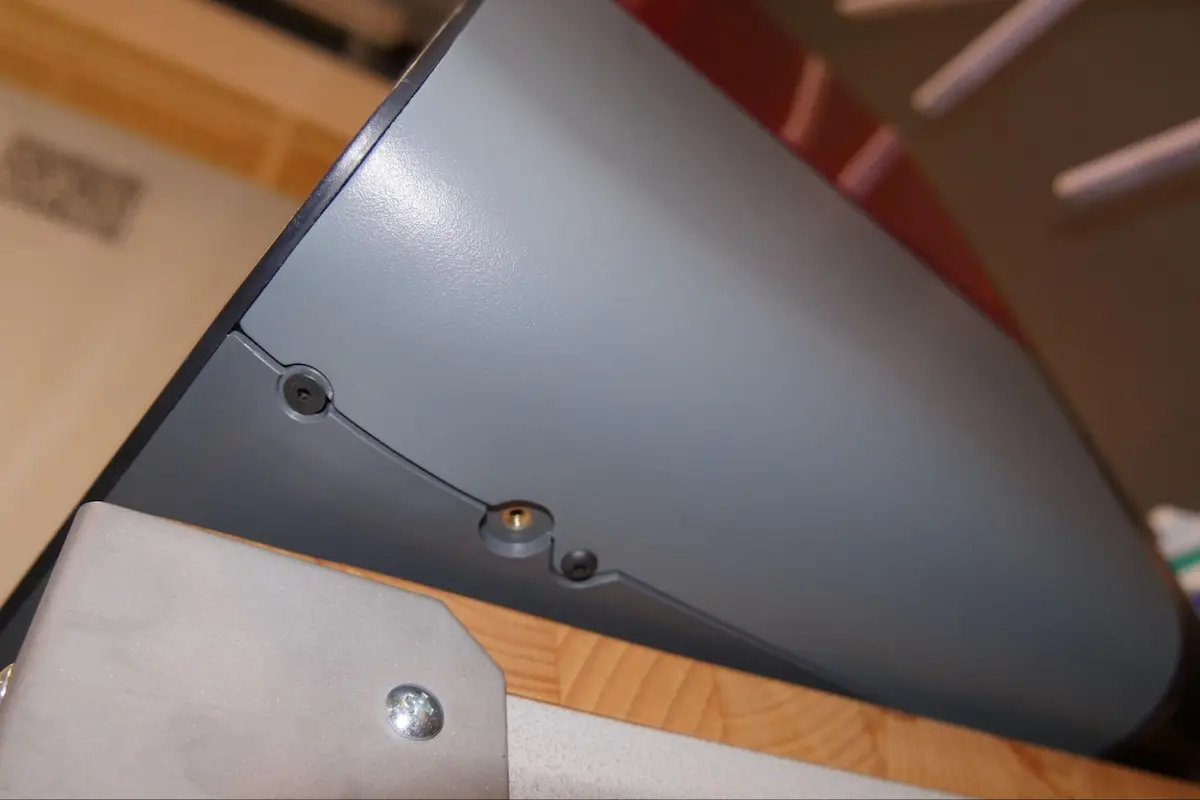
レベリングフットのネジを緩めて取り外します。取り外したレベリングフットを脇に置きます。
交換用レベリングフットを取り付ける
概要: 交換用レベリングフットをプリンターにねじ込みます。
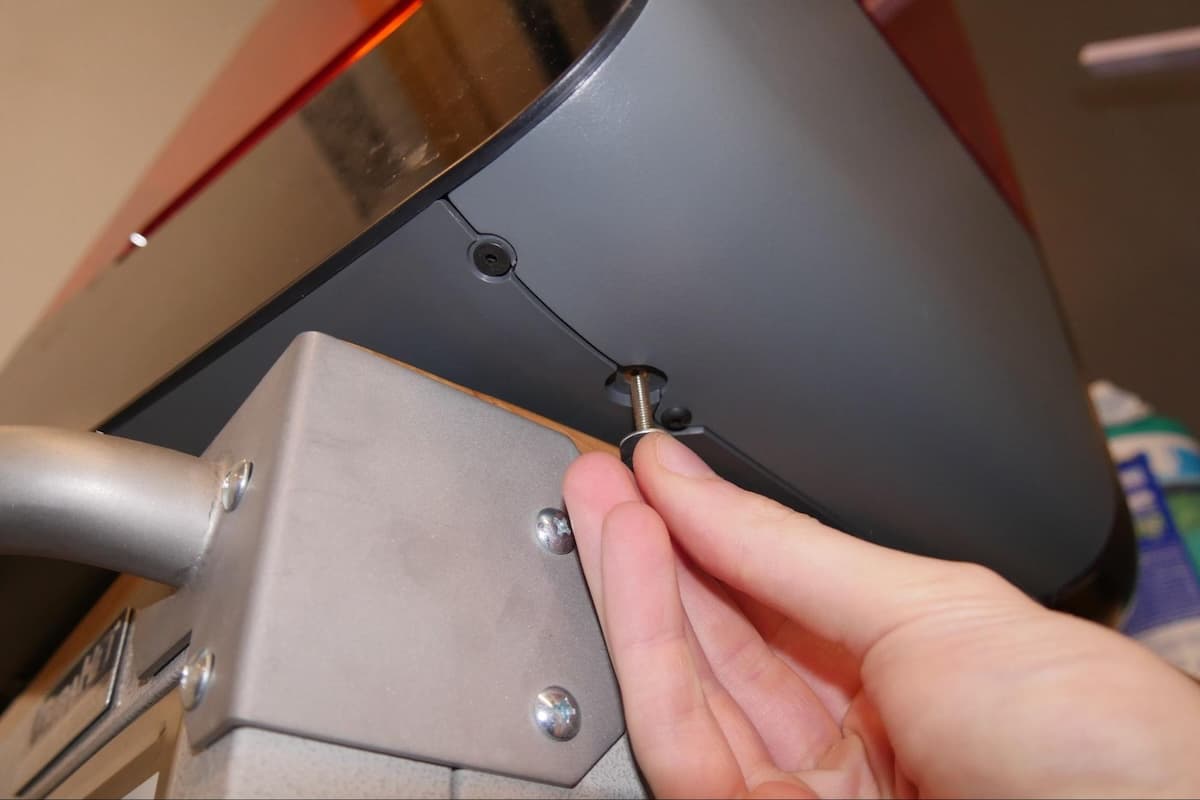
交換用レベリングフットをプリンタ底部のネジ穴に通します。レベリングフットがしっかりと固定され、プリンターの重量を支えられるようになるまで締め付けます。
修理を完了する
概要:レベリングフットの交換後、最終チェックを行います。
ステップ1:プリンターの位置を変える
プリンターを作業台の上にスライドさせ、4つのレベリングフットすべてが作業台の上に乗るようにします。
ステップ2:プリンターの電源を入れる
電源ケーブルをプリンターと電源に接続します。プリンタが初期化します。
ステップ 3:プリンターの水平を調整する
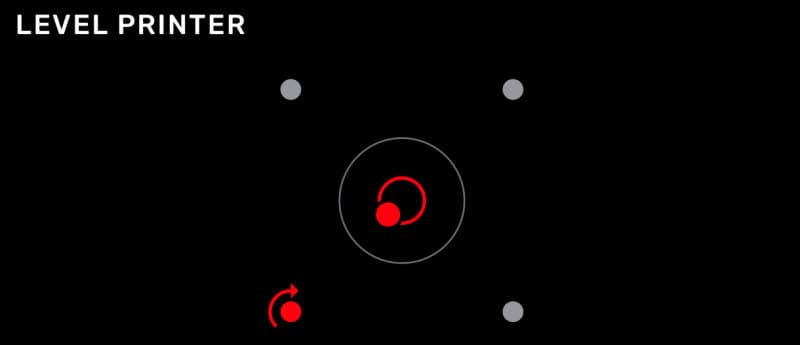
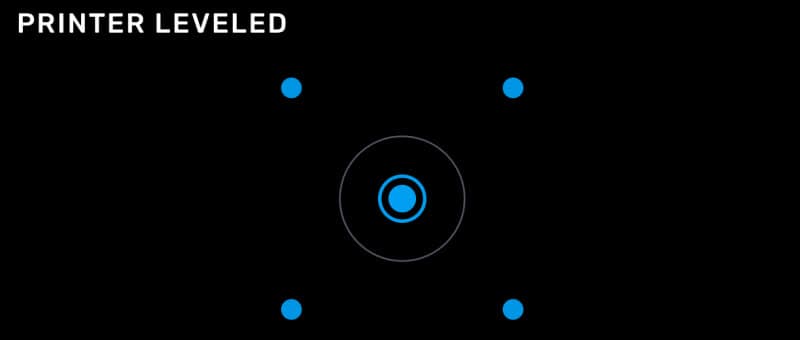
タッチスクリーンでレンチの形をしたアイコンをタップします。Settings(設定)画面が表示されます。Maintenance(メンテナンス) > Printer Leveling(プリンターの水平調整)の順にタップします。タッチスクリーンの指示に従って、プリンターが水平になるまでレベリングフットを調整します。