
必要な備品:
Formlabs:
- ローラーホルダー(オプティカルウィンドウアセンブリ)
- M2.5 x 6 mm ボタンソケットキャップスクリュー x 16本
- 1.5 mm 六角ドライバー
- LPUガスケットカバー
他社製:
- ニトリル手袋
- ペーパータオル
- 純度90%以上のイソプロピルアルコール(IPA)

ローラーホルダーはForm 3内のLPU(Light Processing Unit)筐体の上にあります。このホルダーにはレジンタンクの底面と、造形後の各レイヤーを硬化させるために照射されるレーザー光が通る光学窓に貼られたフィルムの張力を保つ2つのローラーが組み込まれています。ローラーホルダーに汚れまたは傷が付いていると、プリント品質の低下またはLight Processing Unit(LPU)そのものの損傷原因になる可能性があります。
Form 3のローラーホルダーを交換する際に、このガイドをご参照ください。
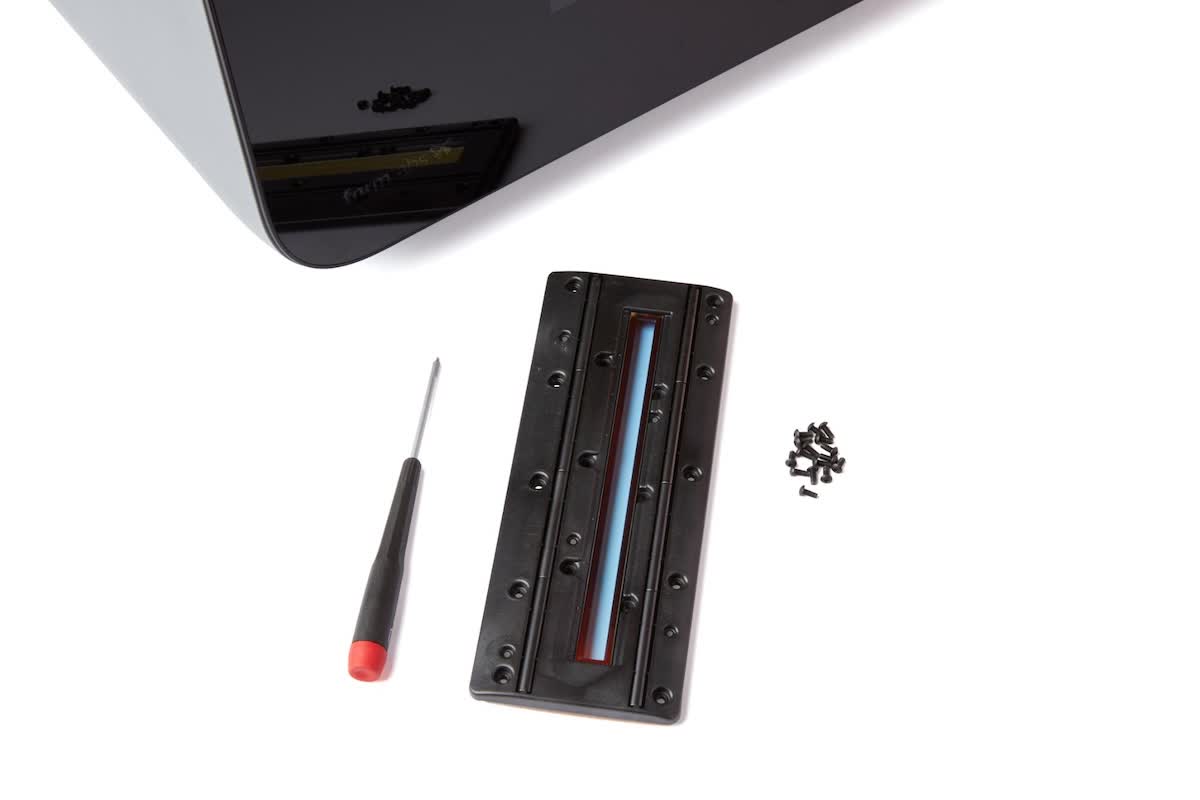
必要な備品:
Formlabs:
他社製:
所要時間(目安): 20~30分
作業スペースを用意する
概要: ローラーホルダーを交換するために、Form 3と埃のない作業スペースを準備します。
注意:
ローラーホルダーを埃やその他の汚れから守るため、準備が完了するまで梱包材から取り出さないでください。交換用のローラーホルダーのローラーや光学窓には直接触れないようにし、皮脂および/またはレジンでそうした部分が汚れる可能性を極力排除してください。
ステップ1:ビルドプラットフォームを取り外す
レジンがプリンターのキャビティに垂れるのを防ぐため、まずビルドプラットフォームを取り外します。
ステップ2:レジンカートリッジを取り外す
レジンカートリッジを取り外し、ベントキャップを閉じて、バイトバルブからレジンが滴下してプリンター内に入り込むのを防ぎます。
ステップ3:レジンタンクを取り外して保管する
レジンタンクを取り外し、レジンタンクケースに入れて蓋をします。ケースとタンクを清潔で平坦な台に置きます。
注意:
手袋をはめ、レジンタンクの底に汚れまたは傷が付かないよう、タンクの側面にあるグリップを掴んで、タンクを持ち上げます。
ステップ4:作業スペースを準備する
プリンターの周囲に作業スペースを確保します。作業スペースはよく換気された埃のない場所に確保してください。
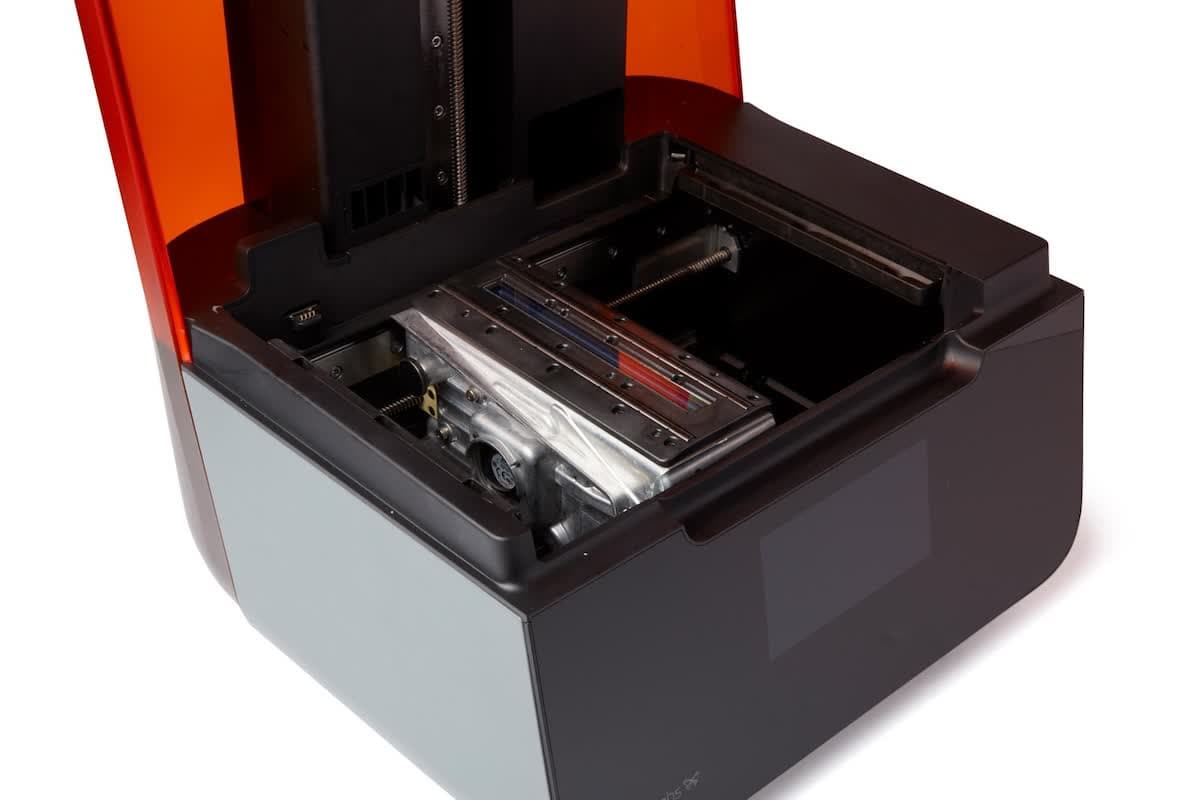
歯車アイコンをタップしてSettings(設定)画面にアクセスし、Maintenance(メンテナンス)> Motor Moves(モーターの動き)をタップします。Motor Moves(モーター移動)画面が表示されます。Left(左)(<)をタップしてそのまま保持し、レーザーユニットハウジングをプリンター庫内の中央位置まで移動させます。この画面ではその他、レーザーユニットハウジングをプリンター庫内の端から端まで移動させたり、ビルドプラットフォームキャリッジを操作したりすることが可能です。
ステップ6:プリンターの電源を切る
メンテナンスを続行する前に、電源ケーブルを抜いてください。
警告:
部品や送りネジが緩んでいると、押しつぶされたり、もつれたりする原因になり、危険です。LPUを取り扱う時は、その前に必ずプリンタの電源ケーブルをコンセントから抜き、プリンタの電源を切っておいてください。
ステップ7:ローラーホルダーをクリーニングする
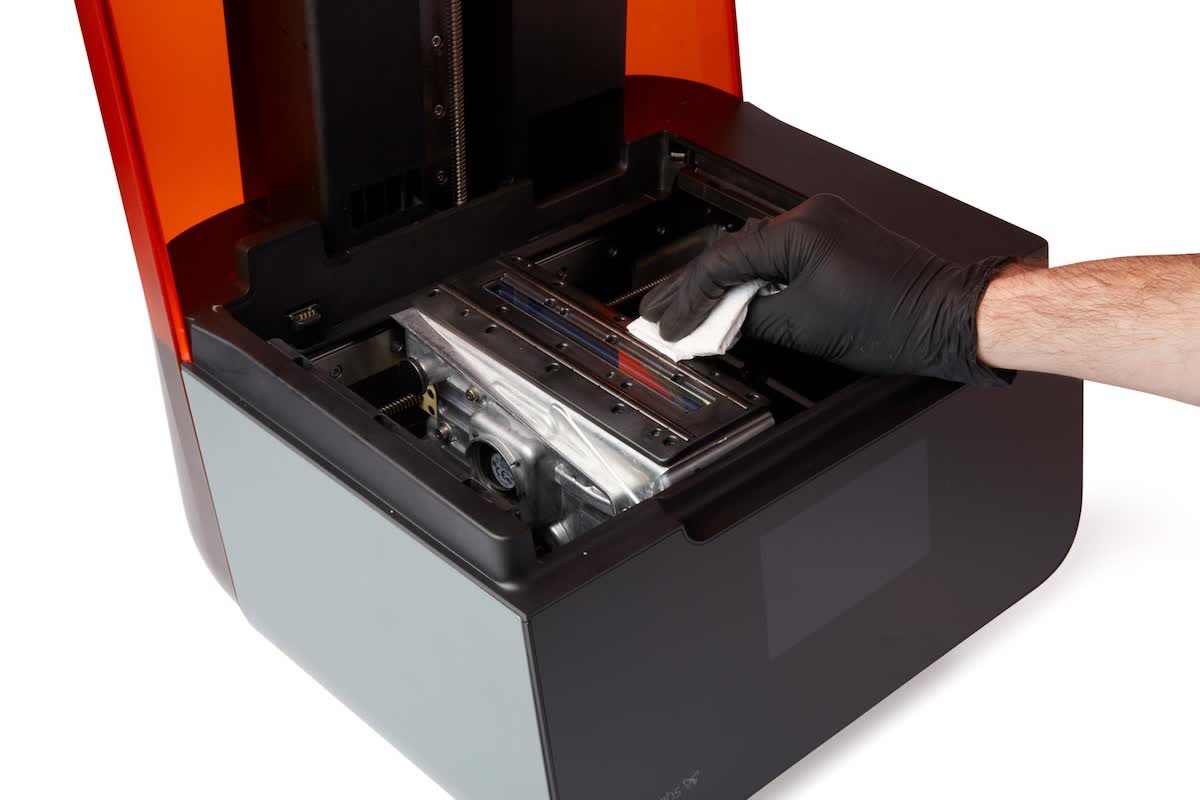
プリンターのカバーを開きます。ローラーホルダー上部やその周囲にレジンが付着している場合は、ペーパータオルでレジンをすべて拭き取ります。レジンがこびり付いている場合は、必要に応じてイソプロピルアルコール(IPA)で湿らせたペーパータオルでこびり付いたレジンを溶かしながら拭き取ってください。
警告:
レジンが肌に触れると、皮膚炎またはアレルギー性皮膚反応の原因になる恐れがあります。液体レジンまたはレジンが付着した表面に触れる際は、必ず手袋を着用してください。レジンが皮膚に付着したら、石鹸と水で念入りに洗い流してください。
危険:
火災ハザード:IPAは可燃性の溶剤です。容器は必ず蓋が閉じた状態で、お子様の手が届かないところで保管してください。
ローラーホルダーを取り外す
概要: LPUハウジングをメンテナンス位置に移動させた後、ローラーホルダーを取り外します。
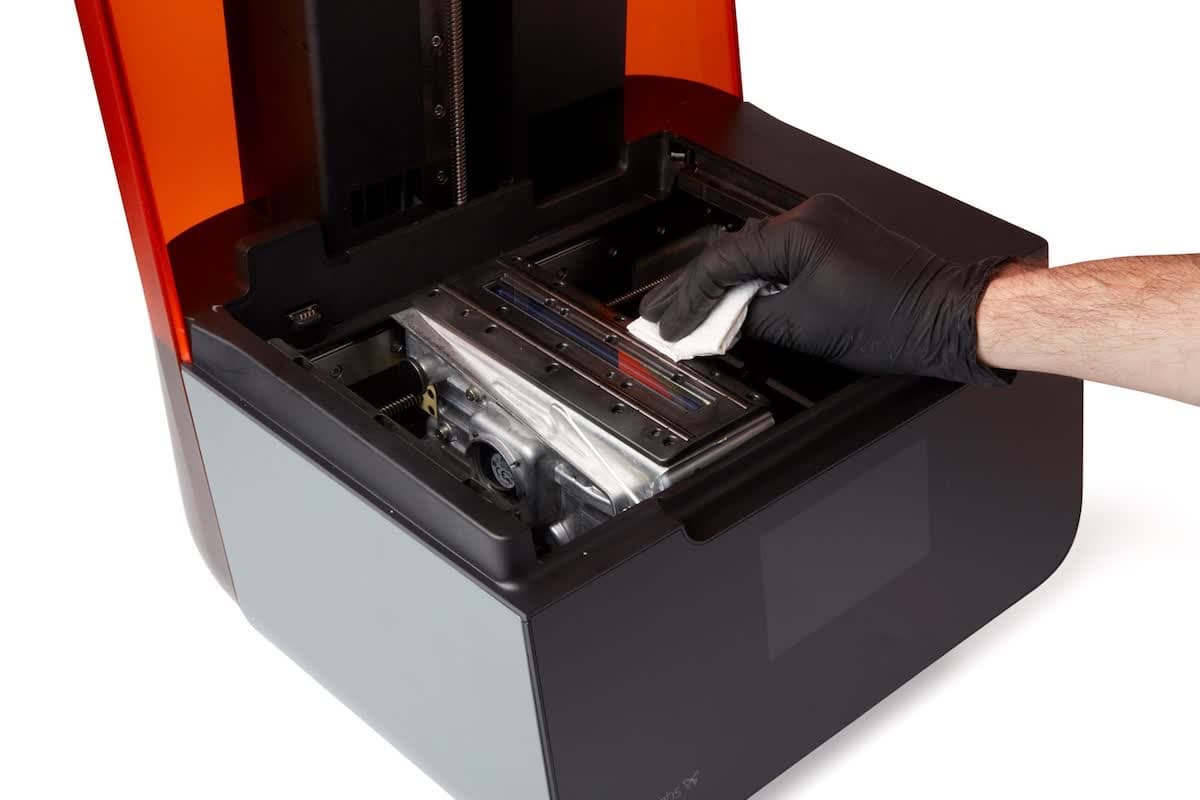
備品として提供されている六角レンチを使って、ローラーホルダーの上部にある16個のネジをすべて緩めます。プリンタの空洞部分にネジを落とさないようご注意ください。
ステップ 2:ローラーホルダーを取り外す
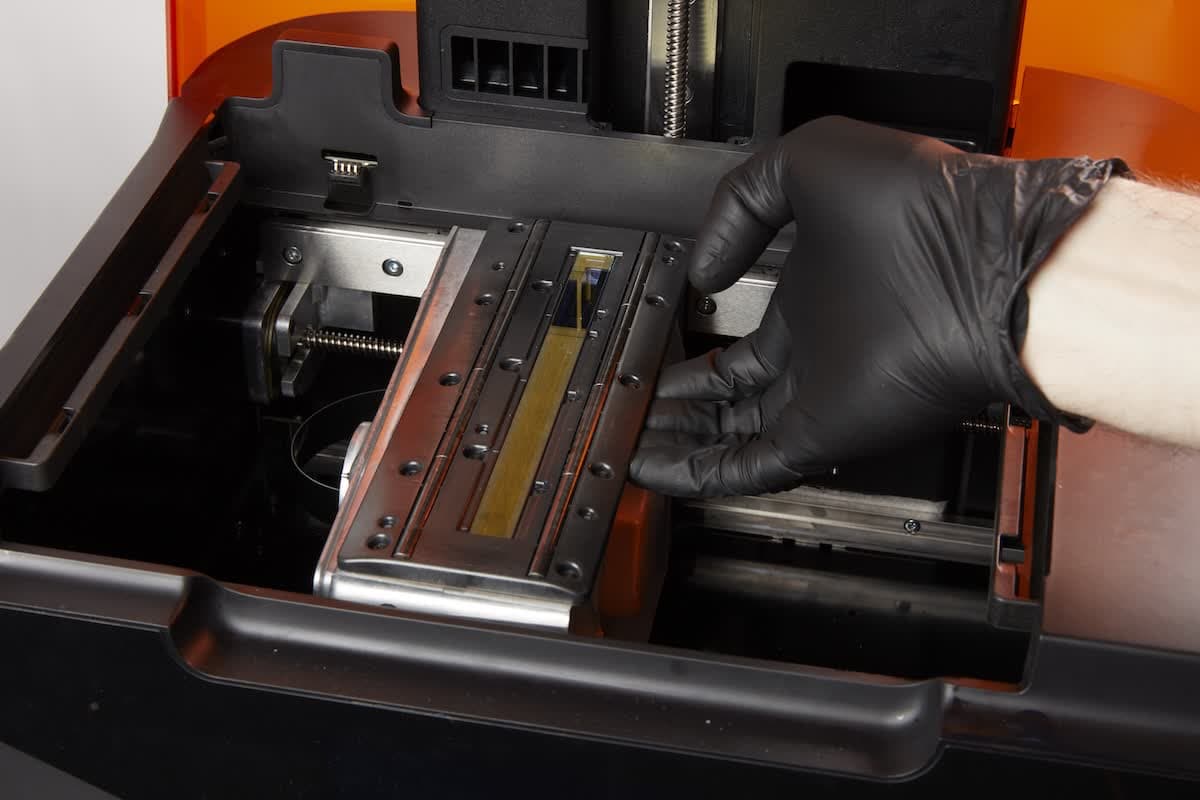
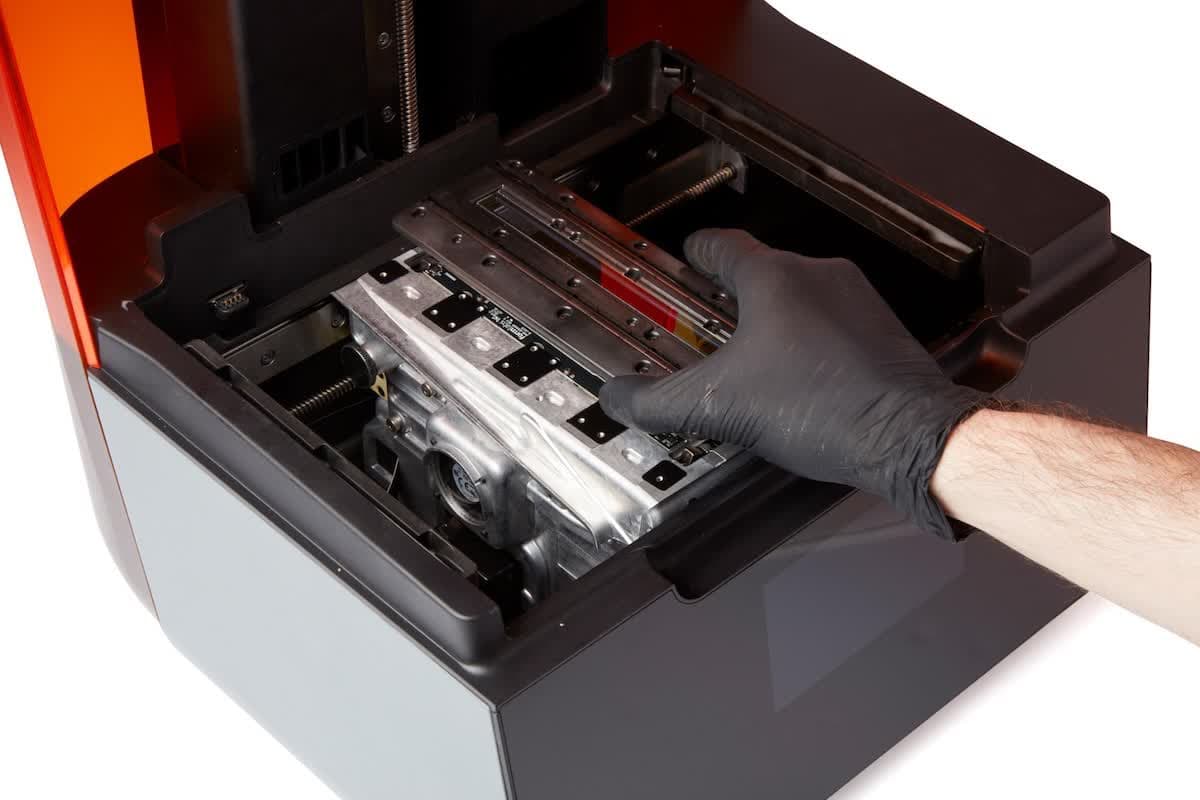
作業スペースに清潔なペーパータオルを何枚か重ねて置きます。ローラーホルダーの両端を掴んで、慎重にLPU筐体から持ち上げます。ローラーホルダーを自由に動かせるようになれば、LPUの筐体からローラーホルダーを真っ直ぐ持ち上げます。ローラーホルダーを取り出したら、すぐにペーパータオルを敷いた台の上に置き、レジンの滴がプリンタに落ちるのを防ぎます。
注意:
ローラーホルダーの下にある長方形のレーザー開口部に、レジンやその他のゴミが落ちないようにしてください。レーザ開口部内が汚れると、追加のクリーニングまたは修理が必要になる恐れがあります。
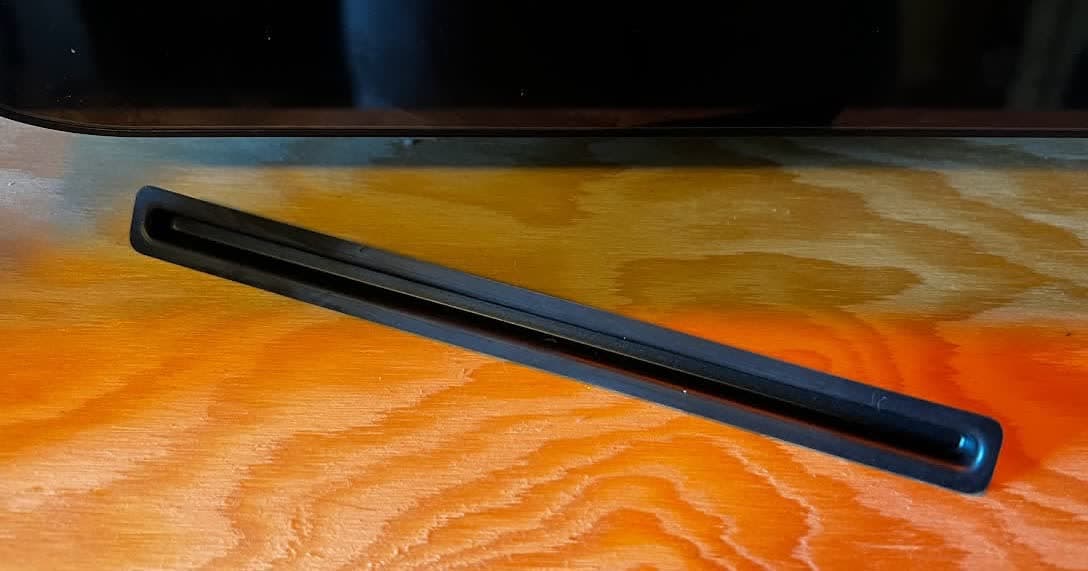
LPUのガスケットカバーを、ローラーホルダーで覆われていた開口部に注意深く入れ、LPUに汚れが入らないようにします。
交換用のローラーホルダーを取り付ける
概要: LPUハウジングの上部を清掃し、新しいローラーホルダーを取り付けます。
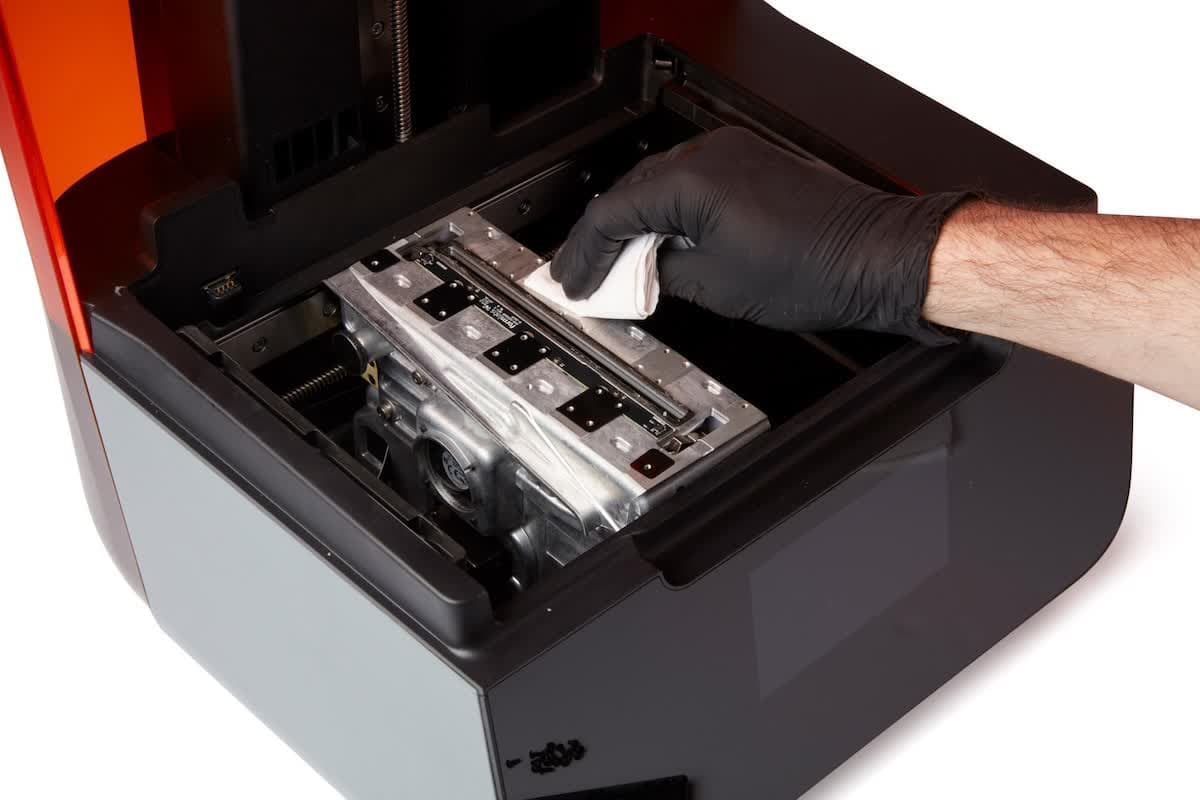
ローラーホルダーの取り付け面に溜まったレジンを、IPAで湿らせたペーパータオルでレジンをすべて拭き取ってください。レーザ開口部周辺のガスケット、プリント基板、または可撓性のある取り付け面のシムをいずれも傷つけないように細心の注意を払ってください。洗浄が完了したら、LPUガスケットカバーを取り外して廃棄します。
ステップ2:新しいローラーホルダーを取り付ける
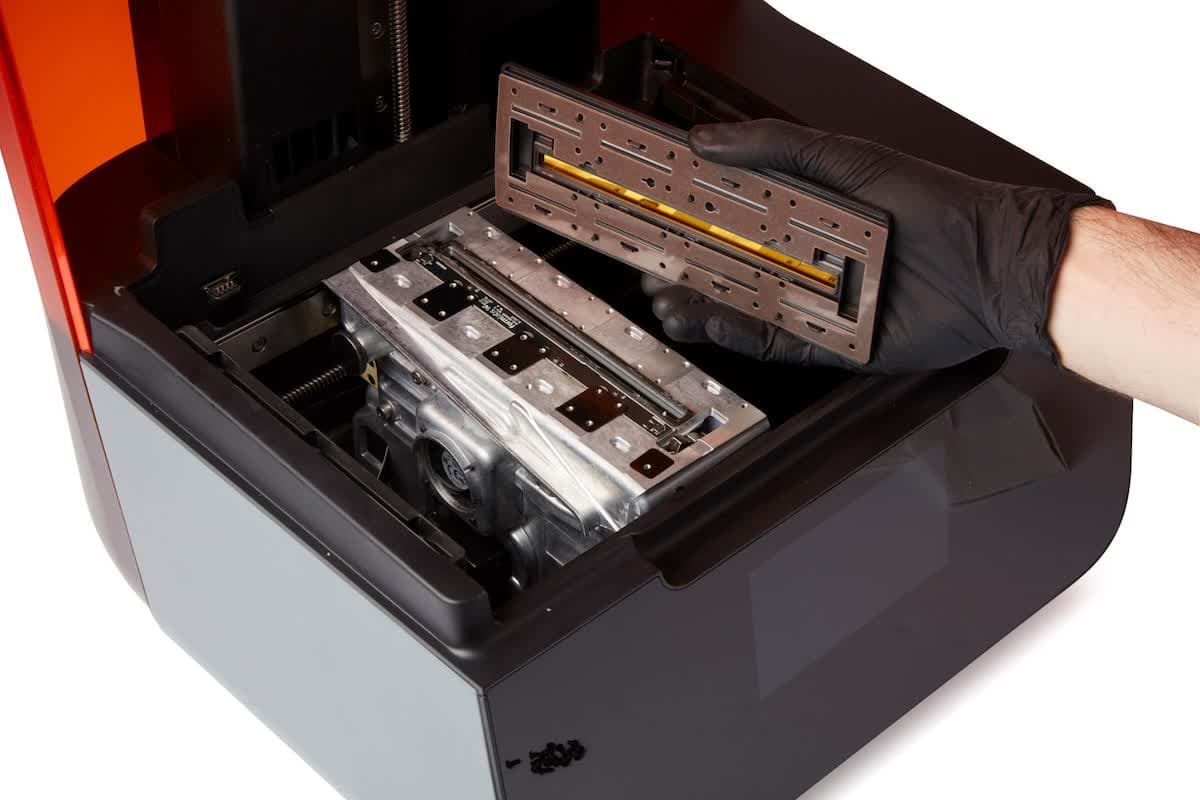
新しいローラーホルダーを梱包箱から慎重に取り出します。ローラーホルダーのレーザー窓に付いている保護フィルムは取り外さないでください。LPUの筐体の上までローラーホルダーを持ち上げます。交換用ローラーホルダーの上部にある矢印は、プリンターの後方を指しています。
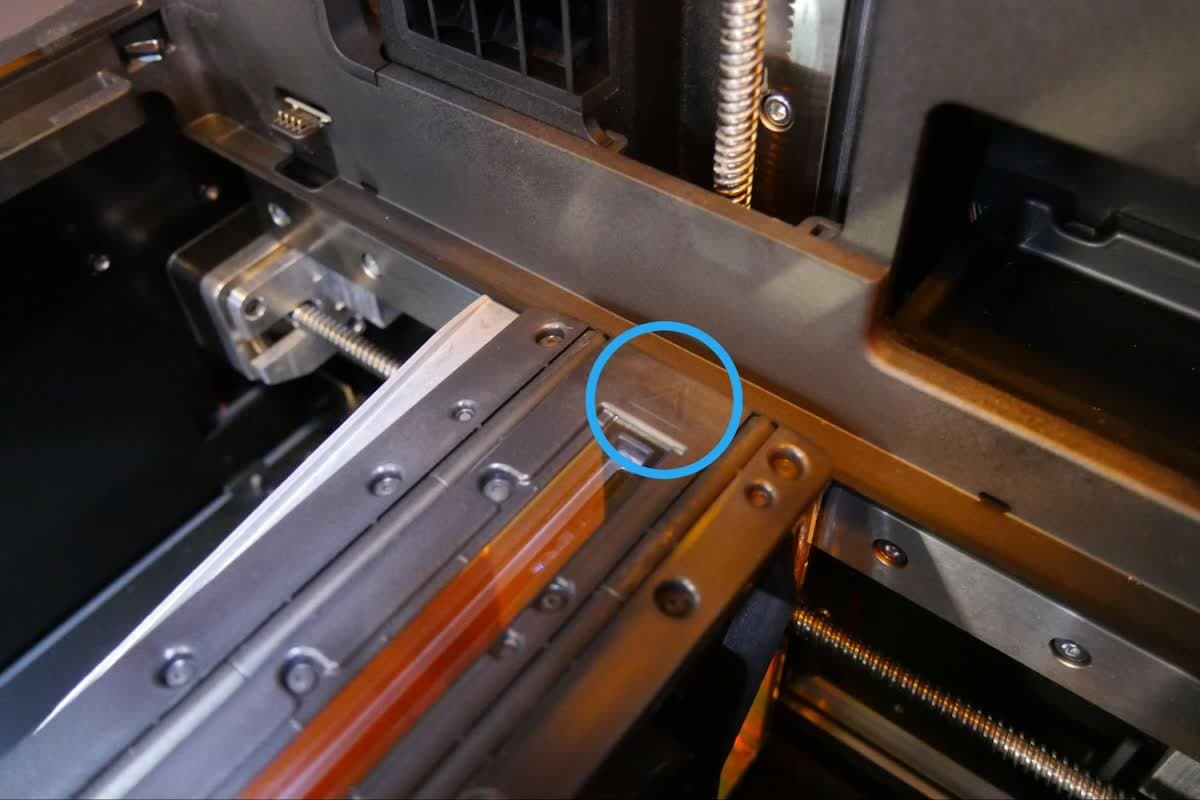
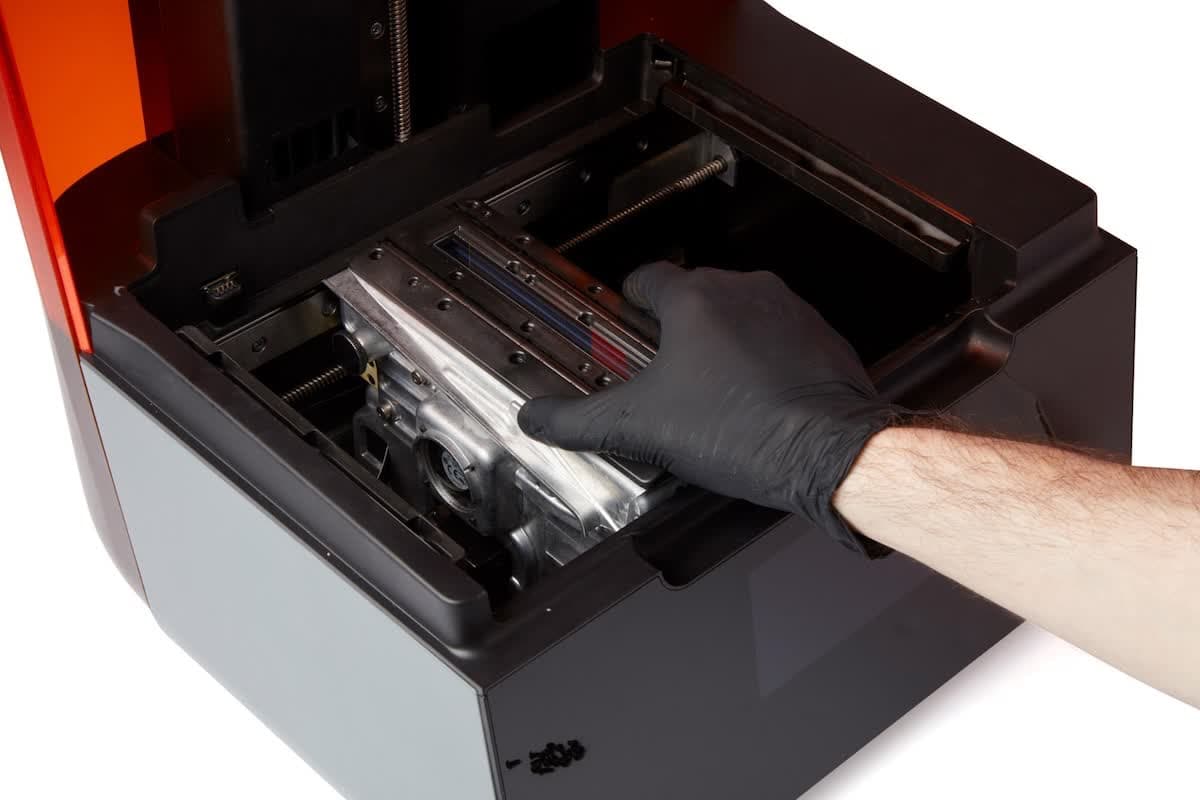
ローラーホルダーのレーザー窓を、LPU筐体に開いている長方形のレーザー開口部の位置に合わせます。ローラーホルダーの底にある6つの突起を、取り付け面に空いている6つのスロットの位置に合わせます。
新しいローラーホルダーを取り付け面に置きます。
ステップ 3:ローラーホルダーのネジを締める
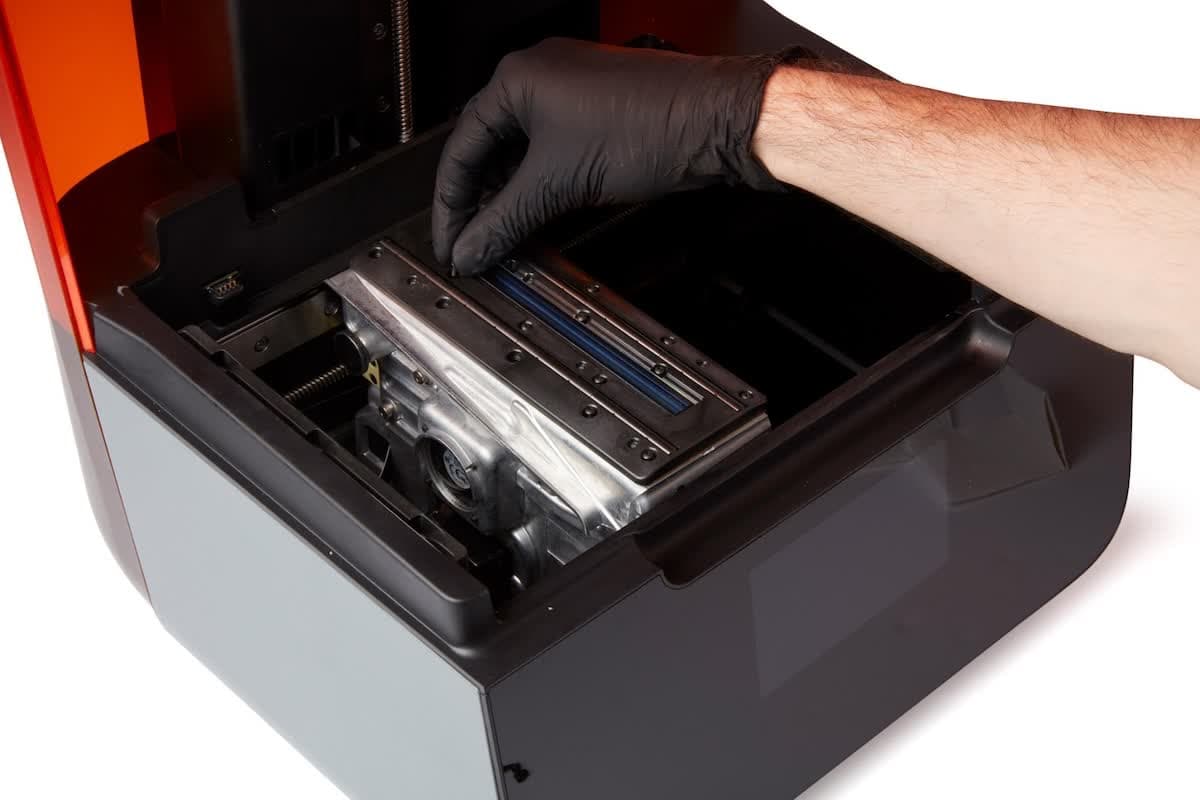
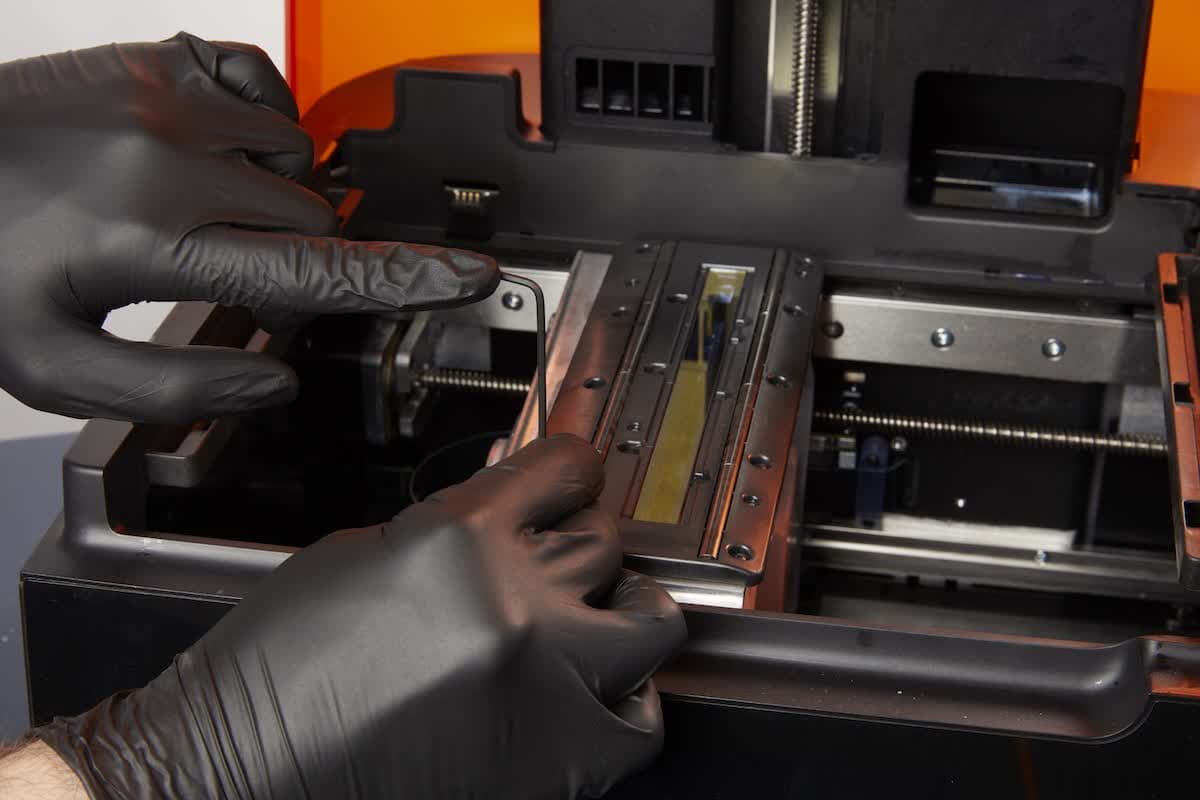
付属のM2.5ネジをローラーホルダーの16か所の取付穴にそれぞれ通します。取り付け穴にアクセスするために、ローラーホルダーの保護フィルムを部分的に剥がす必要がある場合があります。光学窓から保護フィルムを剥がさないでください。
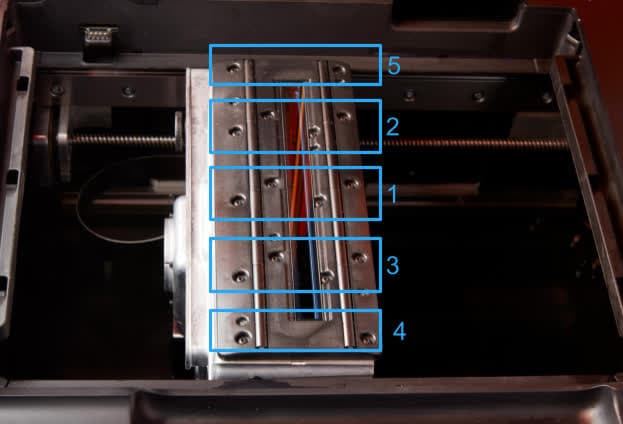
付属の1.5mm六角ドライバーを使用し、下図の順番で2回に分けてネジを締め付けます。番号が付いた各箇所でネジを最後まで締めたら、次の手順に進みます。1回目は、ネジ山が見えなくなるまで締めます。2回目は、ネジをそれぞれ指で回せない程度まで締めつけます。六角レンチの長い端の方を使って(短い端の方を押しながら)ネジを締め過ぎない程度まで締めます。
修理を完了する
概要: 新しいローラーホルダーを取り付けた後、最終チェックを行います。
ステップ1:保護フィルムを取り外す
ローラーホルダーのレーザーウィンドウから保護フィルムを取り外します。
ステップ2:プリンターの電源を入れる
プリンターカバーを閉じ、電源ケーブルをプリンターと電源に接続します。プリンタが初期化され、ローラーホルダーが定位置に戻ります。
ステップ3:Z軸を再較正する
新しいローラーホルダーを取り付けた後、プリンターのZ軸を再較正します。プリンターのタッチスクリーンで歯車のアイコンをタップします。Settings(設定)画面が表示されます。Z軸を再較正するには、Maintenance(メンテナンス)> Calibration(較正)> Calibrate Z-Axis(Z軸を較正)をタップします。きれいなビルドプラットフォームを挿入し、画面に表示される指示に従って作業を完了してください。処理には数分かかる場合があります。
ステップ4:消耗品を装着する
レジンタンクとレジンカートリッジを装着し、プリントを続行します。
ステップ5:古いローラーホルダーを廃棄する
古いローラーホルダーが清潔で乾燥している場合は、家庭ごみと一緒に廃棄してください。液体レジンが古いローラーホルダーに付着した状態であれば、レジンを硬化させてから、ローラーホルダーを破棄処分します。レジンは日光(1~10日間)またはUVランプの下で硬化させます。Formlabsのレジンは、405nmの光と熱に当たると、最も効果的に硬化します。