
必要な備品:
Formlabs:
- 交換用ディスプレイアセンブリ
- 交換用ディスプレイリボンケーブル
他社製:
- 2.5 mm六角ドライバー
- T8トルクスドライバー
- ニトリル手袋
- 懐中電灯(オプション)
- 精密ピンセット(オプション)
- ポリイミドテープ(オプション)
- シアノアクリレート接着剤(オプション)

Form 3Lは前方シェルにタッチスクリーンを搭載しています。タッチスクリーンは、プリンタを操作したり制御したりするための主要な手段ですので、壊れていたり、故障していたりすると、プリンタを正常に使用できなくなる恐れがあります。
このガイドは、Form 3Lのディスプレイアセンブリを交換する時にご使用ください。
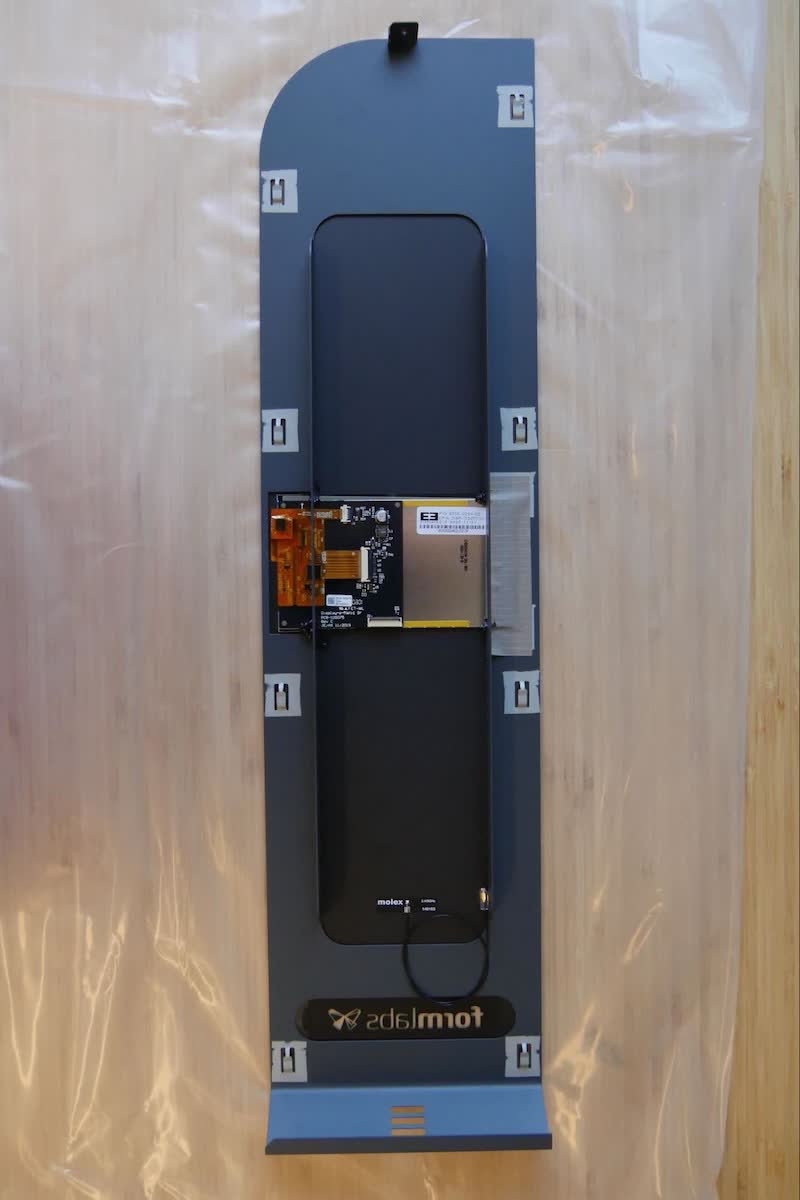
必要な備品:
Formlabs:
他社製:
所要時間(目安): 20~30分
危険:
この操作マニュアルに記載されている安全に関する指示内容や注意事項をすべて熟読し、順守してください。間違った部品と交換すると、火傷、電気ショック、火災または爆発につながる恐れがあります。廃棄する部品はすべて、現地の法規制に従って処分してください。
作業スペースを用意する
概要: ディスプレイアセンブリを交換するために、Form 3Lと埃のない作業スペースを準備します。
ステップ1:ビルドプラットフォームを取り外す
レジンがLPUやプリンターのキャビティに垂れるのを防ぐため、まずビルドプラットフォームを取り外します。
ステップ2:レジンカートリッジを取り外す
レジンカートリッジを取り外し、ベントキャップを閉じて、バイトバルブからレジンが滴り落ちてプリンターに入り込むのを防ぎます。
ステップ3:レジンタンクを取り外して保管する
レジンタンクを取り外し、レジンタンクケースに入れて蓋をします。ケースとタンクを清潔で平坦な台に置きます。
注意:
手袋をはめ、レジンタンクの底に汚れまたは傷が付かないよう、タンクの側面にあるグリップを掴んで、タンクを持ち上げます。
ステップ4:作業スペースを準備する
プリンターの周囲に作業スペースを確保します。作業スペースはよく換気された埃のない場所に確保してください。メンテナンス作業をしている間、プリンターの背面パネルを置いておくスペースを別に確保しておきます。
ステップ5:プリンターの電源を切る
メンテナンスを続行する前に、電源ケーブルを抜いてください。プリンターの電源ケーブルを電源に接続したままで作業を実施しないでください。プリンターの電源ケーブルを抜いた後、5分間待ってから作業を始めてください。
危険:
プリンタのメンテナンス作業を実施する時、電源コードをコンセントに差し込んだままにしていると、電気ショックを受けるリスクが高まります。プリンターの背面パネルを取り外す時は、必ず電源ケーブルをコンセントから抜いてから作業してください。プリンターの背面パネルを取り外している間は、絶対に電源ケーブルを再度コンセントに差し込まないようにしてください。
ステップ6:プリンターのキャビティを清掃する
警告:
レジンが肌に触れると、皮膚炎またはアレルギー性皮膚反応の原因になる恐れがあります。液体レジンまたはレジンが付着した表面に触れる際は、必ず手袋を着用してください。レジンが皮膚に付着したら、石鹸と水で念入りに洗い流してください。
プリンターのカバーを開きます。プリンタの床面にレジンが溜まっていないことを確認するために、プリンタ内の窪み部分を確認します。プリンタ内の窪み部分にレジンが溜まっている場合は、ペーパータオルですべて拭き取ってください。レジンがこびり付いている場合は、必要に応じてイソプロピルアルコール(IPA)で湿らせたペーパータオルでこびり付いたレジンを溶かしながら拭き取ってください。
危険:
IPAは可燃性であり、火災の危険性があります。容器は必ず蓋が閉じた状態で、お子様の手が届かないところで保管してください。
フロントシェルの取り外し
概要: ネジを外して前面パネルを取り外します。
ステップ1:前面パネルのネジを外す
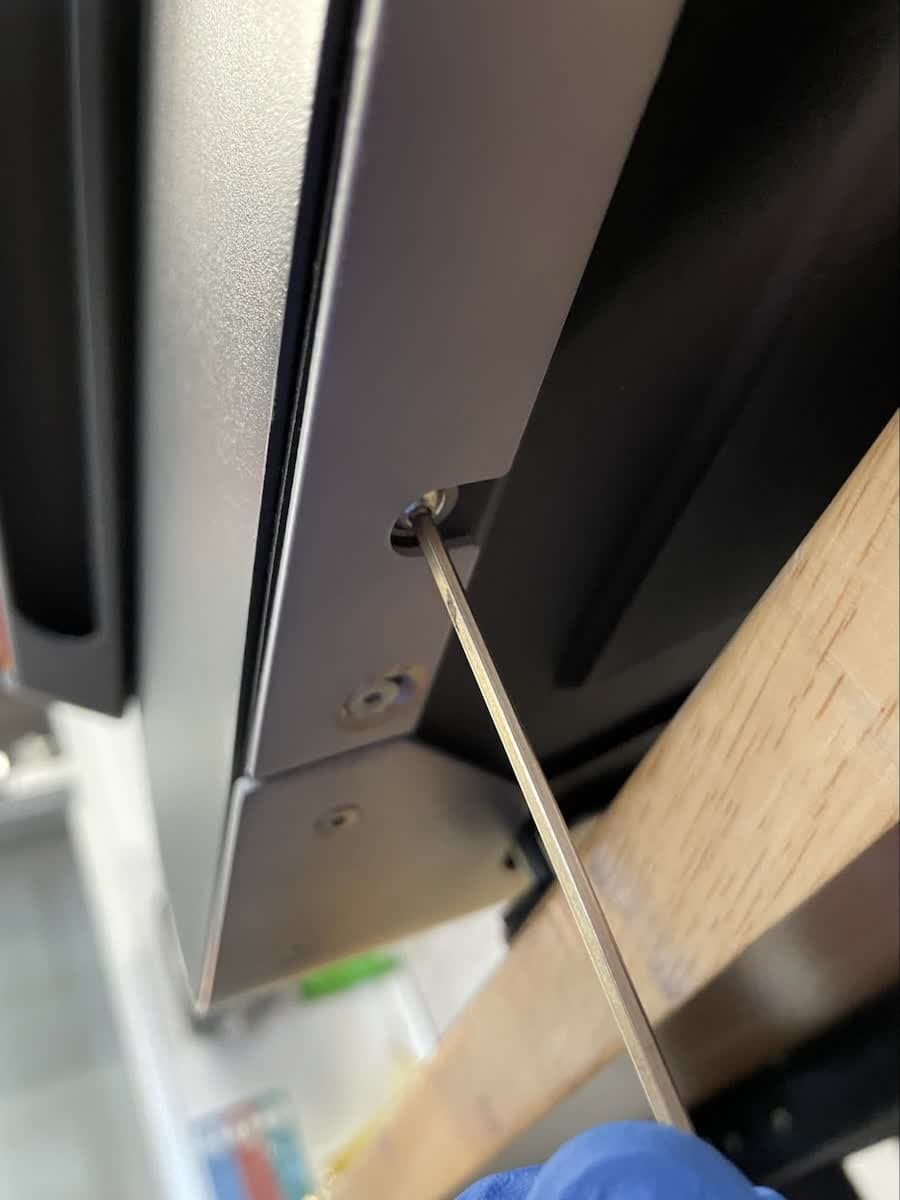
プリンタを前方にスライドさせ、前面の縁が作業面の端に掛かるようにします。フロントの金属製トリムの底部にある切り欠きからアクセスできる、2本の六角ネジの位置を確認します。2.5mmの六角ドライバーを使ってその2本のネジを緩めます。ネジを外したら、脇に置いておきます。
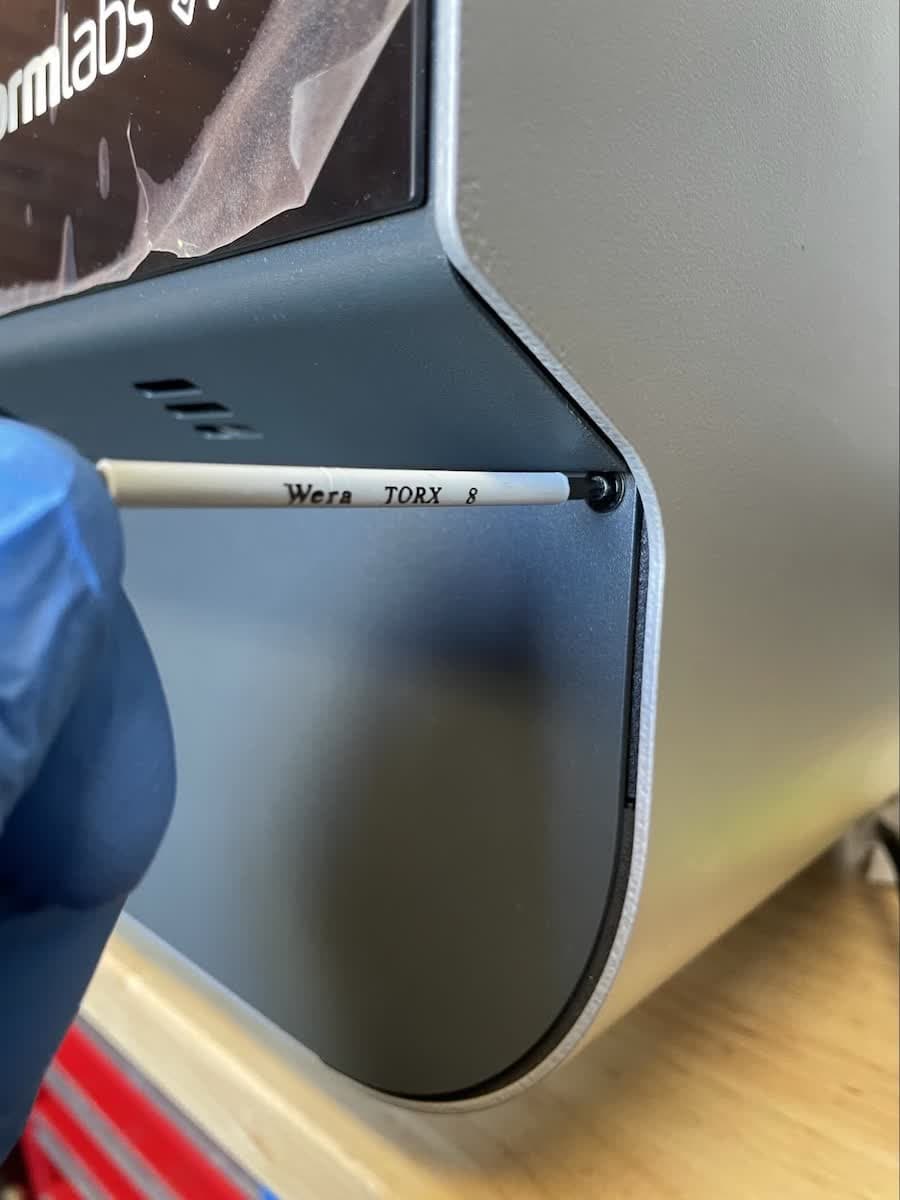
前方シェルの左右の端にある2本のトルクスネジの位置を確認します。T8トルクスドライバーを使ってその2本のネジを緩めます。ネジを外したら、脇に置いておきます。
ステップ2:前面パネルをプリンタフレームから外す
注意:
前面パネルをプリンタフレームから取り外さないでください。フロントシェルを完全に取り外すと、接続されている配線を損傷するおそれがあります。
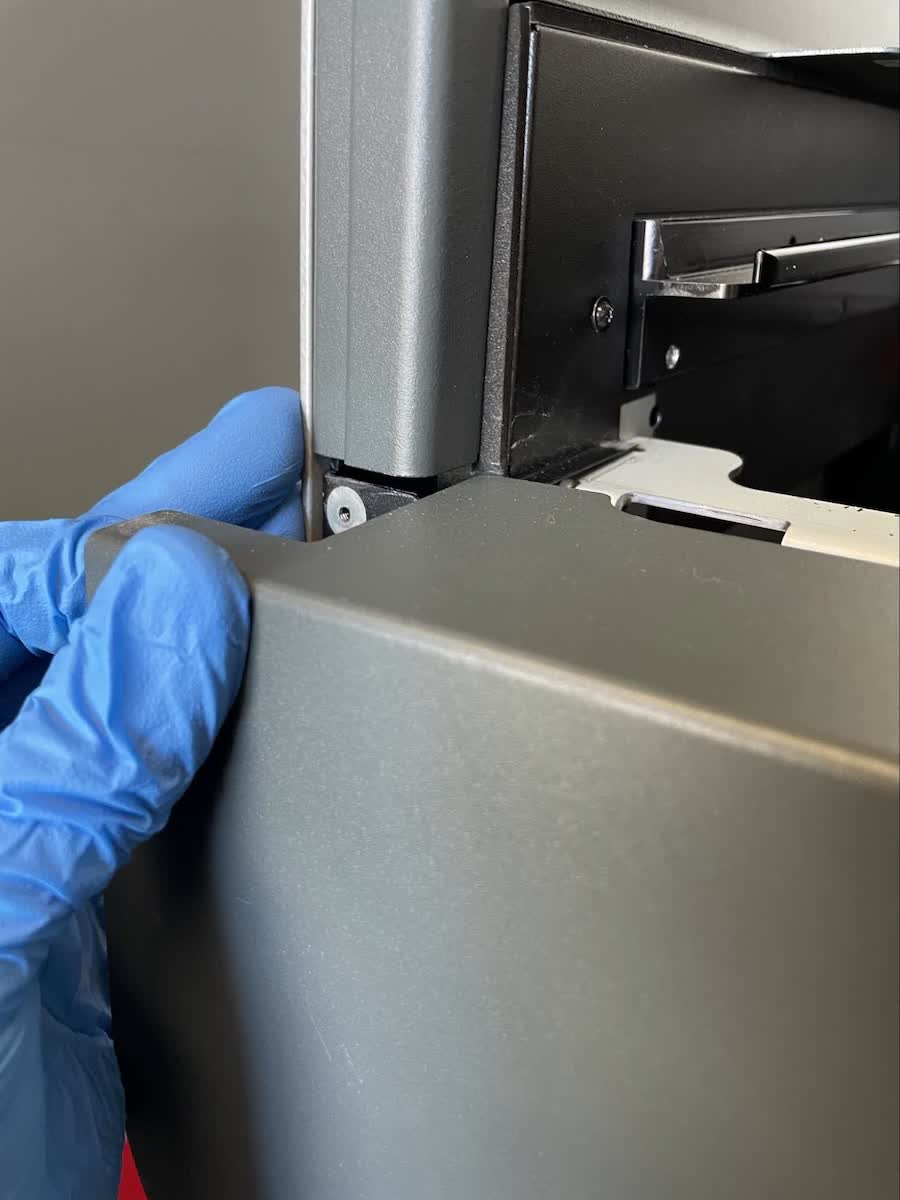
前方シェルの左側を持ち上げて、マシン本体から少し離します。前方シェルを左にスライドさせて、プリンタから完全に離します。
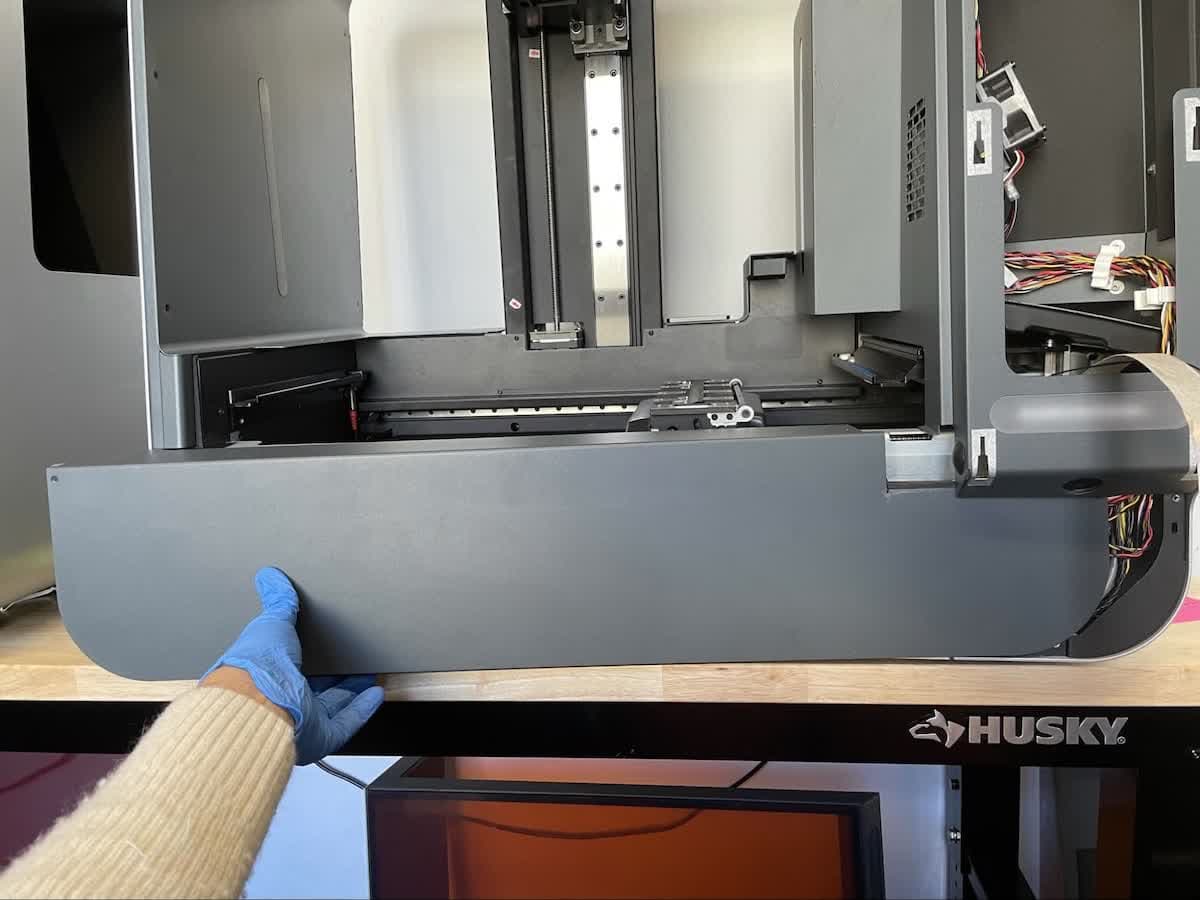
ステップ 3:インターロックケーブルを外す
前方シェルに取り付けられている2つのカバーインターロックセンサーの位置を確認します。コネクタのプラスチック製の筐体を持ち、各インターロックからケーブルを外します。個々のケーブルを直接引っ張らないようにしてください。前面パネルを脇に置く
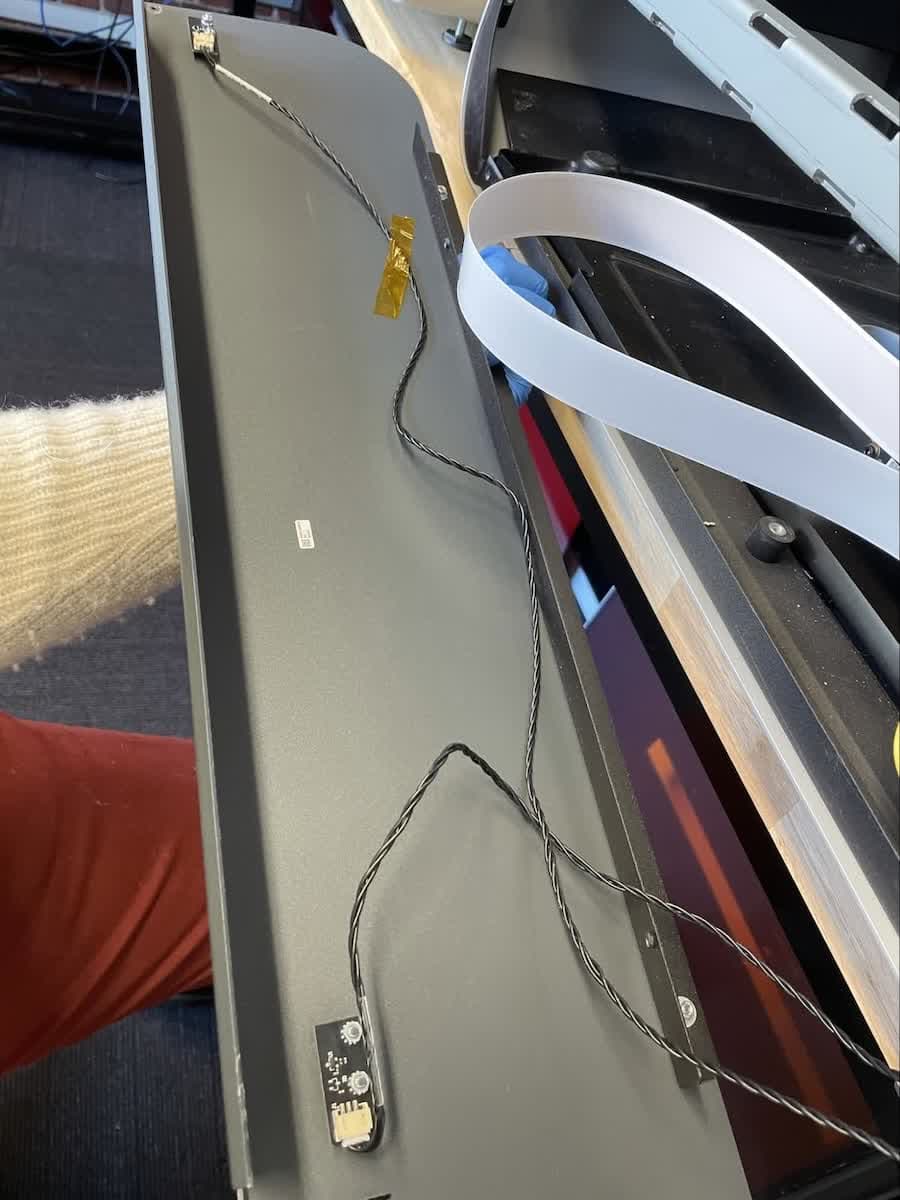
ディスプレイアセンブリを取り外す
概要: ネジを外してディスプレイアセンブリを取り外します。
注意:
Form 3Lには、高感度電子部品が含まれています。プリンター内の電子部品に触れる際には、静電気防止用ストラップで静電気を散逸させるか、接地用金属に触れて身体を接地させてから作業を行ってください。
ステップ1:ディスプレイのネジを外す
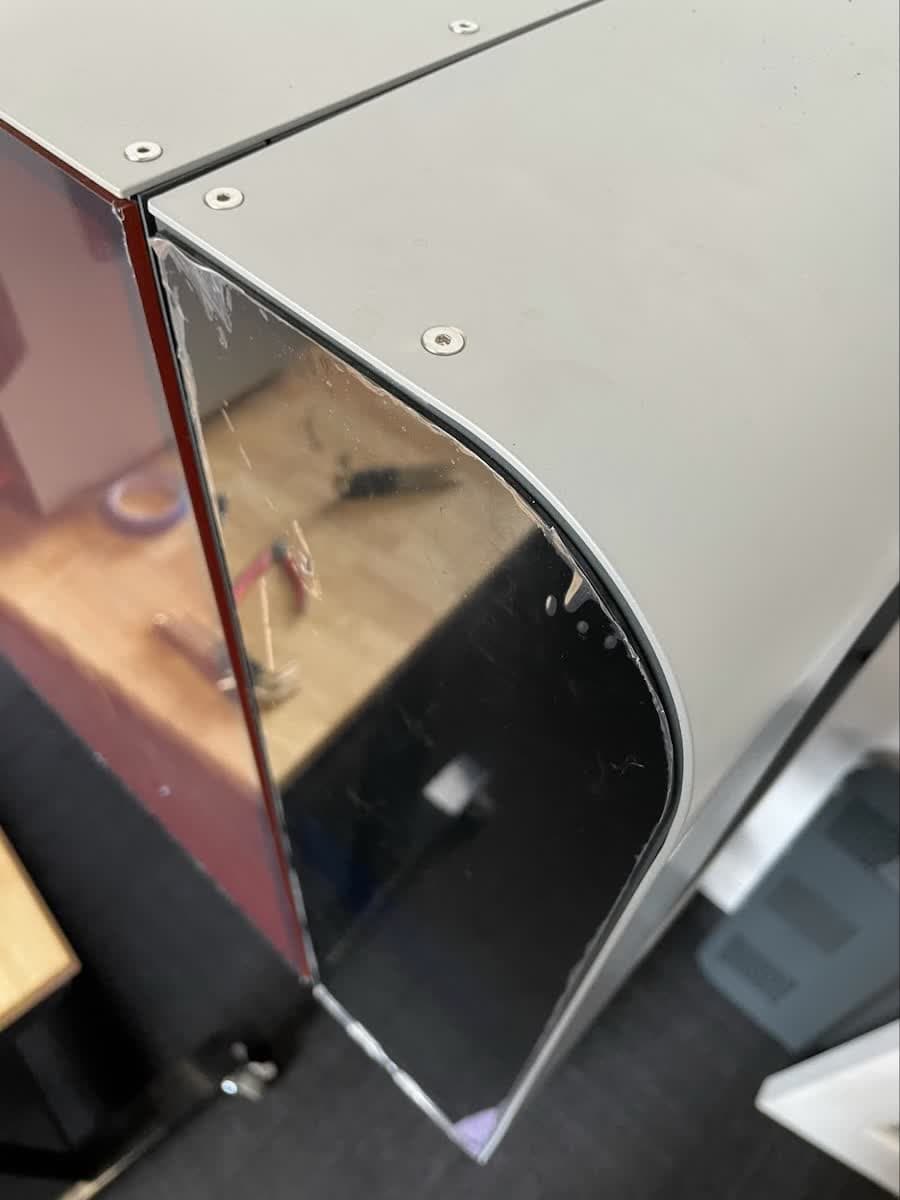
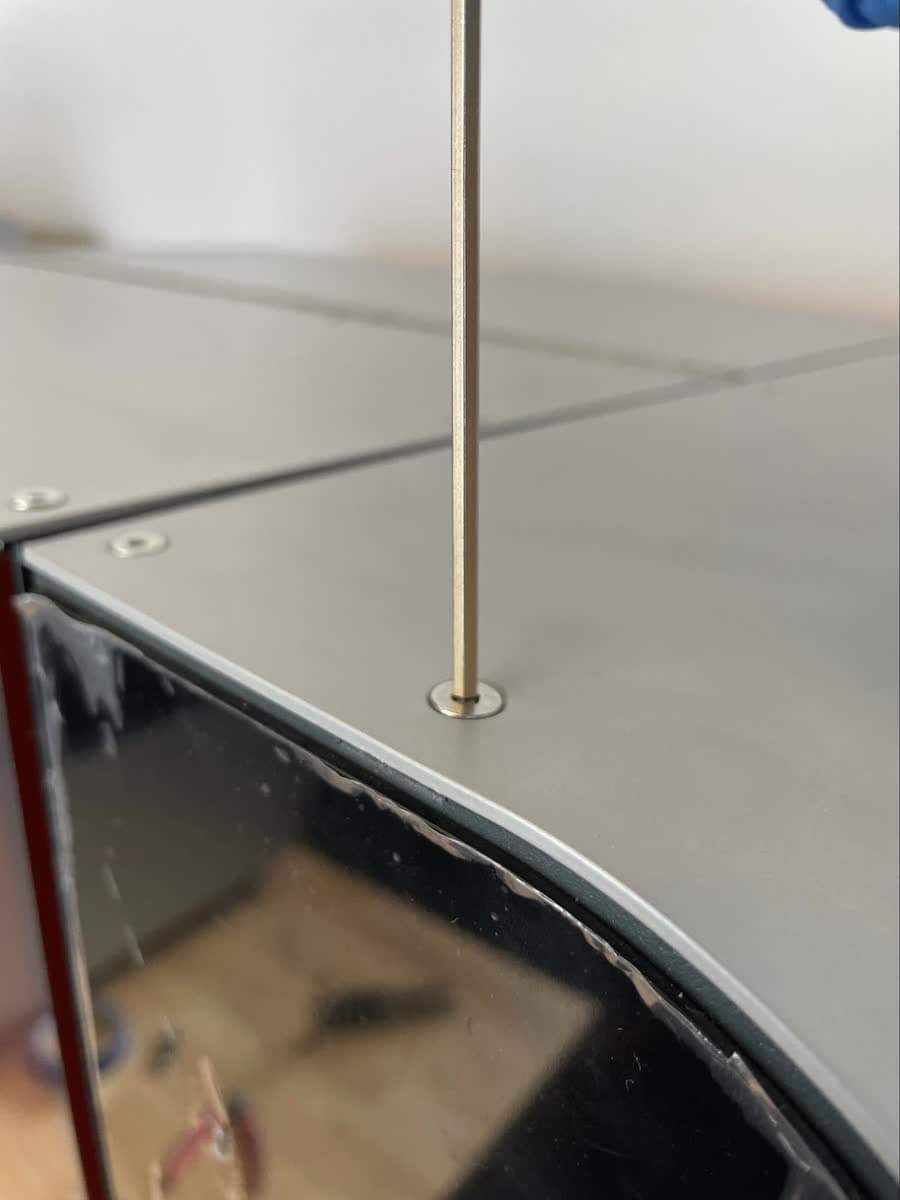
ディスプレイアセンブリのちょうど真上に当たるプリンタ本体の上部表面にM4ネジが締め込まれているのを確認します。ディスプレイはこのネジでプリンタのフレームに固定されています。2.5mmの六角ドライバーを使ってネジを緩めます。ネジを外したら、脇に置いておきます。
注意:
ディスプレイのネジを外すと、ディスプレイアセンブリはプリンタフレームに固定されなくなります。ディスプレイのリボンケーブルの損傷を防ぐために、このガイドの残りの手順を読んでから次に進むようにしてください。
ステップ2:ディスプレイアセンブリをプリンターフレームから外す
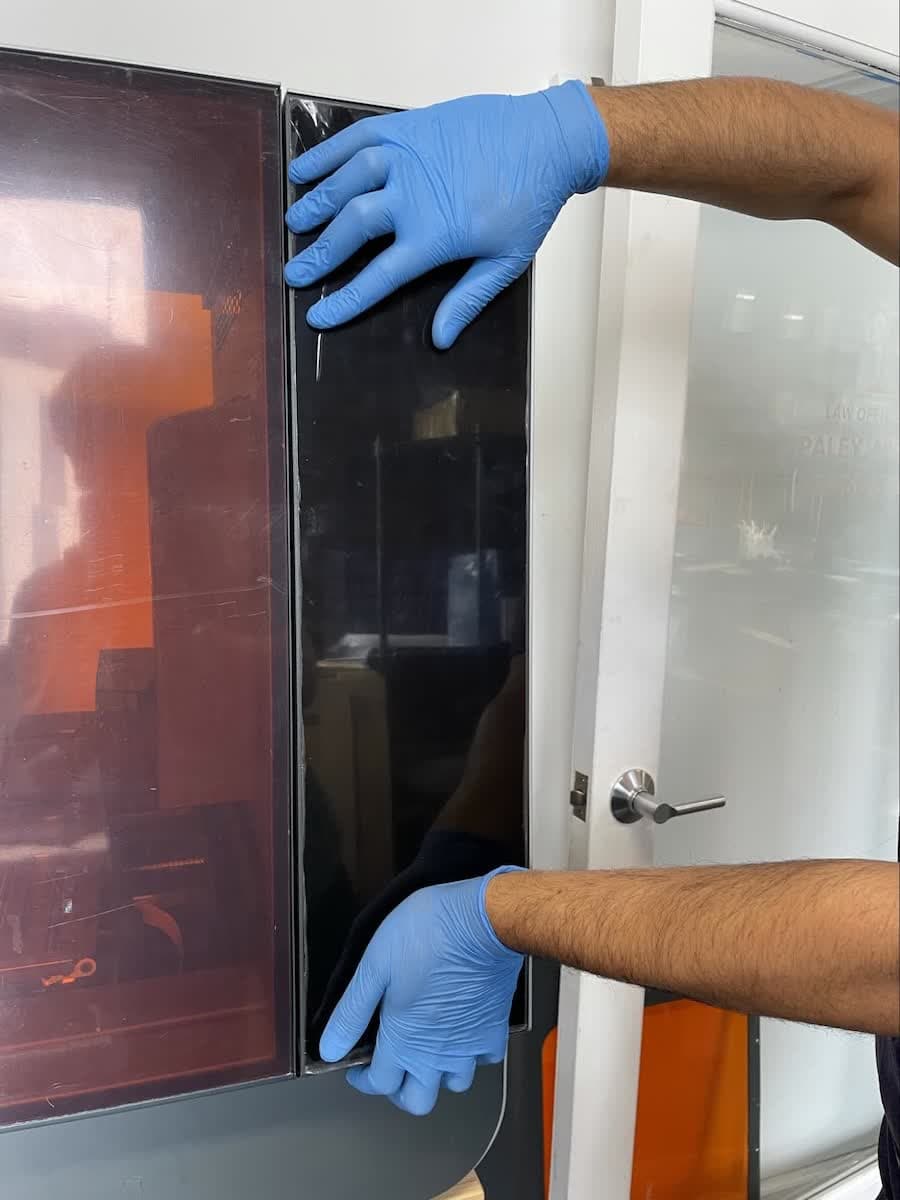
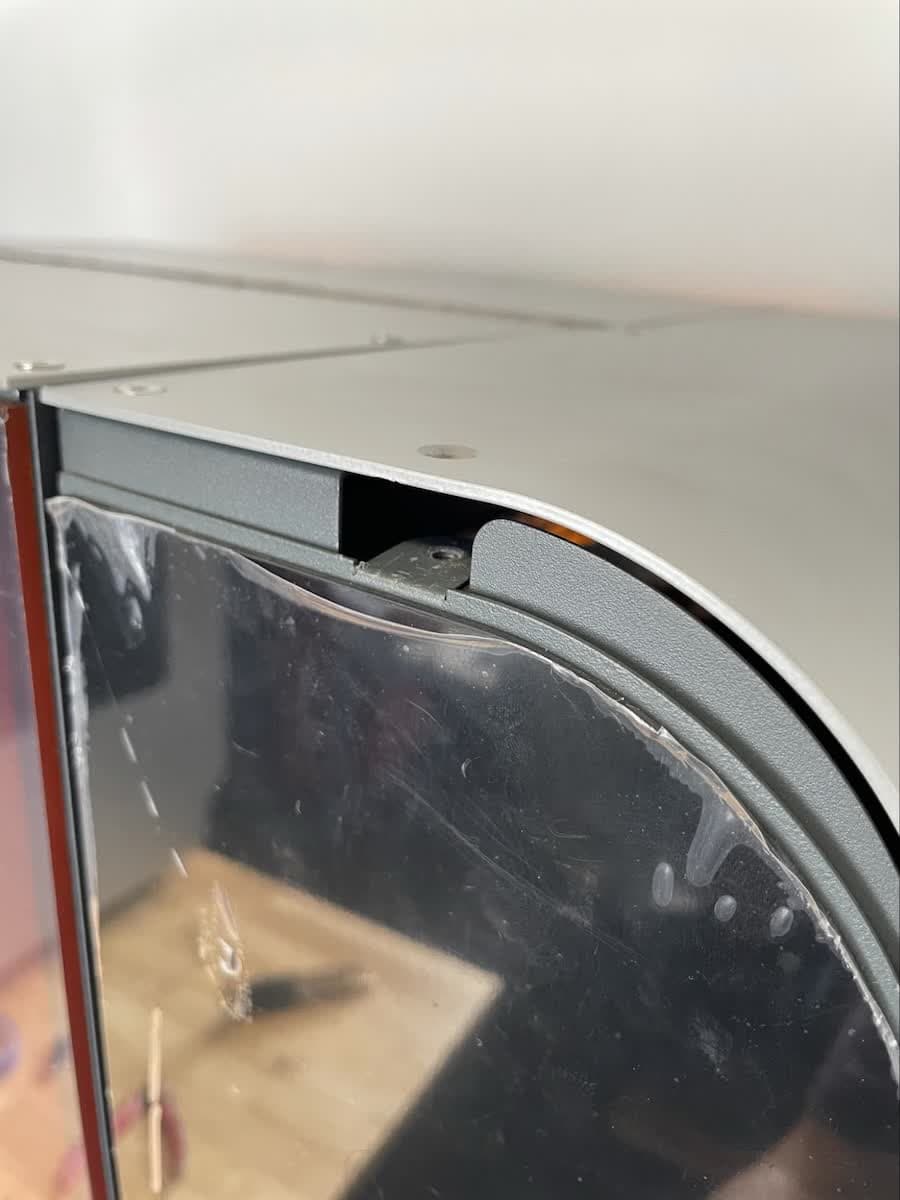
両手を使って、ゆっくり力を加えながら、ディスプレイアセンブリを下にスライドさせます。
ラッチが外されたディスプレイアセンブリは、M4ネジを取り外したタブによって辛うじて緩めに支えられている状態になります。ディスプレイアセンブリをプリンタのフレームから引き離ないでください。この状態でディスプレイを取り外すと、接続されているワイヤが破損する恐れがあります。
ステップ3:ディスプレイアセンブリを回転させる
ディスプレイアセンブリの右側をマシン本体から離して傾けて、ディスプレイアセンブリの後部にアクセスできるようにします。ディスプレイアセンブリに取り付けられているケーブルを確認します。
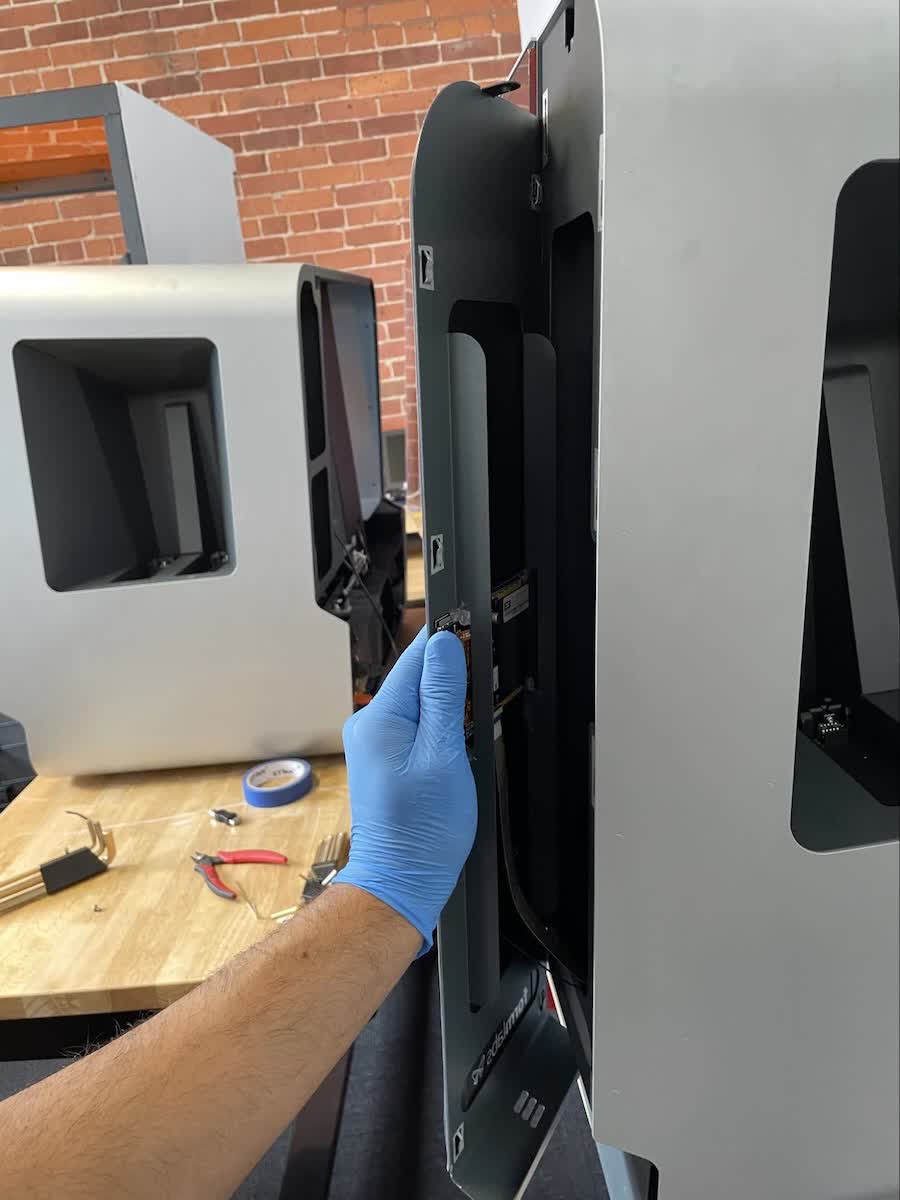
注意:
リボンケーブルを引っ張ったり、ディスプレイアセンブリをプリンターから引き離したりしないでください。ディスプレイ用のリボンケーブルが破損する恐れがあります。
ステップ4:Wi-Fiアンテナを取り外す
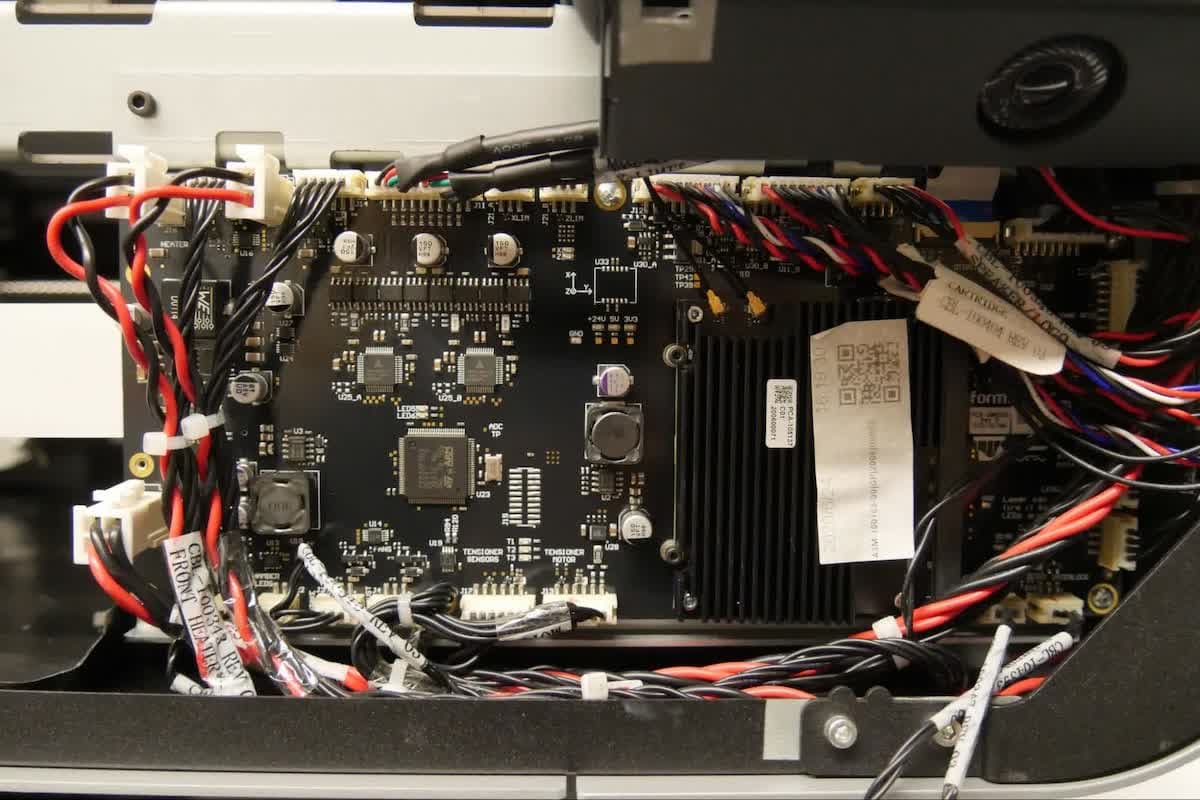
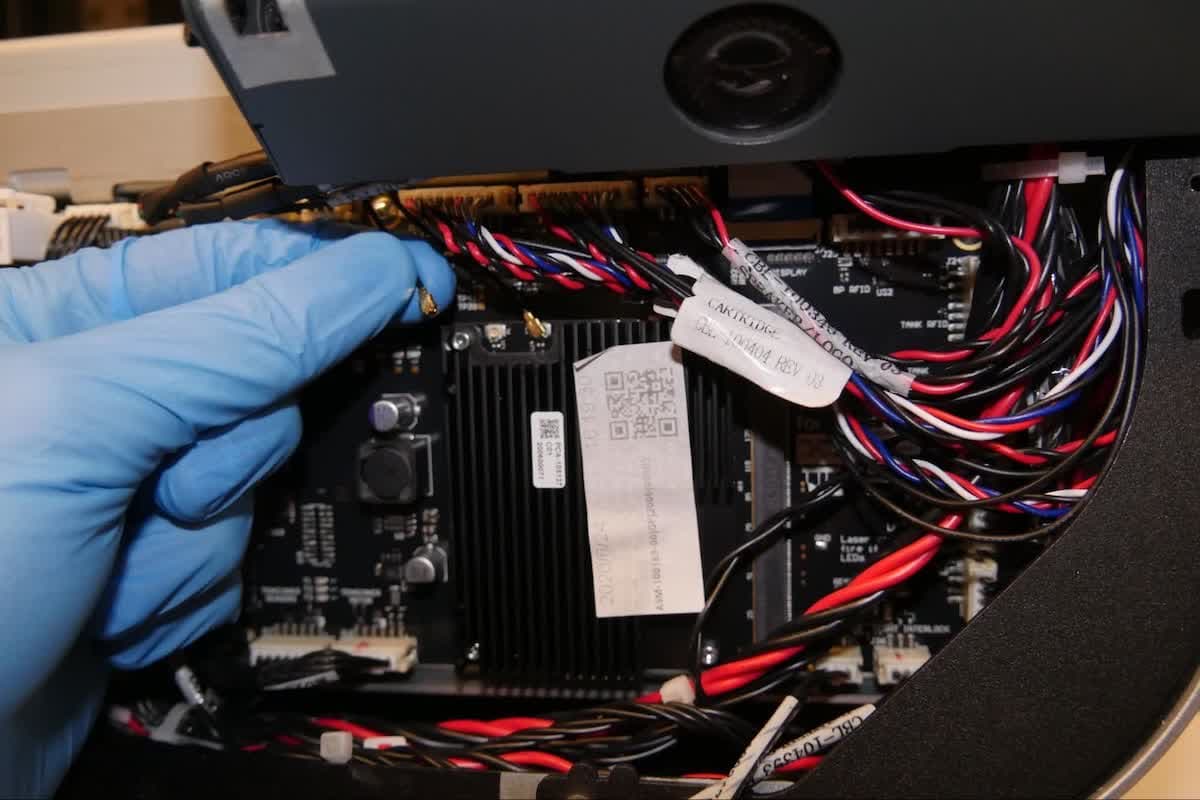
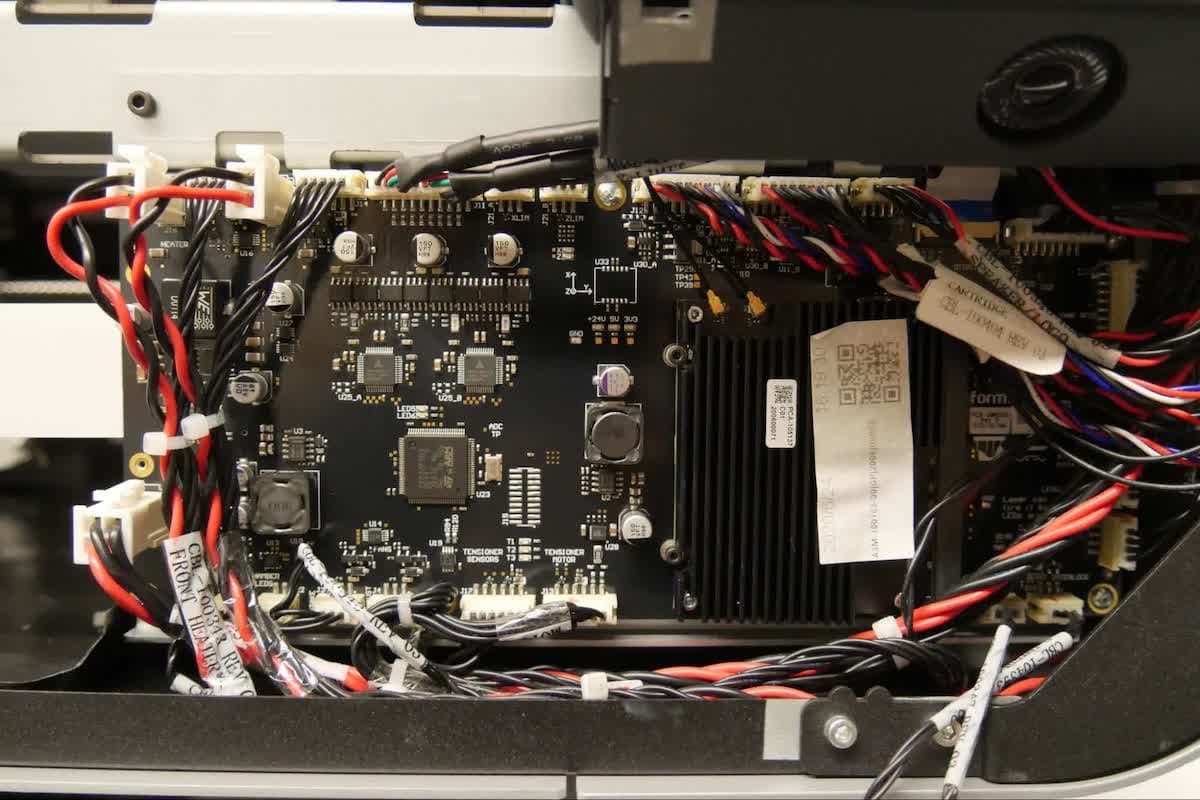
ディスプレイアセンブリの底部に細いWi-Fiアンテナ線が接続されています。マザーボードの下まで線を辿ります。ワイヤーのコネクターを握り、慎重にマザーボードから取り外します。ワイヤー自体を引っ張らないでください。
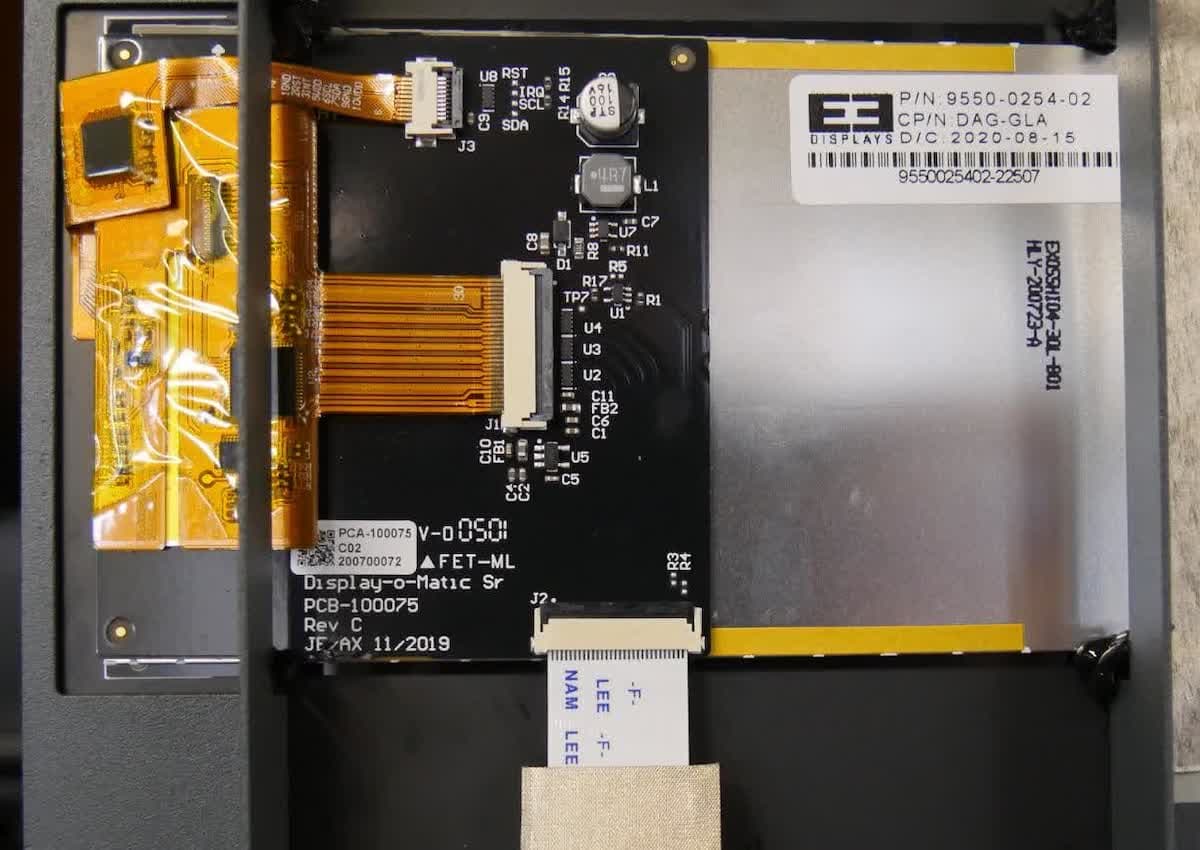
ディスプレイリボンケーブルは、コネクタにラッチで固定されています。ラッチを持ち上げてディスプレイアセンブリから離し、ディスプレイ用リボンケーブルを解放します。ラッチを直立した状態にしてロックを解除すると、リボンを簡単に取り外すことができます。
ステップ6:ディスプレイアセンブリを取り外す
ディスプレイリボンケーブルをコネクタから取り外し、ディスプレイアセンブリを脇に置きます。
オプション:ディスプレイリボンケーブルの交換
概要: ディスプレイアセンブリの交換前または交換中にディスプレイのリボンケーブルが損傷した場合は、リボンケーブルを取り外して交換してください。
前方シェルを外すと、プリンタの前面にマザーボードが見えるようになります。ディスプレイ用リボンケーブルが、ディスプレイアセンブリを取り付けてあった場所から下に向かってマザーボード上のコネクタにまで伸びていることを確認します。
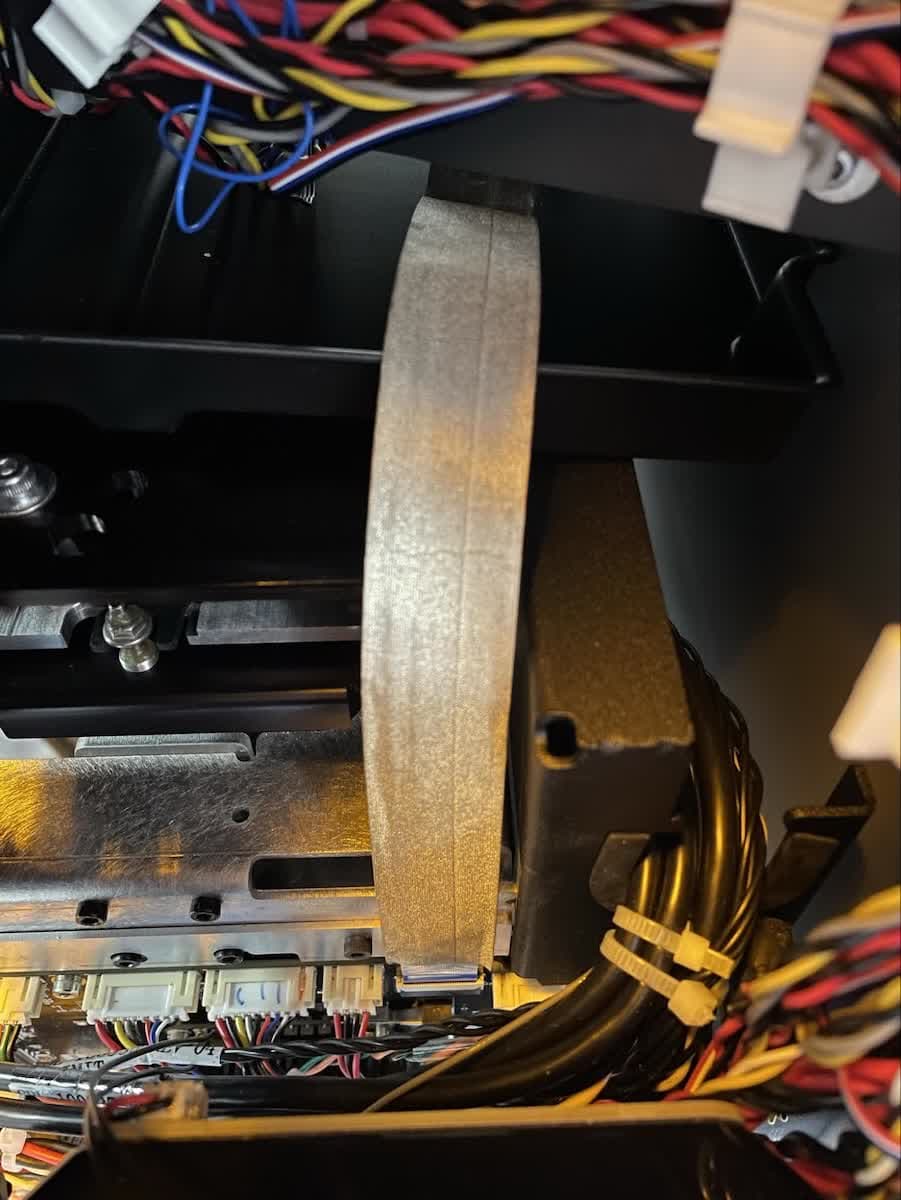
ディスプレイリボンケーブルは、コネクタにラッチで固定されています。ラッチは、マザーボードのヒートシンクの右側付近にあるマシンの隙間に手を入れることでアクセスできます。ラッチの位置を確認するために光が必要な場合は、懐中電灯を上からコネクタに向けて照らします。
ラッチは、黒いプラスチックのタブがコネクタと同じ位置にあると、ロックされた状態です。ラッチの位置を確認し、黒いプラスチックのタブを上に持ち上げて、ディスプレイリボンケーブルのラッチ機構を解除します。ラッチのロックが解除されると、ディスプレイリボンケーブルを取り外すことができます。ラッチのロックを解除した状態のまま、新しいディスプレイリボンケーブルを取り付けます。
ステップ3:交換用ディスプレイリボンケーブルを接続する
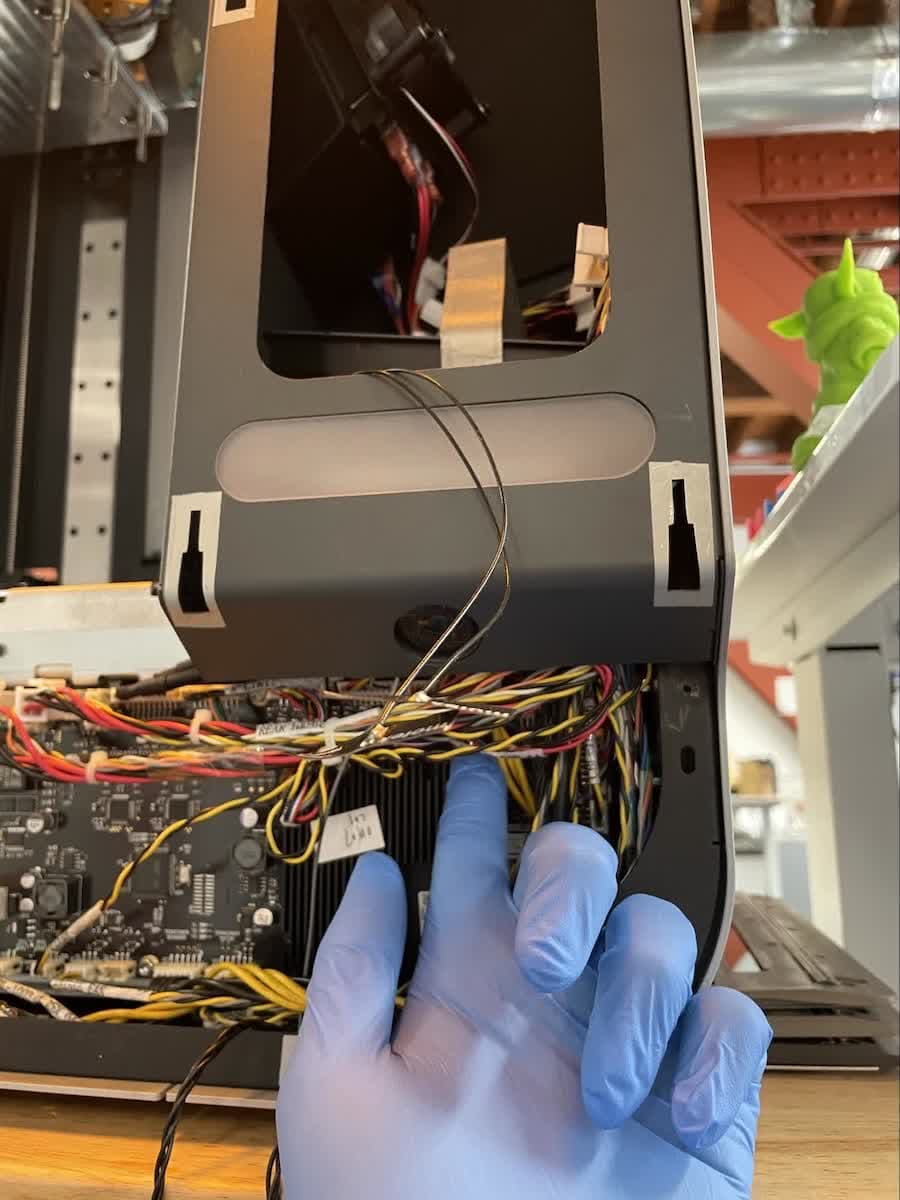
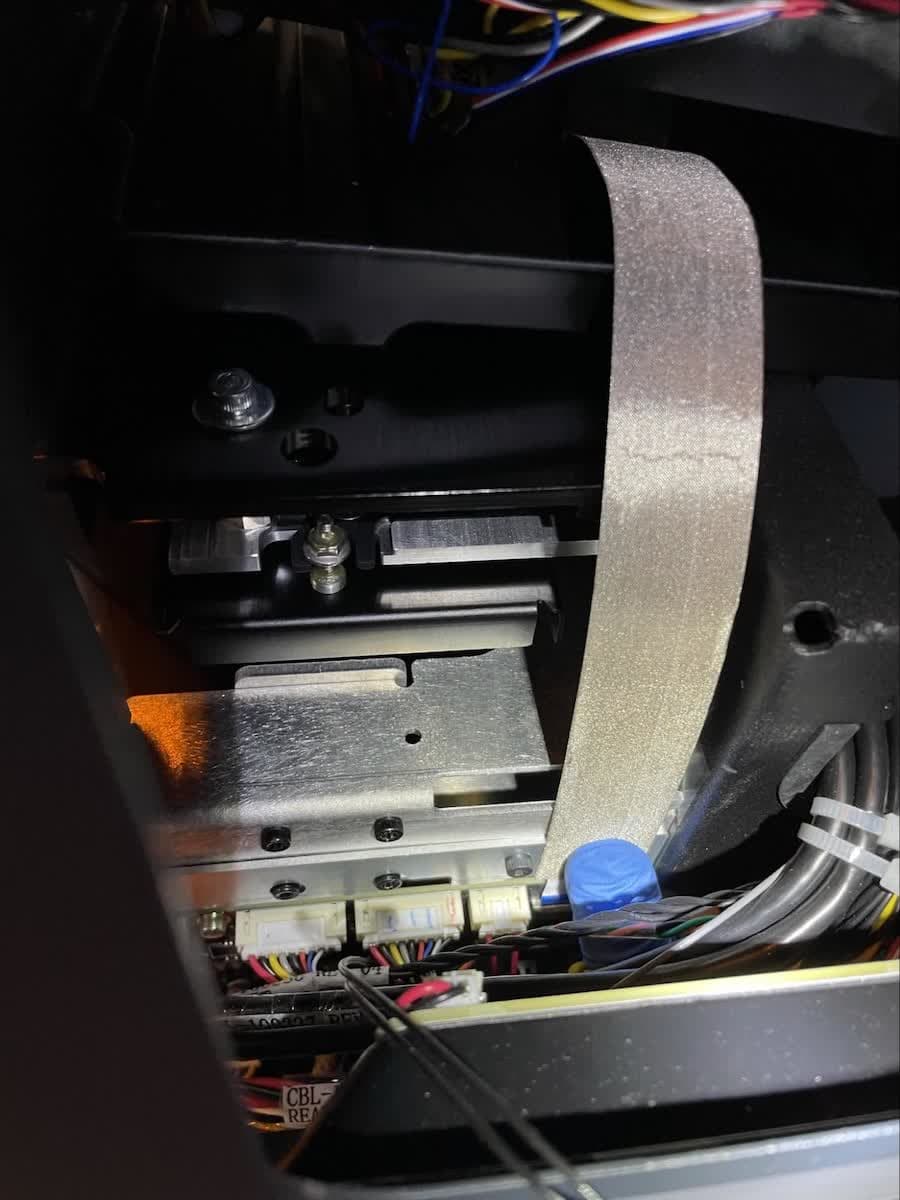
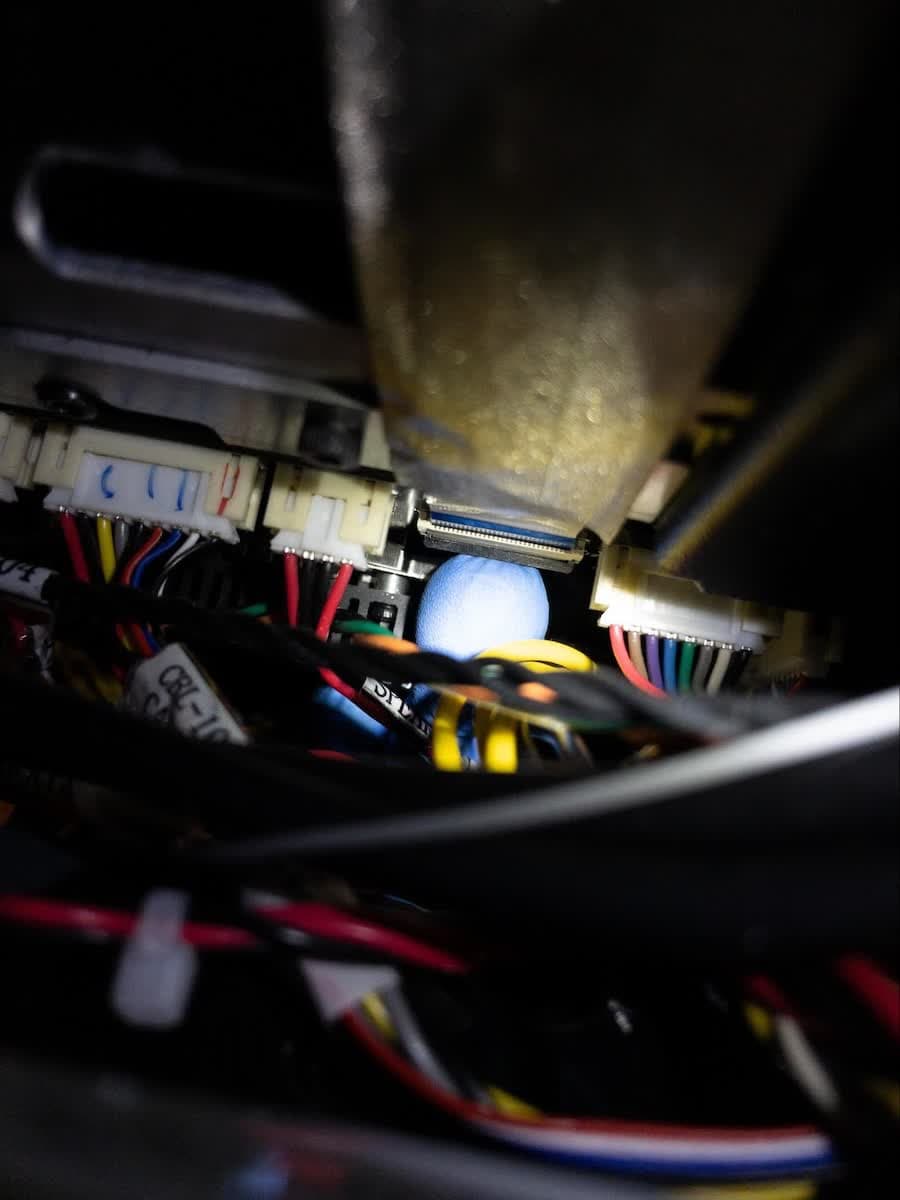
新しいディスプレイリボンケーブルを、ディスプレイアセンブリの取り付け面の後ろから、マザーボード上のコネクタに向かって送ります。必要に応じて、精密なピンセットを使って、ケーブルをコネクタに誘導してください。人差し指を使って、新しいディスプレイリボンケーブルをフレームに押し付けながら、適度の力で下のコネクタまで押し込みます。ケーブルがコネクタに接続されても、挿入時の感触はありませんので、無理な力を加えないようにしてください。
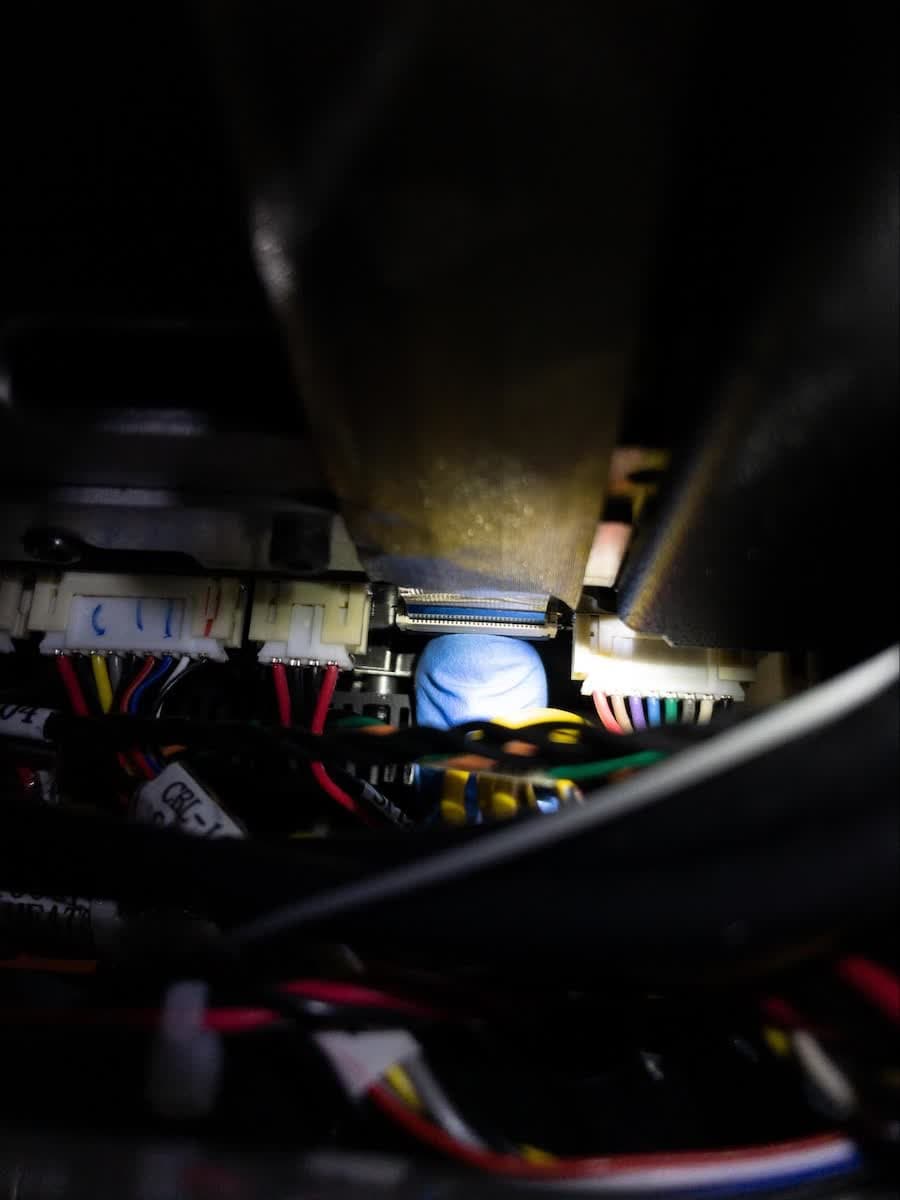
新しいディスプレイリボンケーブルを挿入した状態で、黒いプラスチックのタブを押し下げてラッチをロックします。ラッチは、黒いプラスチックのタブがコネクタと同じ位置にあると、ロックされた状態です。
新しいディスプレイアセンブリを取り付ける
概要: 新しいディスプレイアセンブリを取り付けて固定します。
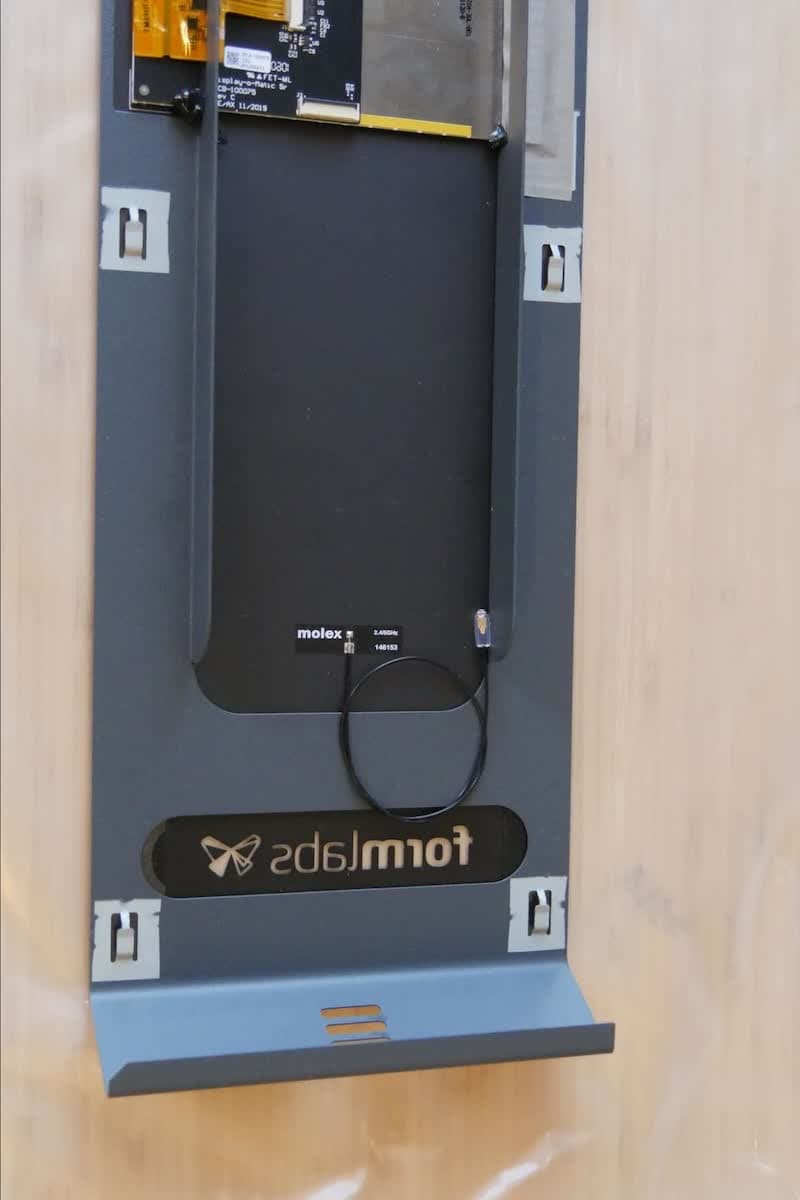
ステップ1:Wi-Fiアンテナを再接続する
ステップ2:ディスプレイのリボンケーブルを再接続する
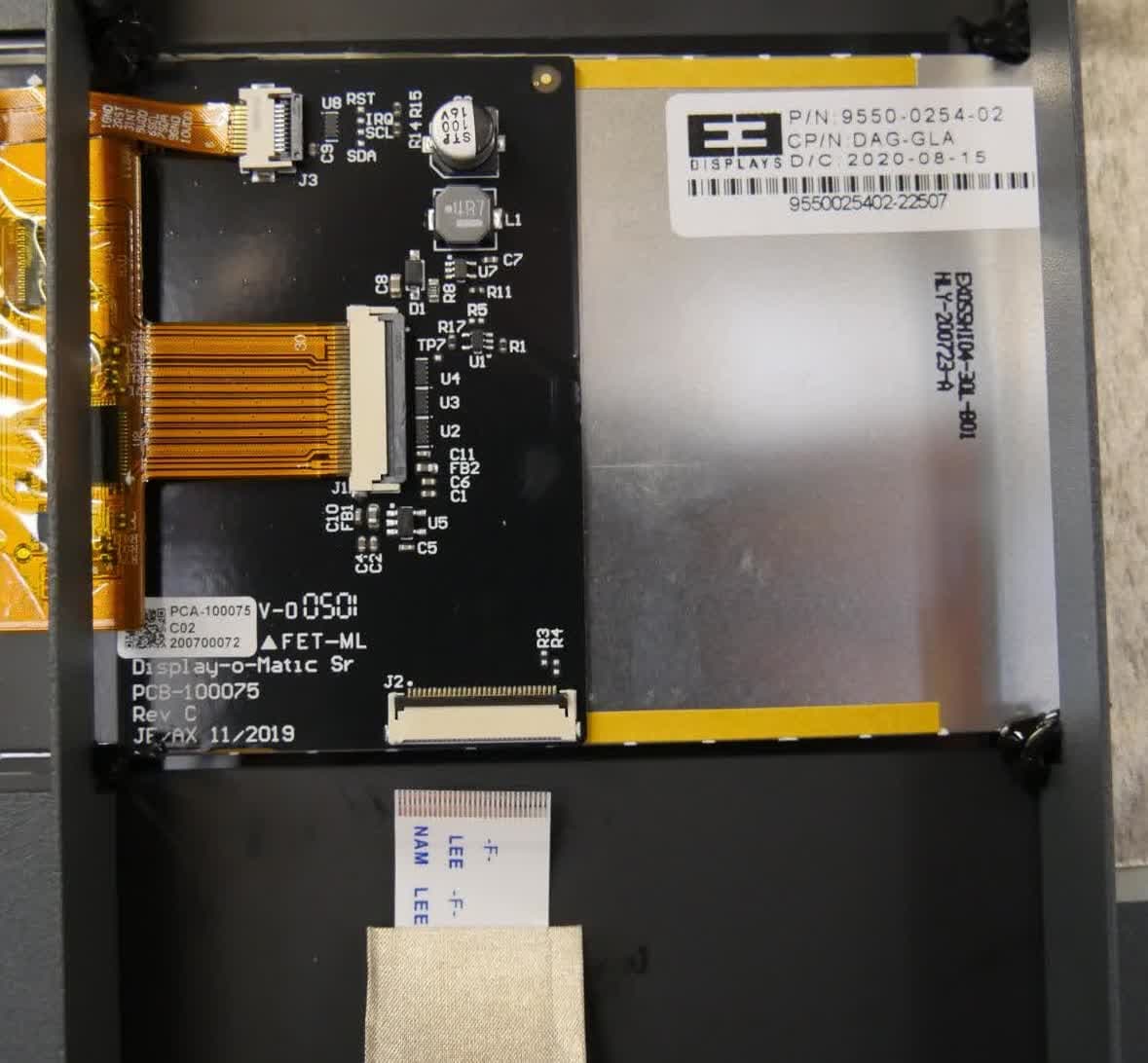
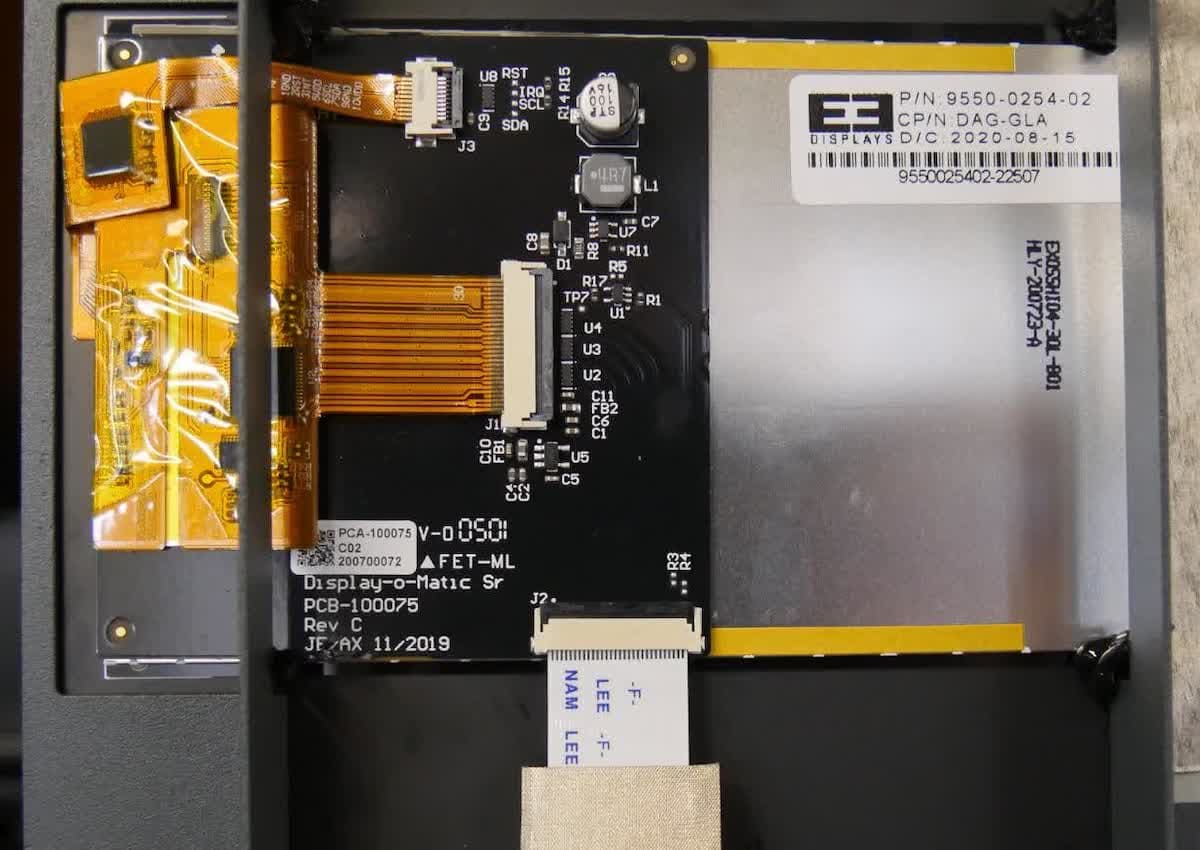
ディスプレイ用リボンケーブルを新しいディスプレイアセンブリのコネクタに挿入する際、リボンケーブルの露出した接点がディスプレイアセンブリから離れるような向きで挿入してください。リボンケーブルがねじれたり折れ曲がったりしていないことを確認します。
ステップ3:ラッチを固定する
ラッチをディスプレイアセンブリの方向に回転させ、ディスプレイリボンケーブルを所定の位置にロックします。
ステップ4:ディスプレイアセンブリを取り付ける
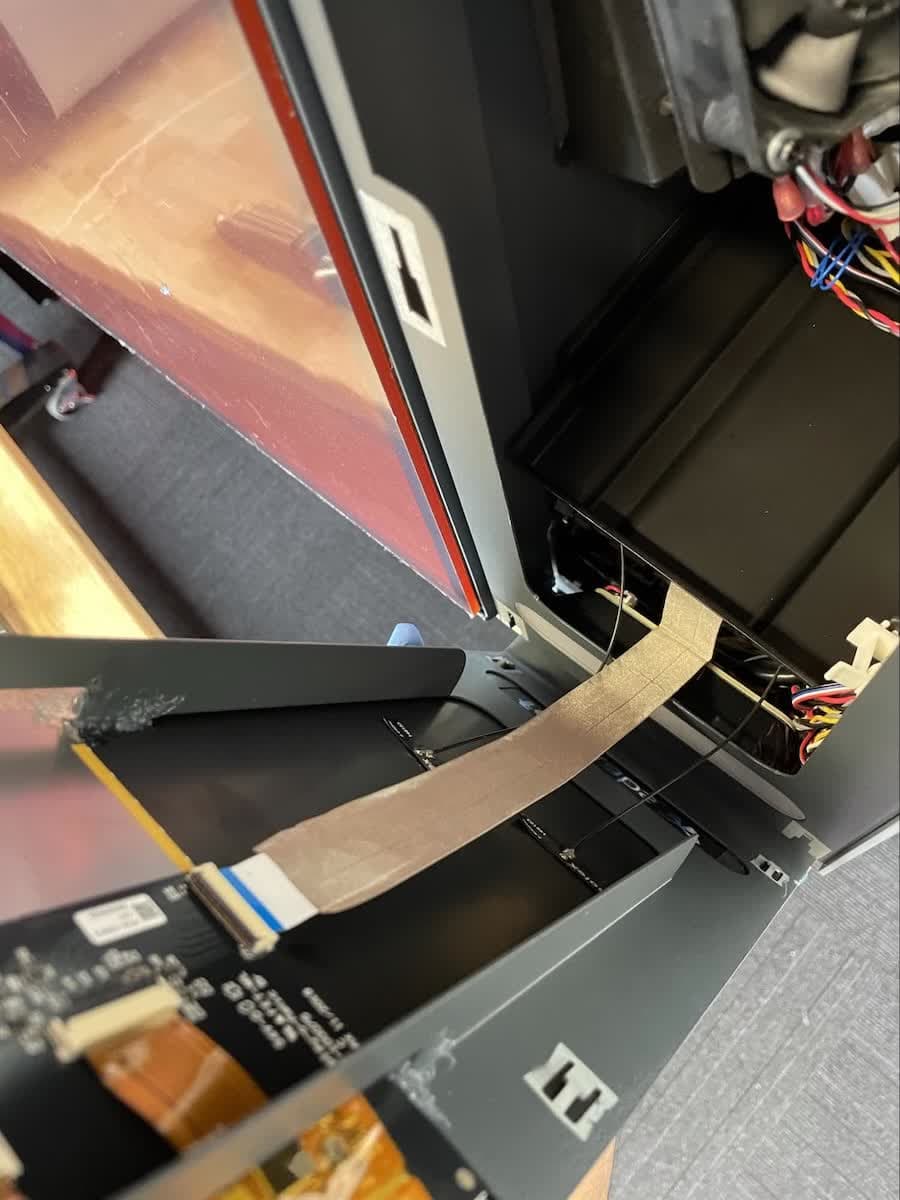
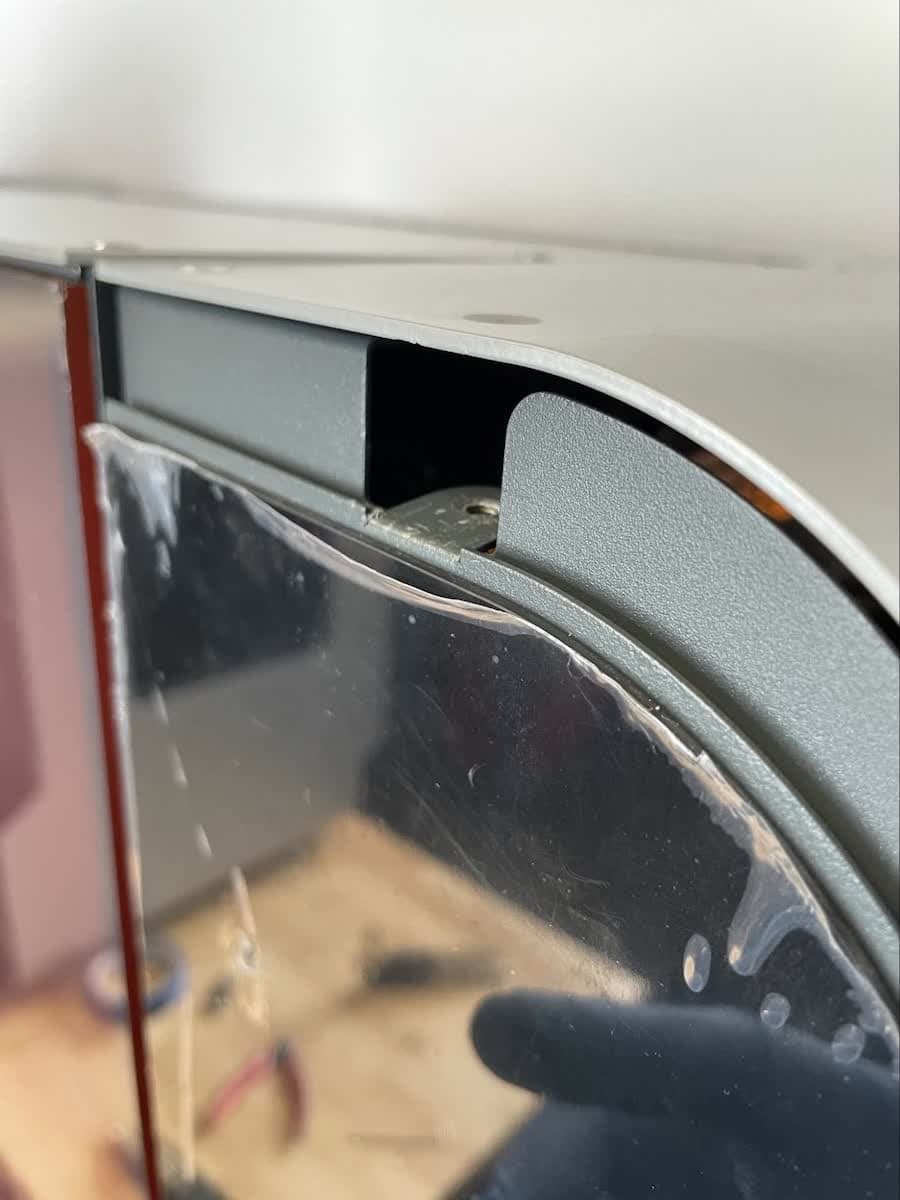
ディスプレイアセンブリを支えるためにプリンタの上部に付いているタブを使って、新しいディスプレイアセンブリをプリンタに取り付けます。適切に設置されると、ディスプレイアセンブリの背面にあるラッチ固定具が、プリンタ本体にディスプレイアセンブリが密着するように整列した状態で固定されています。ディスプレイ用リボンケーブルがディスプレイアセンブリとプリンタのフレームの間に挟まっていないことを確認してください。必要に応じて、リボンケーブルをプリンタのフレームに押し込み、リボンケーブルがディスプレイアセンブリに挟まれないようしてください。
ステップ5:ディスプレイアセンブリを固定する
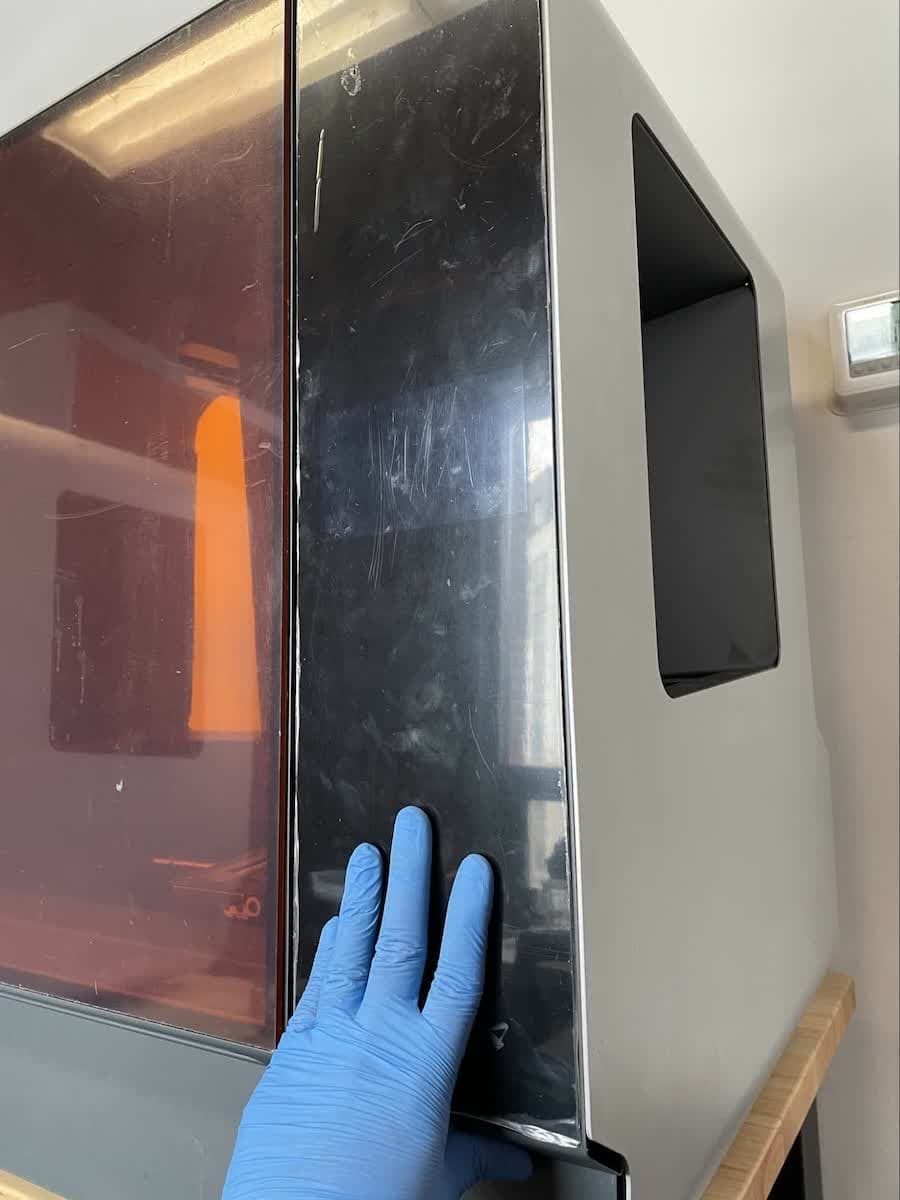
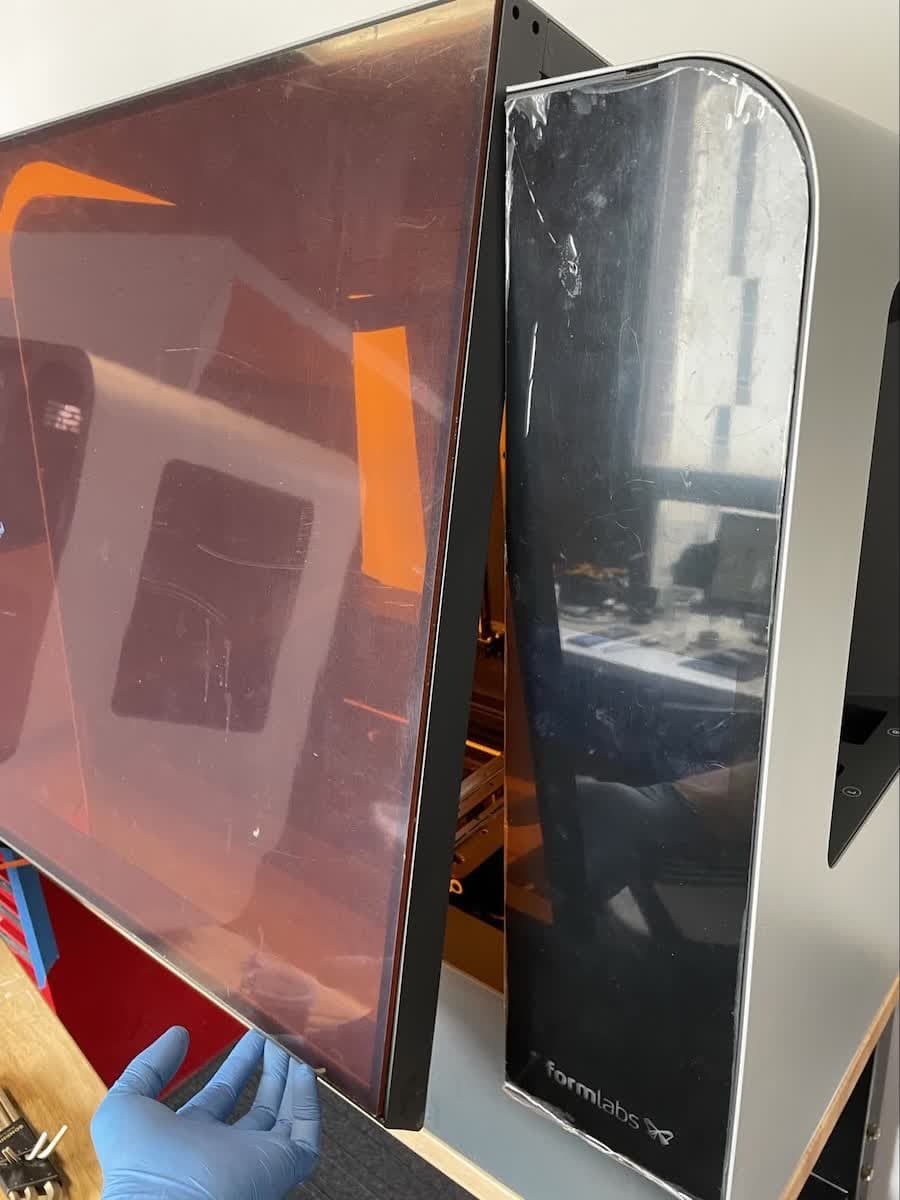
下部シェルの前面に開いている穴にM4ネジを通します。2.5mmの六角ドライバーを使って、ネジをしっかりと締め付けます。新しいディスプレイアセンブリがカバーと干渉していないことを確認してください。
フロントシェルの取り付け
概要: フロントシェルを再装着し、固定します。
ステップ1:インターロックケーブルを再接続する
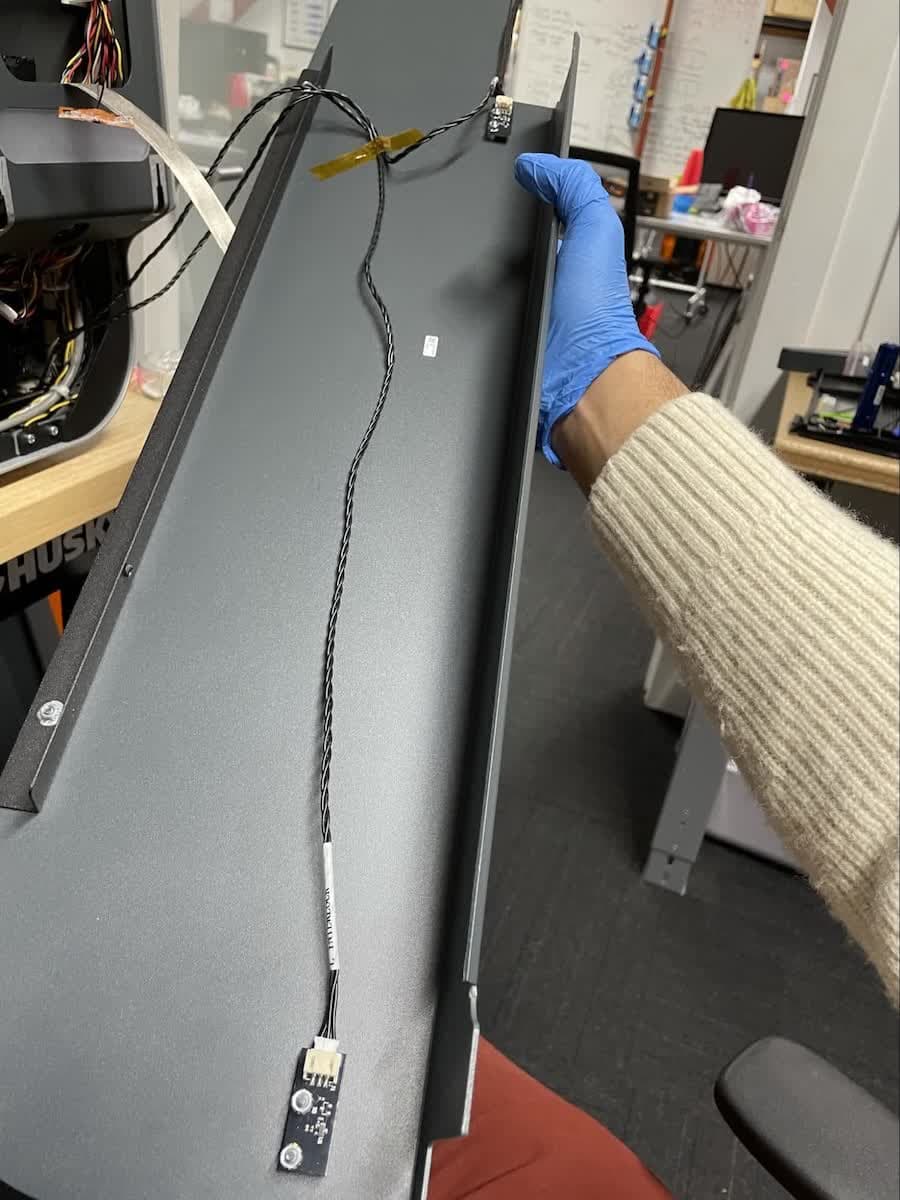
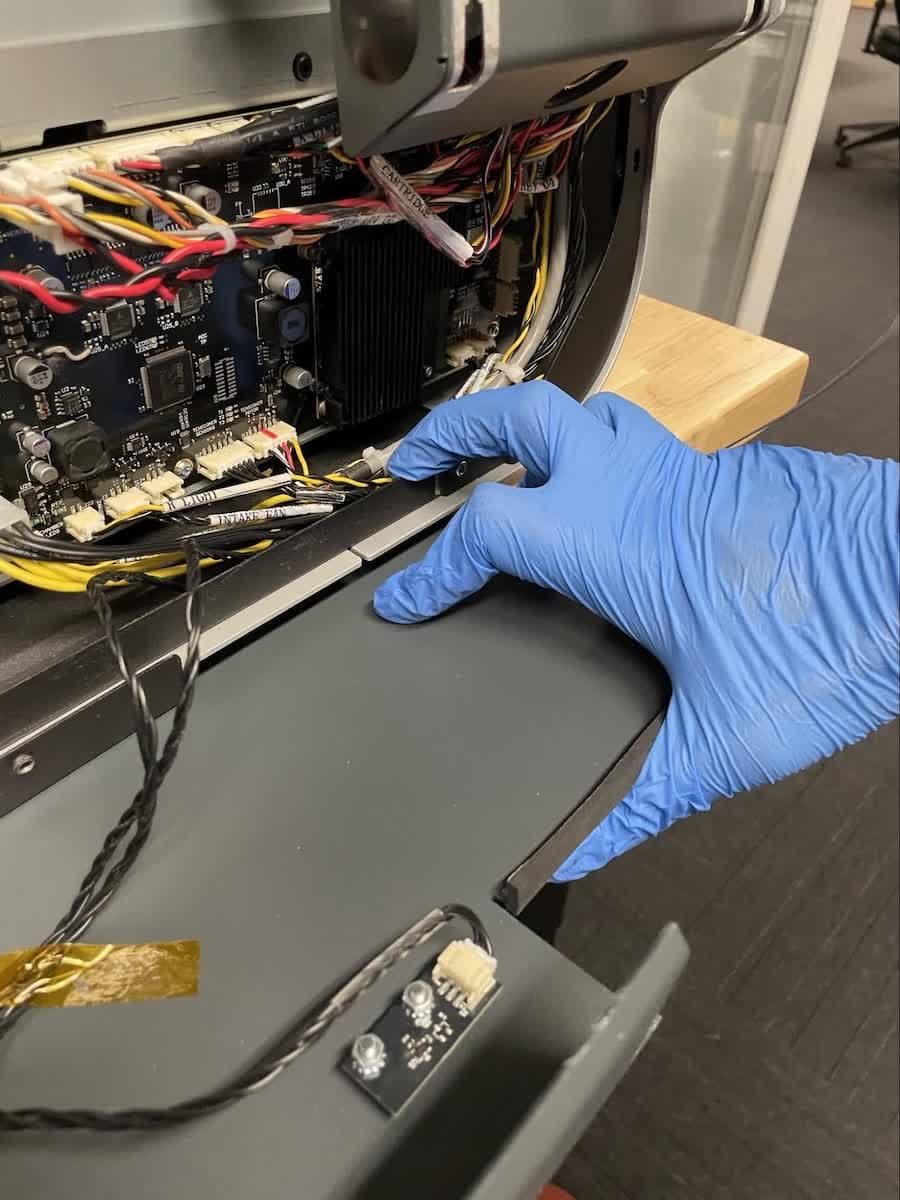
インターロックケーブルを前方シェルのインターロックセンサーに再接続し、両方とも完全に固定されていることを確認します。コネクタ内部のピンを曲げないようにしてください。ケーブルを挟まないように、前方シェルの端から内側に入れてください。ポリイミドテープでケーブルを固定します。
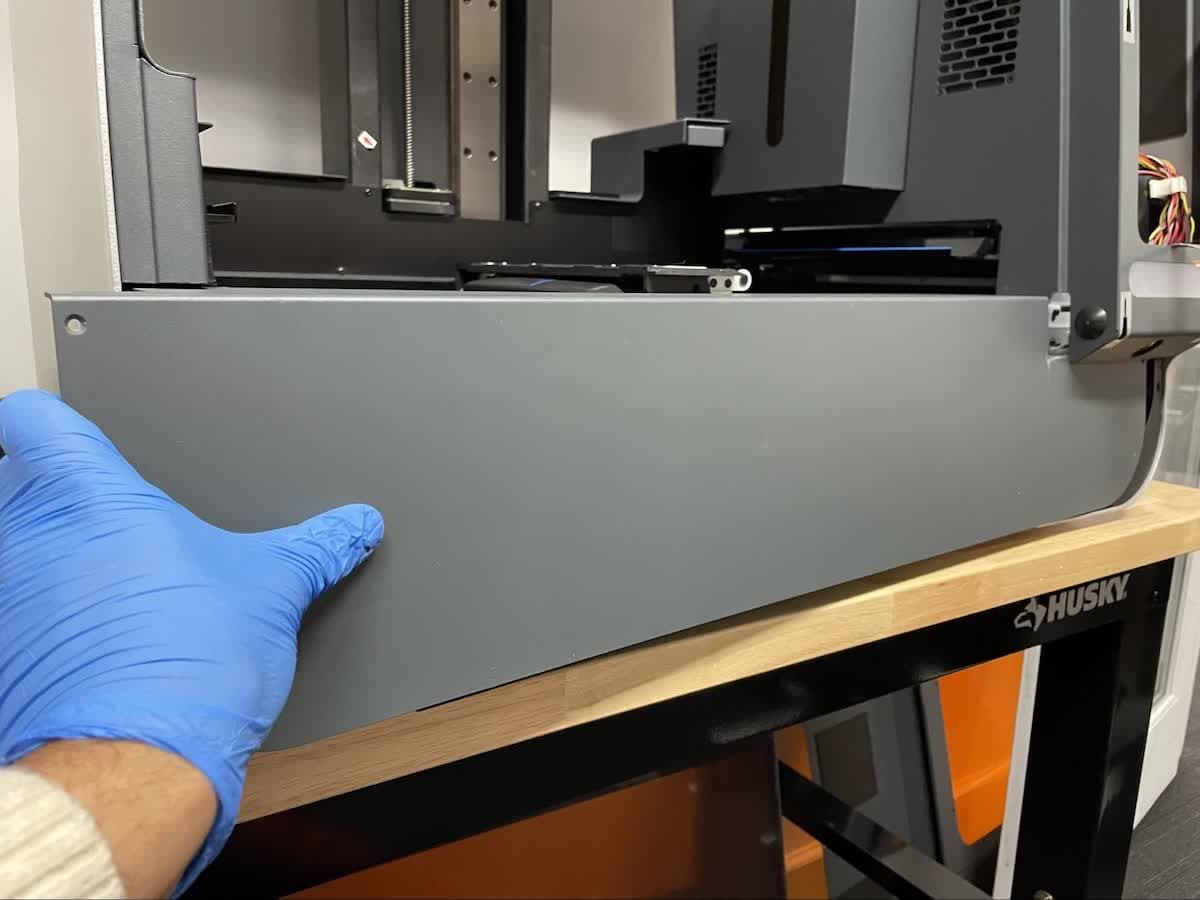
前方シェルをプリンタフレームに合わせ、前方シェルのガスケットが正しく収まっていることを確認します。その状態で前方シェルを右にスライドさせて取り付けます。ガスケットがプリンタから外れている場合は、シアノアクリレート系の接着剤などで固定してください。付属のドライバーを使って、2.5mmの六角ネジを前方シェルの底面に、T8トルクスネジを同シェルの前面に取り付けたら、手で回して締めます。必要に応じて前方シェルを調整し、適切にフィットさせてから完全に締め付けます。
修理を完了する
概要: 新しいディスプレイアセンブリを取り付けた後、プリンターの電源を入れ、最終チェックを行います。
ステップ1:プリンターの電源を入れる
電源ケーブルをプリンターと電源に接続します。プリンタが初期化され、タッチスクリーンがオンになります。
ステップ2:タッチスクリーンをテストする
新しいディスプレイアセンブリからプラスチック製のプロテクターを取り外します。交換が正常に完了している場合、タッチスクリーンはタッチ入力に反応するはずです。プリンタの設定を表示したり、プリントキューを介して過去のプリントを検索したりするなど、様々な情報を入力して、タッチスクリーンが正常に動作することを確認してください。手順の結果をFormlabsサポートまたは正規販売代理店に共有してください。