
必要な備品:
Formlabs:
- 交換用テンショナーモーター
他社製:
- NYE Rheolube 362HFまたは同等品
- 3 mm 六角ドライバー
- 2.5 mm 六角ドライバー
- T10 トルクスドライバー
- T8 トルクスドライバー
- ニトリル手袋
- 懐中電灯(オプション)
- マスキングテープ(オプション)

Form 3Lには、プリント時に使用するレジンタンクのフレキシブルフィルムに弛みが出ないように調整するテンショナーモーターが備え付けられています。テンショナーモーターに不具合があると、プリンターが正常に造形できなくなる可能性があります。モーターはプリンターの背面にあり、シェルを取り外すことでアクセスできます。
このガイドを参照し、Form 3Lのテンショナーモーターを交換してください。
必要な備品:
Formlabs:
他社製:
所要時間の目安: 30分
危険:
この操作マニュアルに記載されている安全に関する指示内容や注意事項をすべて熟読し、順守してください。間違った部品と交換すると、火傷、電気ショック、火災または爆発につながる恐れがあります。すべての部品は、地域の規則に従って廃棄してください。
作業スペースを用意する
概要:テンショナーモーターを交換するために、Form 3Lと埃のない作業スペースを準備します。
ステップ1:ビルドプラットフォームを取り外す
ビルドプラットフォームを取り外す際は、レジンがプリンターのキャビティに垂れないようにご注意ください。
ステップ2:レジンカートリッジを取り外す
レジンカートリッジを取り外し、ベントキャップを閉じて、バイトバルブからレジンが滴り落ちてプリンターに入り込むのを防ぎます。
ステップ3:レジンタンクを取り外して保管する
レジンタンクを取り外し、レジンタンクケースに入れて蓋をします。ケースとタンクを清潔で平坦な台に置きます。
備考:
レジンタンクの底面が汚れたり傷ついたりしないよう、手袋を着用し、タンクの両側にあるタンクグリップを持ってください。
ステップ4:作業スペースを準備する
プリンターの周囲に作業スペースを確保します。作業スペースはよく換気された埃のない場所に確保してください。メンテナンス中にプリンターの背面パネルを保管するためのスペースを確保します。
ステップ5:プリンターの電源を切る
メンテナンスを続ける前に、電源ケーブルを抜いてください。プリンターの電源ケーブルを電源に接続したままで作業を実施しないでください。プリンタから電源ケーブルを抜き、5分ほど経過してから作業を始めてください。
危険:
プリンタのメンテナンス作業を実施する時、電源コードをコンセントに差し込んだままにしていると、電気ショックを受けるリスクが高まります。プリンターの背面パネルを取り外す時は、必ず電源ケーブルをコンセントから抜いてから作業してください。背面パネルを取り外したまま、プリンターの電源を入れないでください。
ステップ6:プリンターのキャビティを清掃する
警告:
レジンが肌に触れると、皮膚炎またはアレルギー性皮膚反応の原因になる恐れがあります。液体レジンまたはレジンが付着した表面に触れる際は、必ず手袋を着用してください。レジンが皮膚に付着した場合、石鹸と水でよく洗い流してください。
プリンターのカバーを開きます。プリンタの床面にレジンが溜まっていないことを確認するために、プリンタ内の窪み部分を確認します。プリンタ内の窪み部分にレジンが溜まっている場合は、ペーパータオルですべて拭き取ってください。必要に応じてペーパータオルにイソプロピルアルコールを湿らせ、レジンを完全に除去します。
危険:
IPAは可燃性で火災の危険性があります。容器は密閉し、子供の手の届かないところに保管してください。
背面パネルを取り外す
概要: プリンタの背面パネルのネジを外して取り外します。
備考:
Form 3Lには、高感度電子部品が含まれています。プリンターの電子部品に触れる前に、アースストラップを使用するか、アースされた金属片に触れて、体に帯電している静電気を放電してください。
ステップ1:Wi-Fiアンテナのナットを取り外す
Wi-Fiコネクタのベースからナットを取り外します。後方シェルを取り外しても、プリンタのマザーボードに接続されているWi-Fiコネクタは接続したままの状態になります。
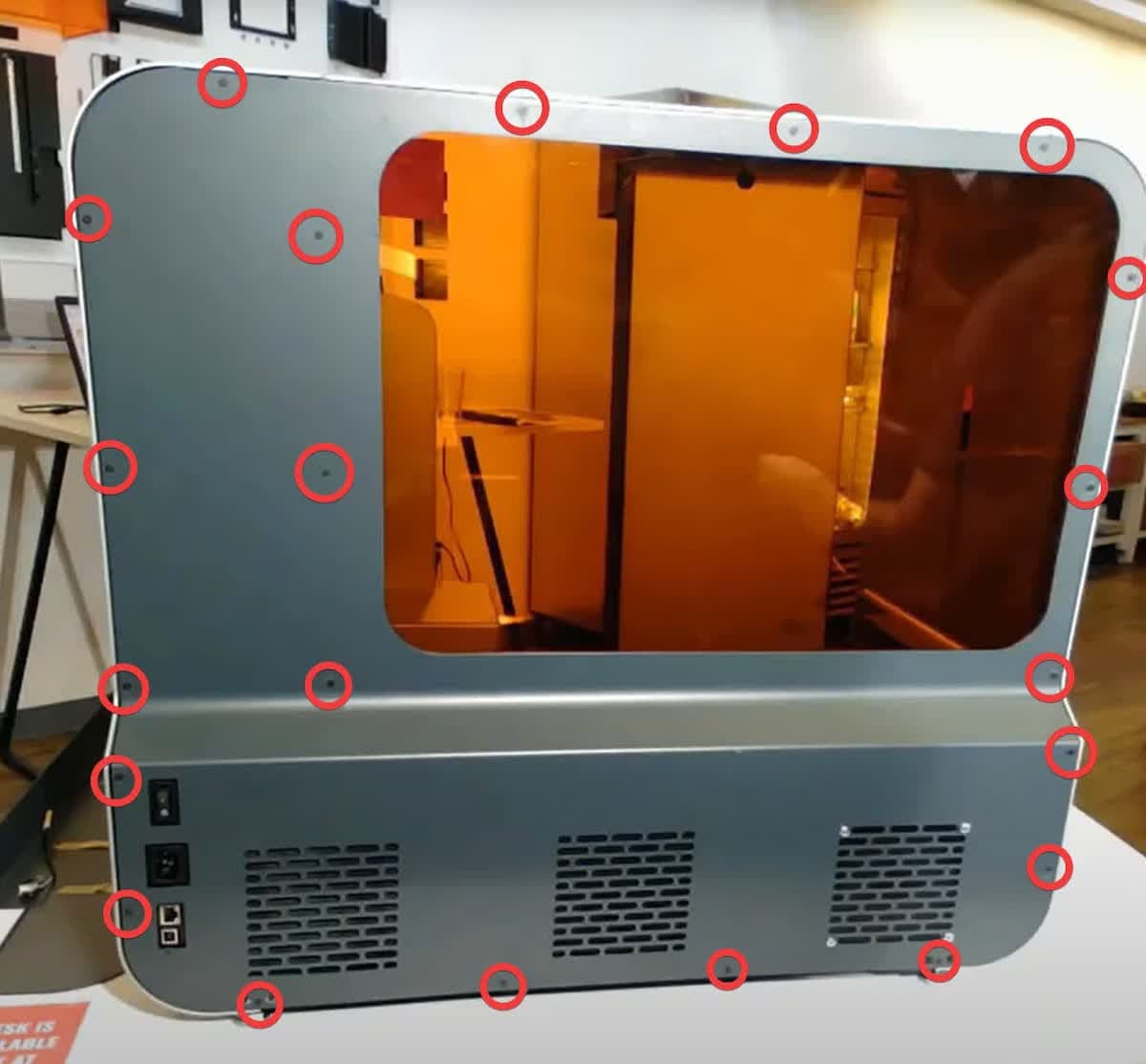
T10またはT8トルクスドライバーを使用して、背面パネルの21本のネジを緩めて取り外します。初期モデルはすべてT8ネジを使用し、後期モデルはすべてT10ネジを使用しています。取り外し作業は、パネルの下の方から始め、上の方に向かって進めるようにしてください。
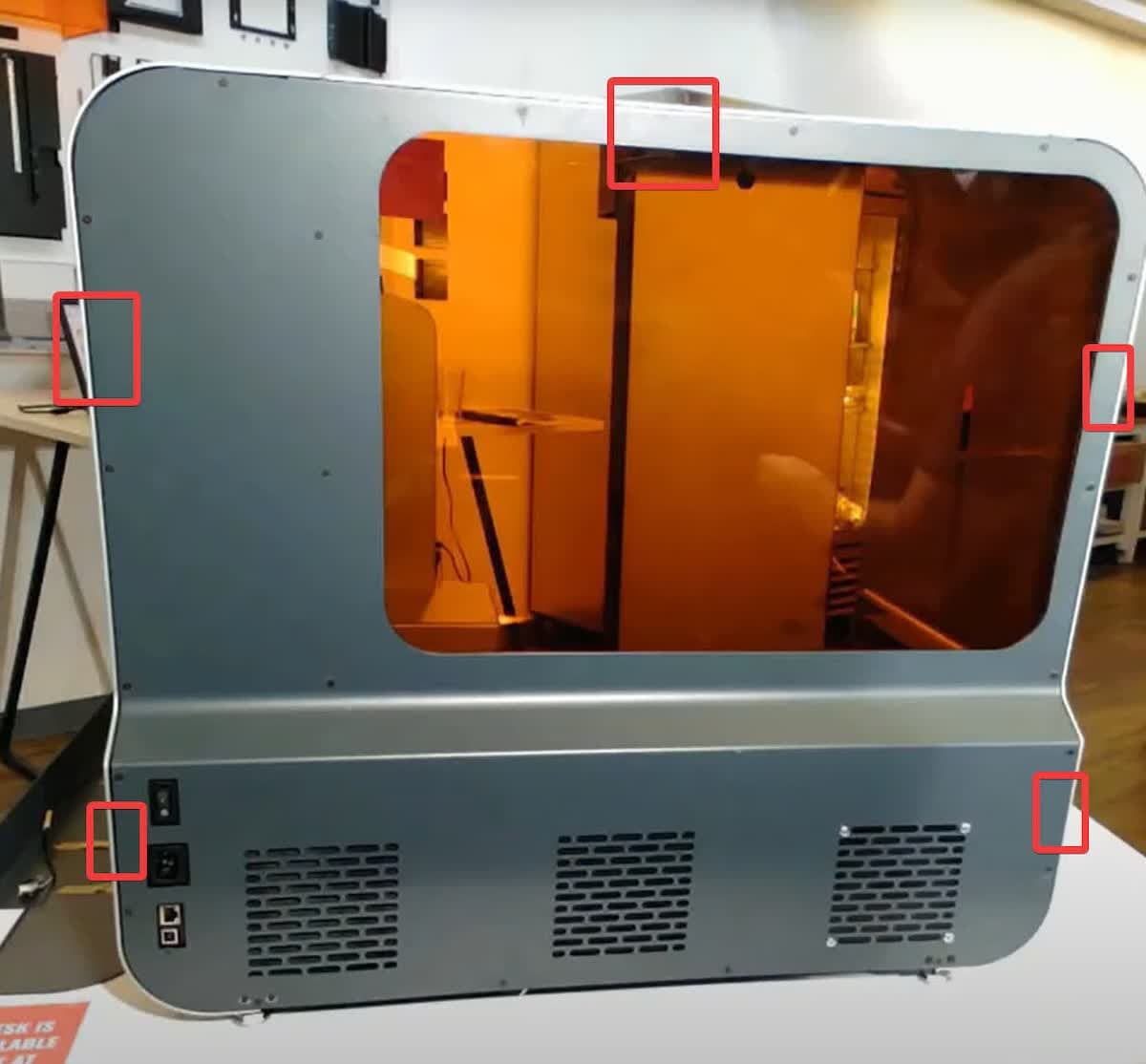
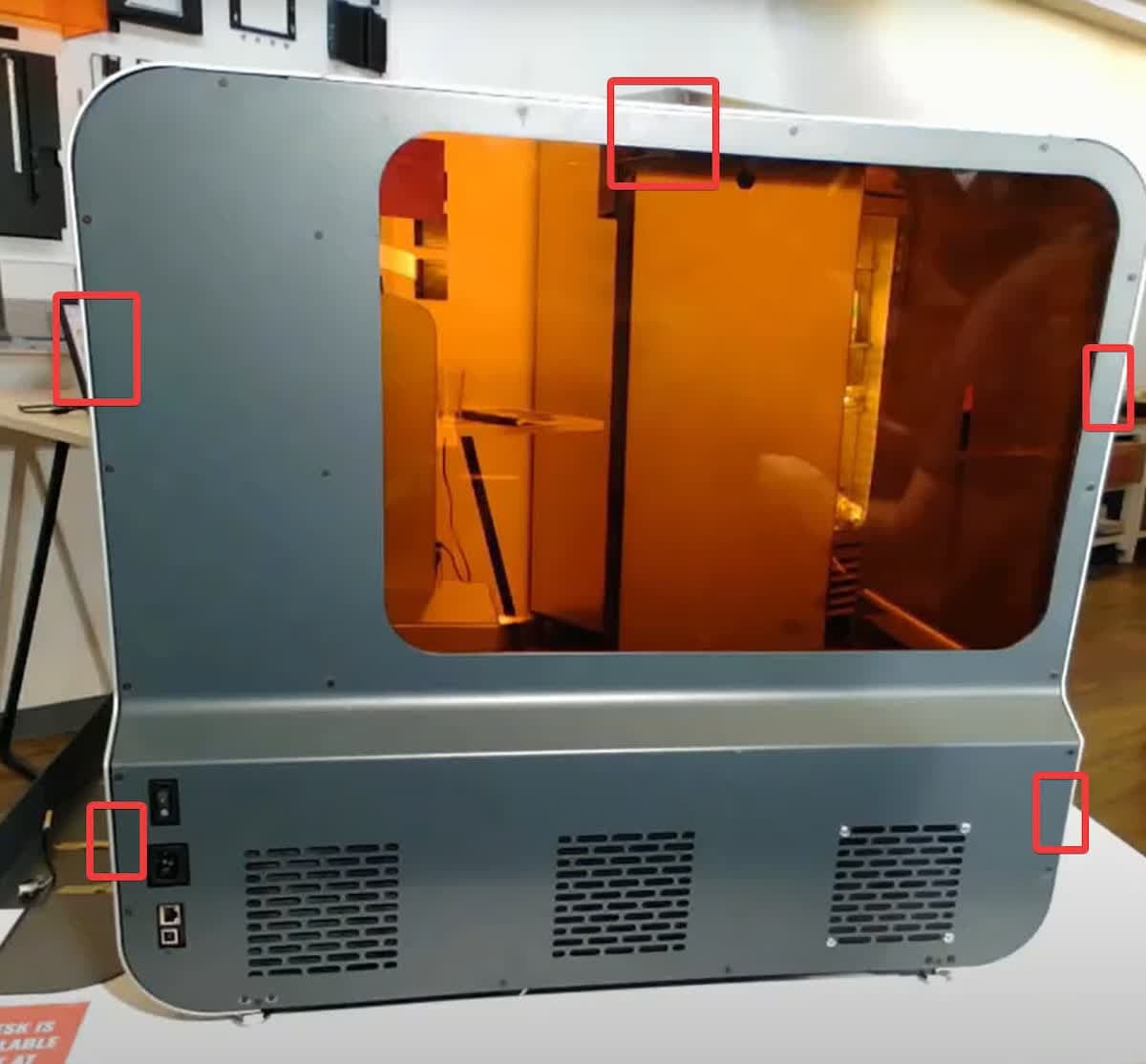
後方シェルをプリンタから引き離すようにして取り外します。パネルを固定するピンが5本あるので、プリンタから切り離すには適度な力を入れる必要があるかもしれません。後方シェルに取り付けたままになっている後方ファンのケーブルを傷つけないようにご注意ください。プリンタの横に後方シェルを寝かせます。
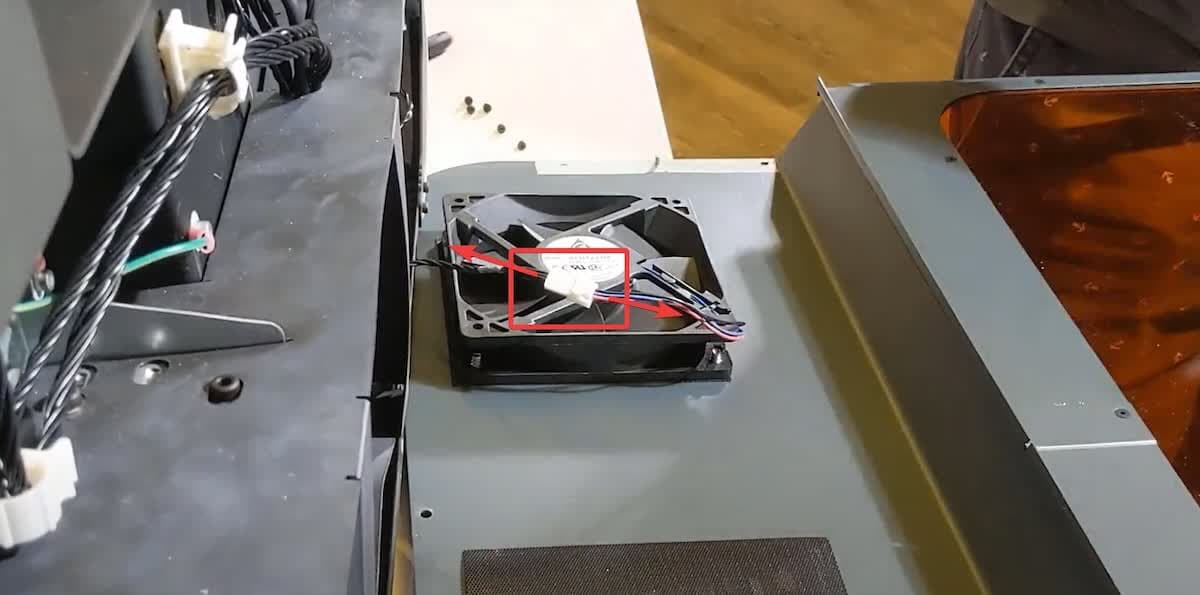
プラグをつかんで軽く引っ張り、後方ファンのケーブルハーネスを取り外します。ワイヤー自体を引っ張らないでください。
トレーを取り外す
概要: テンショナーのモーターケーブルを抜き、プラスチック製のトレイを取り外してテンショナーアセンブリにアクセスします。
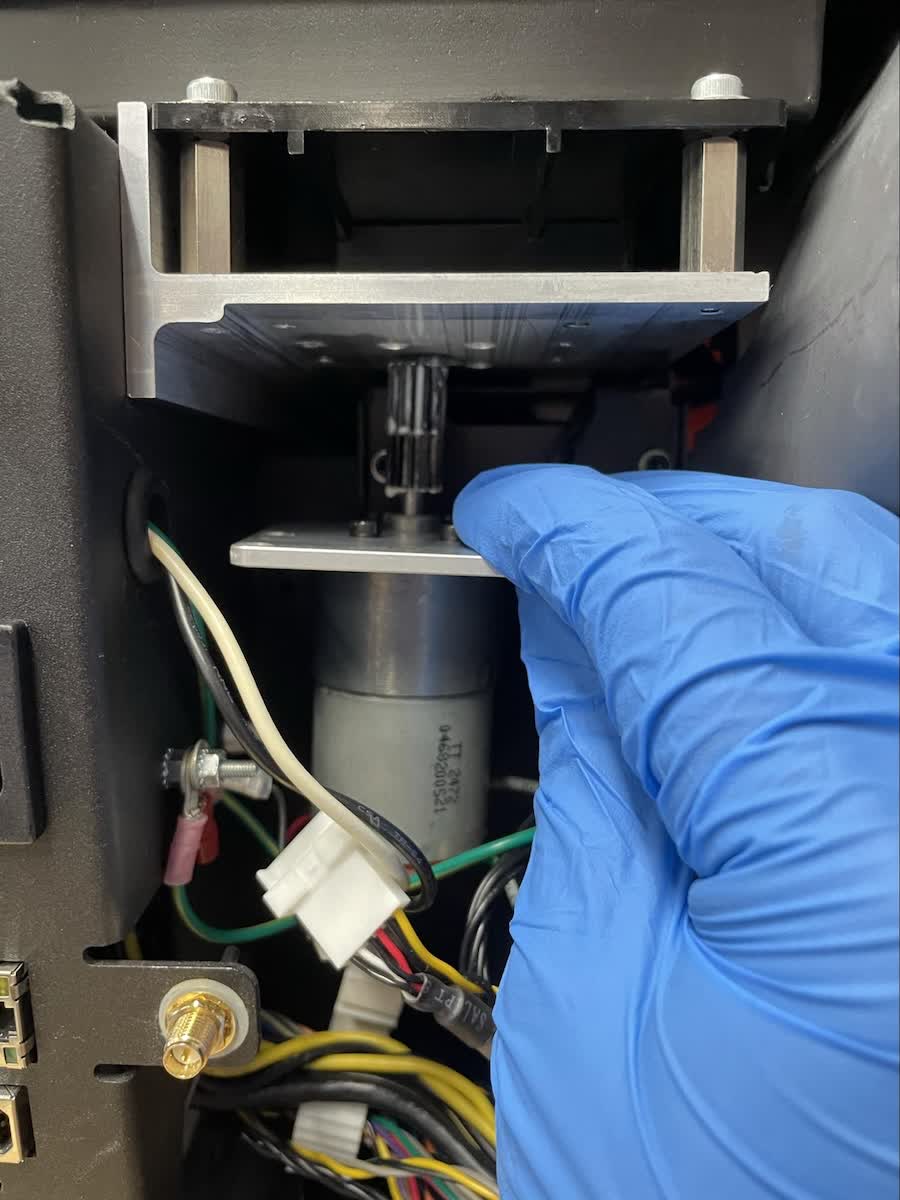
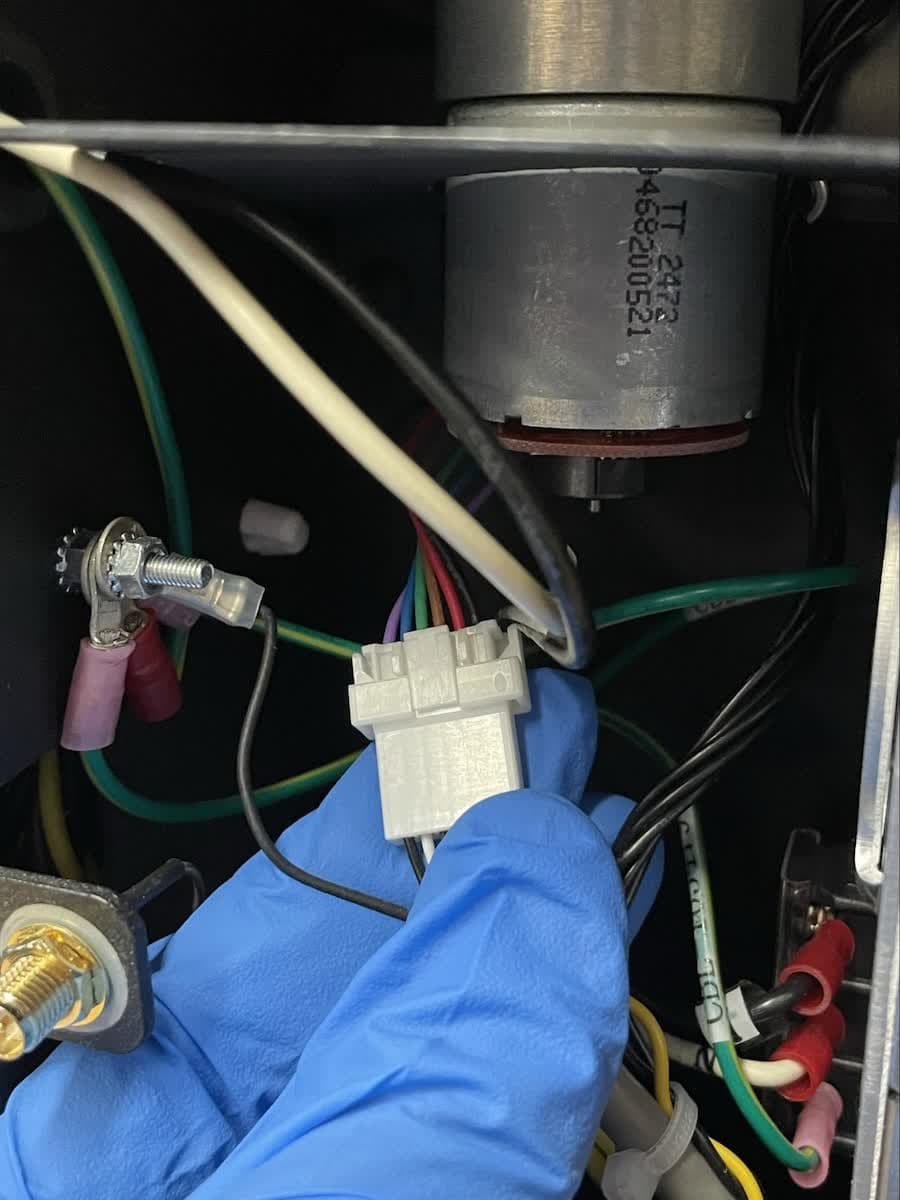
プリンターの後部にあるテンショナーモーターの位置を確認し、コネクタを抜きます。ラッチ機構のタブを押し下げるとラッチが解除されます。
テンショナーアセンブリの上にあるプラスチック製のトレイを見つけて取り外します。
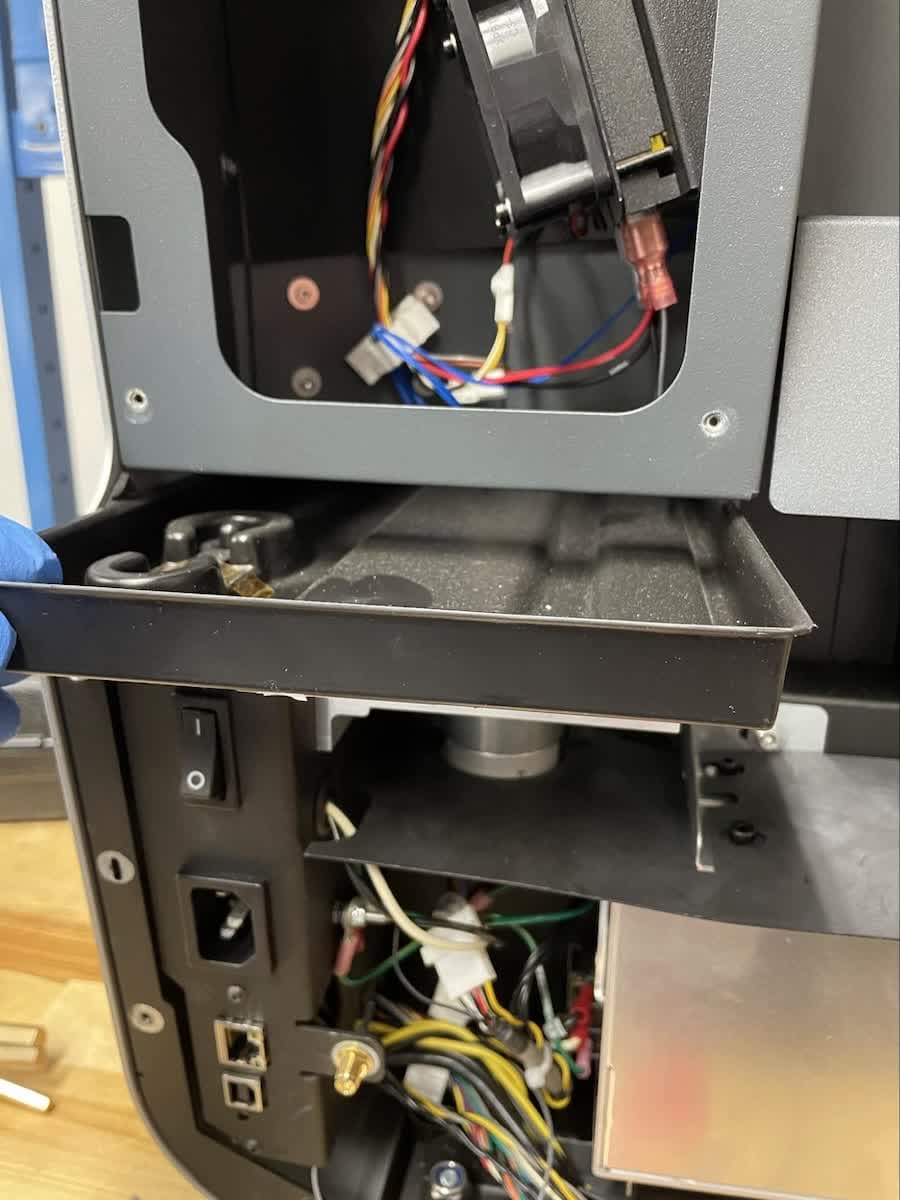
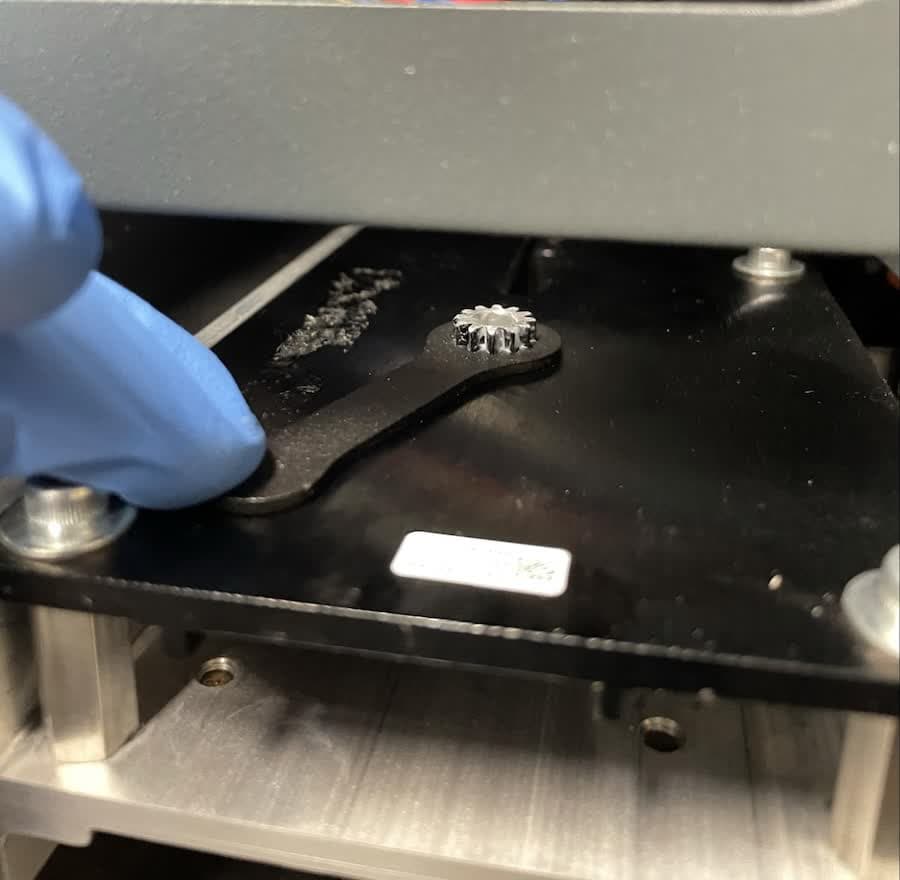
プラスチックトレーの下にあるテンショナーモーターツールの位置を確認します。このツールを使って、露出したスパーギアを反時計回りに回すと、抵抗がなくなり、タンクテンショナーが完全に外れます。このツールは、手順の最後にテンショナーを再装着する時に使うので、プラスチックトレーの中に入れておいてください。
テンショナーモーターを取り外す
概要: テンショナーマウントのネジを外す前に、覆いを取り外します。
シュラウドは、プラスチック製の保持ピンでモーターの周りに固定されています。保持ピンを一定の力で引っ張りながら、シュラウドから外してから、完全に引き抜くようにします。手順の最後にシュラウドを再装着するため、固定ピンは保管しておいてください。
マスキングテープでシュラウドを作業エリアから離れたところに折りたたむか、テープで留めます。
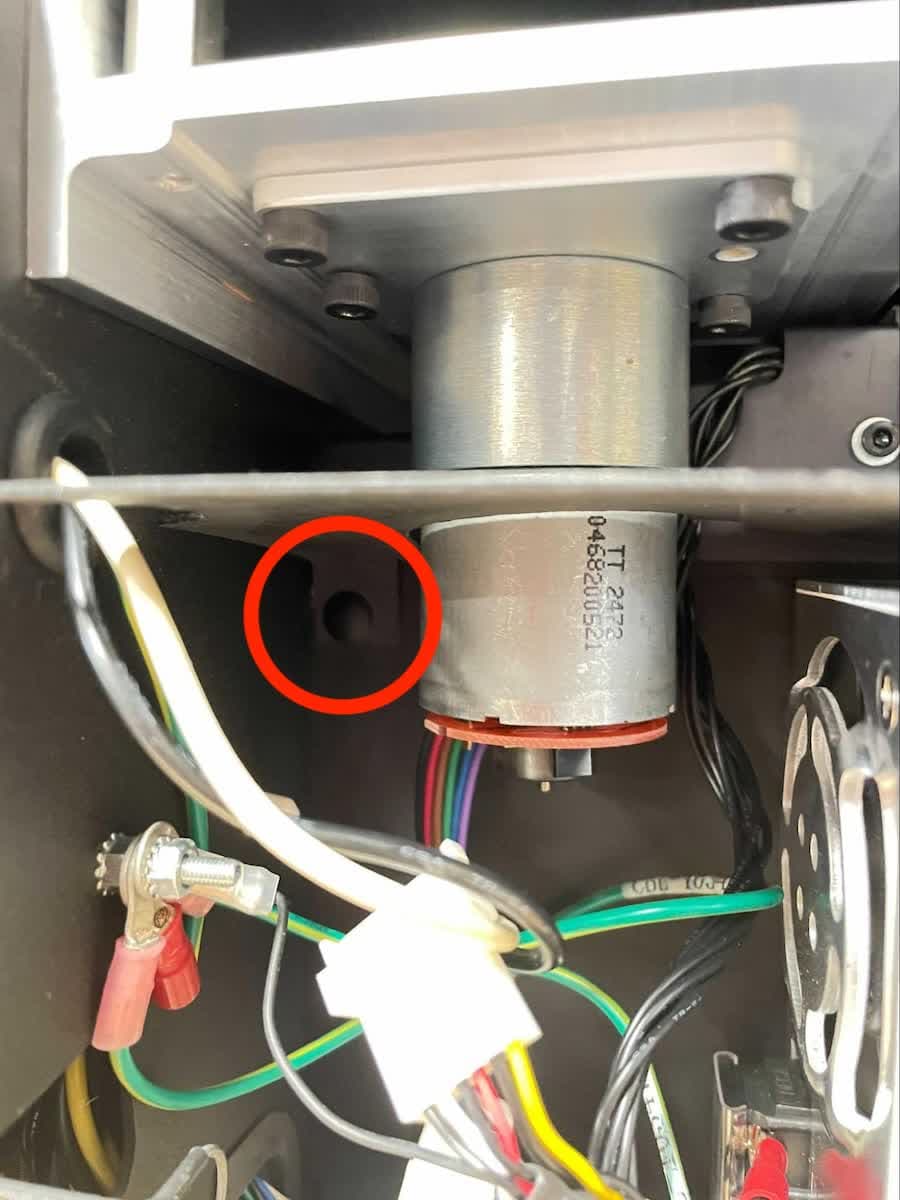
取付板の上部にはアセンブリを固定している5本の3mm六角ネジがあります。3mmの六角ドライバーを使用して、テンショナーモーター取付プレートのネジ5本をすべて取り外します。取り外したネジは、手順の最後に再度取り付けるために保管しておいてください。
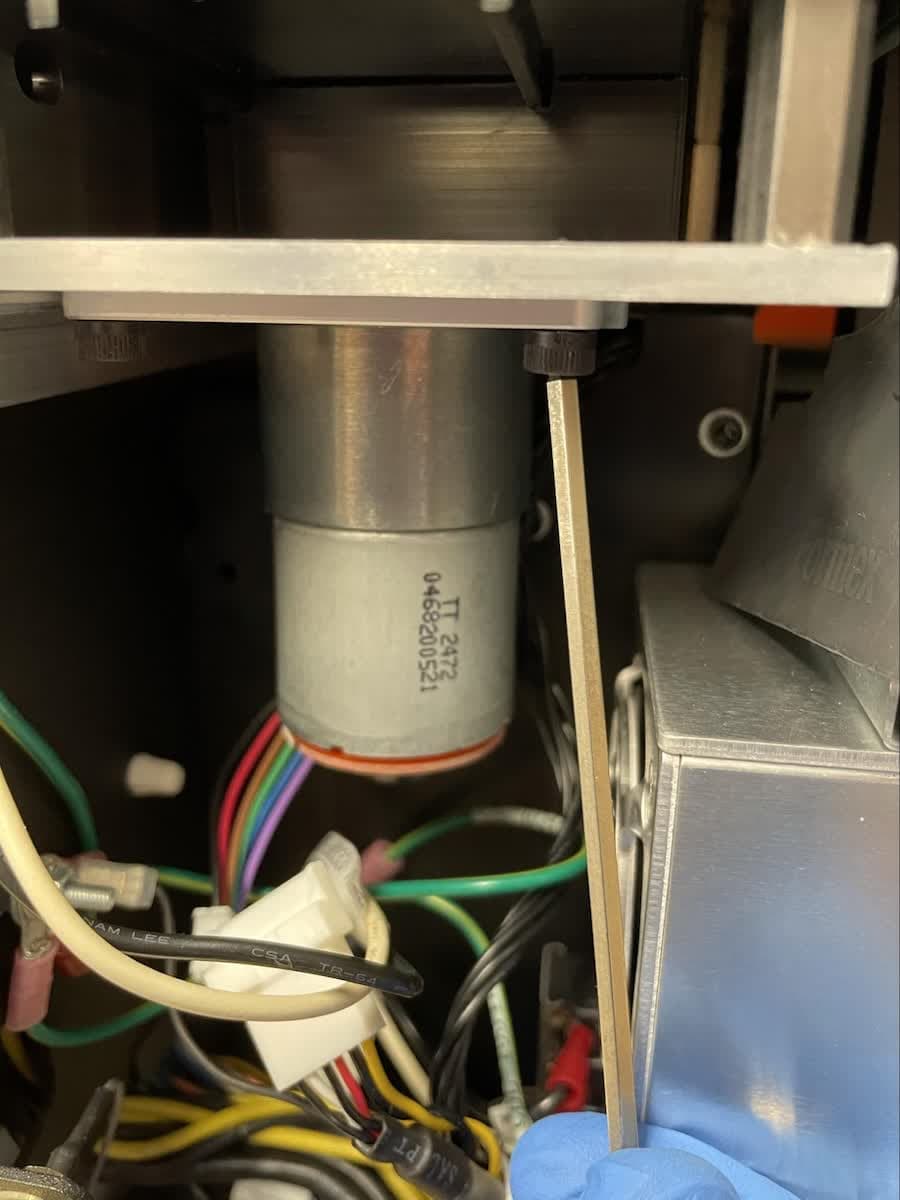
モーターを下に引っ張り、テンショナーモーターの取り外しを完了します。
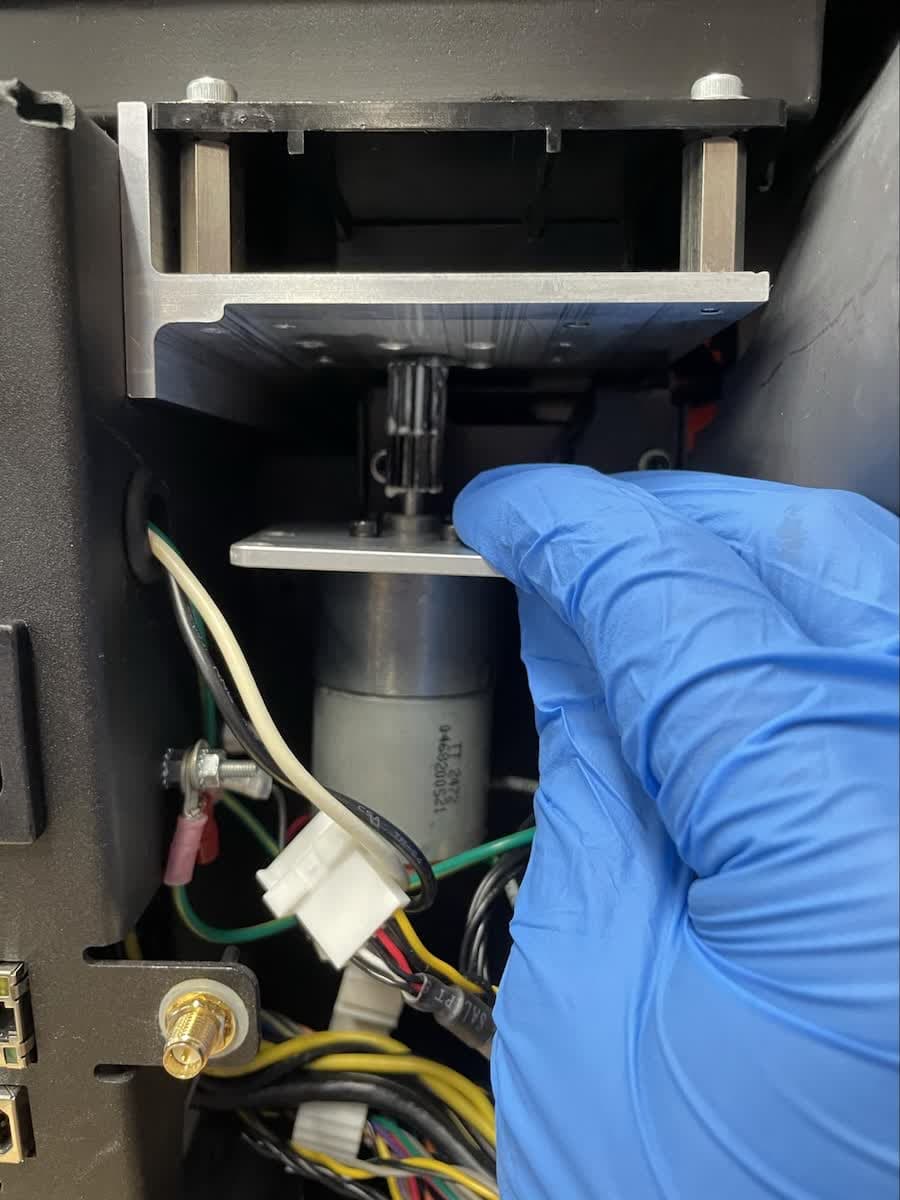
テンショナーモーターを再装着する
概要:ギアにグリースを塗布し、新しいテンショナーモーターを取り付けます。
ステップ1:スパーギアにグリースを塗布する
新しいテンショナーモーターのスパーギアにグリースを塗布します。
ステップ2:テンショナーモーターを取り付ける
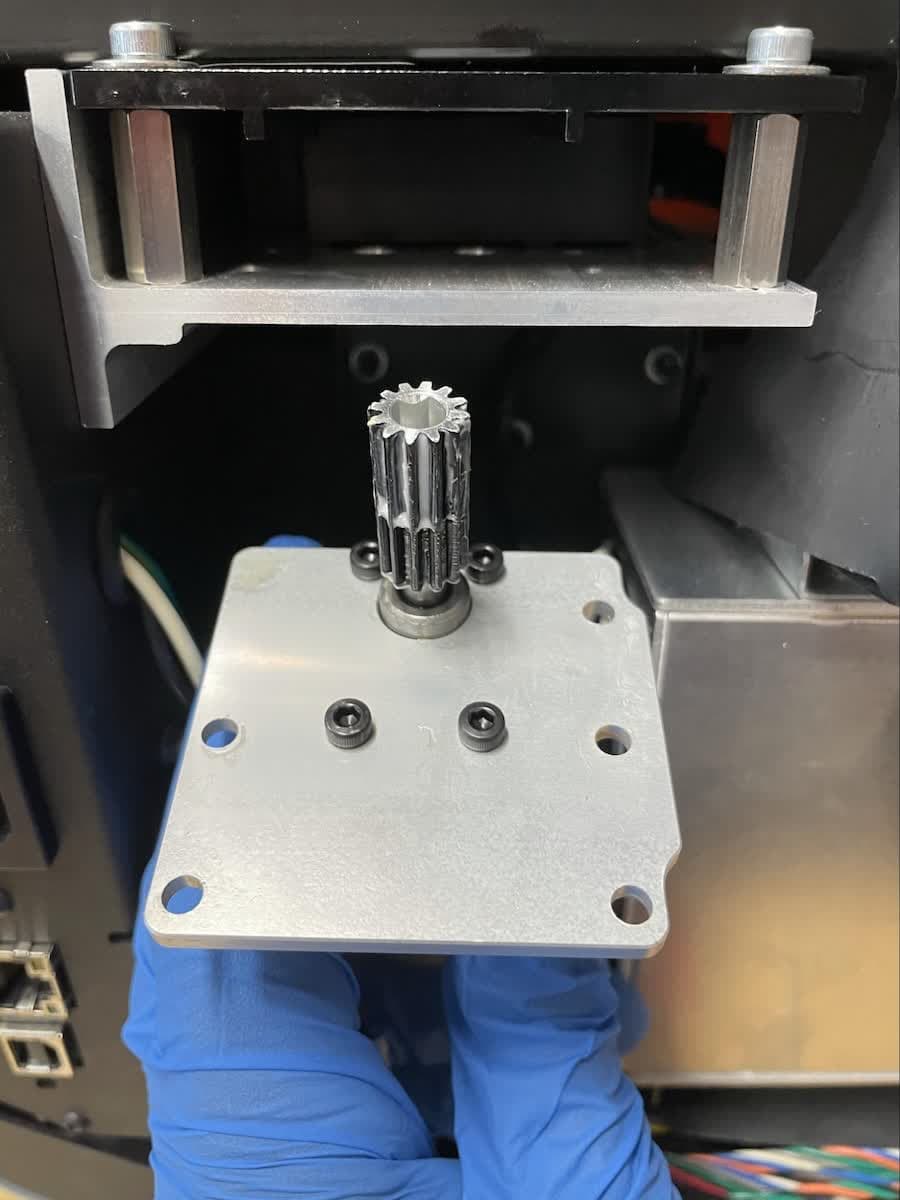
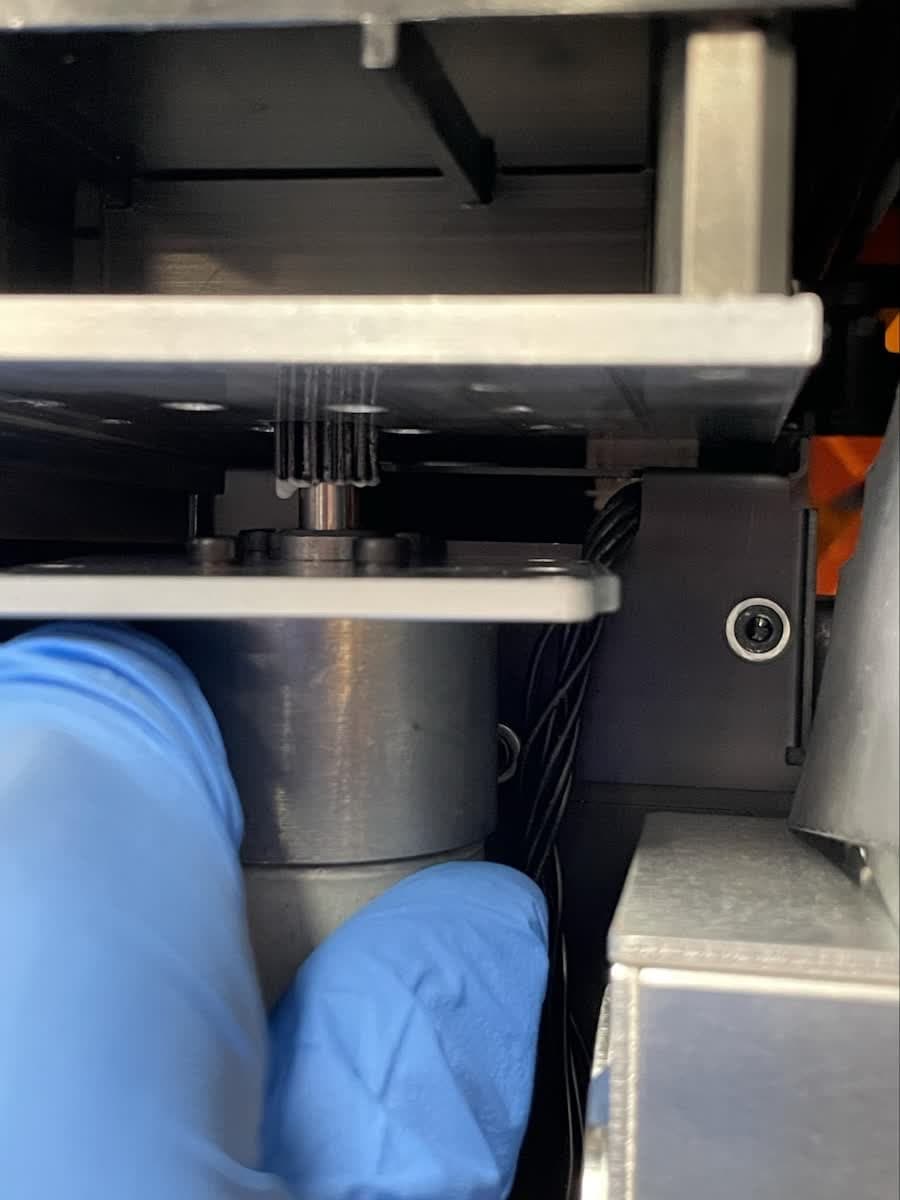
正しく取り付けるためには、テンショナーモーターの向き(上記参照)にご注意ください。テンショナーモーターの取付板にケーブルが挟まらないようにしてください。スパーギアをプリンタの所定の位置にねじ込みます。テンショナーモーターを3mmの六角ネジ5本で固定します。
ステップ3:シュラウドを再装着する
プラスチック製の固定ピンを使って、プラスチック製のシュラウドを再度固定します。
ステップ4:プラスチックトレイを再装着する
テンショナーモーターの工具をプラスチックトレイの下に固定します。プラスチックトレイをテンショナーモーターの上にスライドさせて元の位置に戻します。
ステップ5:ケーブルを再接続する
テンショナーケーブルを再接続します。ラッチが固定されると、カチッという音がします。
ステップ6:背面ファンを接続する
プリンタの後ろに後方シェルを寝かせます。後方ファンのケーブルの両端を繋ぎ直します。
ステップ7:背面パネルを取り付ける
後方シェルの5本のピンがそれぞれに対応する穴の位置に合わせるように注意しながら、後方シェルをプリンタの元の位置に戻します。背面パネルをプリンター前方方向に押し込み、定位置にしっかり戻っていることを確認します。後方シェルと側面または下部シェルの間に隙間ができていないことを確認します。
ステップ8:背面パネルを固定する
T8またはT10トルクスドライバーを使用して、21本のネジをプリンター背面に取り付けます。
修理を完了する