
必要な備品:
Formlabs:
- ライトプロセッシングユニット 4(LPU 4)
- 2.5 mm六角レンチ(Form 4 ツールキャディに付属)
他社製:
- ニトリル手袋

Form 4世代のプリンターでは、プリンターのバックライトがLight Processing Unit 4(LPU 4)と呼ばれるコンポーネントを通して照射されることで造形が行われます。LPU 4は、Form 4の光学系の重要パーツである液晶パネル、ヒーター、センサー等で構成されています。LPUは、Form 4のレジンタンクの下に搭載されています。LPUに不具合があると、プリンターが正常に動作しなくなることがあります。
このガイドを参考に、レーザーユニット4(LPU 4)を交換してください。
必要な備品:
Formlabs:
他社製:
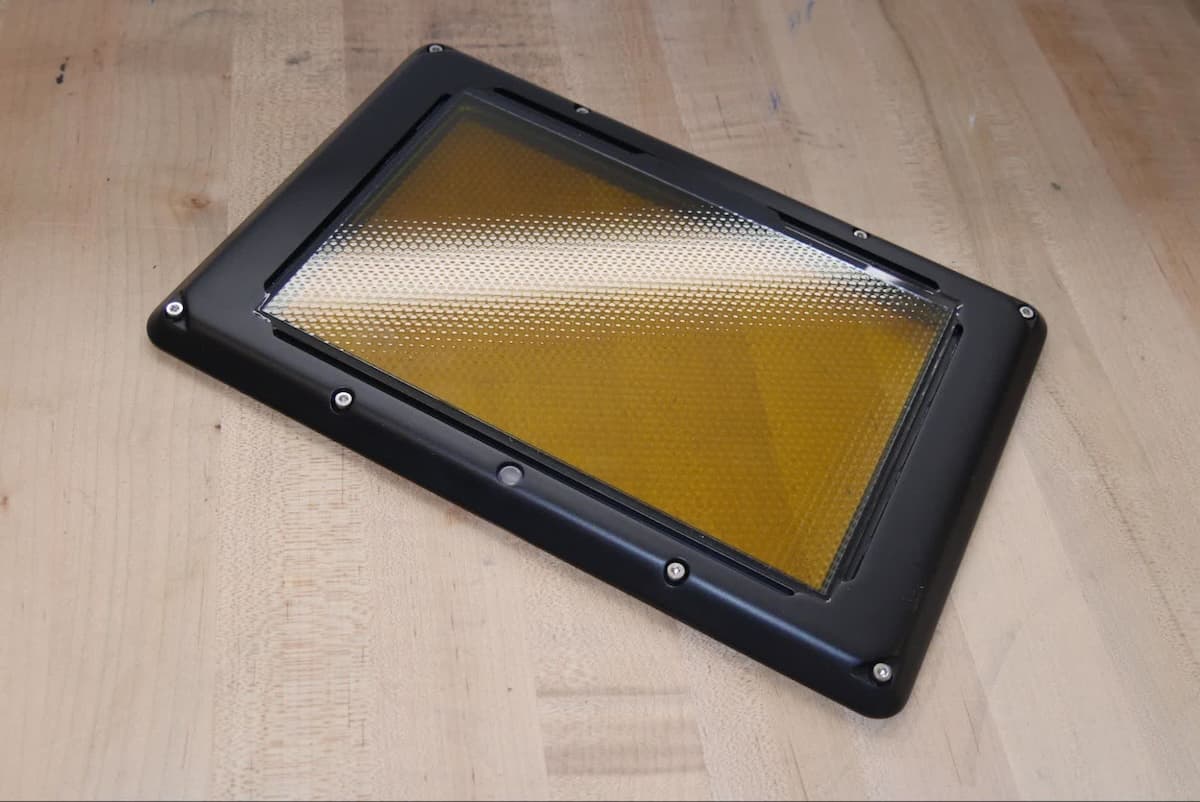
推定所要時間: 15~30分
作業スペースを用意する
概要: LPUを交換するために、プリンターと埃のない作業スペースを準備します。
ステップ1:ビルドプラットフォームを取り外す
レジンがLight Processing Unit(LPU)に垂れるのを防ぐため、最初にビルドプラットフォームを取り外します。
ステップ2:レジンカートリッジを取り外す
レジンカートリッジを取り外し、ベントキャップを閉じて、バイトバルブからレジンが滴下してプリンター内に入り込むのを防ぎます。
ステップ3:レジンタンクとミキサーを取り外して保管する
ミキサーとレジンタンクのラッチを外します。レジンタンクを取り外し、フタをします。タンクは清潔で平らな場所に置いておきます。
注意:
手袋を着用し、レジンタンクの両側にあるタンクグリップを持って、タンクの下側が汚れたり損傷したりしないようにしてください。
ステップ4:作業スペースを準備する
プリンターの周囲に作業スペースを確保します。作業スペースはよく換気された埃のない場所に確保してください。
ステップ5:プリンターをクリーニングする
警告:
レジンは皮膚刺激やアレルギー性皮膚反応を引き起こす可能性があります。液体レジンまたはレジンが付着した表面に触れる際は、必ず手袋を着用してください。レジンが皮膚に付着したら、石鹸と水で念入りに洗い流してください。
プリンターのカバーを開け、レーザーユニット(LPU)の上や周囲に溜まったレジンをペーパータオルで拭き取ります。レジンがこびり付いている場合は、必要に応じてイソプロピルアルコール(IPA)で湿らせたペーパータオルでこびり付いたレジンを溶かしながら拭き取ってください。
危険:
火災の危険性があります。IPAは可燃性の溶剤です。容器は必ず蓋が閉じた状態で、お子様の手が届かないところで保管してください。
ステップ6:プリンターの電源を切る
メンテナンスを続ける前に、電源ケーブルを抜いてください。プリンターの電源ケーブルを電源に接続したままで作業を実施しないでください。プリンターの電源ケーブルを抜いた後、5分間待ってから作業を始めてください。
LPUの取り外し
概要: ハウジングのネジを緩め、LPUを取り外します。
注意:
このステップでは、LPUを取り外すため、Form 4の光学系が露出します。LPUをプリンターから取り外している間、光学部品の搭載スペースにほこりや破片等が入らないように注意を払ってください。
ステップ1:LPUハウジングのネジを緩める
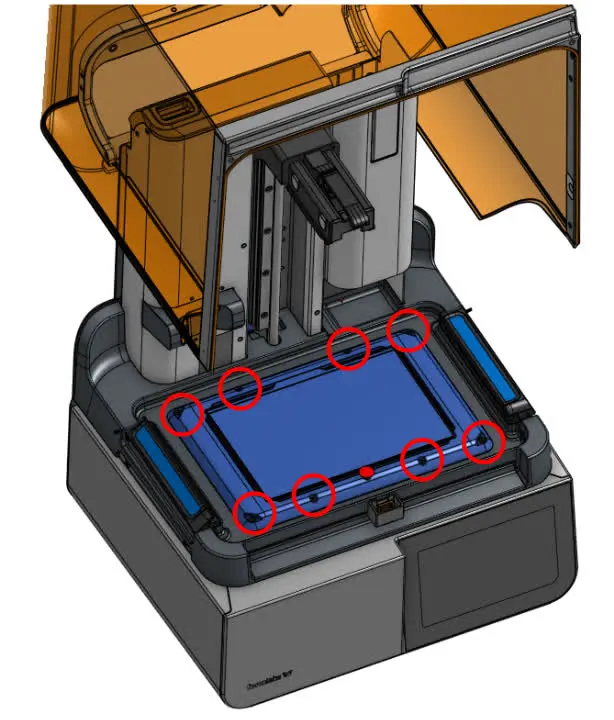
プリンターカバーを開きます。2.5mm六角レンチを使用して、LPUハウジングを固定しているネジ8本を緩めます。
ステップ2:HDMIケーブルを抜く
LPUを慎重に持ち上げ、底面が手前に向くように傾けます。LPUのHDMIケーブルの位置を確認します。プラスチックのリテーナクリップをつまみ、LPUからHDMIケーブルを取り外します。
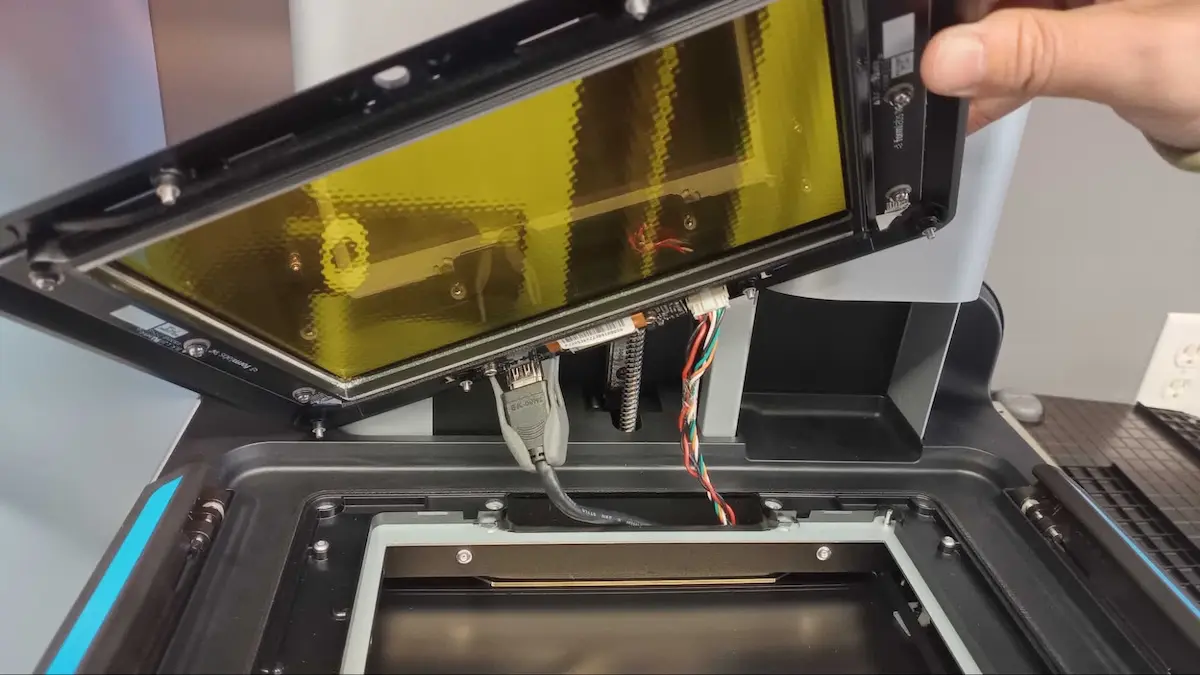
ステップ3:タンクヒーターケーブルを外す
コネクタのタブをつまみ、LPUから直接引き離すようにして、タンクヒーターケーブルを外します。ケーブル自体を引っ張らないでください。
ステップ4:LPUを取り外す
プリンターからLPUを取り外し、電子廃棄物と一緒に廃棄するために脇に置いておきます。
交換用LPUの取り付け
概要: 旧LPUを取り外した後、交換用LPUを接続して取り付けます。
ステップ1:タンクヒーターケーブルを接続する
LPUのコネクターポートがプリンターの背面に向くように配置します。タンクヒーターのケーブルをLPUのコネクタに挿入します。プラスチックのタブがカチッと鳴ればケーブルは正しく挿入されています。
ステップ2:HDMIケーブルを接続する
HDMIケーブルをLPUのポートに差し込みます。プラスチックのリテーナクリップの2か所の突起が、カチッと鳴れば正しく挿入できています。
ステップ3:LPUを取り付ける
光学キャビティとLPUに埃やゴミが付着していないことを確認します。LPUを光学キャビティに置き、ネジ穴を合わせます。
ステップ4:ハウジングのネジを取り付ける
2.5mmの六角ドライバーを使って、LPUハウジングの8本のキャプティブ六角ネジを緩くねじ込みます。
ステップ5:LPUを固定する
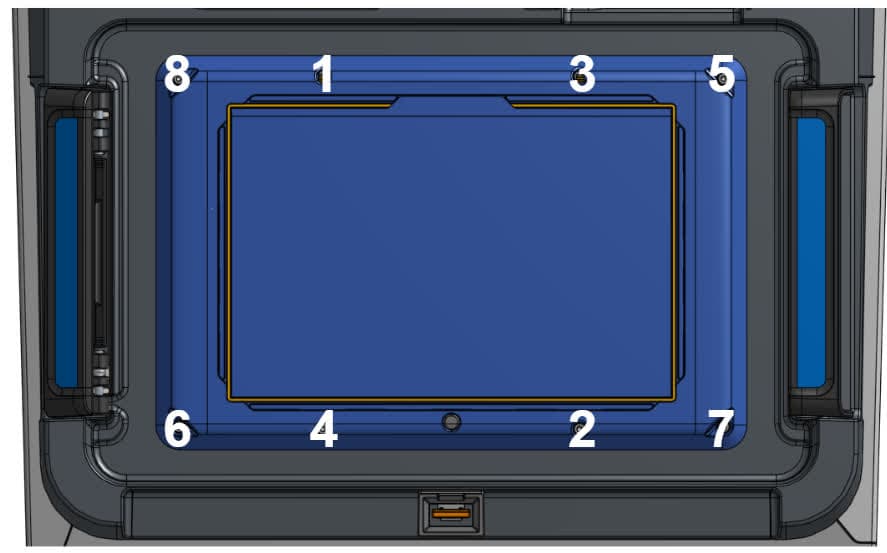
すべてのネジを緩く止めた後、上図のように対角の順で締め付けていきます。ネジは、締めすぎない程度に確実に締め付けます。締めすぎを防ぐため、六角レンチの短い方を握って締めていきます。
ステップ6:残りの梱包材を取り除く
まだ行っていない場合は、LPUの上部から保護フィルムを取り外します。
修理を完了する
概要:交換用LPUを取り付けた後、プリンターの電源を入れ、最終チェックを行います。
ステップ1:プリンターの電源を入れる
プリンタのカバーを閉じ、電源ケーブルをプリンタとコンセントに接続します。プリンター背面のスイッチをオンにします。プリンターが初期化されます。
ステップ 2:プリンターの光学系を確認する
LPUが正常に機能していること、光路を遮るものがないことを確認します。
作業スペースの照明を暗くします。これにより、バックライトユニットからの光が見やすくなり、正常に動作しているかどうかを判断しやすくなります。紫外線によるダメージから目を守るため、LPUの上に用紙を敷いてください。LPUの上に紙を置いた後、プリンターのカバーは開けたままにしておきます。
タッチスクリーンで、Settings(設定)> Tools(ツール)> Inspect optics(光学部品の点検)に進みます。スクリーンに表示される指示に従います。紙を点検します。バックライトユニットとLPUが正常に機能している場合、上に敷いた用紙全体が均一に照らされます。紙がまったく光らない場合は、周囲が明るすぎる可能性があります。照明を落とすか、より薄い紙を使用して、再度バックライトを点検します。LPUが正常に動作しない場合は、ケーブルの接続を確認してください。
Done(完了)をタップしてバックライトユニットとLPUをオフにし、テストを終了します。
ステップ3:ビルドプラットフォームの位置を合わせる
タッチスクリーンで、Settings(設定)> Tools(ツール)> Align build platform(ビルドプラットフォームの位置合わせ)をタップします。スクリーンに表示される指示に従います。
ステップ4:テストプリントを実行する
不足している消耗品があれば取り付け、プリントファイルをアップロードしてプリントを開始します。プリントが正常に開始し、パーツが正しくプリントされることを確認します。手順の結果をFormlabsサポートまたは正規販売代理店に共有してください。