
必要な備品:
Formlabs:
- 2.5mm六角ドライバー(Form 4ツールキャップアセンブリに付属)
- フラッシュカッター(Finish Kitに付属)
他社製:
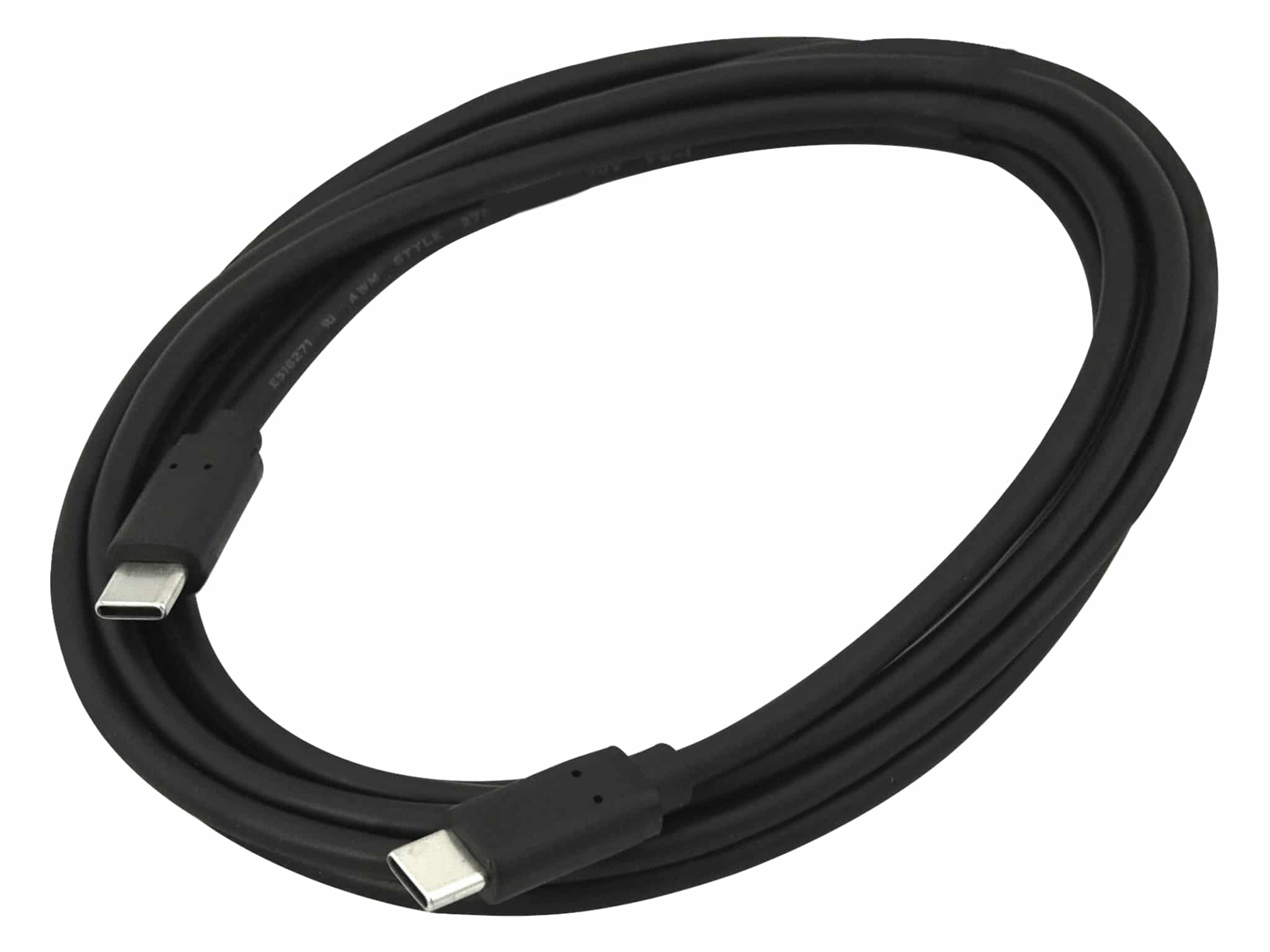
- USB-Cケーブル(2m)
- 2mm六角ドライバー
- マイナスドライバー
- 2.5mm結束バンド
- プライヤー
- ニトリル手袋

USB-Cケーブルは、レジンポンピングシステムとForm 4プリンターを接続し、レジンポンプに電力を供給し、2つのデバイス間でデータを転送します。USB-Cケーブルの損傷や故障により、プリンターがRPSを認識できず、レジンを適切にポンプできない場合があります。
Form 4レジンポンピングシステムのUSB-Cケーブルを交換する際は、このガイドを参照してください。
必要な備品:
Formlabs:
他社製:
推定所要時間: 30分
作業スペースを用意する
概要: USB-Cケーブルを交換するために、レジンポンピングシステムと埃のない作業スペースを準備します。
ステップ1:作業スペースを準備する
作業スペースを確保します。作業スペースはよく換気された埃のない場所であることを確認してください。
ステップ2:プリンターからレジンポンプを取り外す
プリンターからUSB-Cケーブルを抜きます。レジンポンプがプリンターのカートリッジスロットに挿入されている場合は、取り外します。
ステップ3:キャップをねじ込む
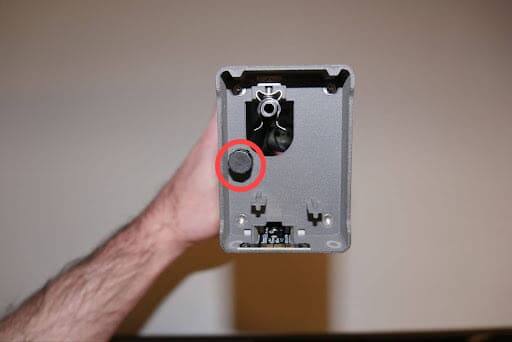
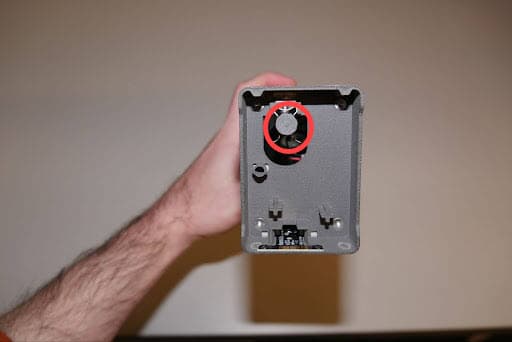
レジンの滴下防止のため、ポンプ底部のキャップ保持用ポストからキャップを外し、ポンプチューブの出口にねじ込みます。
ステップ4:トランスファーチューブを外す
トランスファーチューブをレジンポンプに固定している結束バンドを切り、トランスファーチューブを外します。トランスファーチューブのもう一方の端をレジン容器の上に置き、レジンが作業面に垂れないようにします。
外側パネルの取り外し
概要: レジンポンプの外側パネルを取り外し、USB-Cケーブルにアクセスします。
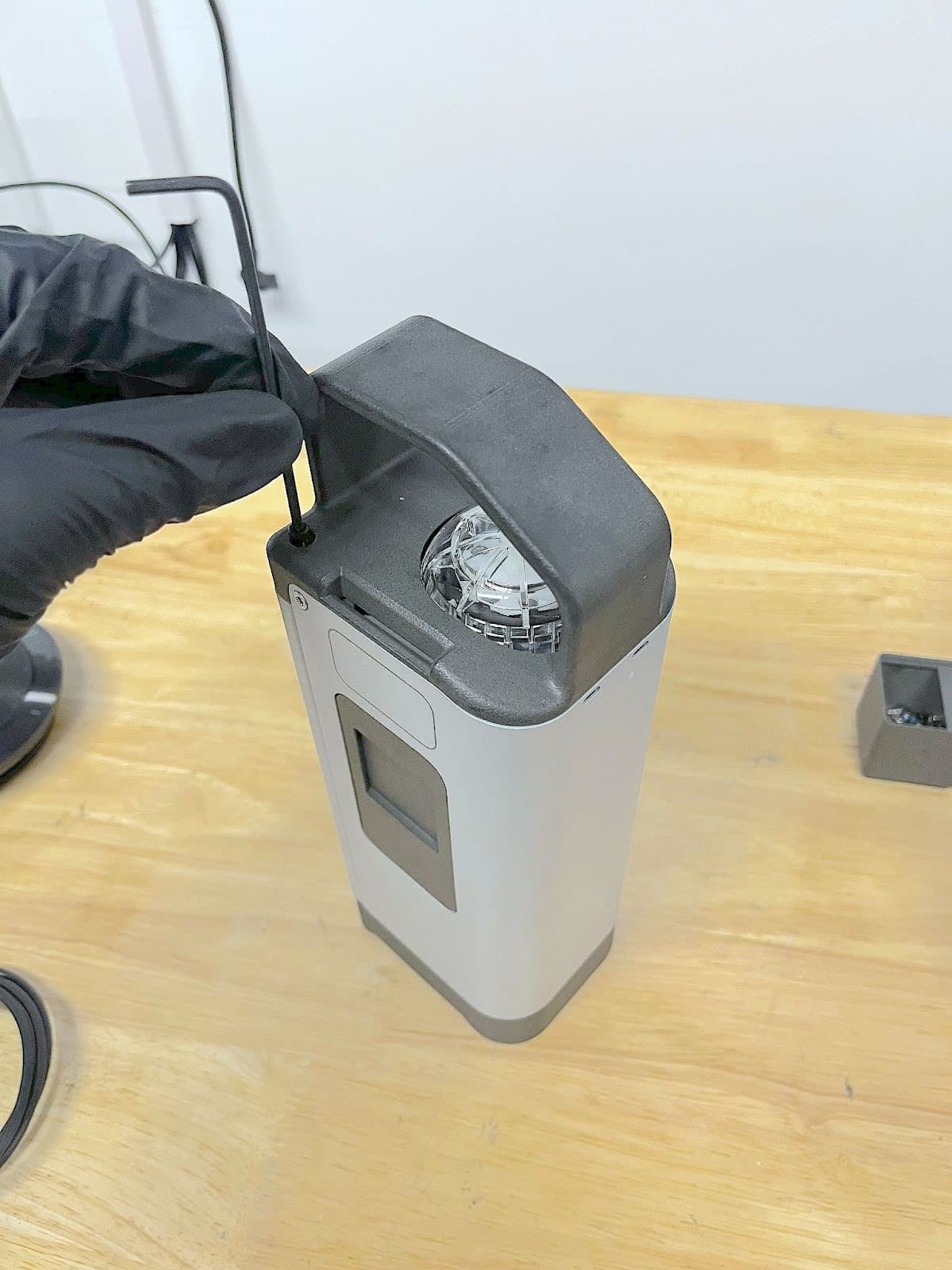
レジンポンプのシェルは、ポンプ上部にある六角ネジ1本でポンプ本体に固定されています。2.5mmの六角ドライバーを使用してネジを緩め、取り外します。取り外したネジは脇に置いておきます。
ステップ2:レジンポンプのシェルを取り外す
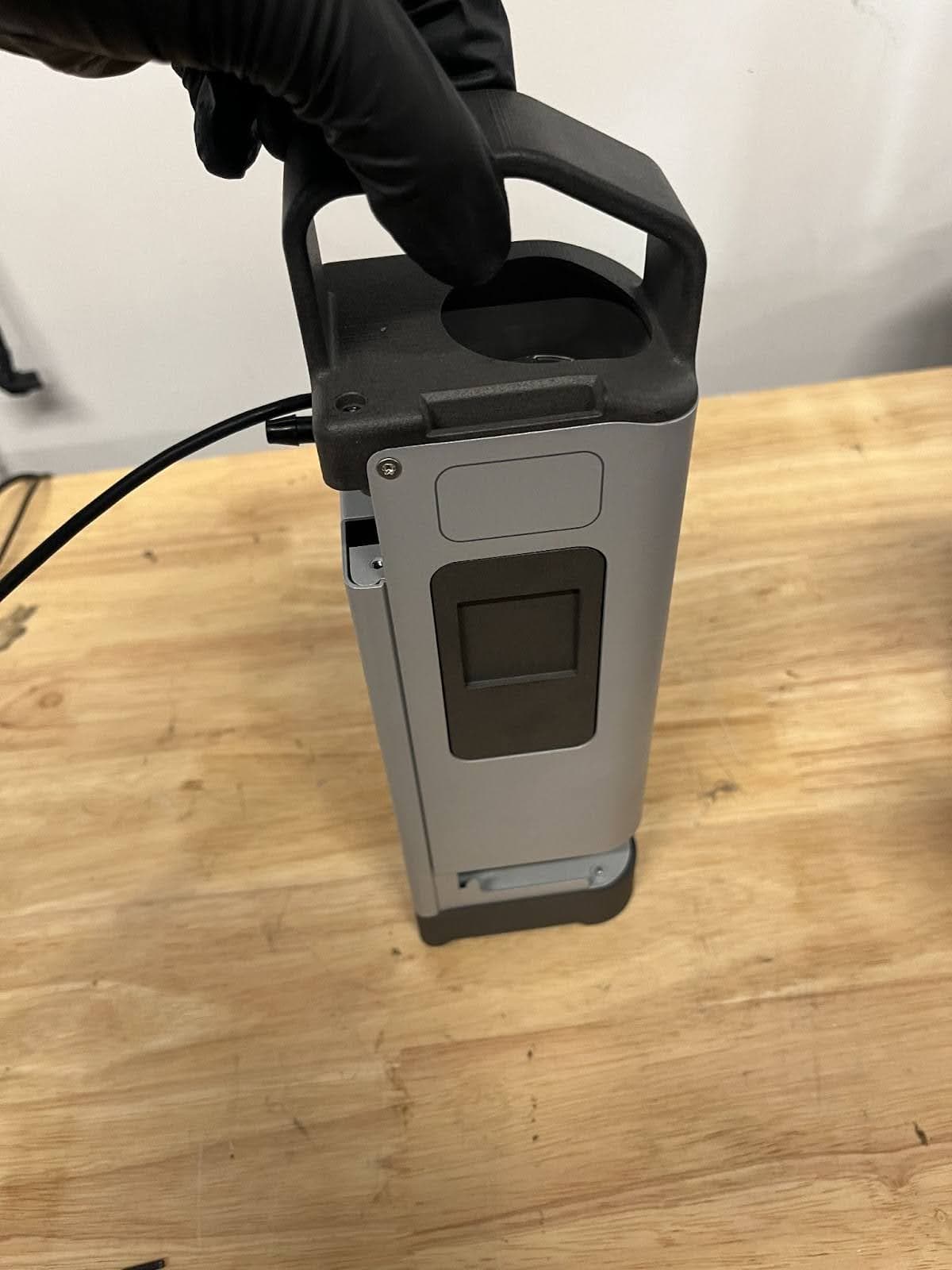
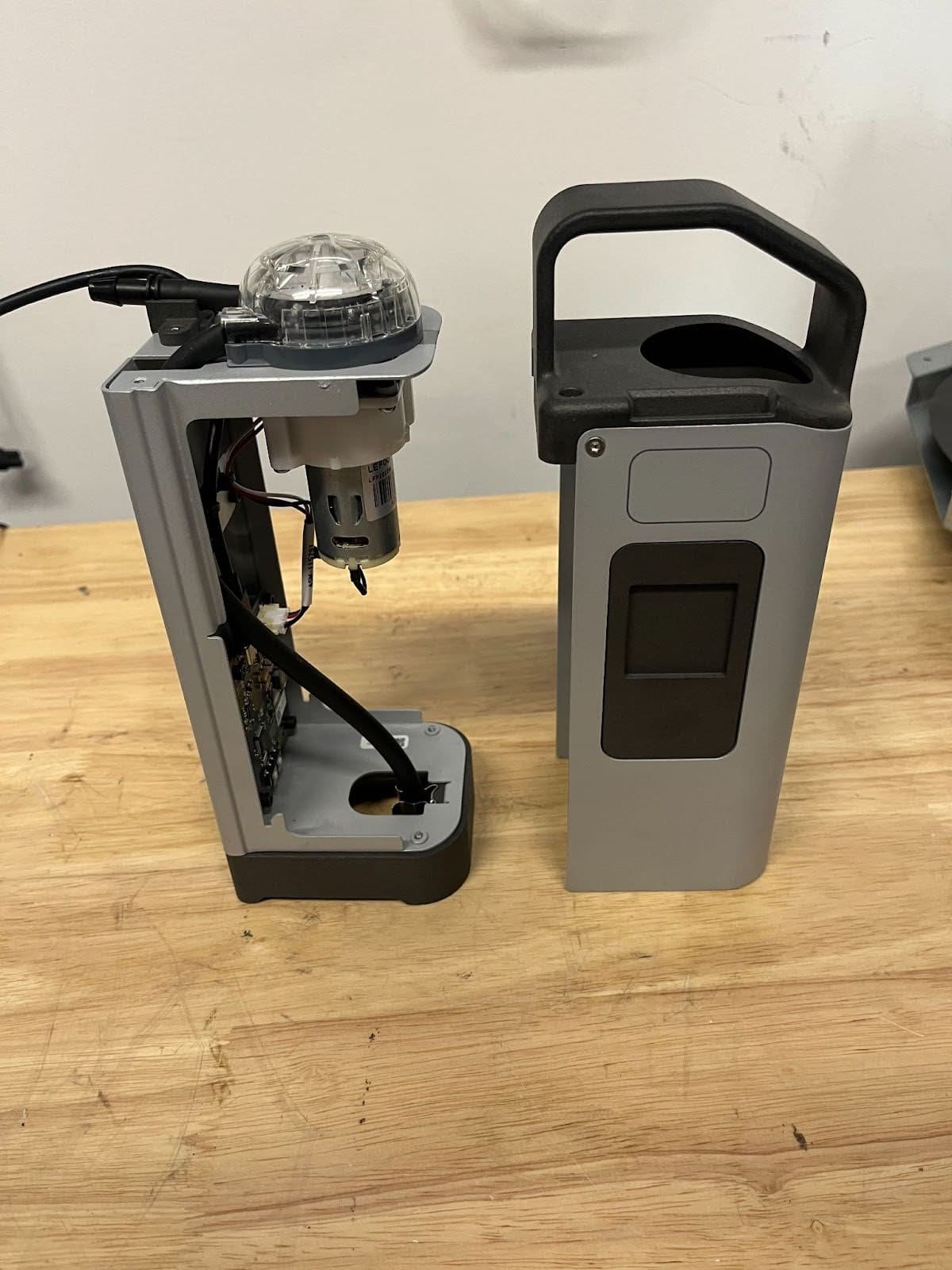
レジンポンプのハンドルを握ります。ハンドルをポンプ下側から真上に向けて引き上げ、本体からシェルを引き外します。シェルは脇に置いておきます。
ステップ 3:ストレインリリーフインサートのネジを外す
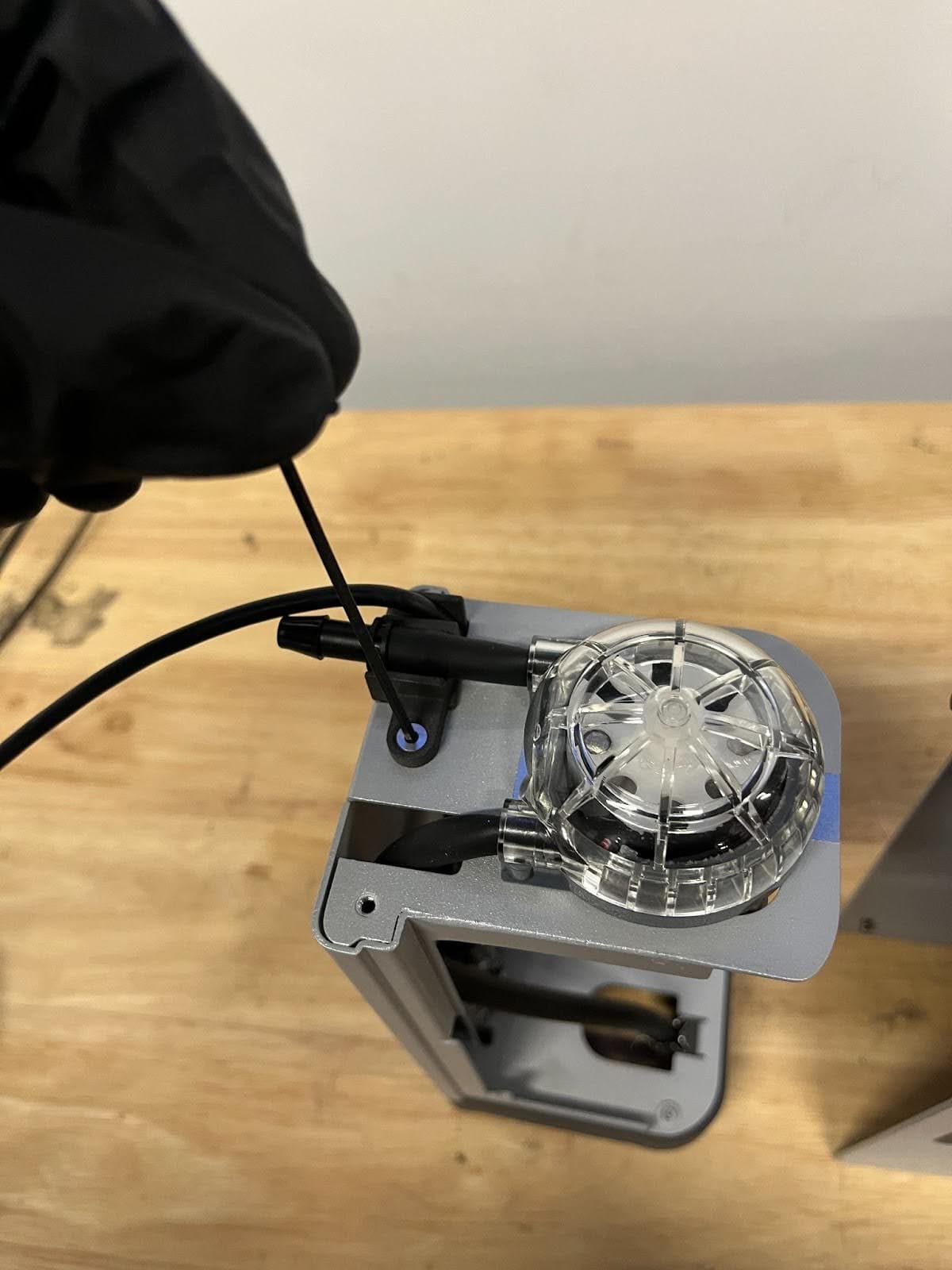
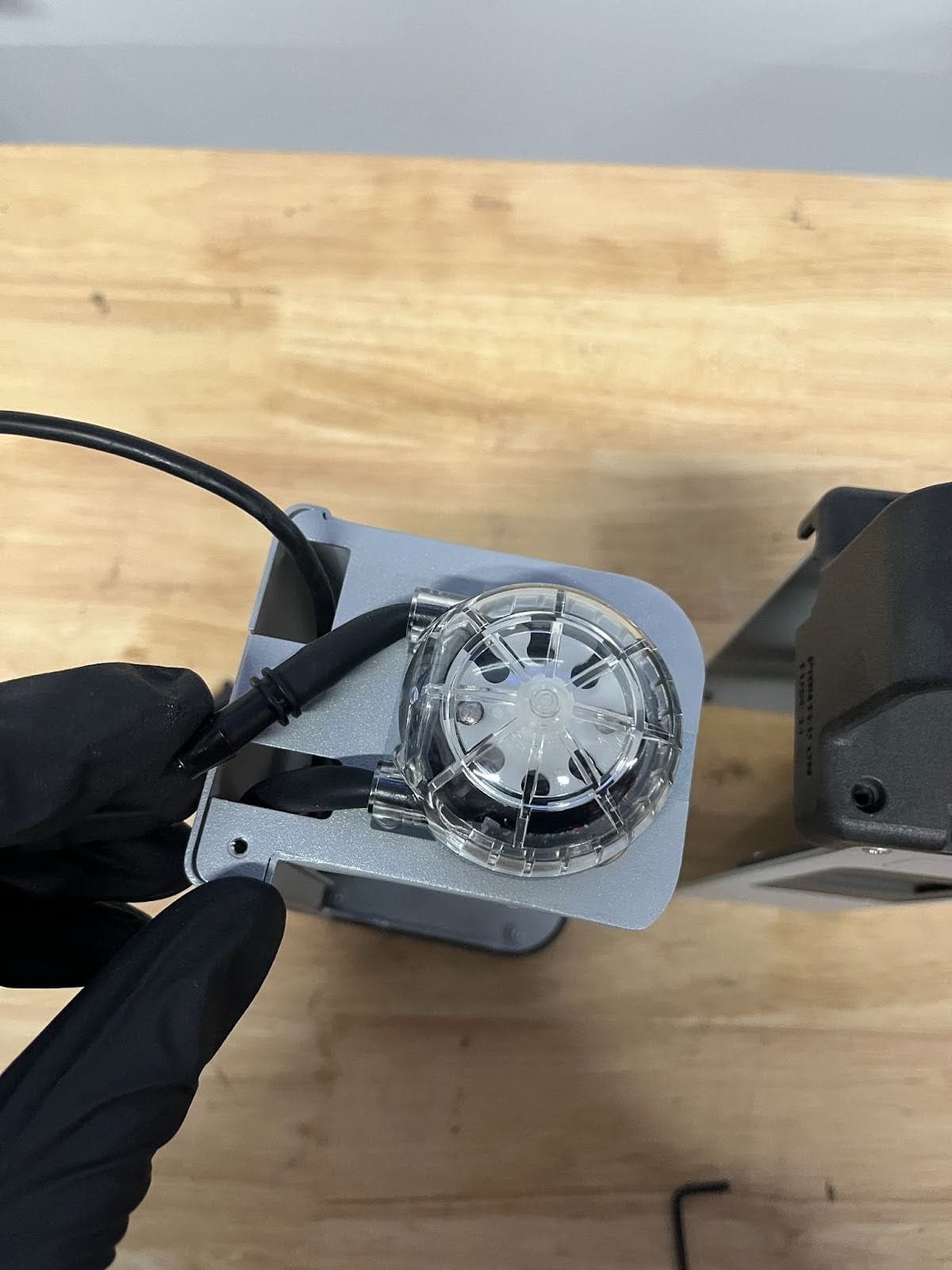
マイナスドライバーを使って、ストレインリリーフインサートのネジを外します。ネジとストレインリリーフを脇に置きます。
USB-Cケーブルの取り外し
概要: レジンポンプのハウジングからUSB-Cケーブルを取り外します。
ステップ1:USB-Cの結束バンドを切る
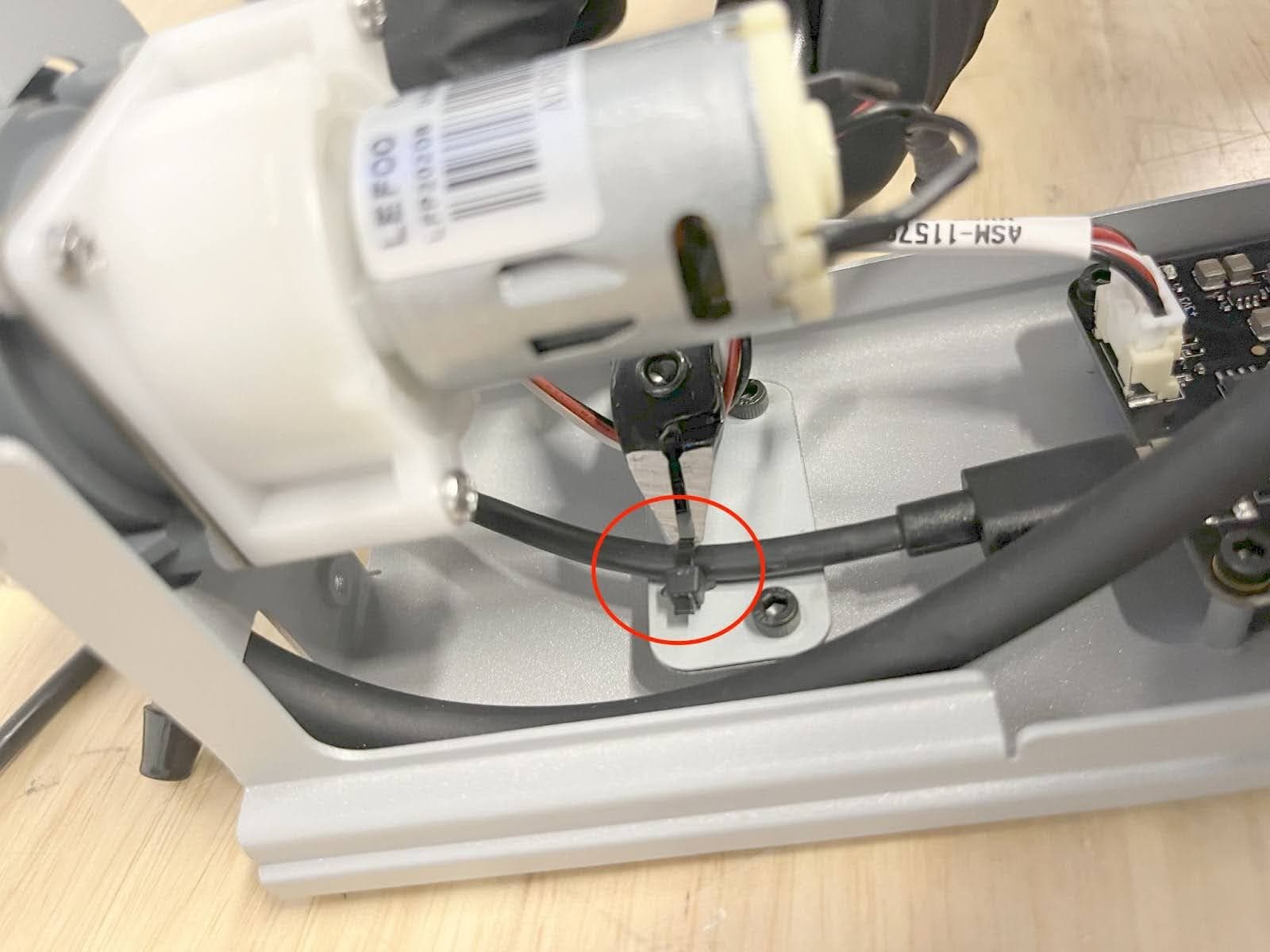
フラッシュカッターを使って、USB-Cケーブルをレジンポンプ本体に固定している結束バンドを切ります。結束バンドを取り外し、廃棄のために脇に置いておきます。
ステップ2:USB-Cケーブルを取り外す
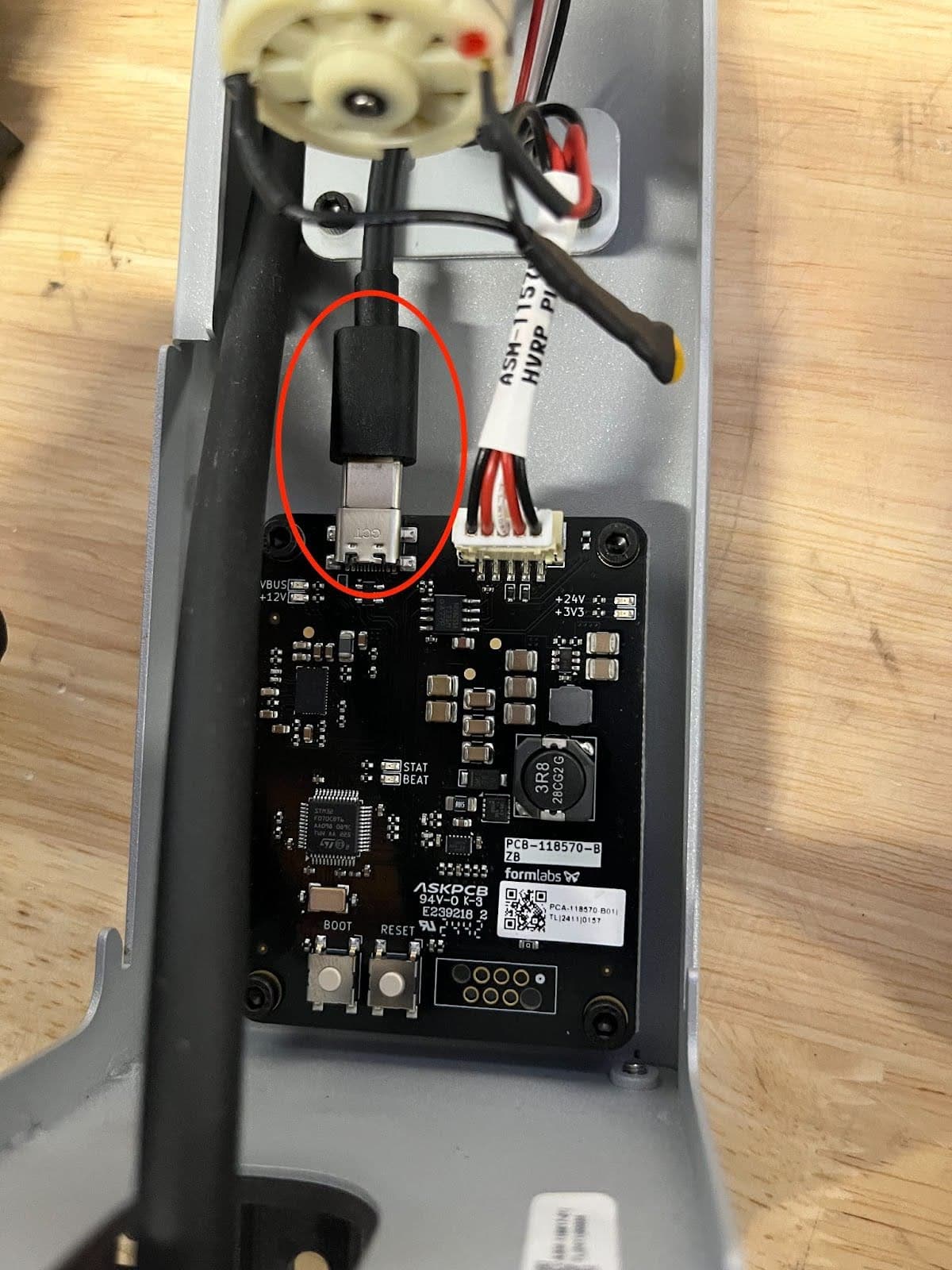
コントロールボードからUSB-Cコネクタを抜きます。USB-Cケーブルをレジンポンプの筐体から引き抜き、電子廃棄物と一緒に廃棄するために脇に置いておきます。
交換用USB-Cケーブルの取り付け
概要: USB-Cケーブルを取り外した後、交換用USB-Cケーブルを取り付けます。
ステップ1:マウンティングプレートのネジを外す
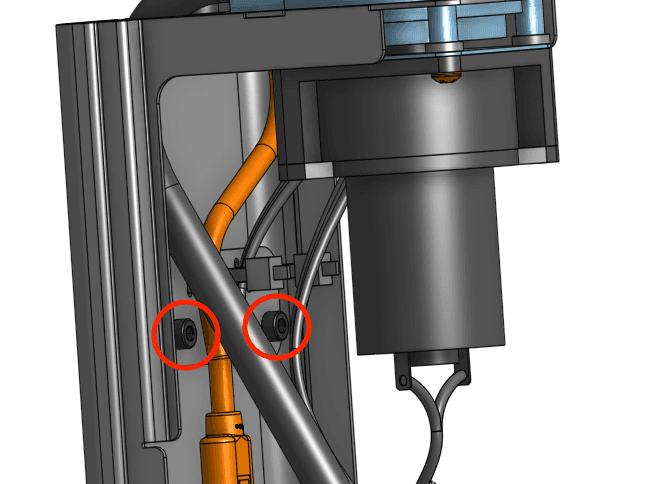
USB-Cケーブルは、マウントプレートでポンプハウジングに取り付けられています。2.5mmの六角ドライバーを使用して、マウンティングプレートをポンプハウジングに固定している2本のネジを外します。
ステップ2:結束バンドを取り付けプレートに通す
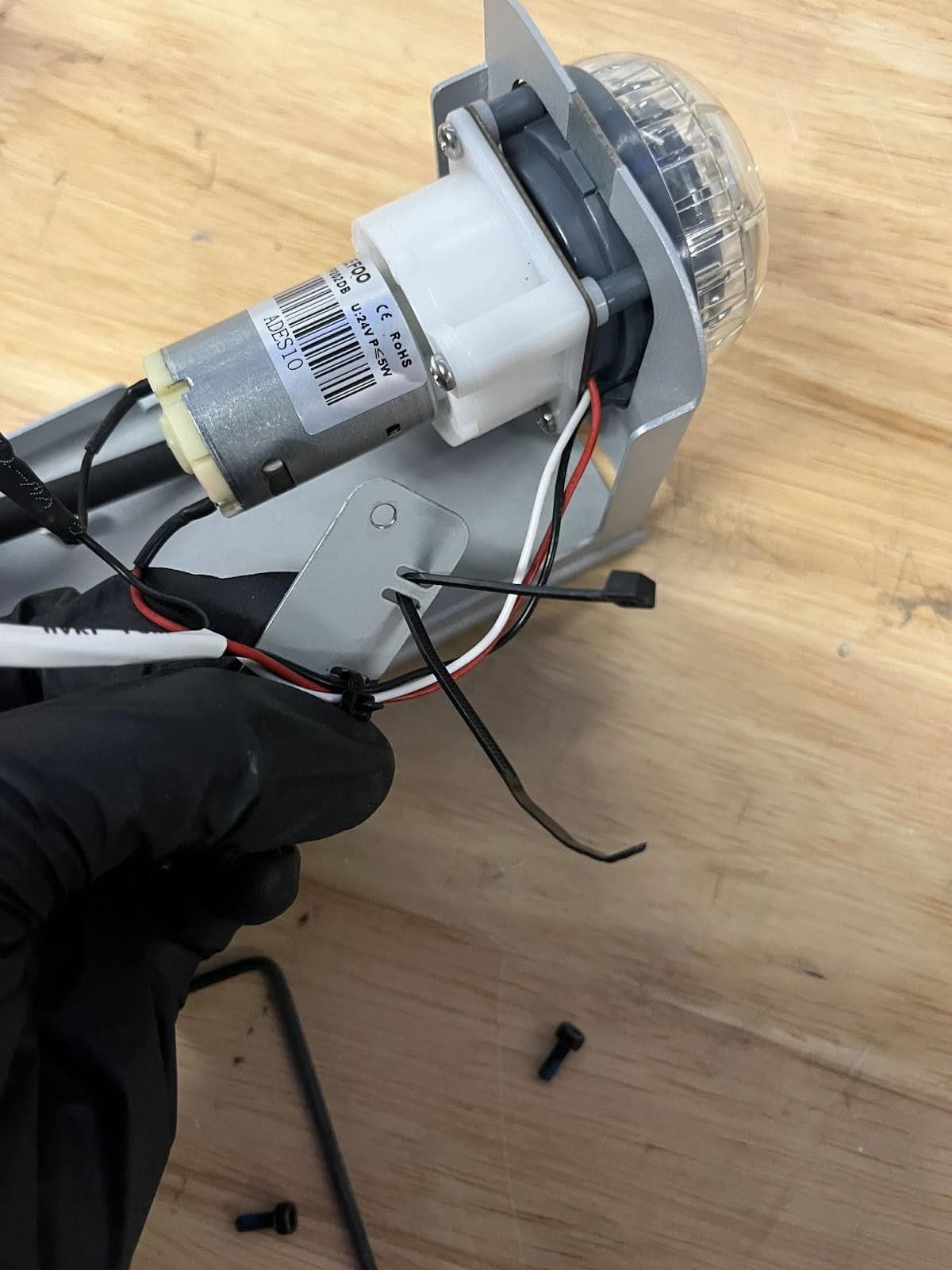
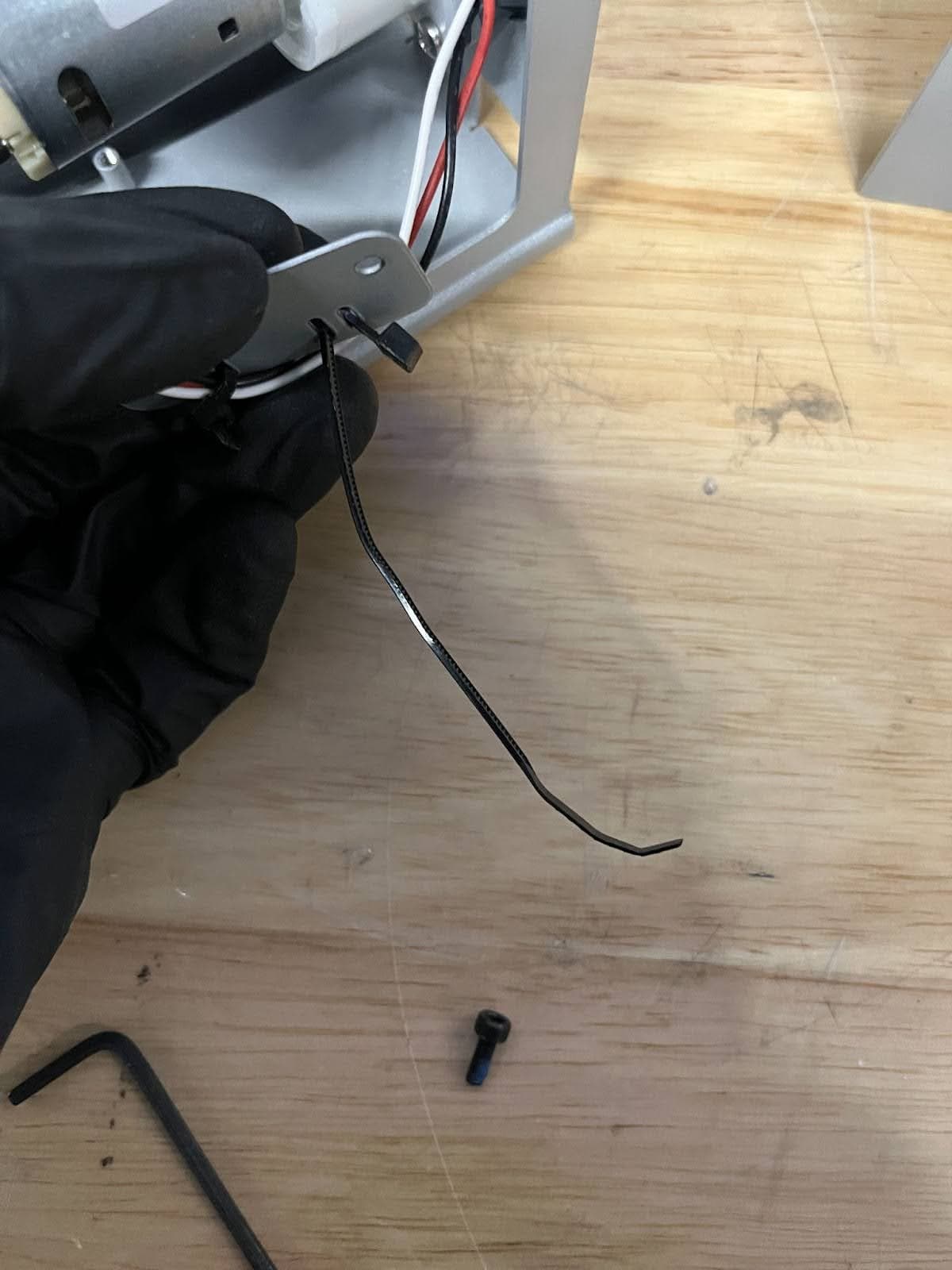
2.5mmの結束バンドをマウントプレートの空いているスロットに通します。結束バンドのヘッドがプレートにぴったりと付くように引っ張ります。結束バンドの先端をヘッドに挿入し、結束バンドに大きなループを残したまま、かみ合うまで引っ張ります。
ステップ3:マウンティングプレートを固定する
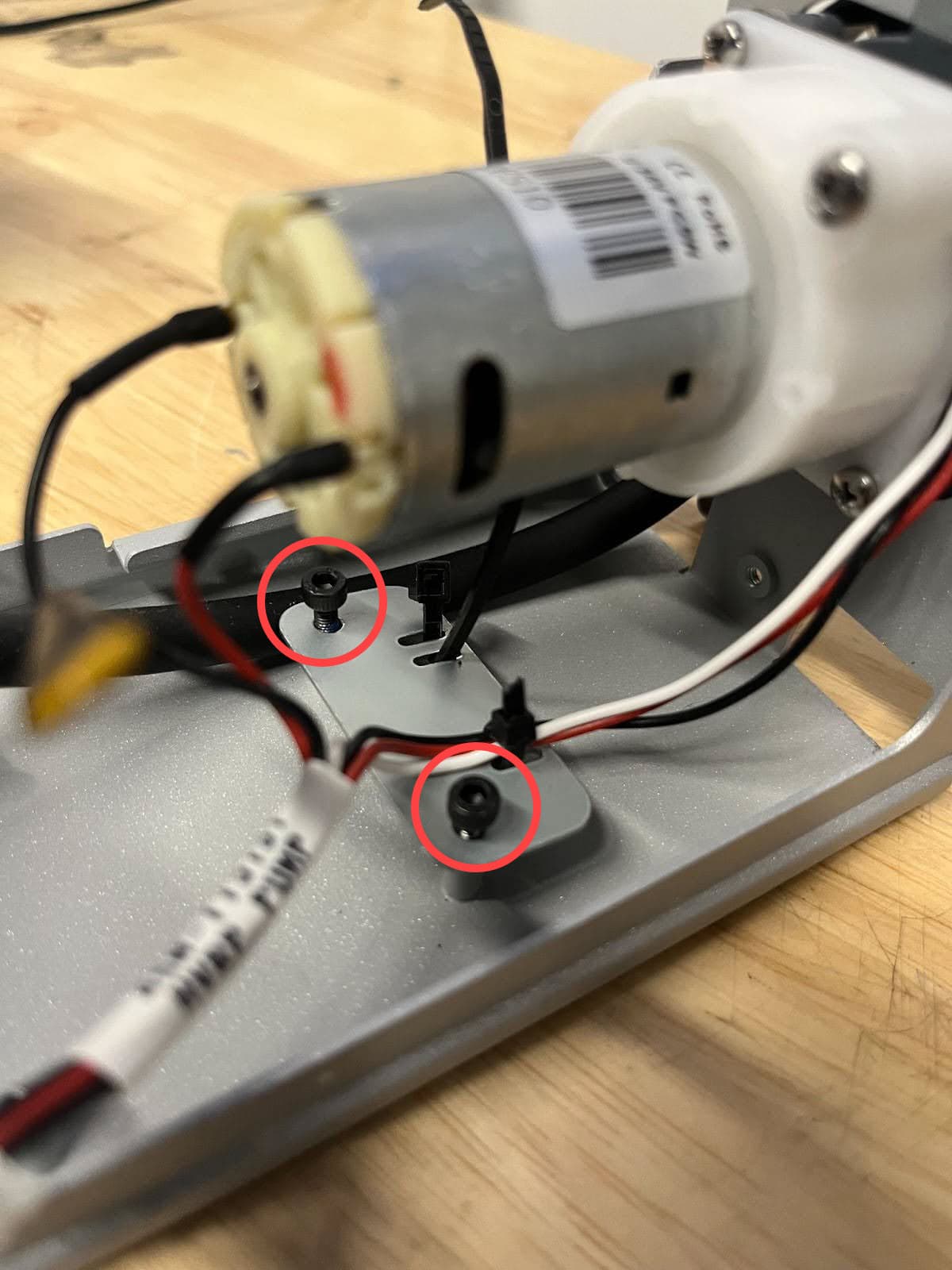
マウントプレートをポンプハウジングのネジ穴に合わせます。結束バンドの切り欠きがポンプの上側に向き、モーターケーブルがプレートの上にあることを確認します。2.5mmの六角ドライバーを使用して、ネジを指で回せなくなる程度まで締め付けます。
ステップ4:交換用USB-Cケーブルを接続する
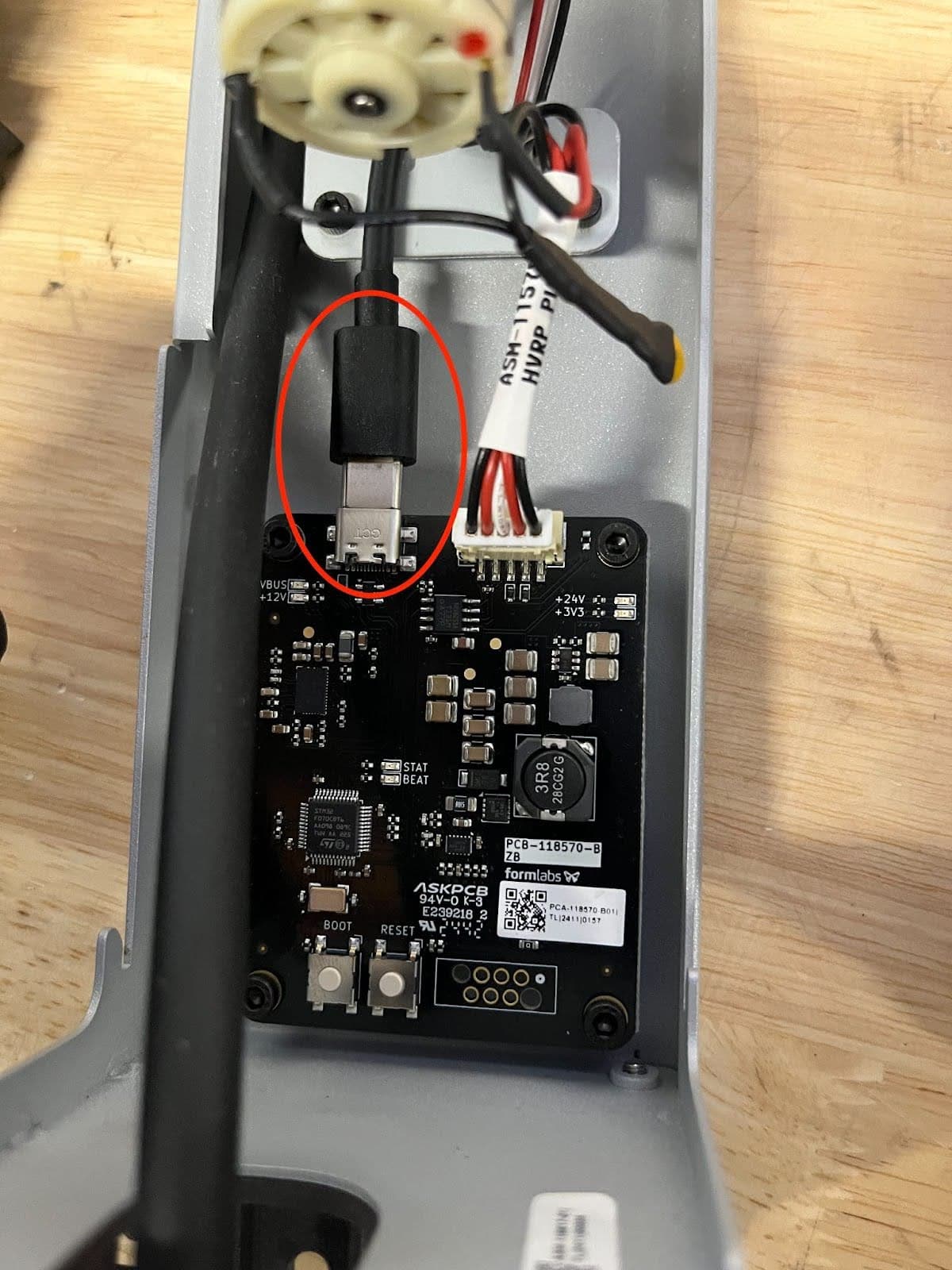
交換用USB-Cケーブルの片方の端を、レジンポンプハウジング上部のストレインリリーフの開口部と結束バンドのループに通します。USB-Cケーブルをコントロールボードに接続し、完全に装着されていることを確認します。
ステップ5:USB-Cケーブルを固定する
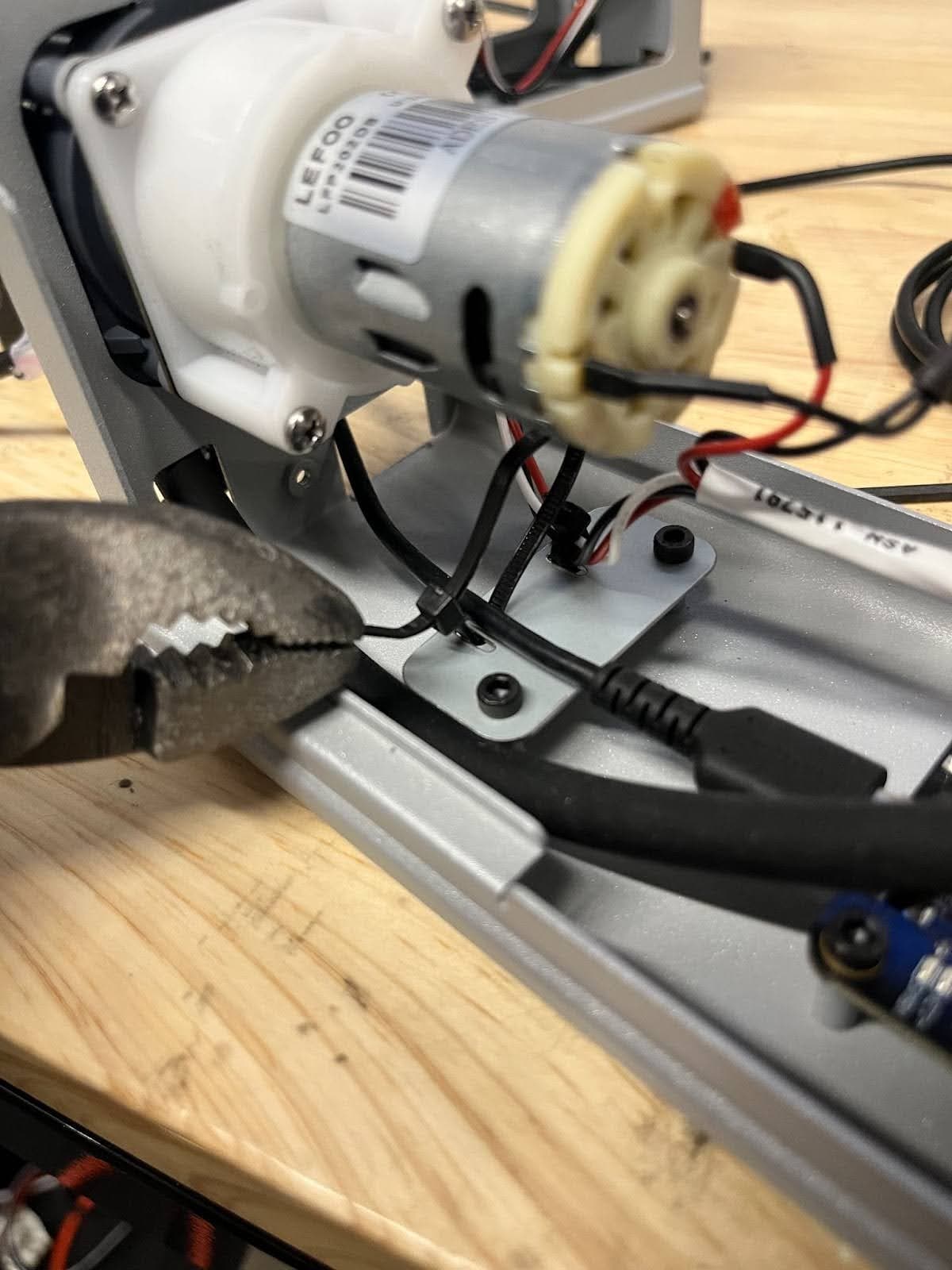
結束バンドとコントロールボードのコネクタの間のUSB-Cケーブルにたるみがあることを確認します。プライヤーを使って、USB-Cケーブルを結束バンドでポンプハウジングに固定します。ケーブルを潰したり損傷したりする可能性があるため、締め付けすぎないようにしてください。
ステップ6:結束バンドを切る
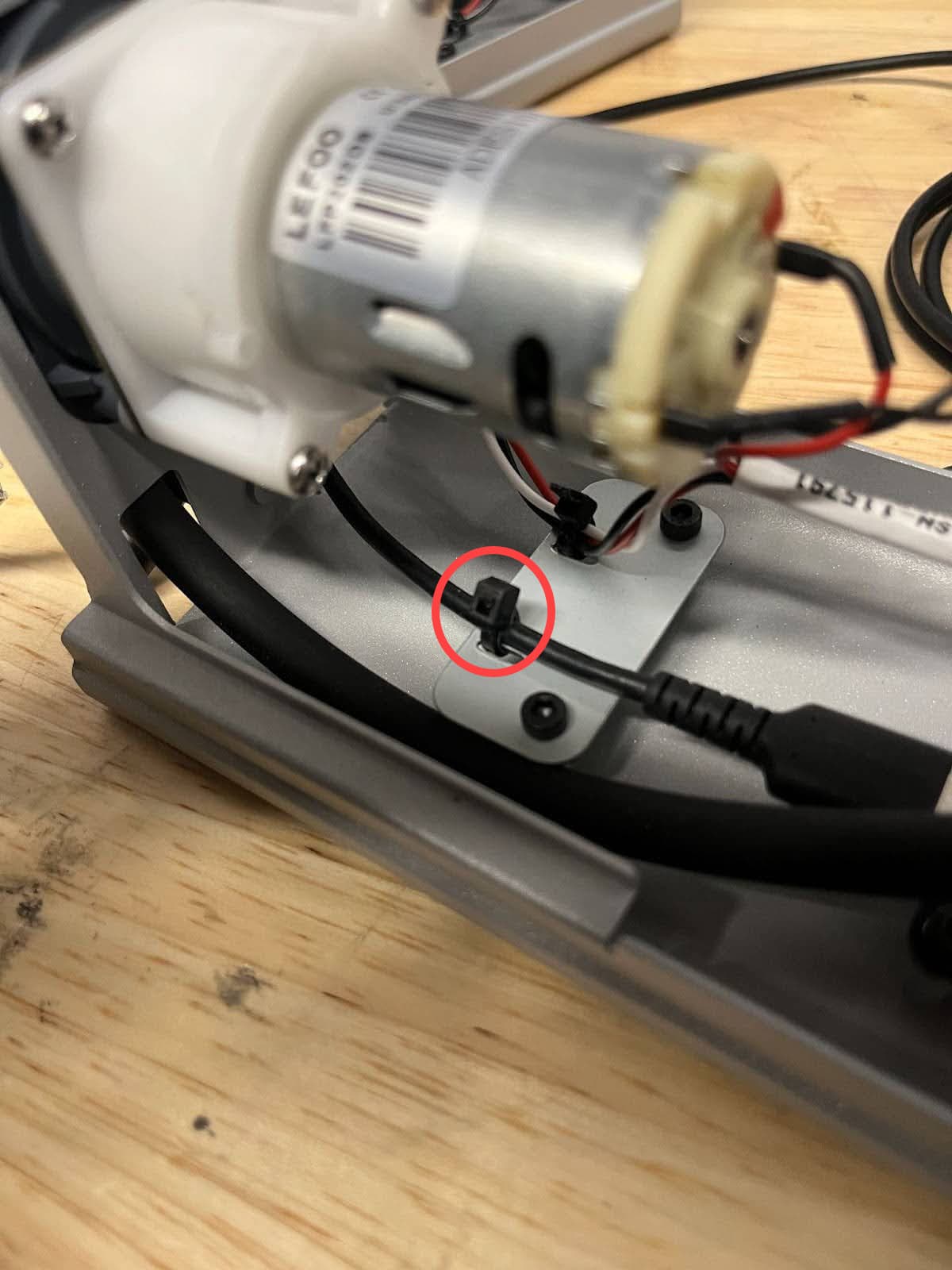
フラッシュカッターを使って、ジップタイの余分な部分を切り取り、他の部品の邪魔にならないようにします。
ポンプシェルの再取り付け
概要: ストレインリリーフとアウターシェルを再度取り付けます。
ステップ1:ストレインリリーフインサートを固定する
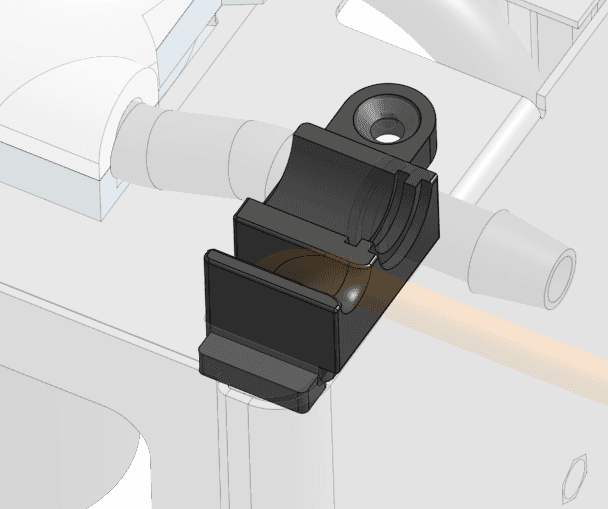
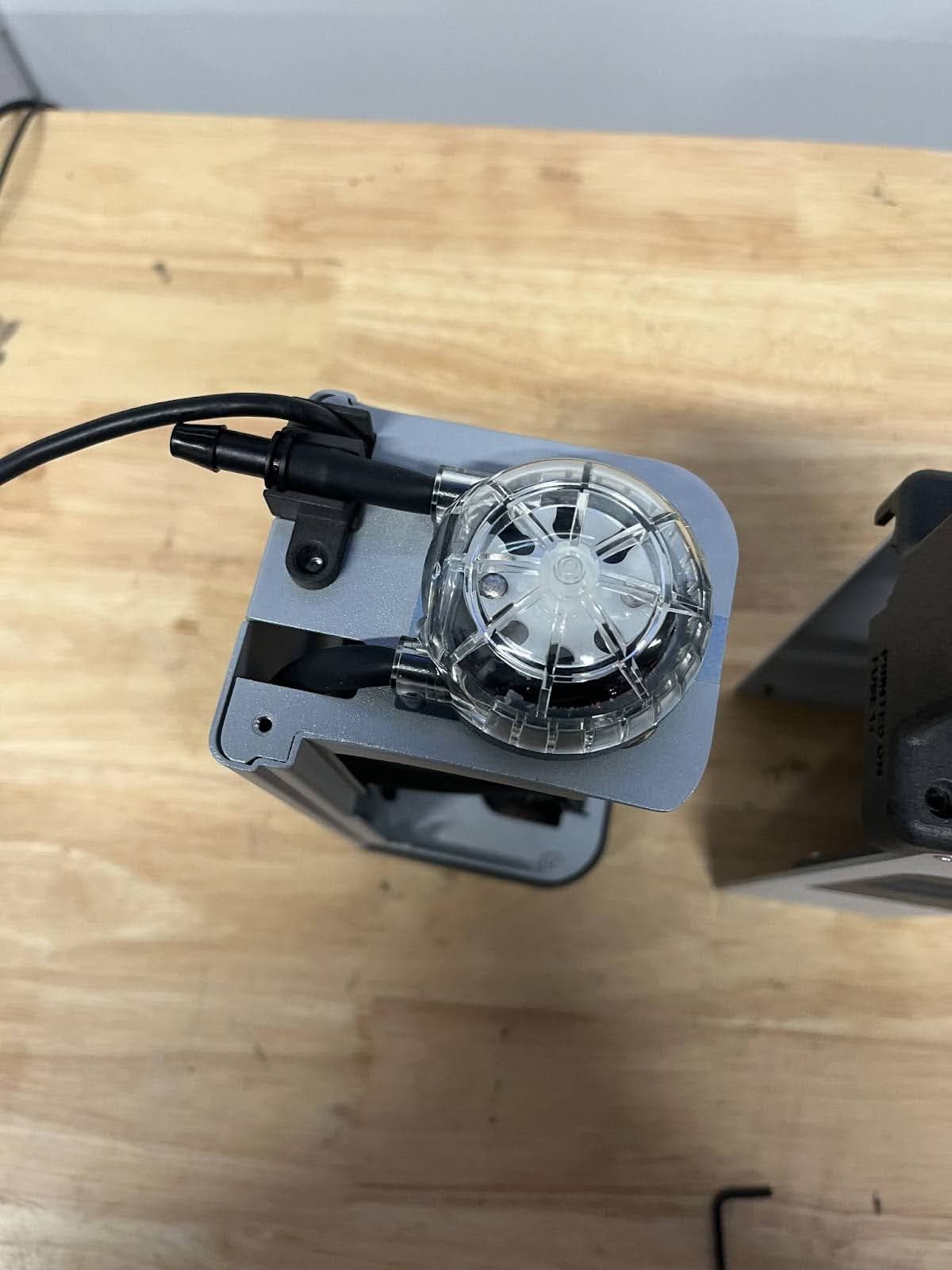
ストレインリリーフインサートをレジンポンプハウジングの上部に配置します。タブがハウジングの下に収まり、バーブ継手とケーブルが適切なチャネルに通され、完全に収まっていることを確認します。2mmの六角ドライバーを使って、指で回せなくなる程度までネジを締め付けます。
ステップ2:レジンポンプシェルを再装着する
レジンポンプシェルをレジンポンプ本体にスライドさせます。正しく取り付けると、シェルがレジンポンプ本体の底面とぴったり合います。
ステップ3:レジンポンプのシェルを固定する
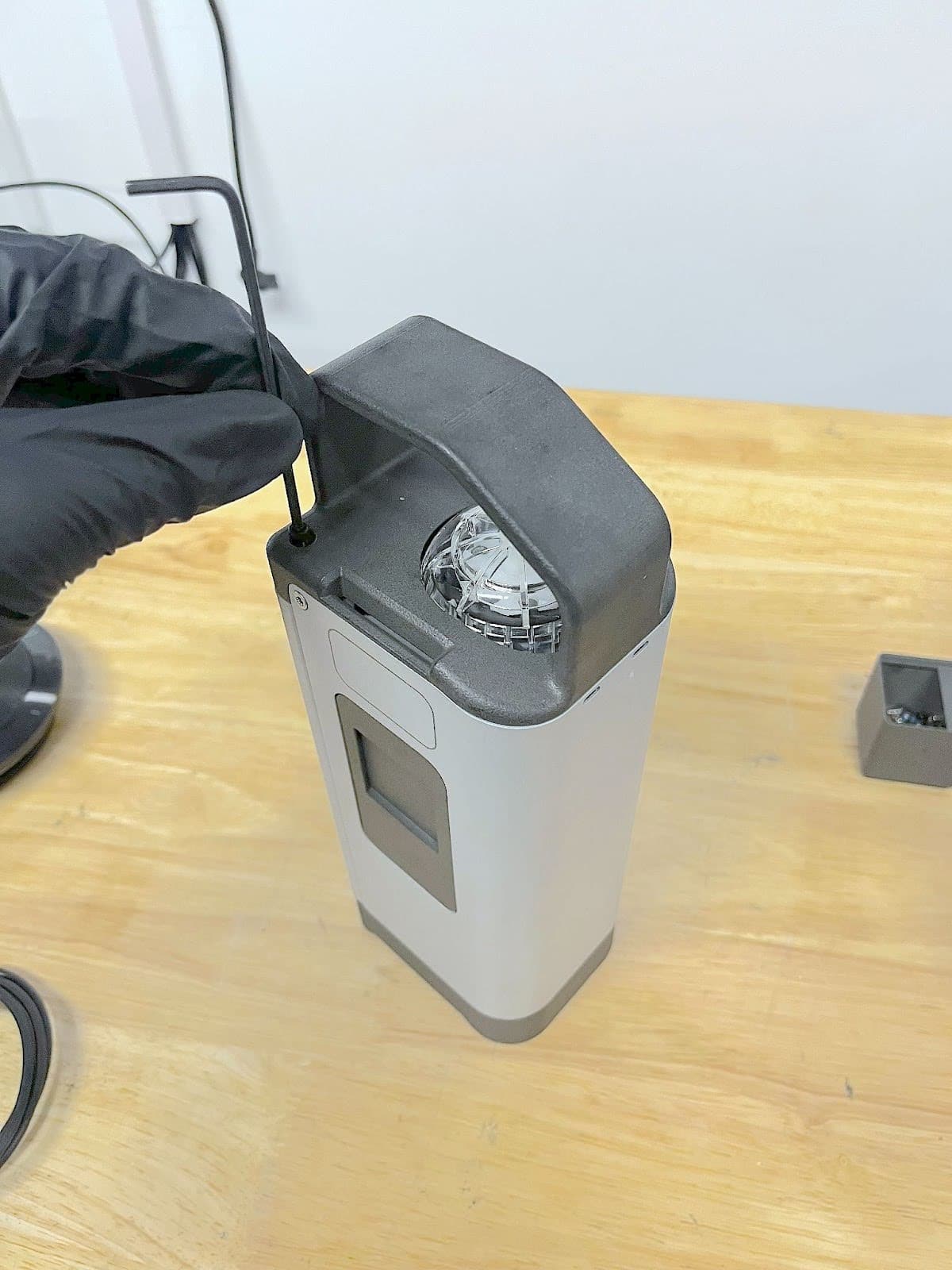
レジンポンプのシェルのネジをポンプ上部のネジ穴にねじ込みます。2.5mmの六角ドライバーで、ネジをしっかりと締め付けます。
修理を完了する
概要: 交換用USB-Cケーブルの取り付け後、レジンポンプをプリンターに挿入し、最終チェックを行います。
ステップ1:ポンプチューブからルアーキャップを取り外す
ポンプチューブの出口からキャップをねじって外します。キャップをなくさないよう、ポンプ底部のリテンションポストにねじ込んでおきます。
ステップ2:トランスファーチューブを接続する
トランスファーチューブをレジンポンプ上部のバーブ継手に押し込み、チューブの端が継手のベースにぴったりと合うまで押し込み、ジップタイでトランスファーチューブを固定します。
ステップ3:レジンポンプをプリンターに挿入する
レジンポンプをプリンターのカートリッジスロットに挿入します。トランスファーチューブがプリンターのカバーその他の可動部に干渉しないように配管してください。
ステップ4:レジンポンプのケーブルをプリンターに接続する
レジンポンプからのUSB-Cケーブルをプリンターに接続します。ディスプレイに、プリンターがレジンポンプからの接続を検出したことを示すメッセージが表示されます。
ステップ5:テストプリントを実行する
テストプリントを開始します。プリンターを見て、レジンポンプがレジンを正しく送液していることを確認します。手順の結果をFormlabsサポートまたは正規販売代理店に共有してください。