必要な備品:
Formlabs:
- ビルドプラットフォームのダブテールアセンブリ
- 1.5mm六角ドライバー(ビルドプラットフォームのダブテールアセンブリパッケージに同梱)
- 4mm六角ドライバー(Form 4のツールキャディに同梱)
- 平行度調整用シム(Form 4のツールキャディに同梱)
他社製:
- 細いドライバー、プラスチック製のスパッジャー、または同様の工具
- ニトリル手袋

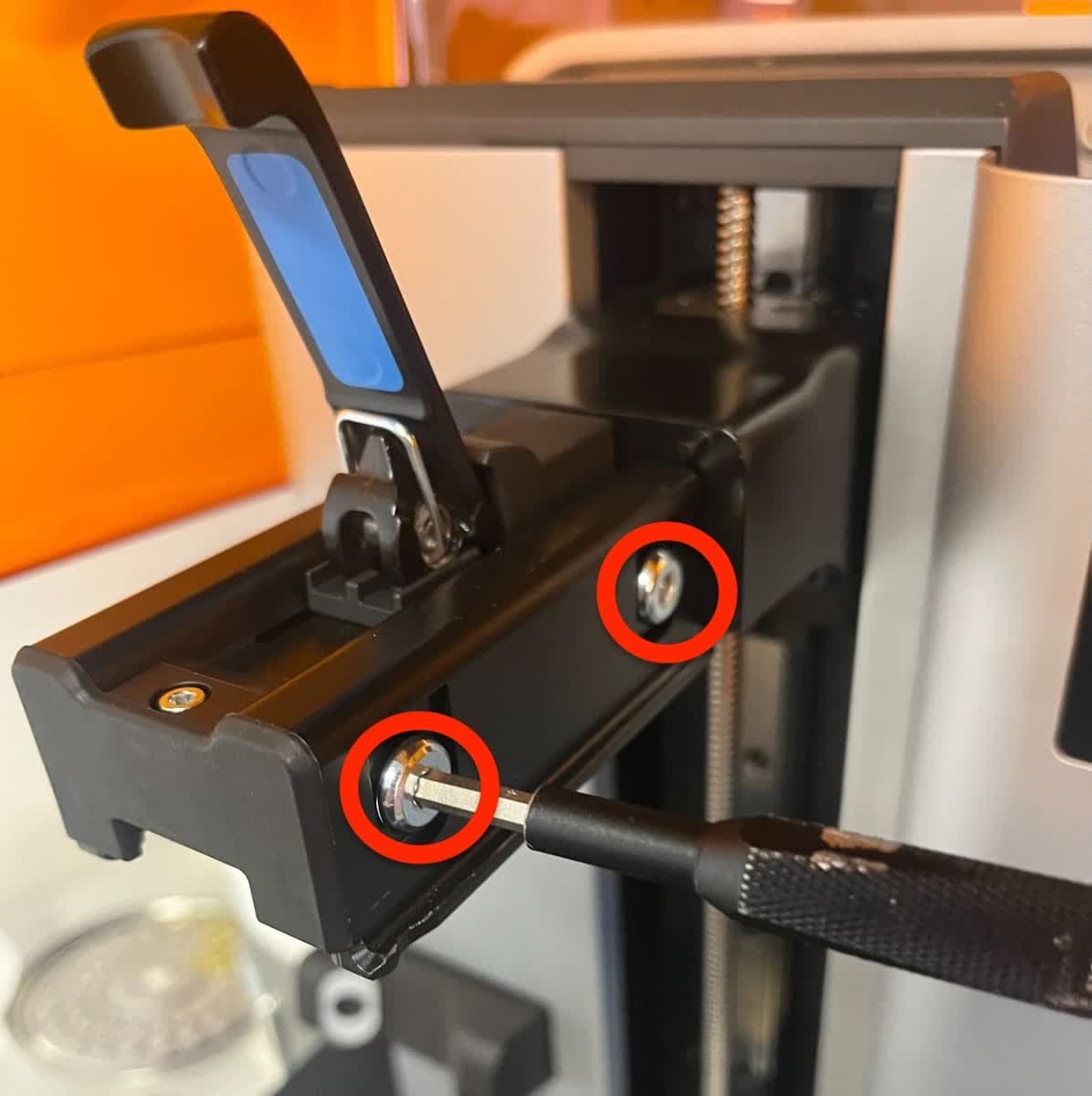
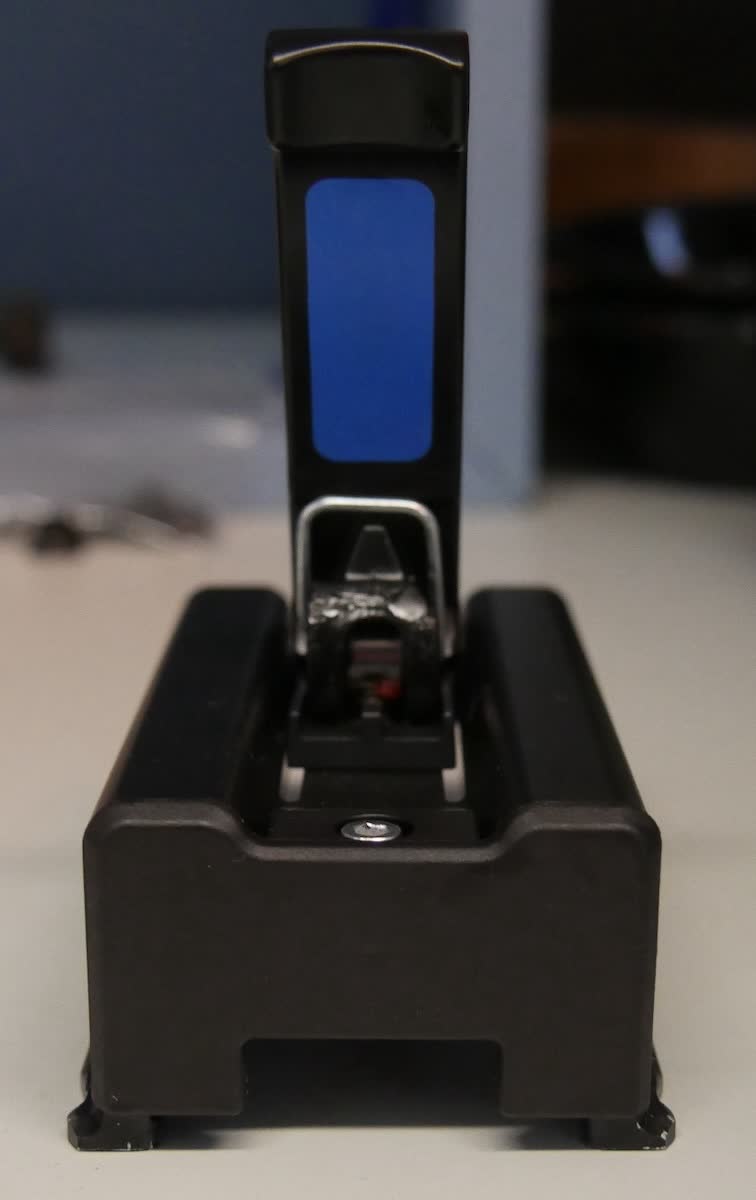
Form 4世代のプリンターでは、ビルドプラットフォームをビルドプラットフォームアセンブリ(ビルドプラットフォームラッチ付き)に取り付けます。ダブテールアセンブリに問題があると、ビルドプラットフォームとLPU表面の位置合わせに問題が生じる可能性があります。
このガイドを参照して、ビルドプラットフォームのダブテールアセンブリを交換してください。
必要な備品:
Formlabs:
他社製:
所要時間(目安): 20~30分
作業スペースを用意する
概要: ダブテールアセンブリを交換するために、Form 4と埃のない作業スペースを準備します。
ステップ1:ビルドプラットフォームを取り外す
レジンがLight Processing Unit(LPU)に垂れるのを防ぐため、最初にビルドプラットフォームを取り外します。
ステップ2:レジンカートリッジを取り外す
レジンカートリッジを取り外し、ベントキャップを閉じて、バイトバルブからレジンが滴り落ちてプリンターに入り込むのを防ぎます。
ステップ3:レジンタンクとミキサーを取り外して保管する
ミキサーとレジンタンクのラッチを外します。レジンタンクを取り外し、フタをします。タンクは清潔で平らな場所に置いておきます。
注意:
手袋をはめ、レジンタンクの底に汚れまたは傷が付かないよう、タンクの側面にあるグリップを掴んで、タンクを持ち上げます。
ステップ4:作業スペースを準備する
プリンターの周囲に作業スペースを確保します。作業スペースは十分に換気され、ほこりのない清潔な場所であることを確認してください
ステップ5:プリンターをクリーニングする
警告:
レジンが肌に触れると、皮膚炎またはアレルギー性皮膚反応の原因になる恐れがあります。液体レジンまたはレジンが付着した表面に触れる際は、必ず手袋を着用してください。レジンが皮膚に付着したら、石鹸と水で念入りに洗い流してください。
プリンターのカバーを開け、レーザーユニット(LPU)とその周囲に残っているレジンを研磨剤不使用の布で拭き取ります。必要に応じて布をイソプロピルアルコール(IPA)で湿らせ、レジンを完全に拭き取ります。
危険:
火災ハザード:IPAは可燃性の溶剤です。容器は必ず蓋が閉じた状態で、お子様の手が届かないところで保管してください。
ステップ6:プリンターの電源を切る
メンテナンスを続ける前に、電源ケーブルを抜いてください。プリンターの電源ケーブルを電源に接続したままで作業を実施しないでください。プリンターの電源ケーブルを抜いた後、5分間待ってから作業を始めてください。
危険:
プリンタのメンテナンス作業を実施する時、電源コードをコンセントに差し込んだままにしていると、電気ショックを受けるリスクが高まります。プリンターに電源を接続した状態で、プリンターのパネルを絶対に取り外さないでください。パネルを取り外した状態では、電源ケーブルの接続および電源投入は絶対に行わないでください。
ビルドプラットフォームのダブテールの取り外し
概要: プリンタからビルドプラットフォームのダブテールアセンブリを取り外します。
ステップ1:バインディングバレルの止めネジを外す
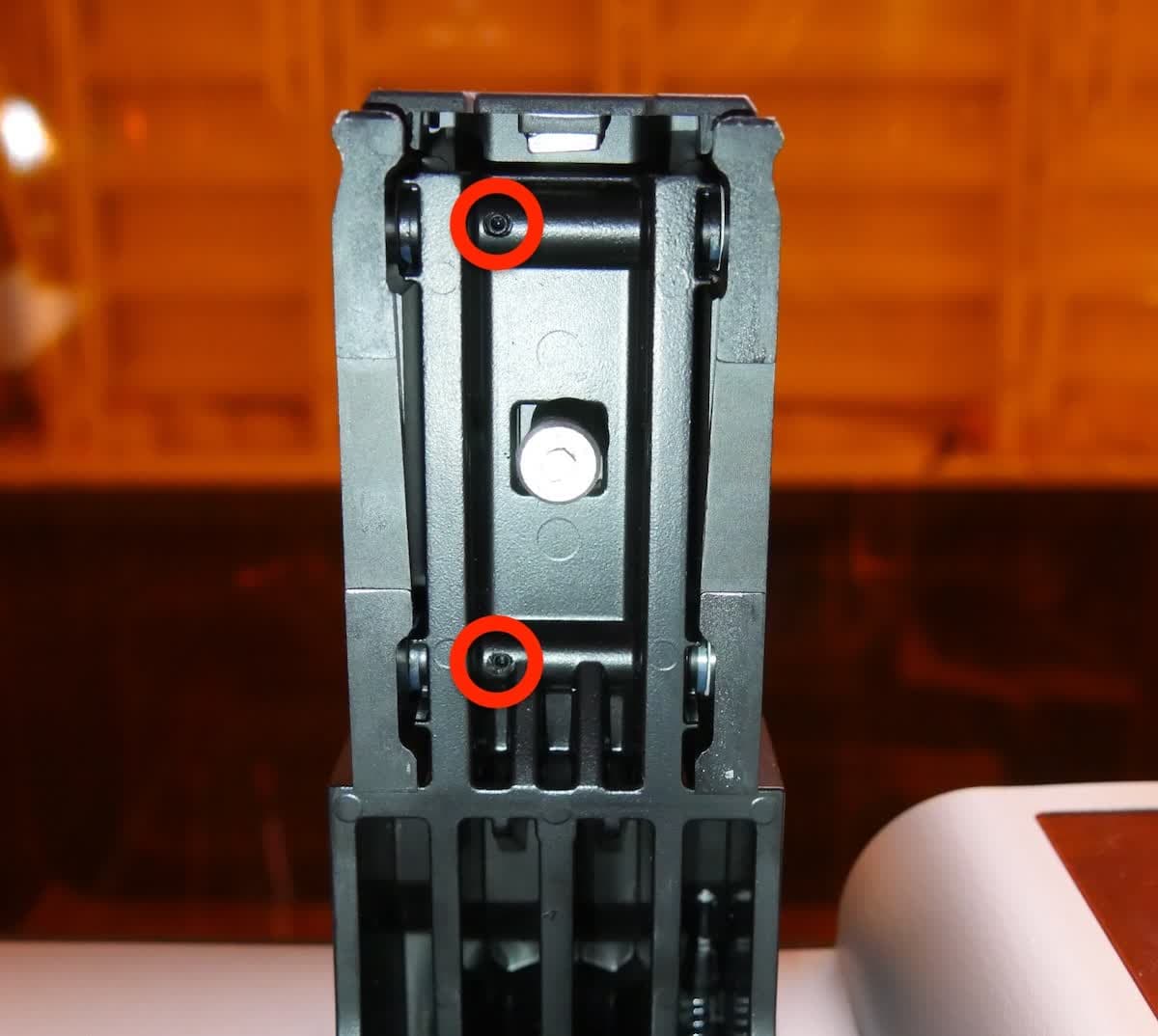
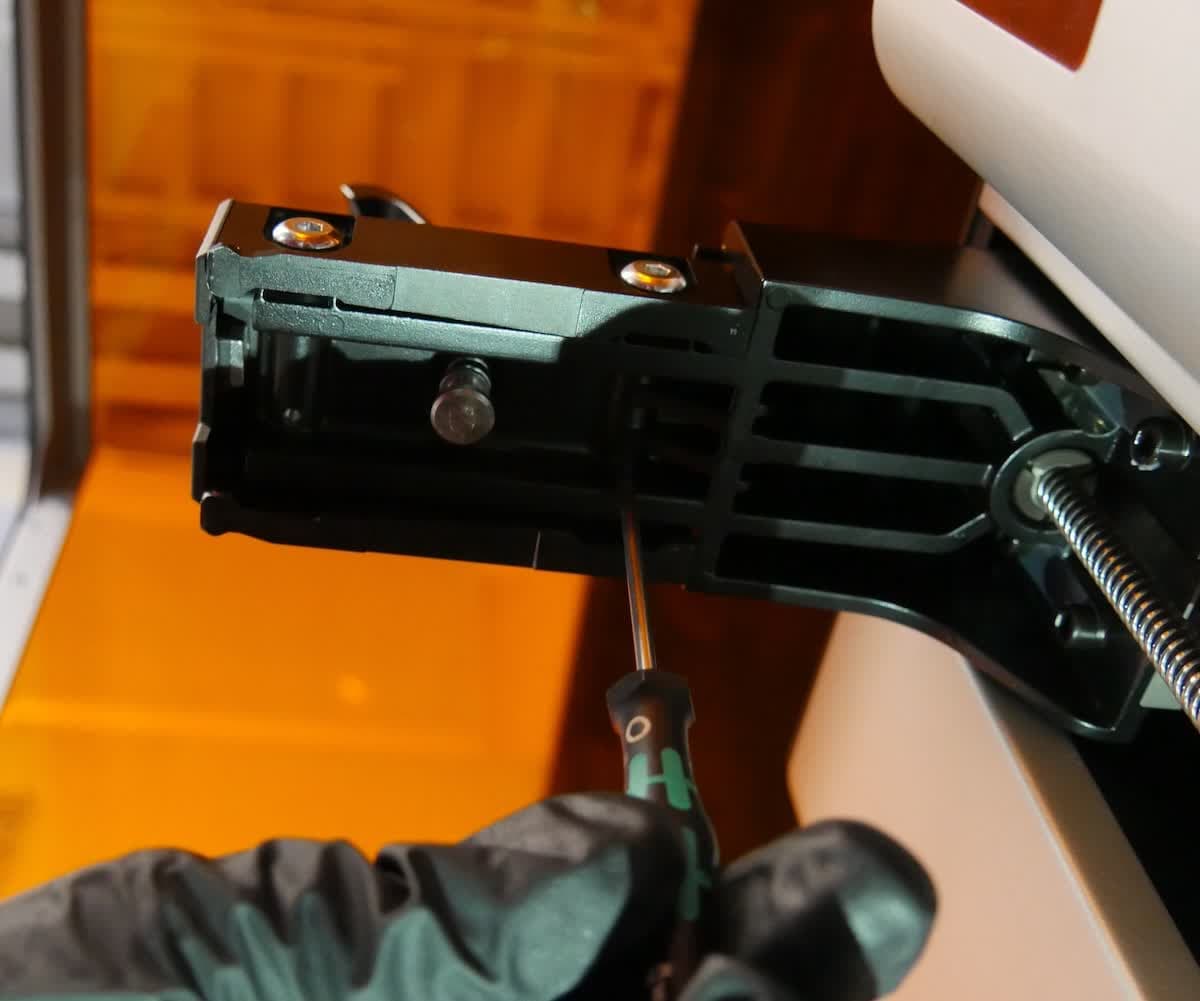
ビルドプラットフォームマウントの底面には、バレルをビルドプラットフォームマウントに固定している止めネジが2本あります。1.5mm六角ドライバーを使用し、止めネジを緩めて取り外します。止めネジは小さいため、場所を特定するにはライトなどの二次光源が必要になる可能性があります。外したネジは脇に置いておきます。
注意:
止めネジを落とさないようにご注意ください。
ステップ2:バインディングバレルのネジを外す
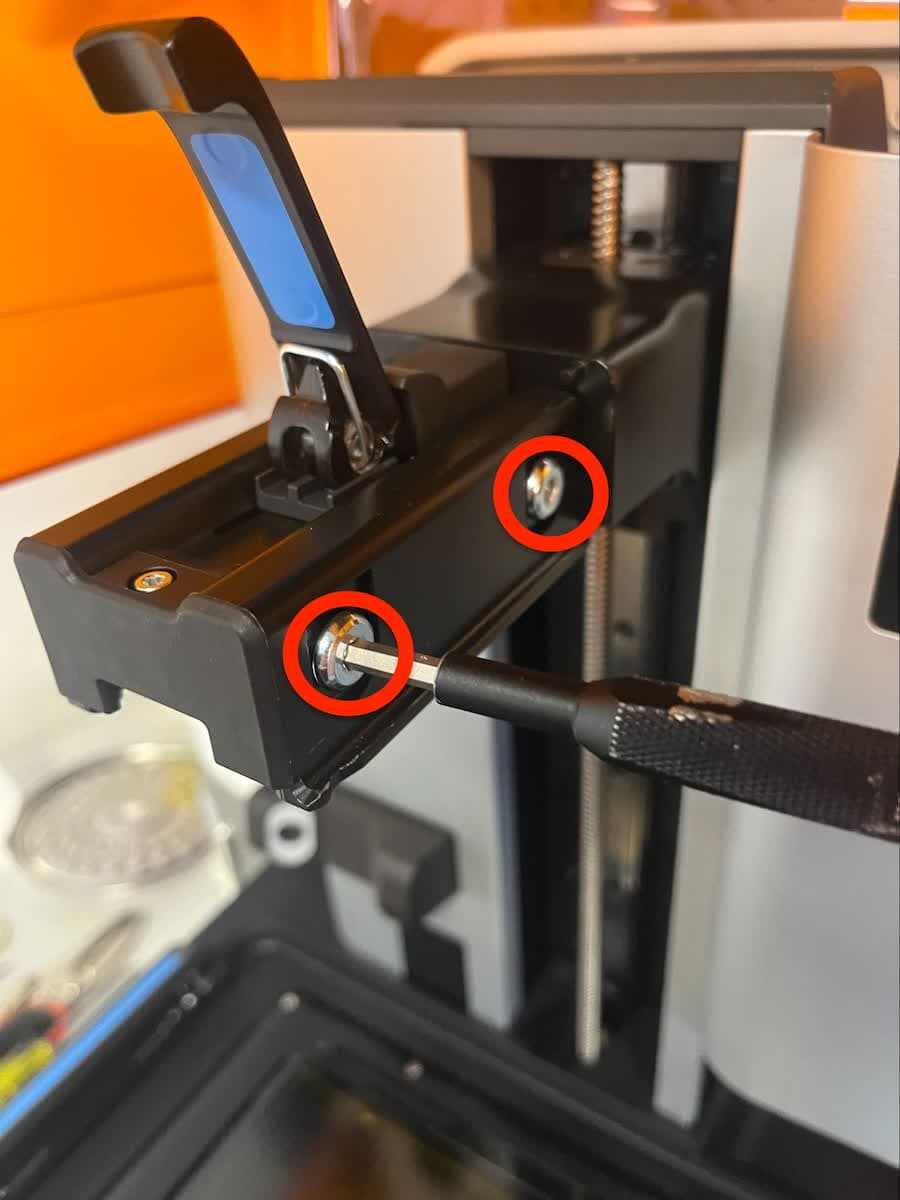
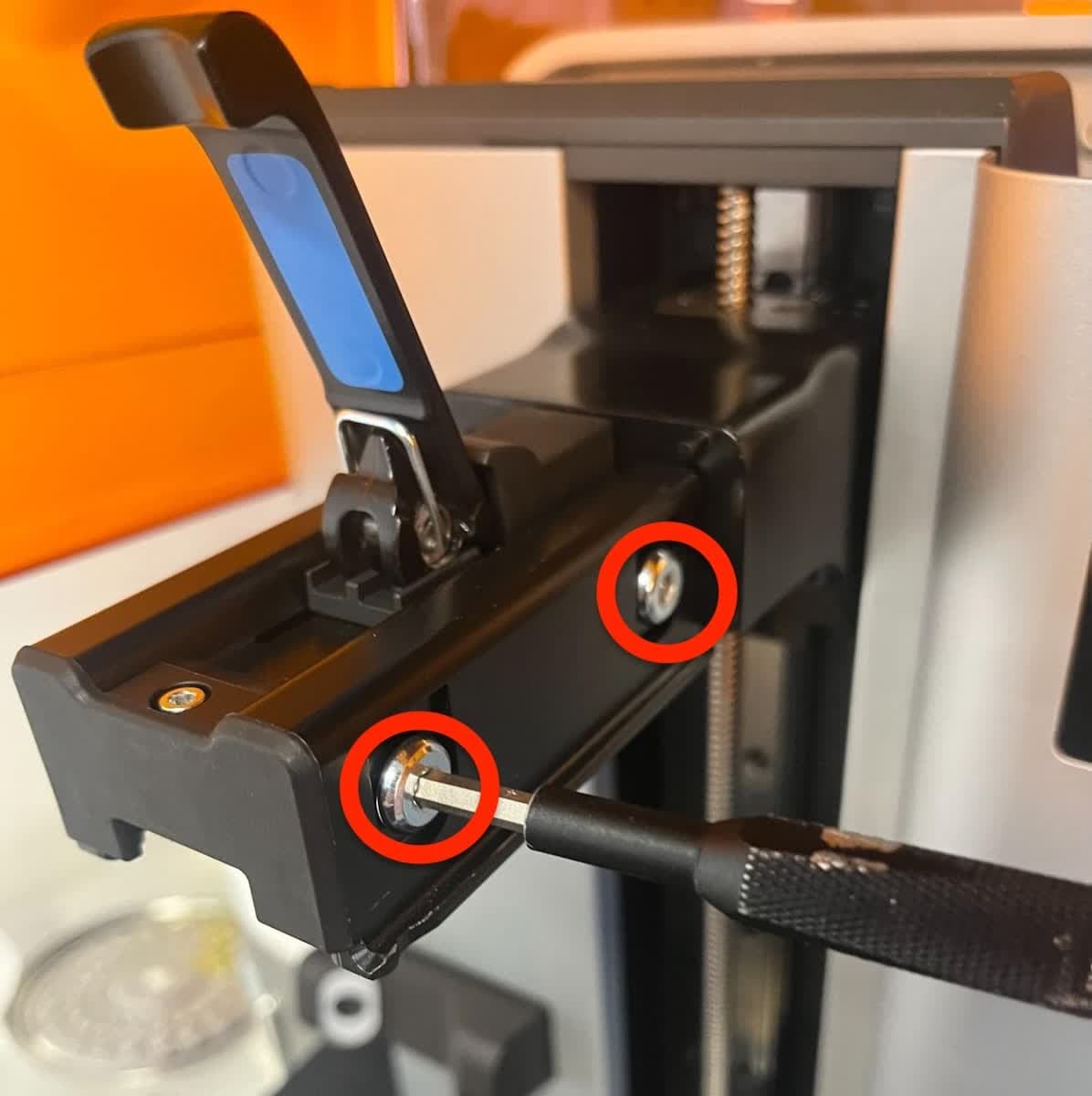
4mm六角ドライバーを使用して、バインディングバレルの2本のネジを緩めます。外したネジは脇に置いておきます。
ステップ3:バインディングバレルを取り外す
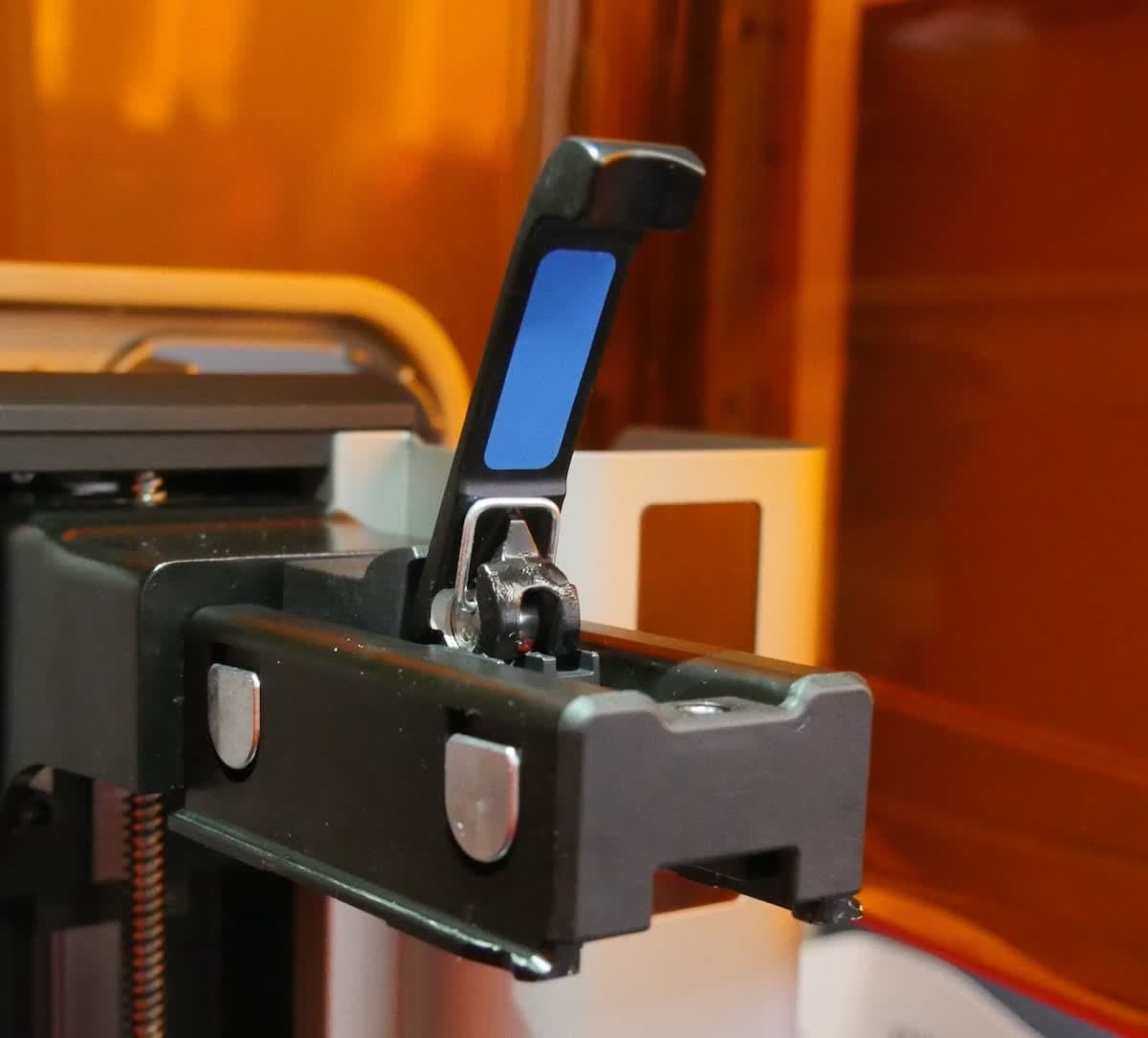
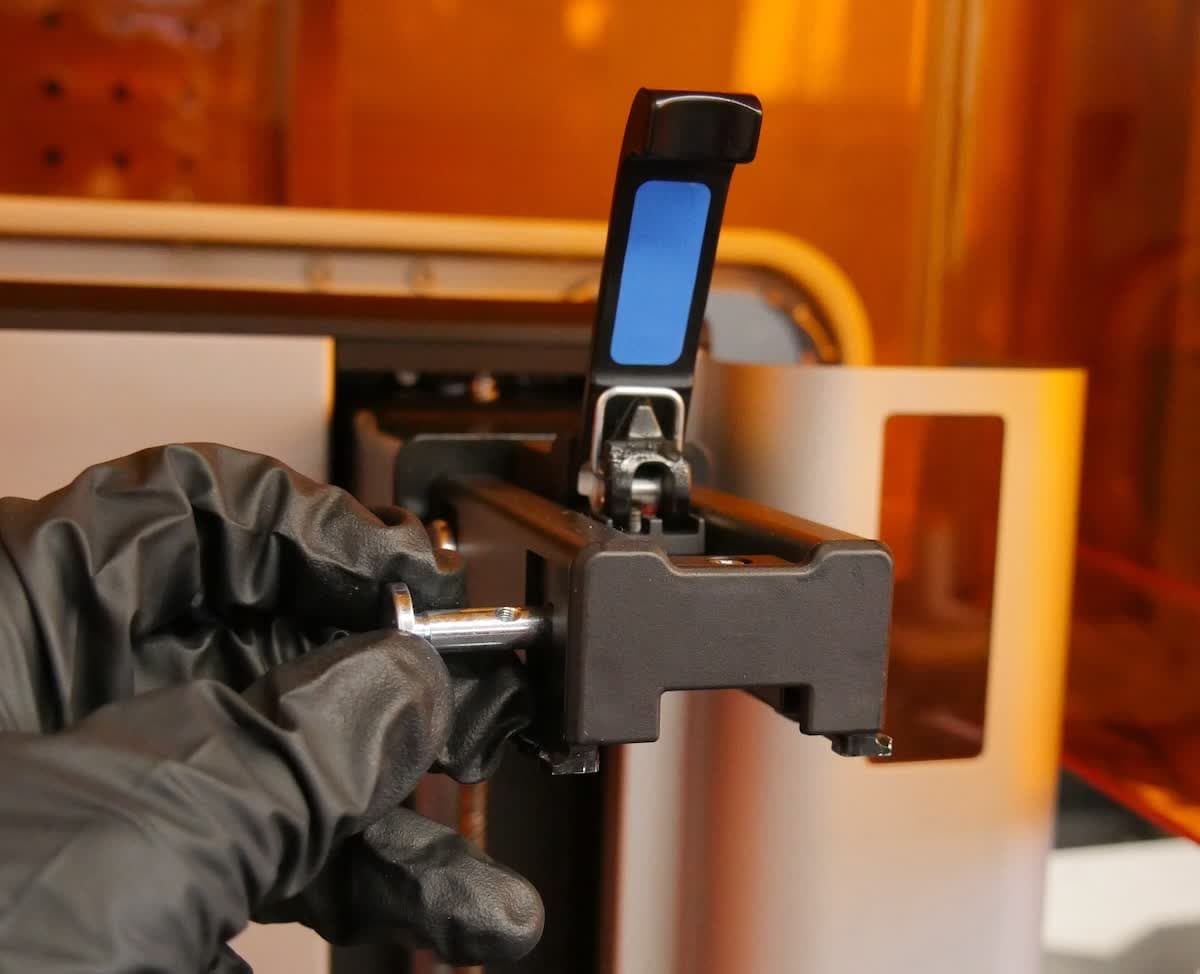
爪または薄いプラスチック片を使って、バインディングバレルを左側からつかみ、ビルドプラットフォームのダブテールアセンブリからスライドさせて取り外します。
ステップ4:ビルドプラットフォームのダブテールアセンブリを取り外す
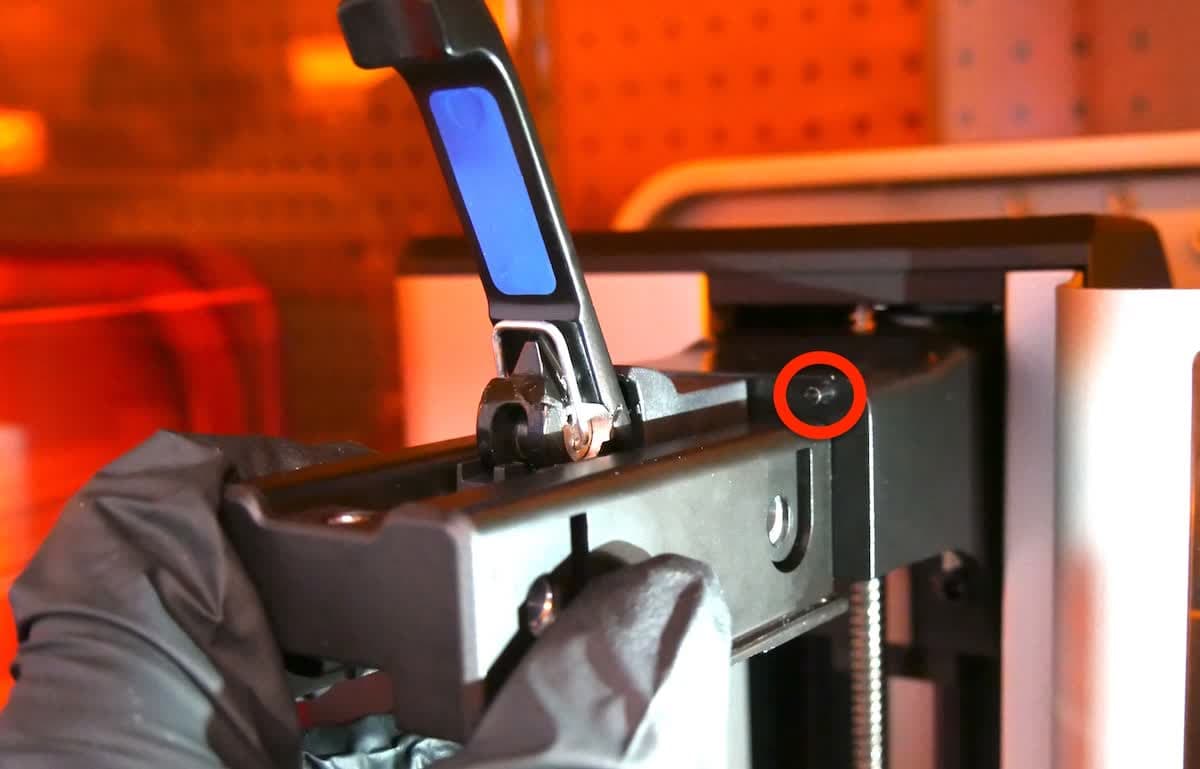
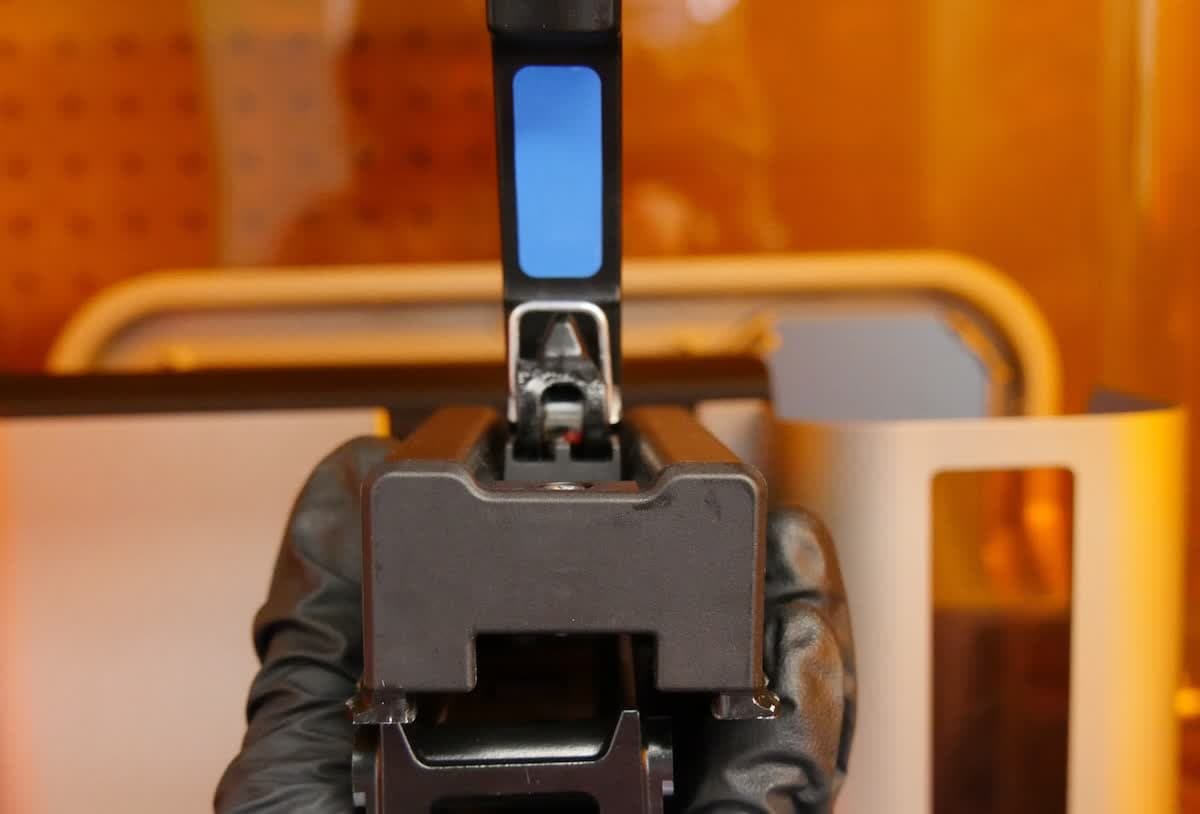
ビルドプラットフォームマウントの右側にあるビルドプラットフォーム検出フラグの位置を確認します。ドライバーまたはスパッジャーを使い、検出フラグを押し下げると同時にダブテールアセンブリーを持ち上げ、マウントから取り外します。その際、検出フラグ(ピン突起)が押した状態になっていることを確認してください。ダブテールアセンブリは後で廃棄するため、脇に置いておきます。
交換用ビルドプラットフォームアセンブリを取り付ける
概要: 新しいビルドプラットフォームのダブテールアセンブリを取り付け、バインディングバレルを仮止めします。
ステップ1:ビルドプラットフォームのダブテールアセンブリを取り付ける
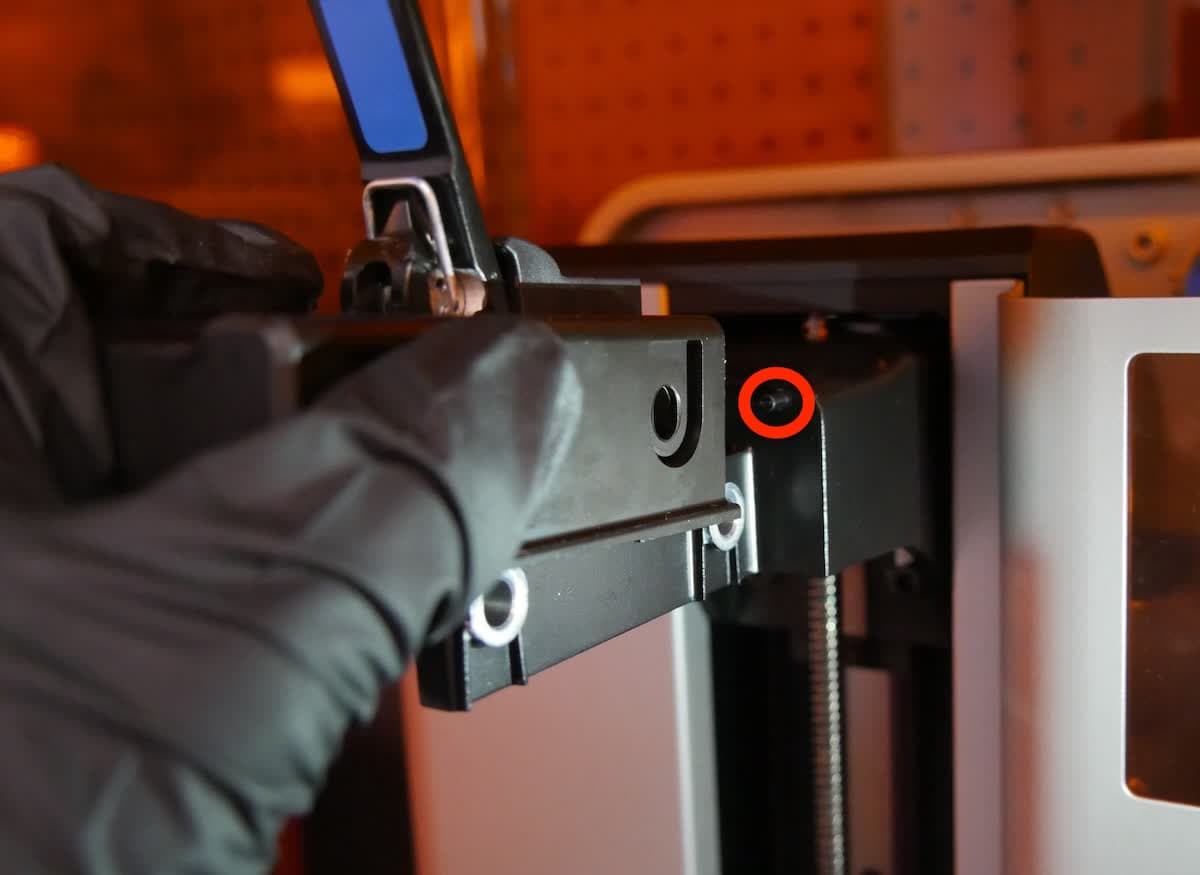
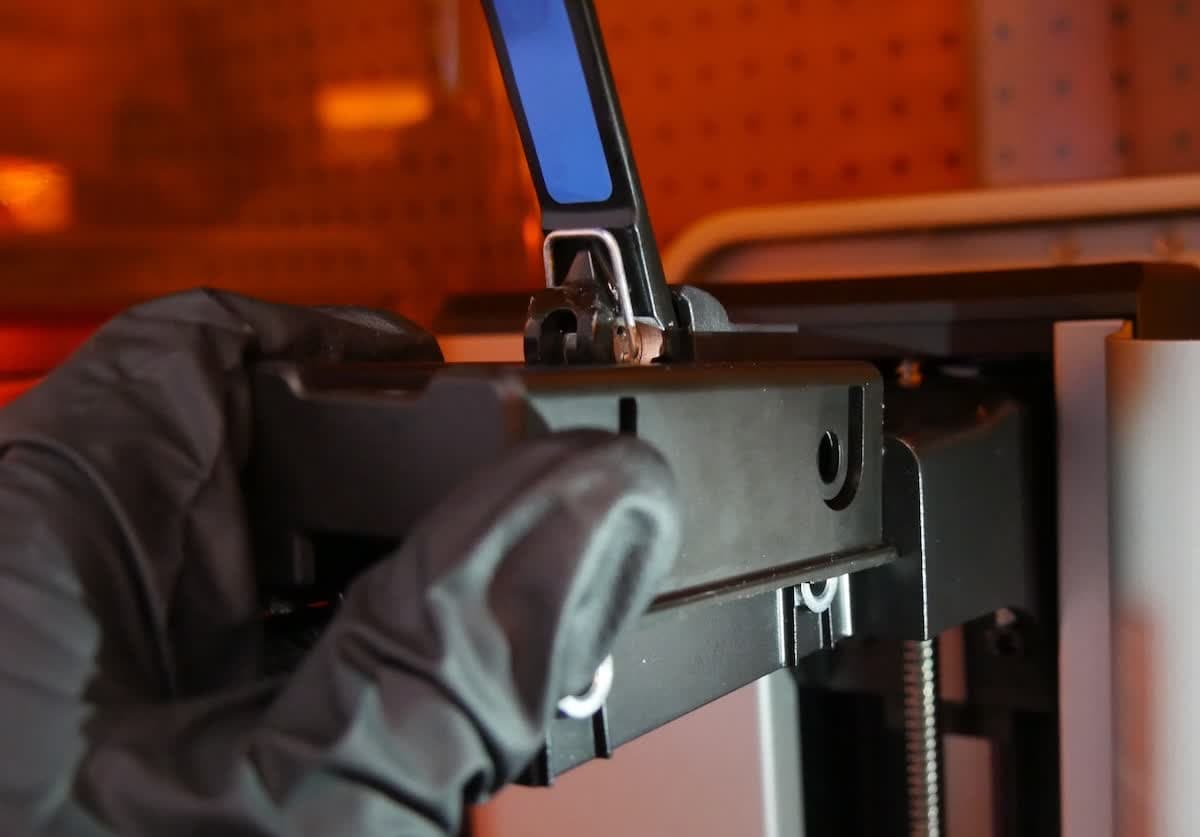
ビルドプラットフォームのダブテールアセンブリをビルドプラットフォーム検出フラグに押し当てるようにし、マウントに向かって下げていきます。アセンブリをマウントに戻すには、適度な力が必要になる場合があります。ビルドプラットフォームのダブテールアセンブリのネジ穴とマウントのネジ穴の位置が一致しており、しっかりと固定されていれば正しく取り付けられています。
注意:
ビルドプラットフォームのドテールアセンブリをスムーズに再装着できるよう、ビルドプラットフォーム検出フラグを奥まで押し込んでください。
ステップ2:バインディングバレルを挿入する
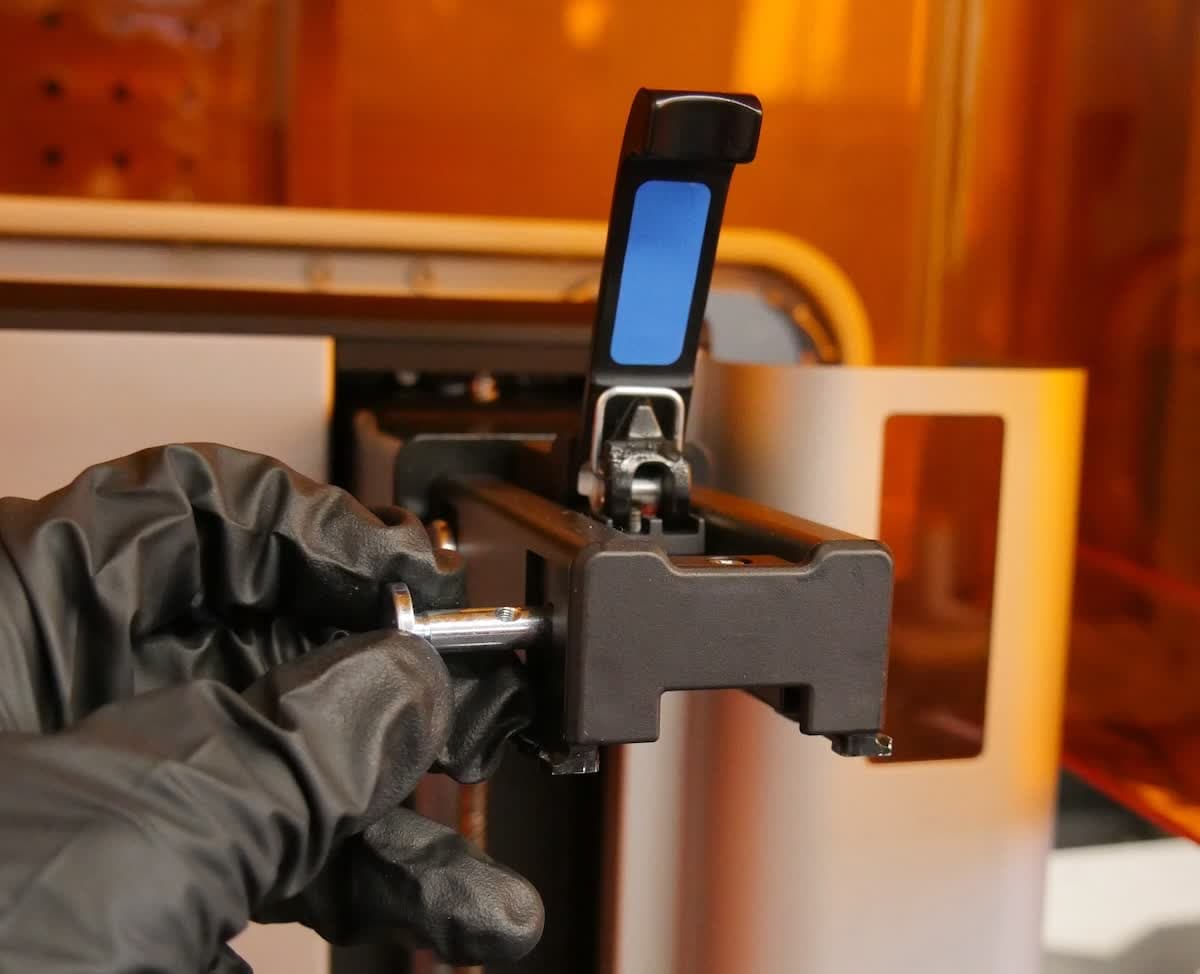
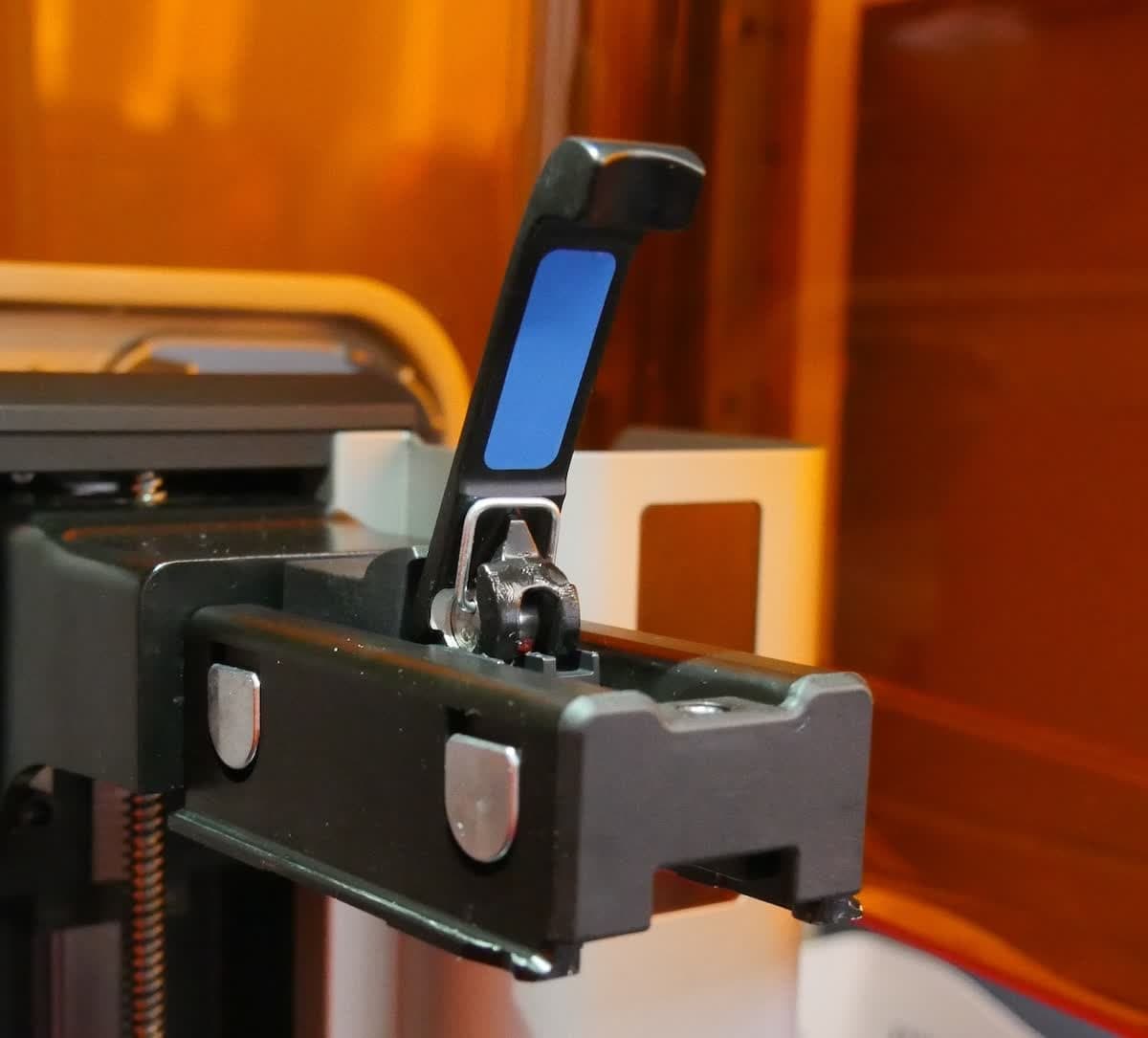
ビルドプラットフォームのダブテールアセンブリの左側にある各スロットにバインディングバレルを1本ずつ挿入します。エンドキャップの平らな面が上を向くようにバレルを回転させます。ダブテールの側面と同じ高さになるようにします。
ステップ3:バインディングバレルスクリューを挿入する
各ネジ穴にバインディングバレルのネジを1本ずつ挿入します。4mm六角ドライバーを使用して、バインディングバレルのネジを緩く取り付けます。ビルドプラットフォームを干渉なくダブテールアセンブリにスライドさせることができるまで締め付けます。
ステップ4:バインディングバレルの止めネジを交換する
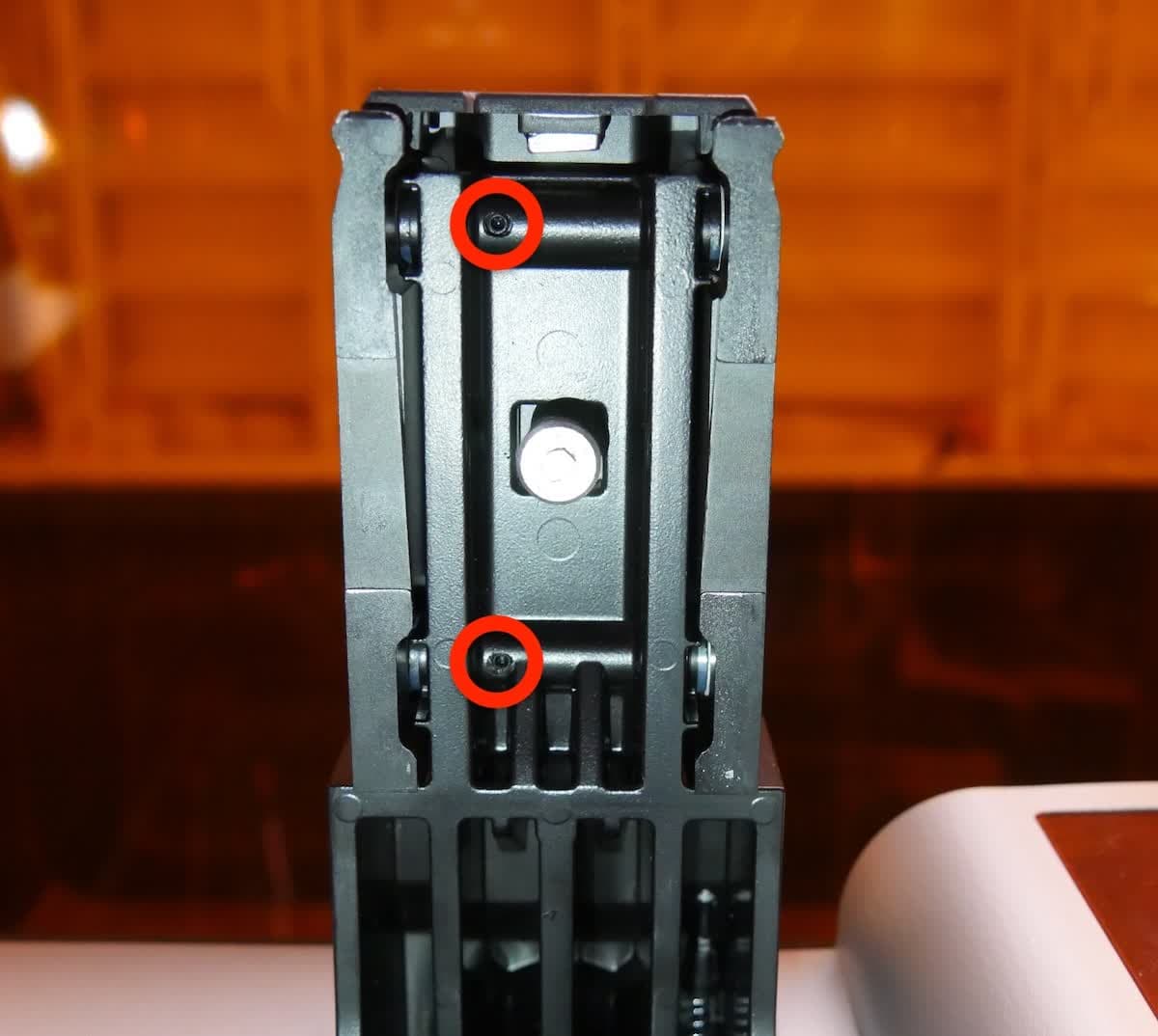
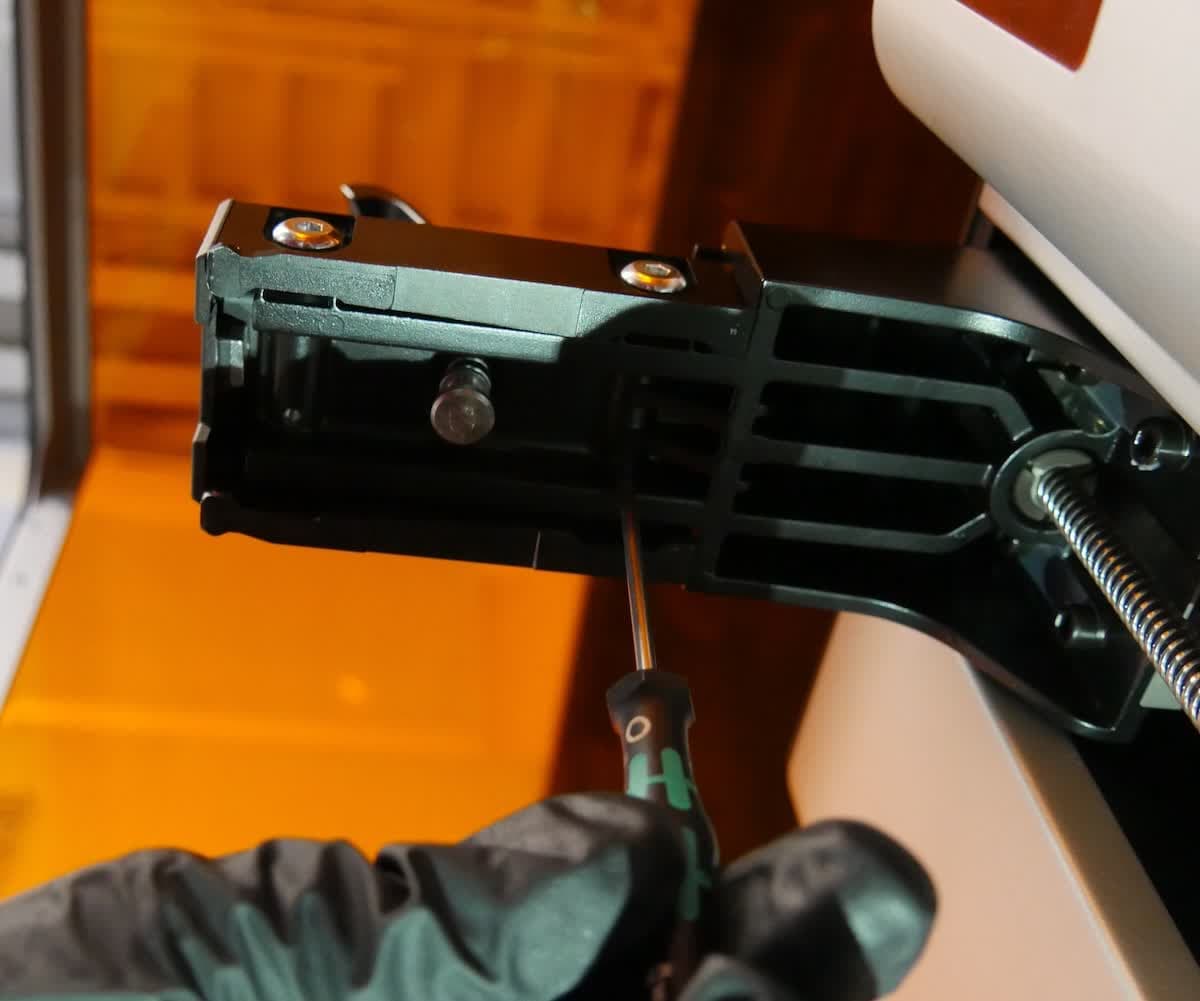
1.5mm六角ドライバーを使用し、バインディングバレルに小さな止めねじを再び取り付けます。ネジ穴を見つけるためにペンライトなどの二次光源が必要になる可能性があります。ネジはしっかりと締め付けてください。
修理を完了する
概要:交換用ビルドプラットフォームのダブテールアセンブリを取り付けた後、プリンターの電源を入れ、最終チェックを行います。
ステップ1:プリンターの電源を入れる
プリンターカバーを閉じ、電源ケーブルをプリンターと電源に接続します。プリンター背面のスイッチをオンにします。プリンターの電源が入り、初期化が始まります。
ステップ2:ビルドプラットフォームの位置合わせの較正を実行する
タッチスクリーンで、Settings(設定)> Tools(ツール)> Align build platform(ビルドプラットフォームの位置合わせ)をタップします。スクリーンに表示される指示に従います。
ステップ 3:バインディングバレルの止めネジを締める
ビルドプラットフォームの較正が完了したら、バインディングバレルのネジを最後までしっかりと締めてダブテールアセンブリの位置を固定します。