
必要な備品:
Formlabs:
- カメラ
- 2.5 mm六角レンチ(Form 4 ツールキャディに付属)
- 2mm六角ドライバー(Form 4のツールキャディに付属)
他社製:
- ニトリル手袋
- T10トルクスドライバー

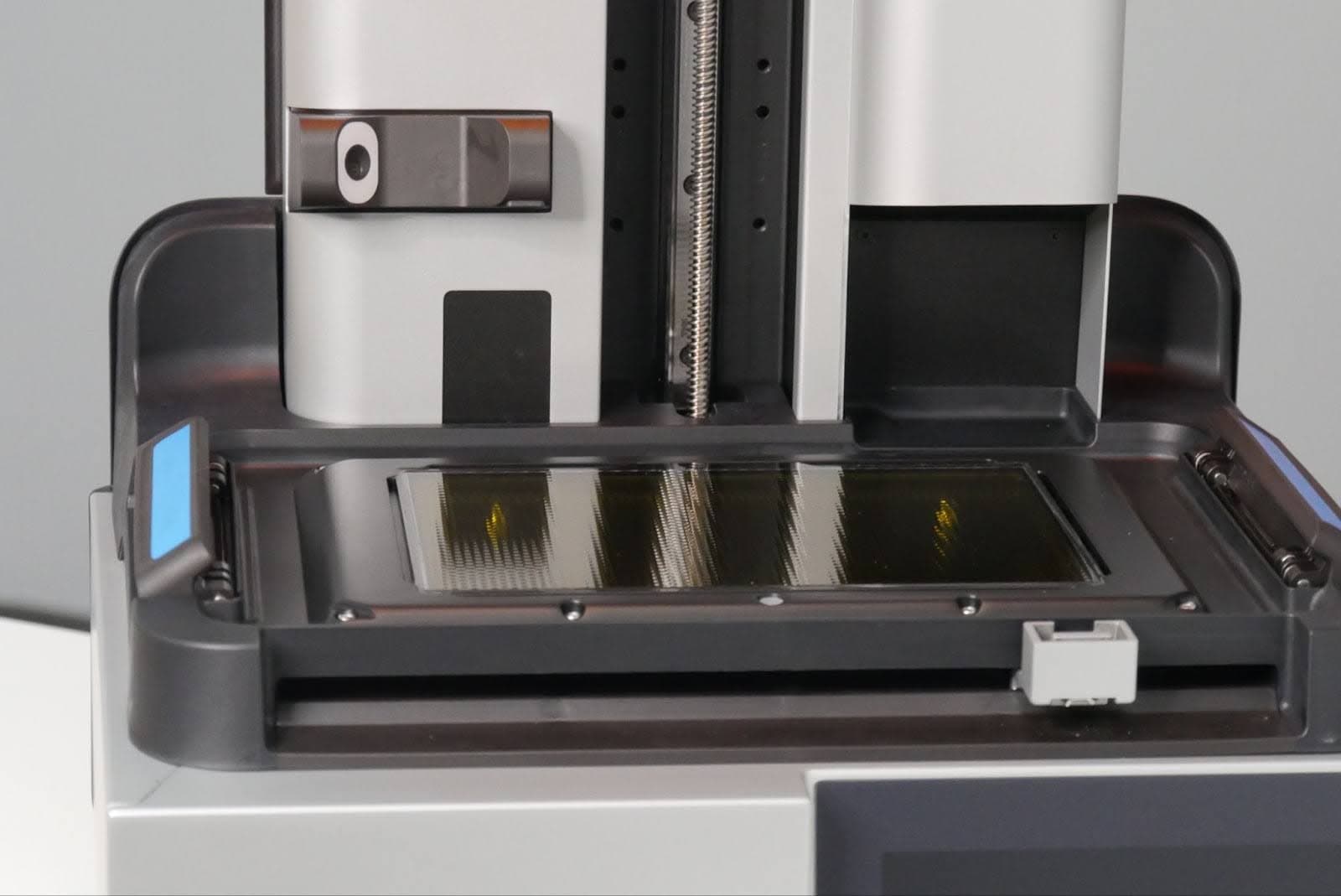
Form 4世代のプリンターにはカメラが内蔵されています。カメラを有効にすると、プリントの完了時に造形品の写真が自動的に保存されます。カメラに問題があると、正常に動作しないことがあります。
Form 4のカメラを交換する際は、このガイドを参照してください。
必要な備品:
Formlabs:
他社製:
所要時間(目安):20分
作業スペースを用意する
概要: カメラを交換するために、プリンターと埃のない作業スペースを準備します。
ステップ1:ビルドプラットフォームを取り外す
レジンがLight Processing Unit(LPU)に垂れるのを防ぐため、最初にビルドプラットフォームを取り外します。
ステップ2:レジンカートリッジを取り外す
レジンカートリッジを取り外し、ベントキャップを閉じて、バイトバルブからレジンが滴下してプリンター内に入り込むのを防ぎます。
ステップ3:レジンタンクとミキサーを取り外して保管する
ミキサーとレジンタンクのラッチを外します。レジンタンクを取り外し、フタをします。タンクは清潔で平らな場所に置いておきます。
注意:
手袋を着用し、レジンタンクの両側にあるタンクグリップを持って、タンクの下側が汚れたり損傷したりしないようにしてください。
ステップ4:作業スペースを準備する
プリンターの周囲に作業スペースを確保します。作業スペースはよく換気された埃のない場所に確保してください。
ステップ5:プリンターをクリーニングする
警告:
レジンは皮膚刺激やアレルギー性皮膚反応を引き起こす可能性があります。液体レジンまたはレジンが付着した表面に触れる際は、必ず手袋を着用してください。レジンが皮膚に付着したら、石鹸と水で念入りに洗い流してください。
プリンターのカバーを開け、レーザーユニット(LPU)とその周囲に残っているレジンを研磨剤不使用の布で拭き取ります。必要に応じて布をイソプロピルアルコール(IPA)で湿らせ、レジンを完全に拭き取ります。
危険:
火災の危険性があります。IPAは可燃性の溶剤です。容器は必ず蓋が閉じた状態で、お子様の手が届かないところで保管してください。
ステップ6:プリンターの電源を切る
メンテナンスを続ける前に、電源ケーブルを抜いてください。プリンターの電源ケーブルを電源に接続したままで作業を実施しないでください。プリンターの電源ケーブルを抜いた後、5分間待ってから作業を始めてください。
危険:
プリンターの電源が入っている状態でメンテナンスを行うと、感電の危険性が高まります。プリンターに電源を接続した状態で、プリンターのパネルを絶対に取り外さないでください。パネルを取り外した状態では、電源ケーブルの接続および電源投入は絶対に行わないでください。
背面パネルの取り外し
概要: 背面パネルを取り外し、カメラにアクセスします。
注意事項:
Formlabsプリンターには、繊細な電子部品が含まれています。プリンター内の電子部品に触れる際には、静電気防止用ストラップで静電気を散逸させるか、接地用金属に触れて身体を接地させてから作業を行ってください。
ステップ1:背面パネルのネジを外す
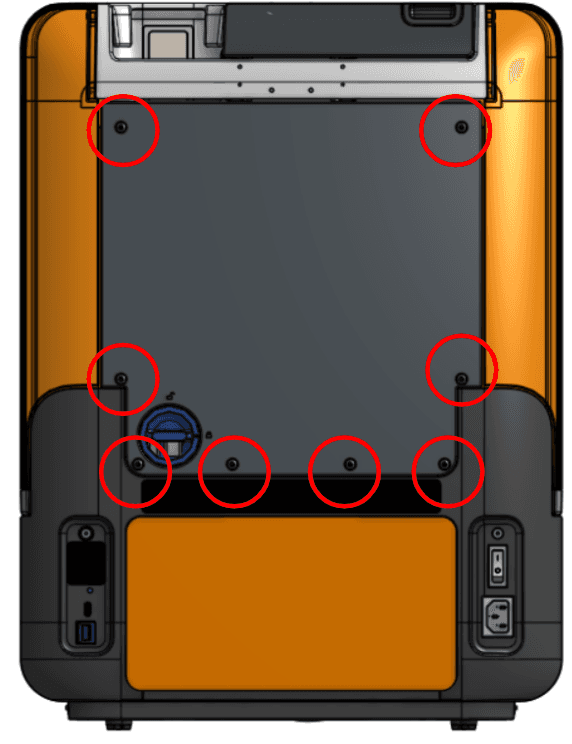
2.5 mmの六角ドライバーを使用して、バックパネルをプリンターに固定している8本のネジを取り外します。外したネジは脇に置いておきます。
ステップ2:背面パネルを取り外す
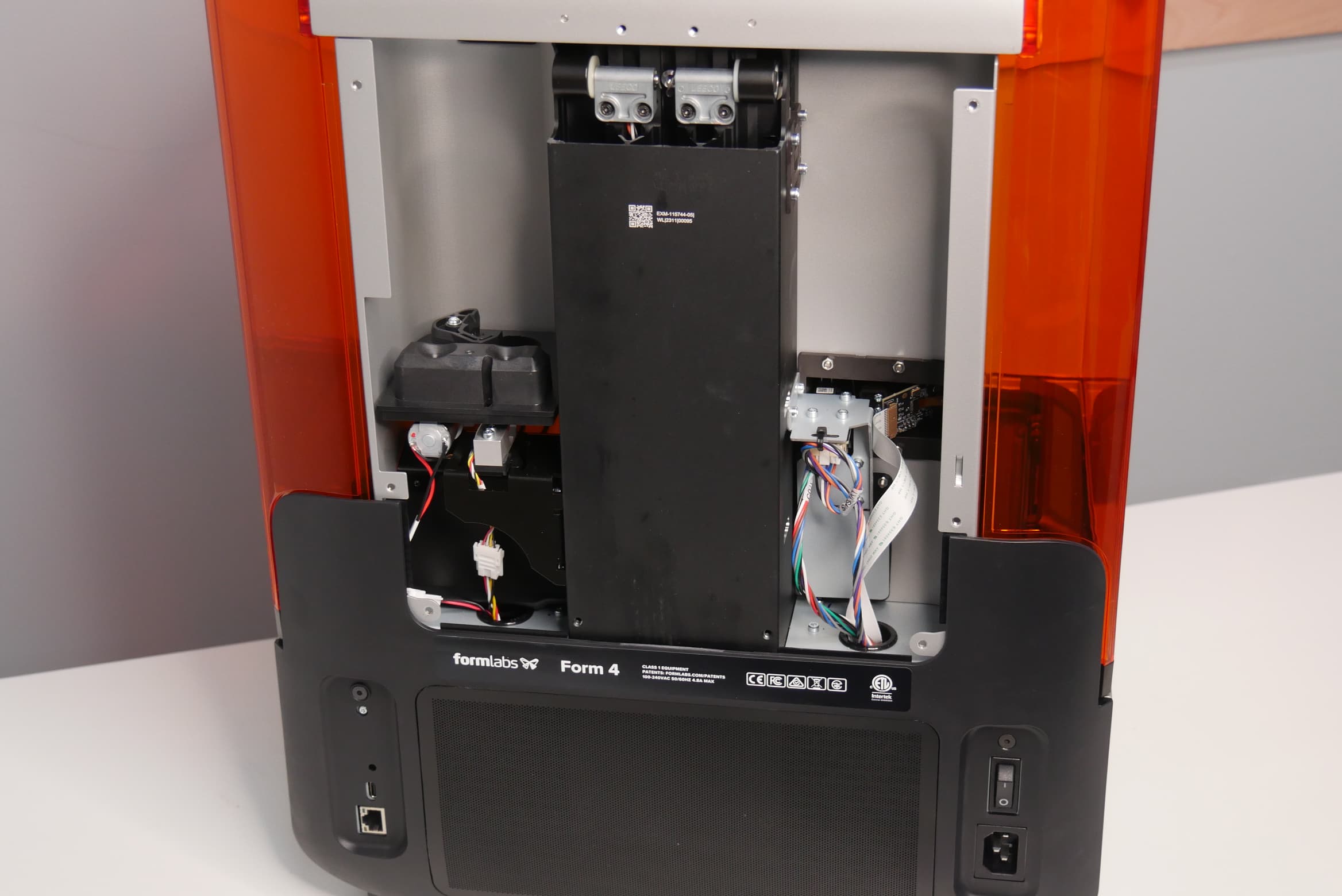
背面パネルを下にスライドさせ、プリンター後部から取り外します。背面パネルを脇に置きます。
カメラの取り外し
概要: カメラとプリンターを接続しているケーブルを外し、カメラを固定しているネジを取り外します。
ステップ1:カメラのリボンケーブルを外す
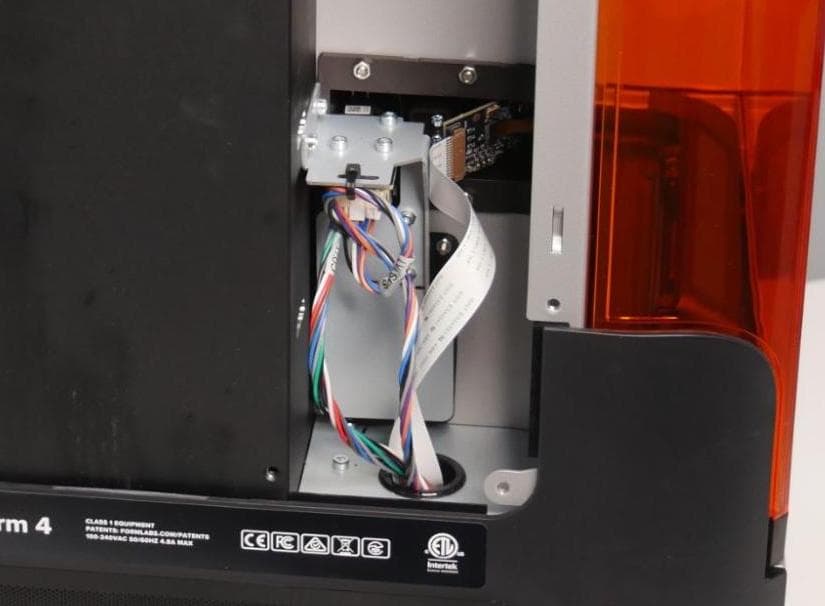
コネクタの黒色プラスチック製タブの両端を引き出し、カメラのリボンケーブルのラッチを解除します。カメラからリボンケーブルを優しく引っ張り、コネクタからリボンケーブルを抜きます。
注意事項:
ケーブルを抜く際は、損傷しないようご注意ください。プラスチックのタブが解除されていれば、ケーブルは簡単にコネクタから抜けます。
ステップ2:カメラの取り付けネジを外す
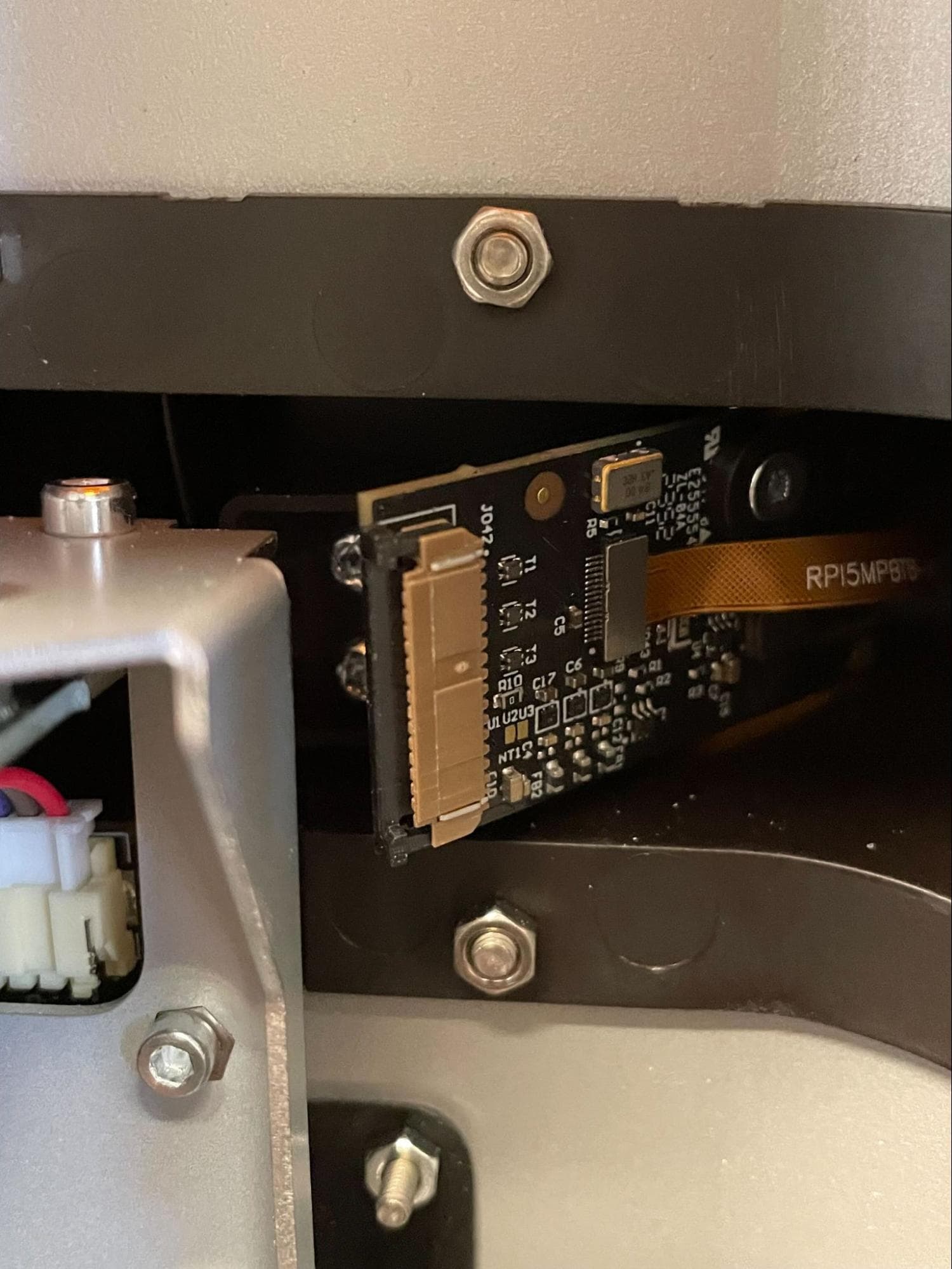
T10トルクスドライバーを使用して、カメラをプリンターに固定しているネジ2本を取り外します。外したネジは脇に置いておきます。
ステップ3:カメラを取り外す
カメラをプリンターからスライドさせて取り出し、処分のために脇に置いておきます。
交換用カメラの取り付け
概要: カメラのリボンケーブルを再接続し、カメラを固定しているネジを元に戻します。
ステップ1:カメラを挿入する
カメラをプリンターにスライドさせ、ネジ穴を合わせます。
ステップ2:カメラ取り付けネジを交換する
T10トルクスドライバーを使用して、カメラをプリンターに固定している2本のネジを固定します。
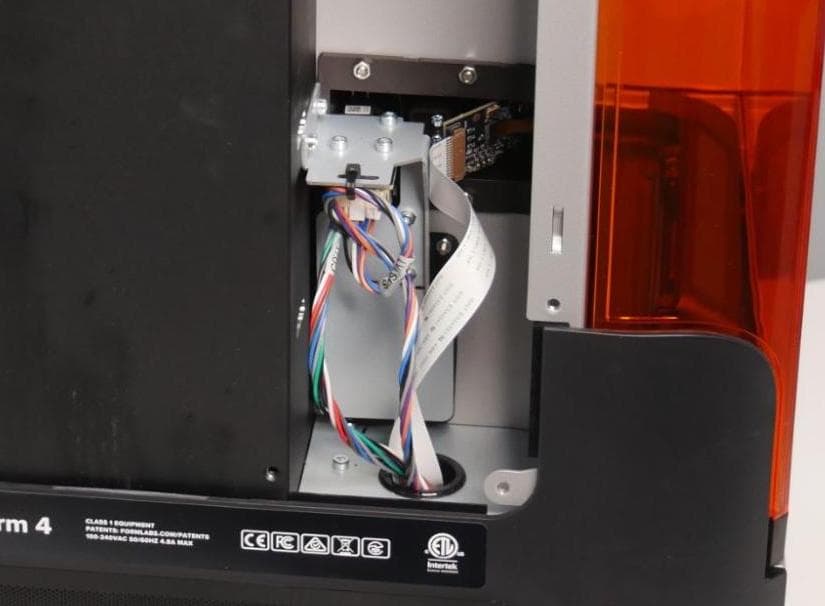
ステップ3:カメラのリボンケーブルを再接続する
背面パネルの再装着
概要: カメラの交換後、背面パネルを再度取り付けて固定します。
ステップ1:背面パネルを取り付ける
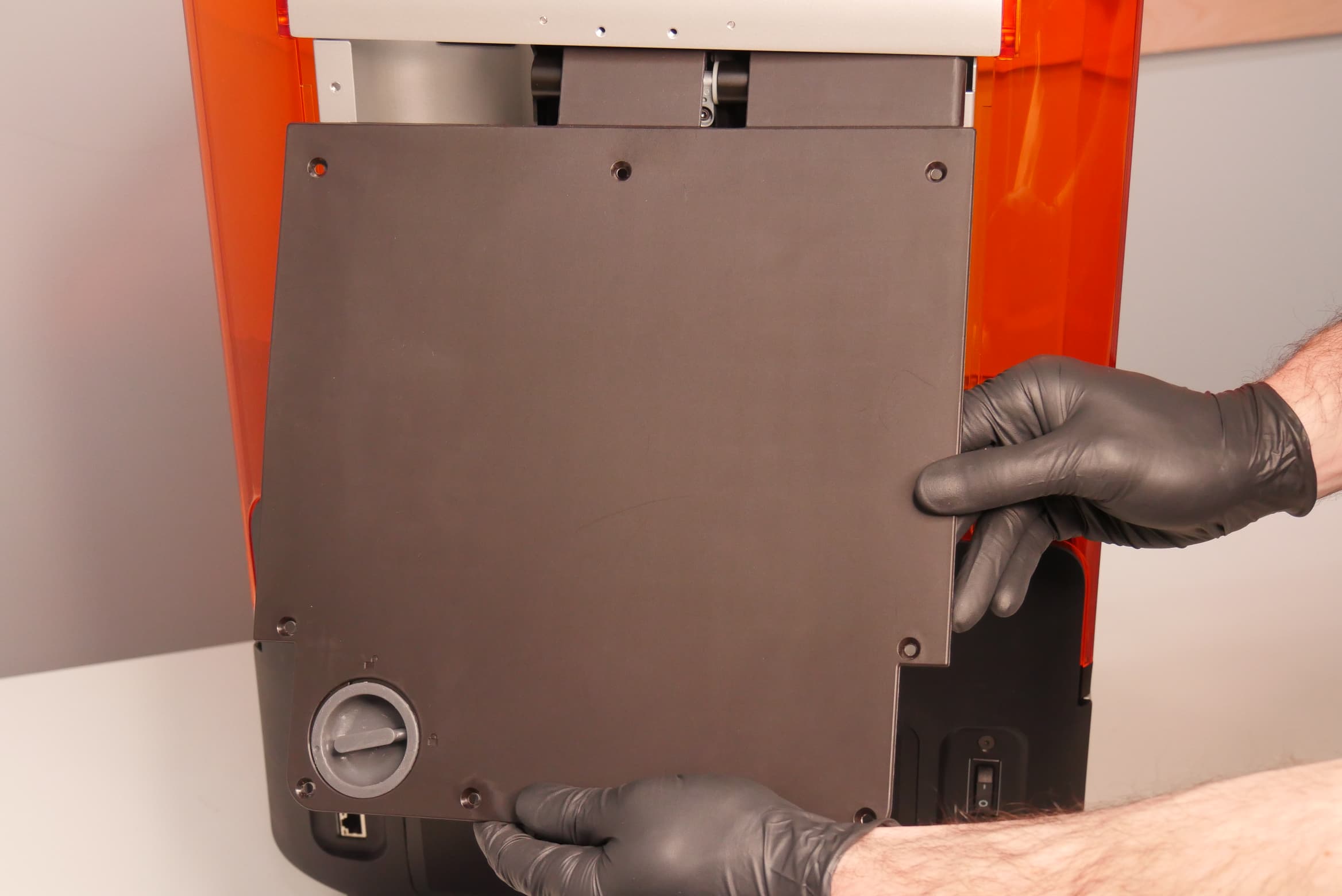
背面パネルの上端をカバーブラケットの下に差し込みます。背面パネルのネジ穴8か所が対応するプリンターの穴位置と合い、背面パネルの面とカバー面の高さが合っていることを確認します。
ステップ2:背面パネルを固定する
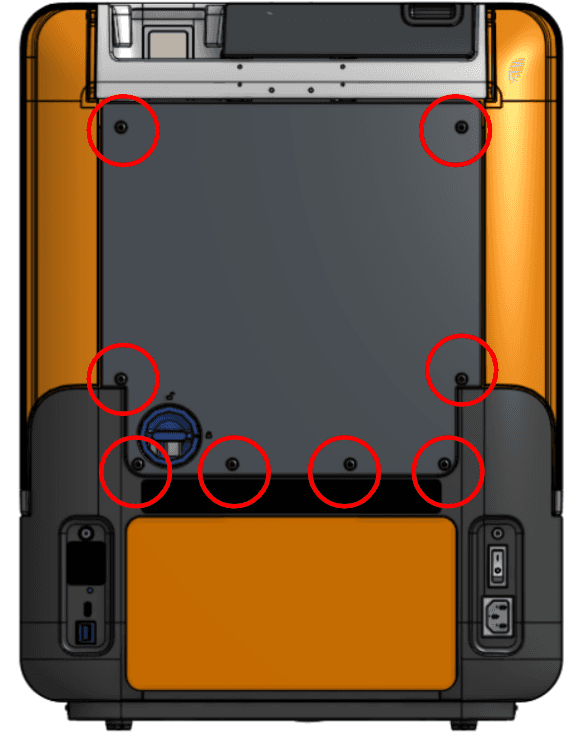
背面パネルのネジ穴8か所に、ネジを1本ずつ通します。2.5mm六角ドライバーを使用し、しっかりと締め付けます。
修理を完了する