
必要な備品:
Formlabs:
- カートリッジフロア
- 結束バンド
- 2.5mm六角ドライバー(Form 4のツールキャディに付属)
他社製:
- ニトリル手袋

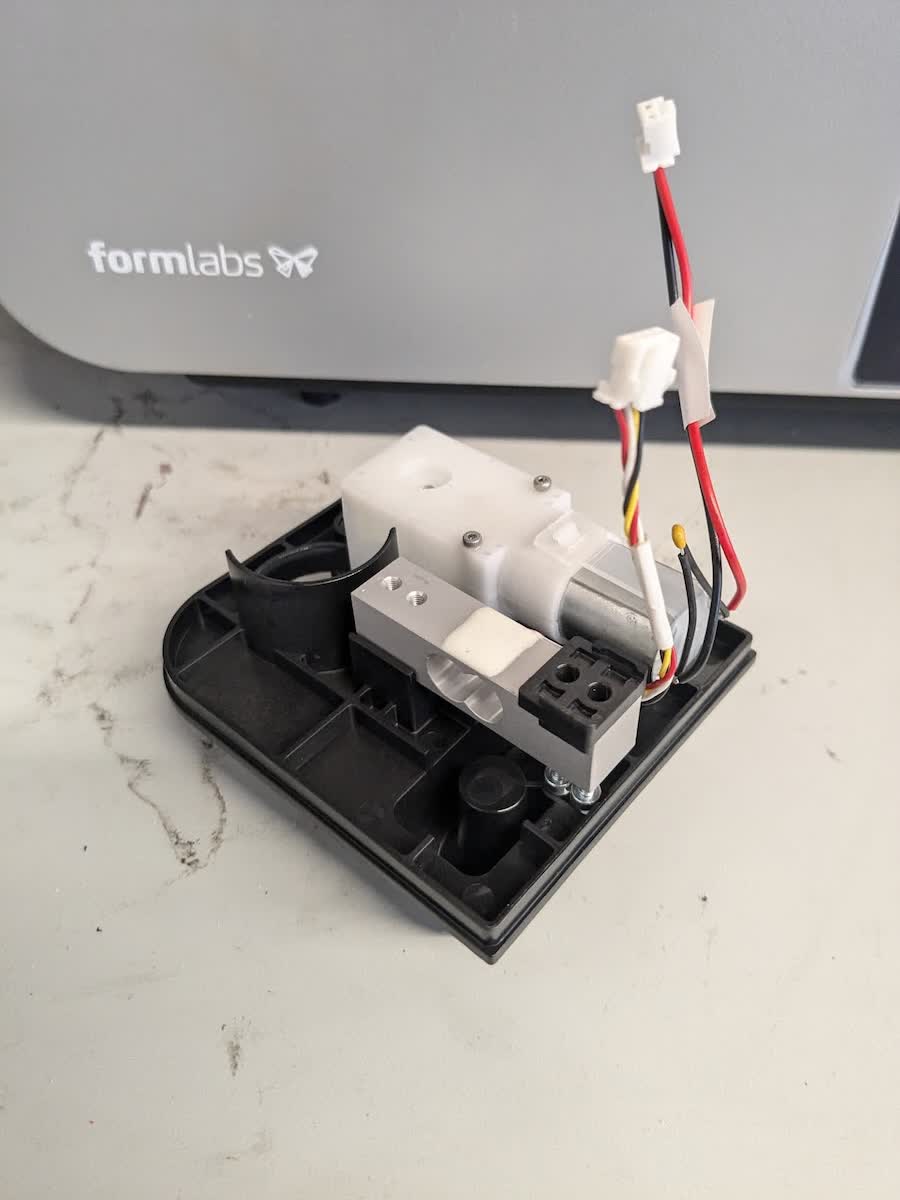
カートリッジフロアには、ディスペンス(レジン供給)アーム機構とカートリッジ位置決めブロックがついています。カートリッジフロアは、Form 4世代プリンターのカートリッジスロットの底部に搭載されています。カートリッジフロアが故障すると、プリンターが正常にプリント動作を実行できなくなることがあります。
このガイドを参照し、カートリッジフロアを交換してください。
必要な備品:
Formlabs:
他社製:
推定所要時間: 30分
作業スペースを用意する
概要: カートリッジフロアを取り外すために、プリンターと埃のない作業スペースを準備します。
ステップ1:ビルドプラットフォームを取り外す
レジンがLight Processing Unit(LPU)に垂れるのを防ぐため、最初にビルドプラットフォームを取り外します。
ステップ2:レジンカートリッジを取り外す
レジンカートリッジを取り外し、ベントキャップを閉じて、バイトバルブからレジンが滴り落ちてプリンターに入り込まないようにします。
ステップ3:レジンタンクとミキサーを取り外して保管する
ミキサーとレジンタンクのラッチを外します。レジンタンクを取り外し、フタをします。タンクは清潔で平らな場所に置いておきます。
注意:
手袋をはめ、レジンタンクの底に汚れまたは傷が付かないよう、タンクの側面にあるグリップを掴んで、タンクを持ち上げます。
ステップ4:作業スペースを準備する
プリンターの周囲に作業スペースを確保します。作業スペースはよく換気された埃のない場所に確保してください。メンテナンス作業中にプリンターの背面パネルを置いておくスペースを、別に確保しておきます。
ステップ5:プリンターをクリーニングする
警告:
レジンが肌に触れると、皮膚炎またはアレルギー性皮膚反応の原因になる恐れがあります。液体レジンまたはレジンが付着した表面に触れる際は、必ず手袋を着用してください。レジンが皮膚に付着したら、石鹸と水で念入りに洗い流してください。
プリンターのカバーを開け、レーザーユニット(LPU)の上や周囲に溜まったレジンをペーパータオルで拭き取ります。レジンがこびり付いている場合は、必要に応じてイソプロピルアルコール(IPA)で湿らせたペーパータオルでこびり付いたレジンを溶かしながら拭き取ってください。
危険:
火災ハザード:IPAは可燃性の溶剤です。容器は必ず蓋が閉じた状態で、お子様の手が届かないところで保管してください。
ステップ6:プリンターの電源を切る
メンテナンスを続ける前に、電源ケーブルを抜いてください。プリンターの電源ケーブルを電源に接続したままで作業を実施しないでください。プリンターの電源ケーブルを抜いた後、5分間待ってから作業を始めてください。
危険:
プリンタのメンテナンス作業を実施する時、電源コードをコンセントに差し込んだままにしていると、電気ショックを受けるリスクが高まります。プリンターの背面パネルを取り外す時は、必ず電源ケーブルをコンセントから抜いてから作業してください。プリンターの背面パネルを取り外している間は、絶対に電源ケーブルを再度コンセントに差し込まないようにしてください。
背面パネルの取り外し
概要:背面パネルを取り外し、カートリッジフロアにアクセスします。
ステップ1:背面パネルのネジを外す
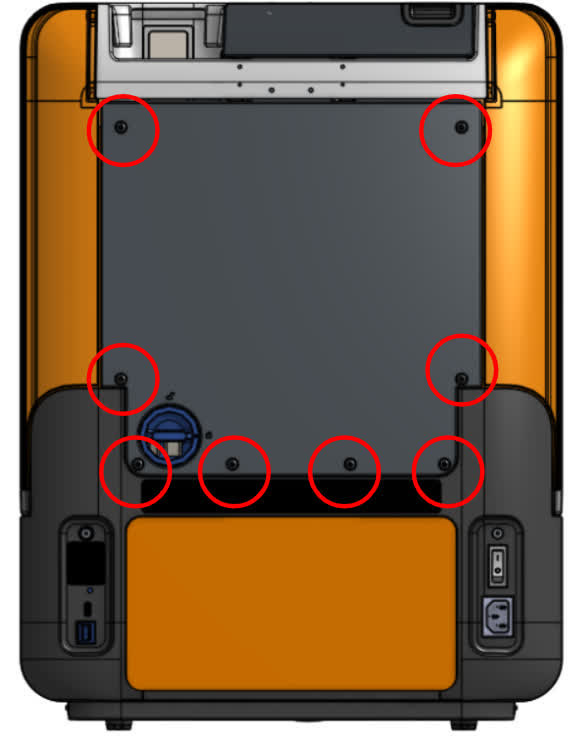
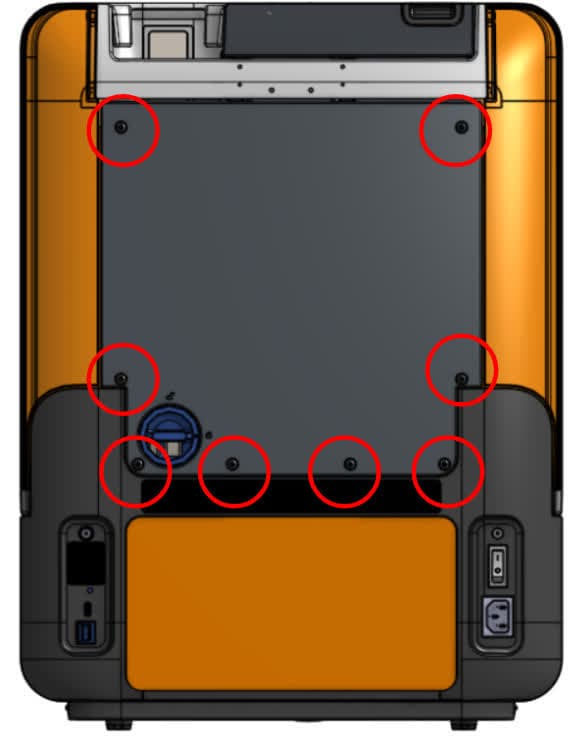
2.5 mmの六角ドライバーを使用して、バックパネルをプリンターに固定している8本のネジを取り外します。外したネジは脇に置いておきます。
注意:
Formlabsのプリンターには、繊細な電子部品が含まれています。プリンター内の電子部品に触れる際には、静電気防止用ストラップで静電気を散逸させるか、接地用金属に触れて身体を接地させてから作業を行ってください。
ステップ2:背面パネルを取り外す
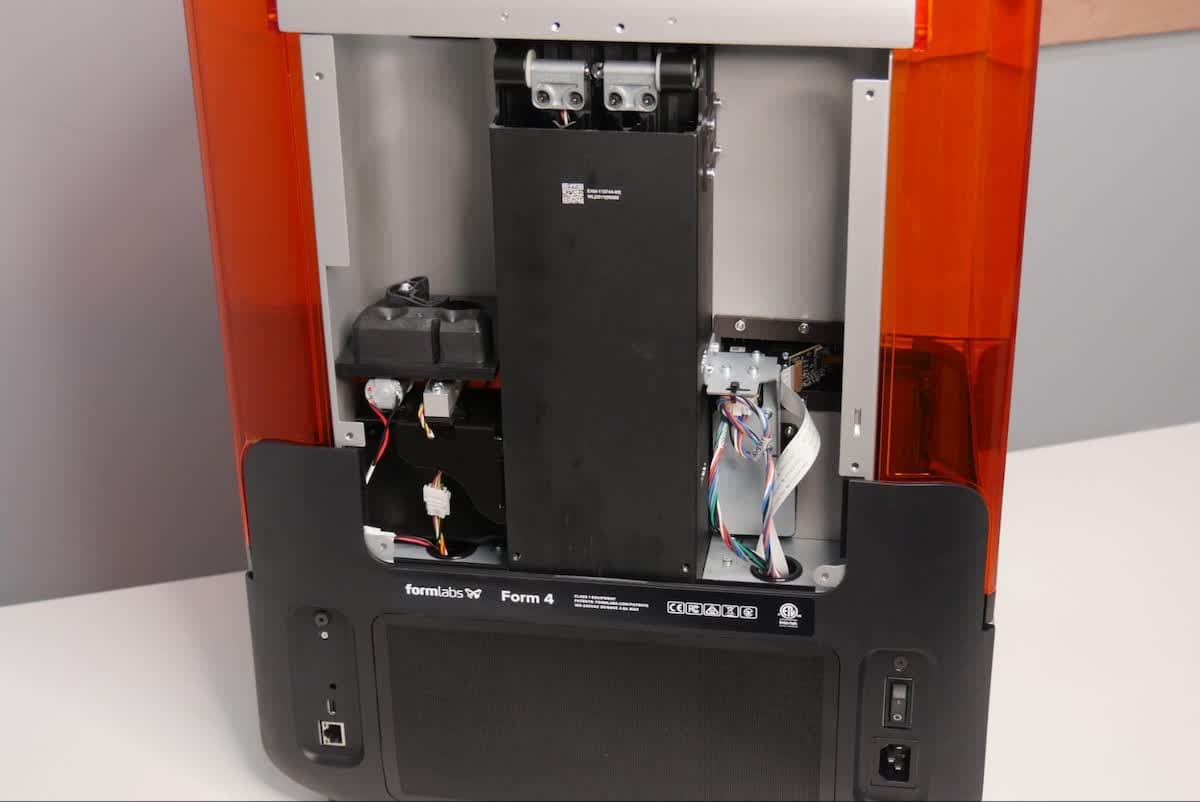
背面パネルを下にスライドさせ、プリンター後部から取り外します。背面パネルを脇に置きます。
カートリッジフロアの取り外し
概要: 供給モーターとカートリッジフロアを接続しているケーブルを外し、取り付けネジを外してカートリッジフロアを取り外します。
カートリッジフロアは、プリンターの背面側から見て左側にあります。カートリッジフロアの下にある供給モーターとロードセルの位置を確認します。
コネクタのプラスチック製タブを押して、ディスペンスモーターとロードセルからケーブrを抜きます。プラスチックのタブを押すと、ケーブルは簡単にコネクタから抜けます。ケーブル抜去時、ケーブル本体を引っ張らないでください。
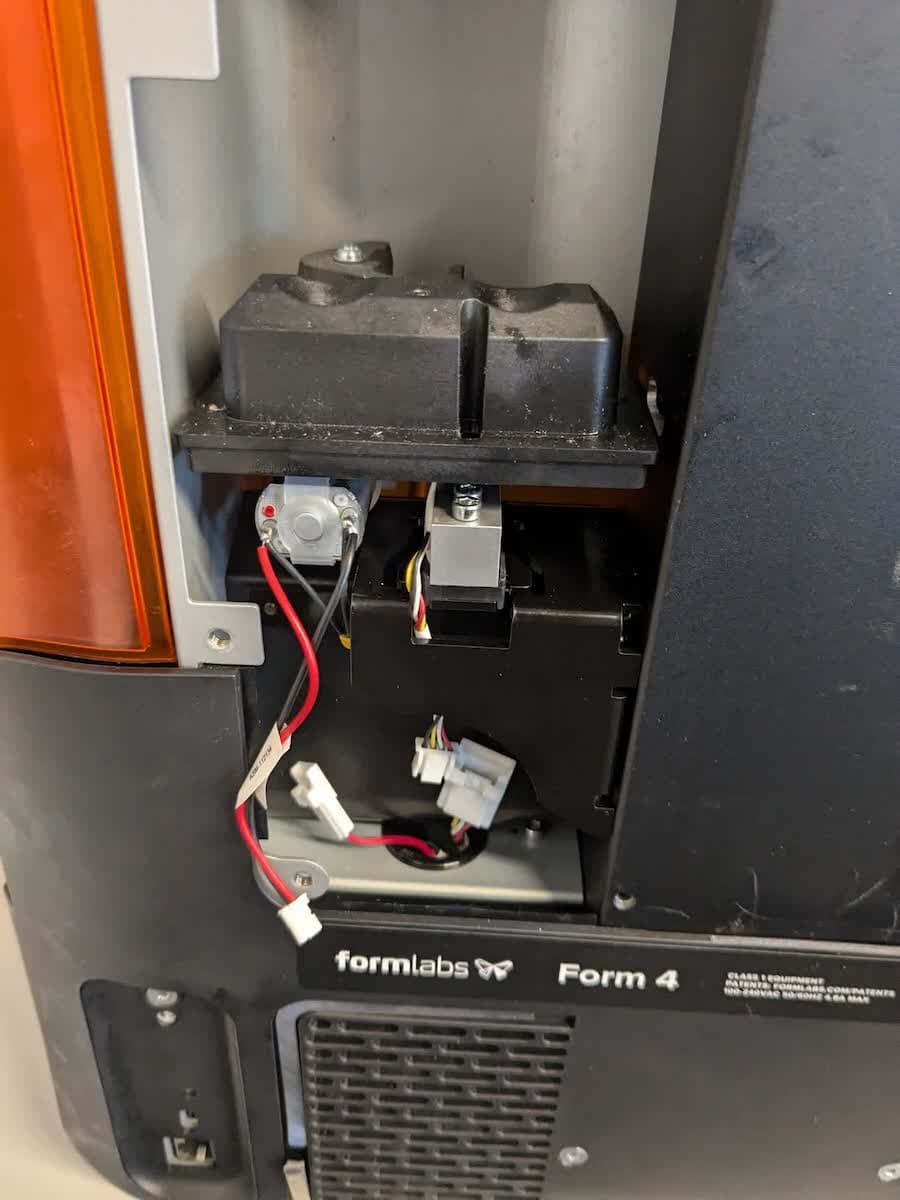
2.5mm六角レンチを使用し、カートリッジフロアとロードセルをプリンターに固定しているネジ2本を取り外します。外したネジは脇に置いておきます。
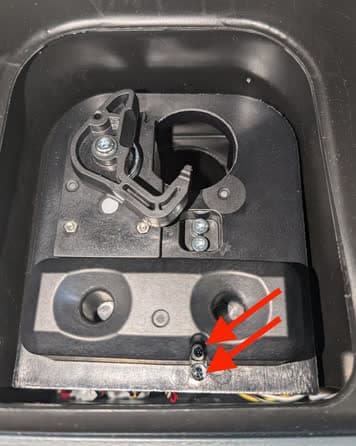
ステップ4:カートリッジフロアを取り外す
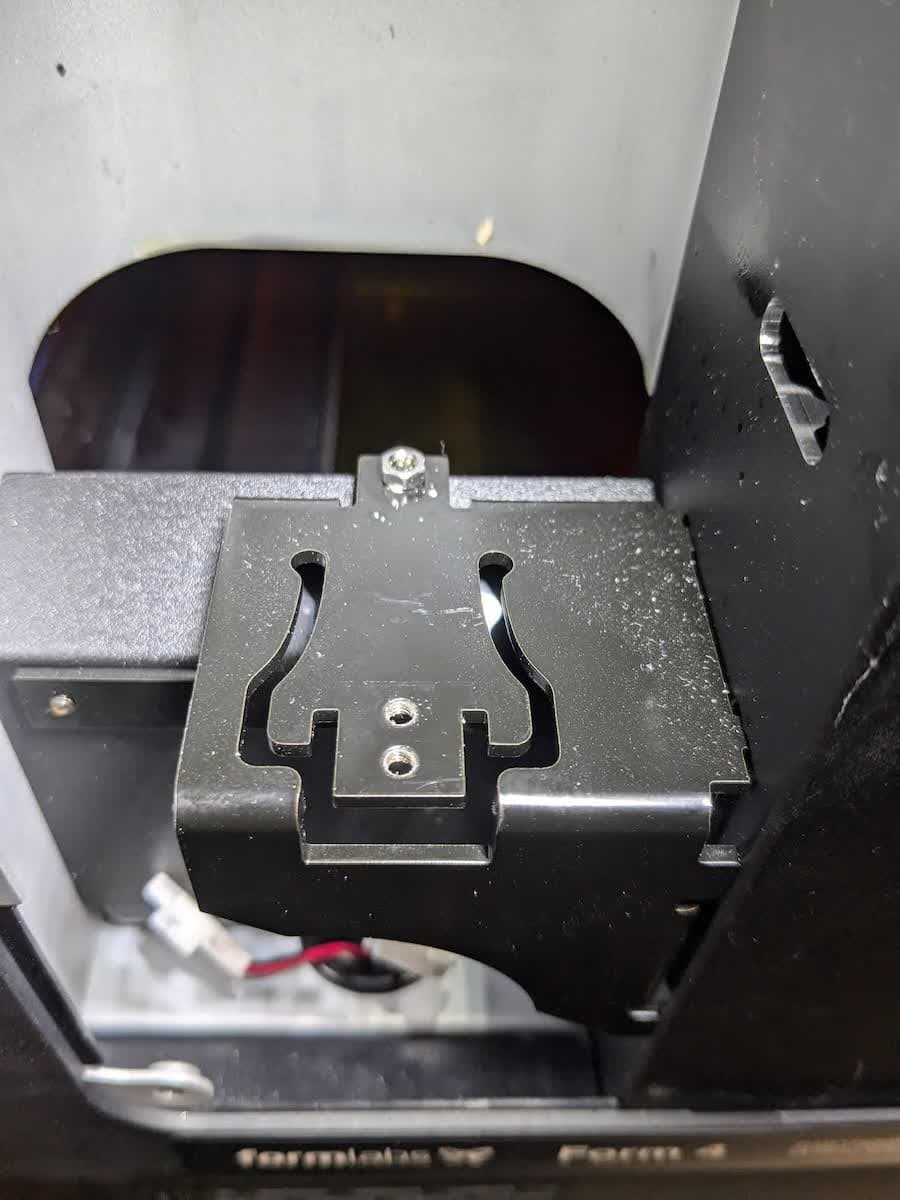
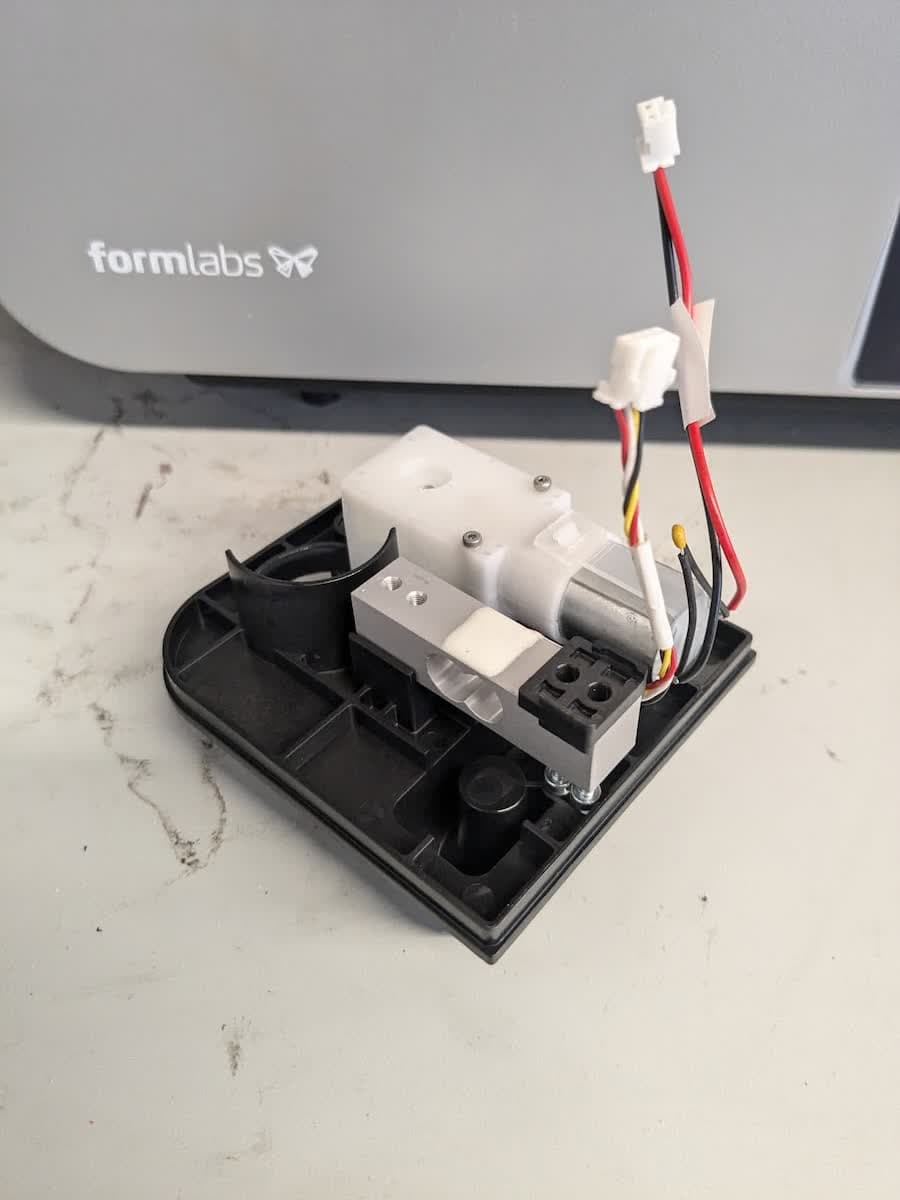
カートリッジフロアをプリンターから持ち上げて取り出し、後で廃棄するために脇に置いておきます。カートリッジフロアの下に小さなスペーサーがあります。カートリッジフロアを取り外す際、プリンター内に落下しないように注意してください。
交換用カートリッジフロアを取り付ける
概要: 交換用カートリッジフロアを接続して取り付けます。
ステップ1:カートリッジフロアスペーサーを取り付ける
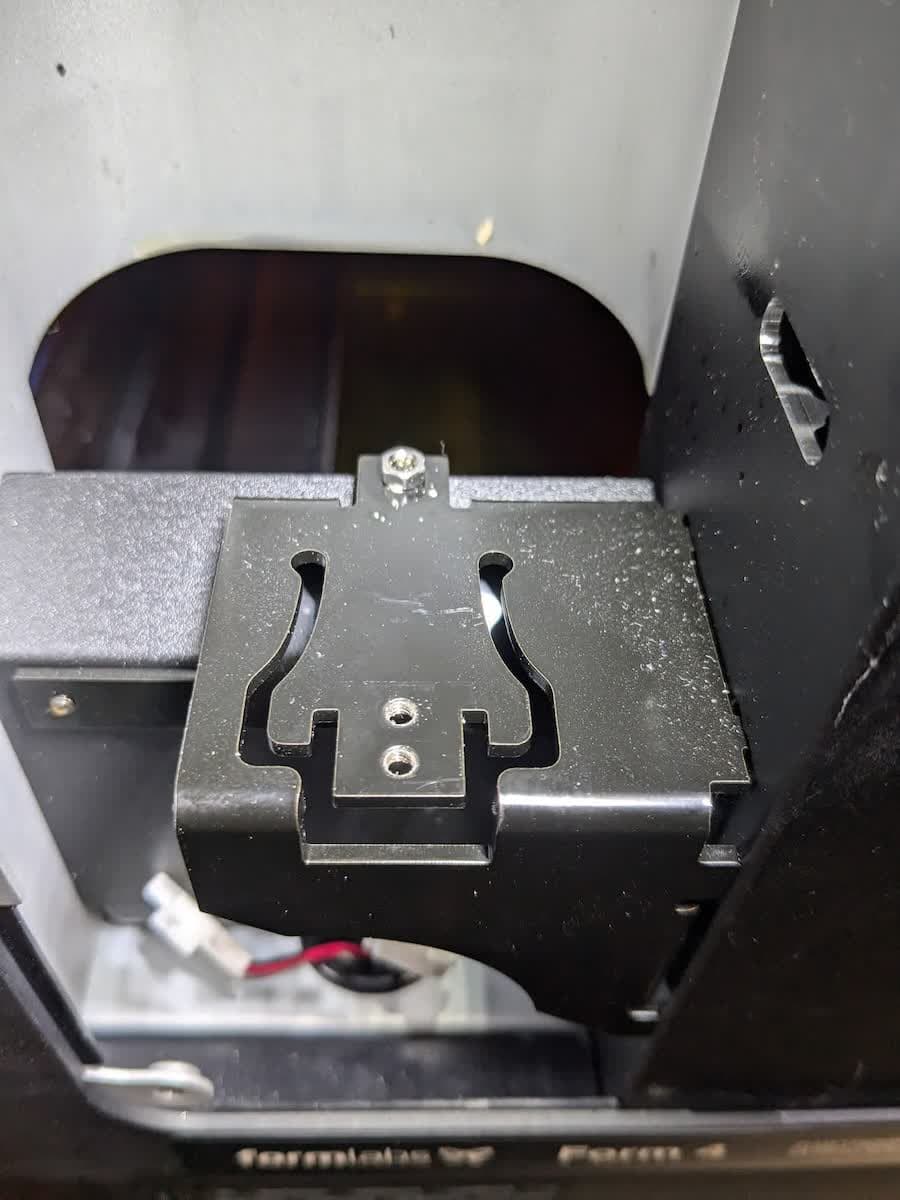
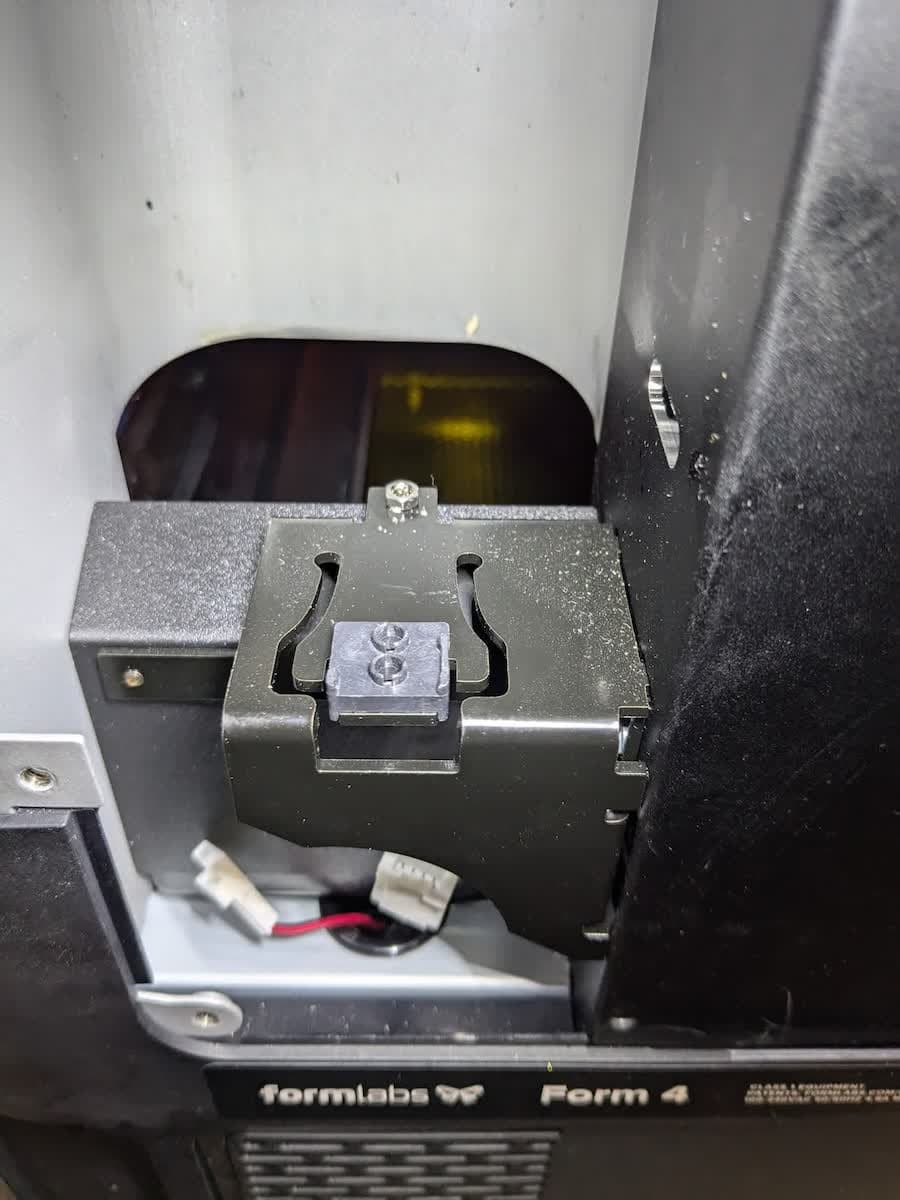
スペーサーをカートリッジフロアの下の金属タブにセットします。スペーサーのネジ穴とタブのネジ穴が合っていることを確認してください。
交換用カートリッジフロアを箱から取り出します。交換用カートリッジフロアの組み立て・梱包時期によっては、ディスペンスモーターの周囲にジップタイが付属している場合があります。その場合はステップ6に進んでください。そうでない場合はこのまま次の手順に進んでください。
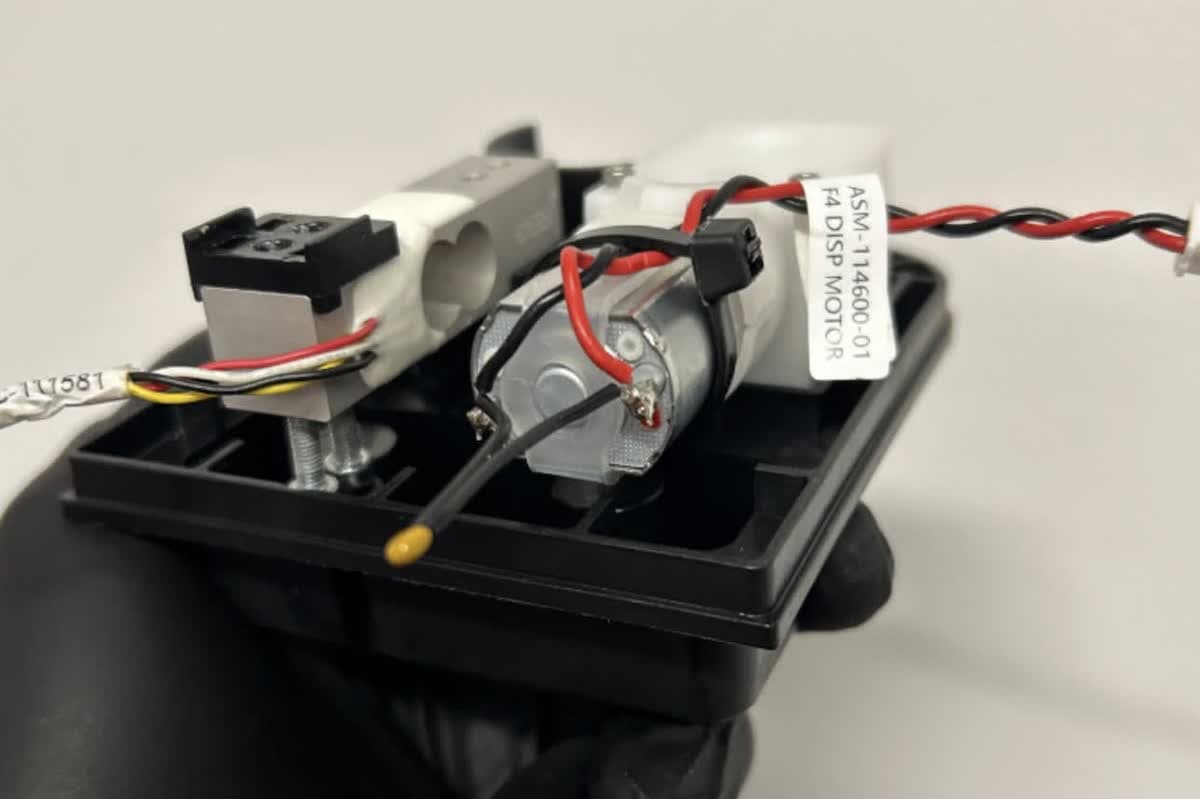
モーターワイヤーをモーター本体に沿うように動かします。付属のジップタイをワイヤーとモーター本体に巻き付けます。
モーターとワイヤーの周りにあるジップタイを慎重に閉じます。ジップタイの頭を横にします。
カートリッジフロアの取り付けの邪魔にならないよう、ジップタイを切り取ります。ジップタイに関する手順を省略してもパフォーマンスに影響はありませんが、取り付け中にディスペンスモーターが損傷する可能性が高くなります。
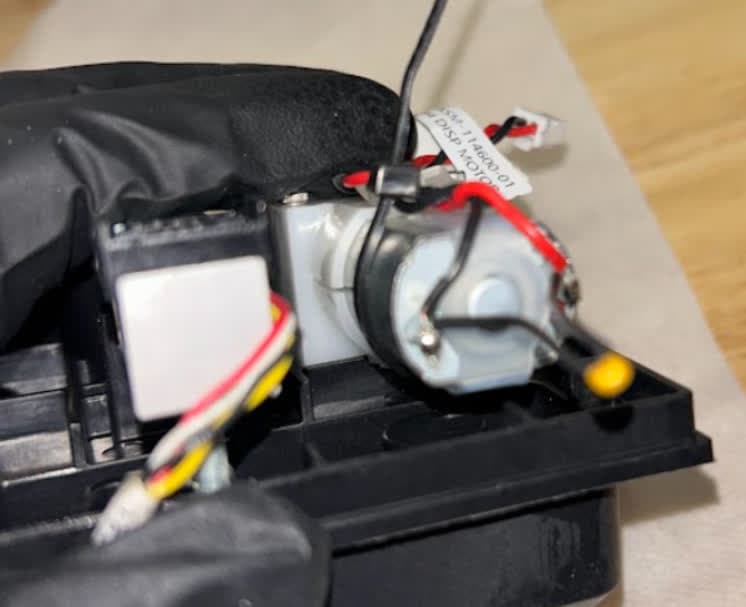
ロードセルのねじ穴とスペーサーのねじ穴が合うように、カートリッジフロアの位置を決めます。特に前の手順でジップタイを取り付けなかった場合は、ディスペンスモーターケーブルが引っ張られないようにご注意ください。
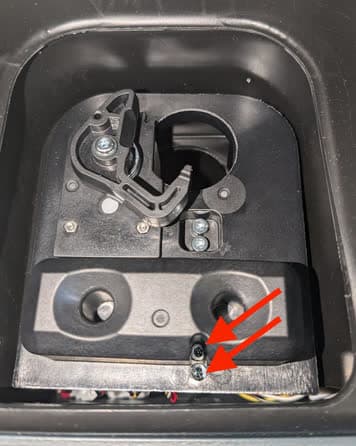
カートリッジフロアのネジを2か所のネジ穴に通します。2.5mm六角レンチを使用し、カートリッジフロアのネジを締めてプリンターに固定します。
ステップ8:供給用モーターとロードセルのケーブルを接続する
供給用モーターとロードセルのケーブルを接続します。ケーブルの挿入向きは1方向に決まっています。プラスチックのタブがカチッと鳴れば、ケーブルは正しく接続されています。
背面パネルの再装着
概要: 背面パネルを再装着し、固定します。
Step 1: Close the printer cover
プリンタカバーを閉じ、背面ネルを再度取り付けます。
Step 2: Mount the back panel
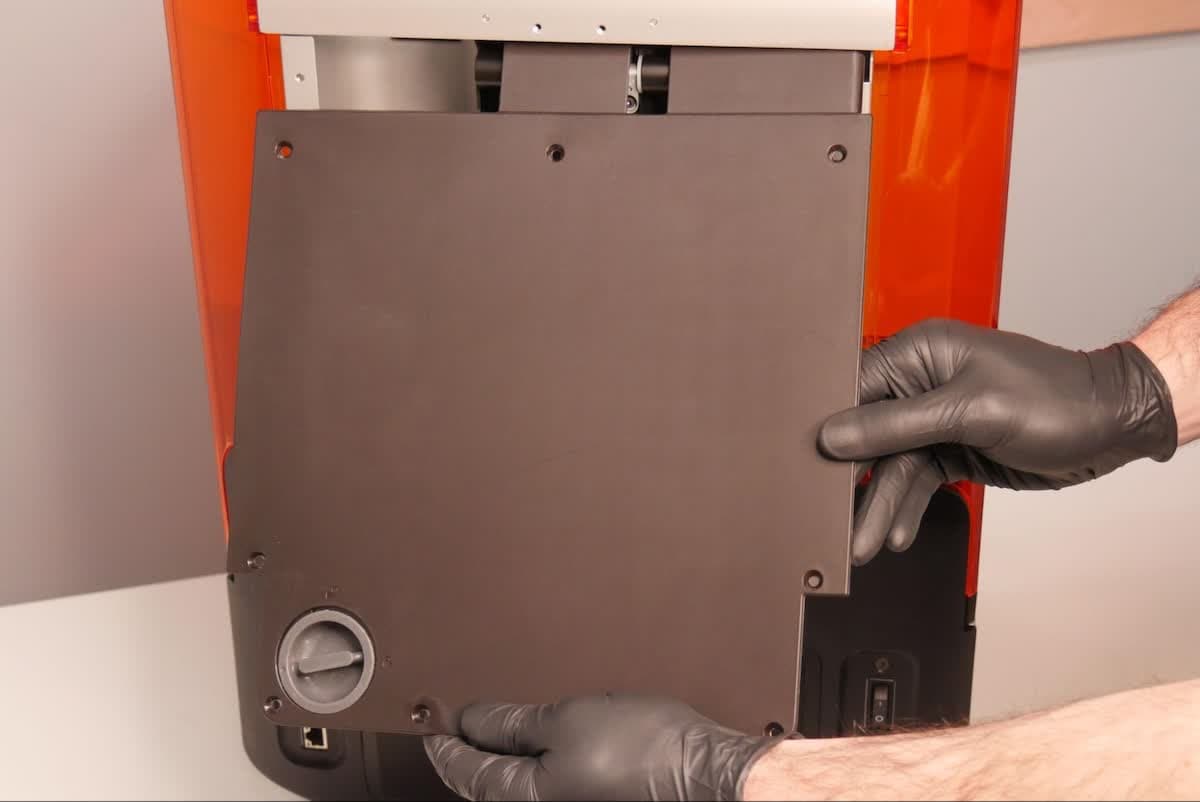
背面パネルの上端をカバーブラケットの下に差し込みます。背面パネルのネジ穴8か所が対応するプリンターの穴位置と合い、背面パネルの面とカバー面の高さが合っていることを確認します。
Step 3: Secure the back panel
背面パネルのネジ穴8か所に、ネジを1本ずつ通します。2.5mm六角ドライバーを使用し、しっかりと締め付けます。
修理を完了する
概要: カートリッジフロアを交換した後、プリンターの電源を入れ、最終チェックを行います。
ステップ1:プリンターの電源を入れる
電源ケーブルをプリンターと電源に接続します。プリンターが初期化されます。プリンターが正常に初期化され、エラーメッセージが表示されないことを確認します。
ステップ2:ロードセルを較正する
ファームウェアがバージョン1.6.0以降に更新されていることを確認し、Settings(設定)> Tools(ツール)> Calibration(較正)> Cartridge load cell(カートリッジロードセル)をタップし、画面の指示に従います。
ステップ3:テストプリントを実行する
不足している消耗品を挿入し、プリントをアップロードして開始します。プリントが正常に開始し、レジンカートリッジからレジンが吐出され、パーツが正しくプリントされることを確認します。手順の結果をFormlabsサポートまたは正規販売代理店に共有してください。