
必要な備品:
Formlabs:
- カバーダンパー
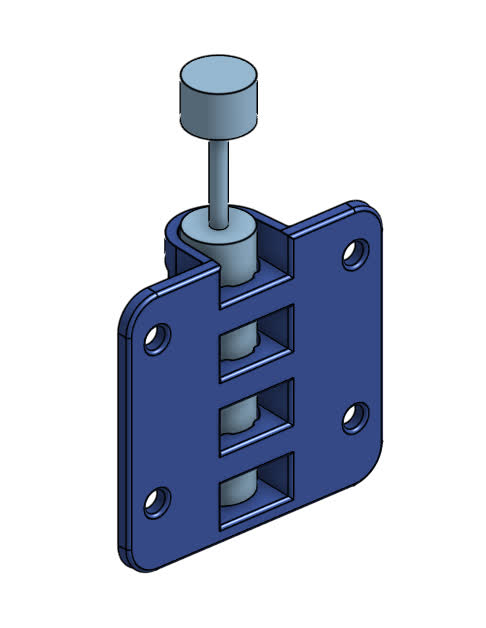
- カバーダンパーブラケット
- カバーダンパーブラケットネジ(4本)
- 2.5mm六角ドライバー(Form 4のツールキャディに付属)
他社製:
- ニトリル手袋

Form 4世代のプリンターのZタワーには、カバーを閉じる際の衝撃を緩和するダンパーが搭載されています。カバーダンパーが損傷していると、カバーの開閉が困難になったり、予想以上に早く閉まったりすることがあります。
このガイドを使用して、Form 4世代のプリンターのカバーダンパーの取り外しおよび交換作業を行ってください。
必要な備品:
Formlabs:
他社製:
推定所要時間:10分
作業スペースを用意する
概要: カバーダンパーを交換するために、プリンターと埃のない作業スペースを準備します。
ステップ1:ビルドプラットフォームを取り外す
レジンがLight Processing Unit(LPU)に垂れるのを防ぐため、最初にビルドプラットフォームを取り外します。
ステップ2:レジンカートリッジを取り外す
レジンカートリッジを取り外し、ベントキャップを閉じて、バイトバルブからレジンが滴り落ちてプリンターに入り込まないようにします。
ステップ3:レジンタンクとミキサーを取り外して保管する
ミキサーとレジンタンクのラッチを外します。レジンタンクを取り外し、フタをします。タンクは清潔で平らな場所に置いておきます。
注意:
手袋をはめ、レジンタンクの底に汚れまたは傷が付かないよう、タンクの側面にあるグリップを掴んで、タンクを持ち上げます。
ステップ4:作業スペースを準備する
プリンターの周囲に作業スペースを確保します。作業スペースはよく換気された埃のない場所に確保してください。メンテナンス作業中にプリンターの背面パネルを置いておくスペースを、別に確保しておきます。
ステップ5:プリンターをクリーニングする
警告:
レジンが肌に触れると、皮膚炎またはアレルギー性皮膚反応の原因になる恐れがあります。液体レジンまたはレジンが付着した表面に触れる際は、必ず手袋を着用してください。レジンが皮膚に付着したら、石鹸と水で念入りに洗い流してください。
プリンターのカバーを開け、レーザーユニット(LPU)の上や周囲に溜まったレジンをペーパータオルで拭き取ります。レジンがこびり付いている場合は、必要に応じてイソプロピルアルコール(IPA)で湿らせたペーパータオルでこびり付いたレジンを溶かしながら拭き取ってください。
危険:
火災ハザード:IPAは可燃性の溶剤です。容器は必ず蓋が閉じた状態で、お子様の手が届かないところで保管してください。
ステップ6:プリンターの電源を切る
メンテナンスを続ける前に、電源ケーブルを抜いてください。プリンターの電源ケーブルを電源に接続したままで作業を実施しないでください。プリンターの電源ケーブルを抜いた後、5分間待ってから作業を始めてください。
危険:
プリンタのメンテナンス作業を実施する時、電源コードをコンセントに差し込んだままにしていると、電気ショックを受けるリスクが高まります。プリンターの背面パネルを取り外す時は、必ず電源ケーブルをコンセントから抜いてから作業してください。プリンターの背面パネルを取り外している間は、絶対に電源ケーブルを再度コンセントに差し込まないようにしてください。
背面パネルの取り外し
概要: 背面パネルを取り外し、カバーダンパーにアクセスします。
注意:
Formlabsのプリンターには、繊細な電子部品が含まれています。プリンター内の電子部品に触れる際には、静電気防止用ストラップで静電気を散逸させるか、接地用金属に触れて身体を接地させてから作業を行ってください。
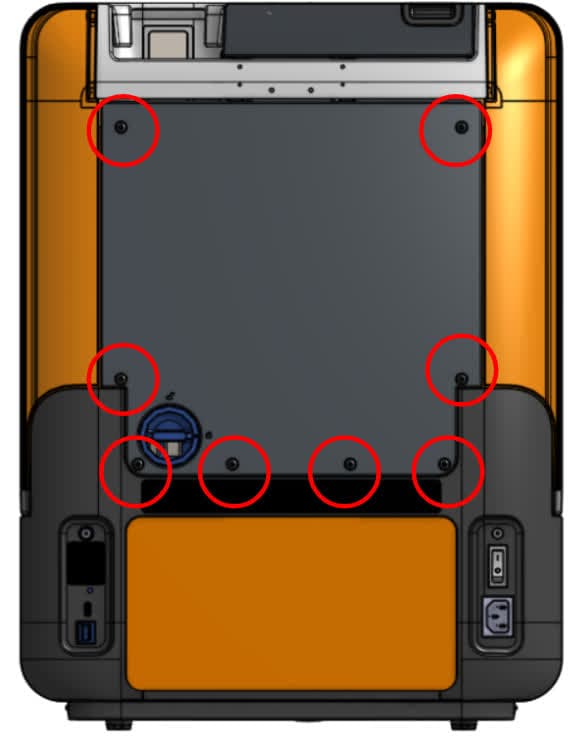
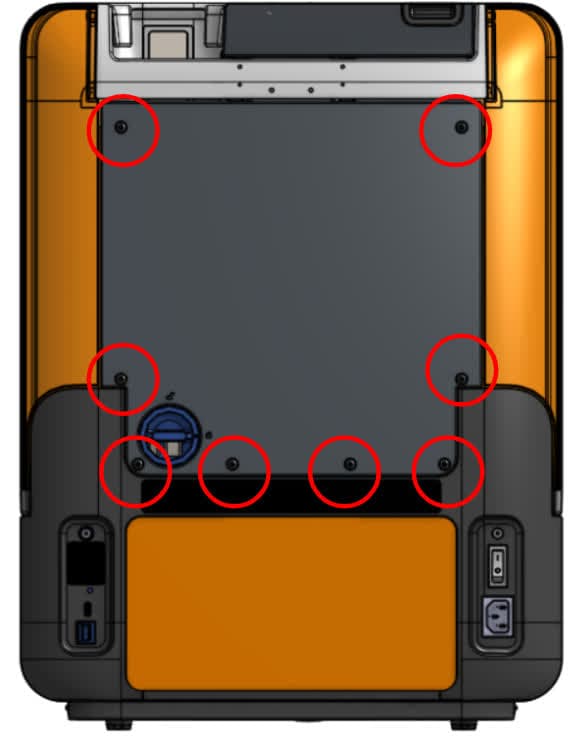
2.5 mmの六角ドライバーを使用して、バックパネルをプリンターに固定している8本のネジを取り外します。外したネジは脇に置いておきます。
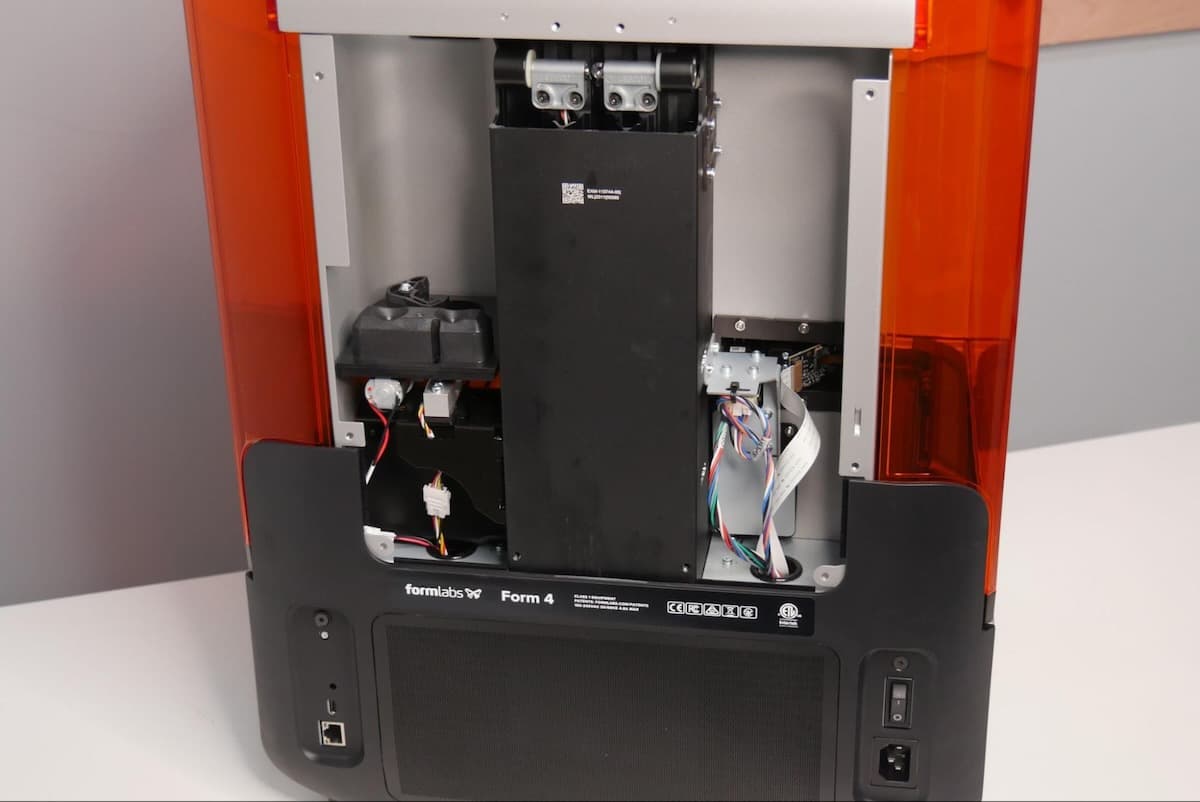
背面パネルを下にスライドさせ、プリンター後部から取り外します。背面パネルを脇に置きます。
カバーダンパーの取り外し
概要: プリンタと作業スペースの準備ができたら、カバーダンパーを取り外します。
プリンターのカバーを開け、カバーダンパーに手が届く状態にします。
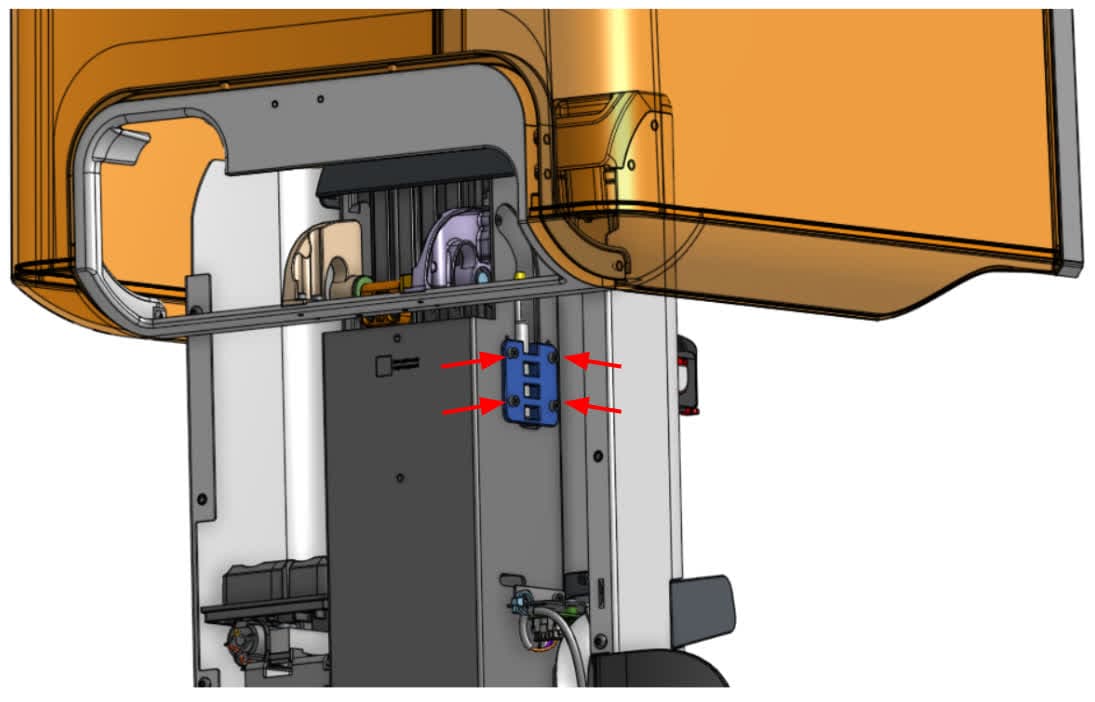
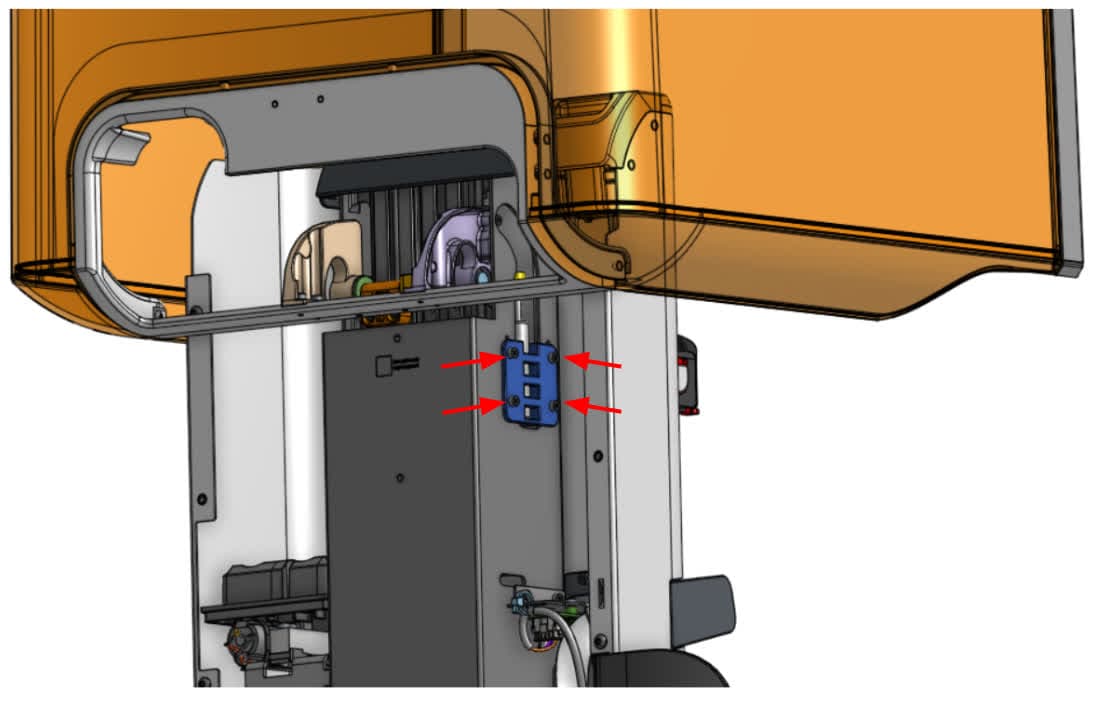
Form 4 世代プリンターのカバーダンパーは、プリンターを後ろ側から正面に見てZタワーの右側にあります。長方形のブラケットの後ろに固定されている小さなピストンです。
カバーダンパーは、ブラケットを介してネジ4本でZタワーに固定されています。2.5 mm六角ドライバーを使用してネジを緩め、取り外します。取り外したカバーダンパー、ブラケット、ネジは、脇に置いておきます。
交換用カバーダンパーの取り付け
概要: 交換用プリンタカバーダンパーを取り付けて固定します。
ピストン部を上にして、交換用カバーダンパーを取り付けます。カバーダンパーを、カバーダンパーブラケットにスライドさせます。
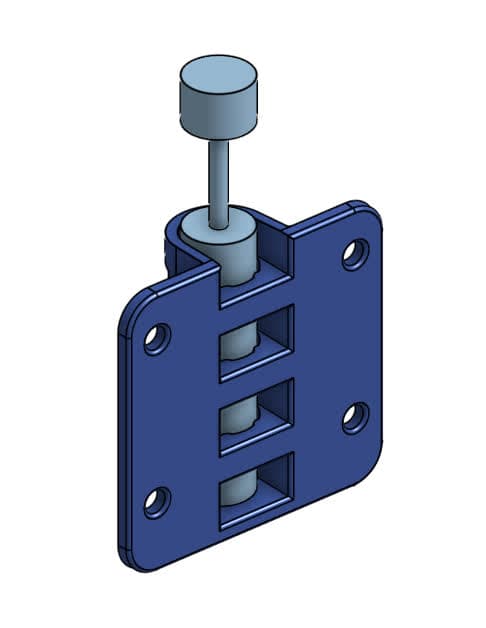
カバーダンパーブラケットの丸い部分を、Zタワー側面のスロットにセットします。交換用カバーダンパーブラケットの4か所のネジ穴を、プリンターのZタワーの対応する穴に合わせます。カバーダンパーブラケットネジを、ネジ穴4か所に1本ずつねじ込みます。2.5mm六角ドライバーを使用し、しっかりと締め付けます。
背面パネルの再装着
概要: カバーダンパーの交換後、背面パネルを再度取り付けて固定します。
プリンタカバーを閉じ、背面ネルを再度取り付けます。
背面パネルの上端をカバーブラケットの下に差し込みます。背面パネルのネジ穴8か所が対応するプリンターの穴位置と合い、背面パネルの面とカバー面の高さが合っていることを確認します。
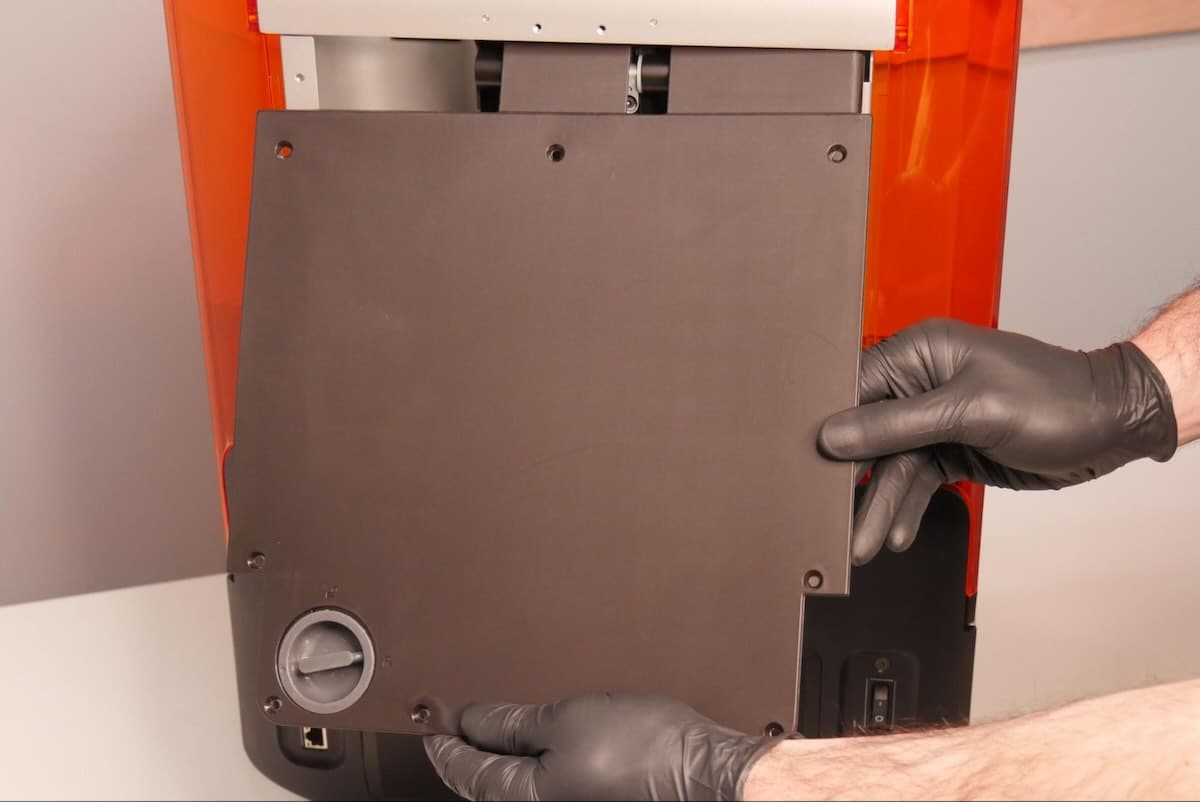
背面パネルのネジ穴8か所に、ネジを1本ずつ通します。2.5mm六角ドライバーを使用し、しっかりと締め付けます。
修理を完了する