
必要な備品:
Formlabs:
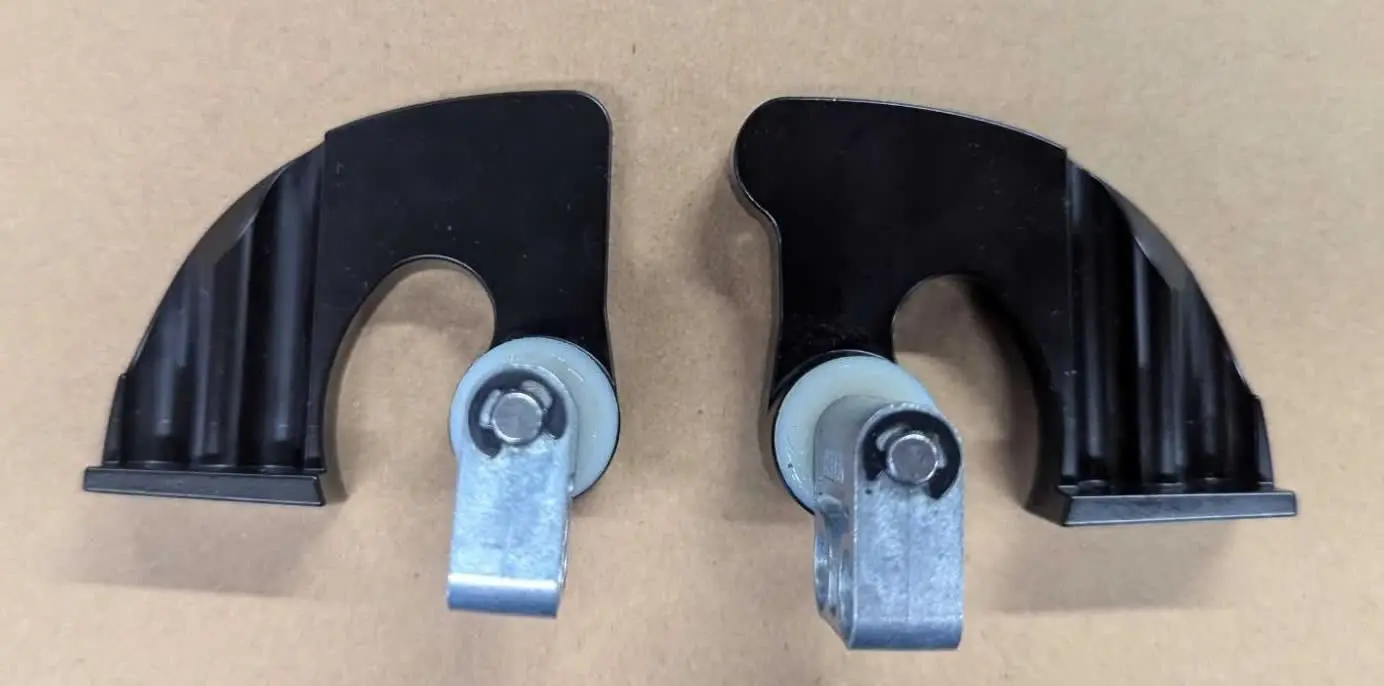
- カバーヒンジ交換キット
- 左カバーヒンジ
- 右カバーヒンジ
- Form 4カバー用工具
- M4 x 8mmカバーツールネジ(2本)
- 2mmの六角レンチ
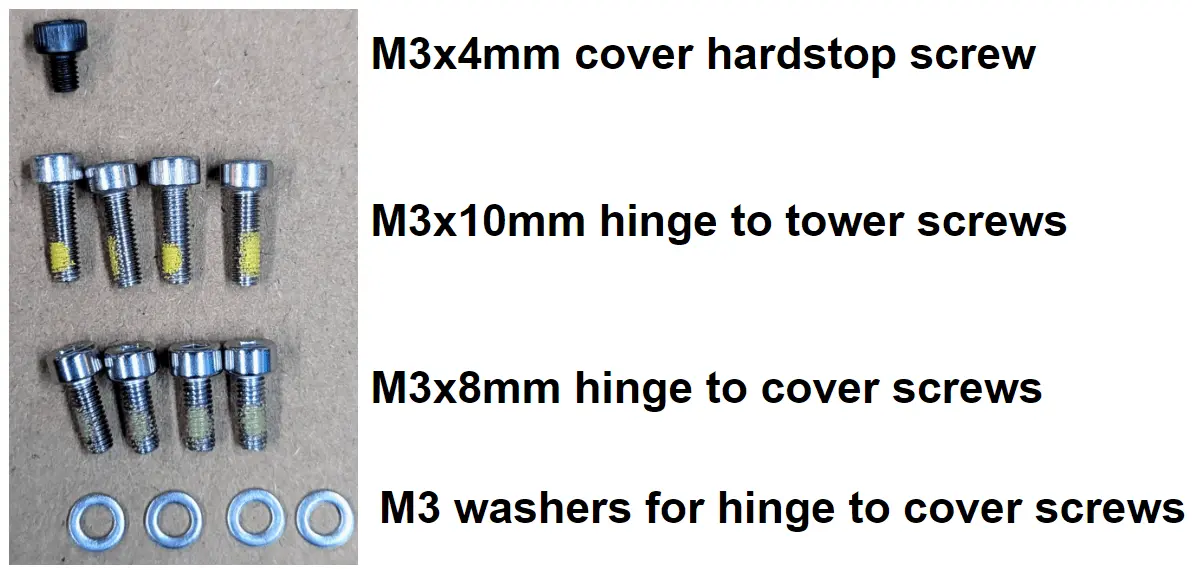
- 交換用ファスナー(13個、写真参照)
- 2.5 mm六角レンチ(Form 4 ツールキャディに付属)
他社製:
- 粘着テープ
- ニトリル手袋

カバーヒンジは、Form 4のカバーを正しい位置に保ち、開いた状態で固定します。ヒンジは、プリンター背面のバックパネルの下にあります。カバーヒンジが故障すると、カバーが予期せず閉じたり、プリンターとずれたりすることがあります。
このガイドを参照して、カバーヒンジを交換してください。
必要な備品:
Formlabs:
他社製:
所要時間(目安): 30~45分
作業スペースを用意する
概要: カバーのヒンジを交換するために、プリンターと埃のない作業スペースを準備します。
ステップ1:ビルドプラットフォームを取り外す
レジンがLight Processing Unit(LPU)に垂れるのを防ぐため、最初にビルドプラットフォームを取り外します。
ステップ2:レジンカートリッジを取り外す
レジンカートリッジを取り外し、ベントキャップを閉じて、バイトバルブからレジンが滴り落ちてプリンターに入り込まないようにします。
ステップ3:レジンタンクとミキサーを取り外して保管する
ミキサーとレジンタンクのラッチを外します。レジンタンクを取り外し、フタをします。タンクは清潔で平らな場所に置いておきます。
注意:
手袋を着用し、レジンタンクの両側にあるタンクグリップを持って、タンクの下側が汚れたり損傷したりしないようにしてください。
ステップ4:作業スペースを準備する
プリンターの周囲に作業スペースを確保します。作業スペースはよく換気された埃のない場所に確保してください。メンテナンス作業中にプリンターの背面パネルを置いておくスペースを、別に確保しておきます。
ステップ5:プリンターをクリーニングする
警告:
レジンは皮膚刺激やアレルギー性皮膚反応を引き起こす可能性があります。液体レジンまたはレジンが付着した表面に触れる際は、必ず手袋を着用してください。レジンが皮膚に付着したら、石鹸と水で念入りに洗い流してください。
プリンターのカバーを開け、レーザーユニット(LPU)とその周囲に残っているレジンを研磨剤不使用の布で拭き取ります。必要に応じて布をイソプロピルアルコール(IPA)で湿らせ、レジンを完全に拭き取ります。
危険:
火災の危険性があります。IPAは可燃性の溶剤です。容器は必ず蓋が閉じた状態で、お子様の手が届かないところで保管してください。
ステップ6:プリンターの電源を切る
メンテナンスを続ける前に、電源ケーブルを抜いてください。プリンターの電源ケーブルを電源に接続したままで作業を実施しないでください。プリンターの電源ケーブルを抜いた後、5分間待ってから作業を始めてください。
危険:
プリンターの電源が入っている状態でメンテナンスを行うと、感電の危険性が高まります。プリンターの背面パネルを取り外す時は、必ず電源ケーブルをコンセントから抜いてから作業してください。プリンターの背面パネルを取り外している間は、絶対に電源ケーブルを再度コンセントに差し込まないようにしてください。
背面パネルの取り外し
概要: 背面パネルを取り外し、カバーヒンジにアクセスします。
注意事項:
Formlabsプリンターには、繊細な電子部品が含まれています。プリンター内の電子部品に触れる際には、静電気防止用ストラップで静電気を散逸させるか、接地用金属に触れて身体を接地させてから作業を行ってください。
ステップ1:背面パネルのネジを外す
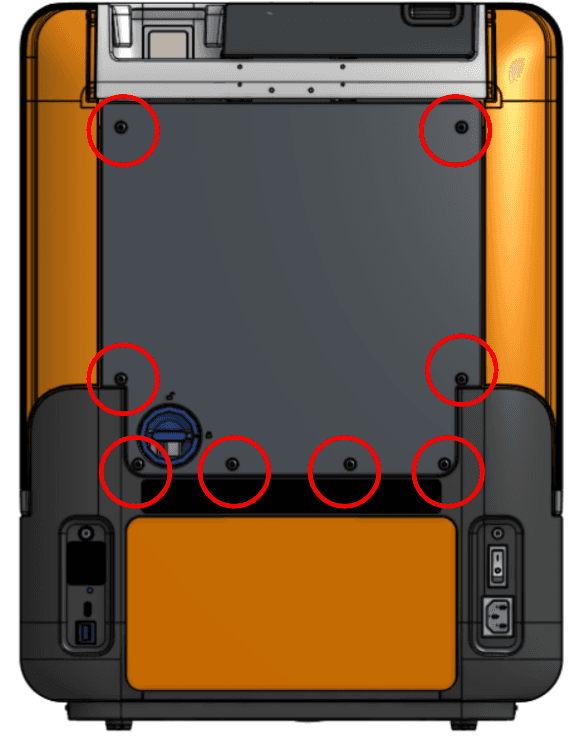
2.5mmの六角ドライバーを使って、背面パネルをプリンターに固定している8本のネジを外します。外したネジは脇に置いておきます。
ステップ2:背面パネルを取り外す
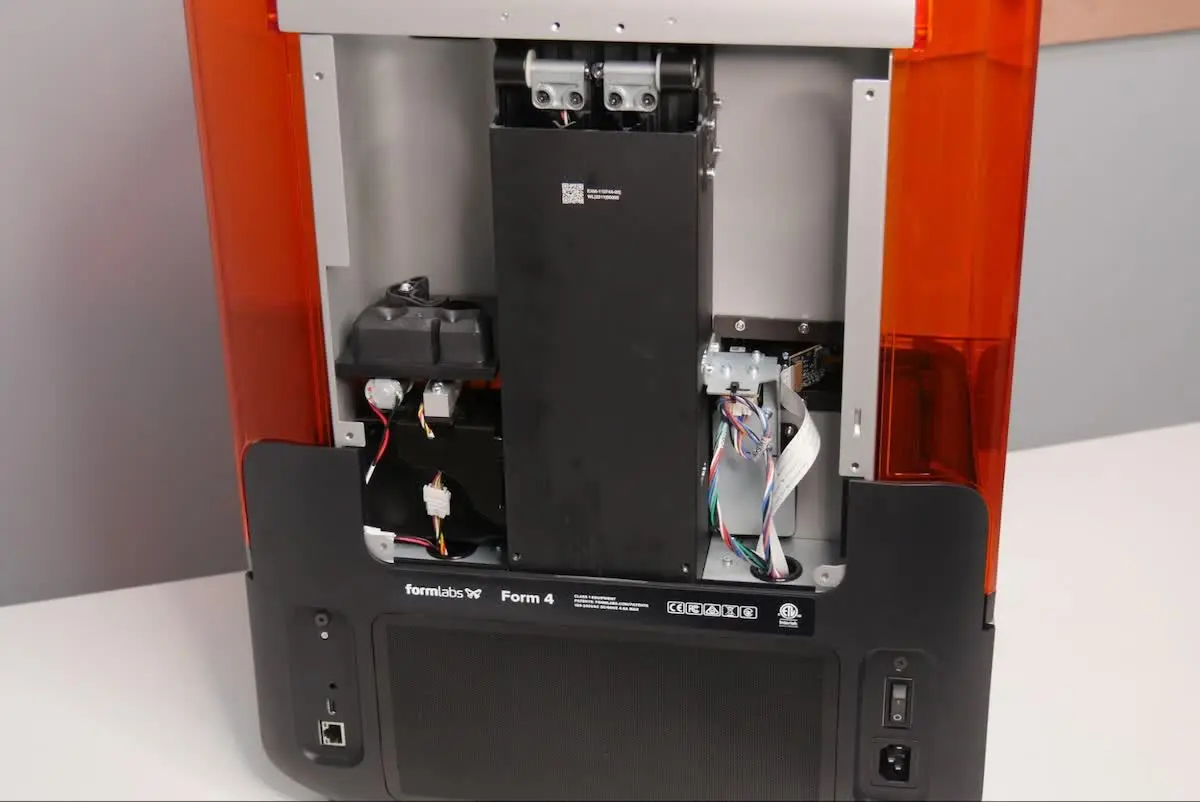
背面パネルを下にスライドさせ、プリンターの背面から離して取り外します。必要に応じてカバーを少し開け、取り外しやすくします。背面パネルを脇に置きます。
カバーを取り外す
概要: プリンタと作業スペースの準備ができたら、カバーを取り外します。
ステップ1:ツールキャディを取り外す
まだ行っていない場合は、ツールキャディをタワーキャップから取り外し、プリンターに付属の2.5mm六角ドライバーにアクセスできるようにします。ツールキャディは脇に置いておきます。
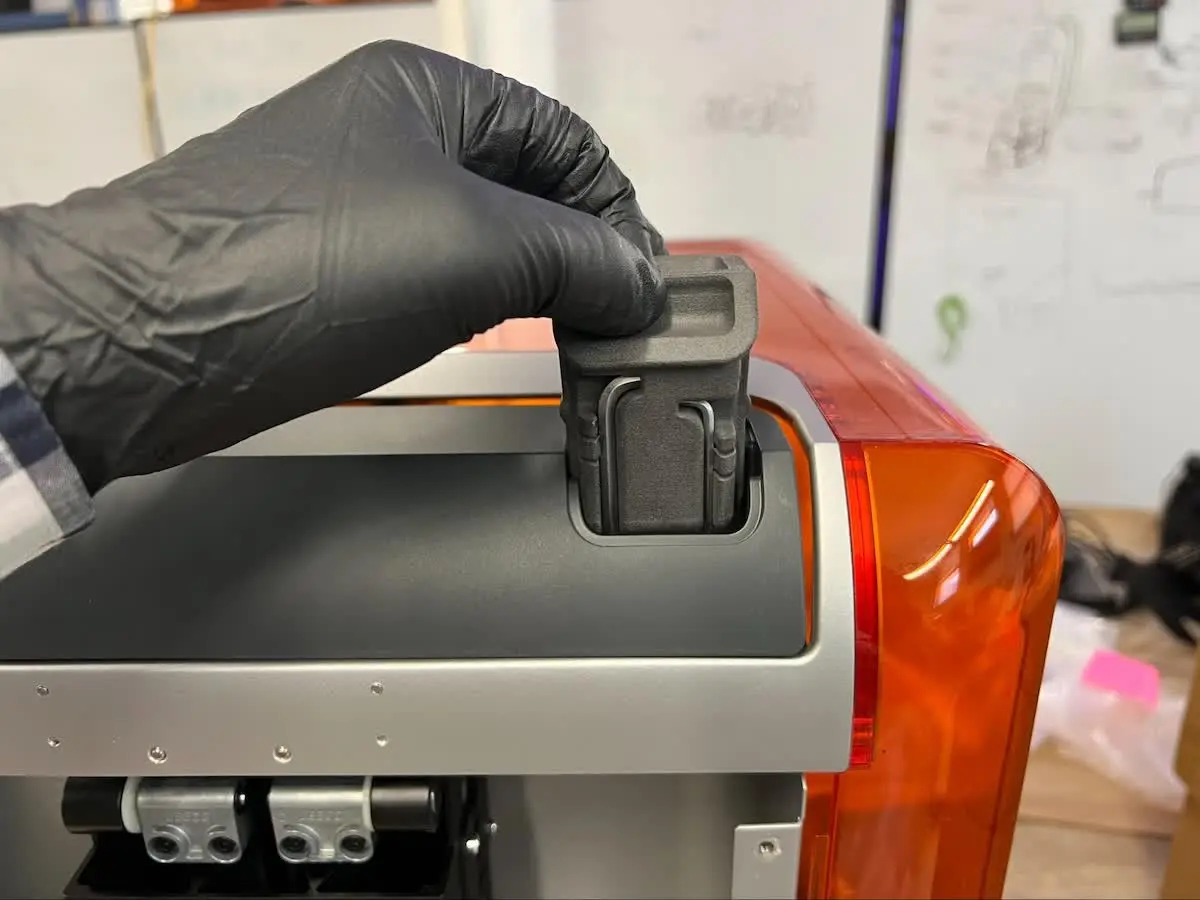
ステップ2:カバーハードストップスクリューを取り外す
カバーの可動範囲は、カバーダンパーと連動するヒンジアセンブリの端にあるネジによって制限されています。2.5mmの六角ドライバーを使用して、M3 x 4mmのハードストップネジを緩めて取り外します。ネジには、Zタワーの切り欠きからアクセスできます。ネジをZ軸タワーの中に落とさないように注意してください。外した固定ネジは脇に置いておきます。
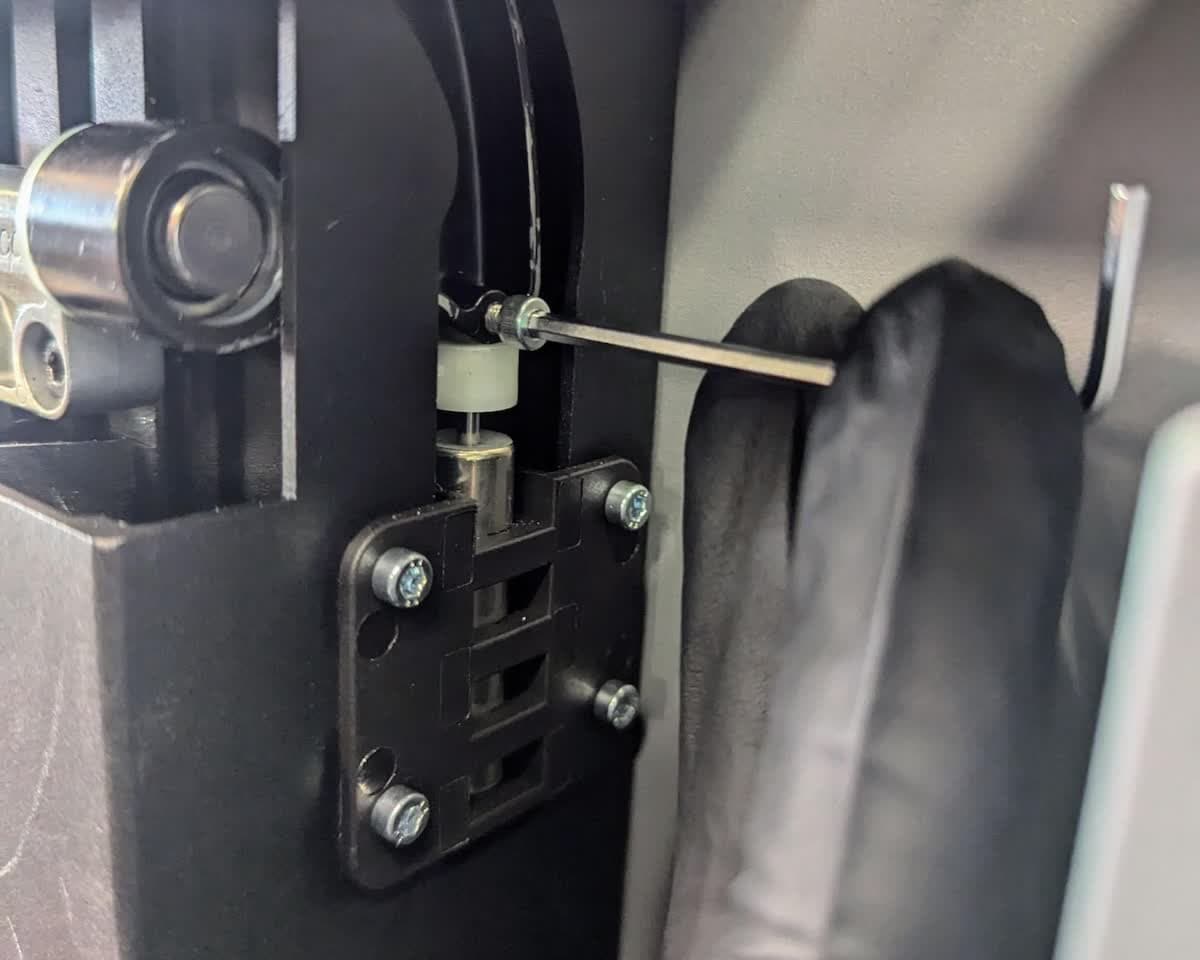
ステップ 3:カバーダンパーを取り外す(オプション)
交換用カバーダンパーもお持ちの場合は、この時点で元のダンパーを取り外します。それ以外の場合は、ステップ4に進みます。
カバーダンパーは、ブラケットを介してネジ4本でZタワーに固定されています。2.5mmの六角ドライバーを使って、M3 x 6mmのネジ4本を緩めて取り外します。取り外したカバーダンパー、ブラケット、ネジは、脇に置いておきます。必要に応じてカバーを開け、取り外しやすくします。
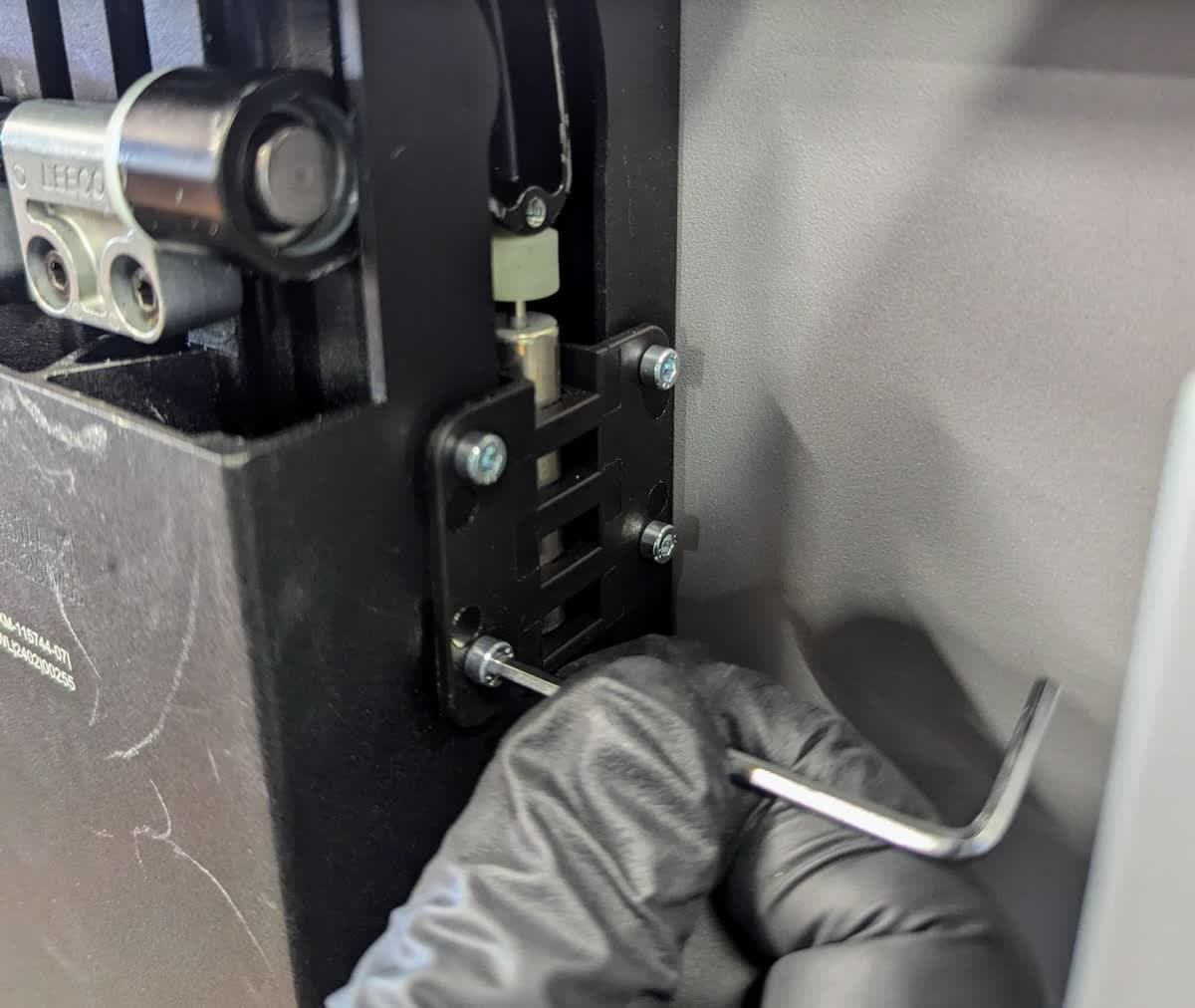
ステップ4:Zタワーの開口部を覆う
ネジが誤って開口部に落ちるのを防ぐため、Zタワーの上部にテープを貼ります。
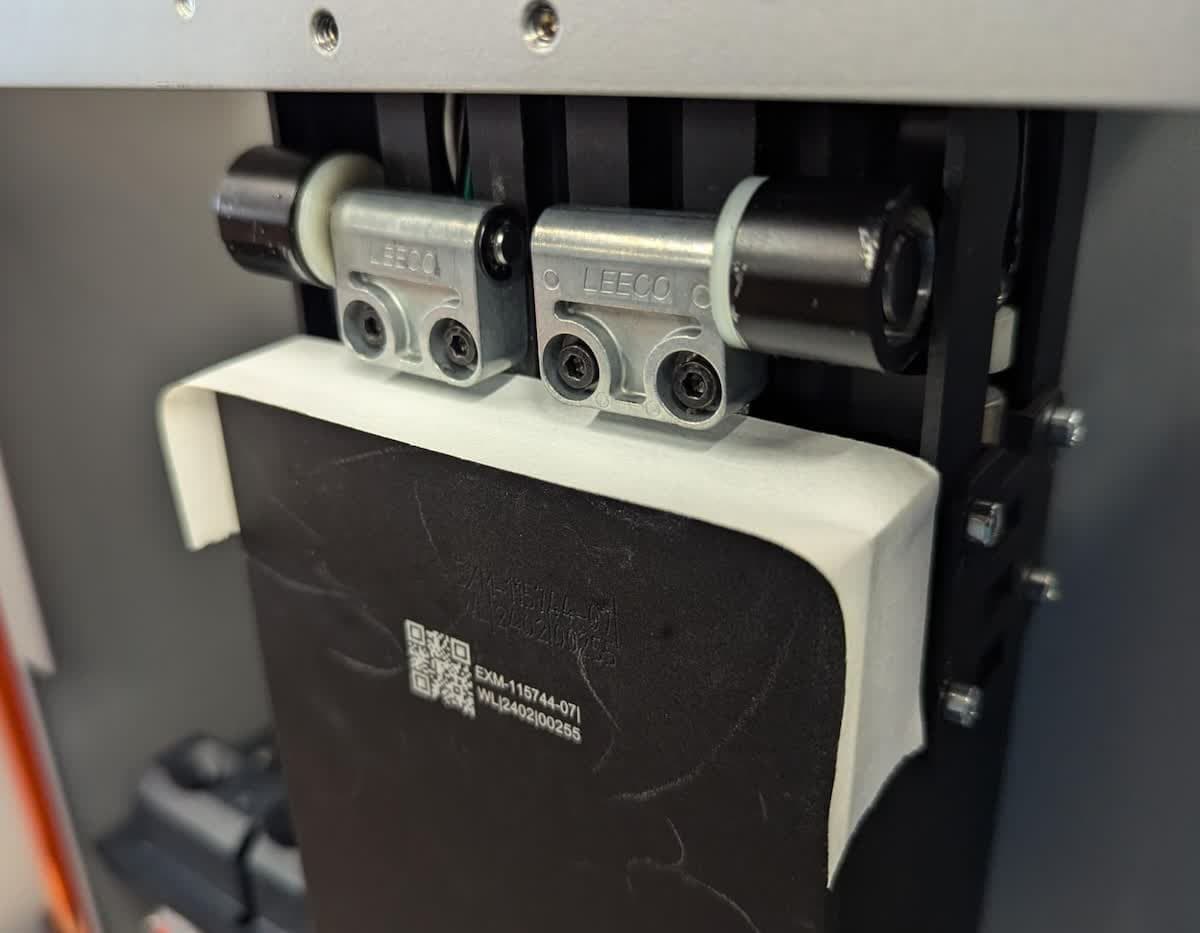
ステップ5:カバーネジを外す
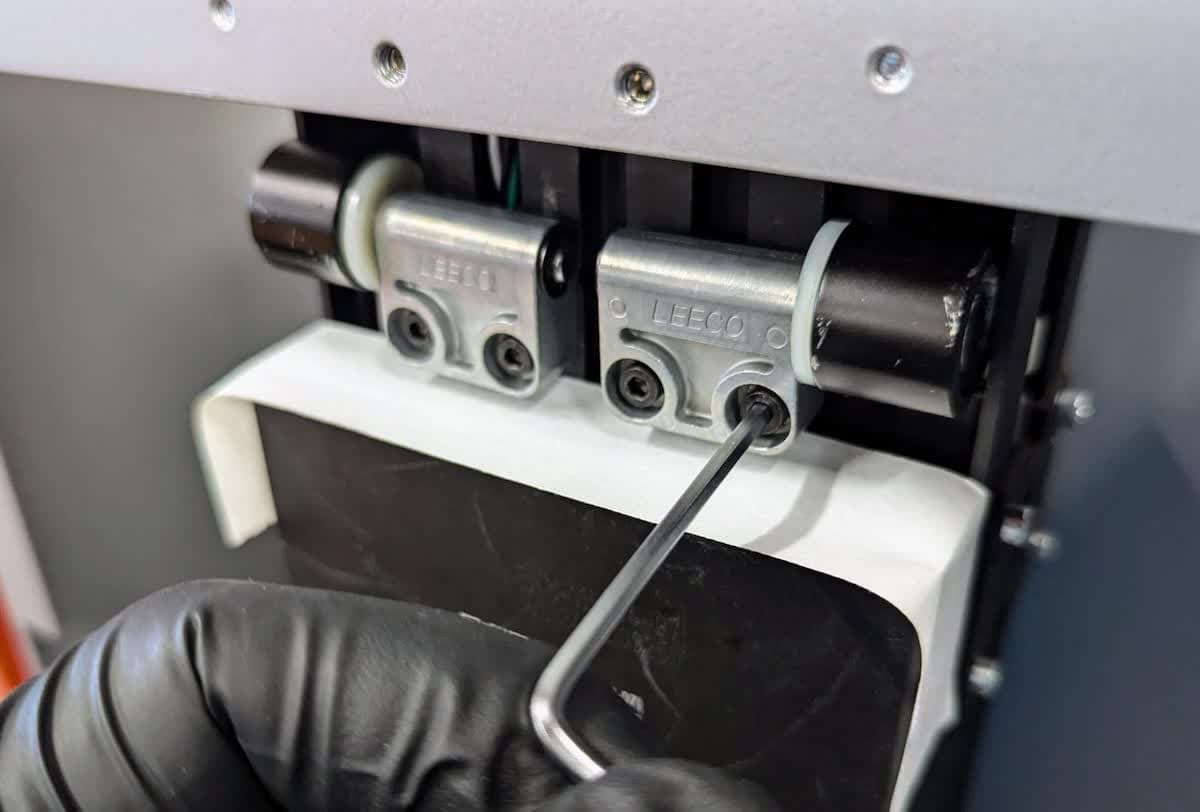
2つのカバーヒンジは、それぞれ2本のネジでプリンターに固定されています。2.5mmの六角ドライバーを使用して、4本のM3 x 10mmヒンジネジを緩めて取り外します。ネジは廃棄してください。
ステップ6:カバーを取り外す
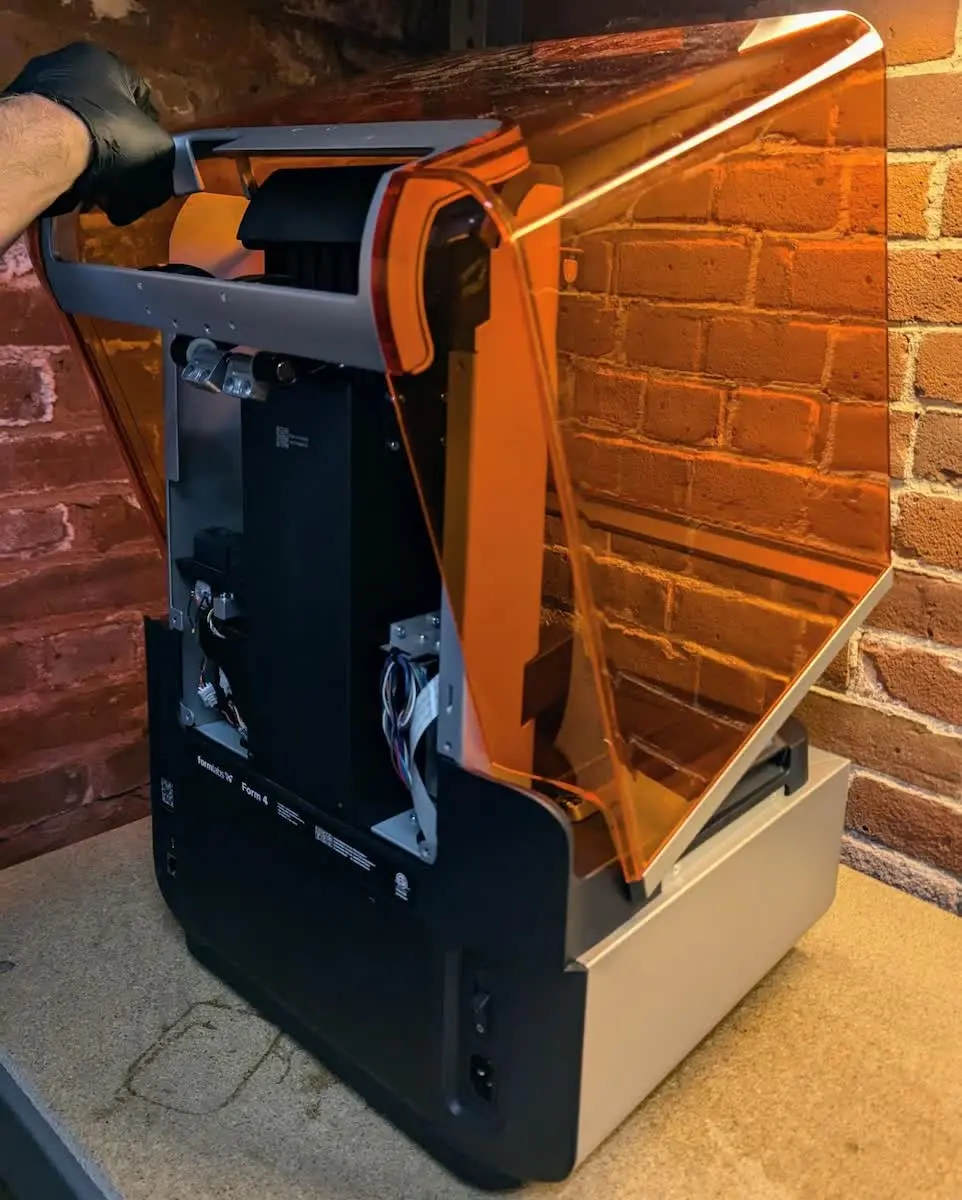
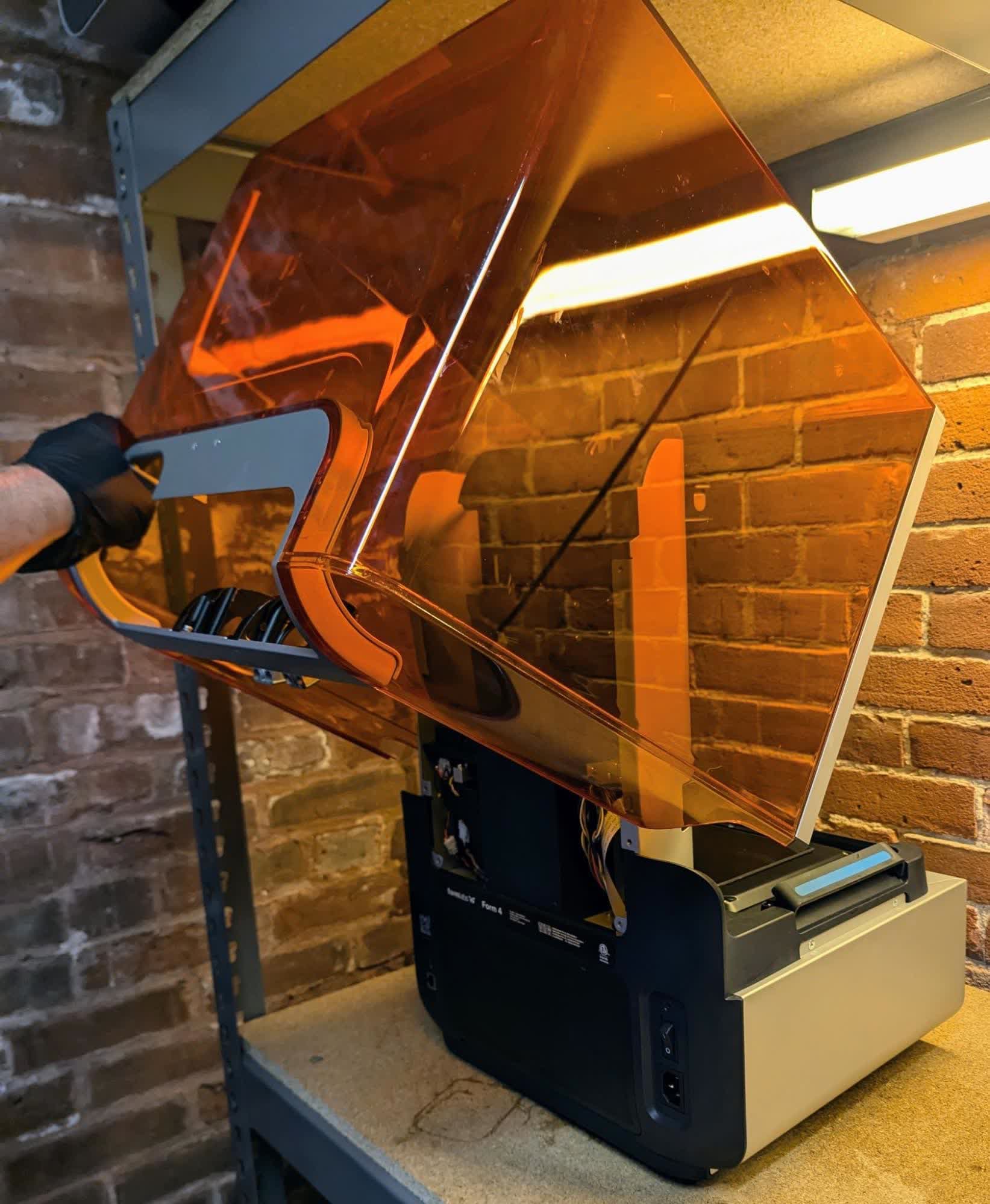
カバーを開けるように回転させ、プリンターの背面からスライドさせます。カバーは脇に置いておきます。
交換用カバーヒンジの取り付け
概要: カバーを取り外した後、カバーヒンジを交換します。
ステップ1:元のヒンジを取り外す
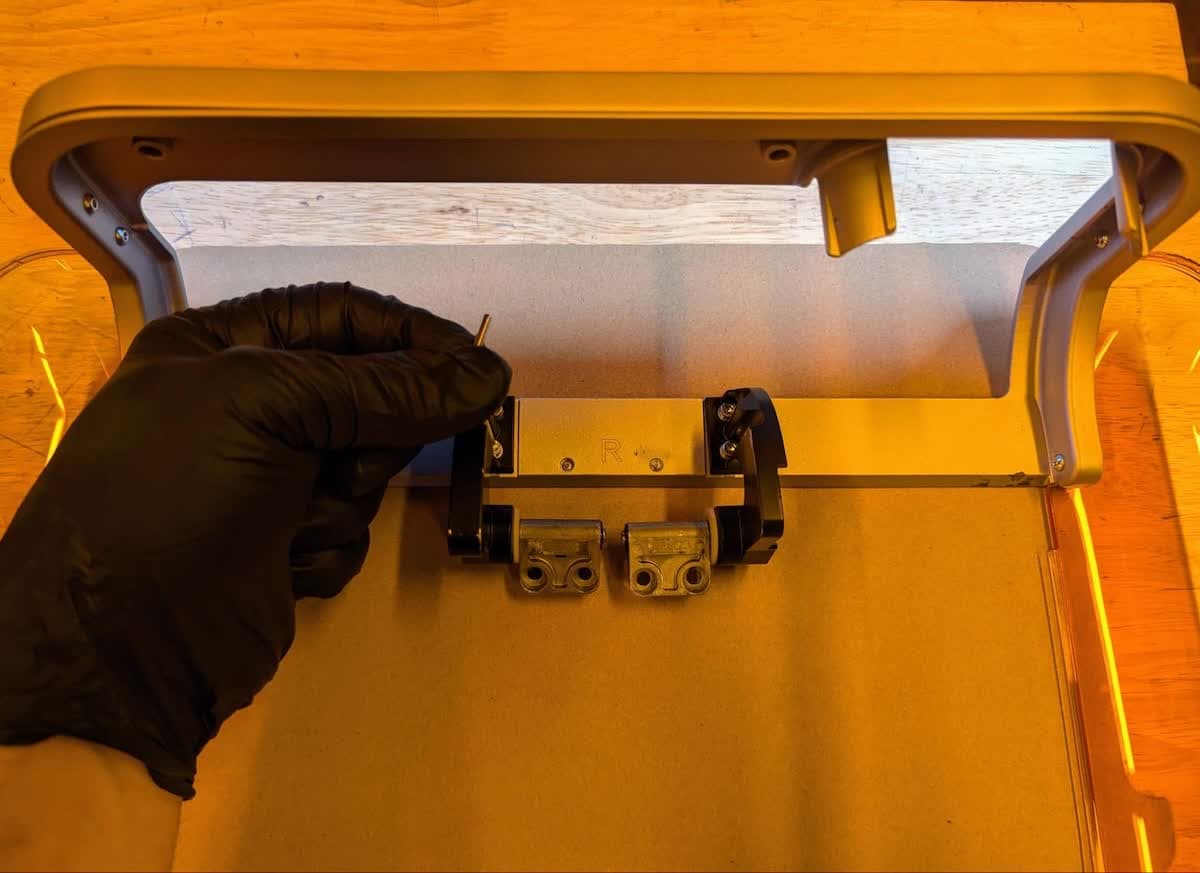
2.5mmの六角ドライバーを使用して、カバーヒンジをカバーに固定している4本のネジとワッシャーを取り外します。ヒンジ1つにつきネジ2本です。元のファスナーは廃棄してください。元のカバーヒンジを取り外し、廃棄します。
ステップ 2:交換用カバーヒンジを取り付ける
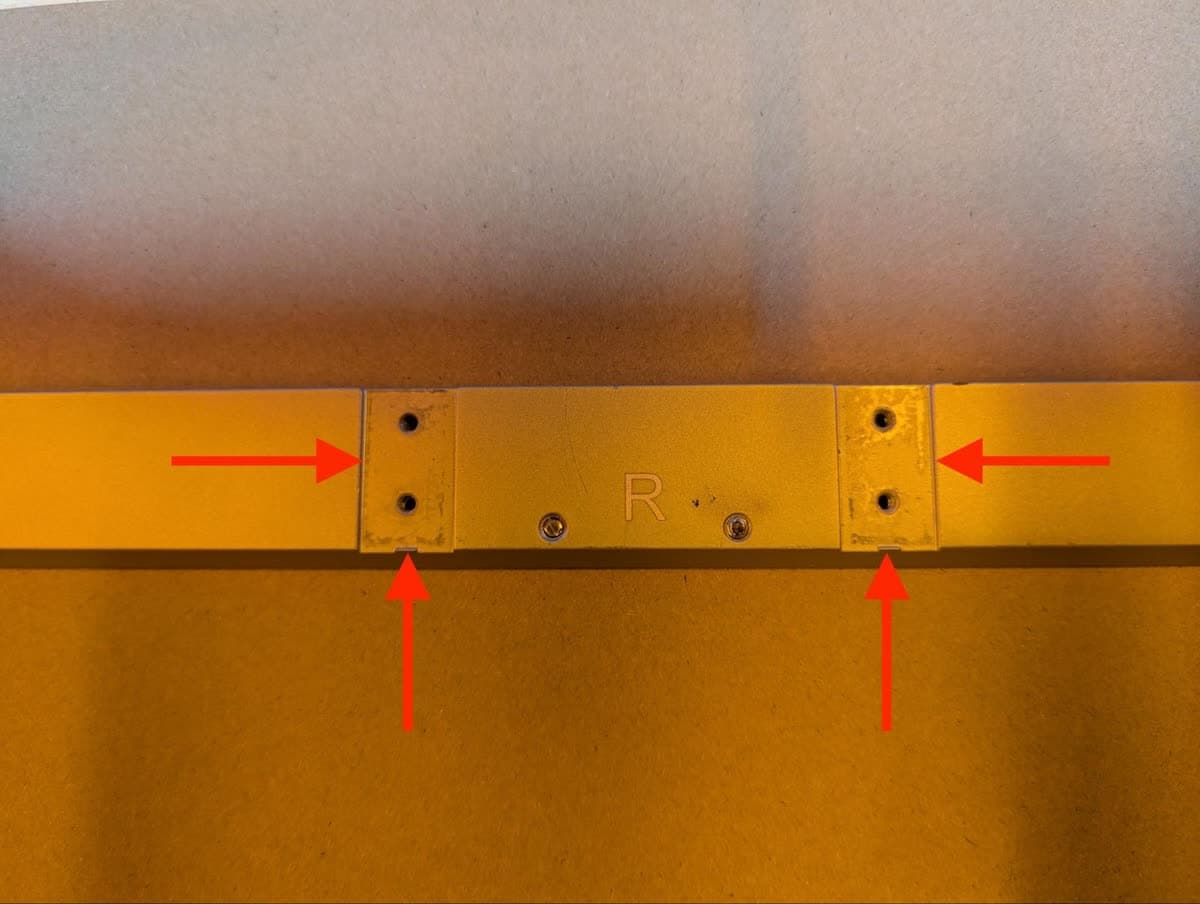
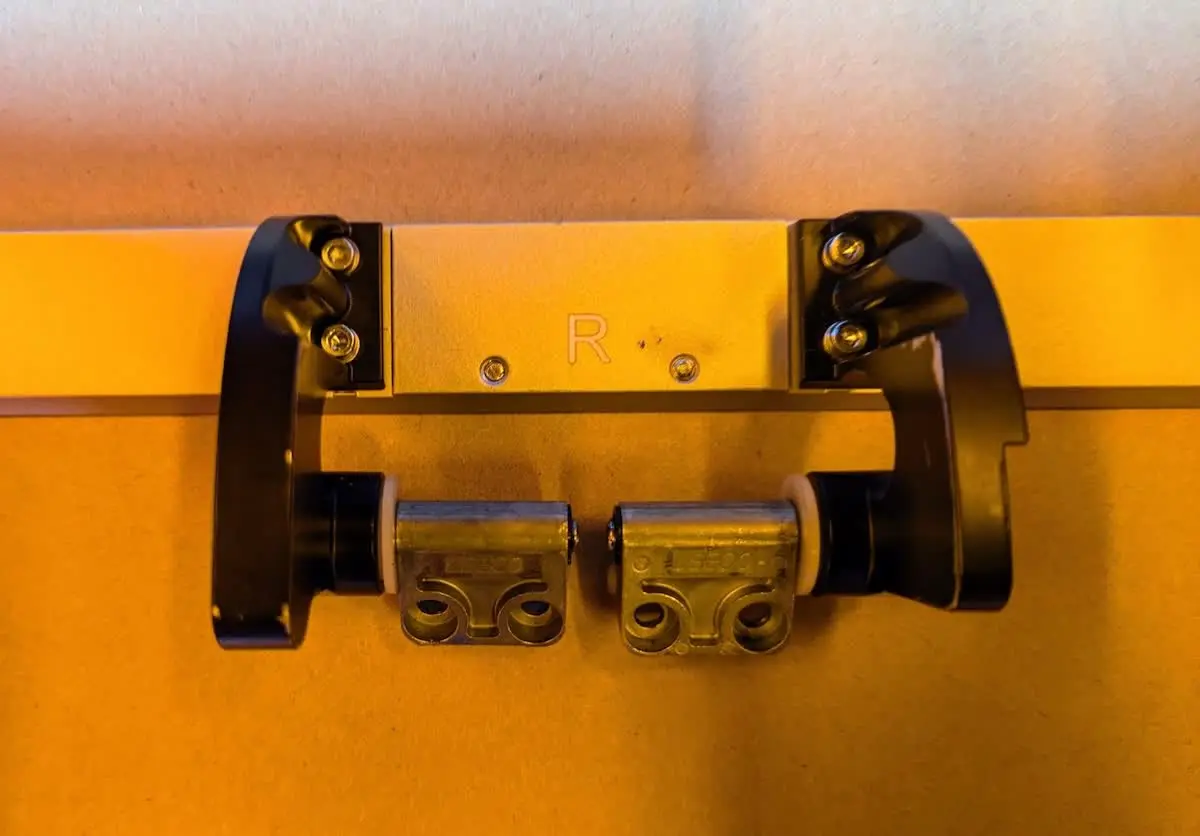
交換用カバーヒンジをカバーブラケットの溝に置きます。カバーヒンジキットに付属の、ネジロック剤が塗布済みのM3 x 8mmネジ4本とM3フラットワッシャー4枚を確認します。各ネジにワッシャーをスライドさせます。交換用カバーヒンジを固定する4本のネジを緩く取り付けます。ヒンジを溝の外側と下端に合わせます。
ステップ3:カバーヒンジを固定する
2.5mmの六角ドライバーを使用して、4本のネジをしっかりと締め付けます。ネジを締める際、ヒンジの位置がずれないように注意してください。
カバーの取り付け
概要: カバーのヒンジを交換した後、カバーを再度取り付けます。
ステップ1:カバーの止めネジを外す
2mmの六角ドライバーを使用して、ヒンジの間のカバーの金属バンドにある2本の止めネジを外します。止めネジは脇に置いておきます。
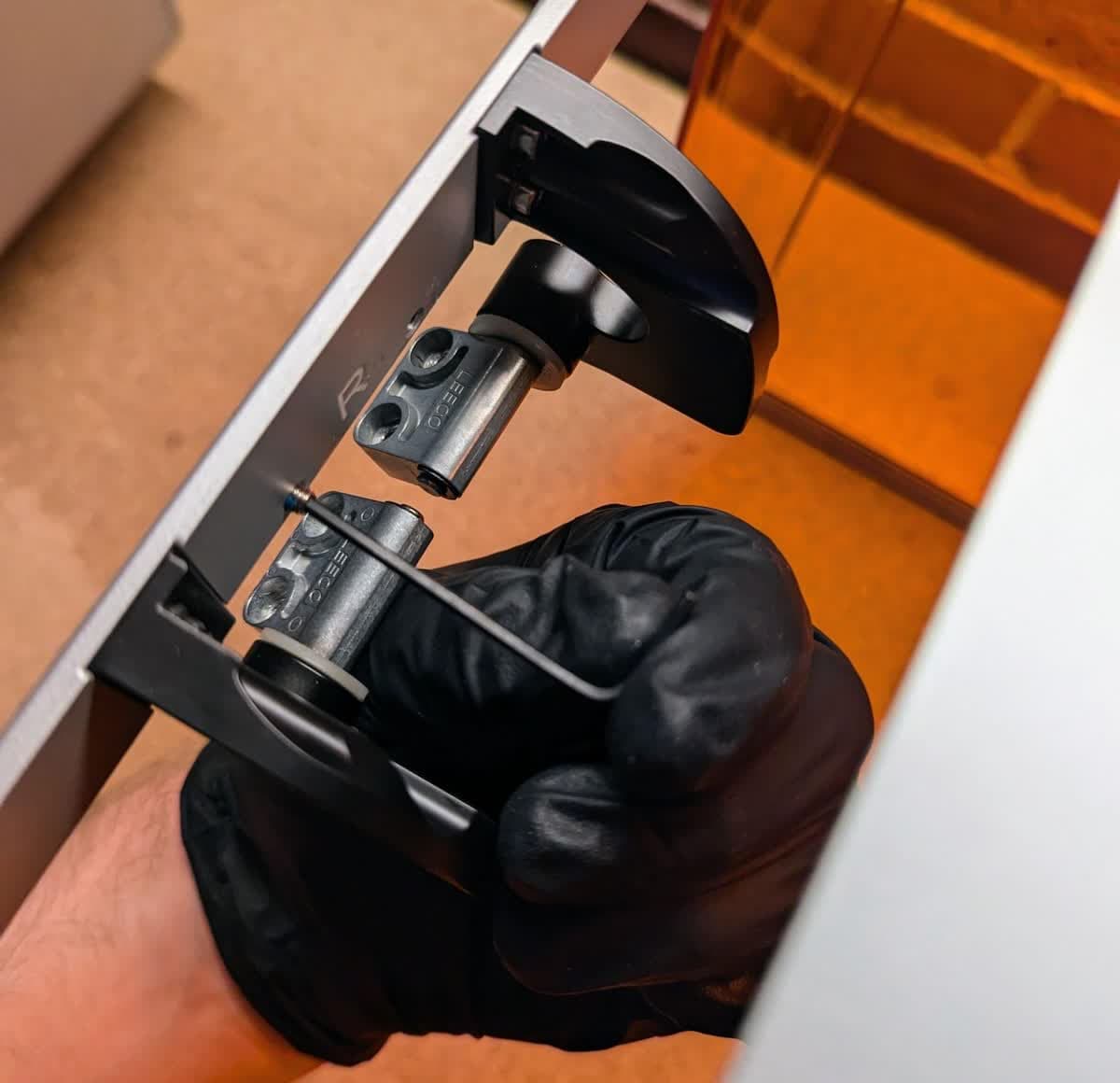
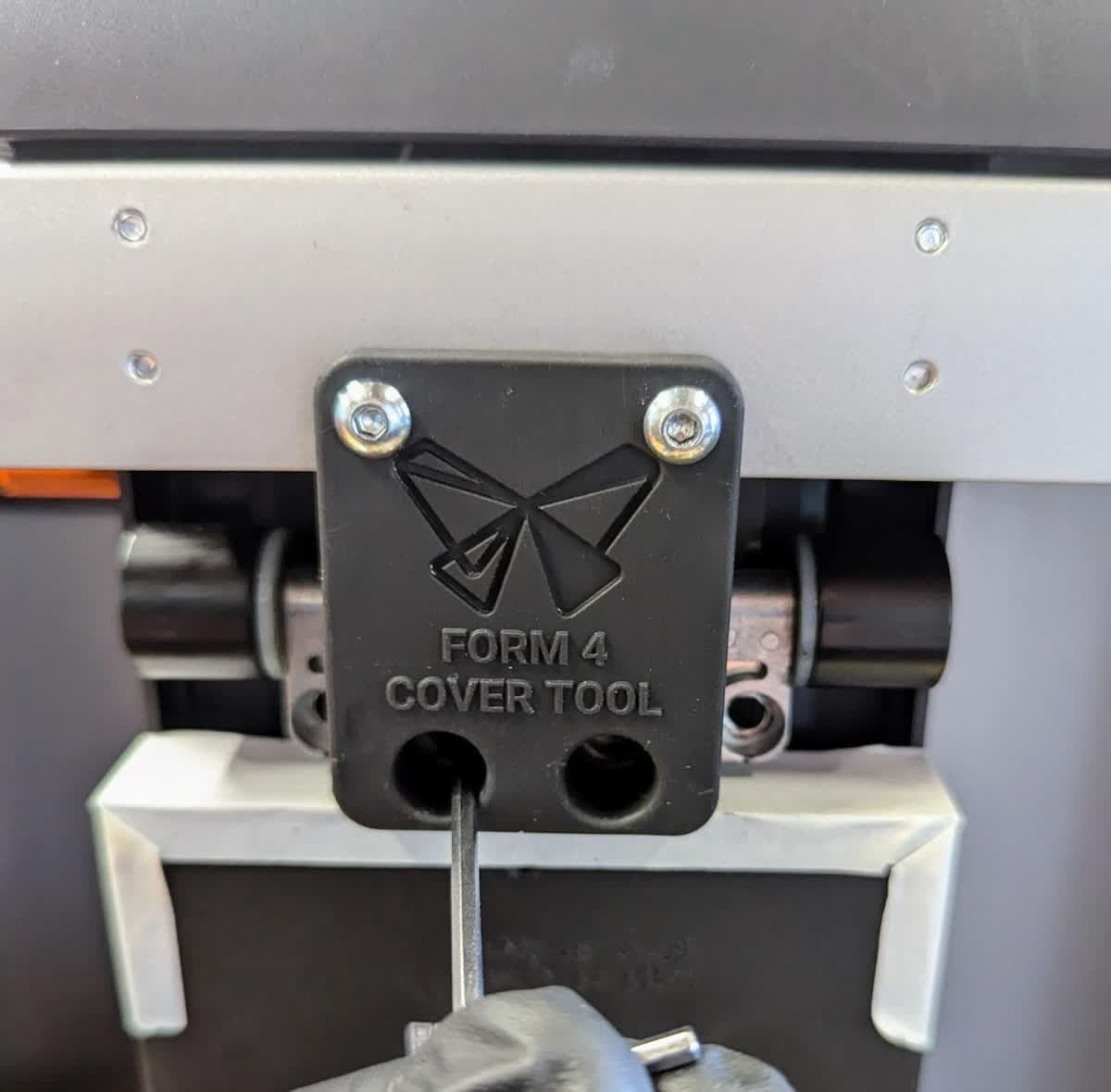
ステップ2:Form 4のカバーツールを取り付ける
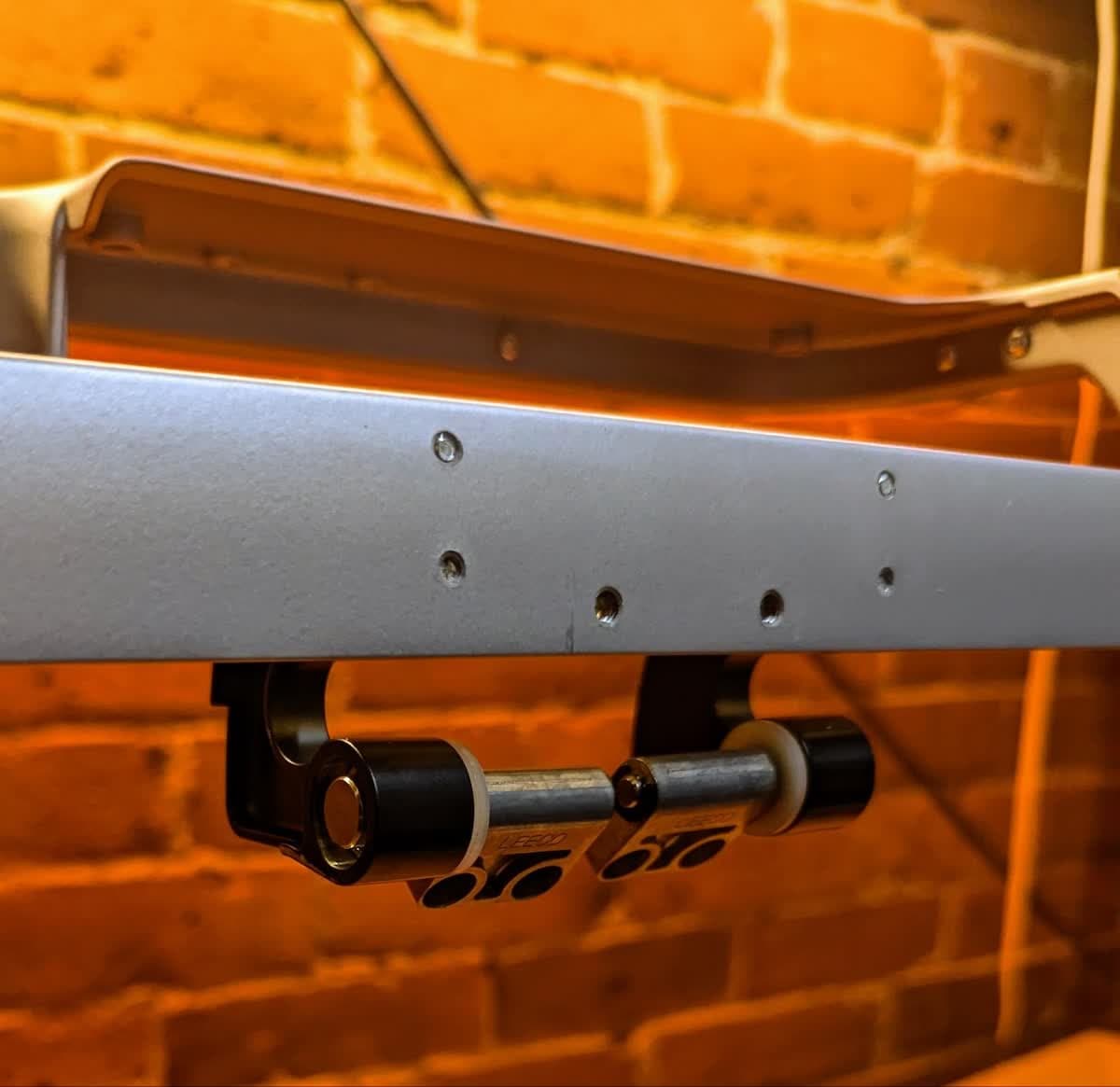
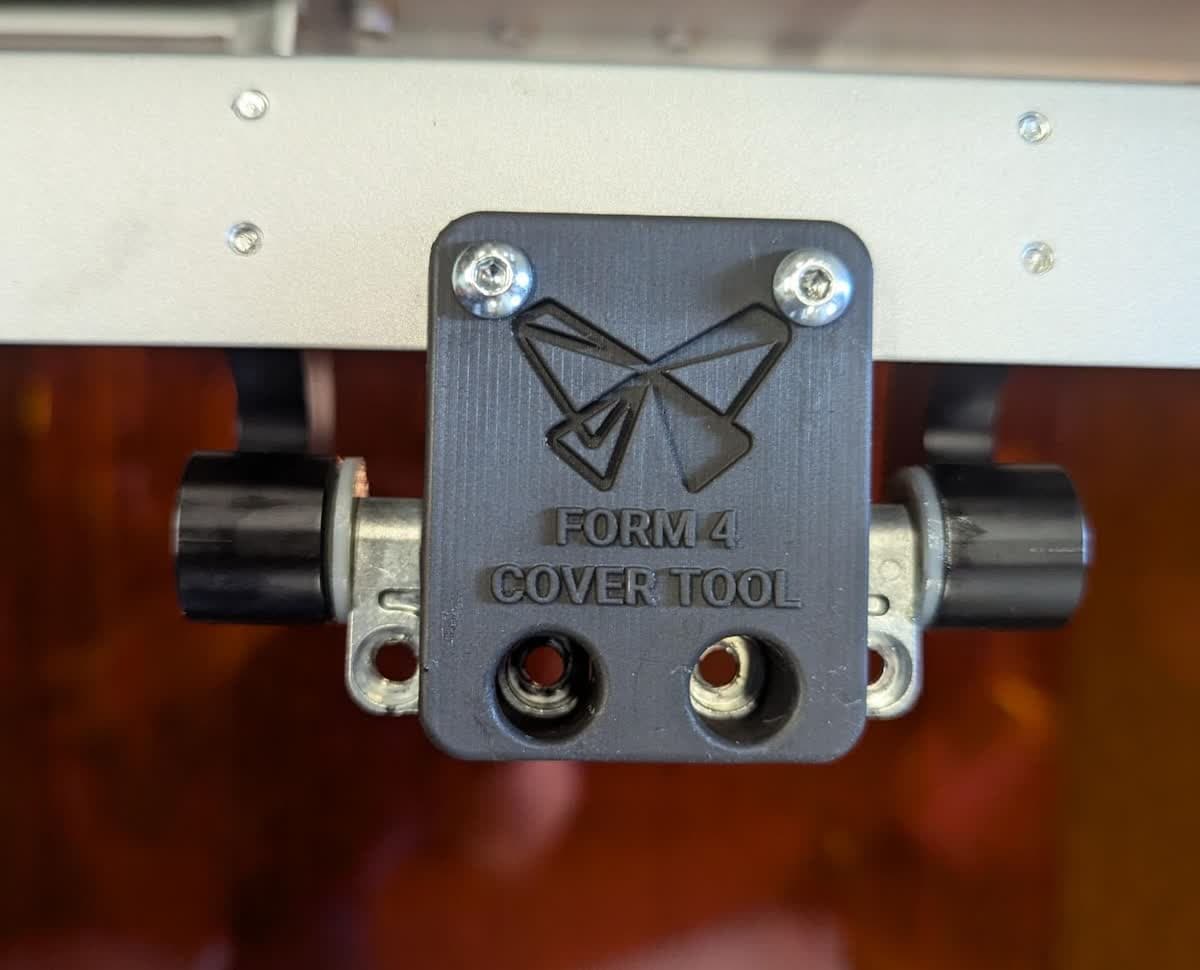
キットに同梱されているM4 x 8mmネジ2本を確認します。カバーヒンジを回転させ、カバーの内側に向けて角度をつけます。カバーヒンジをスライドさせ、白いワッシャーが黒いヒンジブラケットと同じ高さになるようにします。Form 4カバーツールの上部にある2つの穴を、ステップ1で取り外したネジ穴に合わせます。M4 x 8 mmのネジを両方のネジ穴にねじ込み、2.5 mmの六角ドライバーでしっかりと締め付けます。
ステップ3:カバーヒンジの位置を調整する
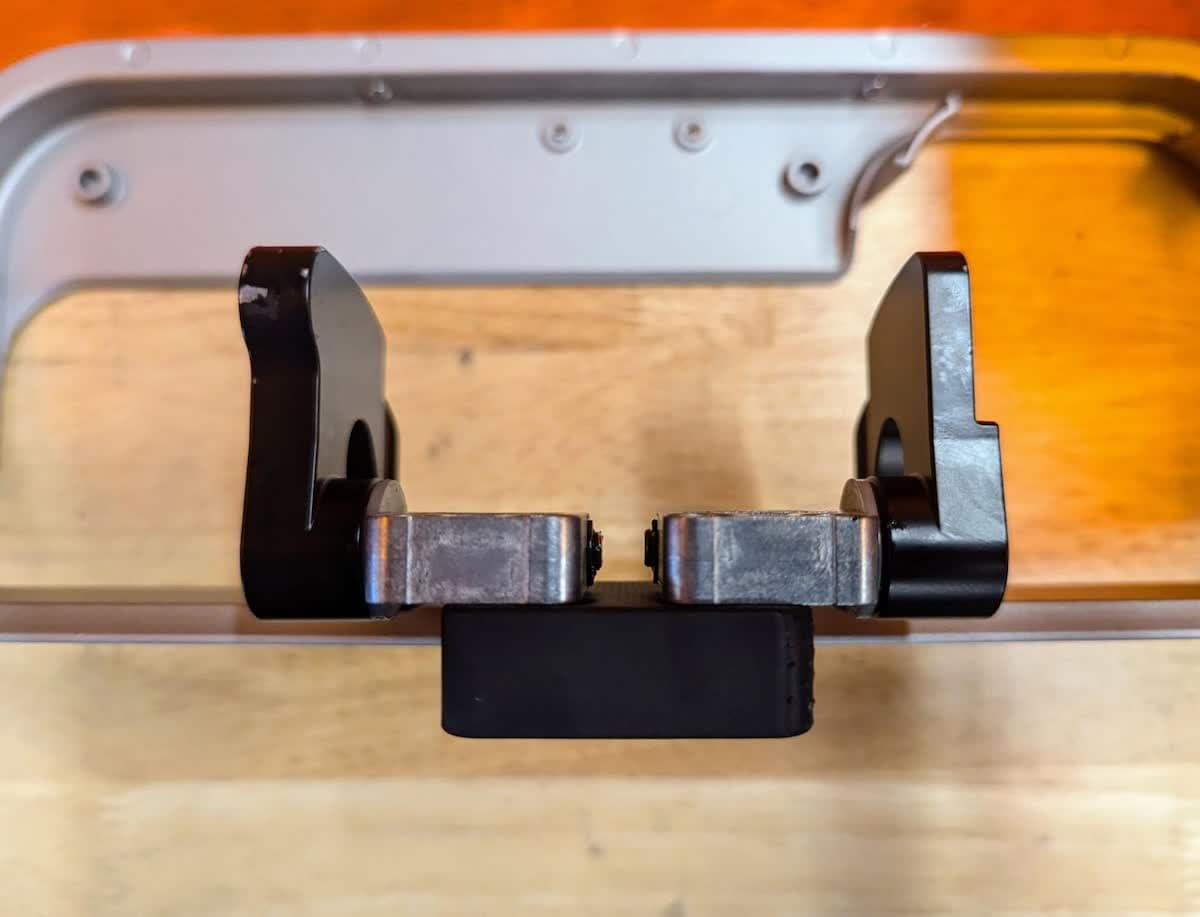
カバーヒンジを回転させ、Form 4のカバーツールと同じ高さになるようにします。
ステップ4:カバーを取り付ける
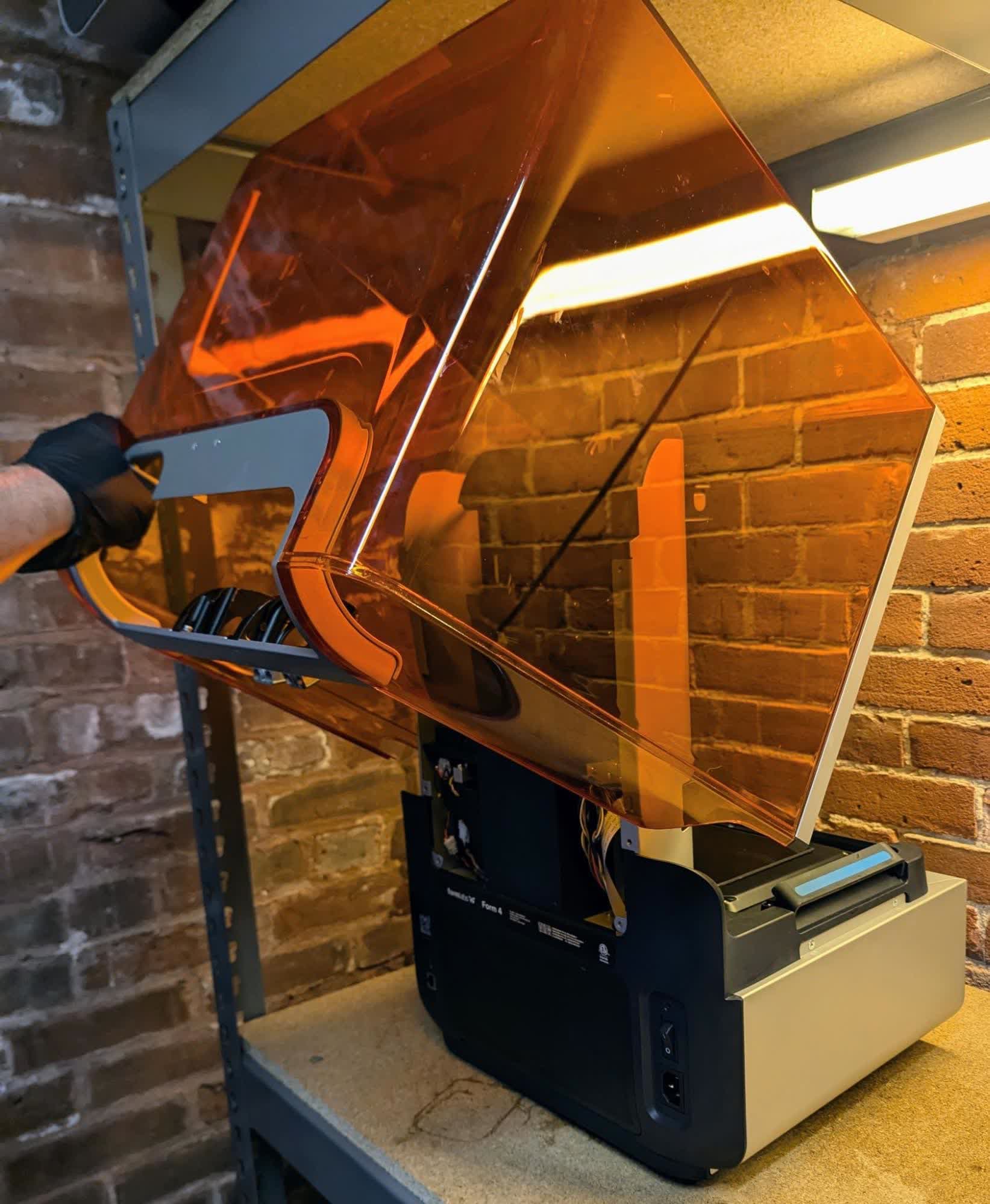
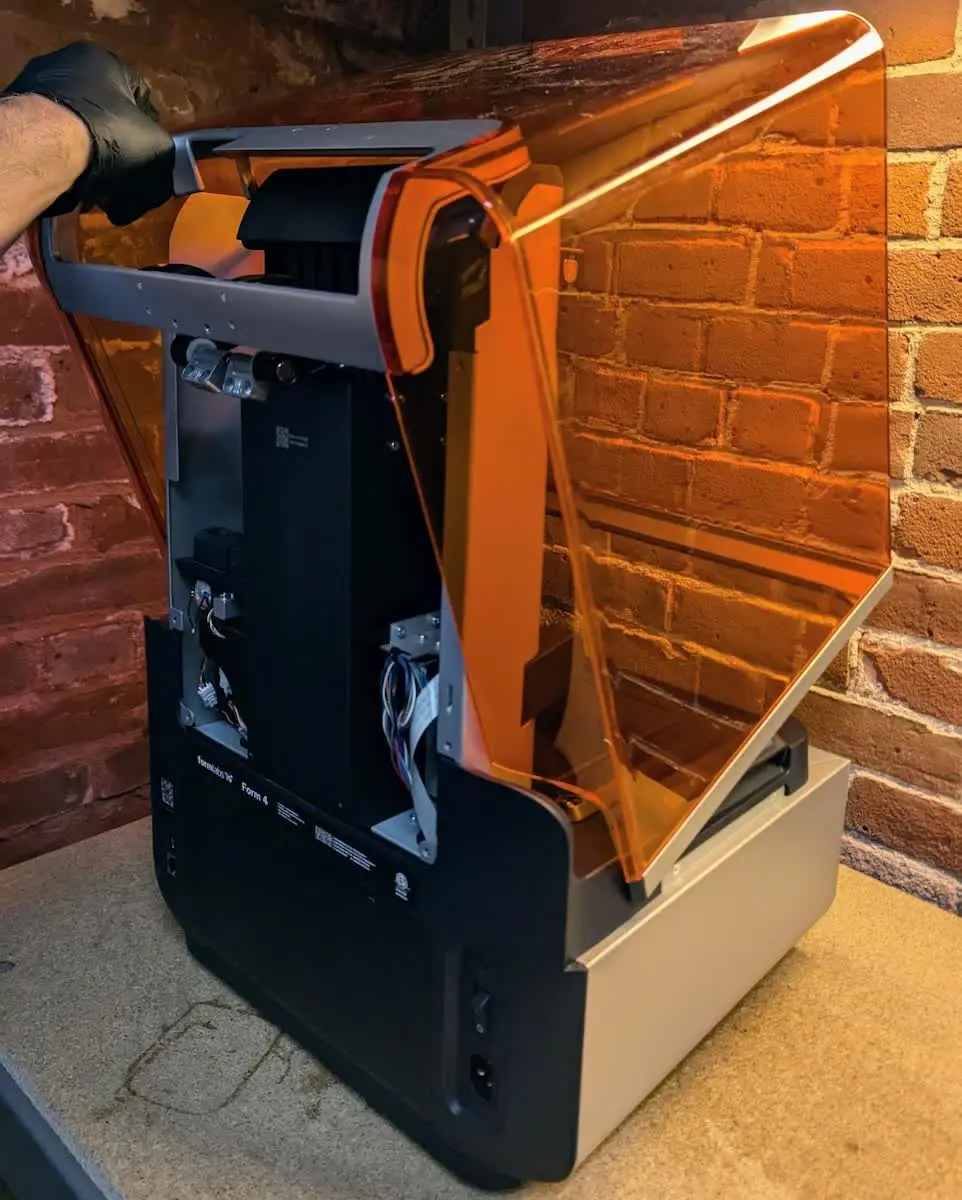
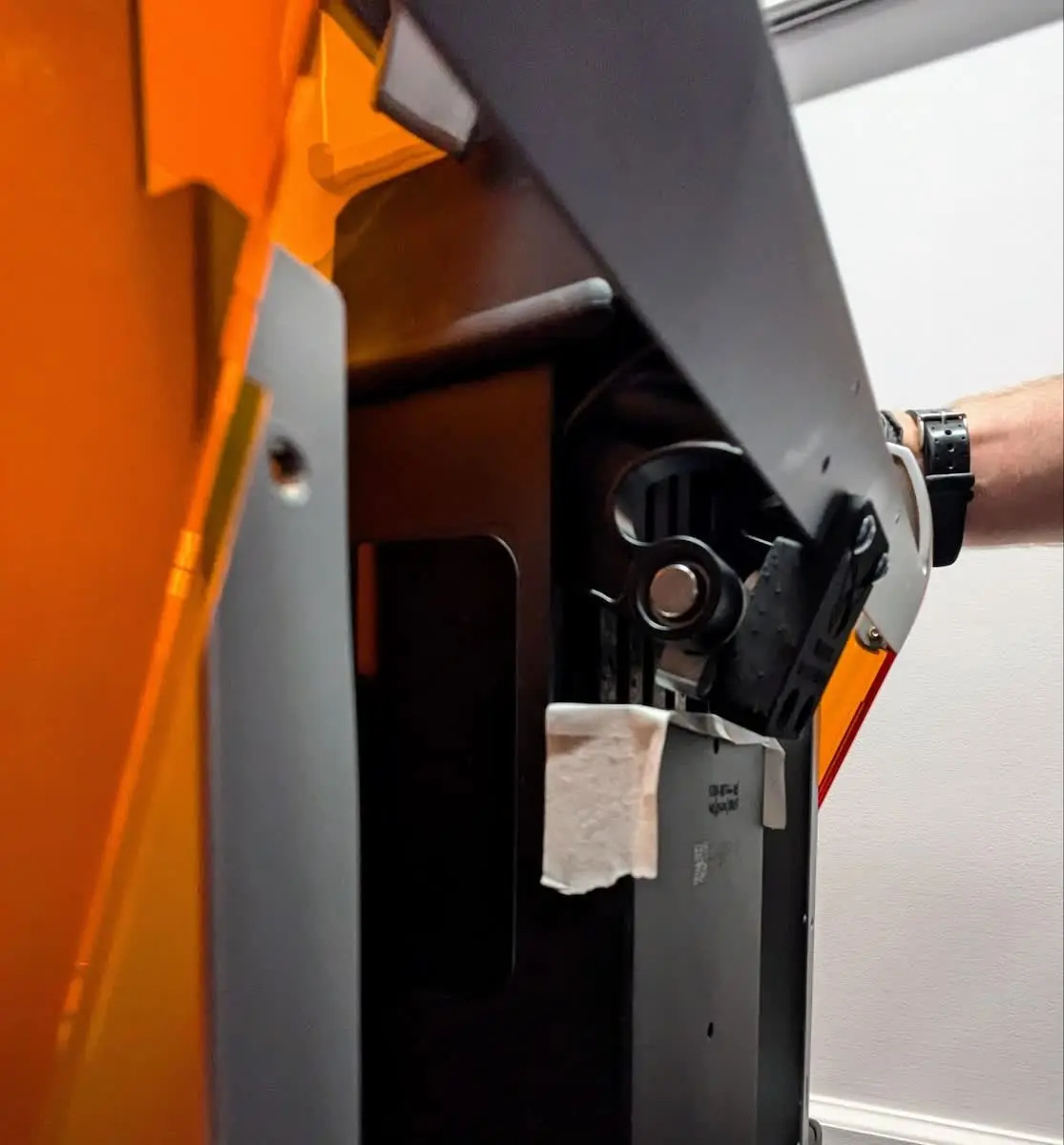
カバーをForm 4の背面にスライドさせ、カバーを閉じるように回転させます。ヒンジはZ軸タワーのスロットにスライドして入ります。
ステップ5:カバーネジを仮止めする
キットに付属のネジロック剤が塗布された4本のM3 x 10mmネジを確認します。4本のネジをカバーヒンジのネジ穴に軽くねじ込み、カバーをZタワーに固定します。ネジを締め始めるには、カバーを少し持ち上げる必要がある場合があります。締め付けないでください。
ステップ6:カバーの位置を合わせる
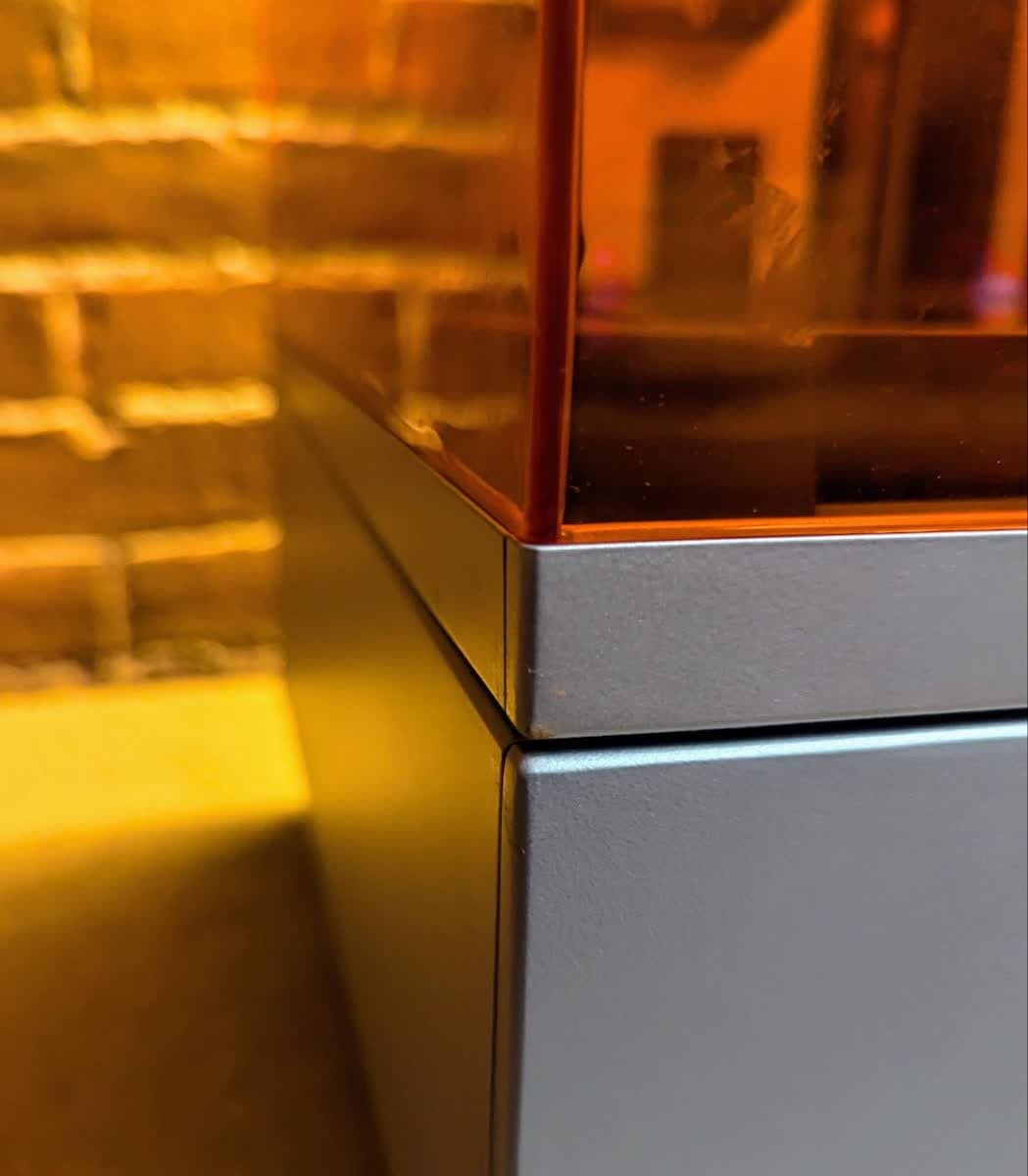
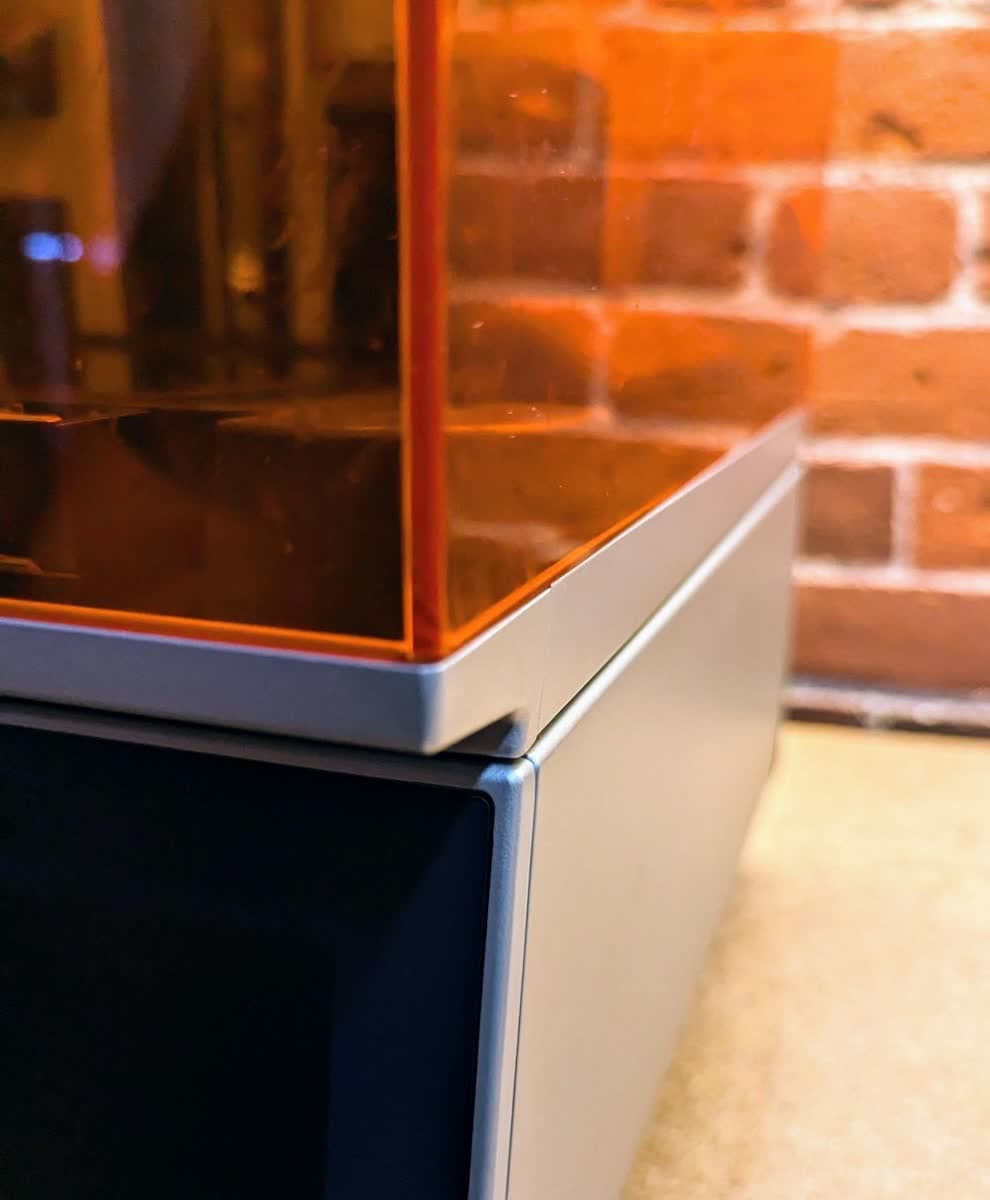
カバーの左右をスライドさせ、カバーの端がプリンターの側面と揃うようにします。
ステップ7:カバーヒンジのネジを締める
2.5mmの六角ドライバーを使って、カバーヒンジのネジ4本を締めます。
ステップ8:Form 4のカバーツールを取り外し、カバーのネジを確認する
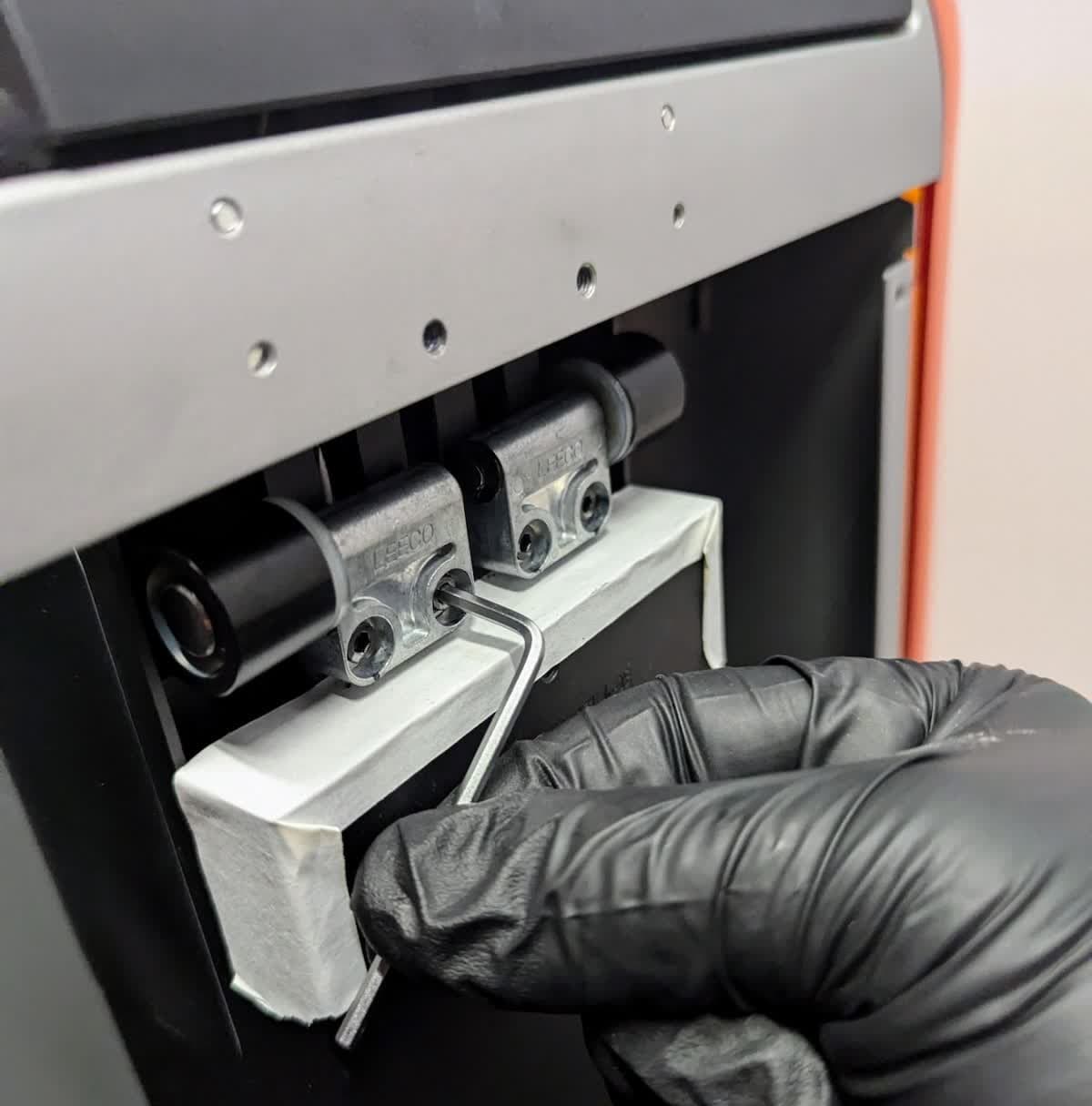
2.5mmの六角ドライバーを使って、Form 4のカバーツールを取り外します。六角ドライバーの短い方を使って、4本のカバーヒンジネジをしっかりと締め付けます。ネジが軽い抵抗で回る場合は、しっかりとした抵抗を感じるまで締め付けを続けてください。この時点で、ネジをさらに4分の1回転締めます。
ステップ9:交換用カバーダンパーを取り付ける(オプション)
交換用カバーダンパーもお持ちの場合は、この時点で取り付けてください。それ以外の場合は、ステップ10に進みます。
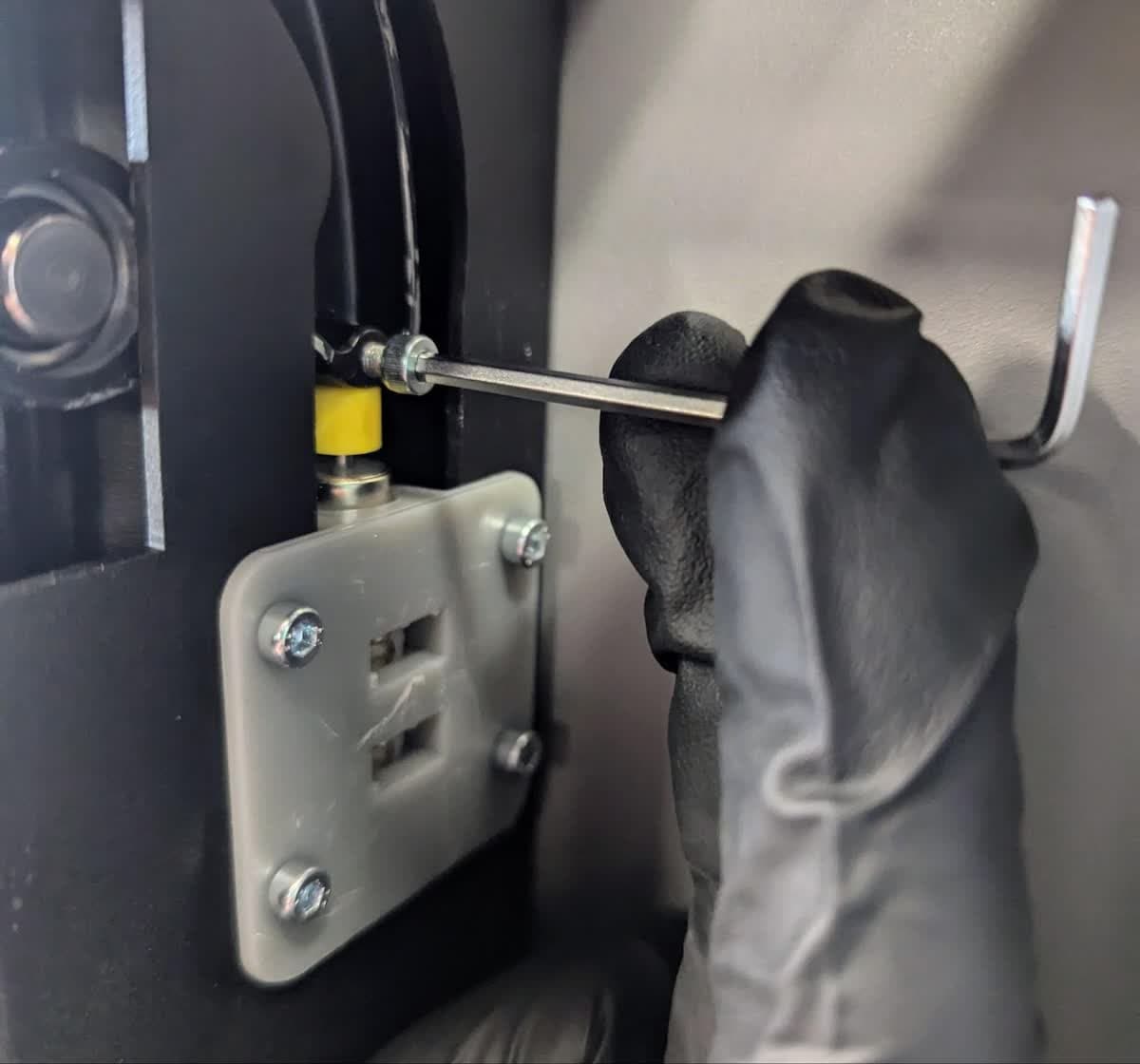
カバーを開きます。交換用カバーダンパーがブラケットにまだ取り付けられていない場合は、交換用カバーダンパーのピストン部を上に向けます。カバーダンパーを、カバーダンパーブラケットにスライドさせます。カバーダンパーブラケットの丸い部分を、Zタワー側面のスロットにセットします。交換用カバーダンパーブラケットの4つのネジ穴を、プリンターのZ軸タワーの対応する穴に合わせます。M3 x 6mmのカバーダンパーブラケット用ネジを4つのネジ穴にそれぞれ1本ずつねじ込みます。2.5mm六角ドライバーを使用し、しっかりと締め付けます。
ステップ10:ハードストップスクリューを取り付ける
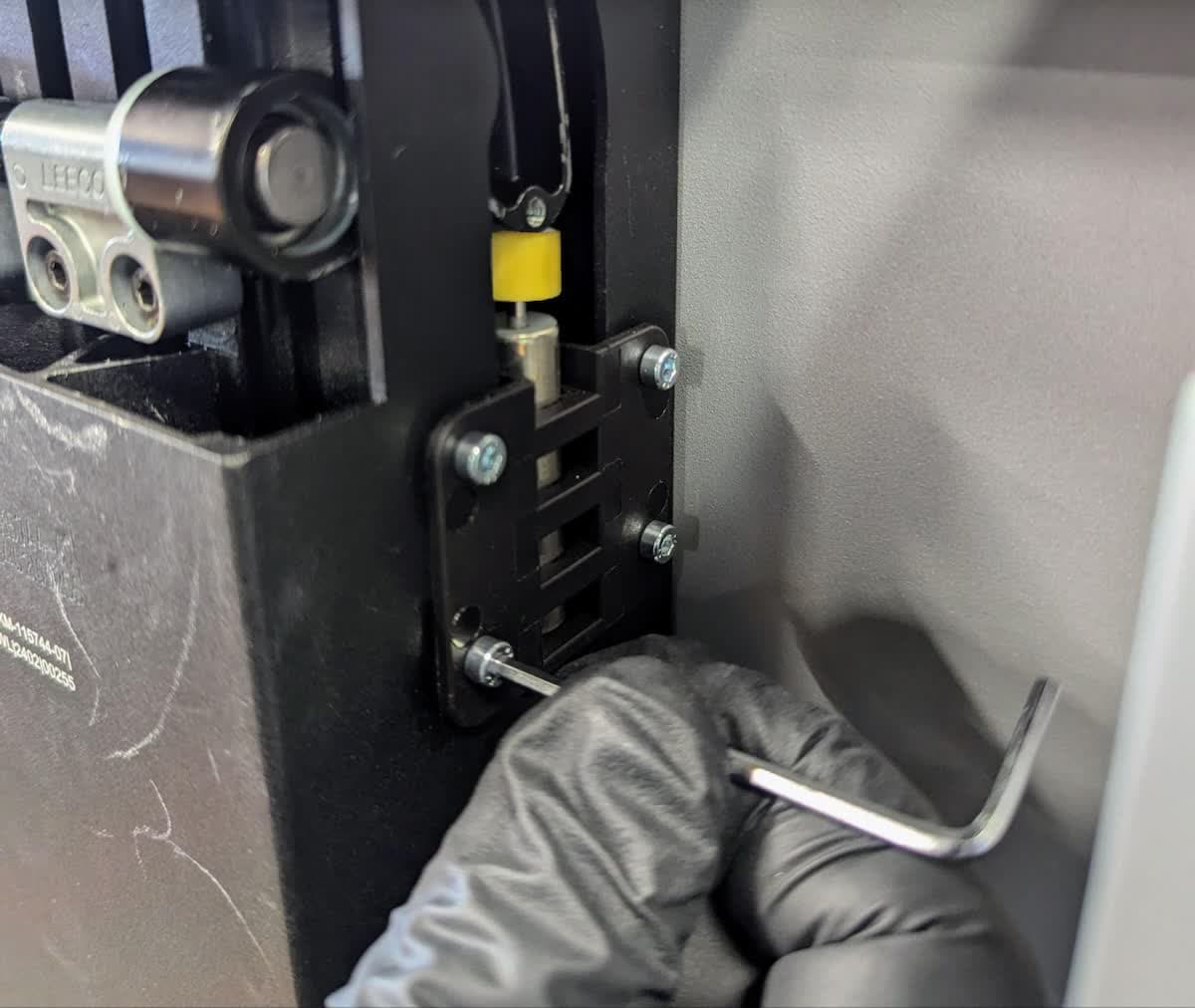
キットに付属のM3 x 4mmのハードストップスクリューを確認します。2.5mmの六角ドライバーを使用して、プリンター背面から見て右側のカバーヒンジにハードストップスクリューを取り付けます。
ステップ11:カバーの止めネジを再度取り付ける
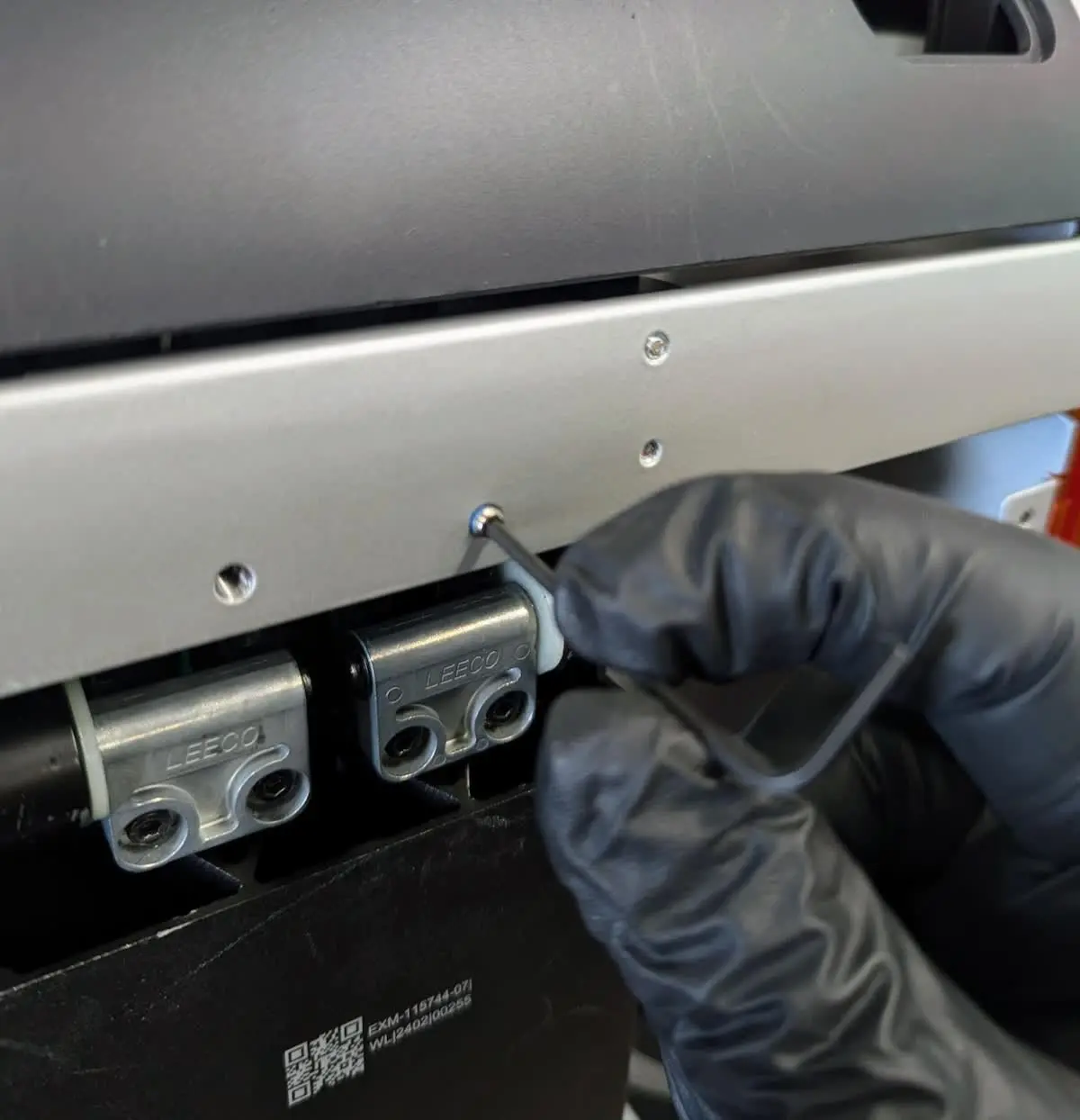
2mmの六角ドライバーを使って、カバー上部の止めネジを再度取り付けます。止めネジをカバーの外面と同じ高さになるまで締め付けます。
背面パネルの再装着
Overview: After replacing the cover, reinstall and secure the back panel.
Step 1: Close the printer cover
プリンタカバーを閉じ、背面ネルを再度取り付けます。
Step 2: Mount the back panel
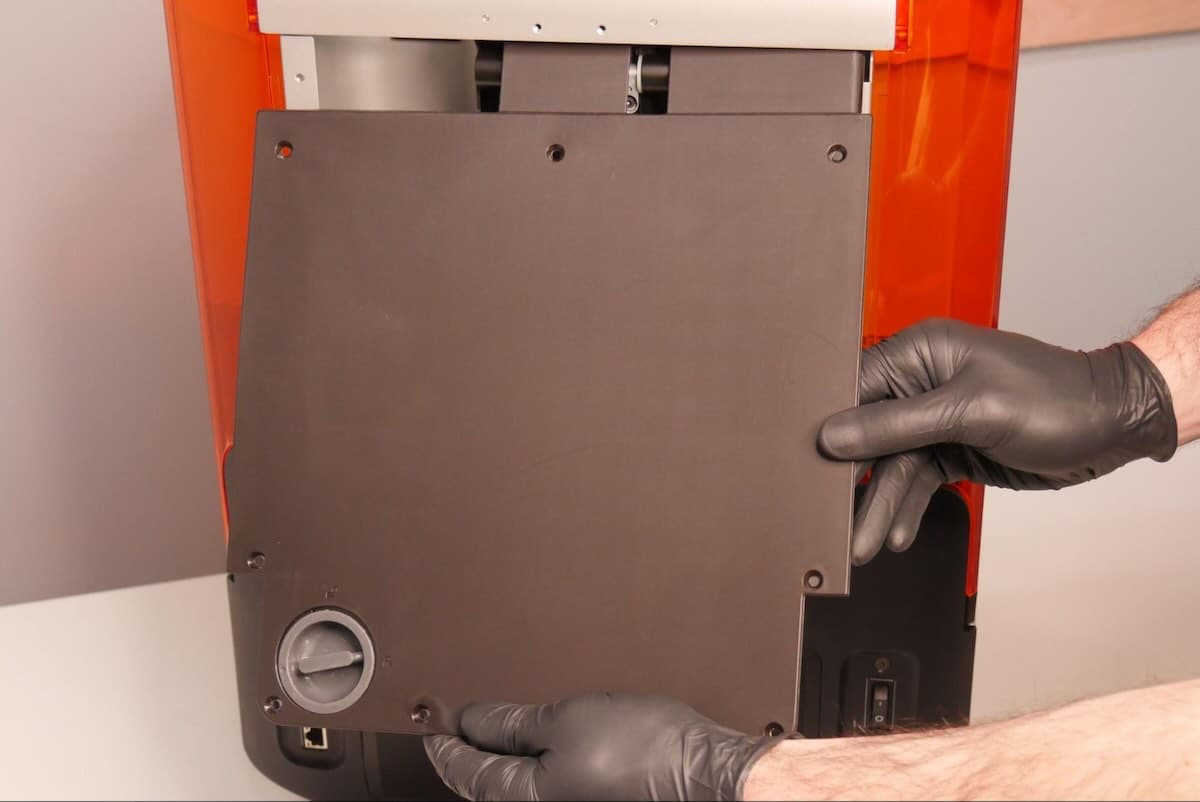
背面パネルの上端をカバーブラケットの下に差し込みます。背面パネルのネジ穴8か所が対応するプリンターの穴位置と合い、背面パネルの面とカバー面の高さが合っていることを確認します。
Step 3: Secure the back panel
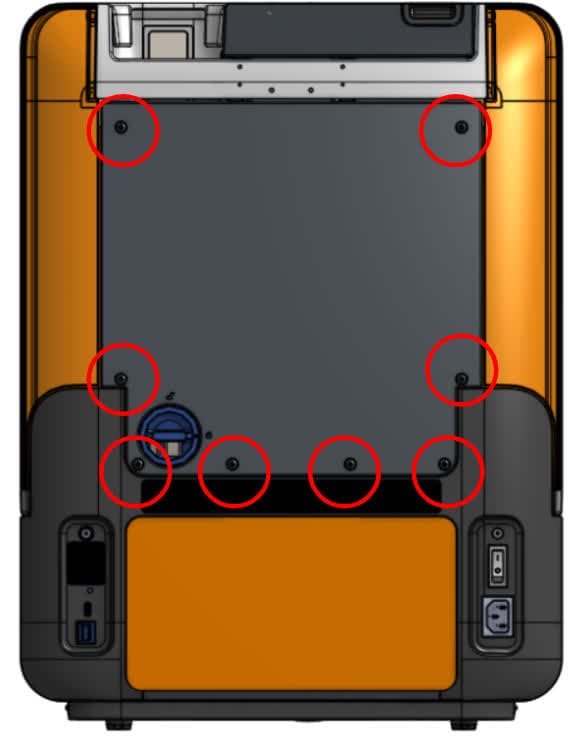
背面パネルのネジ穴8か所に、ネジを1本ずつ通します。2.5mm六角ドライバーを使用し、しっかりと締め付けます。
修理を完了する
Overview: After installing the new cover, power on the printer and perform final checks.
Step 1: Power on the printer
プリンターの電源ケーブルを、プリンター本体と電源に接続します。プリンター背面のスイッチをオンにします。プリンターが初期化されます。
Step 2: Test the cover
カバーを数回開閉します。カバーがスムーズに動き、プリンターがカバーの開閉を正しく検出していることを確認します。Contact Formlabs Support or your authorized reseller to share the results of the procedure.