
必要な備品:
Formlabs :
- マザーボード
- 2.5 mm六角レンチ(Form 4 ツールキャディに付属)
他社製:
- 2 mm HEXドライバー
- ニトリル手袋
- 静電気防止用アースストラップ

マザーボードはForm 4のメインの電子モジュールで、様々なサブシステムを制御しています。マザーボードはプリンターに取り付けられており、右サイドパネルを外した中にあります。マザーボードに不具合があると、プリンタが造形動作を正しく実行できない場合があります。
このガイドを参照して、 Form 4世代プリンターのマザーボードの交換方法をご紹介します。
必要な備品:
Formlabs :
他社製:
推定所要時間: 20–30 分
備考:
この交換ガイドでは、Form 4内部の精密電子部品が露出します。静電気の放電はこれらの電子部品を損傷する可能性があります。Formlabsでは、この交換手順を実施する際には静電気防止用のアースストラップを使用することを推奨します。
作業スペースを用意する
概要: マザーボードを交換するために、プリンターと埃のない作業スペースを用意します。
ステップ1:ビルドプラットフォームを取り外す
レーザーユニット(LPU)にレジンが垂れないように、まずビルドプラットフォームを取り外します。
ステップ2:レジンカートリッジを取り外す
プリンターからレジンカートリッジを取り外し、レジンがバイトバルブから漏れないよう空気抜きキャップを閉じます。
ステップ3:レジンタンクとミキサーを取り外して保管する
ミキサーとレジンタンクのラッチを解除します。レジンタンクを取り外し、フタをします。タンクは清潔で平らな場所に置いておきます。
備考:
手袋をはめ、レジンタンクの底に汚れまたは傷が付かないよう、タンクの側面にあるグリップを掴んで、タンクを持ち上げます。
ステップ4:作業スペースを準備する
プリンターの周囲に作業スペースを整えます。作業スペースはよく換気された埃のない場所に確保してください。 Form 4Bシリーズプリンターの 外装パネル、LPU、レジンタンクラッチ、タッチスクリーン、 プリンターの電源を切ってください。
ステップ5:プリンターをクリーニングする
警告:
レジンが肌に触れると、皮膚炎またはアレルギー性皮膚反応の原因になる恐れがあります。液体レジンまたはレジンが付着した表面に触れる際は、必ず手袋を着用してください。が皮膚に付着したら、石鹸と水で念入りに洗い流してください。
プリンタのカバーを開け、レーザーユニット(LPU)とその周囲に残っているレジンを研磨剤不使用の布で拭き取ります。必要に応じて布をイソプロピルアルコール(IPA)で湿らせ、レジンを完全に拭き取ります。
危険:
火災ハザード:IPAは可燃性の溶剤です。容器は必ず蓋が閉じた状態で、お子様の手が届かないところで保管してください。
ステップ6:プリンターの電源を切る
作業を進める前に、プリンターに接続されている電源ケーブルを抜きます。プリンターの電源ケーブルを電源に接続したままで作業を実施しないでください。プリンターの電源ケーブルを抜いた後、5分間待ってから作業を始めてください。
危険:
プリンタのメンテナンス作業を実施する時、電源コードをコンセントに差し込んだままにしていると、電気ショックを受けるリスクが高まります。プリンターの背面パネルを取り外す時は、必ず電源ケーブルをコンセントから抜いてから作業してください。プリンターの背面パネルを取り外している間は、絶対に電源ケーブルを再度コンセントに差し込まないようにしてください。
マザーボードの取り外し
概要: 右パネルを取り外し、マザーボードのケーブルを外します。
ステップ1:右パネルのネジを外す
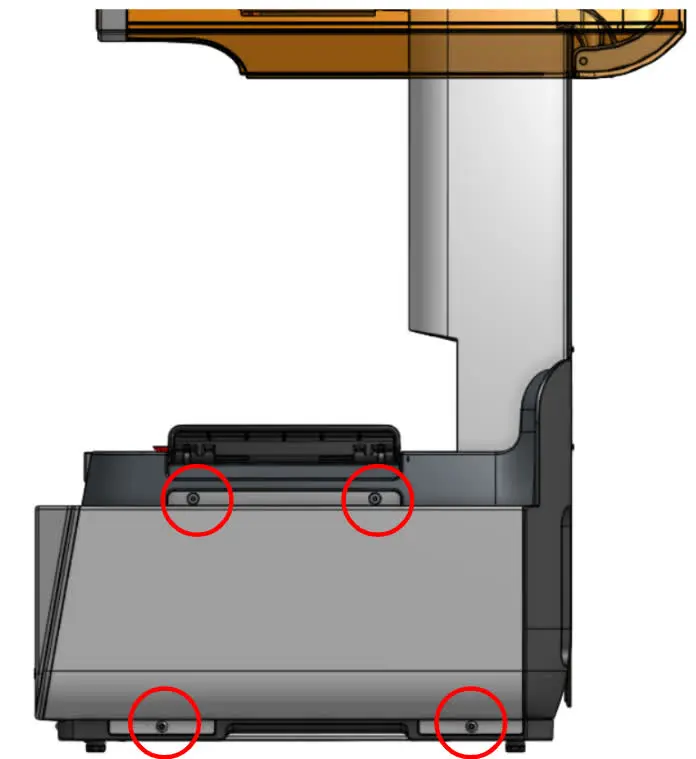
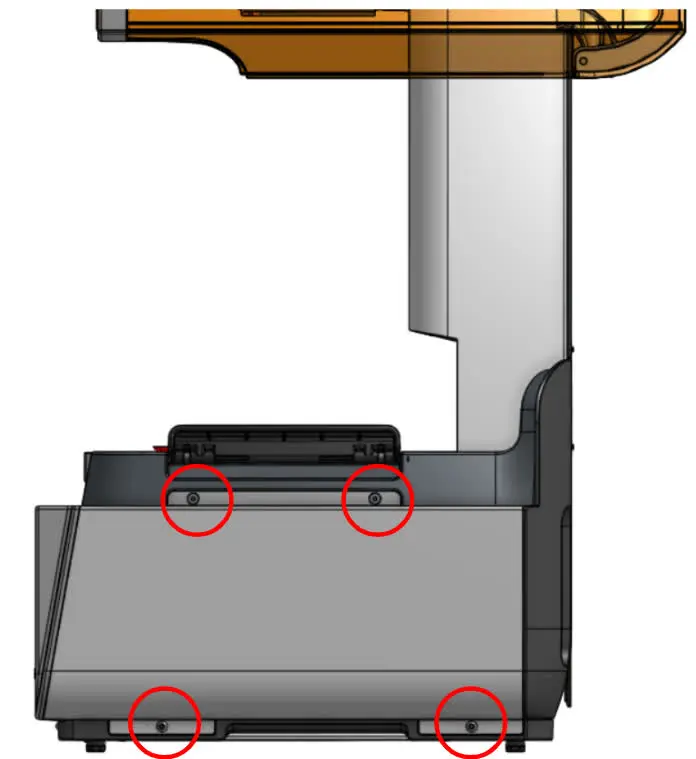
2.5 mmの六角ドライバーを使用して、右パネルをプリンターに固定しているネジ4本を取り外します。右パネルとネジを脇に置きます。
ステップ2:ケーブルを外す
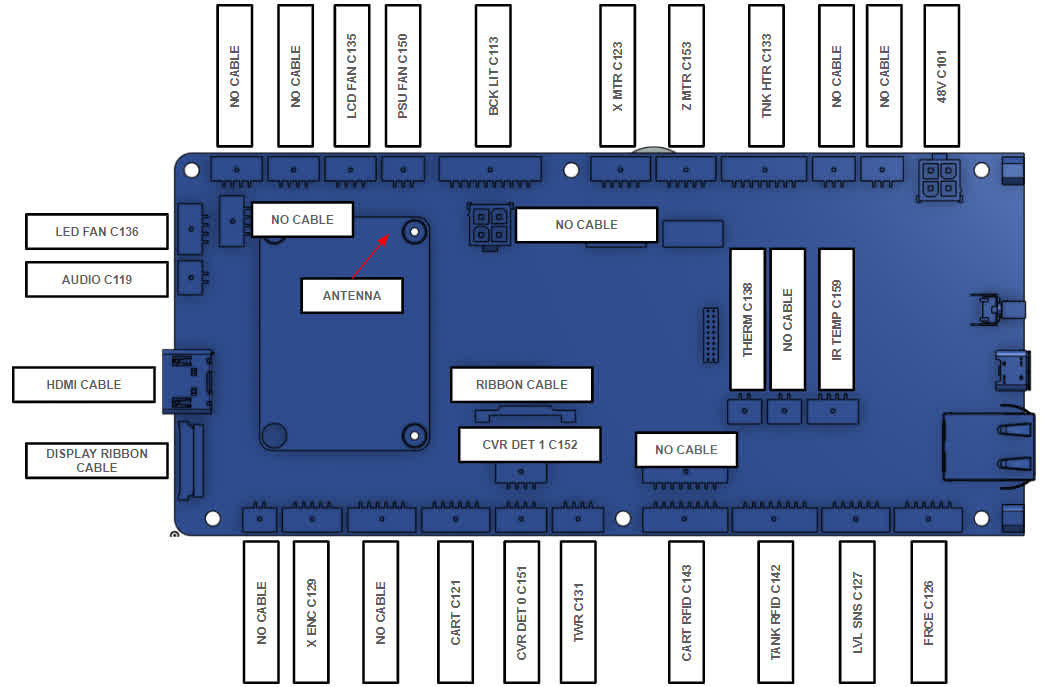
マザーボードからすべてのケーブルを抜きます。
警告:
ケーブルの損傷防止のため、取り外しは慎重に行ってください。プラスチックのタブを押すと、ケーブルは簡単にコネクタから抜けます。ケーブル抜去時、ケーブル本体を引っ張らないでください。
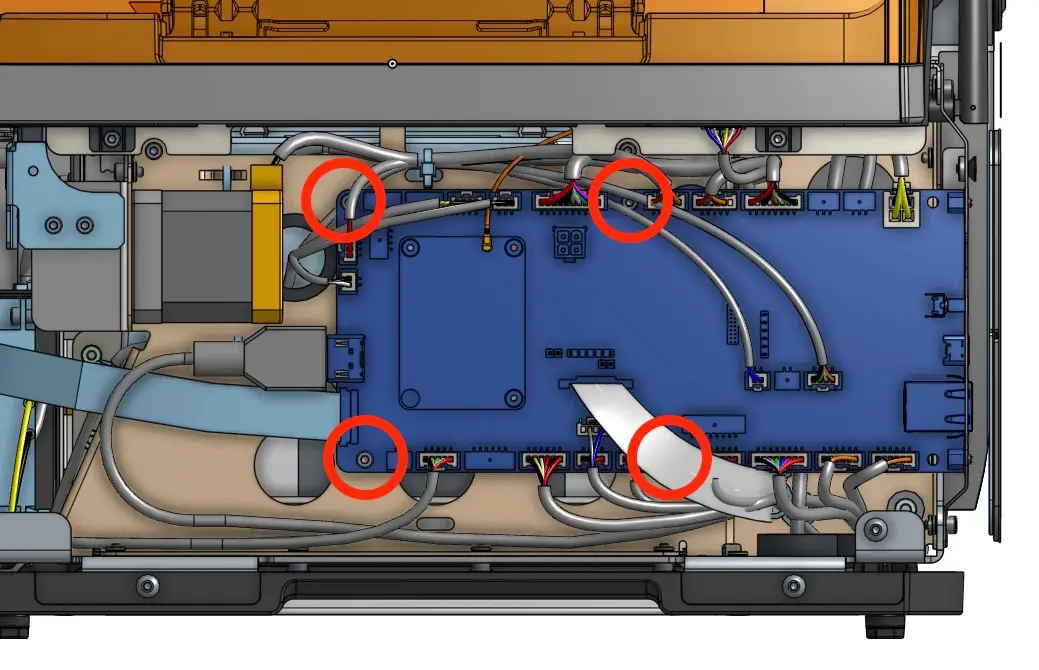
2.5mmの六角ドライバーを使って、左側の六角ネジ4本と背面の六角ネジ2本を取り外します。 マザーボードをプリンターに固定しているネジです。
外したネジは脇に置いておきます。
ステップ4:マザーボードを取り外す
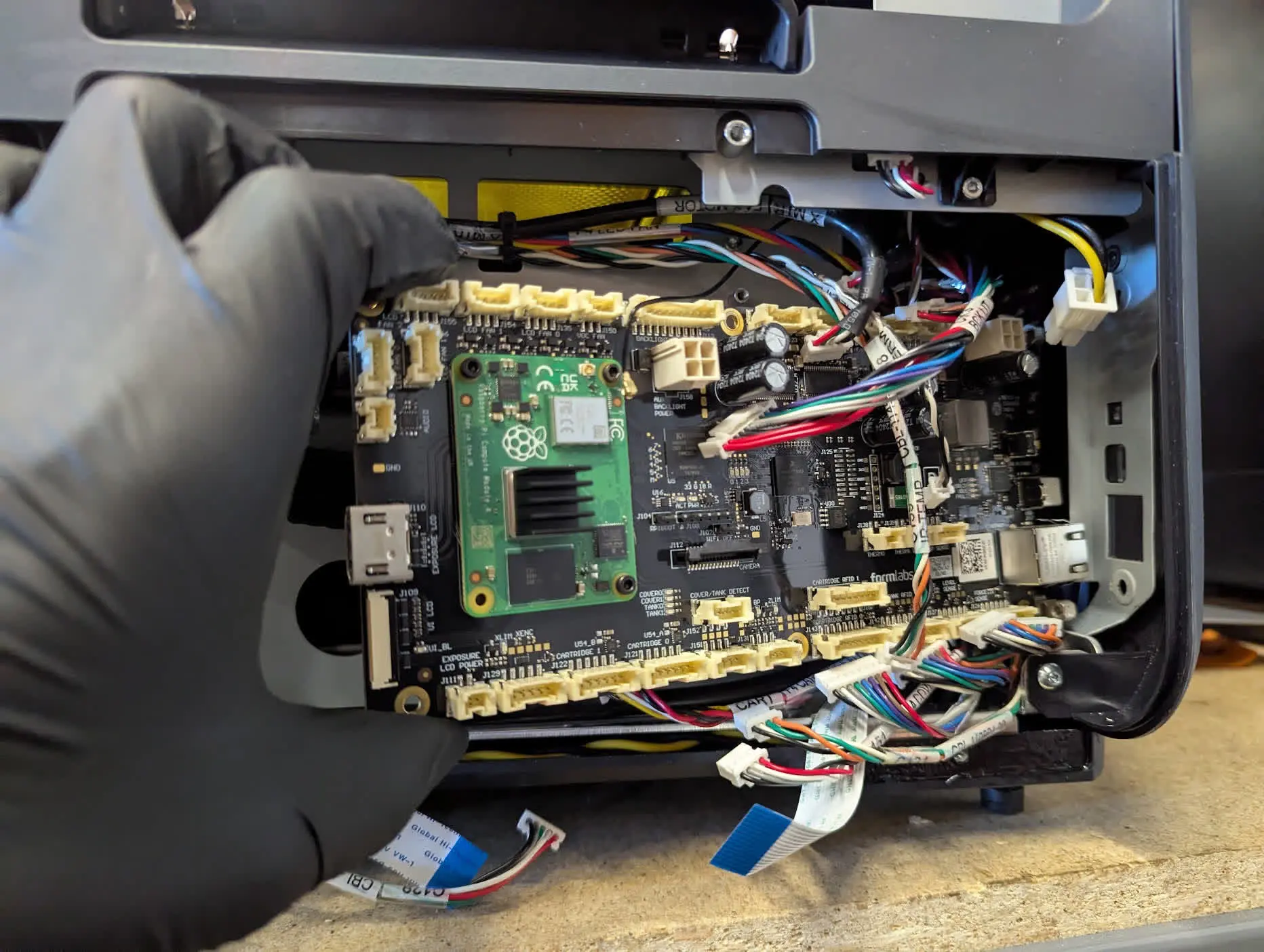
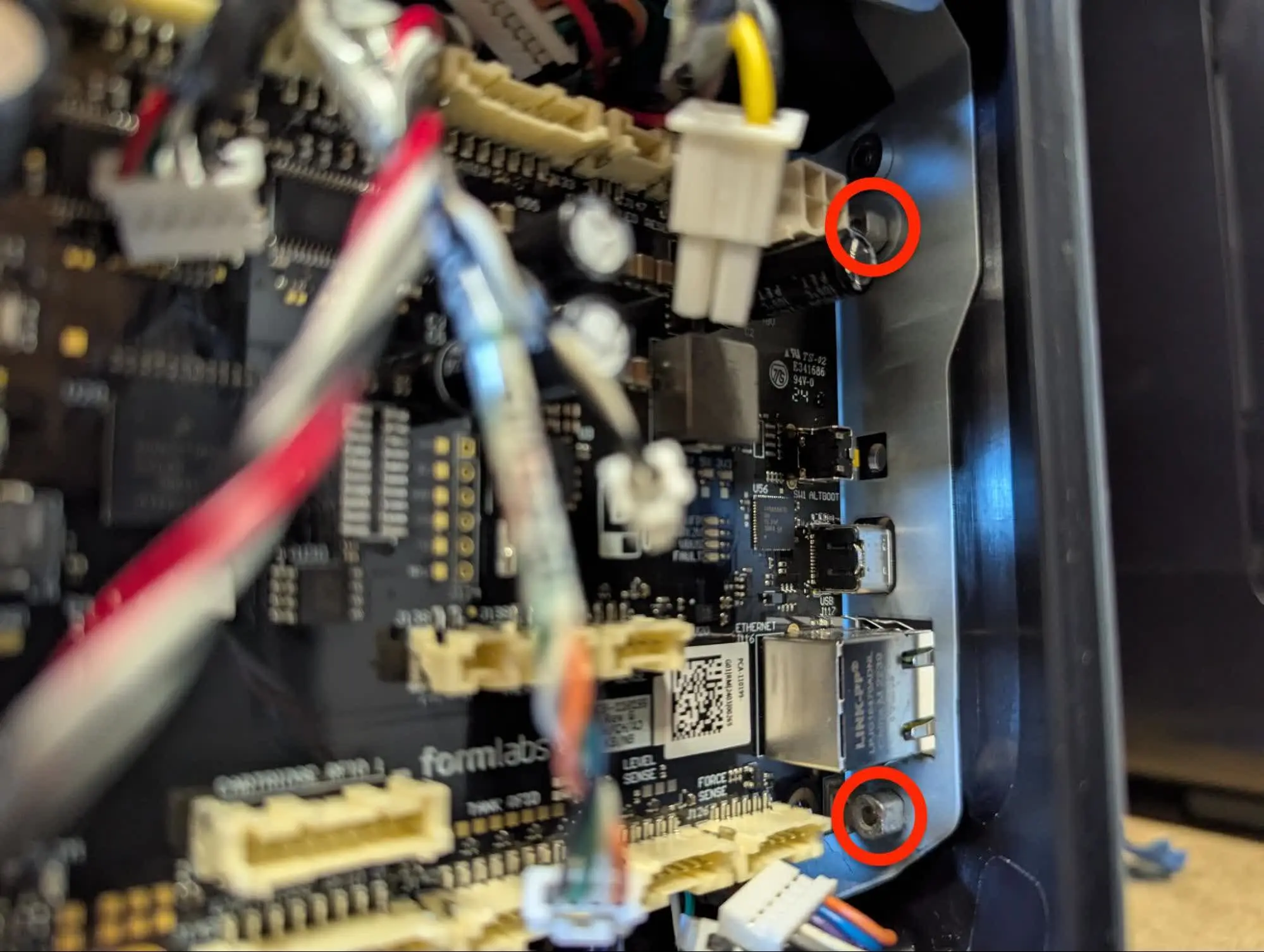
マザーボードをプリンターから慎重に引き出します。マザーボード固定用のスタッドボルト2本を、落とさないように注意してください。スタッドボルトは脇に置いておきます。マザーボードは脇に置いておき、ほかの電子廃棄物と一緒に廃棄してください。
交換用マザーボードの取付け
概要: プリント品を取り外した後、 マザーボードに接続し、交換品を取り付けます。
ステップ1:スタッドにネジを通す
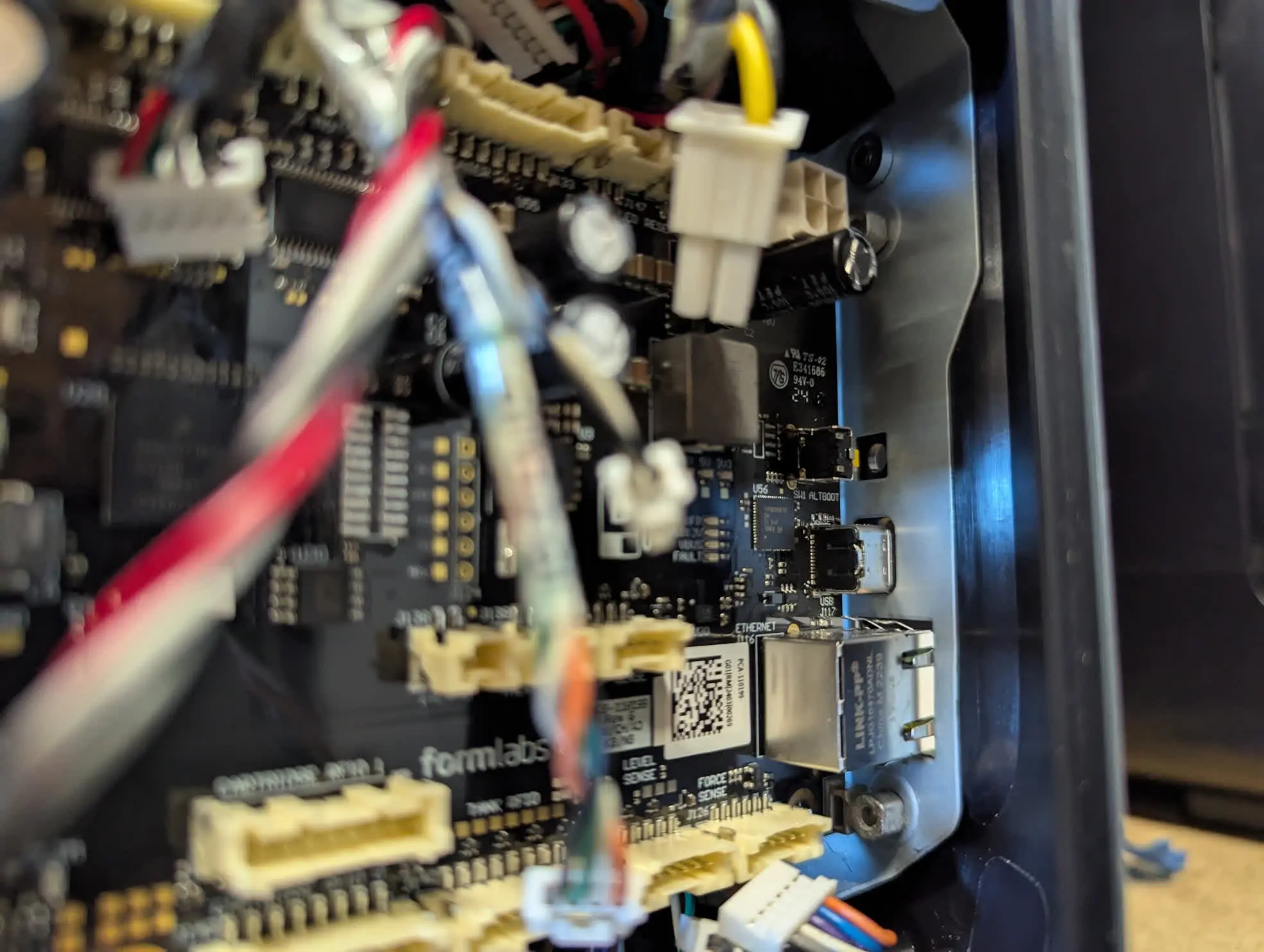
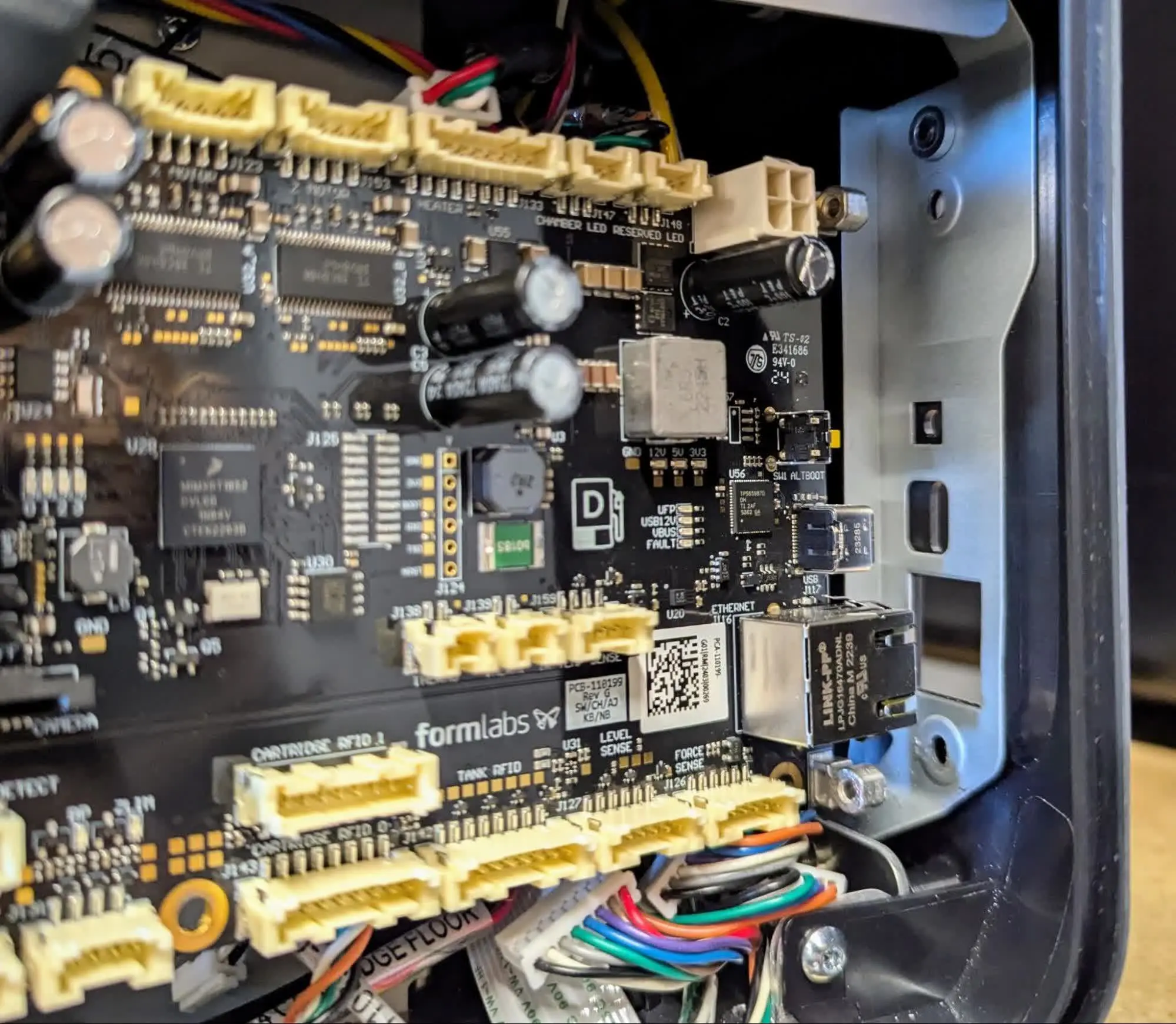
マザーボードのスタッドボルト用穴を、プリンターのスロット穴に合わせます。スタッドボルトを穴からねじ込み、マザーボードをプリンターに固定します。
Form Washの マザーボード プリンターの右側に取り付け、ネジ穴の位置を合わせます。 使用方法 2.5mmの六角ドライバー、 マザーボードをプリンターに固定している左側の六角ネジ4本と背面の六角ネジ2本を取り付けます。締め付けすぎないようにしてください ネジを締めます。
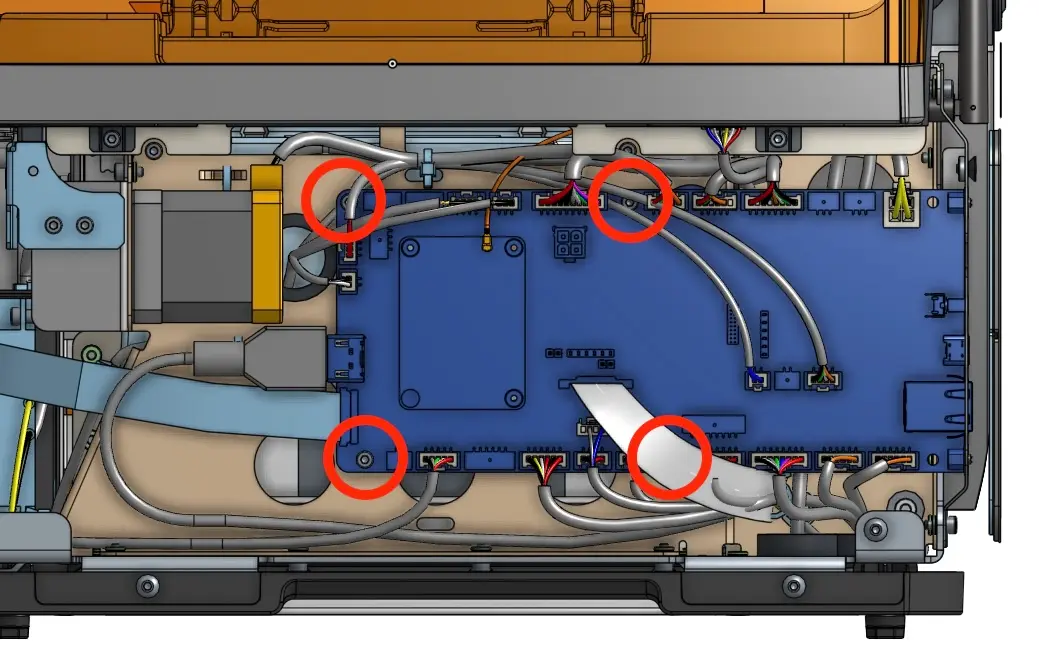
マザーボードにすべてのケーブルを再接続します。ケーブルに貼られた番号ラベルと、 マザーボードに記載されています。
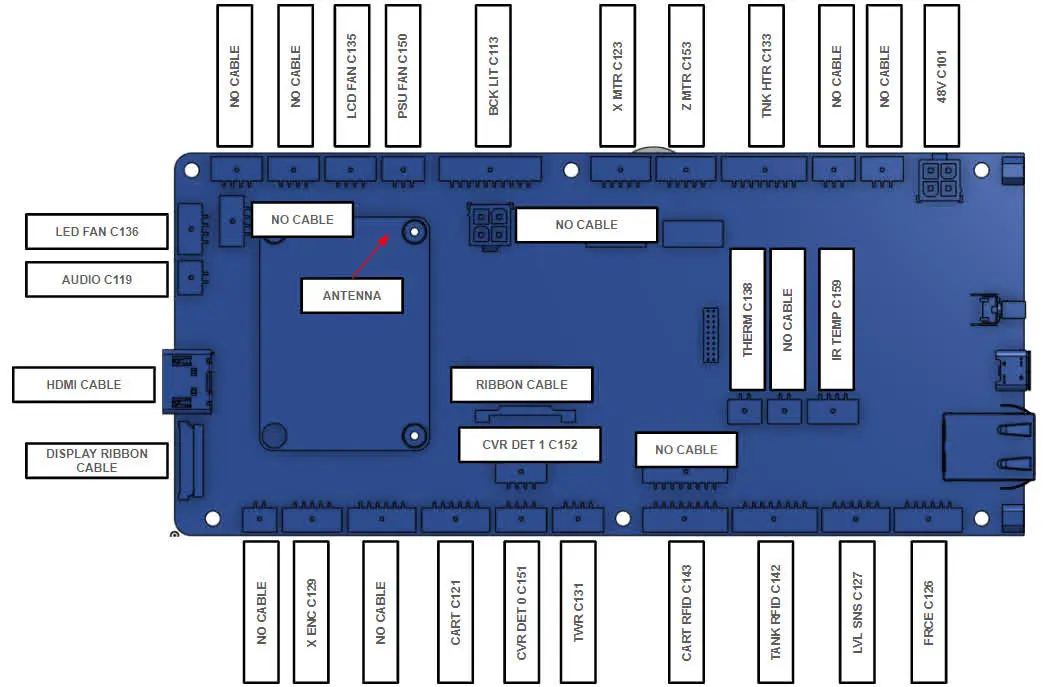
使用方法 2.5mmの六角ドライバー、 右側の外装パネルをプリンターに固定している4本のネジを取り付けます。ネジはしっかりと締め付けてください。
修理を完了する
概要: Form Washの設置後、 交換 マザーボードを交換した後、プリンターの電源を入れ、最終チェックを行います。
ステップ1:プリンターの電源を入れる
プリンタのカバーを閉じ、電源ケーブルをプリンタとコンセントに接続します。プリンター背面のスイッチをオンにします。プリンター 初期化します。
ステップ2:ビルドプラットフォームの調整キャリブレーションを実行する
プリンターのタッチスクリーンで、 Settings(設定) > Tools(ツール) > Align build platform(ビルドプラットフォームの位置合わせ) 画面の指示に従ってください。
ステップ 3:生体適合性ライセンスを再アクティベートする(Form 4Bをご利用のお客様のみ)
マザーボード交換後、生体適合性ライセンスは一時的に無効になります。プリンターを外部インターネット(モバイルホットスポットなど)に接続すると、ライセンスが自動的に更新されます。
ステップ4:テストプリントを実行する
不足している消耗品があれば取り付け、プリントファイルをアップロードしてプリントを開始します。プリントが正常に開始し、問題なく造形できることを確認します。連絡先 Formlabsのサポート または 正規販売代理店 手順の結果を共有するために使用します。