
必要な備品:
Formlabs製:
- マザーボード
- 2.5 mm六角レンチ(Form 4 ツールキャディに付属)
他社製:
- 2 mm HEXドライバー
- ニトリル手袋
- 静電気防止用アースストラップ

マザーボードはForm 4のメインの電子モジュールで、様々なサブシステムを制御しています。マザーボードはプリンタに取り付けられており、右サイドパネルの裏側にあります。マザーボードに不具合があると、プリンタが造形動作を正しく実行できない場合があります。
このガイドを参照して、 マザーボード
必要な備品:
Formlabs製:
他社製:
推定所要時間: 2時間
備考:
この交換ガイドでは、Form 4内部の精密電子部品が露出します。静電気の放電はこれらの電子部品を損傷する可能性があります。Formlabsでは、この交換手順を実施する際には静電気防止用のアースストラップを使用することを推奨します。
作業スペースを用意する
概要: マザーボードを交換するために、プリンターと埃のない作業スペースを準備します。
ステップ1:ビルドプラットフォームを取り外す
レーザーユニット(LPU)にレジンが垂れないように、まずビルドプラットフォームを取り外します。
ステップ2:レジンカートリッジを取り外す
プリンターからレジンカートリッジを取り外し、レジンがバイトバルブから漏れないよう空気抜きキャップを閉じます。
ステップ3:レジンタンクとミキサーを取り外して保管する
ミキサーとレジンタンクのラッチを解除します。レジンタンクを取り外し、フタをします。タンクは清潔で平らな場所に置いておきます。
備考:
手袋をはめ、レジンタンクの底に汚れまたは傷が付かないよう、タンクの側面にあるグリップを掴んで、タンクを持ち上げます。
ステップ4:作業スペースを準備する
プリンターの周囲に作業スペースを整えます。作業スペースはよく換気された埃のない場所に確保してください。 Form 4Bシリーズプリンターの 外装パネル、LPU、レジンタンクラッチ、タッチスクリーン、 プリンターの電源を切ってください。
ステップ5:プリンターをクリーニングする
警告:
レジンが肌に触れると、皮膚炎またはアレルギー性皮膚反応の原因になる恐れがあります。液体レジンまたはレジンが付着した表面に触れる際は、必ず手袋を着用してください。レジンが皮膚に付着した場合は、石鹸と水で念入りに洗い流してください。
プリンタのカバーを開け、レーザーユニット(LPU)とその周囲に残っているレジンを研磨剤不使用の布で拭き取ります。必要に応じて布をイソプロピルアルコール(IPA)で湿らせ、レジンを完全に拭き取ります。
危険:
火災ハザード:IPAは可燃性の溶剤です。容器は必ず蓋が閉じた状態で、お子様の手が届かないところで保管してください。
ステップ6:プリンターの電源を切る
作業を進める前に、プリンターに接続されている電源ケーブルを抜きます。プリンターの電源ケーブルを電源に接続したままで作業を実施しないでください。プリンターの電源ケーブルを抜いた後、5分間待ってから作業を始めてください。
危険:
プリンタのメンテナンス作業を実施する時、電源コードをコンセントに差し込んだままにしていると、電気ショックを受けるリスクが高まります。プリンターの背面パネルを取り外す時は、必ず電源ケーブルをコンセントから抜いてから作業してください。プリンターの背面パネルを取り外している間は、絶対に電源ケーブルを再度コンセントに差し込まないようにしてください。
Step 7: Check the motherboard fasteners
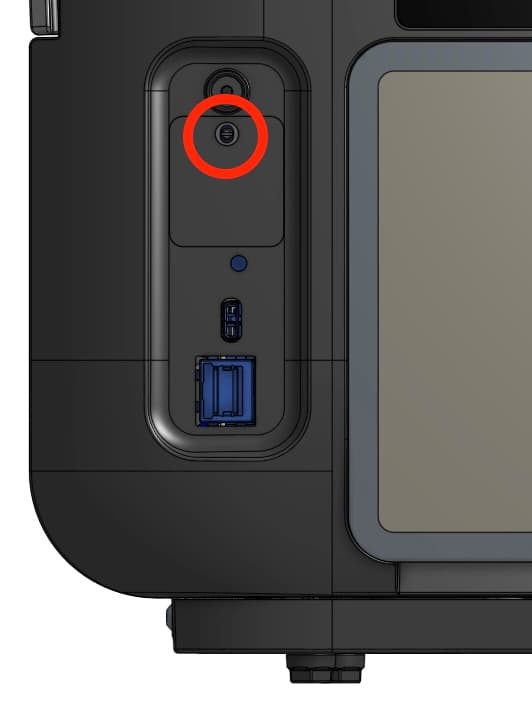
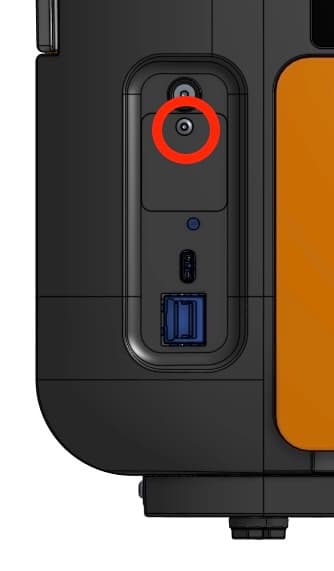
How the motherboard is secured to a Form 4 generation printer depends on when the printer was manufactured. Printers manufactured on or after November 15, 2024 have four screws, accessible by removing the right panel from the printer. Printers manufactured before November 15, 2024 have six screws, two of which require removing additional panels from the printer.
To determine which you have, peel back the serial name sticker on the back-left of the printer. If you see a hex screw, you have an older unit. Continue following the instructions in this guide. If you see a slotted stud, you have a newer unit. Follow the instructions in the guide Replacing the Form 4 motherboard (post 2024-11-15).
外装パネルの取り外し
概要: Form 3B+の 外装パネルと背面のメッシュフィルタを取り外し、マザーボードにアクセスします。
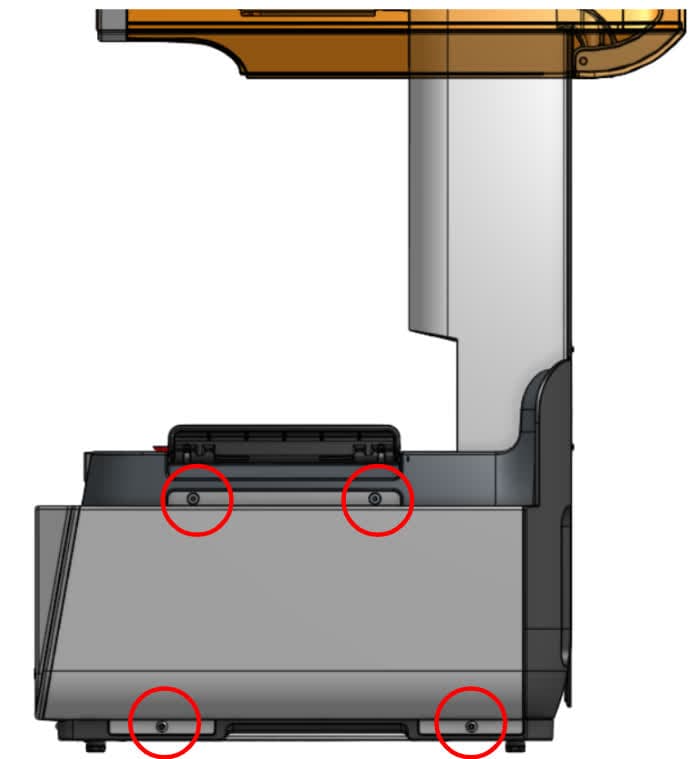
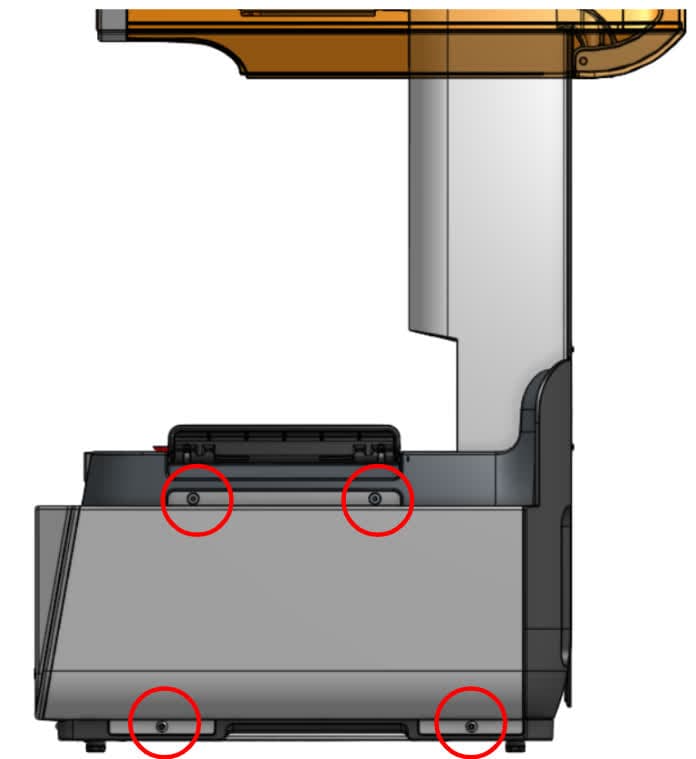
プリンターのカバーを開きます。2.5mmの六角ドライバーを使用して、 左側の外装パネルをプリンターに固定しているネジ4本。外した左パネルとネジは脇に置いておきます。
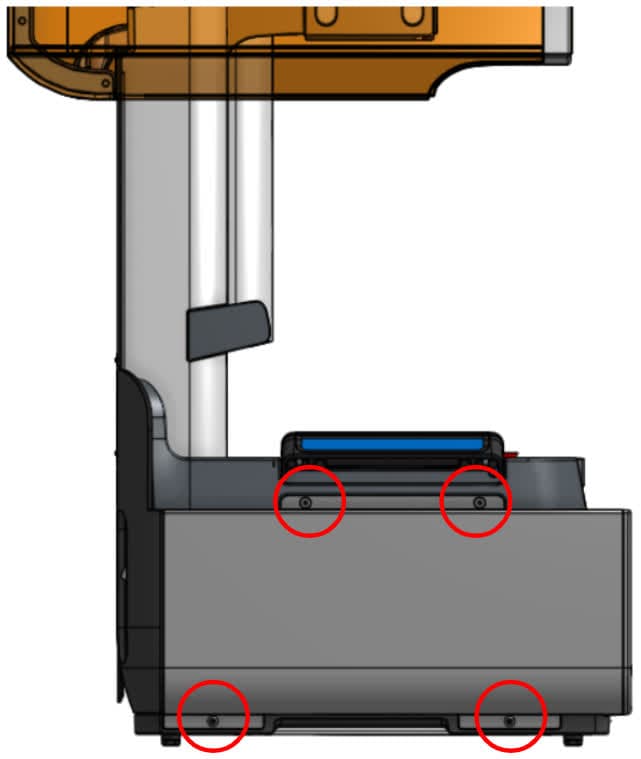
使用方法 2.5mmの六角ドライバー、 右側の外装パネルをプリンターに固定しているネジ4本を外します。右パネルとネジを脇に置きます。
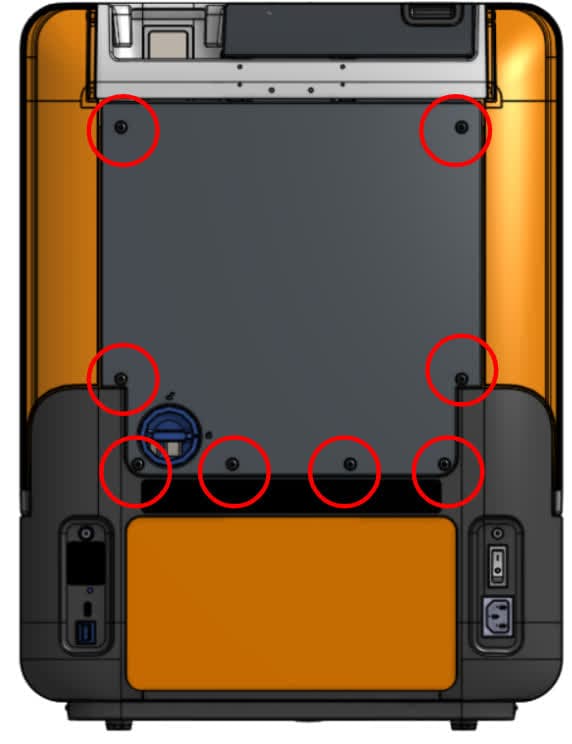
使用方法 2.5mmの六角ドライバーを使って、背面パネルをプリンターに固定している8本のネジを取り外します。背面パネルを下にスライドさせ、プリンター後部から取り外します。外した背面パネルとネジは脇に置いておきます。
ステップ4:リアメッシュフィルターを取り外す
マグネット式のリアメッシュフィルターを取り外し、脇に置いておきます。
LPUの取り外し
概要: ハウジングのネジを緩め、LPUを取り外します。
備考:
このステップでは、LPUを取り外し、Form 4の光学系を露出させます。LPUをプリンターから取り外している間、光学部品の搭載スペースにほこりや破片等が入らないように注意を払ってください。
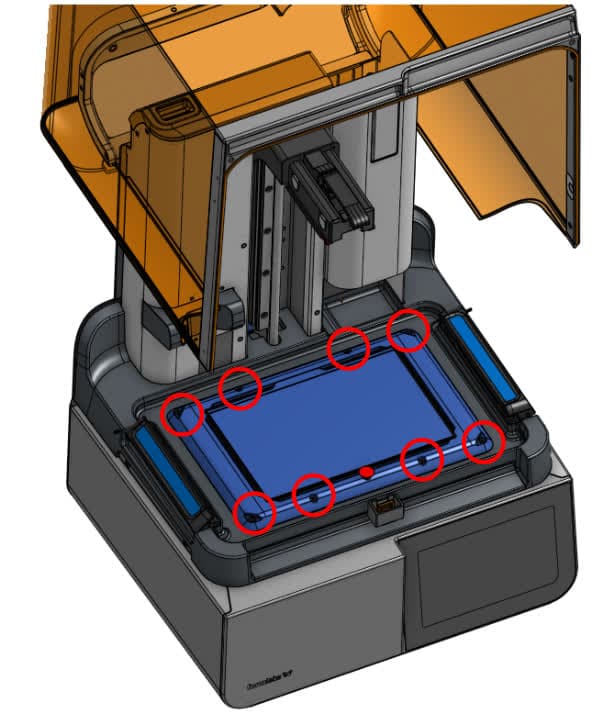
プリンターのカバーを開きます。2.5mm六角レンチを使用して、LPUハウジングを固定しているネジ8本を緩めます。
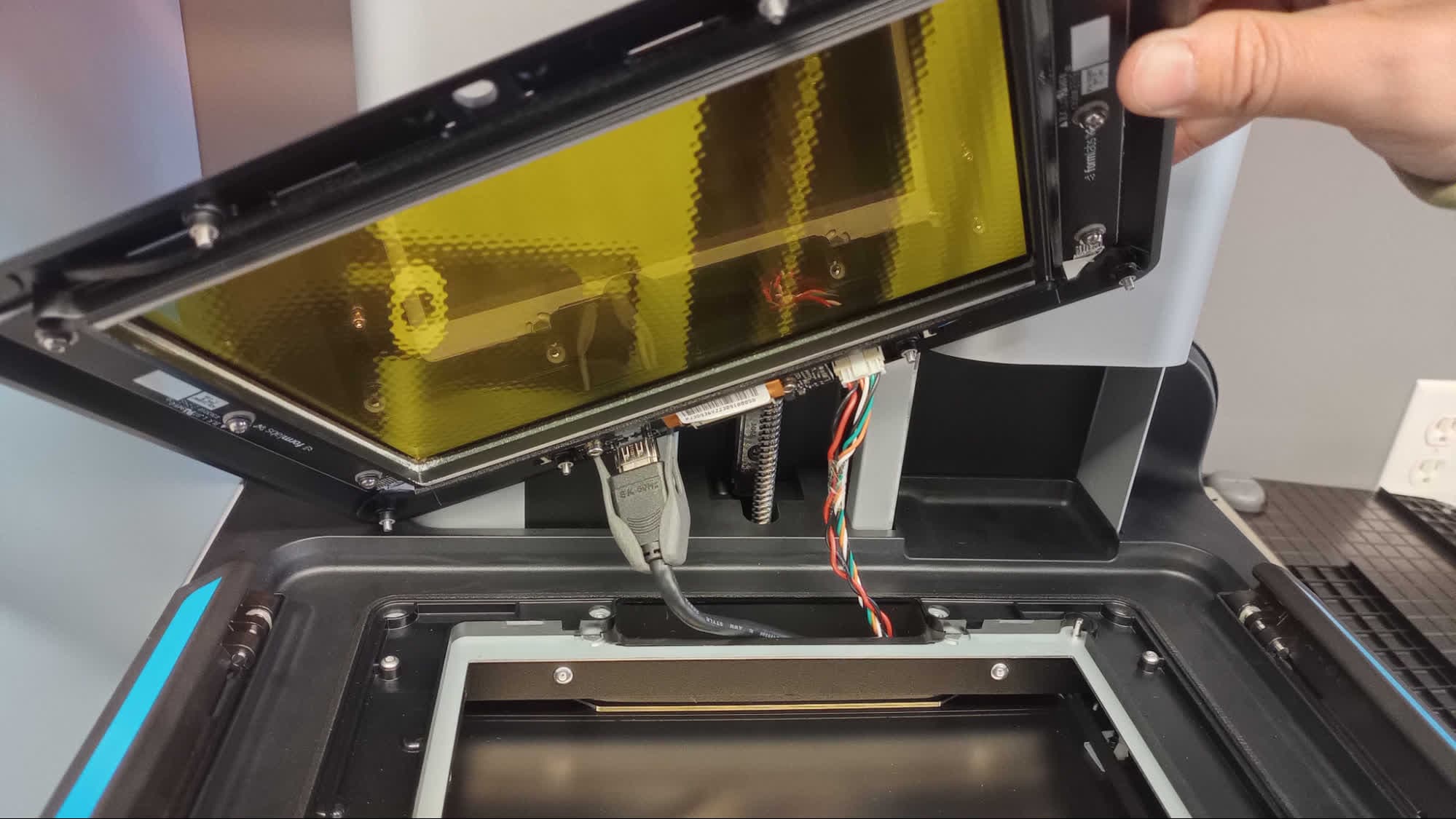
LPUをケーブルとともに慎重に持ち上げてから、底面が見えるように傾けると、LPUのHDMIケーブルが見えます。プラスチックのリテーナクリップをつまみ、LPUからHDMIケーブルを取り外します。
ステップ3:タンクヒーターのケーブルを外す
タンクヒーターのケーブルの、コネクタのタブを直接つまんで引っ張り、ケーブルを抜きます。ケーブル自体を引っ張らないでください。
ステップ4:LPUを取り外す
プリンターからLPUを取り外し、脇に置いておきます。
レジンタンクラッチの取り外し
概要: レジンタンクのラッチを固定しているタブを見つけ、ピンとスプリングを取り外し、ラッチを取り外します。
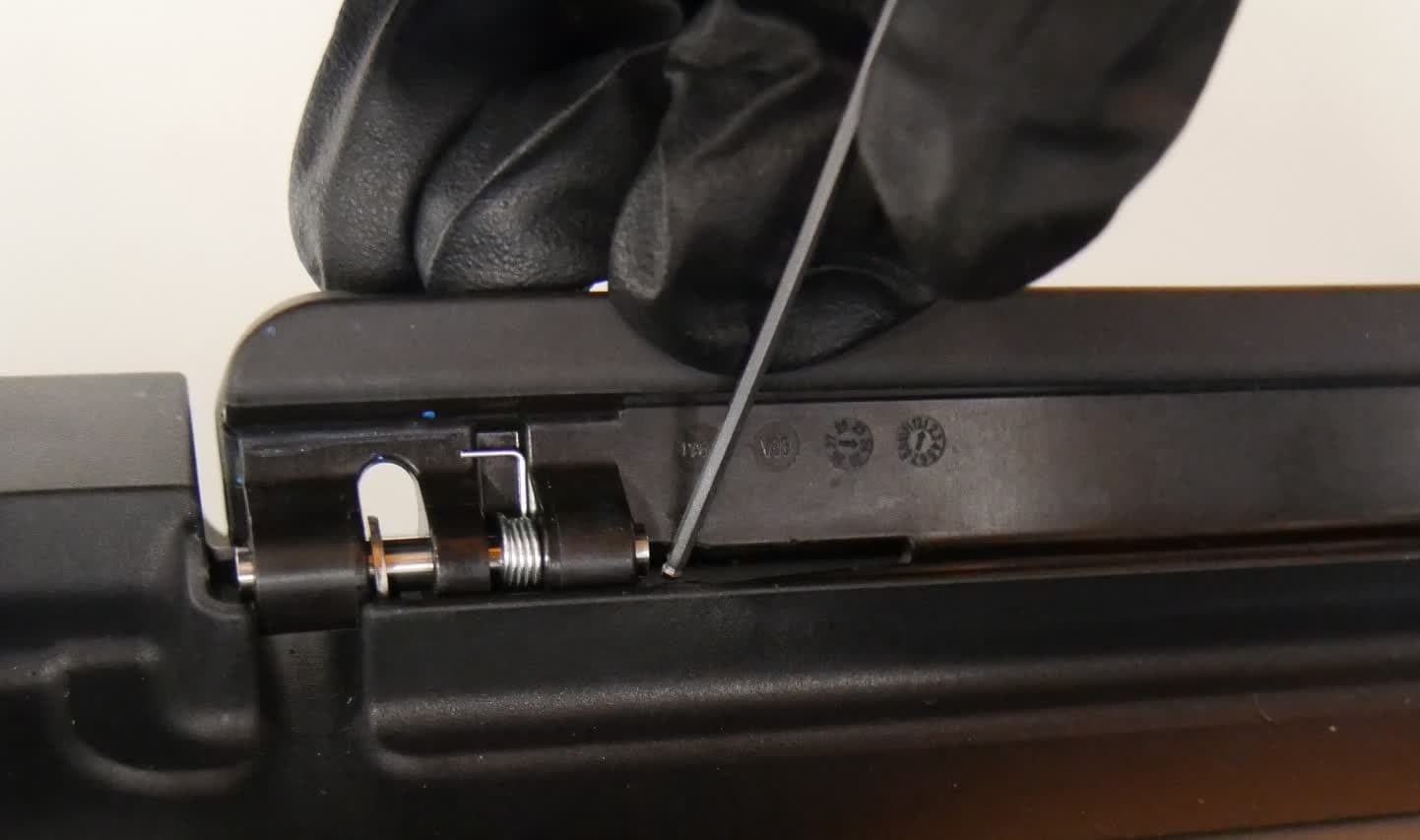
レジンタンクラッチは、固定タブで押さえられた2本の金属ピンでプリンターに取り付けられています。レジンタンクラッチを持ち上げ、各ピンの後ろにある黒い固定タブの位置を確認します。
ステップ2:ピンとスプリングを取り外す
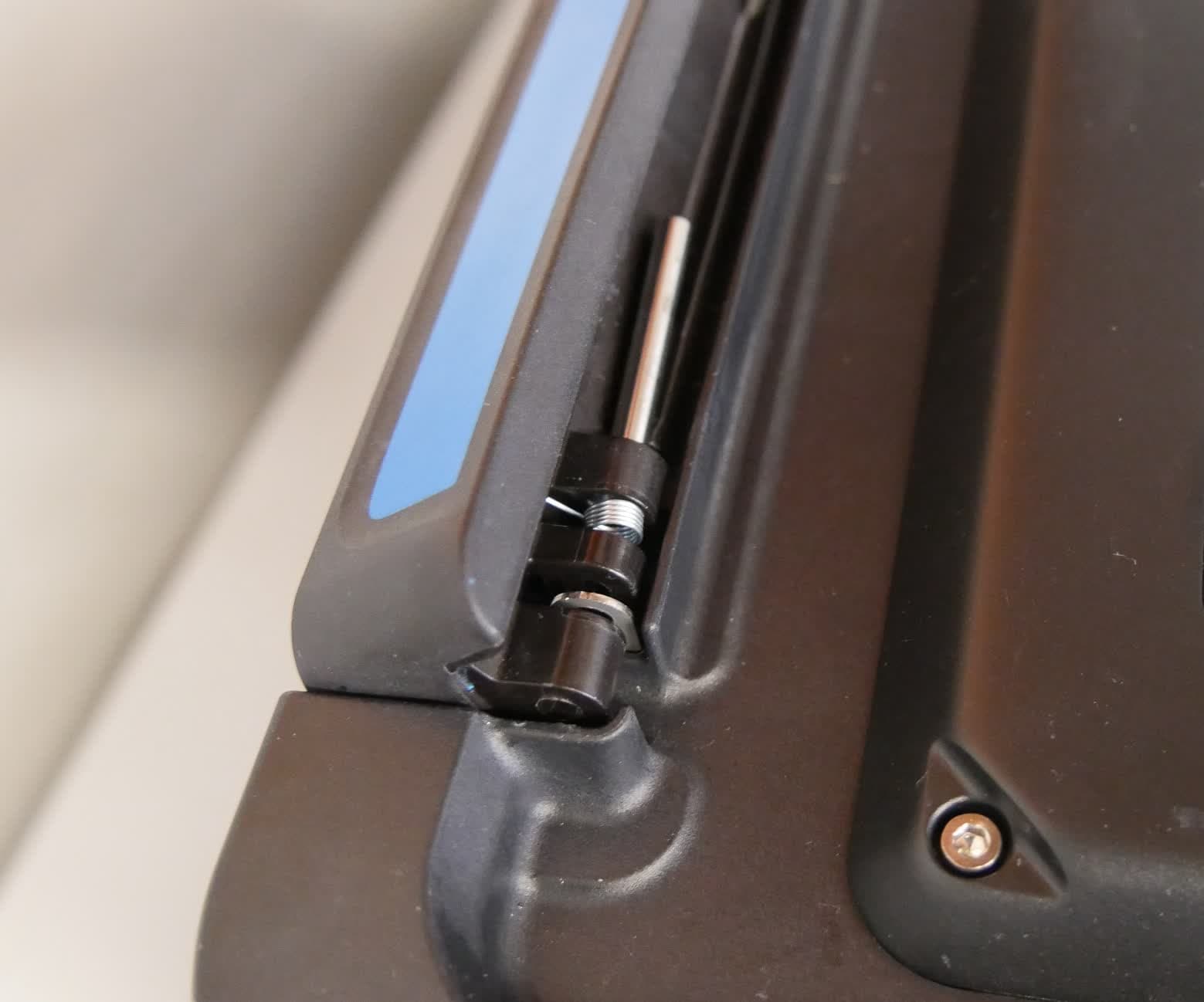
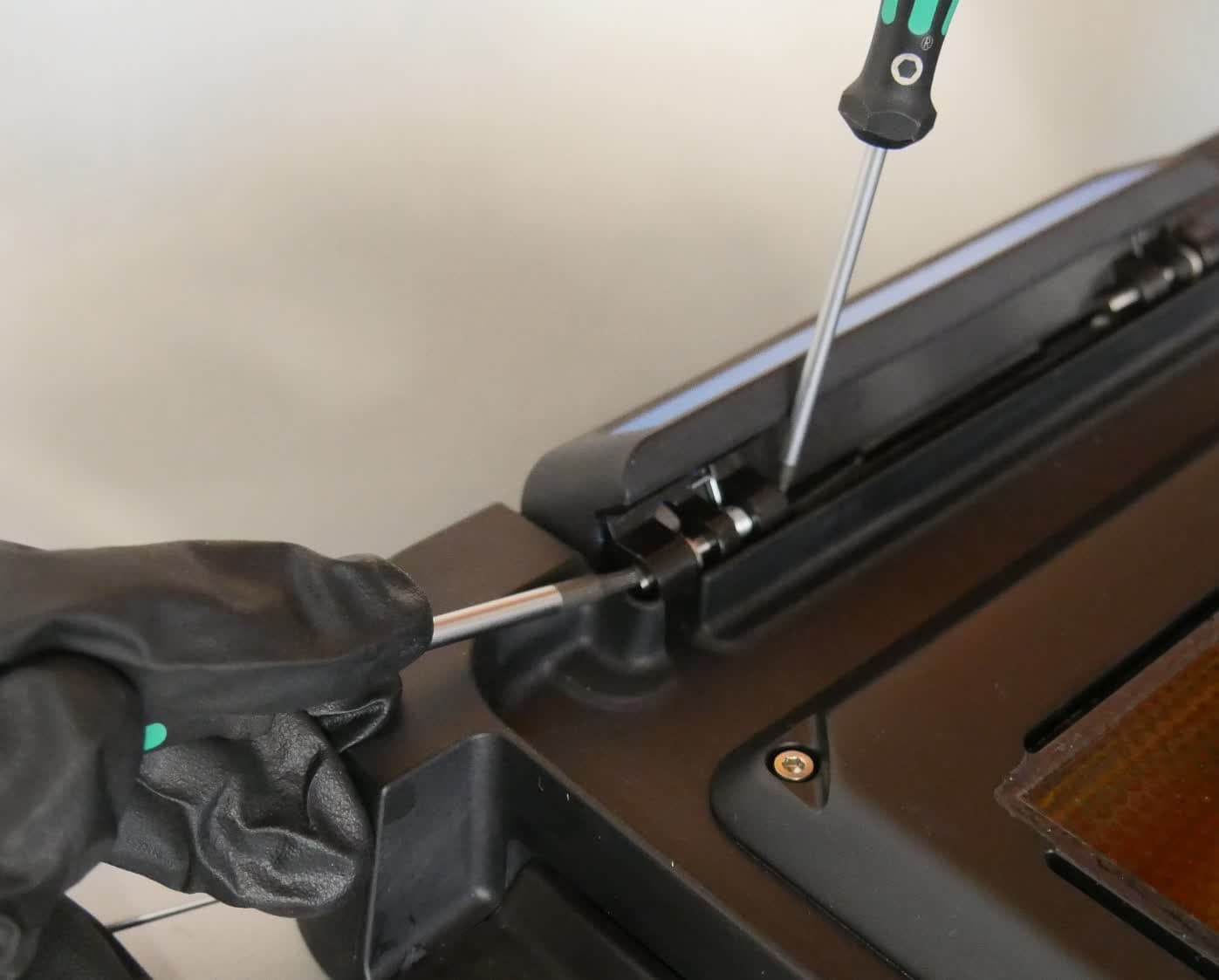
While pressing down on the retaining tab with the 2.5 mm hex driver, use the 2 mm ball-end hex driver to push the pin through the bracket. You may need to use a moderate amount of force to fully push the pin out of its bracket. Once the pin is removed, the spring separates from the bracket. Set the spring and pin aside.
Step 3: Remove the second pin
Repeat steps 1–2 to remove the second pin from the resin tank latch. Note that there is only one spring per latch. The pin with the spring is located closer to the front of the printer.
Step 4: Remove the second resin tank latch
Repeat steps 1–3 to remove the second resin tank latch. Set the resin tank latches aside.
タッチスクリーンアセンブリの取り外し
概要: プリンターからタッチスクリーンアセンブリを取り外します。
ステップ1:ミキサーベースを中央に置く
プリンターカバーを開け、ミキサーベースをLPUの中央までスライドさせます。
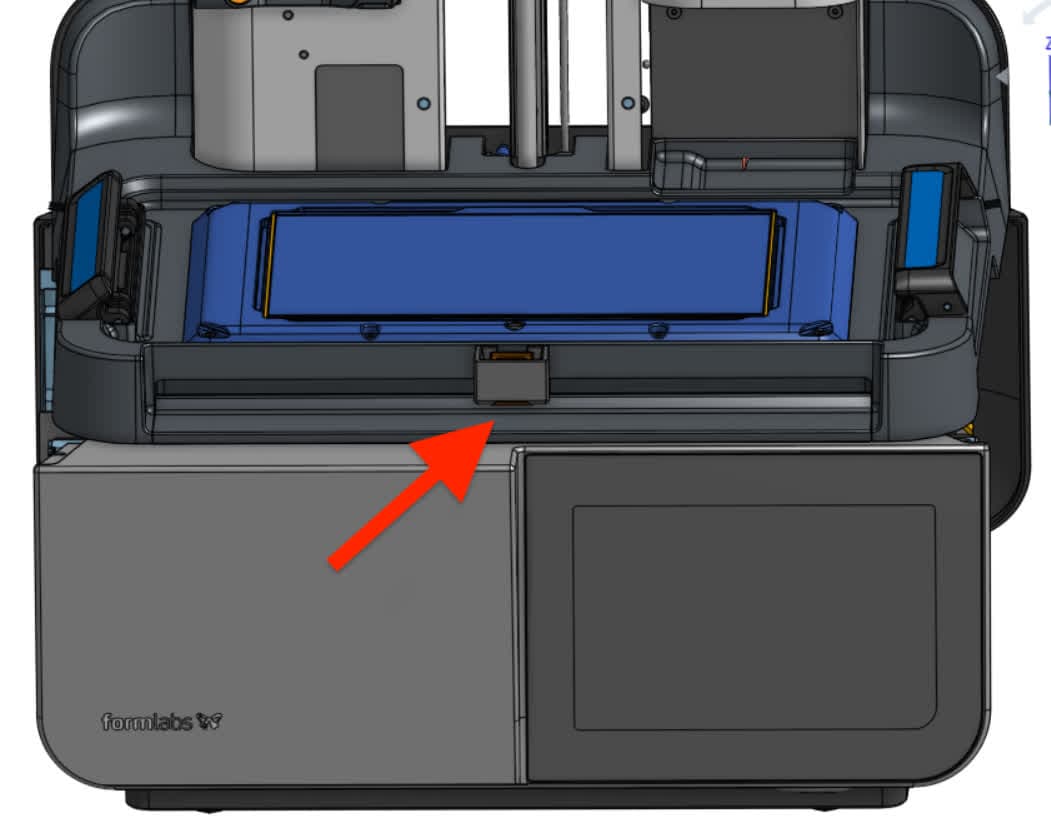
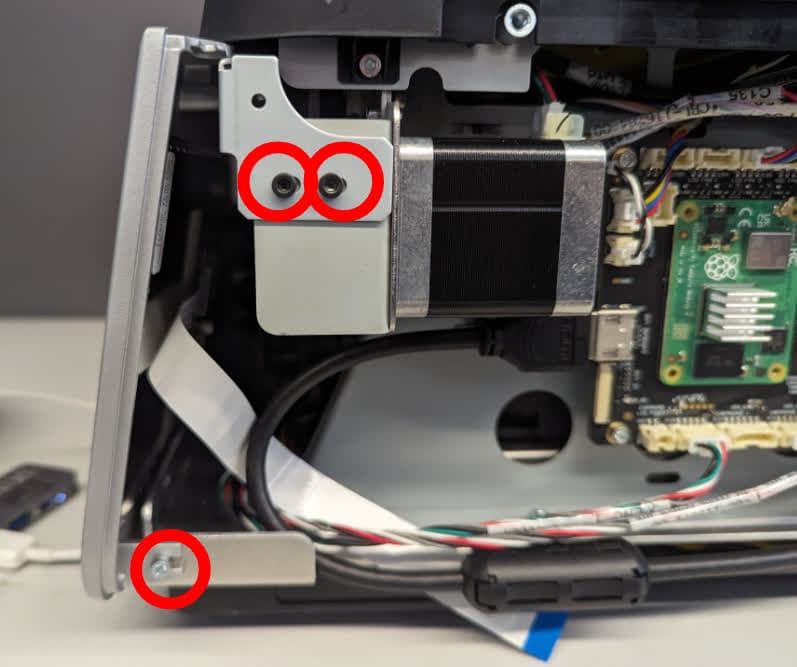
2.5mmの六角ドライバーを使用して、タッチスクリーンアセンブリの左側をプリンターに固定している3本のネジを取り外します。外したネジは脇に置いておきます。
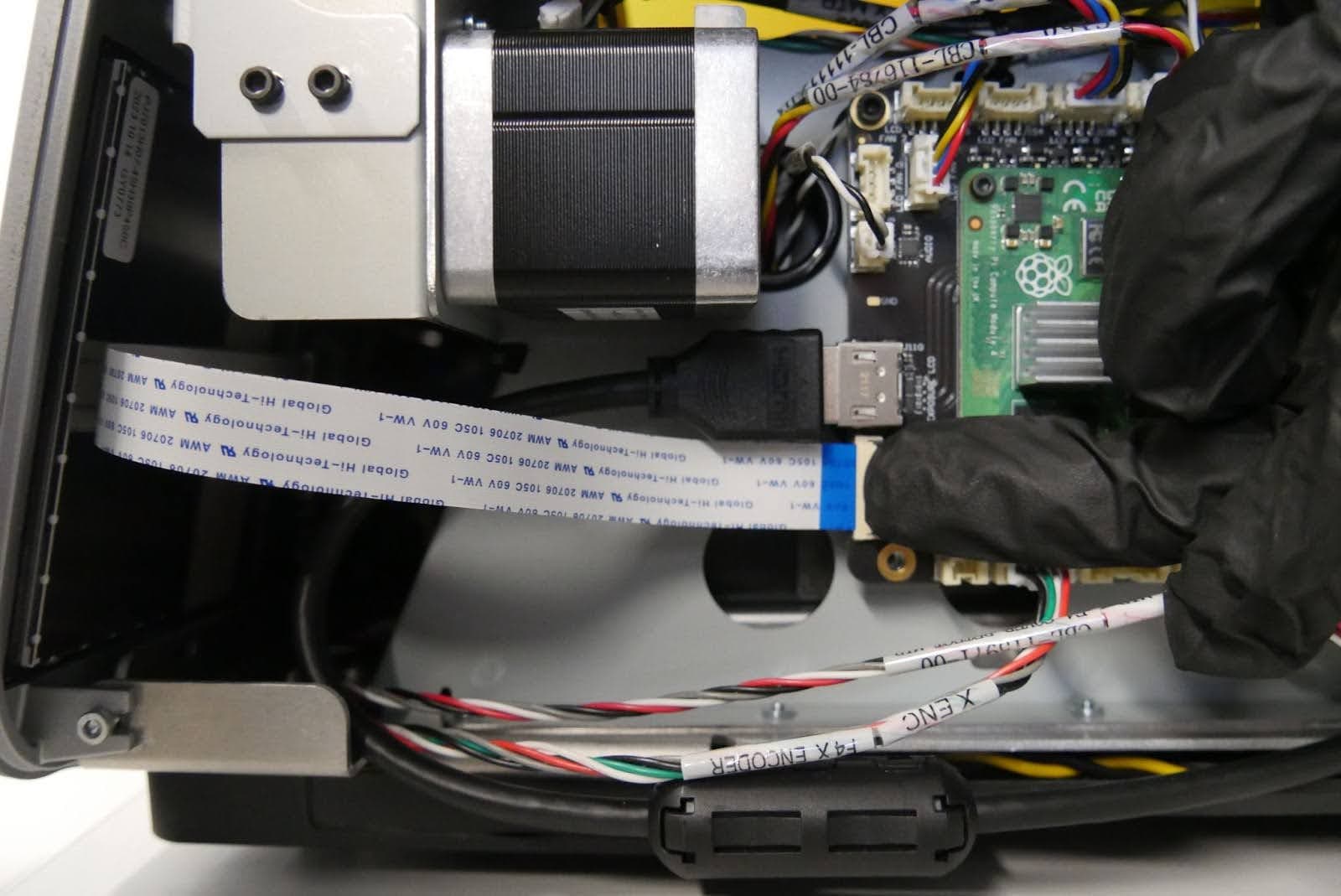
タッチスクリーンのリボンケーブルはラッチで固定されています。コネクターの黒いプラスチックのフラップをプリンターから遠ざけるように開き、タッチスクリーンのリボンケーブルをマザーボードから取り外します。この時、リボンケーブルを引っ張らないようご注意ください。黒いタブが適切に外れると、力を加えなくてもケーブルはそのままコネクターからスライドするようにして取り外せます。
2.5mmの六角ドライバーを使用して、タッチスクリーンアセンブリの右側をプリンターに固定している3本のネジを取り外します。外したネジは脇に置いておきます。
ステップ5:プリンターの向きを変える
プリンターカバーを閉じ、カバーが上向きになるように慎重にプリンターを仰向けに寝かせます。
ステップ6:下部パネルのネジを緩める
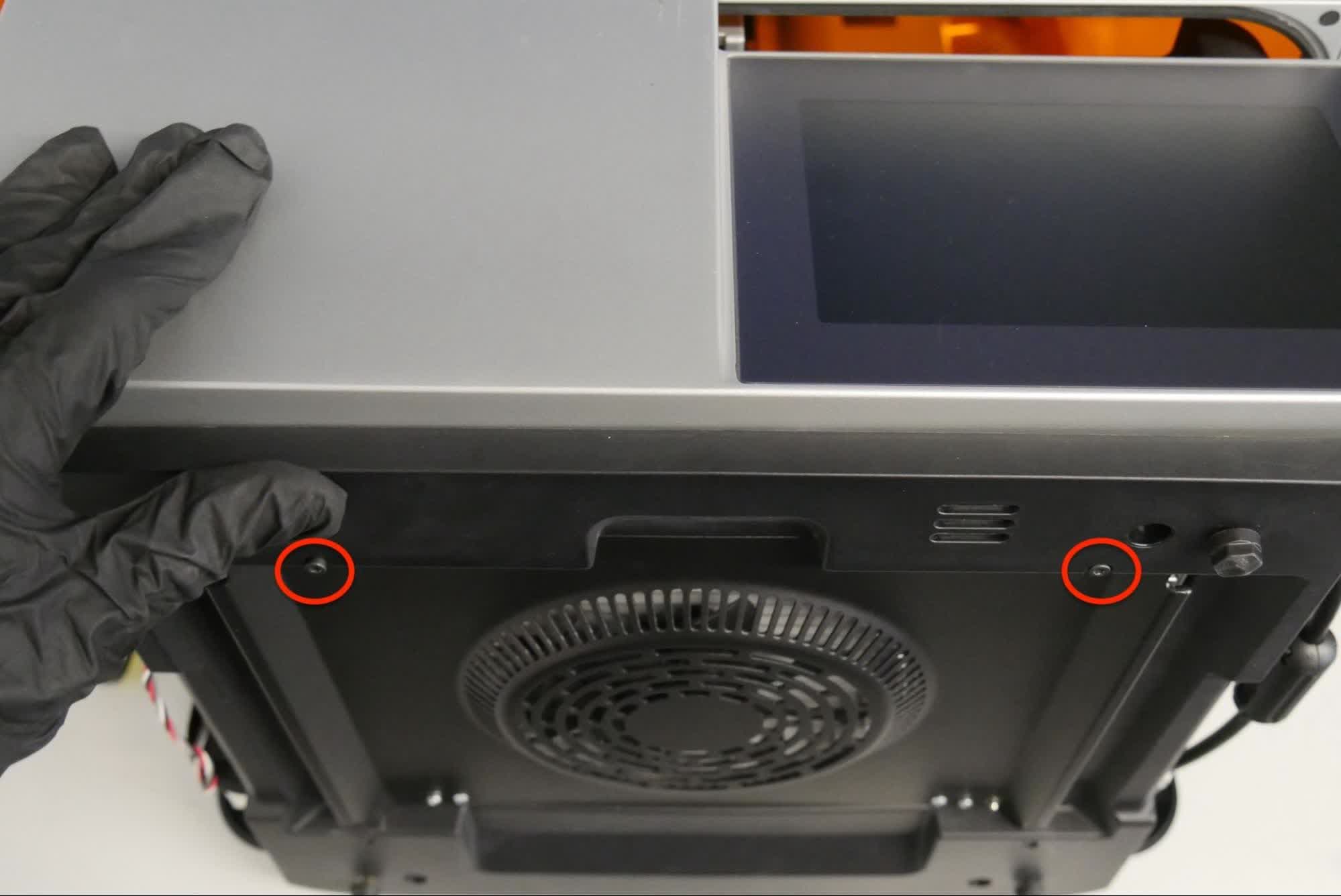
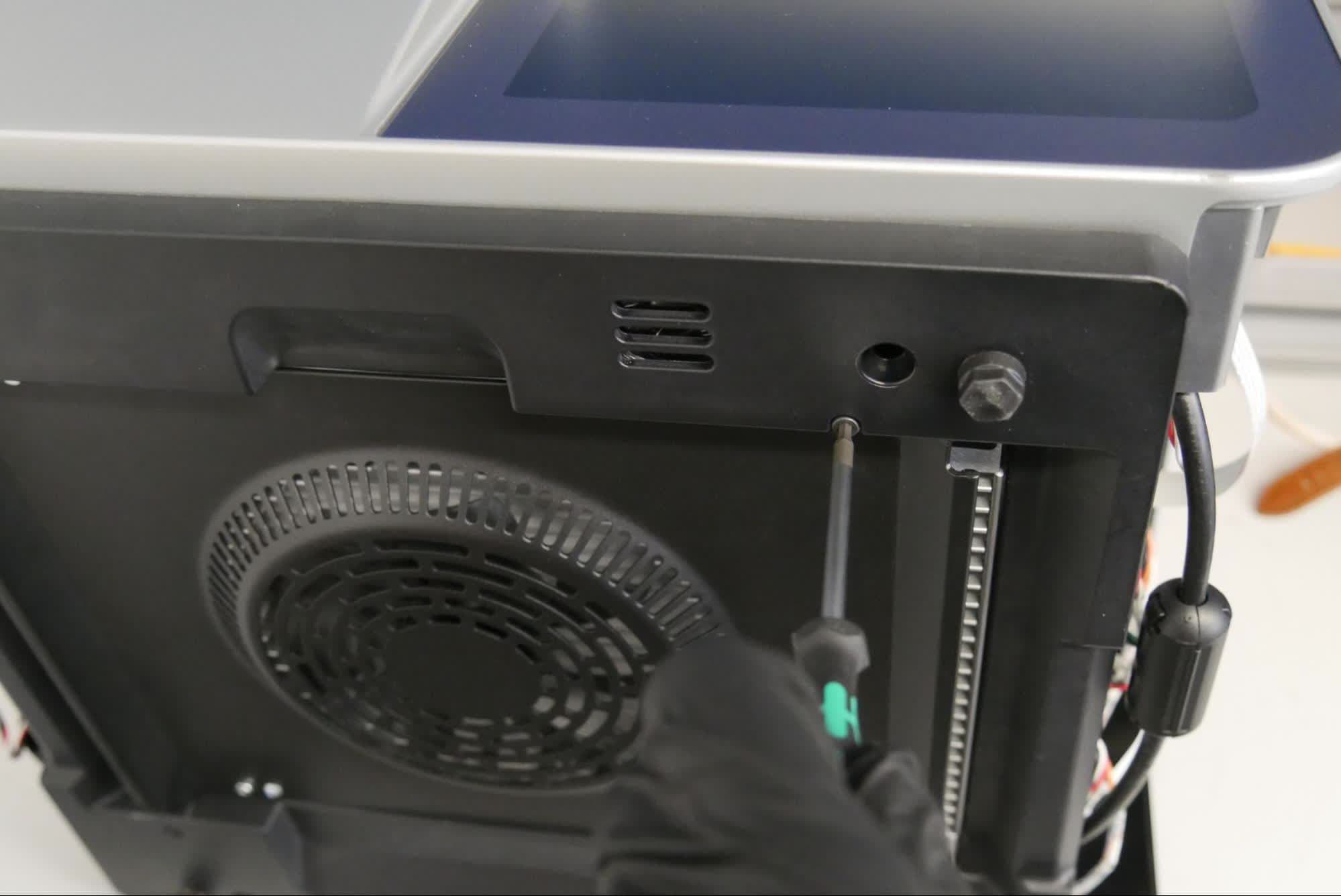
2.5mmの六角ドライバーを使用して、下部パネルをプリンターに固定している2本のネジを緩めます。ネジは完全に取り外さないようにしてください。
ステップ7:下部のタブの位置を確認する
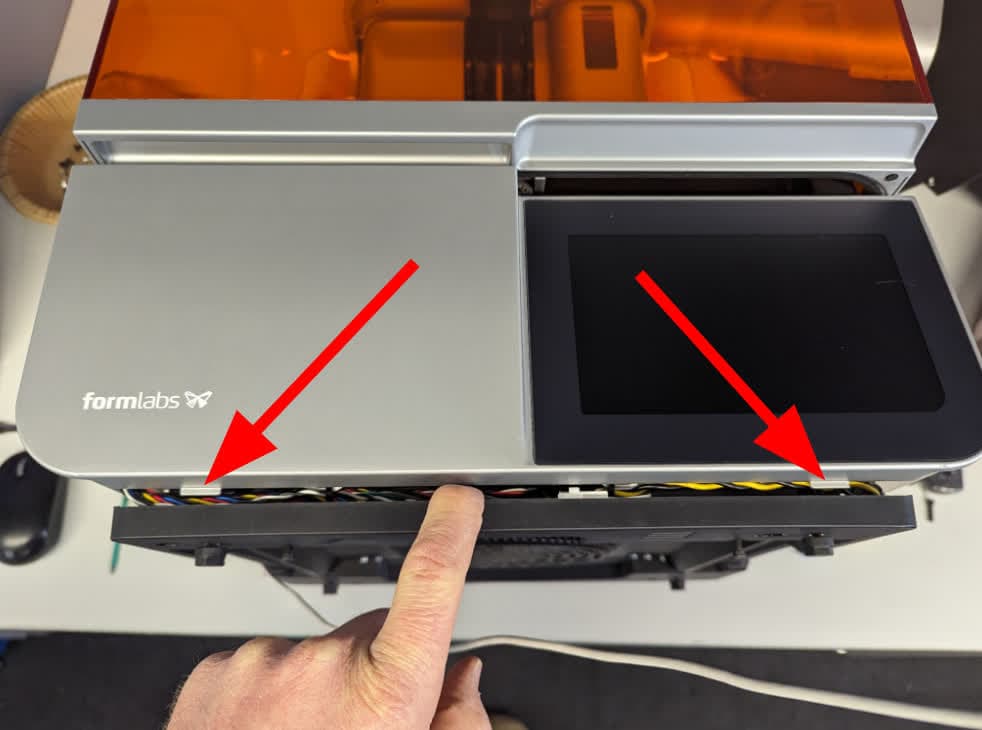
下部パネルをプリンターからゆっくりと引き離し、タッチスクリーンアセンブリの2つのボトムタブが見える状態にします。タブが見えない場合は、ボトムパネルの2本のネジをさらに緩めます。
ステップ8:タッチスクリーンアセンブリを取り外す
タッチスクリーンアセンブリ底部の両角をつかみます。タッチスクリーンアセンブリを注意深く手前に引きます。タッチスクリーンアセンブリ底部はプリンターにぴったりと固定されているため、取り外す際に力が必要になる場合があります。タッチスクリーンアセンブリの裏面が見えるまで回転させます。タッチスクリーンリボンケーブルを外すまで、タッチスクリーンアセンブリをプリンターから引き離さないでください。
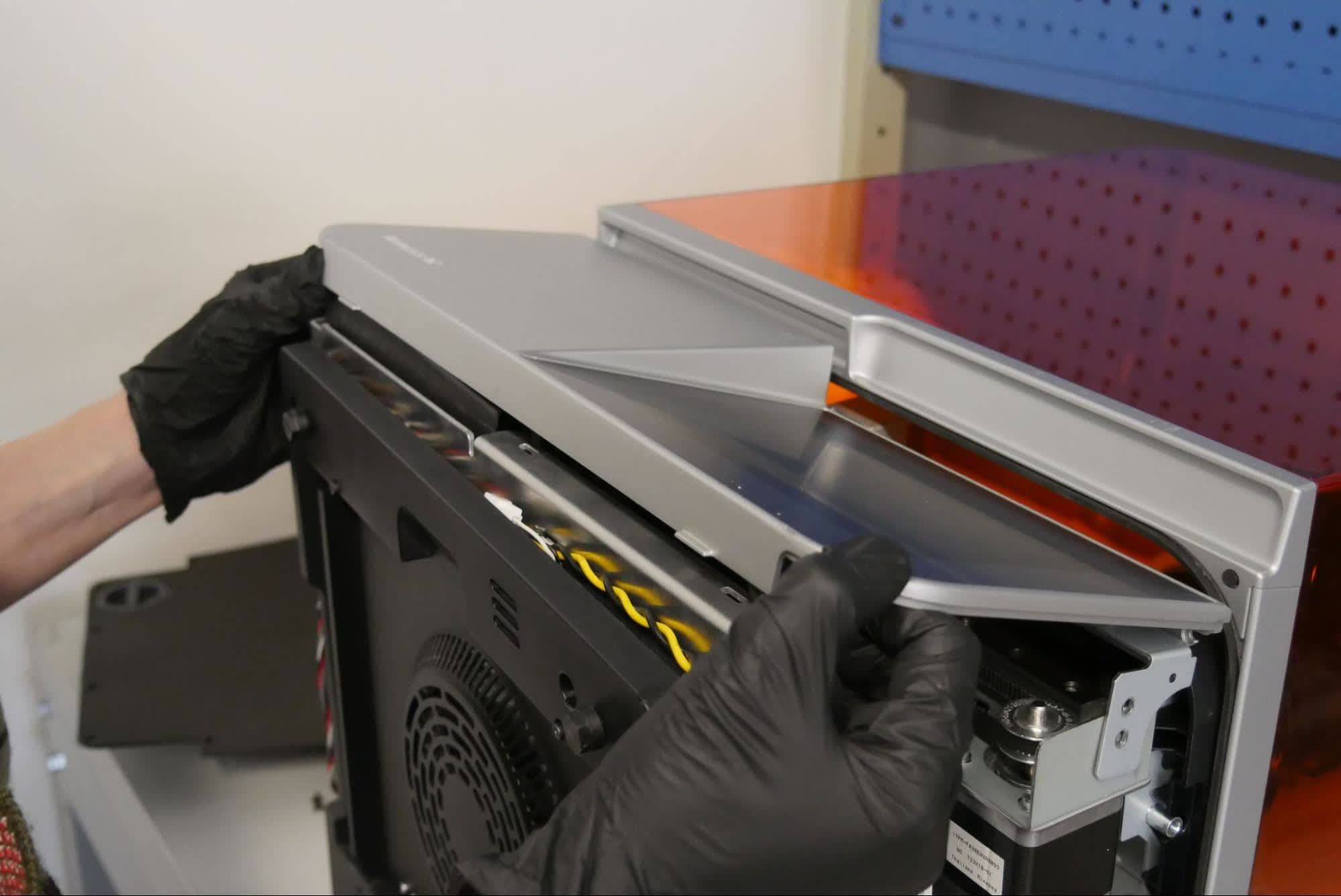
ステップ9:タッチスクリーンのリボンケーブルを外す
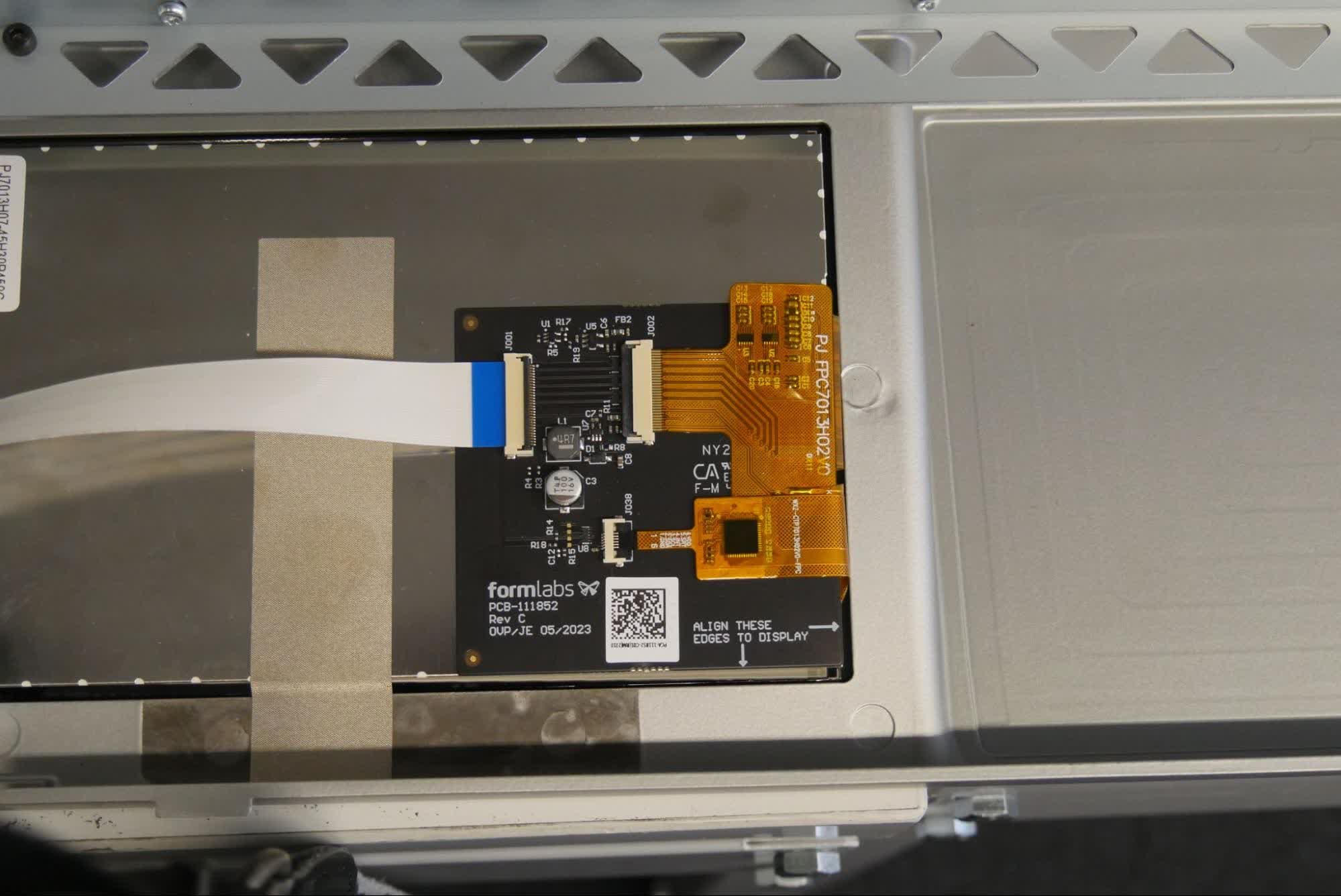
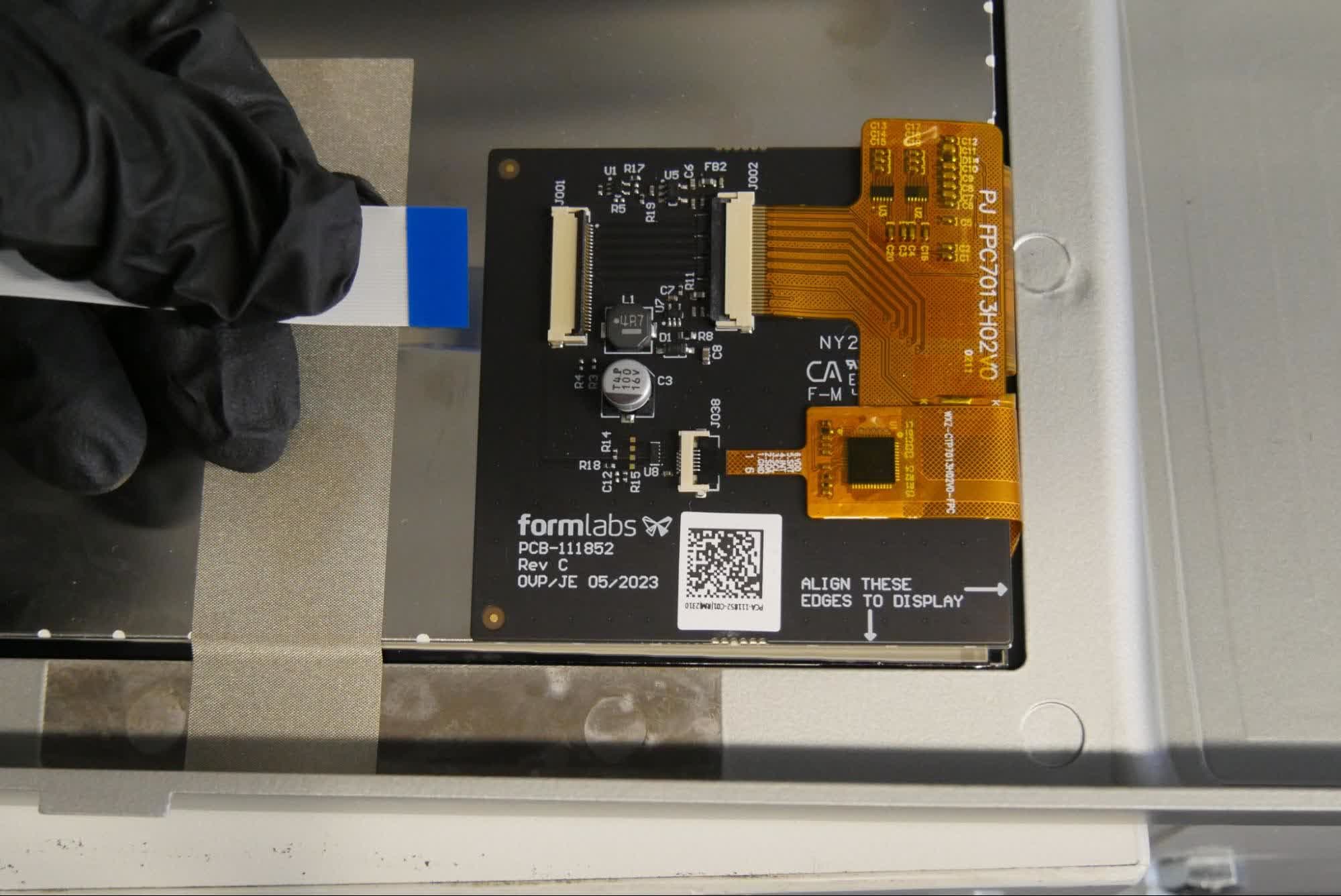
コネクターの黒いプラスチックのフラップをタッチスクリーンアセンブリから遠ざけるように開き、タッチスクリーンのリボンケーブルを取り外します。この時、ケーブルを引っ張らないようご注意ください。黒いタブが適切に外れると、力を加えなくてもケーブルはそのままコネクターからスライドするようにして取り外せます。外したディスプレイアセンブリは脇に置いておきます。
カートリッジの ネスト
概要: LPUを取り外した後、 ネスト
ステップ1:側面のネジを外す
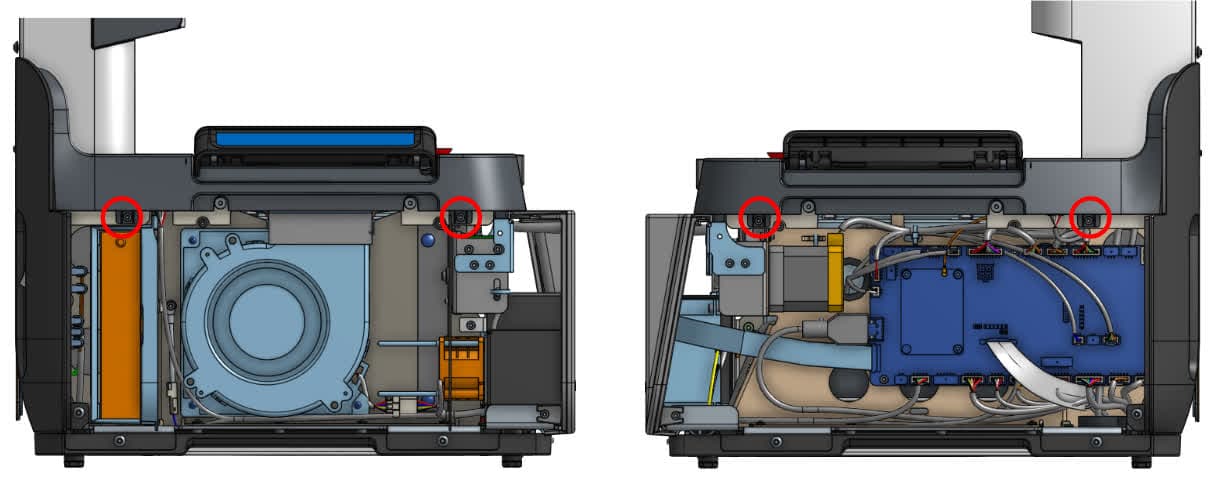
プリンタの左右には、ネストをプリンターに固定するためのネジが2本ずつあります。使用方法 2.5mmの六角ドライバー、 側面のネジを外します。外したネジは脇に置いておきます。
Use a 2 mm hex driver to remove the four screws on the top of the nest. Set the screws aside.
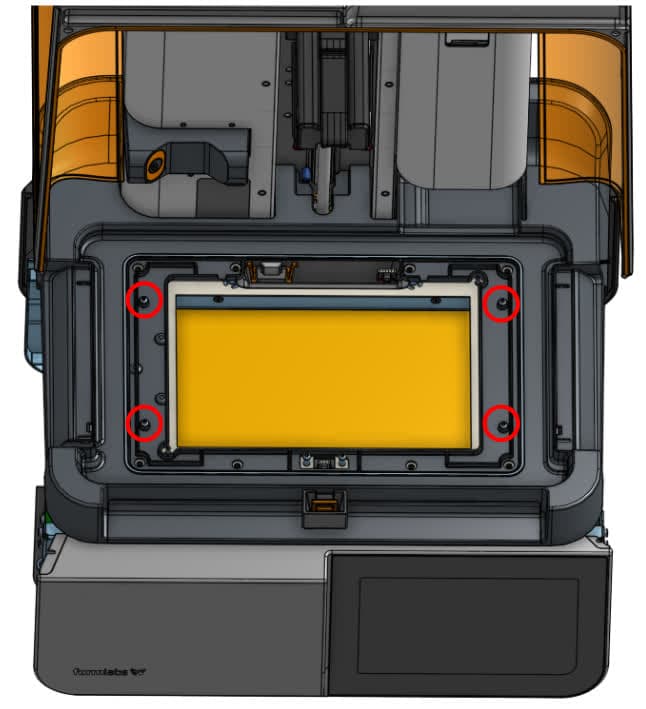
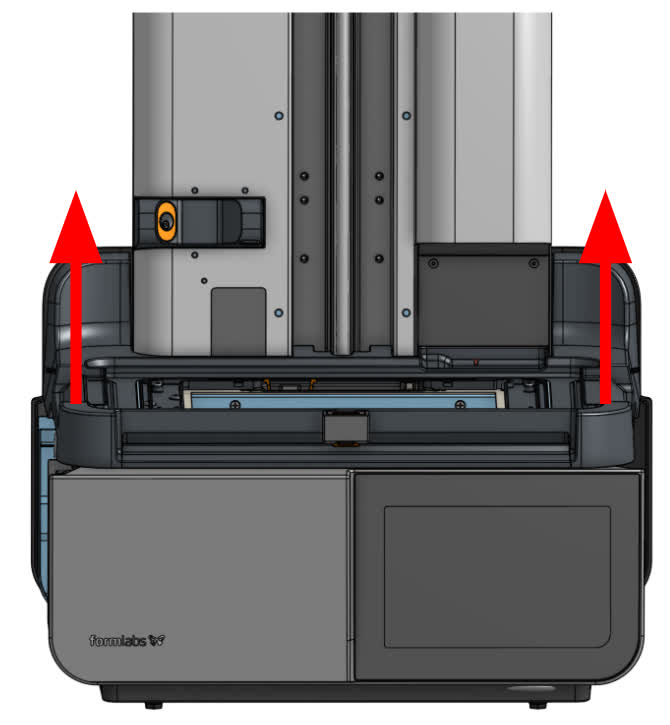
備考:
ネストを取り外す際は、ケーブルが引っかかっていないことを確認してください。ケーブルの損傷防止のため、取り外しは慎重に行ってください。プラスチックのタブを押すと、ケーブルは簡単にコネクタから抜けます。ケーブル抜去時、ケーブル本体を引っ張らないでください。
ステップ4:インターロックケーブルを外す
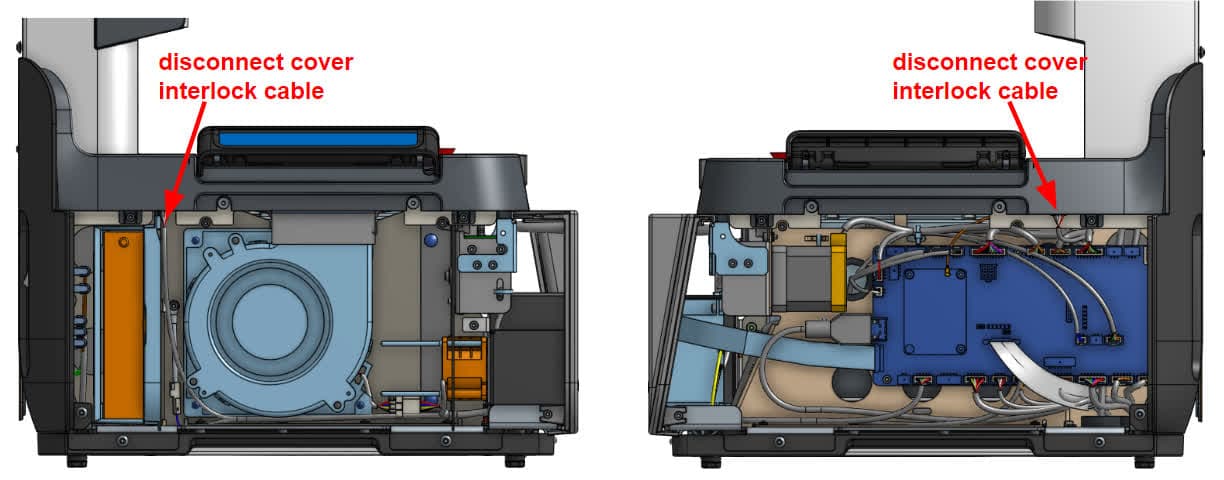
ネストに取り付けられているカバーインターロックボードからケーブルを抜きます。外したネストは脇に置いておきます。
背面パネル(下側)の取り外し
概要: プリント品を取り外した後、 下部背面パネルを取り外します。
ステップ1:側面のネジを外す
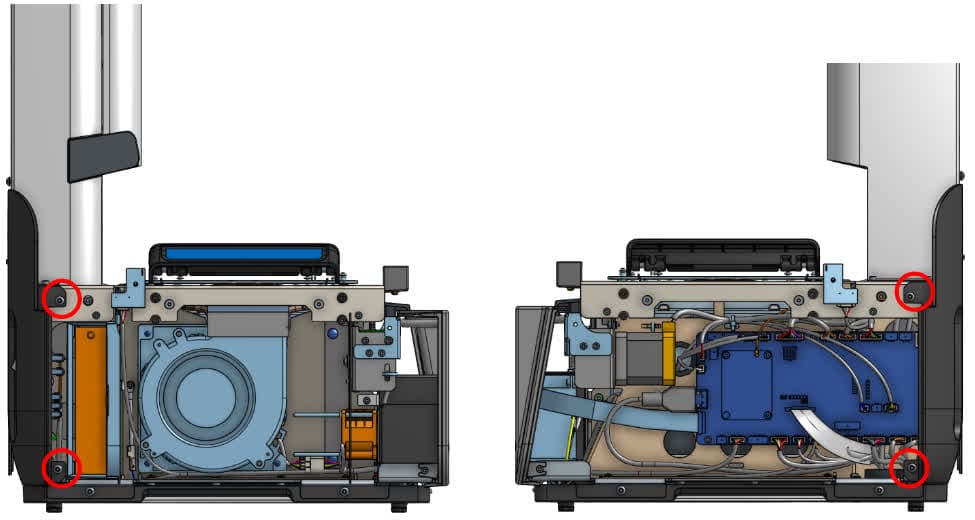
使用方法 2.5mmの六角ドライバーを使って、下部背面パネルをプリンターに固定している左側のネジ2本と右側のネジ2本を取り外します。外したネジは脇に置いておきます。
使用方法 2.5mmの六角ドライバーを使って、下部背面パネルをプリンターに固定している4本のネジを取り外します。外したネジは脇に置いておきます。
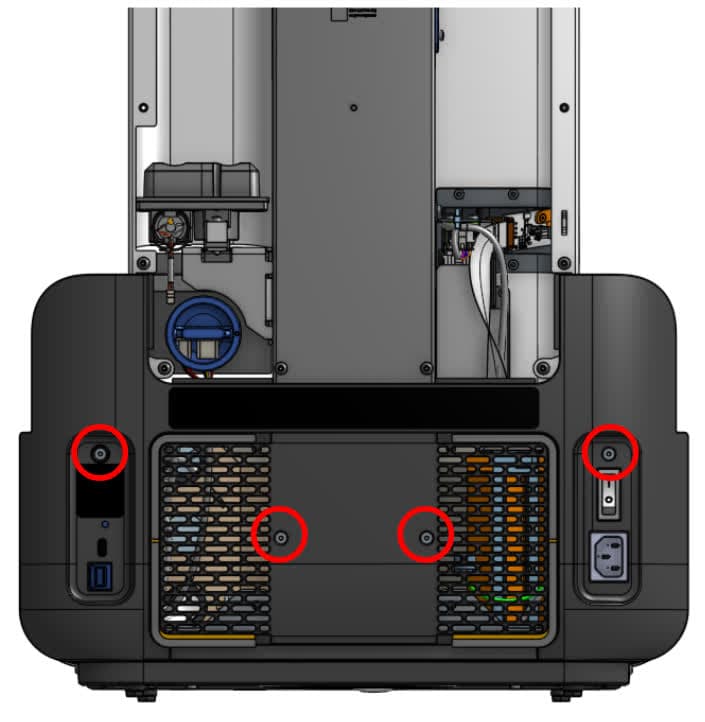
ステップ3:下部背面カバーを取り外す
下側の背面カバーを取り外し、脇に置いておきます。
カートリッジの マザーボード
Overview: After removing the exterior panels, remove the motherboard.
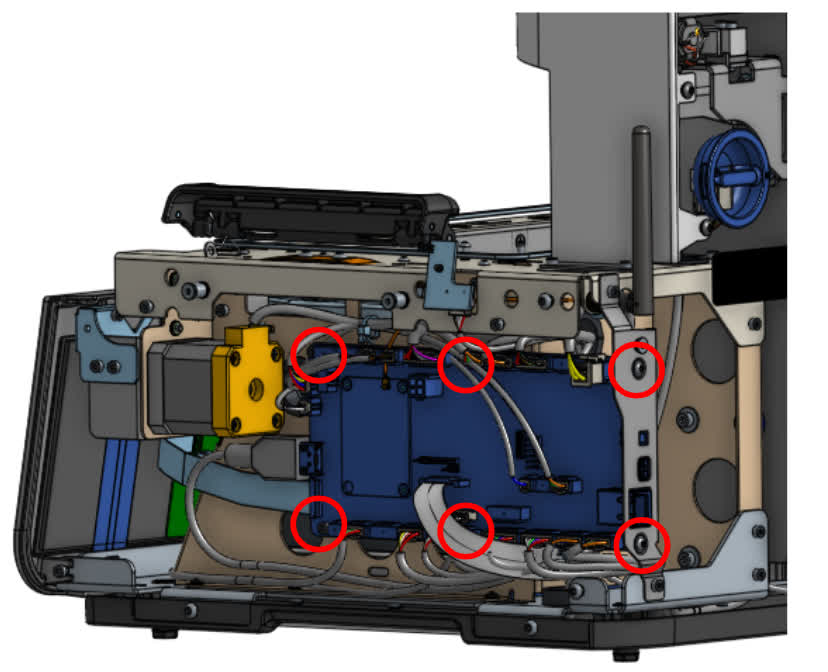
警告:
ケーブルの損傷防止のため、取り外しは慎重に行ってください。プラスチックのタブを押すと、ケーブルは簡単にコネクタから抜けます。ケーブル抜去時、ケーブル本体を引っ張らないでください。
交換用マザーボードの取付け
概要: 古いカートリッジを取り外した後、 マザーボードに接続し、交換品を取り付けます。
ステップ1:マザーボード取付ネジを取り付ける
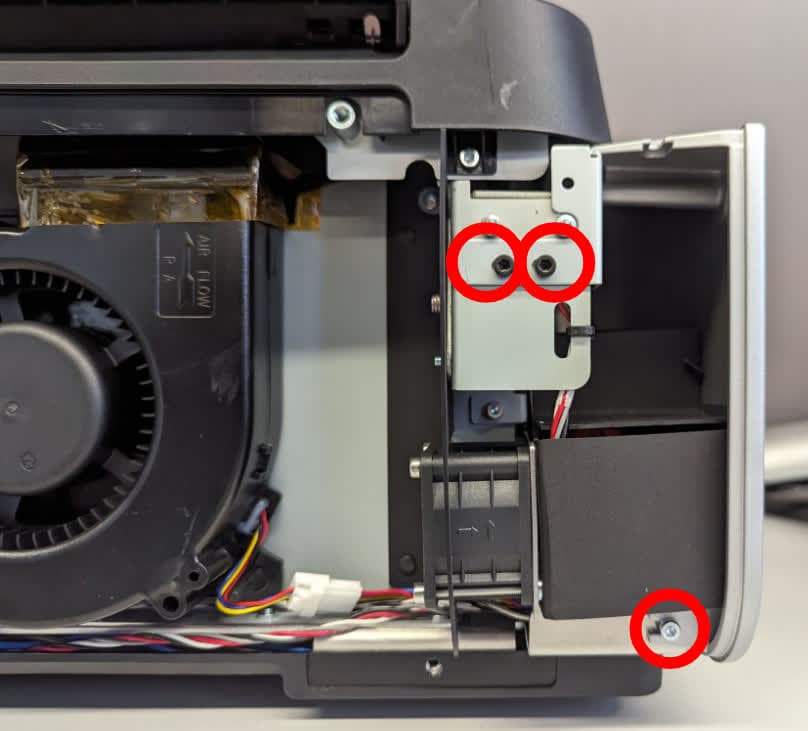
Position the motherboard on the right side of the printer so the screw holes are aligned. Using a 2.5 mm hex driver, install the four hex screws on the left side of the motherboard. Using a 2 mm hex driver, install the two hex screws on the back of the printer. Do not overtighten the screws.
Step 2: Connect the cables to the motherboard
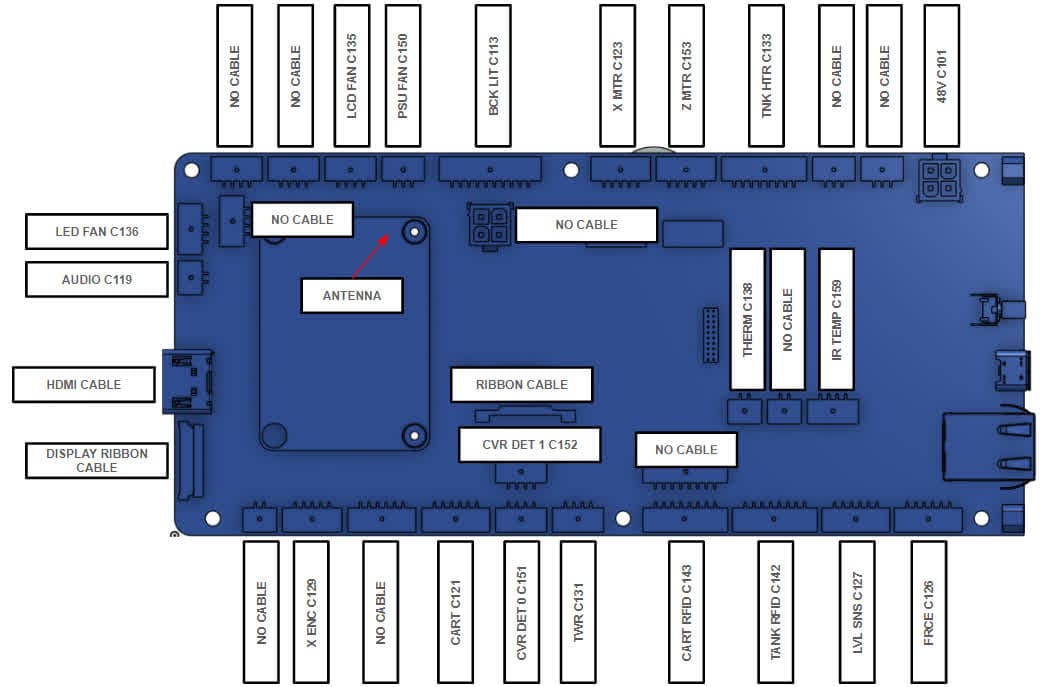
マザーボードにすべてのケーブルを再接続します。Form Washの 番号付き ケーブルと接続部のラベルの色が ラベル マザーボードに記載されています。
背面パネル(下側)の再装着
概要: 交換後、 マザーボードの交換が完了したら、下部の背面パネルを取り付けます。
ステップ1:パネルを配置する
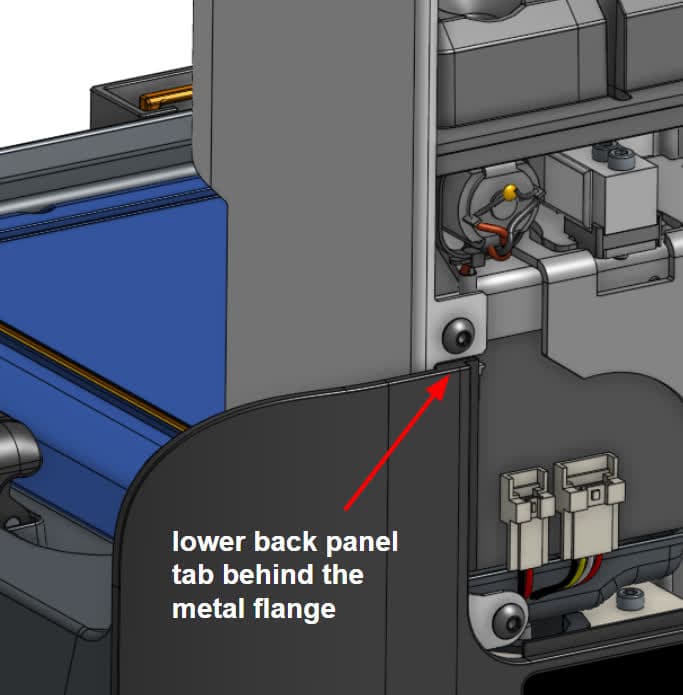
下側の背面パネルの位置合わせを行います。マザーボードのポート、電源スイッチ、電源ソケットが、下側の背面パネルの対応するスロットの位置と合っていることを確認します。下側の背面パネルの上部にある2つのタブが、タワーパネルの金属製のフランジの後ろにあることを確認してください。
ステップ2:背面のネジを取り付ける
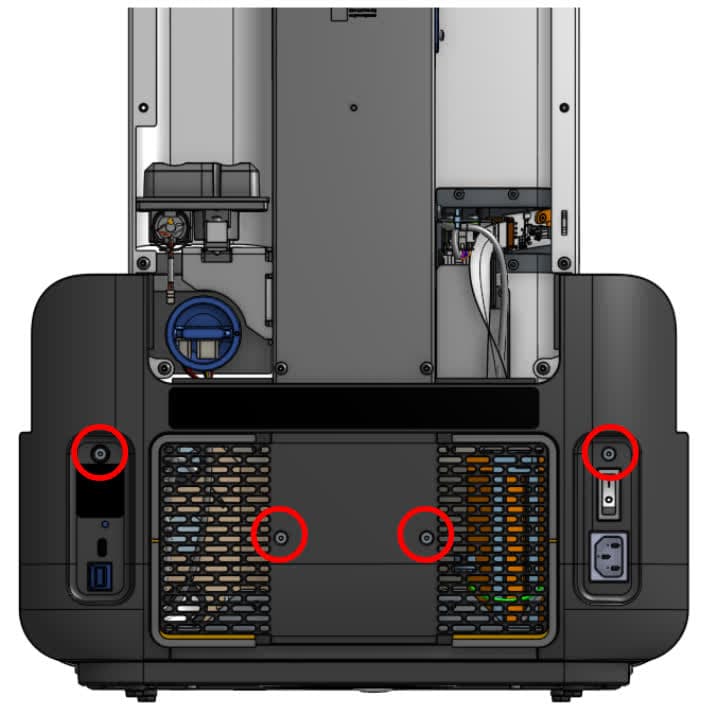
2.5mmの六角ドライバーを使用して、下側の背面パネルをプリンターに固定しているネジ4本を取り付けます。ネジはしっかりと締め付けてください。
ステップ 3:側面のネジを取り付ける
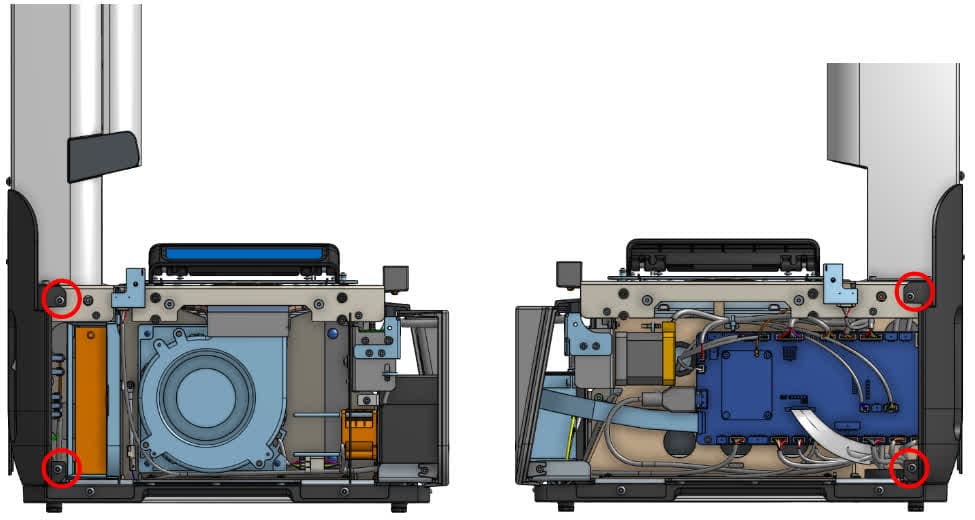
使用方法 2.5mmの六角ドライバーを使って、下部背面パネルをプリンターに固定する左右のネジ2本ずつを取り付けます。
ネストの取り付け
概要: 下部背面パネルを取り付けた後、 ネスト
ステップ1:ネストを配置する
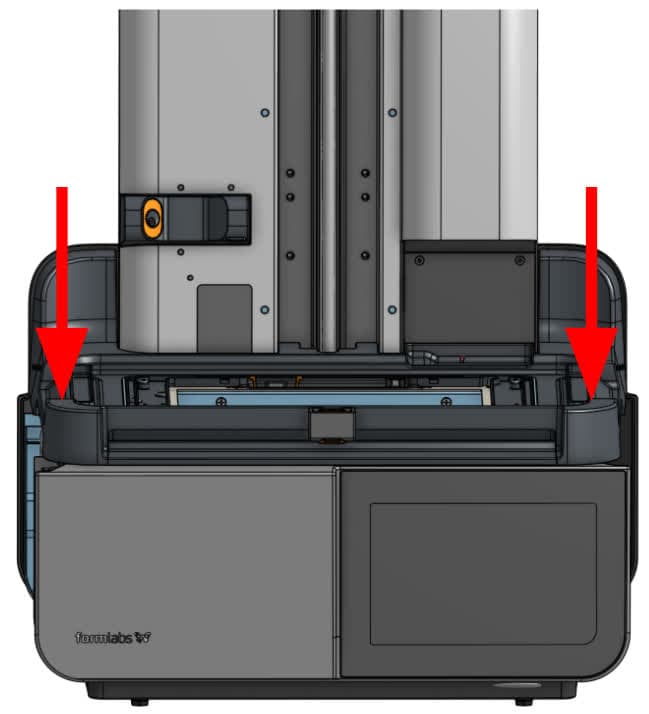
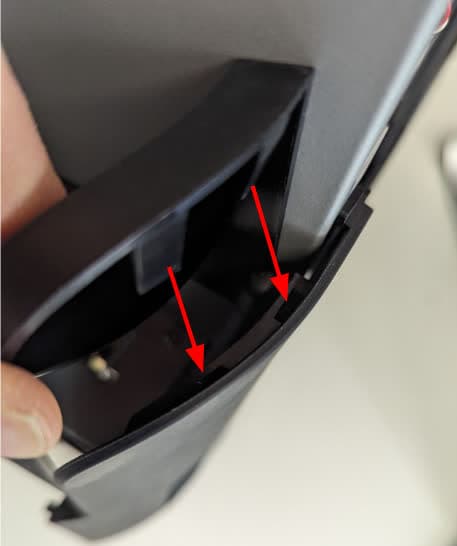
ビルドプラットフォームを プリンタの上に置きます。 前縁にはガスケットが付いているため、若干の抵抗を感じることがあります。プリンタ背面のフランジが ネストを下部背面パネルの対応するスロットに挿入します。
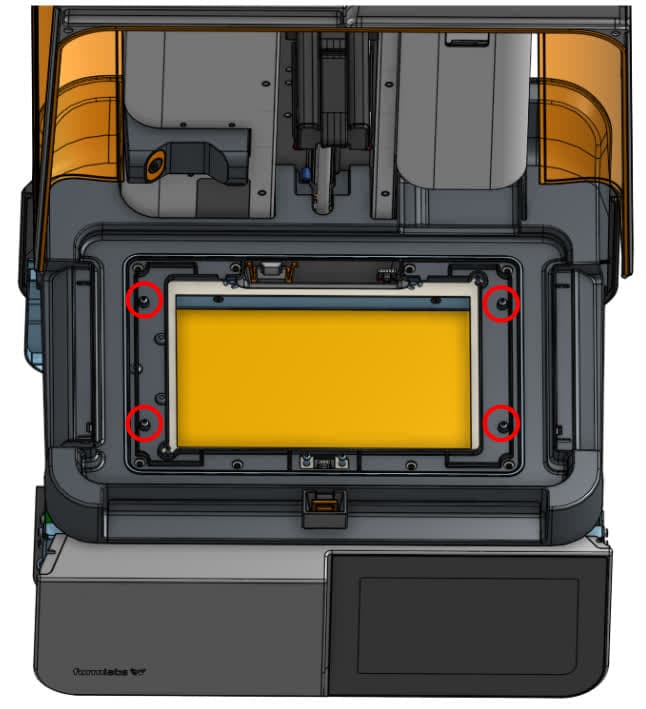
2mmの六角ドライバーを使用して、 4 プリンタの上部にあるネジを ネストネジを締め付けます。 締め付けます。
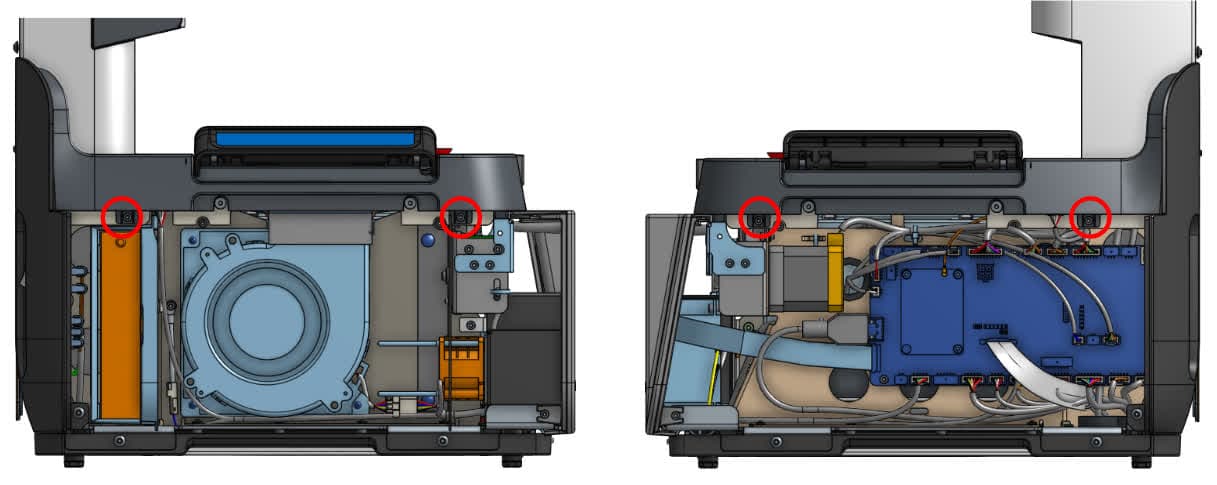
ステップ 3:側面のネジを取り付ける
2.5mmの六角ドライバーを使用して、左側の2本と右側の2本のネジを取り付けます。 プリンタの近くに置きます。
ステップ4:カバーインターロックケーブルを接続する
カバーインターロックケーブルを、 ネストプラスチックのタブがカチッと鳴れば、ケーブルは正しく接続されています。
タッチスクリーンアセンブリの再取り付け
概要: ネストを取り付けた後、タッチスクリーンアセンブリを再度取り付けます。
ステップ1:タッチスクリーンのリボンケーブルをディスプレイアセンブリに接続する
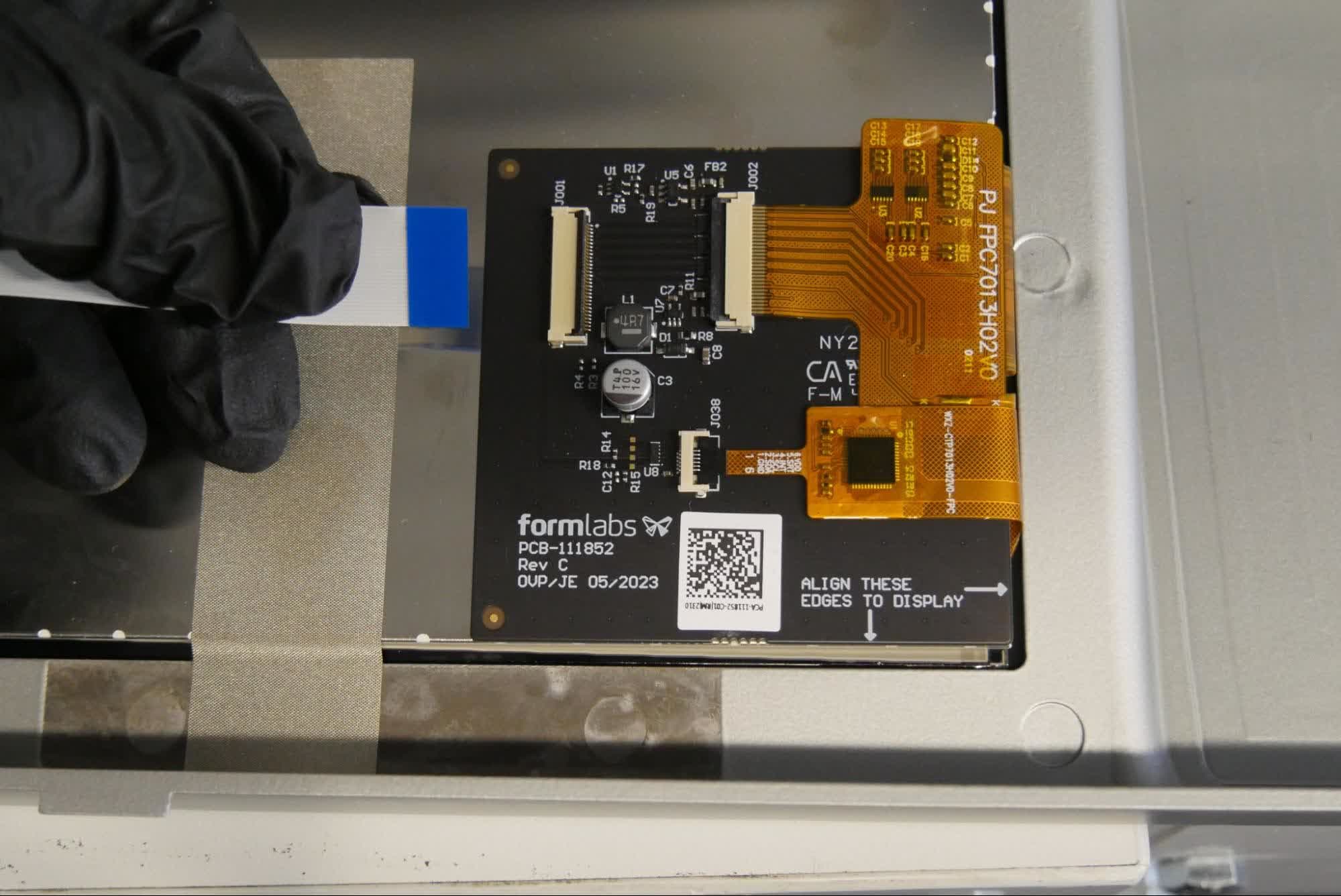
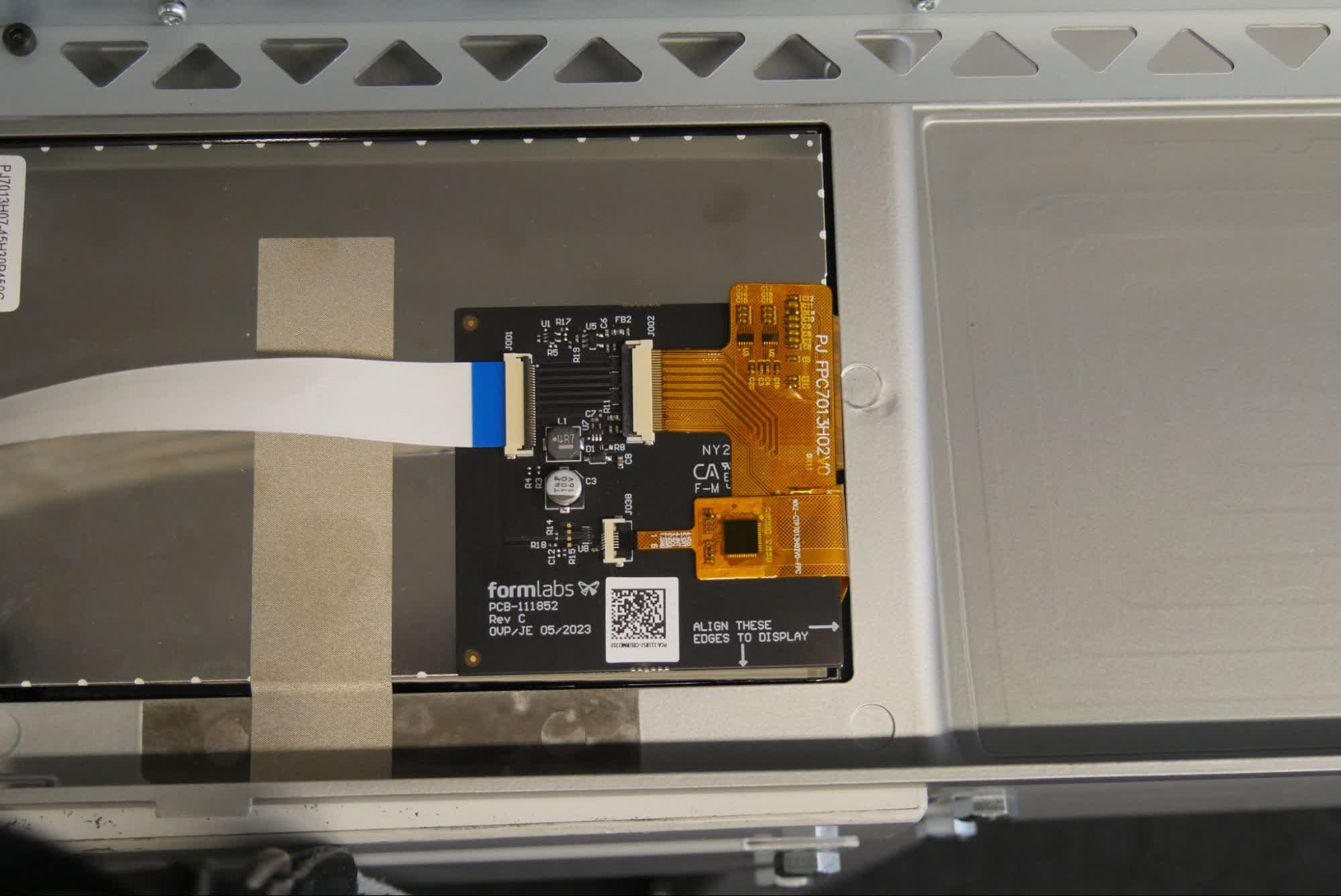
リボンケーブルをタッチスクリーンアセンブリのコネクタに差し込みます。ケーブルが均等に挿入されていることを確認してください。青いマークが上を向いていることを確認してください。
ステップ2:リボンケーブルを固定する
コネクターの黒いフラップを閉じて、ケーブルをタッチスクリーンアセンブリに固定します。このとき、ケーブル本体を引っ張らないよう注意してください。
ステップ3:タッチスクリーンアセンブリを取り付け位置に合わせる
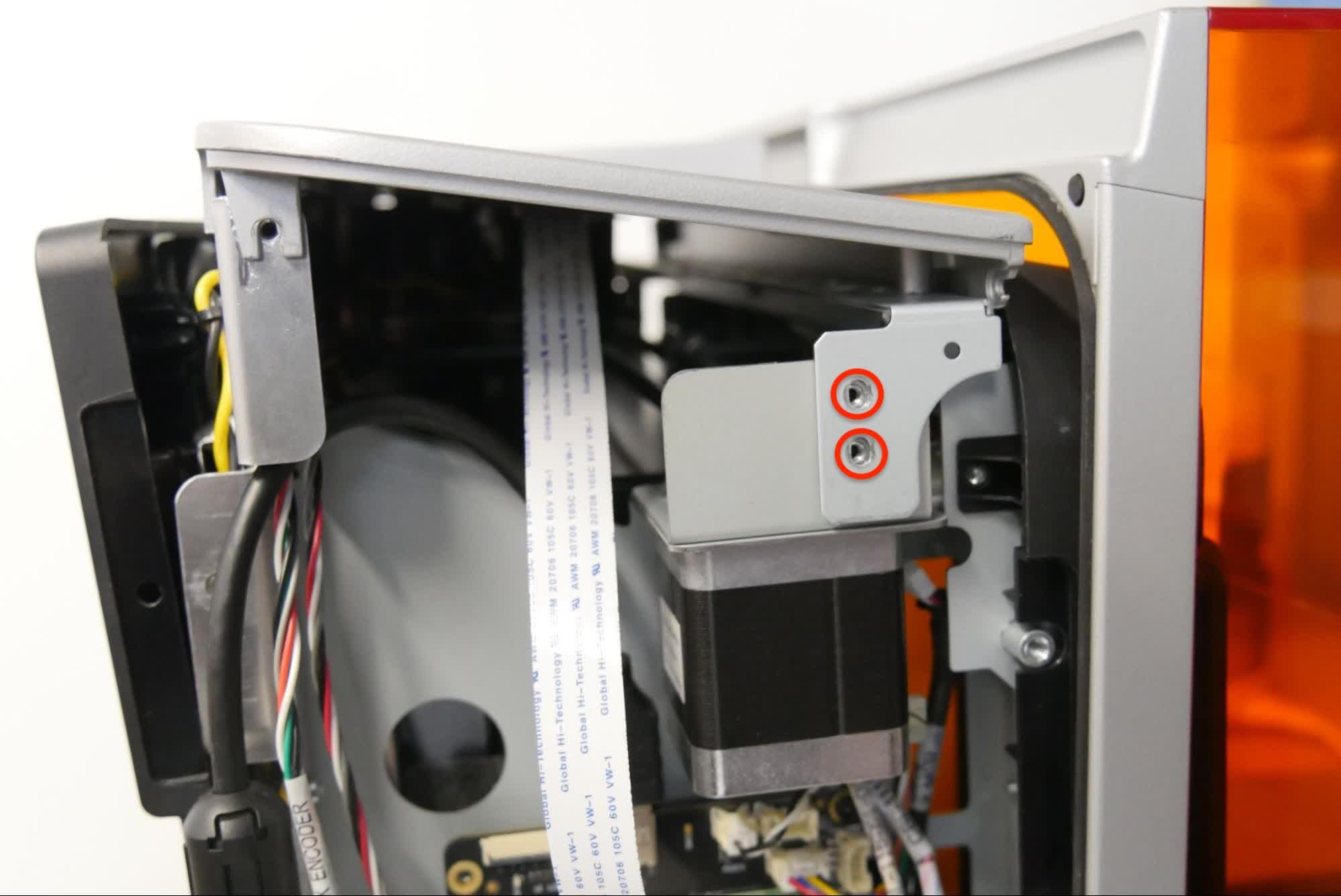
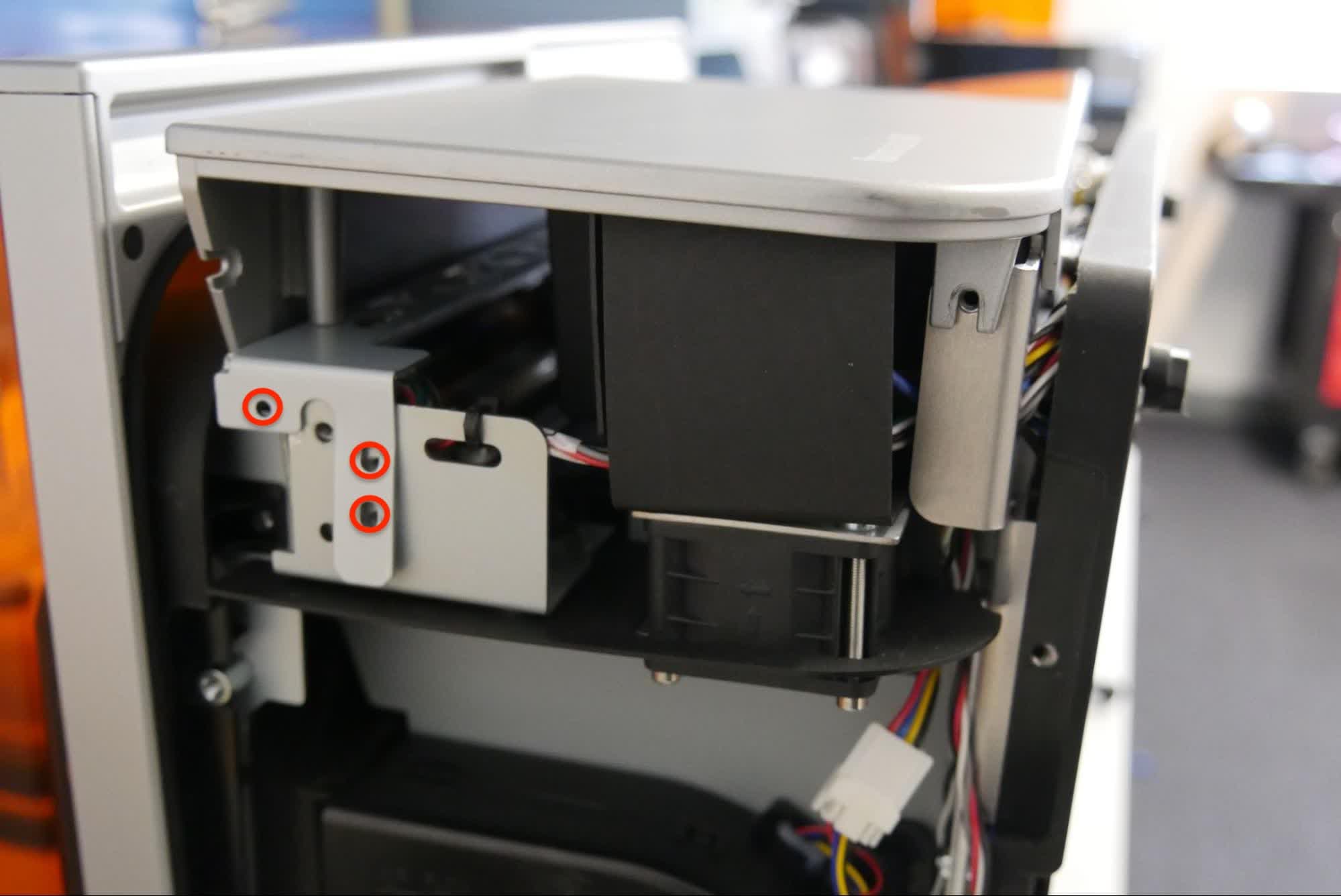
Position the touchscreen assembly on the printer. Make sure that the sheet metal tabs are positioned outside of the printer frame and that they align with the screw holes on the printer. Take care not to crush or fold the touchscreen ribbon cable.
Step 4: Tighten the bottom panel screws
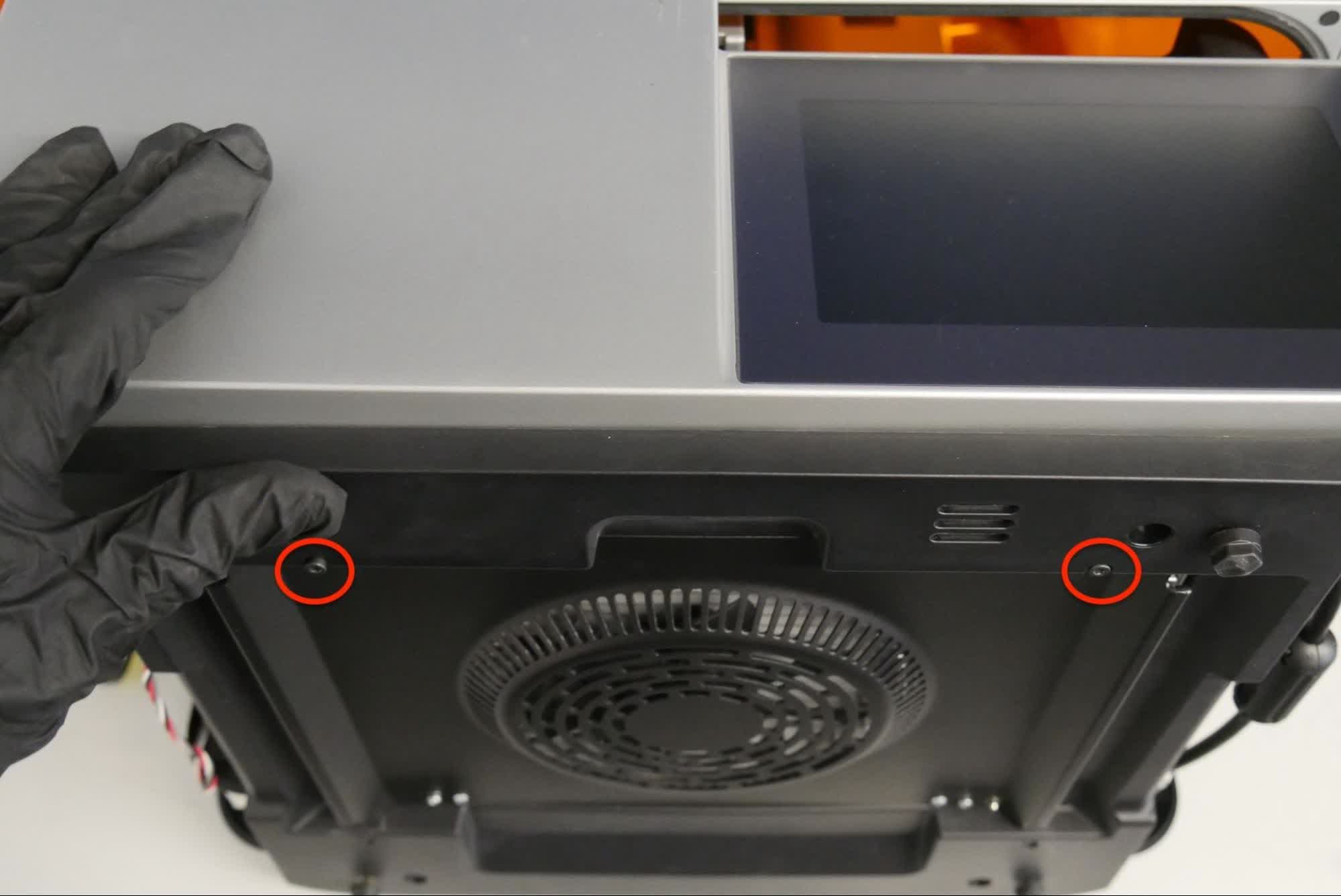
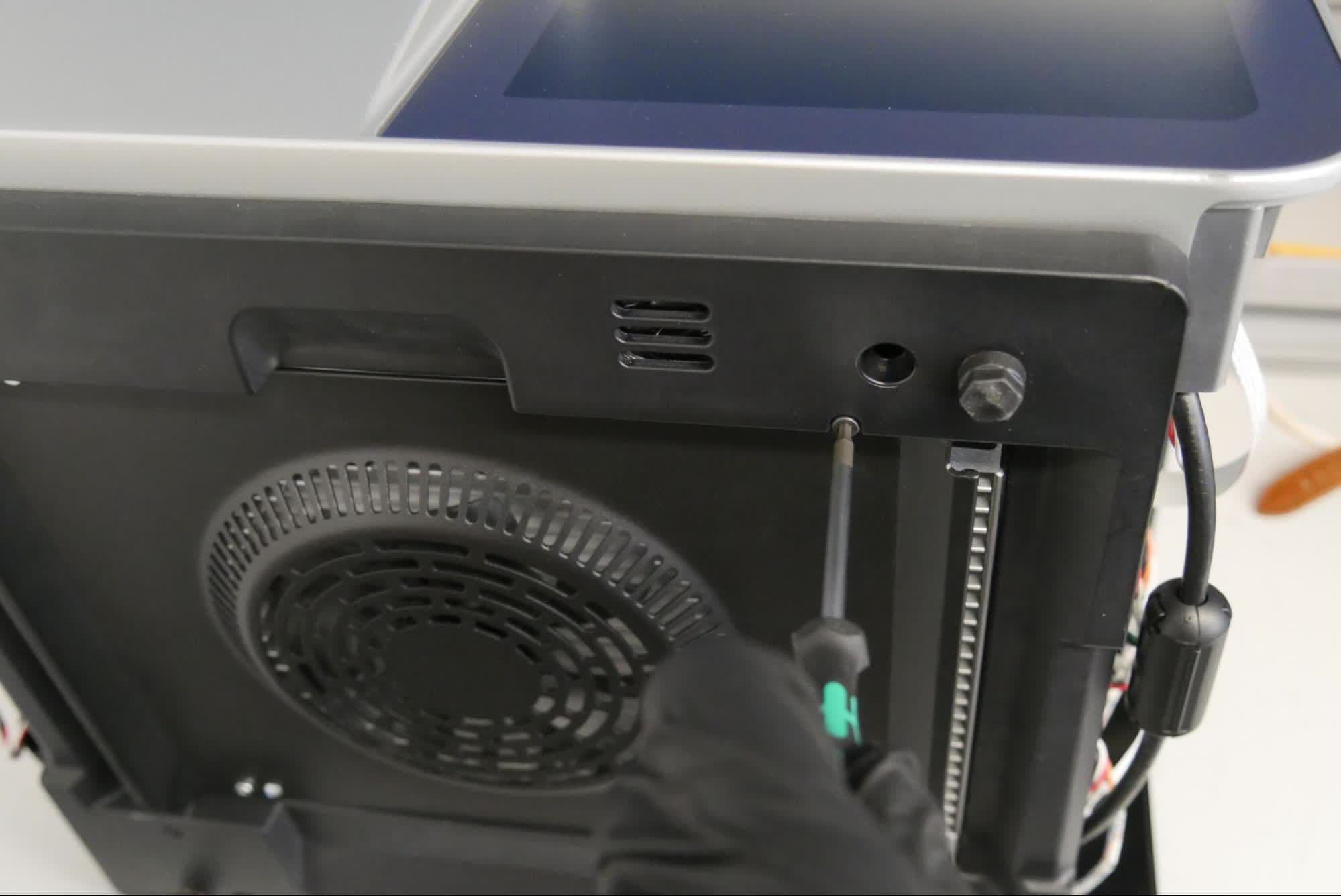
Make sure that the two bottom tabs of the touchscreen assembly can slide into the printer before tightening the screws. Use a 2.5 mm hex driver to tighten the two screws that secure the bottom panel to the printer.
Step 5: Set the printer upright
Rotate the printer to sit upright.
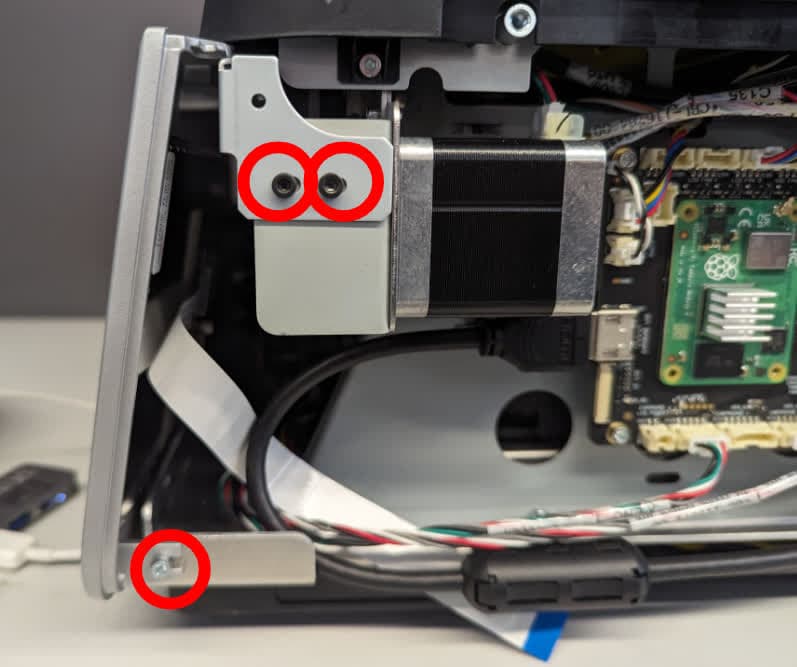
Use a 2.5 mm hex driver to install the three screws securing the right side of the touchscreen assembly to the printer. Tighten the screws until snug.
ステップ7:タッチスクリーンのリボンケーブルを再接続する
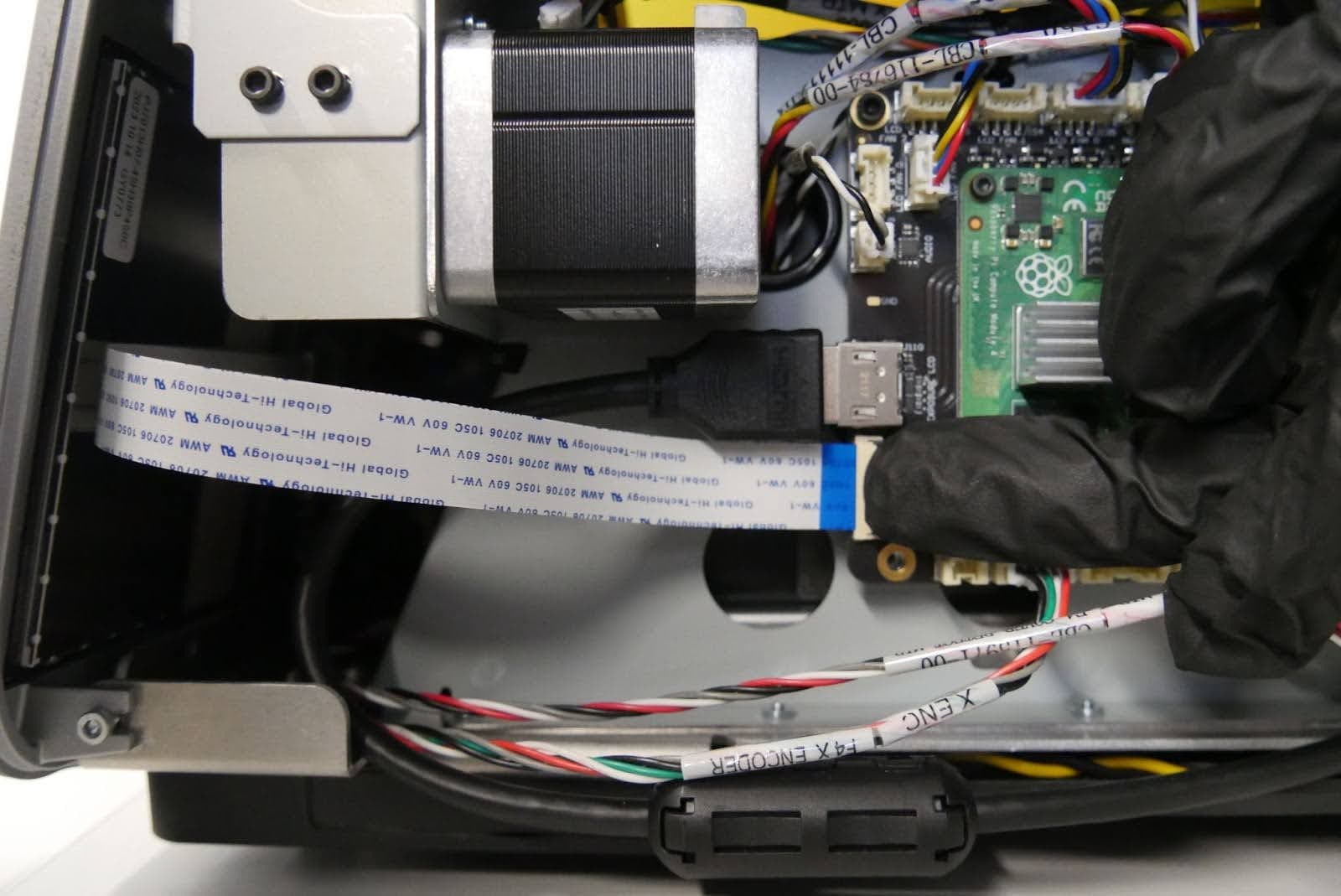
タッチスクリーンのリボンケーブルをマザーボードに再接続します。リボンケーブルが均等に挿入されていることを確認してください。青いマークが外側を向いていることを確認してください。コネクターの黒いフラップ(タブ)を閉じて、ケーブルをコネクターに固定します。このとき、ケーブル本体を引っ張らないよう注意してください。
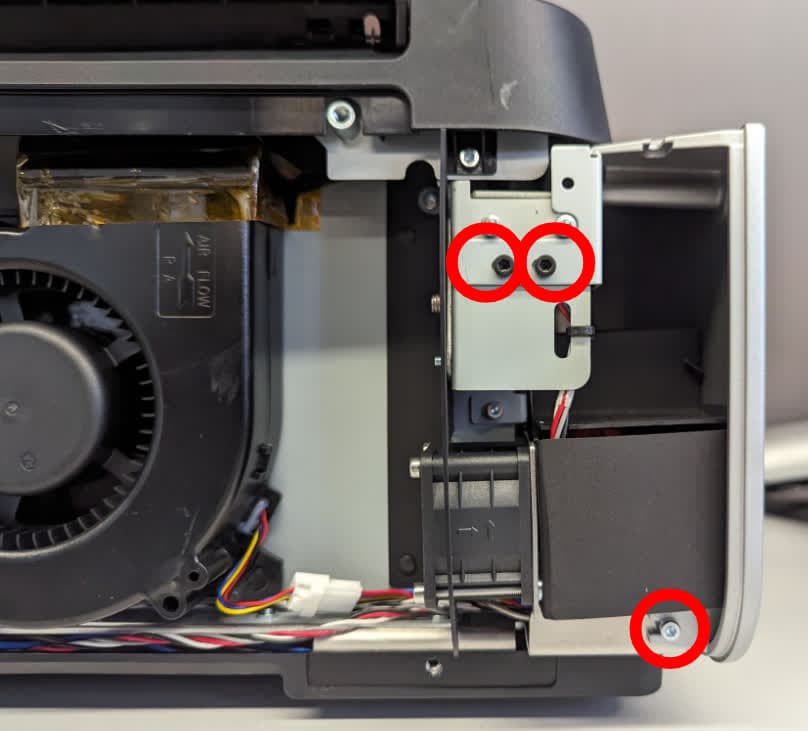
ステップ8:左側のタッチスクリーンアセンブリのネジを取り付ける
2.5mmの六角ドライバーを使用して、タッチスクリーンアセンブリの左側をプリンターに固定する3本のネジを取り付けます。ネジはしっかりと締め付けてください。
レジンタンクラッチの再装着
Overview: After reinstalling the touchscreen assembly, reinstall the resin tank latches.
Step 1: Pre-assemble the resin tank latch
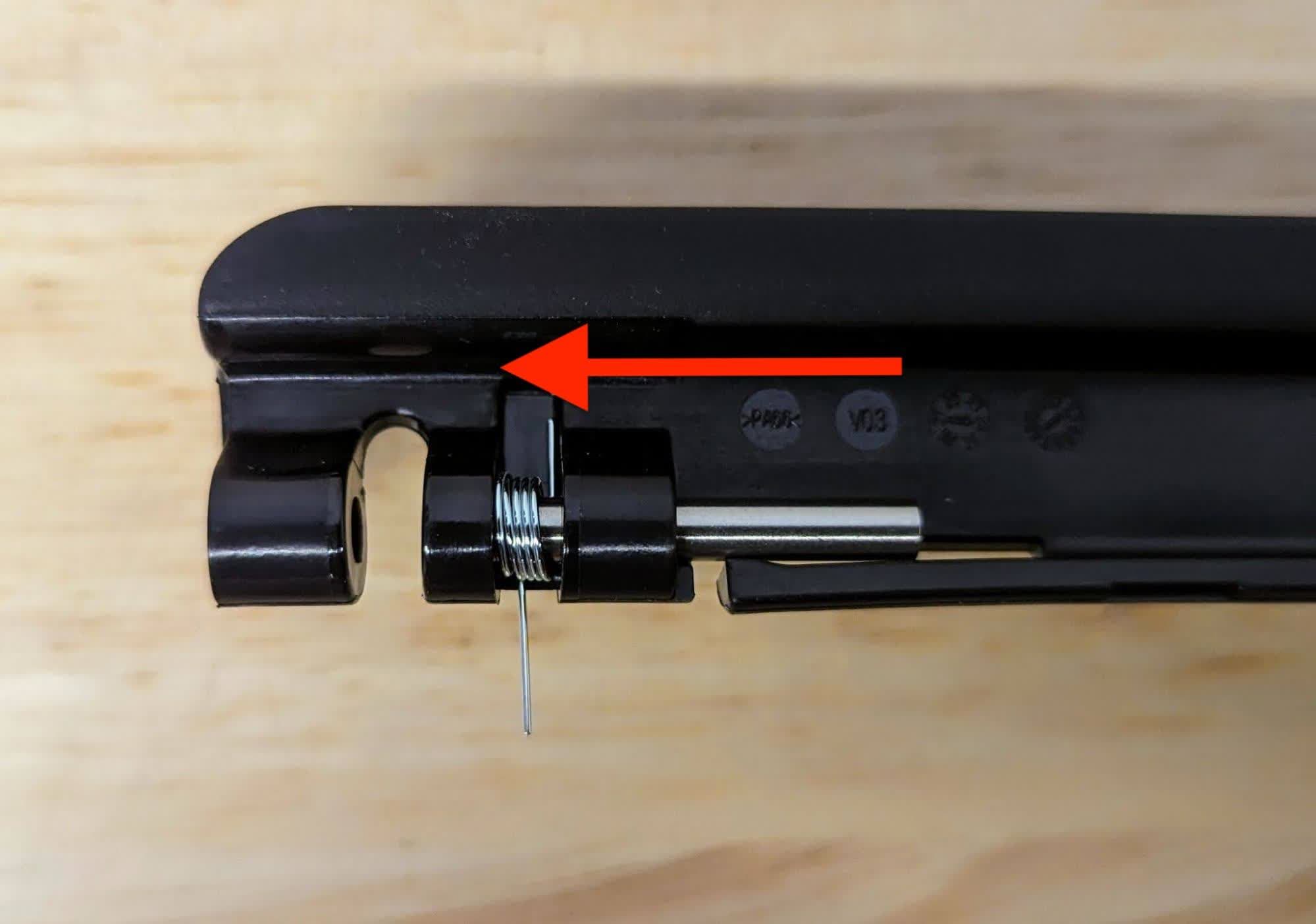
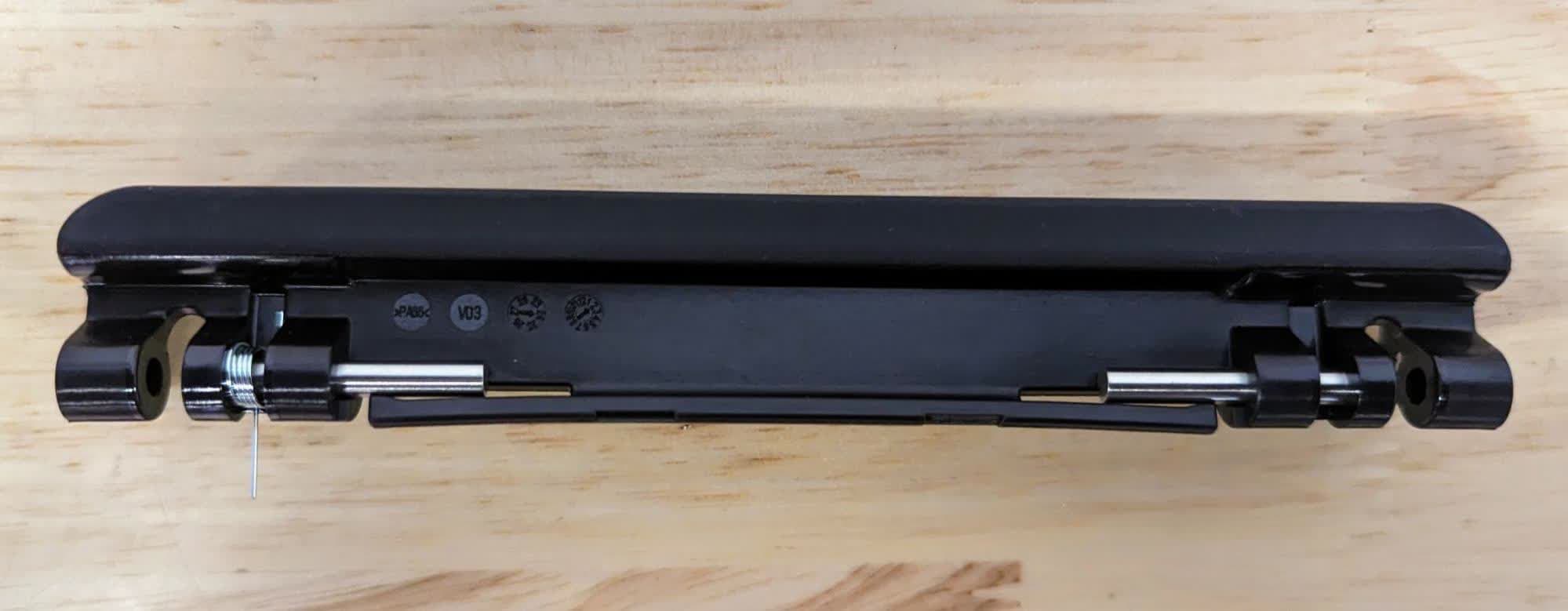
The resin tank latch needs to be partially assembled before installing it onto the printer. Slide the metal pins into the bracket from the inside of the latch. Insert the spring as shown with the shorter leg pressed against the latch. The pin threads through the spring. Leave space in the bracket for installation.
Repeat the previous step to thread the pin through the second bracket. Note that there is only one spring per latch, and the spring should be positioned such that it will be towards the front of the printer once the latch is installed.
Align the resin tank latch with the pins and spring facing towards the LPU.
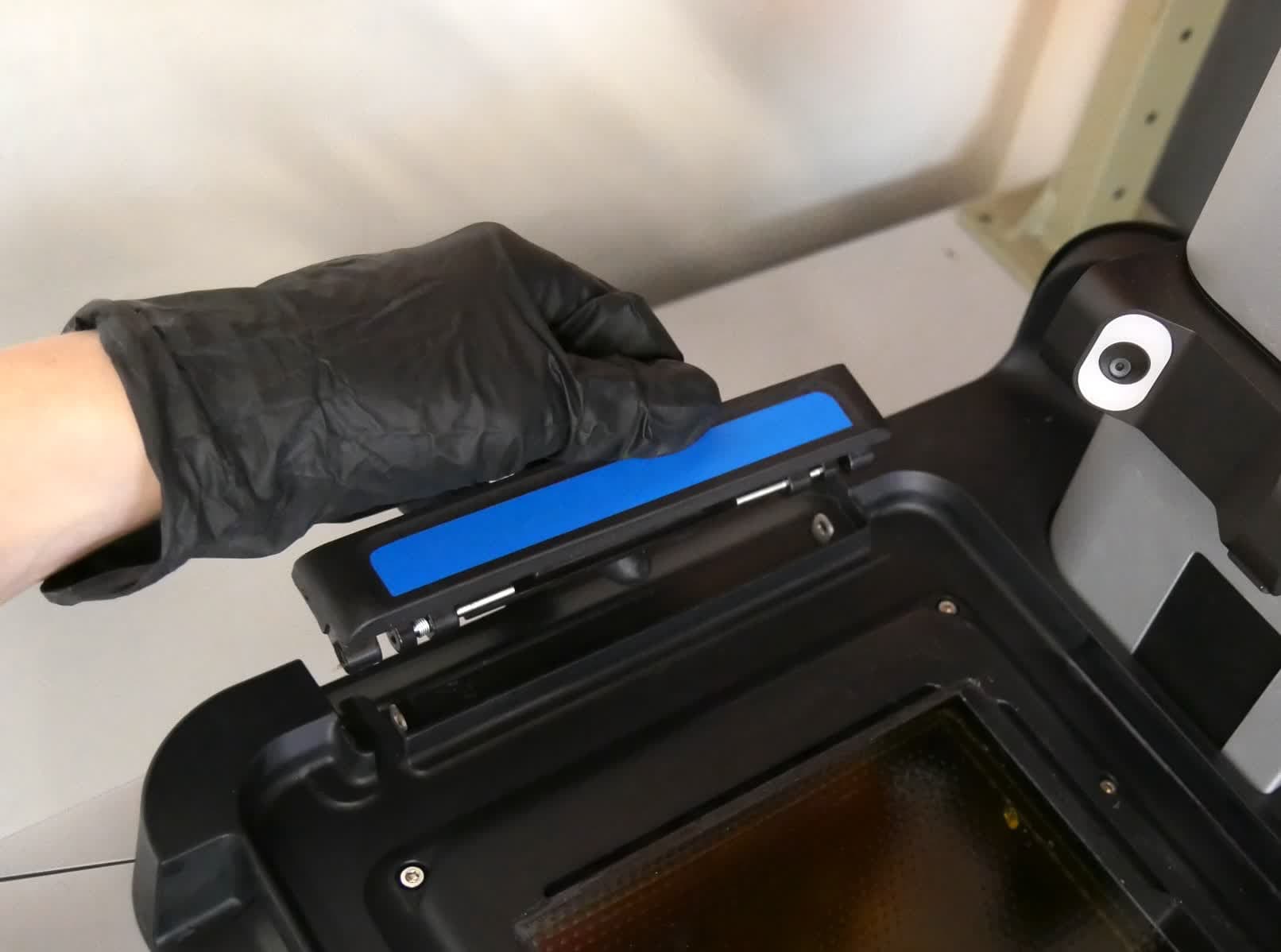
ステップ 3:レジンタンクラッチを取り付ける
ラッチを所定の位置に下げ、長い方のバネ脚がプリンター前面の小さな穴に収まるようにします。ハンドルは少しの力で簡単に取り付けられます。
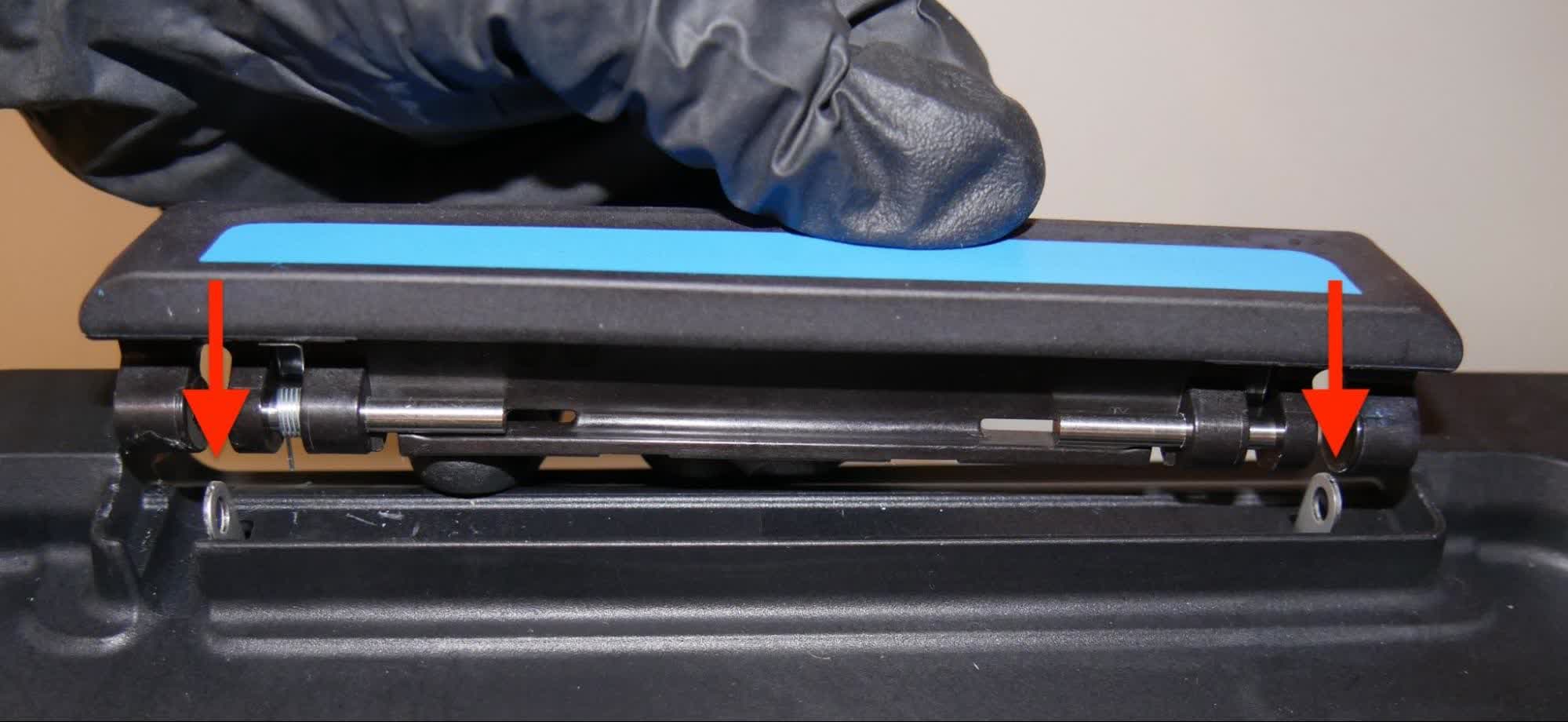
ステップ4:ピンを取り付ける
必要に応じてラッチを調整し、ピンを金属タブに合わせます。2.5mm六角ドライバーで固定タブを押し下げます。2mmのボールポイント六角ドライバーを使い、ピンをブラケットに押し込みます。ピンを固定するには、ある程度の力が必要になる場合があります。固定タブがピンの後ろでカチッと音を立てて所定の位置に収まると、ピンは完全に固定されます。
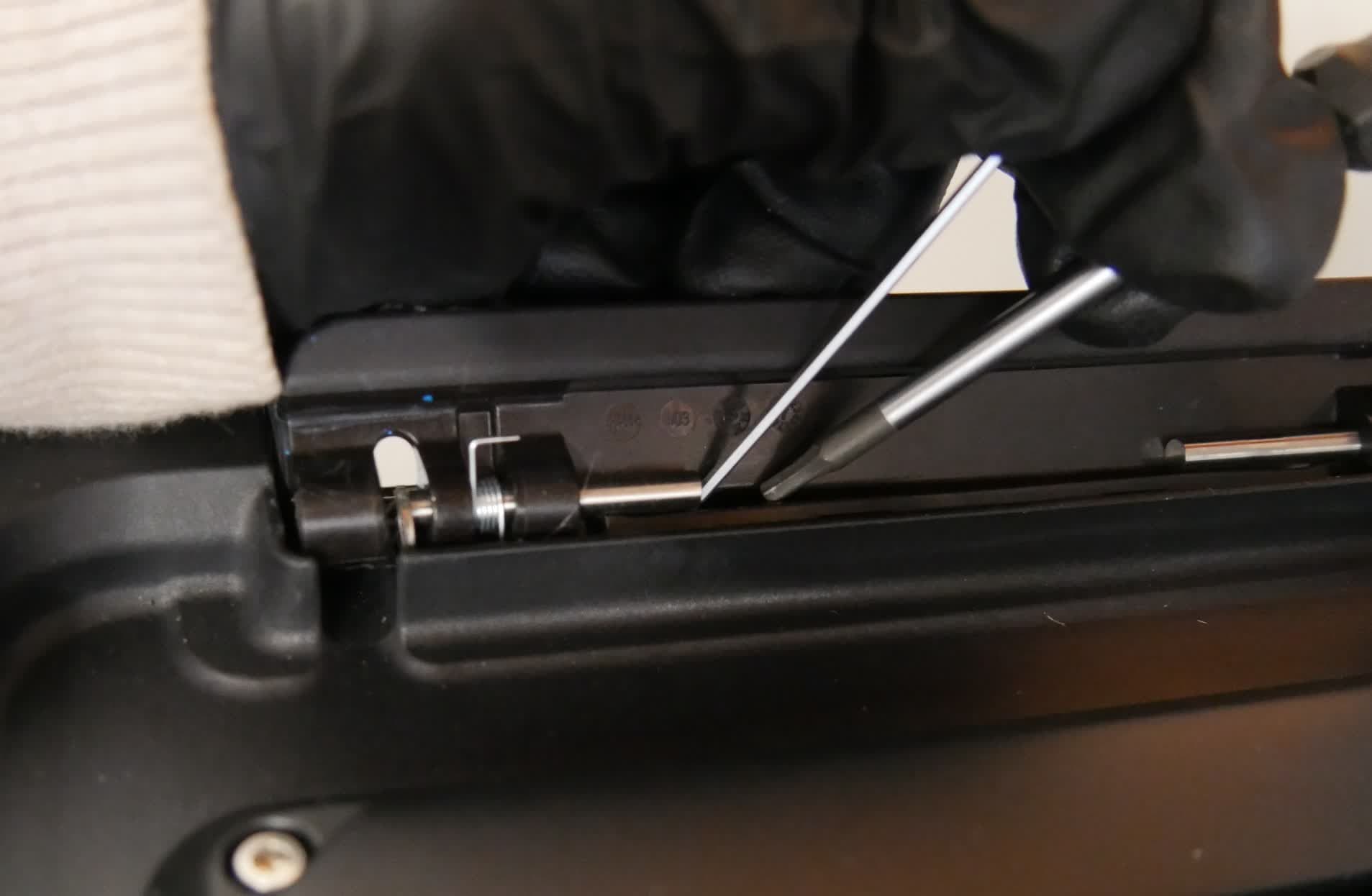
Step 5: Install the second pin
Repeat the previous step to install the second pin in the resin tank latch. Note that there is only one spring per latch, located towards the front of the printer.
Step 6: Repeat
Repeat steps 2-4 on the second resin tank latch.
Reinstalling the LPU
Overview: After replacing the motherboard, connect and reinstall the LPU.
Step 1: Connect the tank heater cable
Position the LPU so the connector ports are oriented towards the back of the printer. Plug the tank heater cable into the connector on the LPU. The plastic tab should click into place to secure the cable.
Step 2: Connect the HDMI cable
Plug the HDMI cable into the port on the LPU. Ensure that the two prongs on the plastic retaining clip snap into place.
Step 3: Mount the LPU
Ensure that the optical cavity and LPU are free from dust and debris. Place the LPU onto the optical cavity and align the screw holes.
ステップ4:ハウジングのネジを通す
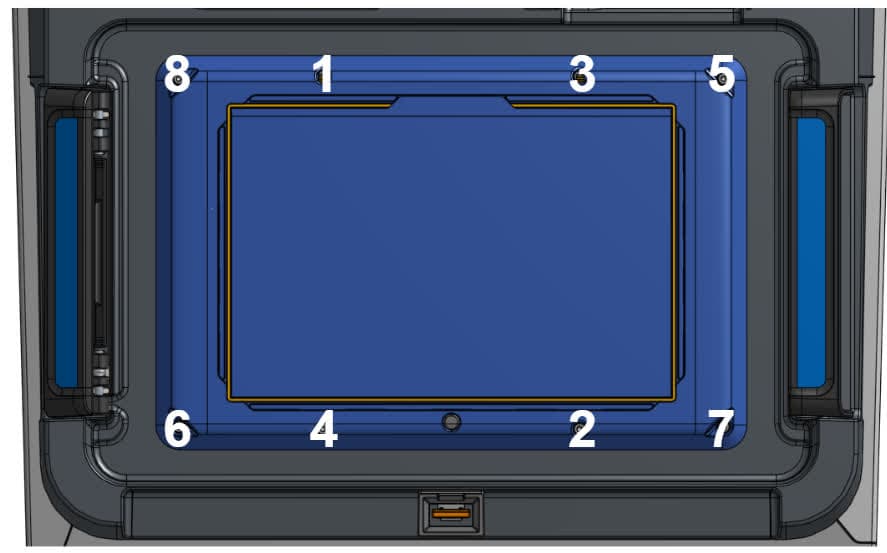
2.5 mm六角レンチを使い、脱落防止六角ネジ8本をLPUハウジングに緩くねじ込みます。
ステップ5:LPUを固定する
すべてのネジを緩く止めた後、上図のように対角の順で締め付けていきます。ネジは、締めすぎない程度に確実に締め付けます。締めすぎを防ぐため、六角レンチの短い方を握って締めていきます。
外装パネルの再装着
Overview: Install the left, right, and upper back exterior panels. Also install the rear mesh filter.
Step 1: Reinstall the rear mesh filter
Reattach the mesh filter to the printer, ensuring that it is aligned with the air intake vents.
Slide the back cover into place on the back of the printer. Using a 2.5 mm hex driver, install the eight screws that secure the back panel to the printer. Tighten the screws until snug.
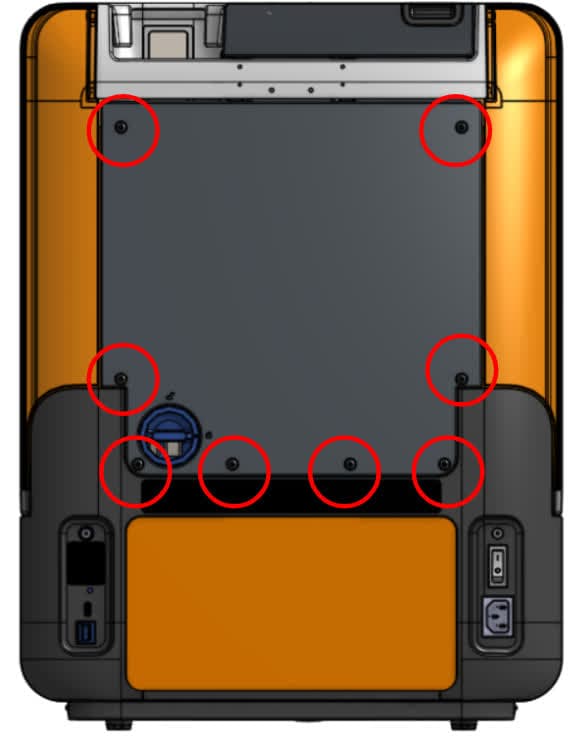
ステップ3:左パネルのネジを取り付ける
2.5mmの六角ドライバーを使用して、4本のネジで左側の外装パネルをプリンターに固定します。ネジはしっかりと締め付けてください。
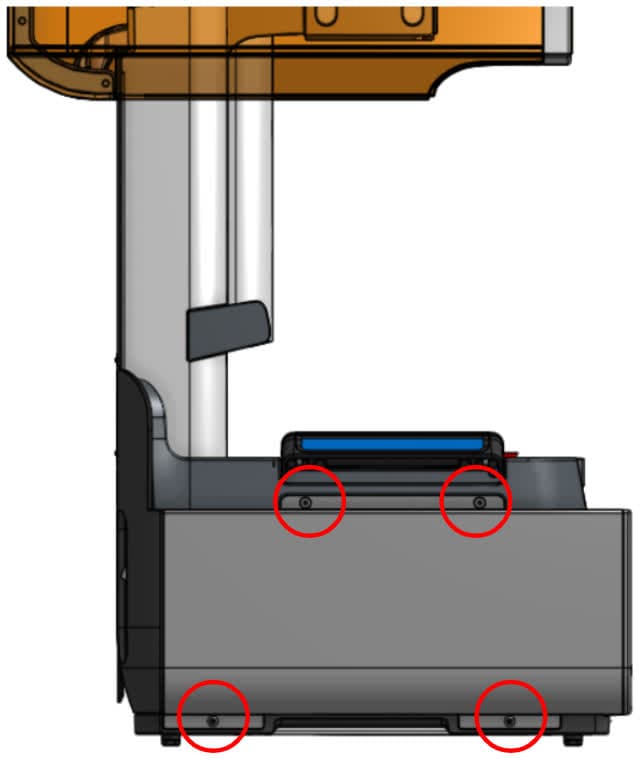
ステップ4:右パネルのネジを取り付ける
2.5 mmの六角ドライバーを使用して、ネジ4本で右パネルをプリンターに固定します。ネジはしっかりと締め付けてください。
修理を完了する
Overview: After installing the new motherboard, power on the printer and perform final checks.
Step 1: Power on the printer
Close the printer cover and connect the power cable to the printer and the power supply. Turn on the switch at the back of the printer. The printer turns on and initializes.
Step 2: Run the Align build platform calibration
From the printer touchscreen, select Settings > Tools > Align build platform and follow the on-screen instructions.
Step 3: Re-activate biocompatible license (Form 4B customers only)
After the motherboard replacement, the biocompatible license will be temporarily disabled. Connect the printer to the internet to automatically refresh the license.
Step 4: Run a test print
Insert any missing consumables and upload and start a print. Check that the print starts normally and the parts print successfully. Contact Formlabs Support or your authorized reseller to share the results of the procedure.