
必要な備品:
Formlabs:
- レジンタンクRFIDボード
- 2.5mm六角ドライバー(Form 4のツールキャディに付属)
他社製:
- ニトリル手袋
- 2mm六角ドライバー

レジンタンクのRFIDボードはZ軸タワーの左側にあり、Form 4世代のプリンターでレジンタンクの装着有無を検出するものです。レジンタンクのRFIDボードの故障により、プリンターがレジンタンクを認識できず、正しくプリントできない場合があります。
Form 4のレジンタンクのRFIDボードを交換する際は、このガイドを参照してください。
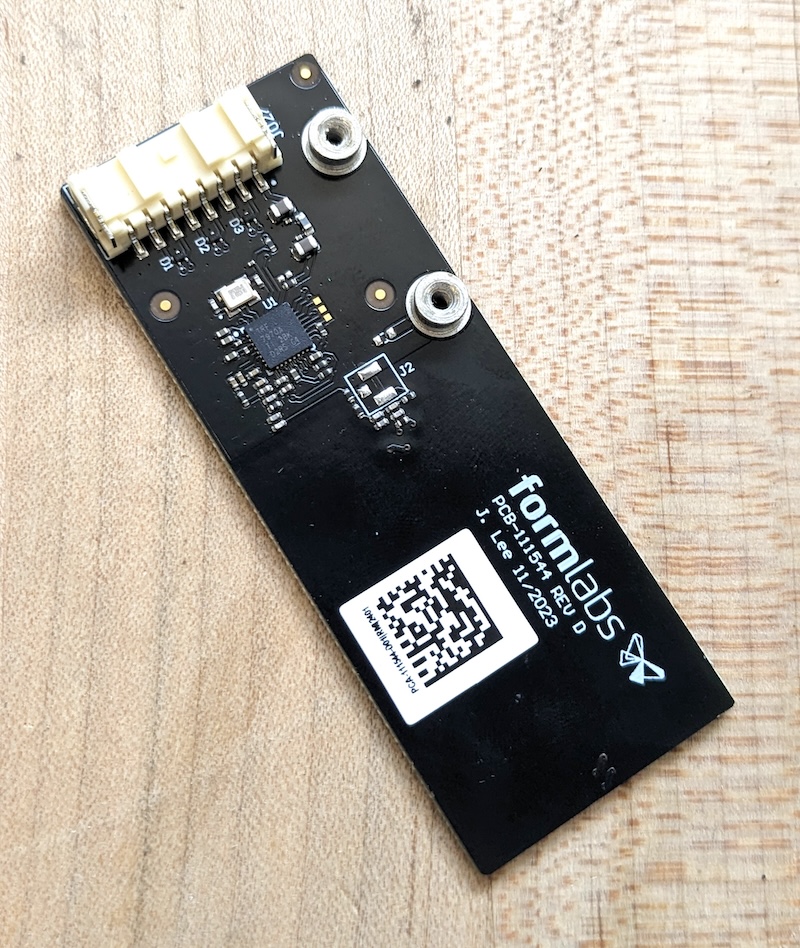
必要な備品:
Formlabs:
他社製:
推定所要時間: 30分
作業スペースを用意する
概要: レジンタンクのRFIDボードを取り外すために、プリンターと埃のない作業スペースを準備します。
ステップ1:ビルドプラットフォームを取り外す
レジンがLight Processing Unit(LPU)に垂れるのを防ぐため、最初にビルドプラットフォームを取り外します。
ステップ2:レジンカートリッジを取り外す
レジンカートリッジを取り外し、ベントキャップを閉じて、バイトバルブからレジンが滴下してプリンター内に入り込むのを防ぎます。
ステップ3:レジンタンクとミキサーを取り外して保管する
ミキサーとレジンタンクのラッチを外します。レジンタンクを取り外し、フタをします。タンクは清潔で平らな場所に置いておきます。
備考:
手袋をはめ、レジンタンクの底に汚れまたは傷が付かないよう、タンクの側面にあるグリップを掴んで、タンクを持ち上げます。
ステップ4:作業スペースを準備する
プリンターの周囲に作業スペースを確保します。作業スペースはよく換気された埃のない場所に確保してください。
ステップ5:プリンターをクリーニングする
警告:
レジンが肌に触れると、皮膚炎またはアレルギー性皮膚反応の原因になる恐れがあります。液体レジンまたはレジンが付着した表面に触れる際は、必ず手袋を着用してください。レジンが皮膚に付着したら、石鹸と水で念入りに洗い流してください。
プリンターのカバーを開け、レーザーユニット(LPU)とその周囲に残っているレジンを研磨剤不使用の布で拭き取ります。必要に応じて布をイソプロピルアルコール(IPA)で湿らせ、レジンを完全に拭き取ります。
危険:
火災ハザード:IPAは可燃性の溶剤です。容器は必ず蓋が閉じた状態で、お子様の手が届かないところで保管してください。
ステップ6:プリンターの電源を切る
メンテナンスを続ける前に、電源ケーブルを抜いてください。プリンターの電源ケーブルを電源に接続したままで作業を実施しないでください。プリンターの電源ケーブルを抜いた後、5分間待ってから作業を始めてください。
危険:
プリンタのメンテナンス作業を実施する時、電源コードをコンセントに差し込んだままにしていると、電気ショックを受けるリスクが高まります。プリンターに電源を接続した状態で、プリンターのパネルを絶対に取り外さないでください。パネルを取り外した状態では、電源ケーブルの接続および電源投入は絶対に行わないでください。
背面パネルの取り外し
概要:背面パネルを取り外し、レジンタンクのRFIDボードにアクセスします。
備考:
Formlabsプリンターには、繊細な電子部品が含まれています。プリンター内の電子部品に触れる際には、静電気防止用ストラップで静電気を散逸させるか、接地用金属に触れて身体を接地させてから作業を行ってください。
ステップ1:背面パネルのネジを外す
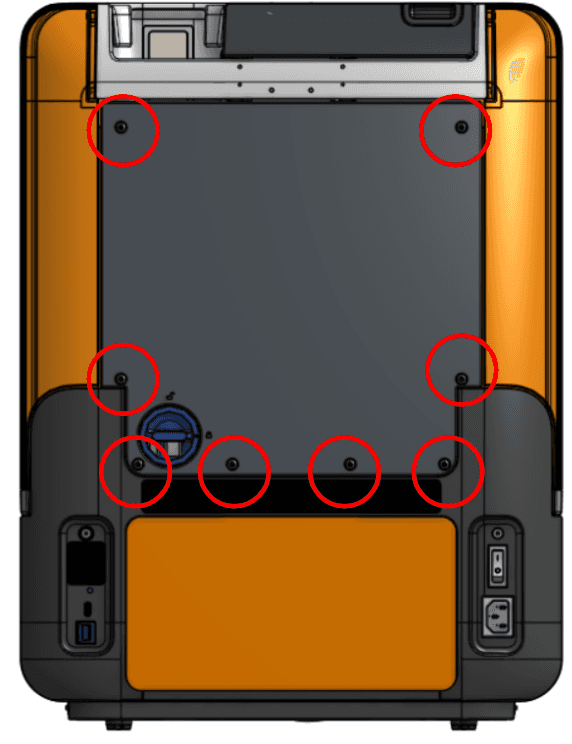
2.5 mmの六角ドライバーを使用して、バックパネルをプリンターに固定している8本のネジを取り外します。外したネジは脇に置いておきます。
ステップ2:背面パネルを取り外す
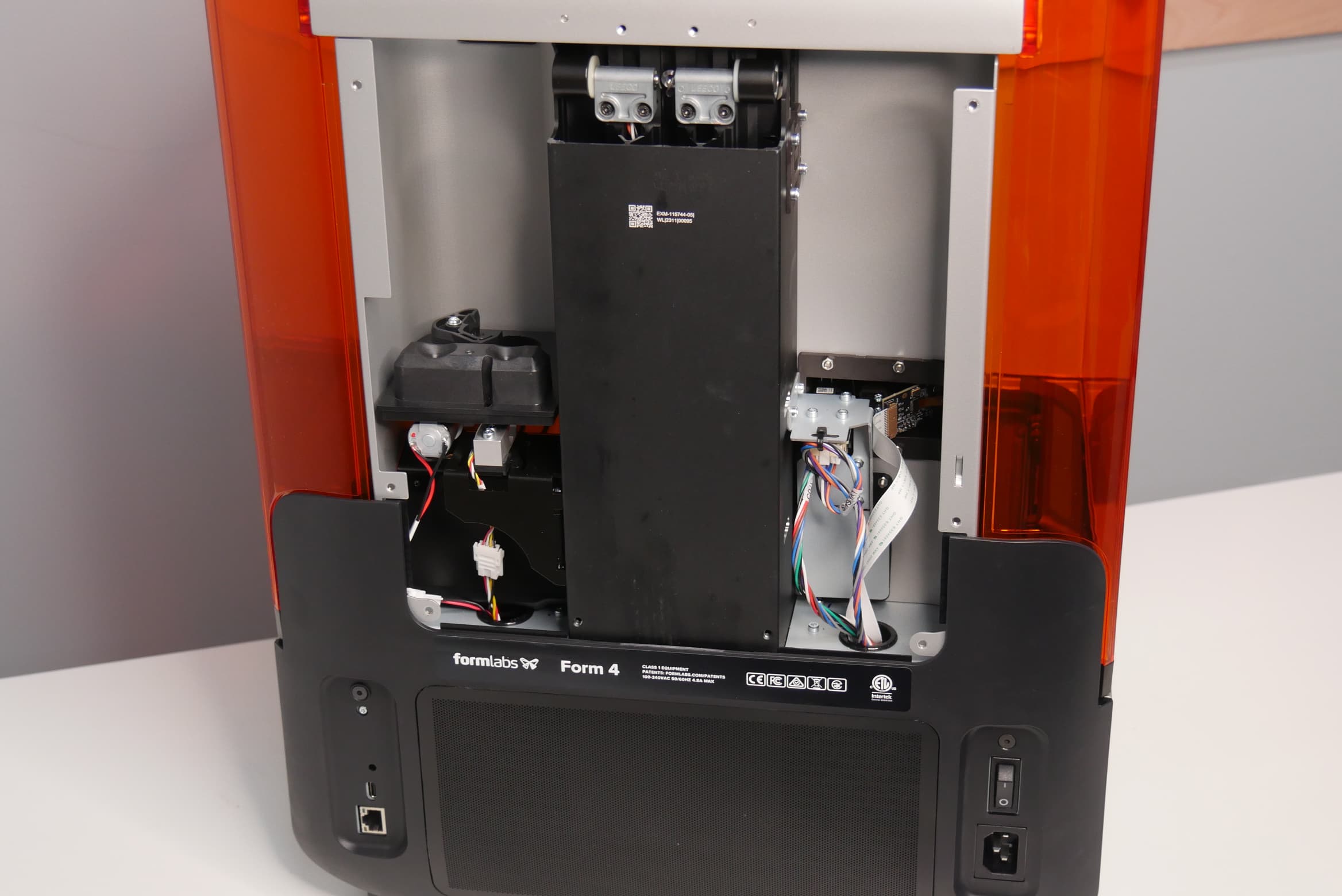
背面パネルを下にスライドさせ、プリンター後部から取り外します。背面パネルを脇に置きます。
レジンタンクのRFIDボードを取り外す
概要: プリンタと作業スペースの準備ができたら、RFIDボードを取り外します。
ステップ1:レジンタンクのRFIDブラケットのネジを外す
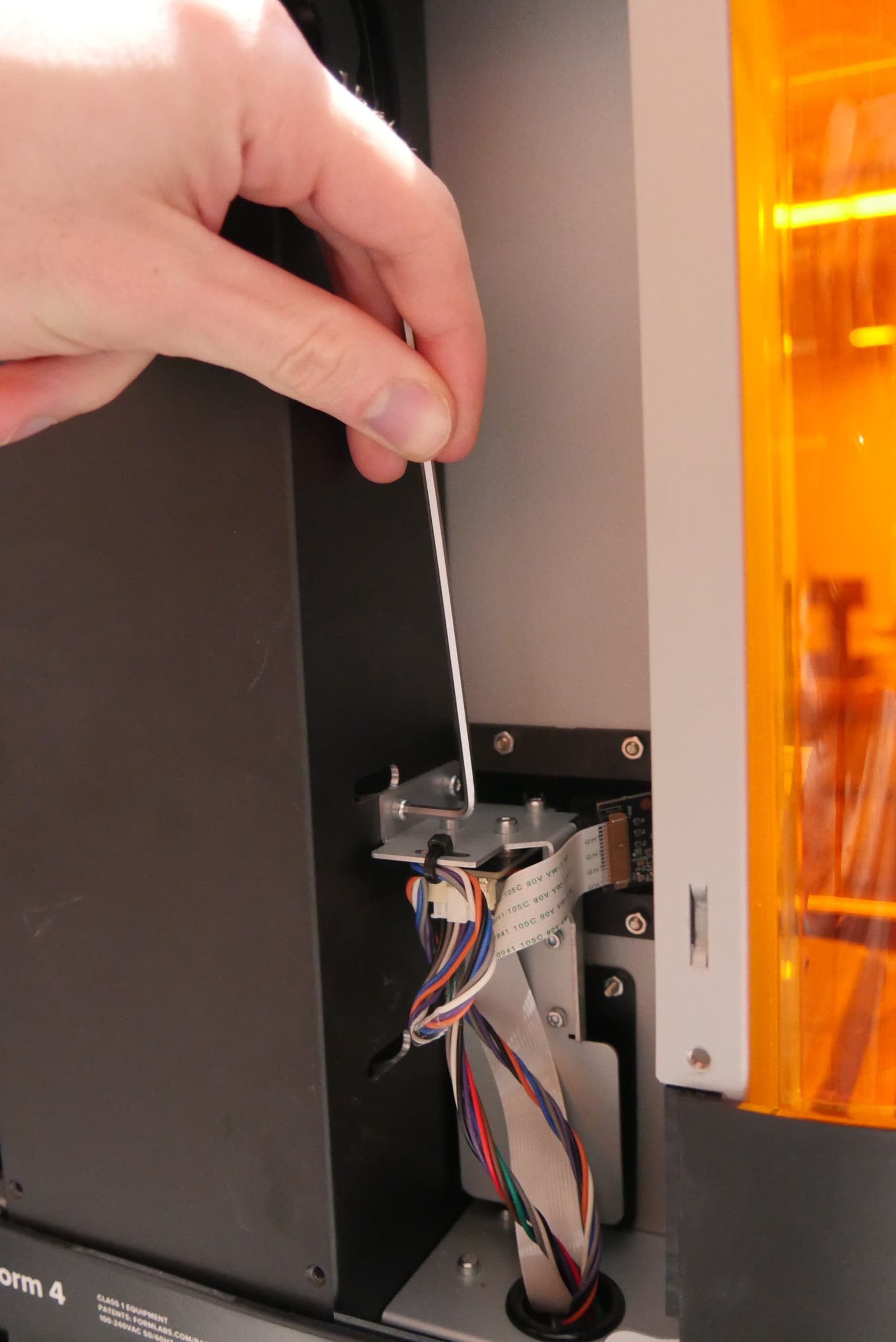
2.5mmの六角ドライバーを使用して、レジンタンクのRFIDブラケットをZ軸タワーに固定している2本のネジを取り外します。外したネジは脇に置いておきます。
ステップ2:レジンタンクのRFIDブラケットを取り外す
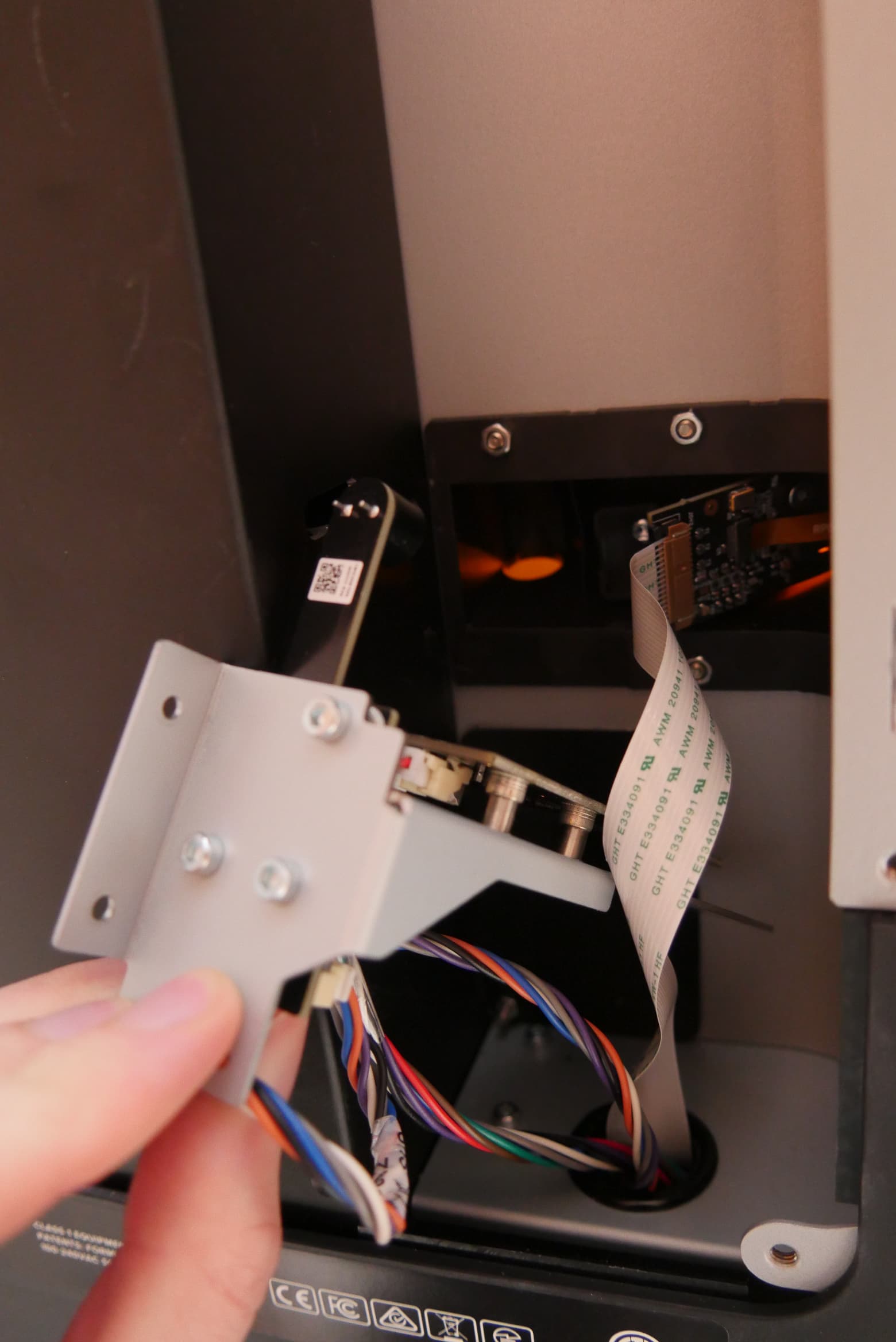
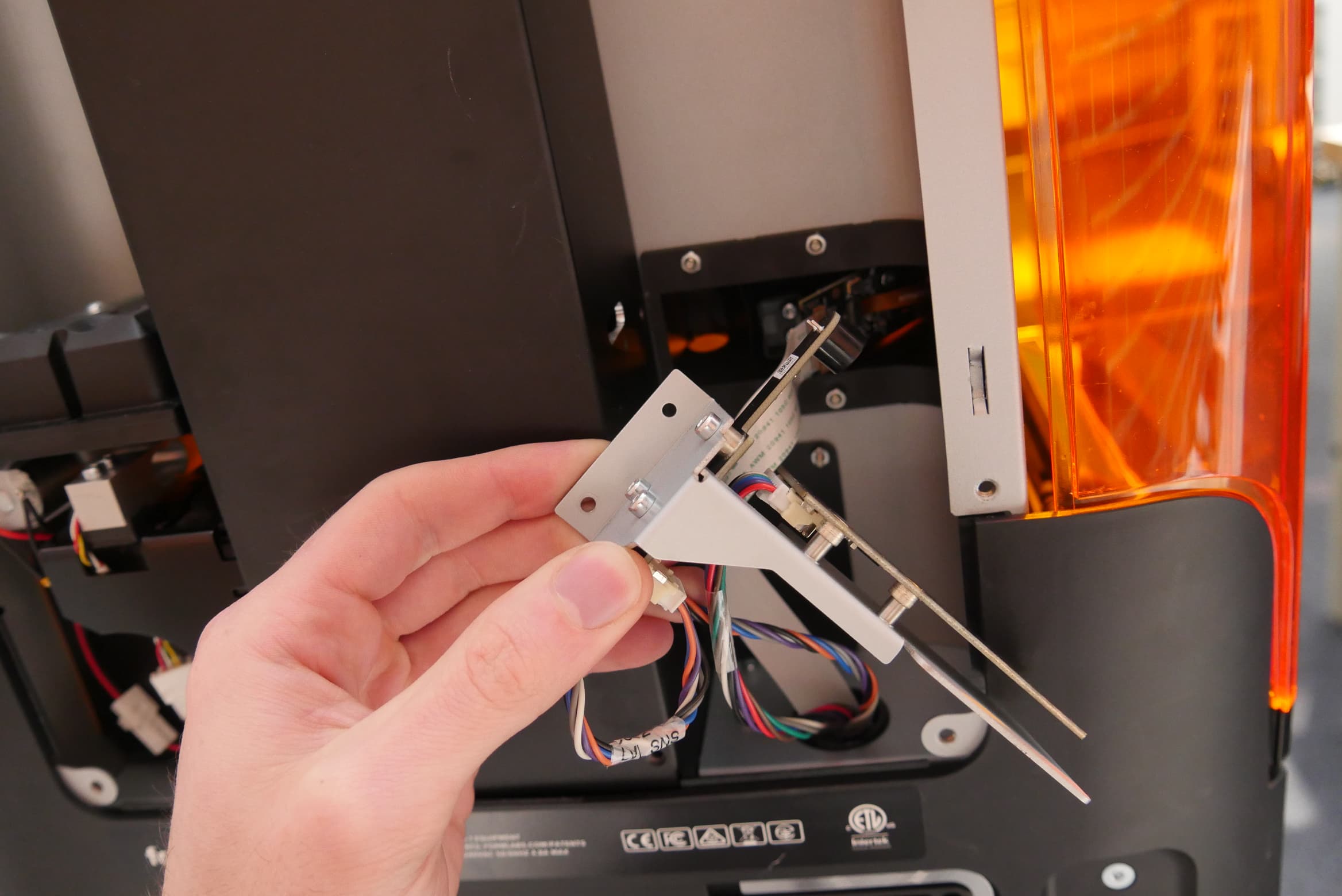
レジンタンクのRFIDブラケットの上端をつかみます。ブラケットを少し持ち上げ、RFIDブラケットを注意深く手前に引きます。RFIDボードが見えるまでブラケットを回転させます。
ステップ3:レジンタンクのRFIDボードの取り付けネジを外す
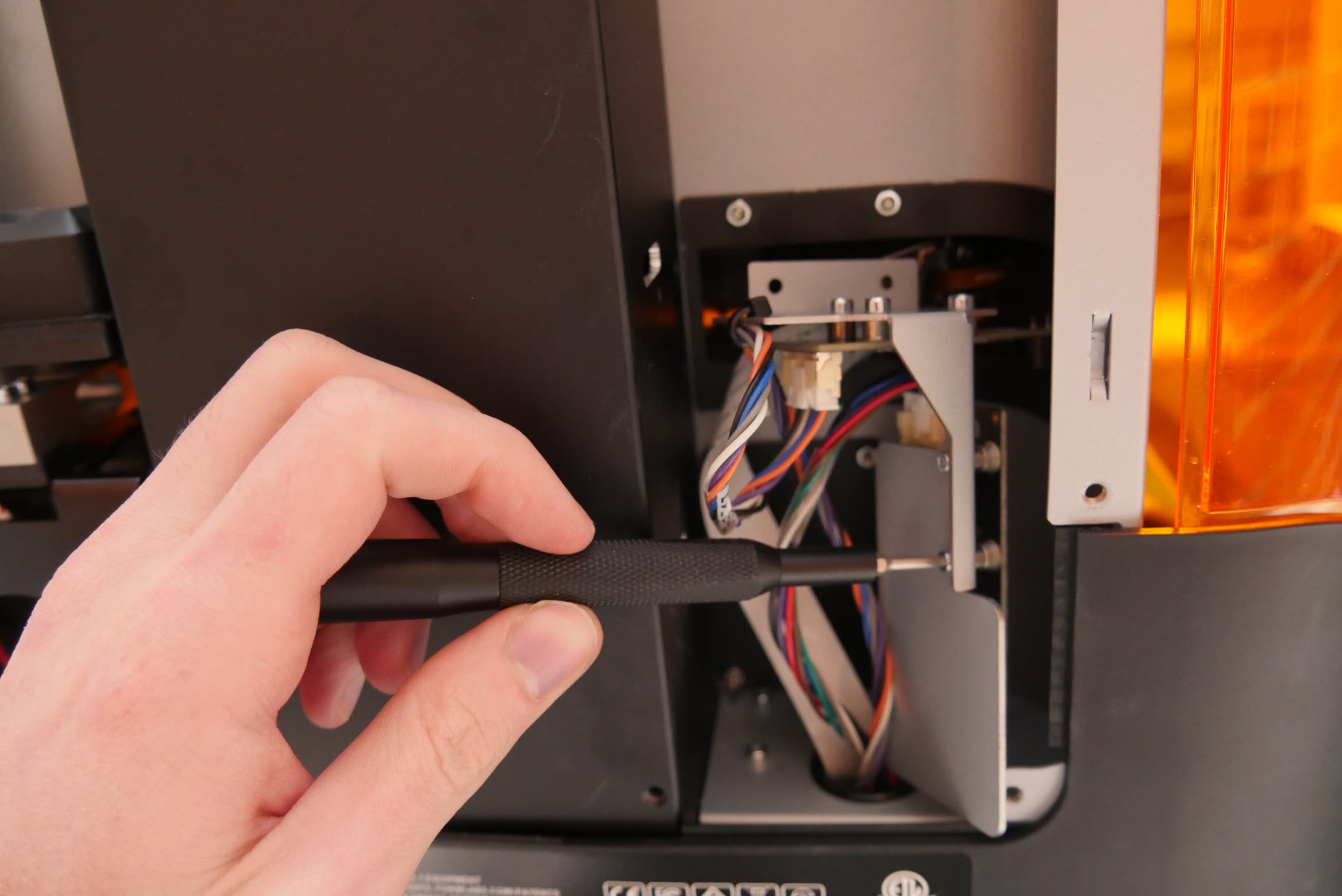
2mmの六角ドライバーを使用して、レジンタンクのRFIDボードを金属ブラケットに固定している2本のネジを取り外します。外したネジは脇に置いておきます。
ステップ4:レジンタンクのRFIDケーブルを外す
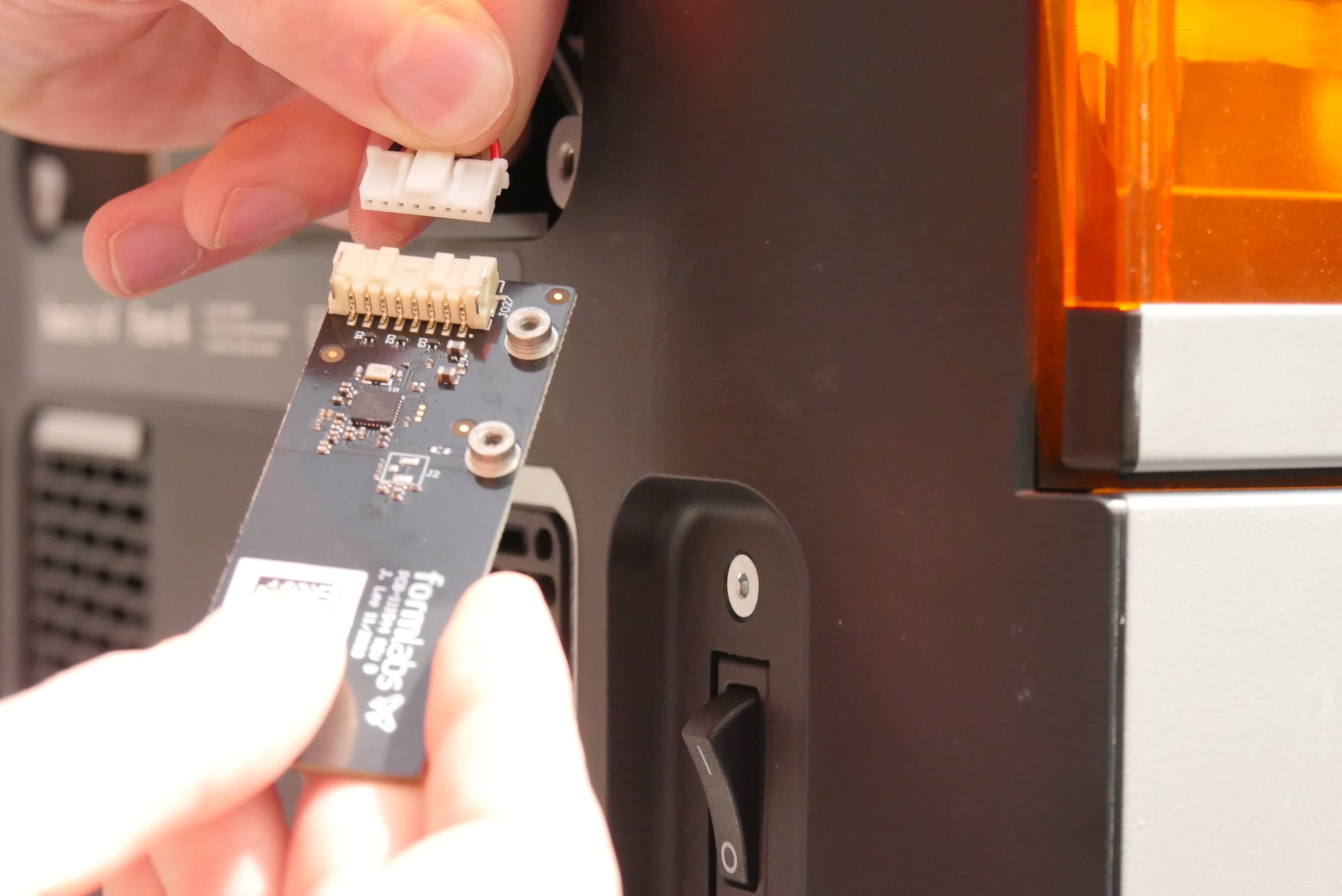
レジンタンクのRFIDボードを持ったままプラスチックのリテーナークリップをつまみ、RFIDボードからケーブルを取り外します。ケーブル抜去時、ケーブル本体を引っ張らないでください。
ステップ5:レジンタンクのRFIDボードを取り外す
ケーブルを抜くと、レジンタンクのRFIDボードがプリンターから分離します。RFIDボードは脇に置いておき、ほかの電子廃棄物と一緒に廃棄してください。
レジンタンクの交換用RFIDボードの取り付け
概要:交換用レジンタンクRFIDボードを取り付けて固定します。
ステップ1:レジンタンクのRFIDケーブルを接続する
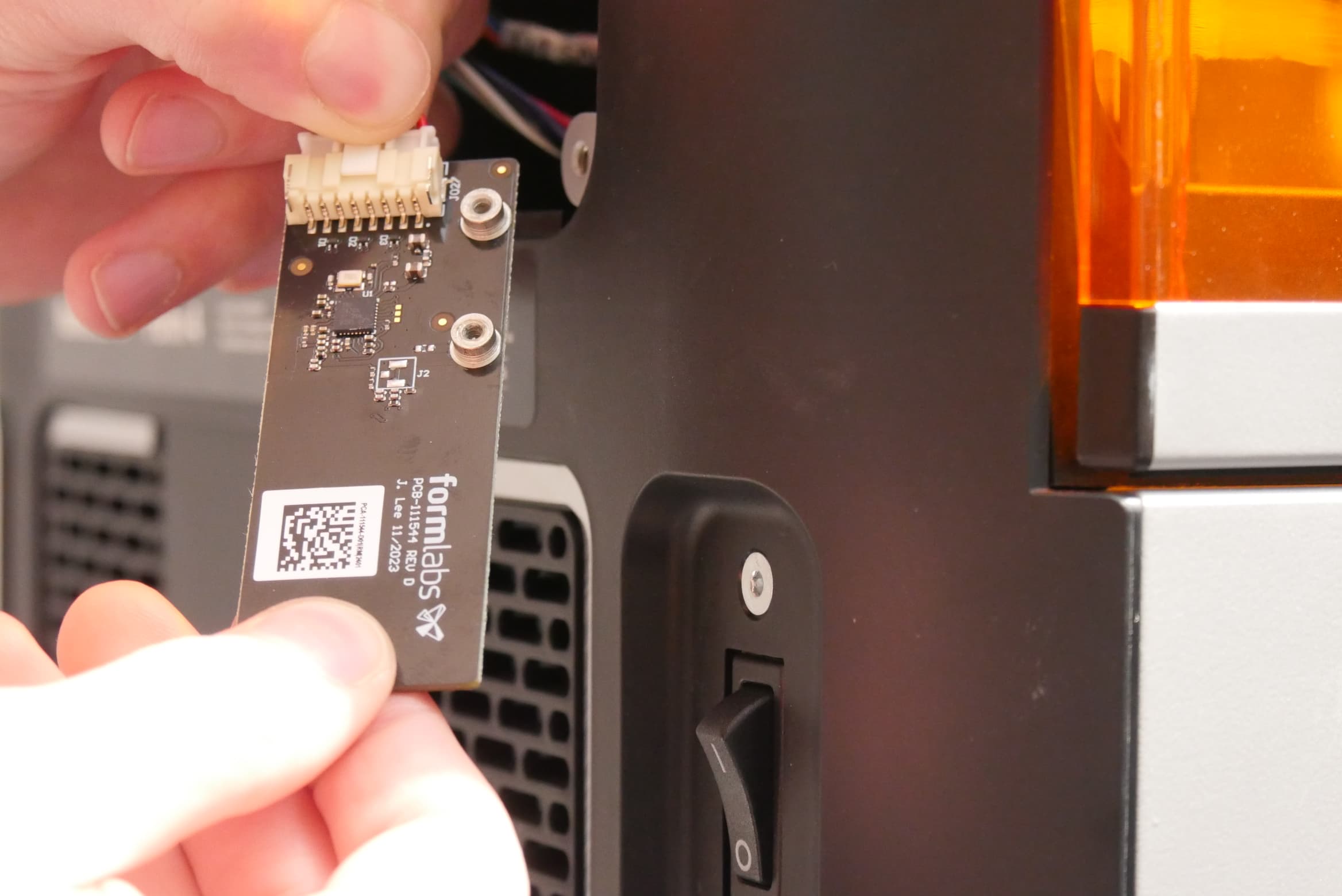
レジンタンクのRFIDケーブルを交換用RFIDボードに接続します。嵌合のクリック音と指先の感覚で正しく接続されていることを確認します。
ステップ2:レジンタンクのRFIDボードをブラケットに取り付ける
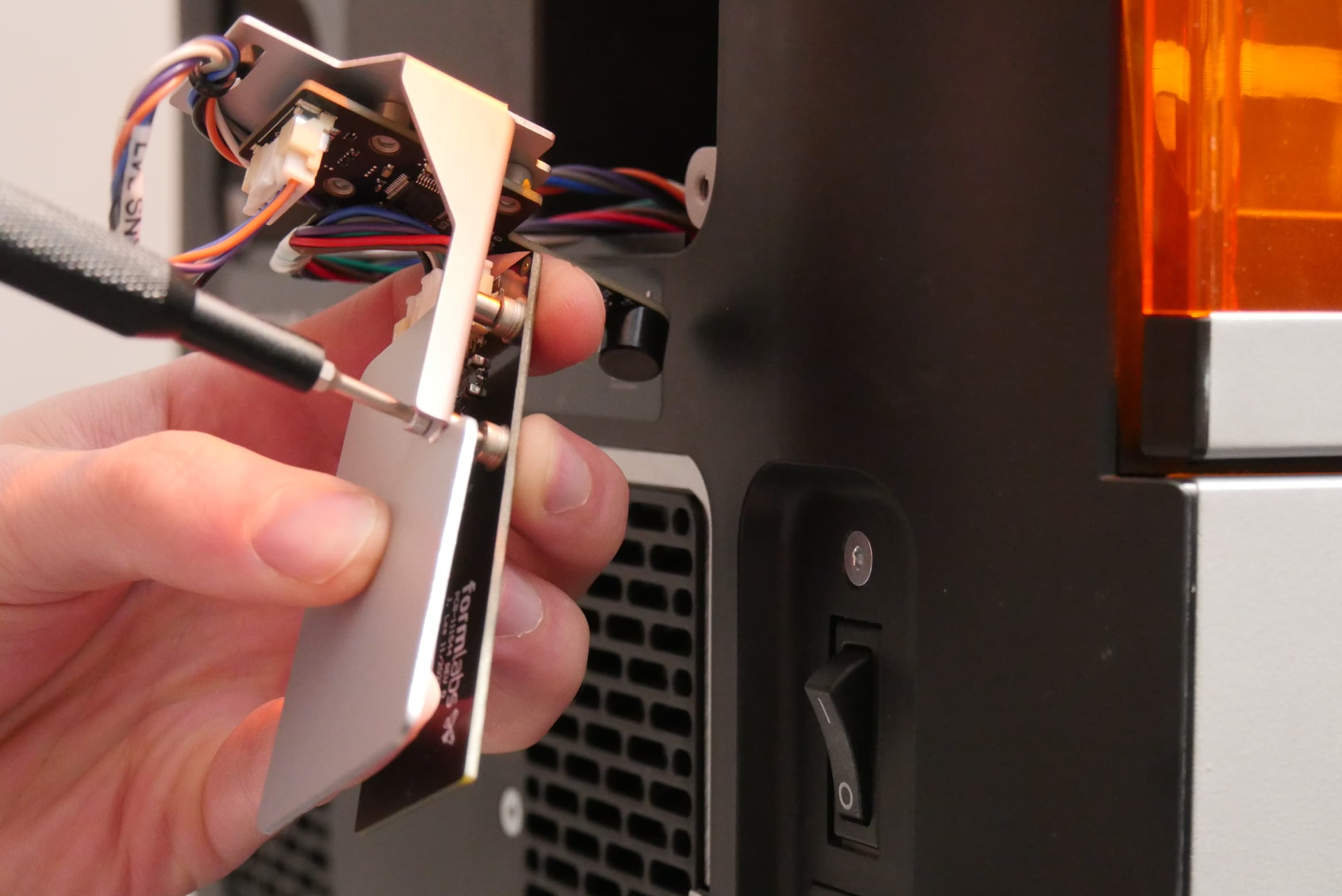
レジンタンクの交換用RFIDボードの取り付けポストをRFIDブラケットのネジ穴に合わせます。レジンタンクのRFIDボードの取り付けネジ1本を2つのネジ穴の両方に通します。2mmの六角ドライバーを使用し、2本のネジを指の力で締め付けます。
ステップ 3:レジンタンクのRFIDブラケットをプリンターに固定する
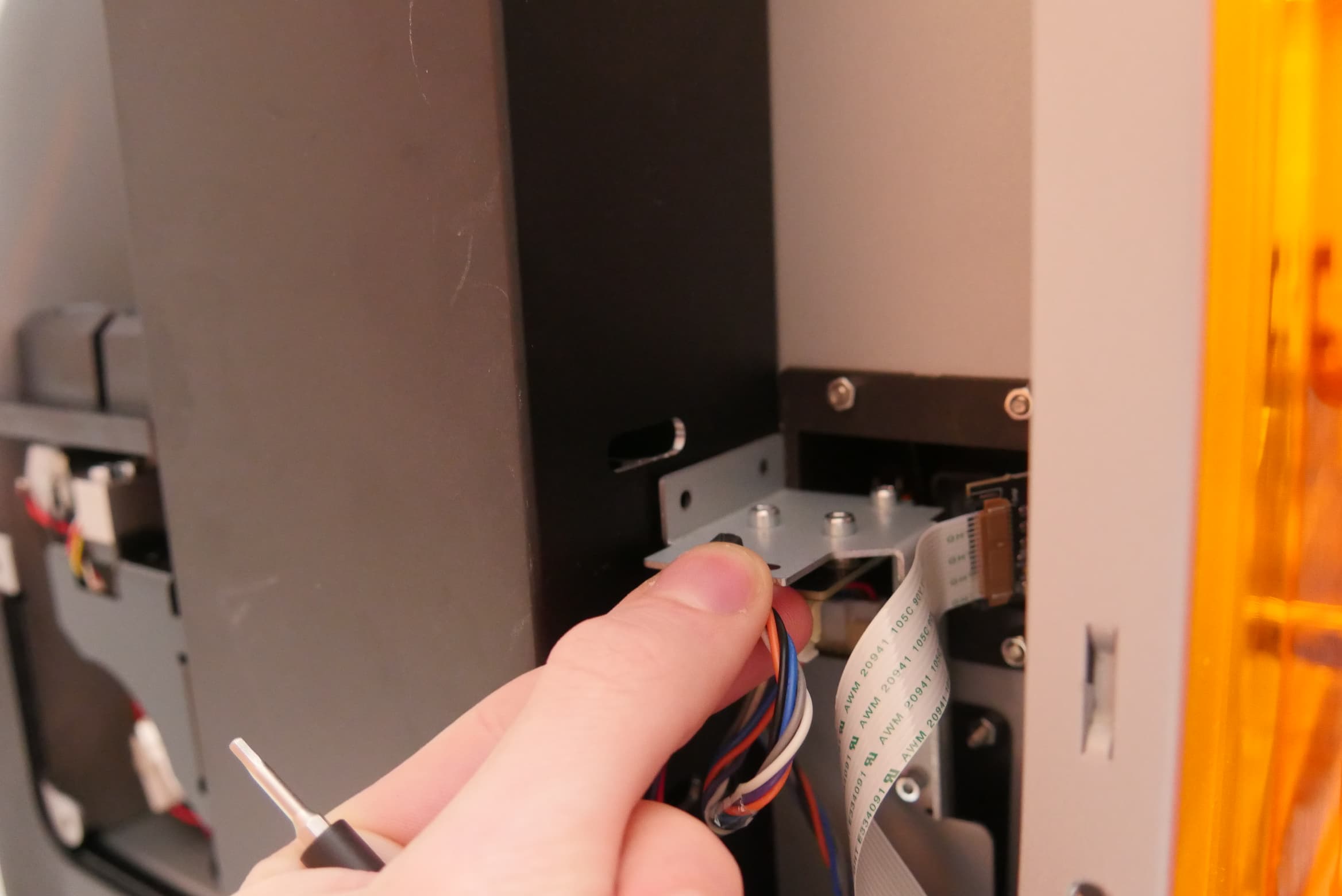
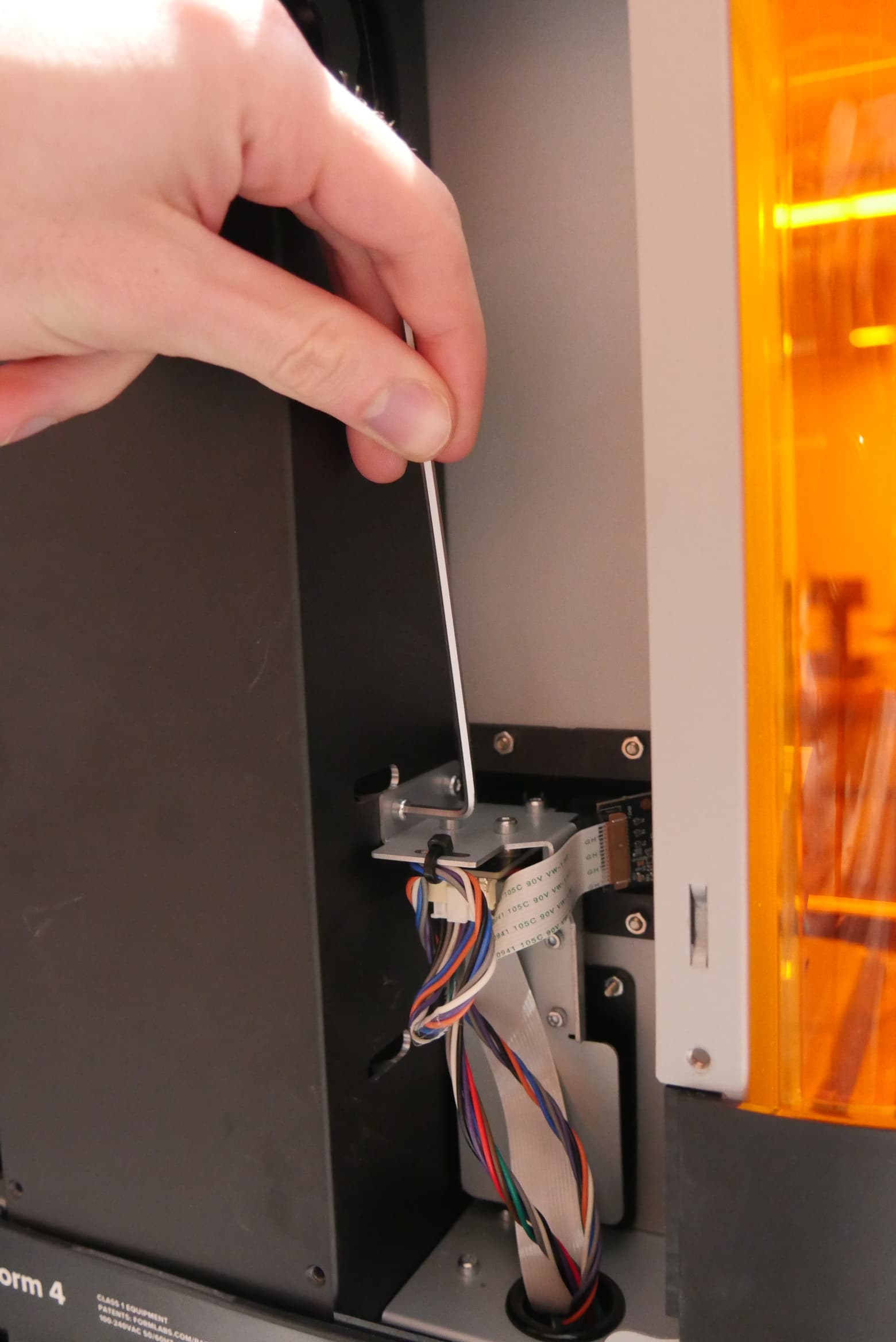
レジンタンクのRFIDブラケットをZ軸タワーの2つのネジ穴に合わせます。基板がZ軸タワーの横にきちんと収まるようにし、ケーブルが整然と並んでいることを確認します。RFIDブラケットの固定ネジをネジ穴に通します。2mmの六角ドライバーを使用し、2本のネジを指の力で締め付けます。
背面パネルの再装着
概要:レジンタンクのRFIDボードを交換した後、背面パネルを再度取り付けて固定します。
ステップ1:背面パネルを取り付ける
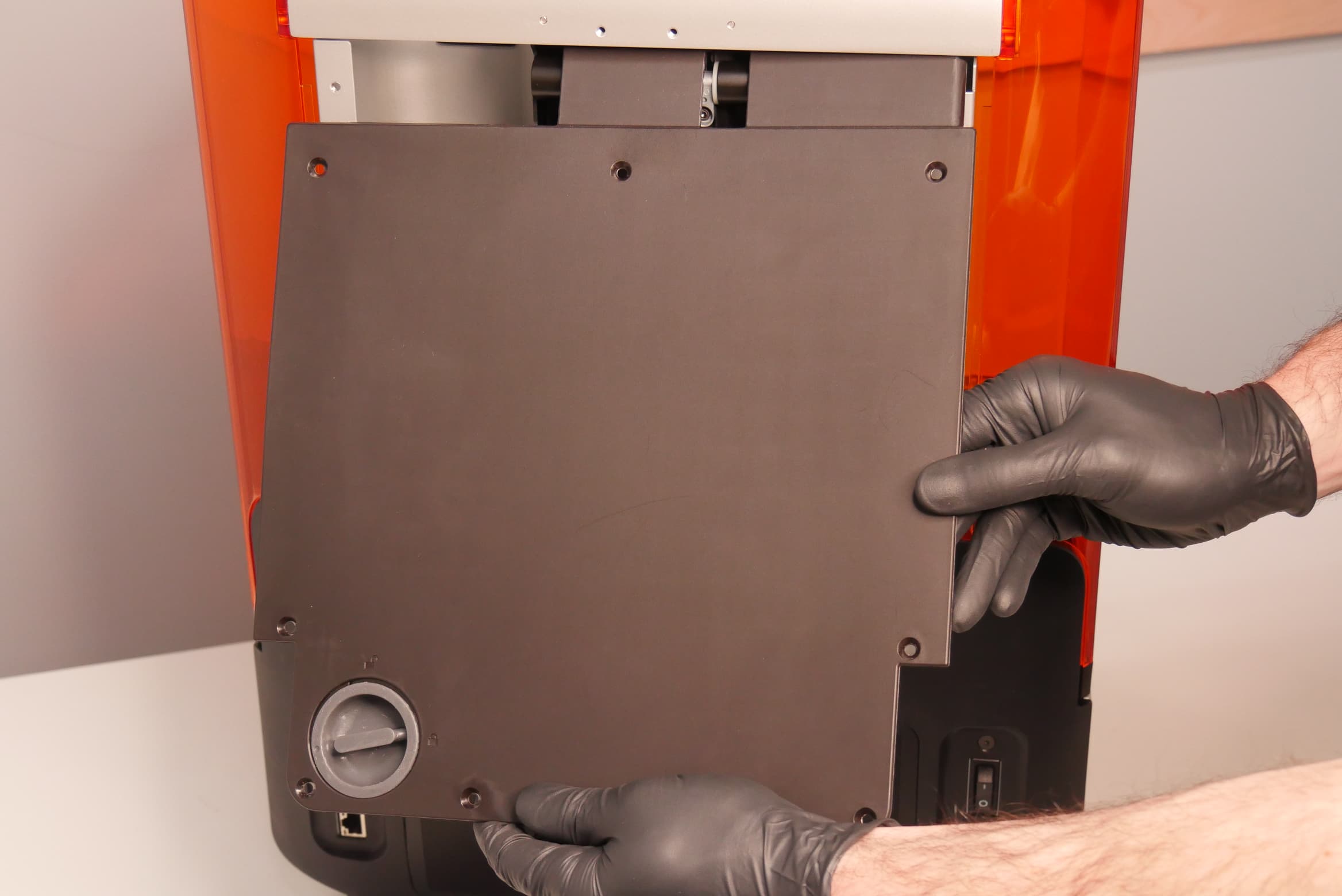
背面パネルの上端をカバーブラケットの下に差し込みます。背面パネルのネジ穴8か所が対応するプリンターの穴位置と合い、背面パネルの面とカバー面の高さが合っていることを確認します。
ステップ2:背面パネルを固定する
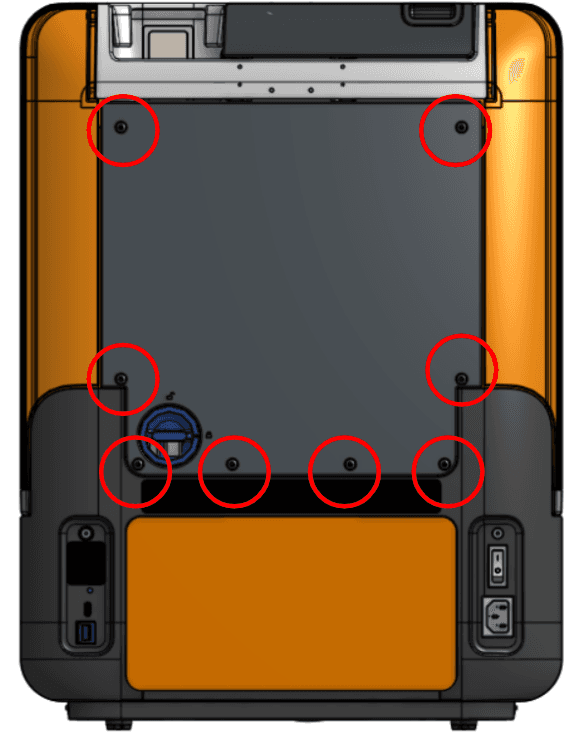
背面パネルのネジ穴8か所に、ネジを1本ずつ通します。2.5mm六角ドライバーを使用し、しっかりと締め付けます。
修理を完了する